Aufmaß
- Aufmaßeditor: Exklusivmodus - Schnelleres Erfassen von Massen
- REB- Aufmaßerfassung: Aufmaß als GAEB/XML
Aufmaßeditor: Exklusivmodus - Schnelleres Erfassen von Massen
Schnelleres Erfassen von Massen
Beim Erfassen von Massen wird in der Regel nach jeder erfassten Zeile automatisch gespeichert. Die Speicherung und Aktualisierung der Daten nimmt Zeit in Anspruch. Um diesen Vorgang schneller zu machen, kann man in den Exklusivmodus wechseln. Der Ribbonbutton findet sich im Aufmaßeditor.
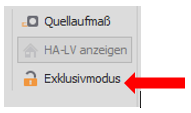
- Durch das Anklicken wird dieser Modus aktiviert und das Schloss wird als geschlossen angezeigt.
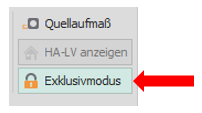
- Das Aufmaß kann wie gewohnt erfasst werden. Hier ist die Eingabe über die Tastatur sinnvoll. Abmessungen eingeben, dann wird durch Strg+Enter eine neue Zeile erstellt und sofort kann weiter erfasst werden.
- Die Daten in der obrigen Tabelle bzw. im Leistungsverzeichnis werden erst aktualisiert, wenn man den Exklusivmodus verlässt.
- Nur eine Person kann diesen Modus während der Aufmaßeingabe in dieser Kostenstelle nutzen. Ein Hinweis erscheint, falls es bereits genutzt wird.
- Beim Schließen des Projektes geht der Exklusivmodus automatisch wieder raus.
REB- Aufmaßerfassung: Aufmaß als GAEB/XML
Voreinstellungen in der Auftragsliste
Wenn ein Aufmaß als GAEB versendet werden soll, ist die Freie Aufmasserfassung nicht möglich. Es ist wichtig, dass wir in der Auftragsliste unter dem Reiter Auftragssummen die Art des REB-Aufmaßes festlegen. Sobald Aufmaßzeilen erfasst wurden, kann die Art des REB-Aufmaßes nicht mehr ändert werden.

Arten der REB- Aufmasserfassung:
Um die Arten zu erklären, hilft es sich vorzustellen, dass man wie früher mit einem Blatt Papier und Stift auf die Baustelle geht. Man kann eine bestimmte Anzahl von Aufmaßzeilen pro Blatt aufschreiben:
A0 – A1 - A2 - A3 - A4 - A5 - A6 - A7 - A8 - A9 - B0
- Es sind 260 Aufmaßzeilen (26 Buchstaben x 10) pro Blatt
- A0, A1, A2, A3, A4, A5, A6, A7, A8, A9
- B0, B1, B2, B3, B4, B5, B6, B7, B8, B9
- C0, C1, C2, C3, C4, C5, C6, C7, C8, C9
- D0, D1, D2, D3, D4, D5, D6, D7, D8, D9, ….
A0 – A2 – A4 – A6 – A8 – B0
- Es sind 104 Aufmaßzeilen (26 Buchstaben x 4) pro Blatt
- A0, A2, A4, A6, A8,
- B0, B2, B4, B6, B8
- C0, C2, C4, C6, C8
- D0, D2, D4, D6, D8, …
A0 – A3 – A6 – B0
- Es sind 78 Aufmaßzeilen (26 Buchstaben x 3) pro Blatt
- A0, A3, A6, B0, B3, B6, C0, C3, C6, D0, D3, D6, …
A0 – A5 – B0
- Es sind 52 Aufmaßzeilen (26 Buchstaben x 2) pro Blatt
- A0, A5, B0, B5, C0, C5, D0, D5, …
A0 – B0
- Es sind 26 Aufmaßzeilen pro Blatt
- A0, B0, C0, D0, …
Unter der Spalte REB im Aufmaßeditor sieht man die Nummerierung der Aufmaßzeilen.

Die 1 steht für das Blatt.
Es sind insgesamt 9999 Blätter möglich.
Bei der Auswahl, welche Art man nimmt, orientiert man sich mittig. Beispiel: A0 – A3 – A6 – B0 wurde ausgewählt. Die erste Aufmaßzeile hat das REB 0001A0, die zweite 0001A3, …
Nun möchte man aber eine weitere Zeile zwischen der ersten und zweiten einfügen. Dazu klickt man oben auf Neu, und ändert die laufende Nummer von „7“ auf „2“, sodass die Reihenfolge passt. Das REB ändert sich von 0001A6 auf 0001A1. Das Aufmaß kann eingefügt werden. Alternativ kann man auf die erste Zeile mit rechts klicken und eine Zeile unterhalb erfassen.
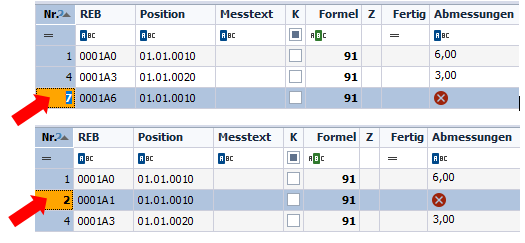
Wenn die REB-Folge (A0, A1, A2, ...) vollständig ist, kann man keine Zeile mehr dazwischen bekommen.
Was ist bei der Eingabe des Aufmaßes zu beachten?
In den Abmessungen dürfen die Formeln 36 Zeichen sowie Kommentare 56 Zeichen lang sein. Das Aufmaß darf kein Absatz enthalten.
Welche Zeichen dürfen bzw. nicht benutzt werden?
Es dürfen nur Zahlen und Rechenzeichen genutzt werden, so wie Klammern, Punkt und Komma. Jedoch sind Maße wie m², Std und Stück nicht zulässig.