# Bestellung
# Bestellung Nachunternehmer durch Artikel-Tausch
Es wird eine Bestellung für einen Nachunternehmer mit Leistungsverzeichnis und Preisen erstellt. Dabei wird der in der Kalkulation verwendete Artikel „Mittellohn“ durch einen Artikel mit den Stundenlöhnen des Nachunternehmers ersetzt.
- ProBauS
- Arbeitsvorbereitung -> Projekte
- das Bauvohaben mit der Angebotsnummer suchen
- Projekt aktivieren
- Fenster schließen
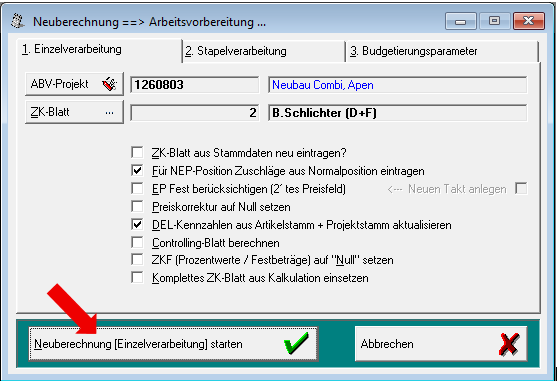
- Arbeitsvorbereitung -> Neuberechnung -> Neuberechnung (Einzelverarbeitung) starten
[](https://helpme.schlichter.biz/uploads/images/gallery/2026-07/grafik.png)
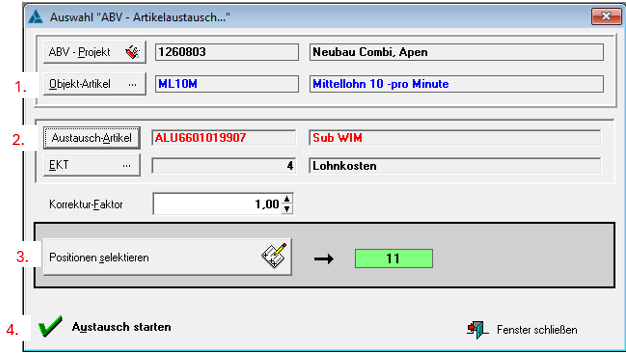
- Arbeitsvorbereitung -> Werkzeuge -> Artikelaustausch
1. Objekt-Artikel wählen
2. Austausch- Artikel: Nachunternehmer im Artkelstamm wählen
3. Positionen selektieren, die der Nachunternehmer ausführen soll
4. Austausch starten
Fenster schließen
[](https://helpme.schlichter.biz/uploads/images/gallery/2026-07/ADkgrafik.png)
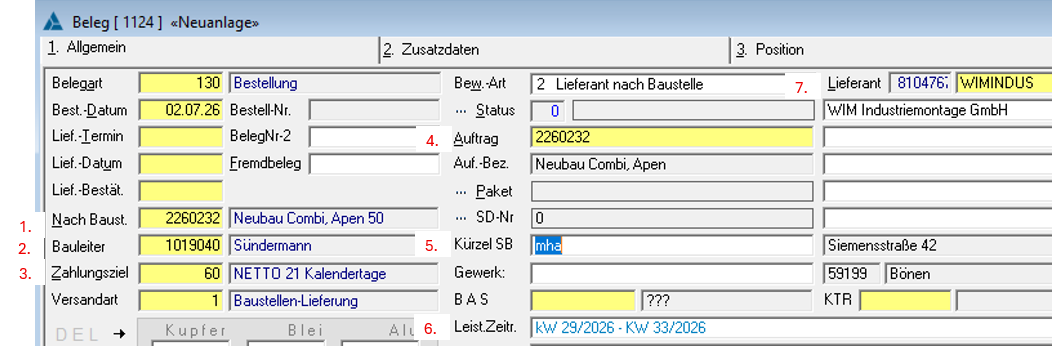
- Lagerwesen -> Bestellung -> Einfügen
- Die folgenen Felder ausfüllen/auswählen:
1. Kostenstelle / Baustelle
2. Bauleiter
3. Zahlungsziel (auf Rahmenvertrag achten)
4. Auftrag
5. Sacharbeiter Kürzel
6. Leistungszeitraum des Nachunternehmers
7. Nachunternehmer
[](https://helpme.schlichter.biz/uploads/images/gallery/2026-07/m9xgrafik.png)
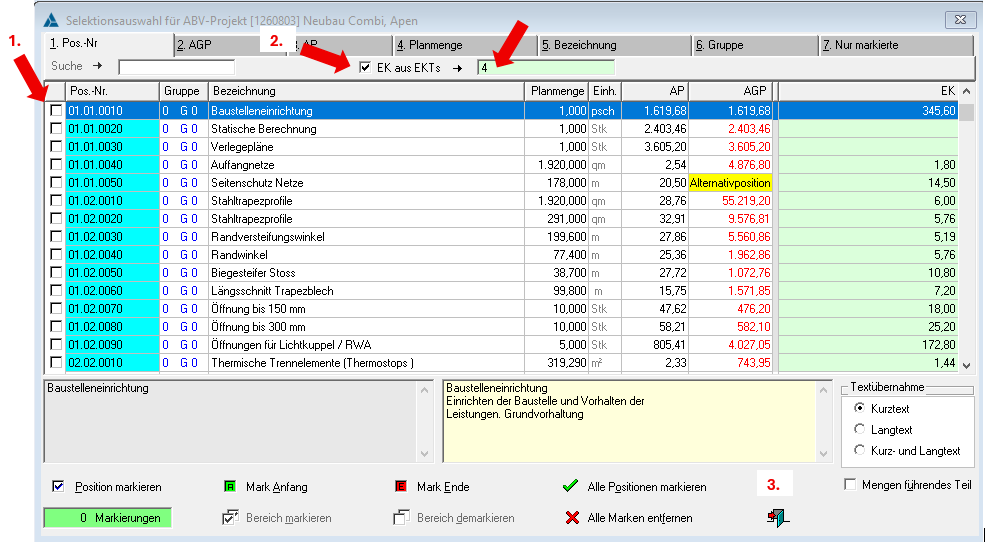
Tools (Button unten)-> ABV-Positionen einfügen (geht auch mit F2)
1. Positionen auswählen, die der Nachunternehmer ausführen soll.
2. Wichtig: EK aus EKTs auf 4 (Subunternehmer setzen)
3. Fenster schließen
[](https://helpme.schlichter.biz/uploads/images/gallery/2026-07/Rqigrafik.png)
Ein Fenster mit einer Frage zum Einfügen der Positionen taucht auf. Diese mit "Ja" beantworten.
- Hier ist dann auch schon die erste Gesamtauftragssumme zu sehen. Der eingeplante Rabatt ist über Reiter 3. Position einzutragen. Hier können dann auch Änderungen im LV Text vorgenommen werden.
- Die Bestellmengen und auch die EK`s können durch Doppelklick auf den Positionen abgeändert werden.
- Unter Reiter 2. Zusatzdaten können unter Notizen noch Ergänzungen gemacht
werden, die am Ende der Leistungsbeschreibung erscheinen.
Über Speichern den Beleg schließen, dann auf Druck.
[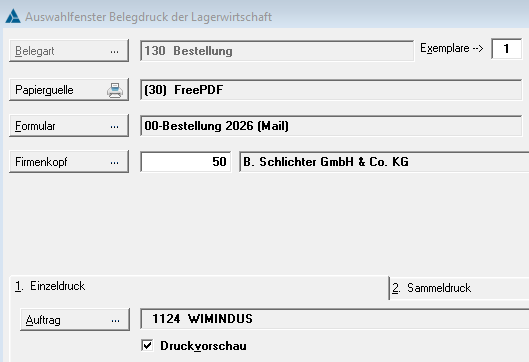](https://helpme.schlichter.biz/uploads/images/gallery/2026-07/ptografik.png)
Einzeldruck starten