# Kalkulationseditor
# Kalkulation/Preise kopieren in ein neues Angebot
- Kalkulationseditor des vorhandenen Angebotes öffnen
- Reiter Werkzeuge
- LV-Positionen bearbeiten
[](https://helpme.schlichter.biz/uploads/images/gallery/2025-08/scaled-1680-/kalkulation-werkzeuge-lv-postion-bearbeiten.PNG)
- Die Positionen auswählen, die kopiert werden sollen
- Unter 3. EP- Fest > Haken bei „Hier wird der Positions-EP dem EP fest zugewiesen“
[](https://helpme.schlichter.biz/uploads/images/gallery/2025-08/scaled-1680-/kalkulation-werkzeuge-lv-postion-bearbeiten2.PNG)
- OK anklicken
- Hinweis: OK anklicken
- Reiter Allgemein > Aktualisieren
- In der Spalte EP- Fest sind nun die Preise ausgefüllt
[](https://helpme.schlichter.biz/uploads/images/gallery/2025-08/scaled-1680-/kalkulation-aktualisieren.PNG)
- Angebotsliste
- Vorhandenes Angebot kopieren, ggf. Details anpassen
- Speichern
- In das Modul Kalkulationseditor gehen
- unten rechts > Quellprojekt
- Oben das vorhandene Angebot suchen

- Die Positionen per Drag and Drop in die Kalkulation reinziehen
- Auf den Pfeil bei Neuberechnung
[](https://helpme.schlichter.biz/uploads/images/gallery/2025-08/scaled-1680-/pfeil-neuberechnung.PNG)
- Neuberechnung Dialog anklicken
- Haken setzen bei „EP Fest 2. Preisfeld berücksichtigen“ und „ EP Fest weiteren Takt anlegen“
[](https://helpme.schlichter.biz/uploads/images/gallery/2025-08/grafik.png)
- OK
- Aktualisieren
# Mittellohn in der Kalkulation ändern
Falls eine „alte“ Kalkulation für die Kalkulation eines neuen Angebotes benutzt wird, darauf achten, dass der aktuelle Mittelohn hinterlegt ist.
Ansonsten hier die Vorgehensweise zum Angleichen:
In dem Kalkulationseditor auf den Reiter „Verwandt“ den Button „Mittelohn2“ drücken.
[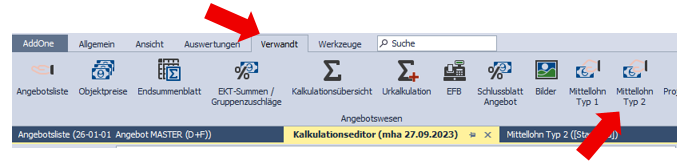](https://helpme.schlichter.biz/uploads/images/gallery/2026-06/grafik.png "Mittellohn Modul öffnen")
Es öffnet sich ein neues Modul.
Positionen markieren, hier „ML10M“ und „ML10“ und oben löschen drücken
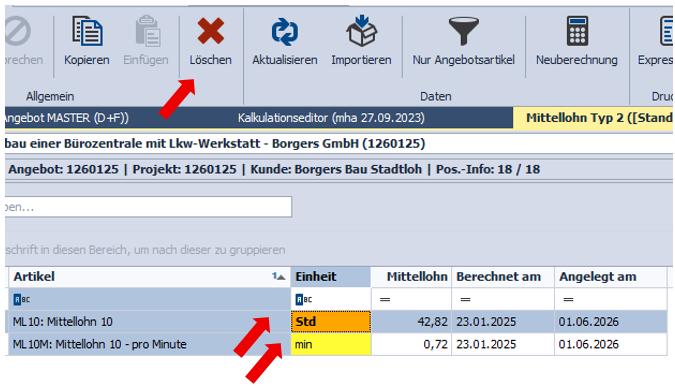
Importieren klicken
[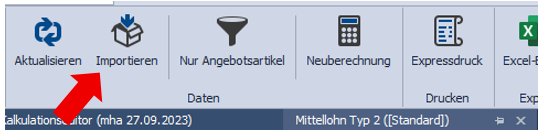](https://helpme.schlichter.biz/uploads/images/gallery/2026-06/Lmcgrafik.png)
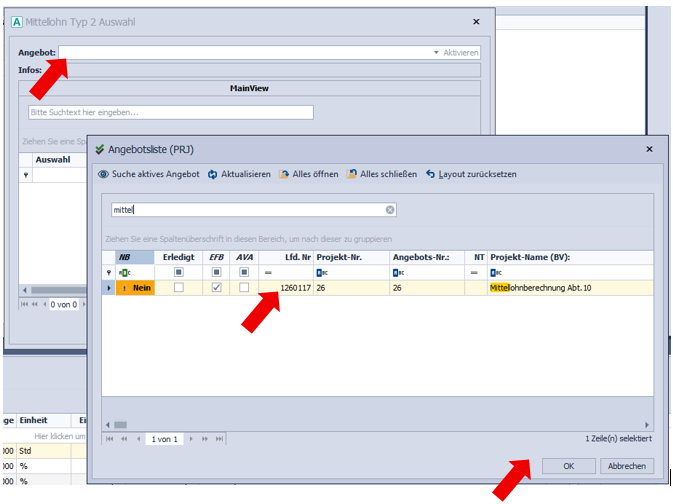
im aufgehenden Fenster in der Leiste unter Angebot nach dem Projekt „Mittellohnberechnung Abt.10 “ suchen
Zeile doppelklicken oder markieren und mit „OK“ bestätigen
Häkchen bei Spalte Auswahl setzen und mit „OK“ bestätigen
[](https://helpme.schlichter.biz/uploads/images/gallery/2026-06/RfJgrafik.png)
das Modul Mittellohn schließen
- In der aktuellen Kalkulation auf Neuberechnung drücken
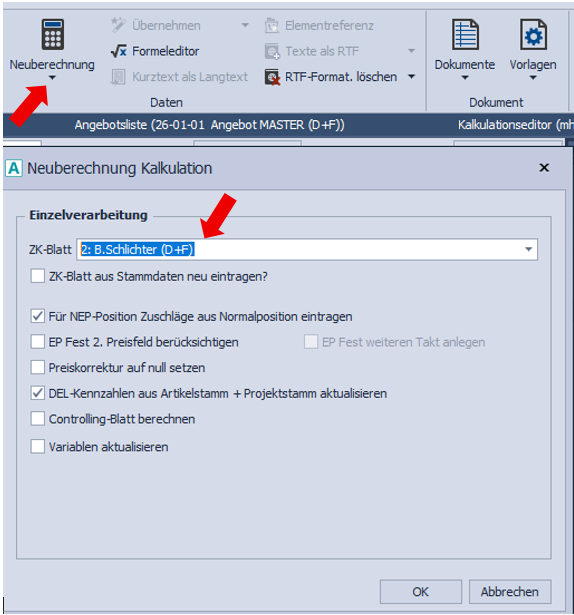
In der aktuellen Kalkulation auf Neuberechnung drücken und/oder auf "Neuberechnung" unten den Pfeil "Neuberechnung dialog und kontrollieren, ob das ZK Blatt richtig hinterlegt ist.
[](https://helpme.schlichter.biz/uploads/images/gallery/2026-06/tpggrafik.png)
# GAEB-Import/Export von LV`s mit RTF & Bilder
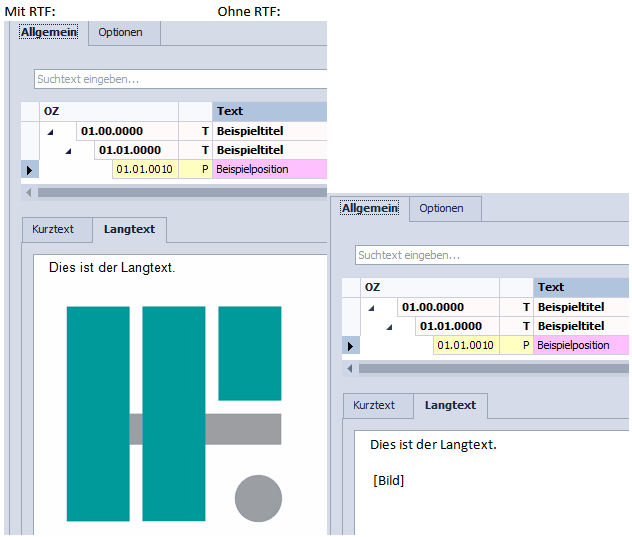
Im Kalkulationseditor können GAEB- Dateien in Rich- Text- Format (RTF) inkl. Bilder importiert und exportiert werden.
Der Import und Export der GAEB- Dateien erfolgt nach der üblichen Vorgehensweise.
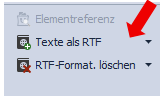
Zum Einfügen der Bilder in eine Kalkulation den Langtext einer Leistungsposition als RTF umwandeln.
[](https://helpme.schlichter.biz/uploads/images/gallery/2026-06/Dj1grafik.png)
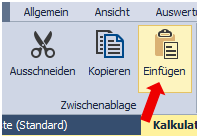
Wenn man sich im Reiter RTF- Langtext befindet, können über den Button Einfügen (oben rechts) vorher kopierte Bilder eingefügt werden.
[](https://helpme.schlichter.biz/uploads/images/gallery/2026-06/dAIgrafik.png)
[](https://helpme.schlichter.biz/uploads/images/gallery/2026-06/1vtgrafik.png)
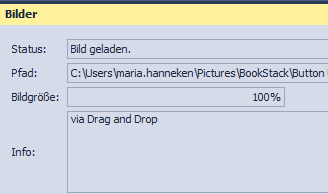
Fotos oder Zeichnungen, die in das Docking- Fenster "Bilder" eingefügt werden, werden beim GAEB Export nicht berücksichtigt. Sie können nur über den Ausdruck des Leistungsverzeichnisses abgebildet werden.
[](https://helpme.schlichter.biz/uploads/images/gallery/2026-06/sJqgrafik.png)