# Wartungsrechnungen
Es gibt zwei Ausgangspunkte:
- Die Wartungsrechnung ist für einen vorhandenen Auftrag.
- Die Rechnung ist einen neuen Wartungsauftrag. Es wurde bisher kein Auftrag angelegt oder eine Rechnung geschrieben.
#### Die Wartungsrechnung ist für einen vorhandenen Auftrag
In diesem Fall legen wir einen weiteren Auftrag zum Hauptauftrag an.
- gehe in das Modul [](https://helpme.schlichter.biz/uploads/images/gallery/2025-02/modul-auftragsliste.png)
- Klicke oben links auf[](https://helpme.schlichter.biz/uploads/images/gallery/2025-02/button-neu.png)
- Unter dem Reiter [](https://helpme.schlichter.biz/uploads/images/gallery/2025-02/reiter-allgemein.png) der Auftrags-Details wie folgt ausfüllen:
- Auftrags Nr.: 30er Nummer + -1 (z.B. 3018123-1)
- Auftragsdatum einfügen
- Kostenstelle einfügen
- Bezeichnung
- Straße
- Ort
- Gewerk
- Adresse des Kunden
- Sachbearbeiter
- Bauleiter: Hierzu rechts auf den Pfeil und den Bauleiter suchen, die Personalnummer löschen, sodass nur der Name übrigbleibt.
- Baubeginn
- Bauende = SR- Datum
- Unter Reiter [](https://helpme.schlichter.biz/uploads/images/gallery/2025-02/reiter-auftragssummen.png)
- Zahlungsziel ggf. ändern falls mit Kunde abgesprochen
- Erlöskonto einfügen
| **Erlöskonten**
| **Mehrwertsteuer**
| **Nummer**
|
| Abschlagrechnungen
| MwSt. 19%
| 1593
|
| Abschlagrechnungen
| MwSt. 0% / 13b
| 1592
|
| Schlussrechnungen
| MwSt. 19%
| 8410
|
| Schlussrechnungen
| MwSt. 0% / 13b
| 8337
|
- - Stufen (OZ- Struktur): Anzahl der Stufen sowie Stellen der jeweiligen Stufen
Das weitere Vorgehen entspricht der Punkte 2.-4. (siehe unten)
#### Die Rechnung ist einen neuen Wartungsauftrag.
##### Es wurde bisher kein Auftrag angelegt oder eine Rechnung geschrieben.
##### 1. Unterauftrag anlegen:
- gehe in das Modul [](https://helpme.schlichter.biz/uploads/images/gallery/2025-02/modul-auftragsliste.png)
- suche nach dem passenden Hauptauftrag
- wähle den Hauptauftrag aus und erstelle einen Unterauftrag:
- Klicke oben links auf 
- unten auf „Anlegen“
##### 2. Positionen erfassen
- Aus der [](https://helpme.schlichter.biz/uploads/images/gallery/2025-02/modul-auftragsliste.png) heraus gehe in den [](https://helpme.schlichter.biz/uploads/images/gallery/2025-02/button-abrechnungseditor.png)
- Füge eine Position ein, indem du oben links auf  klickst
- In der Tabelle die Zeile Bezeichnung mit dem Titelnamen ausfüllen und speichern
[](https://helpme.schlichter.biz/uploads/images/gallery/2025-02/titel-einfugen-abrechnungseditor.png)
- ggf. mit  einen Untertitel einfügen
- ein weites Mal  klicken um eine Position einzufügen
- rechts unter LV- Details einfügen:
- LV-Menge
- Einheit
- Schätzmenge= abzurechnende Menge
- Festbetrag
- Kurztext
- Speichern
##### 3. Rechnung schreiben
- Ausdrucktyp „Schlussrechnung" auswählen
- Leistungszeitraum eingeben
- Druckparameter auswählen
- A- Cto Typ „Keine Seite“ auswählen
- Die Rechnung in der Druckvorschau sich ansehen
- Wenn alles okay ist, Haken bei [](https://helpme.schlichter.biz/uploads/images/gallery/2025-02/baubuch-schreiben.png)
##### 4. Zahlung buchen und Auftrag abschließen
- Zahlung wie üblich buchen
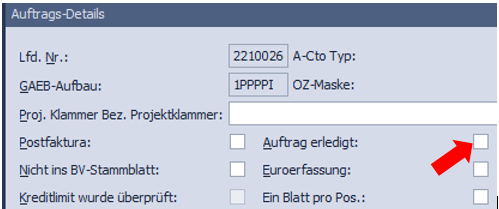
- Nach Erhalt aller Zahlungen setzen wir den Unterauftrag auf „Erledigt“:
- gehe in das Modul [](https://helpme.schlichter.biz/uploads/images/gallery/2025-02/modul-auftragsliste.png)
- suche den Unterauftrag
- unter den Auftrags-Details, den Haken bei Auftrag erledigt setzen:
[](https://helpme.schlichter.biz/uploads/images/gallery/2025-02/OHQauftrag-erledigt-mit-pfeil.png)