# Die Zwei-Faktor-Authentifizierung (2FA) mit Vaultwarden einrichten
Hier erfahrt ihr, wie man die neue, erzwungene Zwei-Faktor-Authentifizierung von Microsoft mit Vaultwarden erledigen könnt ohne euch eine zusätzliche Authenticator-App zu installieren.
# Die böse Microsoft-Anmeldung
Ihr kennt es alle. Man möchte sich nichtsahnend in seinen Microsoft-Account einloggen, weil Outlook mal wieder zickt und schon kommt diese geheimnisvolle Meldung, in der Microsoft mitteilt, dass es hier nicht weiter geht, bevor man nicht einige zusätzliche Schritte getan hat.
Was genau Microsoft von euch will und wie ihr das mit Hilfe von Vaultwarden erledigen könnt, ist hier nachzulesen. Auch als Bilderbuch.
[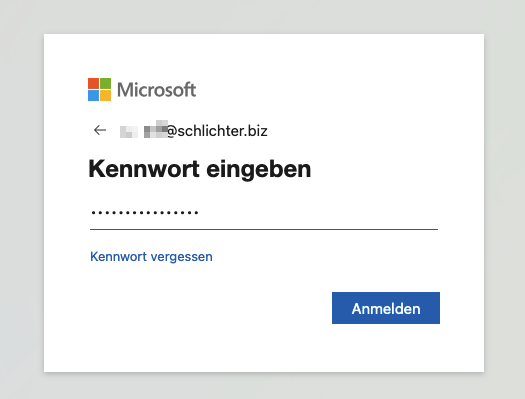](https://helpme.schlichter.biz/uploads/images/gallery/2024-08/drNimage.png)
Bis dahin kommen wir ja noch ganz normal. Wir klicken auf anmelden und jetzt das...
[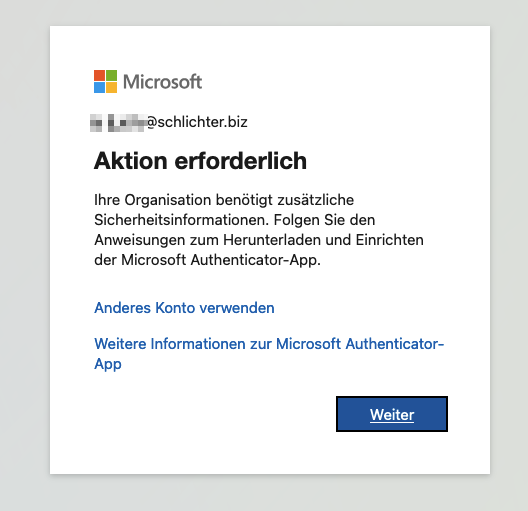](http://192.168.110.15/uploads/images/gallery/2024-08/bildschirmfoto-2024-07-30-um-13-06-39.png)
Wir denken uns nichts dabei und klicken auf **Weiter.** Aber oh Graus, was ist das?
[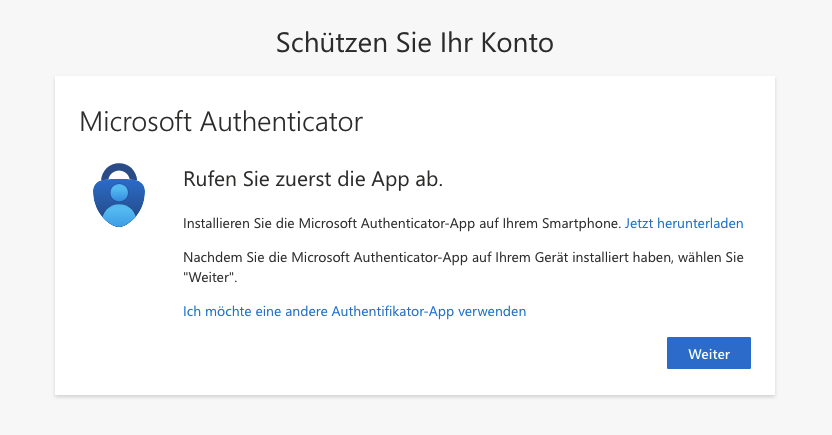](https://helpme.schlichter.biz/uploads/images/gallery/2024-08/xr9image.png)
Und hier geht unsere Anleitung dann so richtig los.
Wir klicken **NICHT** auf **Weiter** sondern auf Ich möchte eine andere Authentifikator-App verwenden, was uns dann hierhin führt:
[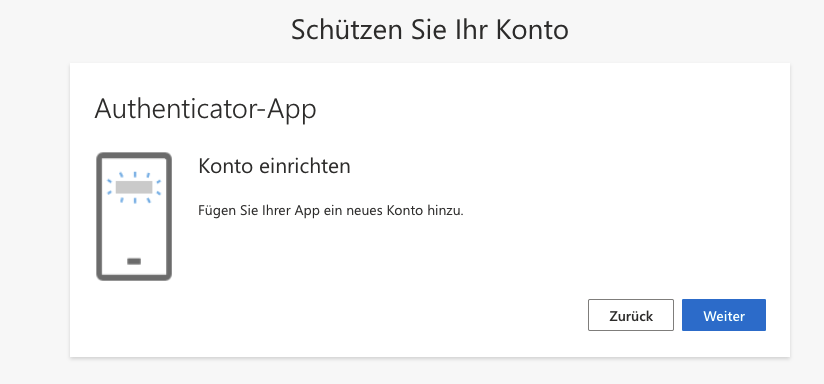](https://helpme.schlichter.biz/uploads/images/gallery/2024-08/9JLimage.png)
Hier klicken wir natürlich auf **Weiter ,** was uns dann hierhin führt:
[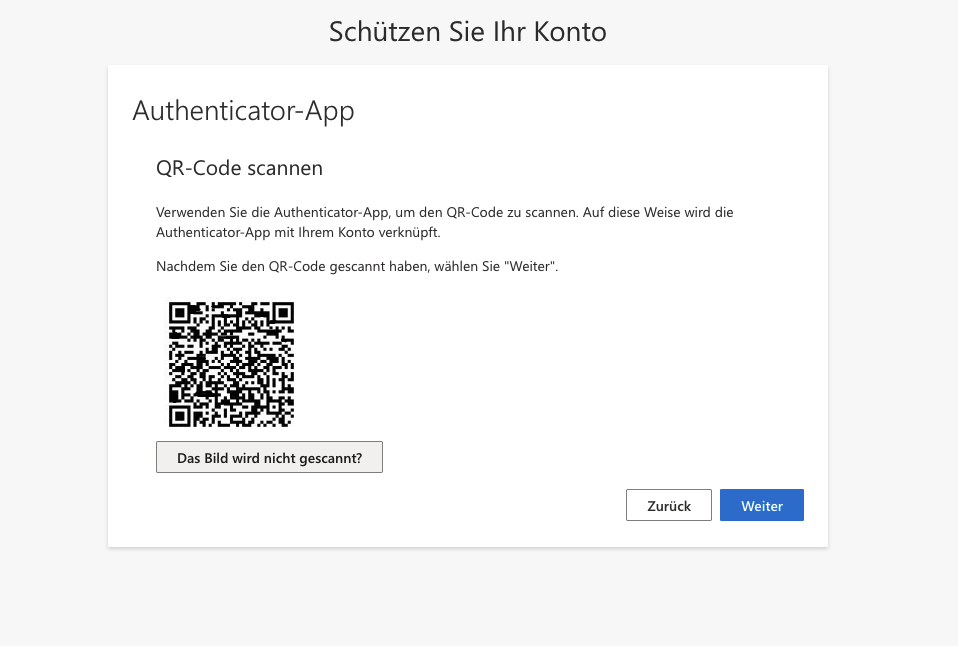](https://helpme.schlichter.biz/uploads/images/gallery/2024-08/IVtimage.png)
Den QR-Code scannen wir **NICHT** sondern klicken auf **Das Bild wird nicht gescannt?**
[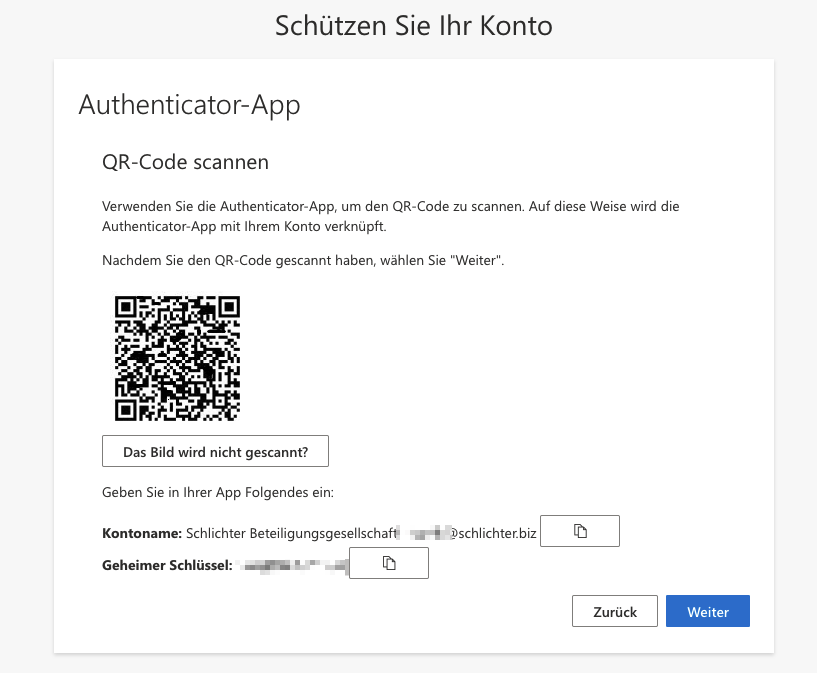](https://helpme.schlichter.biz/uploads/images/gallery/2024-08/VOmimage.png)
Wir klicken in diesem Bild dann auf das[](https://helpme.schlichter.biz/uploads/images/gallery/2024-08/zmvimage.png)Symbol. Das kopiert uns den geheimen Schlüssel in die Zwischenablage. (Zum Glück, sonst müssten wir das Kauderwelsch auch noch abtippen.)
Jetzt öffnen wir ein neues Browserfenster oder einen neuen Tab und öffnen unseren Vaultwarden unter [https://pwd.schlichter.biz](https://pwd.schlichter.biz)
[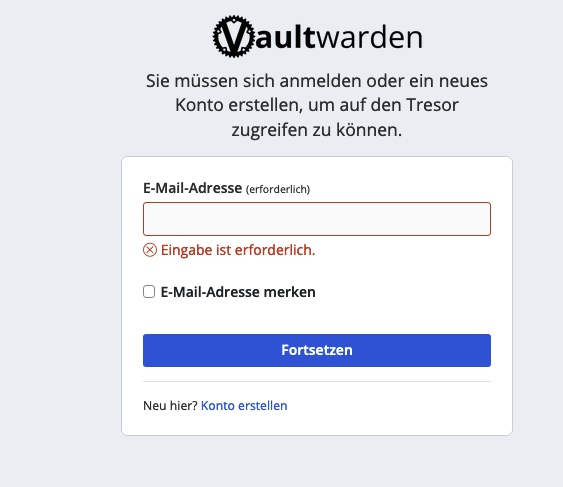](https://helpme.schlichter.biz/uploads/images/gallery/2024-08/DJ8bildschirmfoto-2024-07-30-um-13-08-38.png)
Hier geben wir natürlich unsere -Mail-Adresse an
[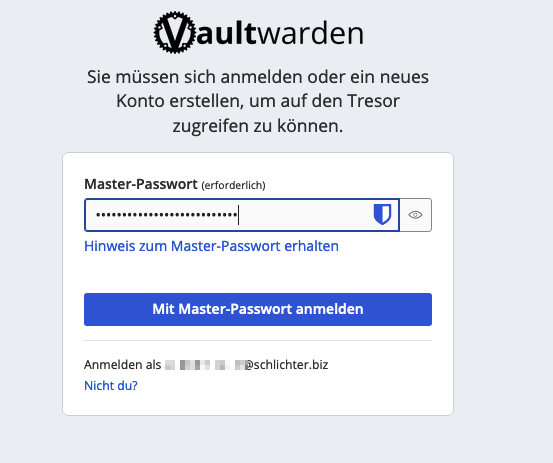](https://helpme.schlichter.biz/uploads/images/gallery/2024-08/ny5image.png)
gefolgt von unserem Passwort und schon sind wir drin...
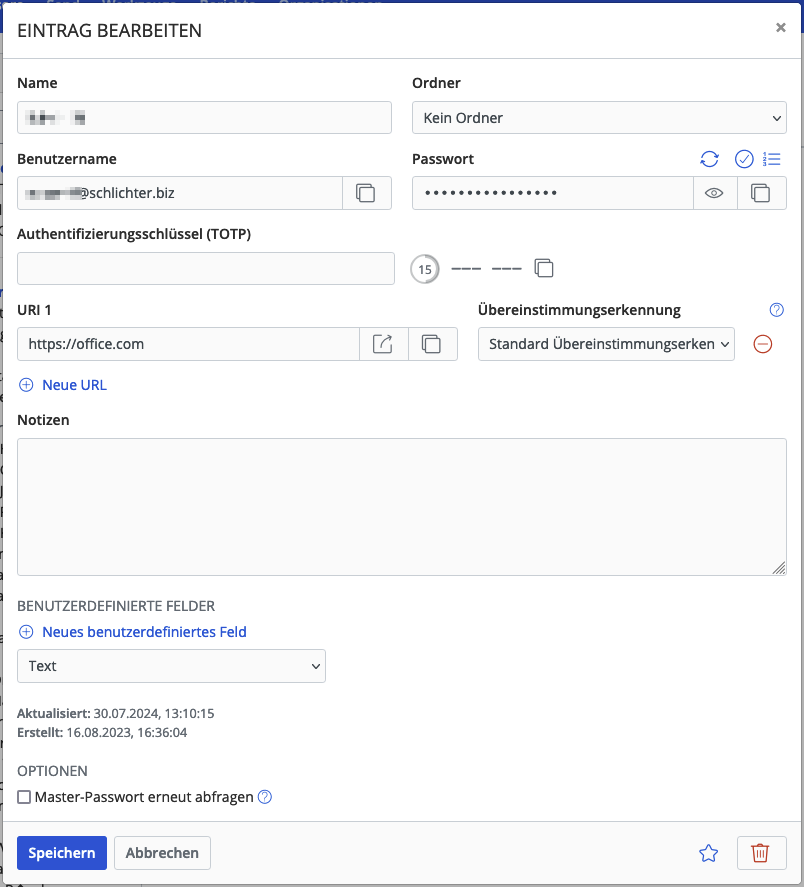
Wir suchen uns den Eintrag von Microsoft Office und klicken drauf
[](https://helpme.schlichter.biz/uploads/images/gallery/2024-08/mdEimage.png)
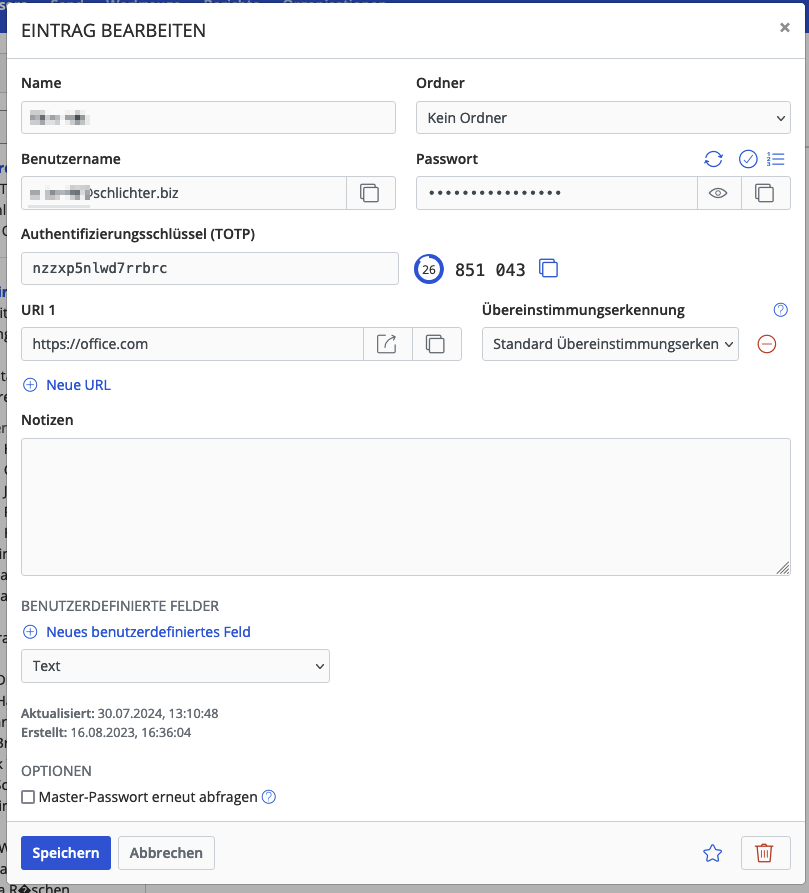
In das Feld **Authentifizierungsschlüssel (TOTP)** fügen wir den kopierten geheimen Schlüssel ein. Entweder mit Strg+V oder per Rechtsklick in das Feld und dann Einfügen. Anschliessend klicken wir auf **Speichern**
[](https://helpme.schlichter.biz/uploads/images/gallery/2024-08/oFzimage.png)
Jetzt sehen wir in dem Feld dahinter einen sechsstelligen Zahlen-Code den wir uns kopieren. Ab jetzt müssen wir uns etwas beeilen, da sich der Code alle 30 Sekunden ändert.
[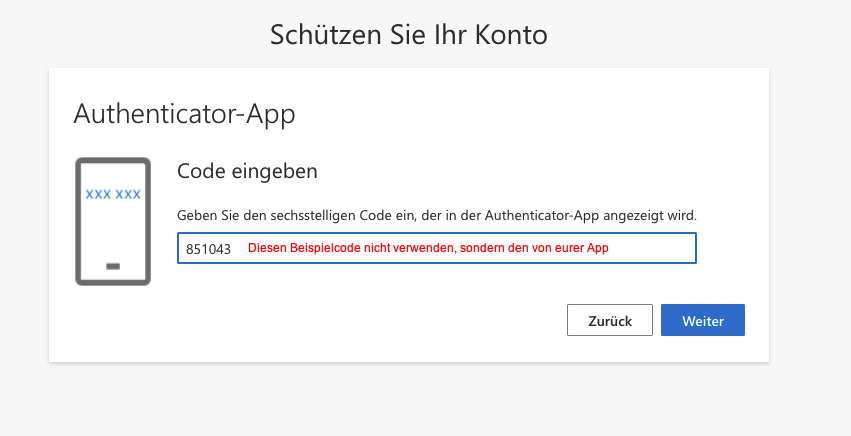](https://helpme.schlichter.biz/uploads/images/gallery/2024-08/XIsimage.png)Jetzt nochmal auf **Weiter** geklickt...
[](https://helpme.schlichter.biz/uploads/images/gallery/2024-08/zeYimage.png)
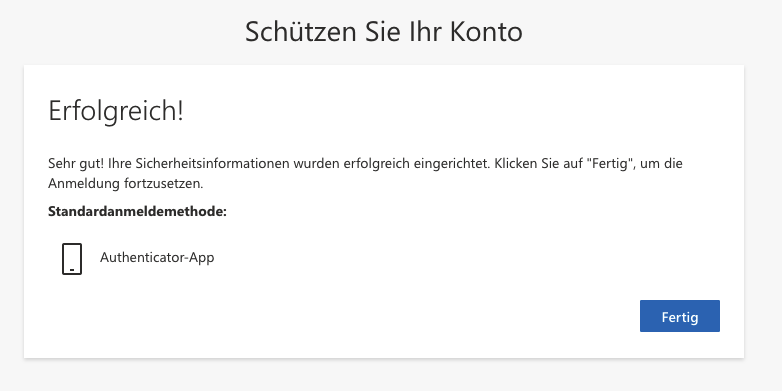
Jetzt ein letztes Mal auf **Fertig** klicken und ihr seid drin. War doch gar nicht so schlimm...
Und nein, das müsst ihr nicht jedes Mal machen. Nach dieser Einrichtung meldet ihr euch wie gewohnt an, und wenn der Code abgefragt wird kopiert ihr nur den sechstelligen Zahlencode und fügt den dann ein.
Dieser Code gilt für alle Microsoft-Apps und auch ie Webseiten office.com und teams.com.
Auch hier gilt: Einloggen mit E-Mail und Kennwort und bei Abfrage den Code auf den Vaultwarden.
Viel Erfolg!