| Name: | 01 Betriebshaftpflicht bis 25.07.2024 (Datum = Gültigkeit) (01 - 10: Nummernvergabe vom Merkblatt) |
| Kategorie: | 01.03.07.01 Aktuelle Bescheinigungen |
| Datum: | 1 Tag VOR Ablaufdatum |
| Kostenstelle: | 4: Dummy für Bescheinigungen |
| Adresse: | Firmenname auswählen |
Wichtig!! Wenn eine Bescheinigung abgelaufen ist, unbedingt in abgelaufene Bescheinigungen (Kategorie: 01.03.07.02) verschieben!
Sonst ist es üblich, dass bei Dokumenten-Ablage im Dokumenten-Archiv das Datum im amerikanischen Format davor geschrieben wird. Das muss in diesem Fall (ausnahmsweise) nicht davor geschrieben werden, da es hier irrelevant ist. #### 03.2 Eintragung unter NU-/Lieferantendaten Nach erfolgter Ablage im Dokumentenarchiv werden die Daten im Adressstamm des NUs eingepflegt. > Add One > Adressen > NU auswählen > Adressen-Details > 3. NU-/Lieferantendaten NU = Nachunternehmer # Kohlhammer-Übertragung # GWS-Kohlhammer-Drucker einrichten Um den PDF-Druck zu Kohlhammer mit Textextrahierbarer PDF zu realisieren muss ein Script auf dem jeweiligen Server eingerichtet werden. ### Voraussetzungen installieren #### .NET SDK Zuerst muss das Microsoft [.NET SDK](https://dotnet.microsoft.com/en-us/download/dotnet/thank-you/sdk-10.0.102-windows-x64-installer) installiert werden. Ob alles richtig installiert ist, kann man mit diesem Befehl prüfen: ```powershell dotnet --info ``` #### Powershell 7 Zur korrekten Ausführung benötigen wir auch Powershell 7, das man [hier](https://github.com/PowerShell/PowerShell/releases/download/v7.5.4/PowerShell-7.5.4-win-x64.msi) laden kann. #### Ordnerstruktur anlegen Danach legen wir die Ordnerstruktur an. Das kann automatisch mit diesen Befehlen erfolgen: ``` $folders = @( "C:\PDF\IN", "C:\PDF\OUT", "C:\PDF\ERROR", "C:\PDF\TEMP" ) foreach ($folder in $folders) { New-Item -ItemType Directory -Path $folder -Force | Out-Null } ``` ```powershell $work = "C:\Tools\itext_bundle" New-Item -ItemType Directory -Path $work -Force | Out-Null Set-Location $work ``` Den Installationspfad kann man je nach Umgebung natürlich anpassen. #### Mini-Projekt erstellen Die folgenden Befehle führen wir alle in Poershell 7 aus. ```powershell dotnet new console -n ITextBundle Set-Location "$work\ITextBundle" ``` #### iText + Adapter als NuGet-Pakete hinzufügen ```powershell dotnet add package itext --version 9.5.0 dotnet add package itext.bouncy-castle-adapter --version 9.5.0 ``` jetzt müssen wir das Ganze noch in einen Publish-Ordner ausgeben ```powershell $pub = "$work\publish" dotnet publish -c Release -o $pub ``` jetzt noch prüfen, ob die notwendigen Abhängigkeiten vorhanden sind: ```powershell Get-ChildItem $pub -Filter "Microsoft.Extensions.Logging.dll" | Select Name, FullName Get-ChildItem $pub -Filter "itext*.dll" | Select Name Get-ChildItem $pub -Filter "*BouncyCastle*.dll" | Select Name ``` Die eingentlichen Powershell-Scripte: ##### [pdf\_worker.ps1](https://helpme.schlichter.biz/attachments/13) ```powershell param( [Parameter(Mandatory)] [string] $InputPdf, [Parameter(Mandatory)] [string] $OutputPdf, [Parameter(Mandatory)] [string] $WatermarkPdf, [Parameter(Mandatory)] [string] $ITextDllDir, [Parameter(Mandatory)] [string] $LogFile, [Parameter(Mandatory)] [string] $AddDebugMarker ) Set-StrictMode -Version Latest $ErrorActionPreference = "Stop" $AddDebugMarkerBool = ($AddDebugMarker -eq "True") #Dies setzt, den wieder aktiviert, einen Debug-Marker, der unten Links WM1 oder WM2 andruckt, damit man sehen kann, ob die richtigen Seiten des Briefpapiers genutzt werden. function Write-Log([string]$msg) { $line = "[{0}] {1}`r`n" -f (Get-Date), $msg try { [System.IO.File]::AppendAllText($LogFile, $line) } catch { # Fallback, falls LogFile kaputt/leer/nicht schreibbar ist $fallback = Join-Path $env:TEMP "pdf_worker_fallback.log" [System.IO.File]::AppendAllText($fallback, $line) } } function Import-IText7 { param([Parameter(Mandatory)] [string] $DllDir) if (-not (Test-Path $DllDir)) { throw "IText-DLL-Verzeichnis existiert nicht: $DllDir" } # PS7 / .NET: sauberes Laden über AssemblyLoadContext, ohne Resolve-Handler Add-Type -AssemblyName "System.Runtime.Loader" -ErrorAction Stop $alc = [System.Runtime.Loader.AssemblyLoadContext]::Default # Lade alle DLLs aus dem Ordner. Wichtig: erst commons/io, dann kernel/layout etc. $preferredOrder = @( "itext.commons.dll", "itext.io.dll", "itext.kernel.dll", "itext.layout.dll", "itext.barcodes.dll" ) # 1) bevorzugte zuerst (wenn vorhanden) foreach ($name in $preferredOrder) { $p = Join-Path $DllDir $name if (Test-Path $p) { $full = (Resolve-Path $p).Path [void]$alc.LoadFromAssemblyPath($full) } } # 2) dann alle übrigen DLLs (z.B. BouncyCastle Adapter/Abhängigkeiten), die noch nicht geladen sind $dlls = Get-ChildItem -LiteralPath $DllDir -Filter "*.dll" -File | Sort-Object Name foreach ($dll in $dlls) { try { $full = $dll.FullName # Wenn bereits geladen, skip (heuristisch über Name) $already = [AppDomain]::CurrentDomain.GetAssemblies() | Where-Object { $_.GetName().Name -ieq [IO.Path]::GetFileNameWithoutExtension($dll.Name) } if ($already) { continue } [void]$alc.LoadFromAssemblyPath($full) } catch { # absichtlich leise: manche DLLs sind evtl. native/inkompatibel, wir wollen nicht hier abbrechen } } } function Add-StationeryWatermark { param( [Parameter(Mandatory)] [string] $InputPdf, [Parameter(Mandatory)] [string] $OutputPdf, [Parameter(Mandatory)] [string] $WatermarkPdf, [bool] $AddDebugMarker ) $PdfReaderType = [iText.Kernel.Pdf.PdfReader] $PdfWriterType = [iText.Kernel.Pdf.PdfWriter] $PdfDocType = [iText.Kernel.Pdf.PdfDocument] $PdfCanvasType = [iText.Kernel.Pdf.Canvas.PdfCanvas] $reader=$null; $writer=$null; $pdf=$null $wmReader=$null; $wmDoc=$null try { $reader = New-Object $PdfReaderType($InputPdf) $writer = New-Object $PdfWriterType($OutputPdf) $pdf = New-Object $PdfDocType($reader, $writer) $pages = $pdf.GetNumberOfPages() $wmReader = New-Object $PdfReaderType($WatermarkPdf) $wmDoc = New-Object $PdfDocType($wmReader) $wmPages = $wmDoc.GetNumberOfPages() Write-Log ("INFO InputPages={0} WatermarkPages={1} WM={2}" -f $pages, $wmPages, $WatermarkPdf) if ($wmPages -lt 1) { throw "Wasserzeichen-PDF hat keine Seiten: $WatermarkPdf" } $wmFirstXObj = $wmDoc.GetPage(1).CopyAsFormXObject($pdf) $wmNextXObj = if ($wmPages -ge 2) { $wmDoc.GetPage(2).CopyAsFormXObject($pdf) } else { $wmFirstXObj } for ($p=1; $p -le $pages; $p++) { $page = $pdf.GetPage($p) $canvas = New-Object $PdfCanvasType($page.NewContentStreamBefore(), $page.GetResources(), $pdf) $use = if ($pages -eq 1 -or $p -eq 1) { 1 } else { 2 } if ($use -eq 1) { $canvas.AddXObjectAt($wmFirstXObj, 0, 0) | Out-Null } else { $canvas.AddXObjectAt($wmNextXObj, 0, 0) | Out-Null } # Debug-Marker: macht sofort sichtbar, ob Seite 2 wirklich benutzt wird if ($AddDebugMarker) { $canvas2 = New-Object $PdfCanvasType($page.NewContentStreamAfter(), $page.GetResources(), $pdf) $canvas2.BeginText() | Out-Null $canvas2.SetFontAndSize([iText.Kernel.Font.PdfFontFactory]::CreateFont(), 8) | Out-Null $canvas2.MoveText(10, 10) | Out-Null $canvas2.ShowText(("WM{0}" -f $use)) | Out-Null $canvas2.EndText() | Out-Null $canvas2.Release() } $canvas.Release() } } finally { foreach ($o in @($wmDoc,$pdf,$wmReader,$reader,$writer)) { try { if ($null -ne $o) { $o.Close() } } catch {} } } } try { Write-Log ("START Input={0} Out={1}" -f $InputPdf, $OutputPdf) if (-not (Test-Path $InputPdf)) { throw "Input-PDF nicht gefunden: $InputPdf" } if (-not (Test-Path $WatermarkPdf)) { throw "Wasserzeichen nicht gefunden: $WatermarkPdf" } if (-not (Test-Path $ITextDllDir)) { throw "ITextDllDir nicht gefunden: $ITextDllDir" } Import-IText7 -DllDir $ITextDllDir Add-StationeryWatermark -InputPdf $InputPdf -OutputPdf $OutputPdf -WatermarkPdf $WatermarkPdf -AddDebugMarker:$AddDebugMarkerBool Write-Log "OK" exit 0 } catch { Write-Log ("FAIL :: {0}" -f $_.Exception.Message) $e = $_.Exception while ($e) { Write-Log ("EX: {0}: {1}" -f $e.GetType().FullName, $e.Message) $e = $e.InnerException } exit 2 } ``` Dazu brauchen wir dann noch das Ausführungs-Script. [run\_once.ps1](https://helpme.schlichter.biz/attachments/14) ```powershell Set-StrictMode -Version Latest $ErrorActionPreference = "Stop" $InputDir = "C:\PDF\IN" $ExportDir = "C:\PDF\OUT" $ErrorDir = "C:\PDF\ERROR" $TempDir = "C:\PDF\TEMP" $WatermarkPdf = "C:\PDF\briefpapier.pdf" # MUSS 2 Seiten haben (1+2) $ITextDllDir = "C:\Tools\itext_bundle\publish" $WorkerScript = "C:\PDF\pdf_worker.ps1" $DeleteOriginalAfterSuccess = $true $AddDebugMarker = $true # setzt klein "WM1"/"WM2" ins PDF, damit man sieht, ob die richtige Siete gewählt wurde. Auf $false setzen, wenn fertig function Initialize-Directories { foreach ($d in @($InputDir, $ExportDir, $ErrorDir, $TempDir)) { if (-not (Test-Path $d)) { New-Item -ItemType Directory -Path $d | Out-Null } } } function New-SafeOutputName { param([Parameter(Mandatory)] [string] $InputPath, [Parameter(Mandatory)] [string] $OutDir) $base = [IO.Path]::GetFileNameWithoutExtension($InputPath) $ext = [IO.Path]::GetExtension($InputPath) $out = Join-Path $OutDir ($base + $ext) if (-not (Test-Path $out)) { return $out } $ts = Get-Date -Format "yyyyMMdd_HHmmss_fff" return Join-Path $OutDir ("{0}_{1}{2}" -f $base, $ts, $ext) } function Quote-Arg([string]$s) { if ($null -eq $s) { return '""' } '"' + ($s -replace '"','\"') + '"' } Initialize-Directories if (-not (Test-Path $WorkerScript)) { throw "Worker-Script fehlt: $WorkerScript" } if (-not (Test-Path $WatermarkPdf)) { throw "Wasserzeichen-Datei fehlt: $WatermarkPdf" } if (-not (Test-Path $ITextDllDir)) { throw "ITextDllDir fehlt: $ITextDllDir" } $runLog = Join-Path $ErrorDir ("run_{0}.log" -f (Get-Date -Format "yyyyMMdd_HHmmss")) # Logfile garantiert anlegen, damit “keine Log-Datei” ausgeschlossen ist [System.IO.File]::WriteAllText($runLog, ("[{0}] RUN START`r`n" -f (Get-Date))) $files = @(Get-ChildItem -LiteralPath $InputDir -Filter "*.pdf" -File -Force | Sort-Object LastWriteTime) if ($files.Count -eq 0) { Write-Host "Keine PDFs gefunden in: $InputDir" Write-Host "Log: $runLog" exit 0 } Write-Host ("Gefunden: {0} PDF(s)" -f $files.Count) Write-Host "Log: $runLog" foreach ($file in $files) { $tempOut = New-SafeOutputName -InputPath $file.FullName -OutDir $TempDir $finalOut = New-SafeOutputName -InputPath $file.FullName -OutDir $ExportDir Write-Host ("Worker startet: {0}" -f $file.Name) # WICHTIG: Argumente als EIN String mit sicherem Quoting -> keine Param-Zerlegung bei Leerzeichen $argString = @( "-NoProfile", "-ExecutionPolicy Bypass", "-File", (Quote-Arg $WorkerScript), "-InputPdf", (Quote-Arg $file.FullName), "-OutputPdf", (Quote-Arg $tempOut), "-WatermarkPdf", (Quote-Arg $WatermarkPdf), "-ITextDllDir", (Quote-Arg $ITextDllDir), "-LogFile", (Quote-Arg $runLog), "-AddDebugMarker", (Quote-Arg ($AddDebugMarker.ToString())) ) -join " " $p = Start-Process -FilePath "pwsh.exe" -ArgumentList $argString -Wait -PassThru -WindowStyle Hidden if ($p.ExitCode -eq 0 -and (Test-Path $tempOut)) { Move-Item -LiteralPath $tempOut -Destination $finalOut -Force if ($DeleteOriginalAfterSuccess) { Remove-Item -LiteralPath $file.FullName -Force } Write-Host ("OK: {0}" -f $file.Name) } else { if (Test-Path $tempOut) { Remove-Item -LiteralPath $tempOut -Force -ErrorAction SilentlyContinue } $errDest = New-SafeOutputName -InputPath $file.FullName -OutDir $ErrorDir try { Move-Item -LiteralPath $file.FullName -Destination $errDest -Force } catch {} Write-Host ("FAIL (ExitCode {0}): {1}" -f $p.ExitCode, $file.Name) } } Write-Host "Fertig." Write-Host "Log: $runLog" ``` Hier können in den ersten Zeilen die Pfade angepasst werden. Diese beiden Scripte müssen in den PDF-Ordner gelegt werden und run\_once.ps1 zur gewünschten Zeit ausgeführt werden, am Besten per Taskplaner. Das das Script etwas braucht, bis alle PDFs gelesen/geschrieben sind, werden, deshalb werden die Dateien etwas zeitversetzt durch ein separates Script in eine .zip-Datei verpackt und per FTP zu Kohlhammer übertragen. # komprimieren in .ZIP Die Rechnungen, Gutschriften und Mahnungen müssen in einer ZIP-Datei zu Kohlhammer übertragen werden. Dazu erfasst ein Script alle fertigen PDF-Dateien, egal ob Gutschrift oder Rechnung, und fügt sie in ein ZIP-Archiv mit dem Dateinamen <Date>\_schlichter.zip ein. Das Datum wird als Präfix gesetzt, damit, wenn durch Urlaub, Feiertage usw. Rechnungen nicht unmittelbar gedruckt werden können, die noch nicht verarbeitete Datei durch eine neue ersetzt wird und die vorherigen Rechnungen dadurch verloren sind. Zusätzlich werden die PDF-Dateien in ein separates Dokumentenarchiv gelesen und dann gelöscht. ``` ``` # Microsoft 365-Synchronisation auf dem iPhone neu starten Wenn E-Mails, Kalender oder Kontakte auf dem iPhone nicht mehr richtig synchronisiert werden, kann die Synchronisation des Microsoft-365-Kontos einmal aus- und wieder eingeschaltet werden. Die folgende Anleitung gilt für die **Apple-Mail-App mit einem als Microsoft Exchange eingerichteten M365-Konto**. Exchange kann dabei E-Mails, Kontakte, Kalender, Erinnerungen und Notizen synchronisieren. #### 1. Einstellungen öffnen Öffne auf dem iPhone: **Einstellungen → Apps → Mail** **Tippe anschließend auf **„Mail-Accounts“**.** **** #### 2. Microsoft-365-Konto auswählen Unter **Mail-Accounts** werden die auf dem iPhone eingerichteten E-Mail-Konten angezeigt. Wähle hier dein **Microsoft-365- bzw. Exchange-Konto** aus. #### 3. Synchronisation ausschalten Im ausgewählten Exchange-Konto findest du Schalter für die verschiedenen Datenarten. Schalte **Mail** aus. Wenn auch andere Bereiche nicht richtig synchronisiert werden, kannst du zusätzlich **Kontakte**, **Kalender**, **Erinnerungen** oder **Notizen** ausschalten. Warte anschließend etwa **30 Sekunden**.**Wichtig:** Nicht auf **„Account löschen“** oder **„Abmelden“** tippen. Das Konto soll lediglich vorübergehend deaktiviert werden. Apple sieht das Deaktivieren von „Mail“ ausdrücklich als Möglichkeit vor, einen Account vorübergehend nicht zu verwenden.
#### 4. Synchronisation wieder einschalten Gehe wieder zu: **Einstellungen → Apps → Mail → Mail-Accounts → \[Microsoft-365-Konto\]** Aktiviere jetzt **Mail** und gegebenenfalls die zuvor deaktivierten Bereiche wieder. #### 5. Synchronisation prüfen Öffne anschließend die **Mail-App**. Das iPhone beginnt nun wieder mit der Synchronisation des Microsoft-365-Postfachs. Falls auch **Kalender** oder **Kontakte** neu aktiviert wurden, öffne die entsprechenden Apps ebenfalls einmal. Je nach Größe des Postfachs kann es einige Minuten dauern, bis wieder alle Daten angezeigt werden. ### Wenn das nicht hilft Erst wenn das Aus- und Einschalten keine Wirkung zeigt, sollte als nächster Schritt das Microsoft-365-Konto **vollständig vom iPhone entfernt und anschließend neu als „Microsoft Exchange“ eingerichtet** werden. Das ist ein deutlich stärkerer Eingriff und sollte nicht der erste Schritt sein. Frage hierzu einen Administrator oder, wenn Du dir das selbst zutraust, folge dieser Anleitung: [Microsoft-Konto auf dem iPhone oder iPad einrichten](https://helpme.schlichter.biz/books/anleitungen/page/exchange-activesync-auf-deinem-iphone-oder-ipad-einrichten "Exchange ActiveSync auf deinem iPhone oder iPad einrichten"). # Exchange ActiveSync auf deinem iPhone oder iPad einrichten Mit Exchange ActiveSync kannst du E-Mail, Kontakte, Kalender, Erinnerungen und Notizen deines Exchange-Accounts mit deinem Apple-Gerät synchronisieren.Wenn du dich nicht an einem vertrauten Ort befindest, musst du zuerst „Schutz für gestohlene Geräte“ deaktivieren, bevor du einen Exchange-Account konfigurierst. Anschließend kannst du diese Option wieder aktivieren.
Du musst unbedingt dein Microsoft-Kennwort (Nein, es ist nicht das, mit dem Du dich jeden morgen am PC anmeldest) zur Hand haben. Im Normalfall, solltest Du auf die IT-Guys gehört haben, steht es in deinem Passwort-Safe!
## Deinen Exchange-Account hinzufügen und konfigurieren Du kannst deinen Exchange-Account in der Mail-App auf deinem iPhone, iPad oder deiner Apple Vision Pro hinzufügen. 1. Gehe zu „Einstellungen“, und tippe dann auf „Apps“. 2. Tippe auf „Mail“. - Tippe auf dem iPhone oder iPad auf „Mail-Accounts“. - Tippen bei der Apple Vision Pro auf „Accounts“. 3. Tippe auf „Account hinzufügen“, und tippe dann auf „Microsoft Exchange“. 4. Gib deine E-Mail-Adresse ein, und tippe auf „Weiter“. Du kannst außerdem eine Beschreibung für den Account eingeben. 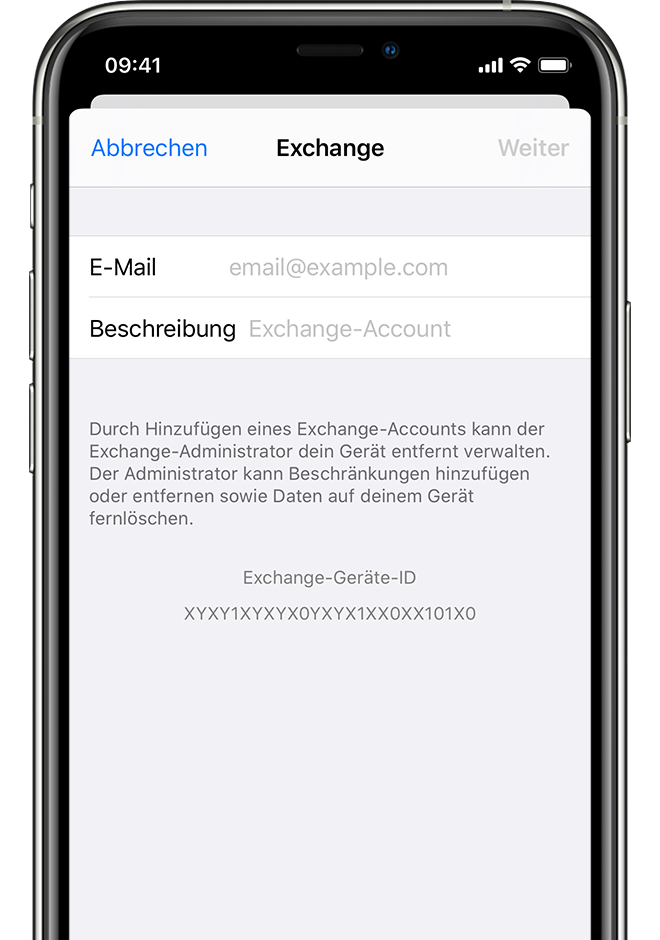 ### Zum Konfigurieren des Exchange-Accounts anmelden Nachdem du deine E-Mail-Adresse eingegeben hast, wirst du aufgefordert, dich anzumelden, um deinen Exchange-Account entweder automatisch oder manuell zu konfigurieren. #### Automatisch anmelden Das ist die einfachste und bei uns im Betrieb die favorisierte Methode. Die sollte eigentlich immer funktionieren. 1. Tippe auf „Anmelden“, um die Informationen deines Exchange-Accounts automatisch zu ermitteln. 2. Gib dein E-Mail-Passwort ein, und tippe auf „Weiter“. Wenn dein Account [moderne Authentifizierung](https://support.apple.com/guide/deployment/dep158966b23) verwendet, wirst du durch einen benutzerdefinierten Authentifizierungsworkflow geführt. #### Deinen Account manuell konfigurieren Diese Anmeldemethode kommt nur in wenigen, sehr speziellen Fällen bei uns zum Tragen. Also lasst das lieber.... 1. Tippe auf „Manuell konfigurieren“, um deinen Account mit der Standardauthentifizierung einzurichten. 2. Gib dein E-Mail-Passwort ein, und tippe auf „Weiter“. Unter Umständen wirst du zur Eingabe zusätzlicher Serverinformationen aufgefordert. Diese erhältst du von deinem Exchange Server-Administrator. 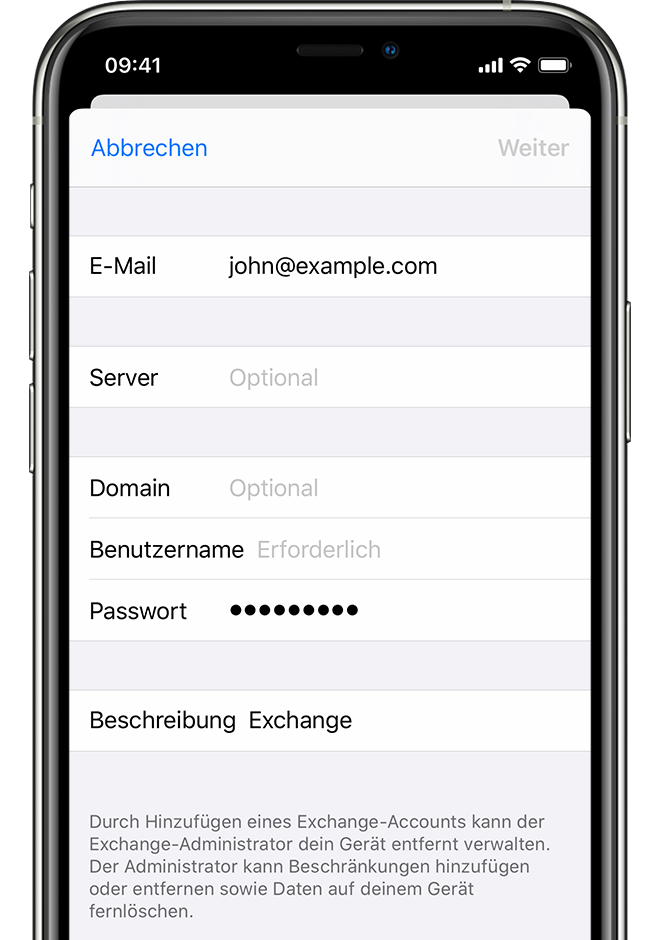 ## Inhalte synchronisieren Nachdem du deinen Exchange-Account eingerichtet hast, kannst du E-Mails, Kontakte, Kalender, Erinnerungen und Notizen synchronisieren. Aktiviere die Daten, die du synchronisieren möchtest, und tippe dann auf „Sichern“. 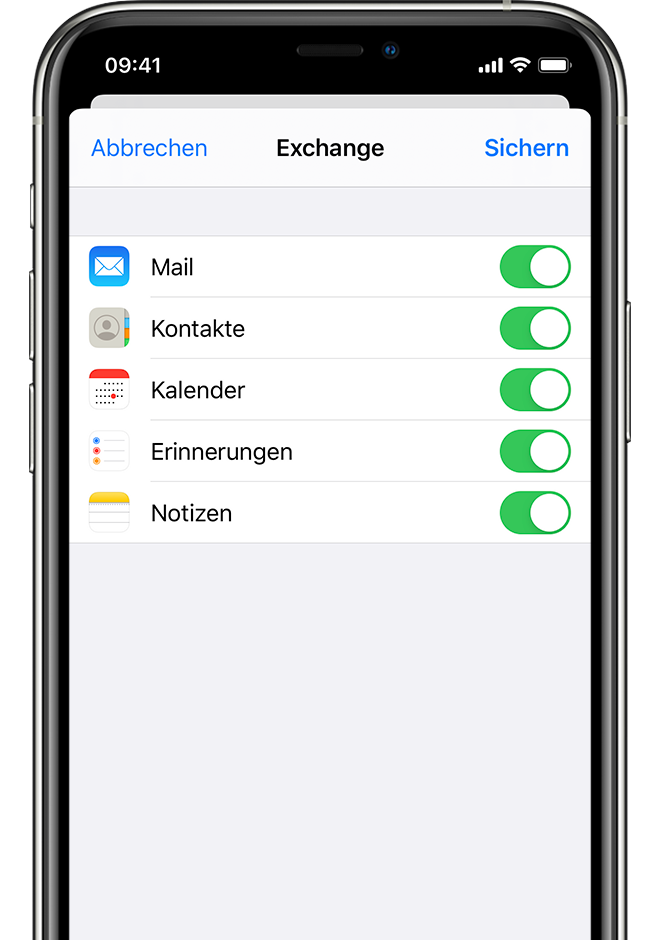 ## Die Einstellungen deines Exchange-Accounts bearbeiten 1. Gehe zu „Einstellungen“, und tippe dann auf „Apps“. 2. Tippe auf „Mail“. 1. Tippe auf dem iPhone oder iPad auf „Mail-Accounts“. 2. Tippen bei der Apple Vision Pro auf „Accounts“. 3. Tippe auf deinen Exchange-Account, und wähle die Einstellungen aus, die du ändern möchtest. 1. Lege für jede App fest, ob du sie synchronisieren möchtest, indem du sie aktivierst bzw. deaktivierst. 2. Tippe auf „Mail synchronisieren“, um die Anzahl der Tage zu ändern, an denen Mail mit deinem Exchange-Postfach synchronisiert wird.\* 3. Tippe auf „Automatische Antwort“, um automatische Abwesenheitsnotizen einzurichten. Um erweiterte Einstellungen wie [SSL und S/MIME](https://support.apple.com/102245) zu finden und zu ändern, tippe auf den Account-Namen, und tippe dann auf „Erweiterte Einstellungen“. # Microsoft Teams am Smartboard Diese Anleitung beschreibt die Teilnahme an einer **Microsoft-Teams-Besprechung an einem Besprechungsraum-PC bzw. Smartboard**. Dabei werden zwei unterschiedliche Anmeldevarianten unterschieden: 1. **Allgemeiner lokaler Benutzer „Schlichter“** Teams wird über ein **InPrivate-Browserfenster** verwendet. 2. **Anmeldung am PC mit dem persönlichen Windows-Benutzer** Teams wird über die installierte **Microsoft-Teams-App** verwendet. In beiden Fällen kann anschließend eine auf dem lokalen PC geöffnete **Remotedesktop-Verbindung (RDP)** über Teams mit den Besprechungsteilnehmern geteilt werden. > **Wichtig:** Teams wird immer auf dem **lokalen PC am Smartboard** ausgeführt. Teams wird **nicht innerhalb der Remotedesktop-Sitzung** gestartet. Dadurch bleiben Kamera, Mikrofon und das Bose-Konferenzsystem direkt mit dem lokalen PC verbunden. --- ### 1. Welche Anmeldeart verwende ich?| Anmeldung am lokalen PC | Teams verwenden über | Microsoft-365-Anmeldung |
|---|---|---|
| Benutzer **Schlichter** | Browser im **InPrivate-Modus** | Bei Bedarf im Browser: Persönliches Microsoft-365-Kennwort erforderlich |
| Persönlicher Benutzer, z. B. **Max.Mustermann@schlichter** | **Teams-App** | Persönliches Microsoft-365-Kennwort erforderlich |
| Situation | Vorgehensweise |
|---|---|
| PC ist als **Schlichter** angemeldet | Edge → **InPrivate** → Teams im Browser |
| PC ist mit persönlichem Benutzer angemeldet | **Teams-App** verwenden |
| Teams verlangt Anmeldung | Persönliches Microsoft-365-Konto verwenden |
| Beispielbenutzer | `Max.Mustermann@schlichter` |
| Kamera/Mikrofon prüfen | Teams-Geräteeinstellungen kontrollieren |
| Kein Bild/Ton trotz richtiger Einstellungen | Bose-System für **10 Sekunden vom Strom trennen** |
| RDP präsentieren | RDP lokal starten → in Teams Bildschirm/Fenster freigeben |
| Nur RDP soll sichtbar sein | Wenn möglich **nur RDP-Fenster freigeben** |
| Besprechung beendet | Freigabe beenden und Besprechung verlassen |
| Benutzer „Schlichter“ verwendet | **InPrivate-Fenster vollständig schließen** |
Wenn sich die signopad-Software nicht öffnet, NTFS-Rechte auf dem PC kontrollieren.
GWS-Signaturpad MUSS in den Autostart-Ordner Aufgabenplanung mit dem Bereinigungsscript einmal pro Woche ausführen GEVIS-Seite [](https://helpme.schlichter.biz/uploads/images/gallery/2026-10/6Xvgrafik.png)Wenn im roten Rahmen Änderunge gemacht werden müssen, immer neuen Datensatz anlegen.
Slideshow Manager