Wenn du dich nicht an einem vertrauten Ort befindest, musst du zuerst „Schutz für gestohlene Geräte“ deaktivieren, bevor du einen Exchange-Account konfigurierst. Anschließend kannst du diese Option wieder aktivieren.
Du musst unbedingt dein Microsoft-Kennwort (Nein, es ist nicht das, mit dem Du dich jeden morgen am PC anmeldest) zur Hand haben. Im Normalfall, solltest Du auf die IT-Guys gehört haben, steht es in deinem Passwort-Safe!
## Deinen Exchange-Account hinzufügen und konfigurieren Du kannst deinen Exchange-Account in der Mail-App auf deinem iPhone, iPad oder deiner Apple Vision Pro hinzufügen. 1. Gehe zu „Einstellungen“, und tippe dann auf „Apps“. 2. Tippe auf „Mail“. - Tippe auf dem iPhone oder iPad auf „Mail-Accounts“. - Tippen bei der Apple Vision Pro auf „Accounts“. 3. Tippe auf „Account hinzufügen“, und tippe dann auf „Microsoft Exchange“. 4. Gib deine E-Mail-Adresse ein, und tippe auf „Weiter“. Du kannst außerdem eine Beschreibung für den Account eingeben. 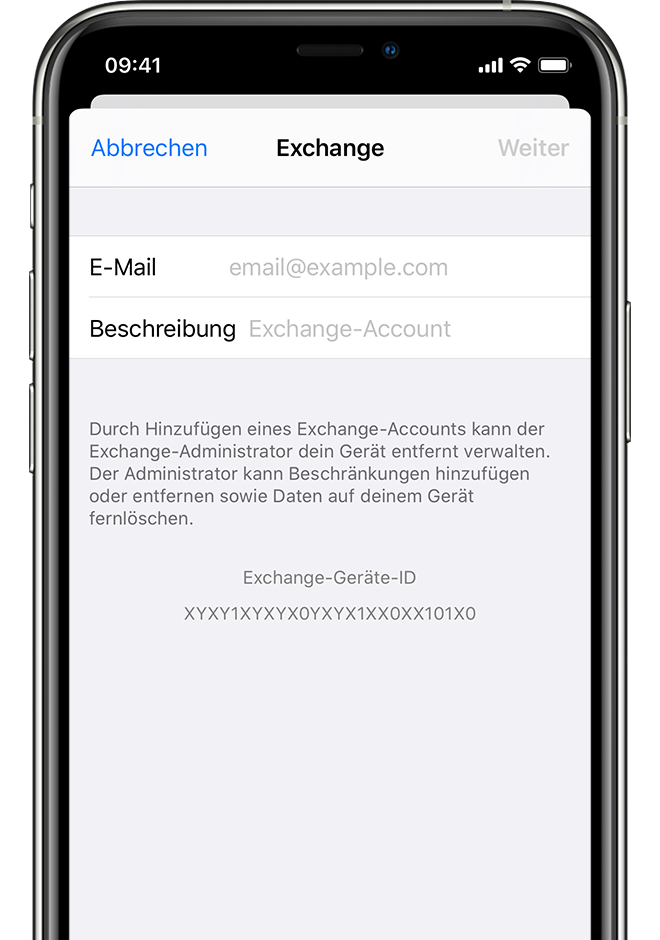 ### Zum Konfigurieren des Exchange-Accounts anmelden Nachdem du deine E-Mail-Adresse eingegeben hast, wirst du aufgefordert, dich anzumelden, um deinen Exchange-Account entweder automatisch oder manuell zu konfigurieren. #### Automatisch anmelden Das ist die einfachste und bei uns im Betrieb die favorisierte Methode. Die sollte eigentlich immer funktionieren. 1. Tippe auf „Anmelden“, um die Informationen deines Exchange-Accounts automatisch zu ermitteln. 2. Gib dein E-Mail-Passwort ein, und tippe auf „Weiter“. Wenn dein Account [moderne Authentifizierung](https://support.apple.com/guide/deployment/dep158966b23) verwendet, wirst du durch einen benutzerdefinierten Authentifizierungsworkflow geführt. #### Deinen Account manuell konfigurieren Diese Anmeldemethode kommt nur in wenigen, sehr speziellen Fällen bei uns zum Tragen. Also lasst das lieber.... 1. Tippe auf „Manuell konfigurieren“, um deinen Account mit der Standardauthentifizierung einzurichten. 2. Gib dein E-Mail-Passwort ein, und tippe auf „Weiter“. Unter Umständen wirst du zur Eingabe zusätzlicher Serverinformationen aufgefordert. Diese erhältst du von deinem Exchange Server-Administrator. 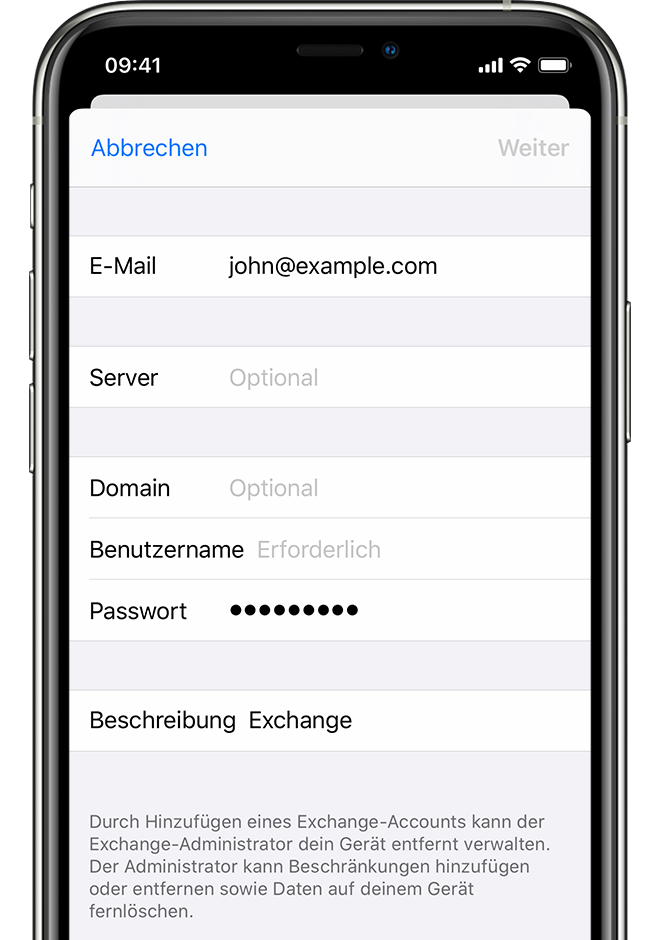 ## Inhalte synchronisieren Nachdem du deinen Exchange-Account eingerichtet hast, kannst du E-Mails, Kontakte, Kalender, Erinnerungen und Notizen synchronisieren. Aktiviere die Daten, die du synchronisieren möchtest, und tippe dann auf „Sichern“. 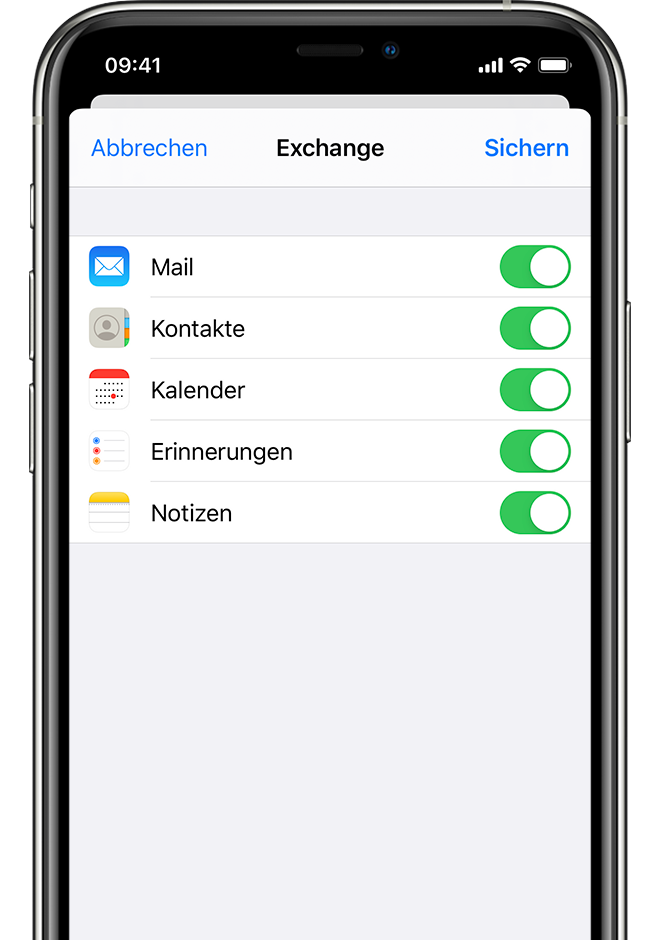 ## Die Einstellungen deines Exchange-Accounts bearbeiten 1. Gehe zu „Einstellungen“, und tippe dann auf „Apps“. 2. Tippe auf „Mail“. 1. Tippe auf dem iPhone oder iPad auf „Mail-Accounts“. 2. Tippen bei der Apple Vision Pro auf „Accounts“. 3. Tippe auf deinen Exchange-Account, und wähle die Einstellungen aus, die du ändern möchtest. 1. Lege für jede App fest, ob du sie synchronisieren möchtest, indem du sie aktivierst bzw. deaktivierst. 2. Tippe auf „Mail synchronisieren“, um die Anzahl der Tage zu ändern, an denen Mail mit deinem Exchange-Postfach synchronisiert wird.\* 3. Tippe auf „Automatische Antwort“, um automatische Abwesenheitsnotizen einzurichten. Um erweiterte Einstellungen wie [SSL und S/MIME](https://support.apple.com/102245) zu finden und zu ändern, tippe auf den Account-Namen, und tippe dann auf „Erweiterte Einstellungen“.