Begriffe
A
Android
 Android ist sowohl ein Betriebssystem als auch eine Softwareplattform für mobile Geräte wie Smartphones, Tabletcomputer, Fernseher, Mediaplayer, Netbooks und Autos, die von der von Google gegründeten und von ihr geleiteten Open Handset Alliance entwickelt werden. Basis ist ein Linux-Kernel. Android ist freie Software.
Arbeitsspeicher
Ein Computer kann nur mit den Dateien und Programmen arbeiten, die sich im Arbeitsspeicher (Hauptspeicher, RAM [remm]) befinden. Deshalb muss man eine Bilddatei, die man bearbeiten möchte, erst zusammen mit dem Grafikprogramm in den Arbeits- speicher laden.
Man spricht auch vom „Öffnen“ einer Datei oder vom „Starten“ eines Programms.
Der Arbeitsspeicher behält seinen Inhalt jedoch nur, solange der Computer eingeschaltet ist. Um Änderungen, die man an einer Datei vorgenommen hat, dauerhaft zu erhalten, muss man sie auf der Festplatte abspeichern (sichern).
Technisch gesehen besteht der Arbeitsspeicher aus mehreren kleinen Computerchips, die sich „RAM- Bausteine“ nennen. Die Kapazität des Arbeitsspeichers liegt im ein- bis zweistelligen Gigabytebereich.
Möchte man einen menschlichen Vergleich bemühen, entspräche der Arbeitsspeicher dem Kurzzeitgedächtnis oder Bewusstsein des Menschen.

Arbeitsspeicher ist durch nichts zu ersetzen, außer durch noch mehr Arbeitsspeicher! jeder ITler
ASCII
Da ein Computer nur mit Zahlen umgehen kann, muss er auch jedem Buchstaben einen bestimmten Zahlenwert zuweisen, um ihn abspeichern zu können. Hierfür gibt es unterschiedliche Zuordnungsmethoden, die auch als Zeichencode bezeichnet werden.
Der verbreitetste nennt sich ASCII [aski] (American Standard Code for Information Interchange) und sorgt dafür, dass verschiedene Computersysteme intern weitgehend den gleichen Zahlencode für dieselben Buchstaben nutzen. Lediglich Sonderzeichen wie ß und die Umlaute oder das Zeilenende unterscheiden sich, sodass beim Textaustausch zwischen gänzlich unterschiedlichen Computersystemen eine Umwandlung nötig ist.
Man kann natürlich auch damit Quatsch machen, was man dann ASCII-Art nennt..
|\---/| | o_o | \_^_/
_ _.,----,
__ _.-._ / '-. - ,._ \)
| `-)_ '-. \ / < _ )/" }
/__ '-. \ '-, ___(c-(6)=(6)
, `'. `._ '. _,' >\ " )
:;;,,'-._ '---' ( ( "/`. -='/
;:;;:;;, '..__ ,`-.`)'- '--'
;';:;;;;;'-._ /'._| Y/ _/' \
'''"._ F | _/ _.'._ `\
L \ \/ '._ \
.-,-,_ | `. `'---, \_ _|
// 'L / \, ("--',=`)7
| `._ : _, \ /'`-._L,_'-._
'--' '-.\__/ _L .`' './/
[ ( /
) `{
\__)Oder sogar sowas
x
Xxxxxx
xxxxxxxxxx
xxxxxxxxxxxxxxx
xxxxxxxxxxxxxxxxxxxx
xxxxxxxxxxxxxxxxxxxxxxxxx
xxxxxxxxxxxxxxxxxxxxxxxxxxxxx
Xxxxxxxxxxxxxxxxxxxxxxxxxxxxxxxxxx
xxxxxxxxxxxxxxxxxxxxxxxxxxxxxxxxxxx
xxxxxxxxxxxxxxxxxxxxxxxxxxxxxxxxxx
xxxxxxxxxxxxxxxxxxxxxxxxxxxxxxxxxx
xxxxxxxxxxxxxxxxxxxxxxxxxxxxxxxxxxx
xxxxxxxxxxxxxxxxxxxxxxxxxxxxxxxxxx
xxxxxxxxxxxxxxxxxxxxxxxxxxxxxxxxx
xxxxxxxxxxxxxxxxxxxxxxxxxxxxxxx
xxxxxxxxxxxxxxxxxxxxxxxxxxxxx
xxxxxxxxxxxxxxxxxxxxxxxxxx
xxxxxxxxxxxxxxxxxxxxxxx
xxxxxxxxxxxxxxxxxxxxxx
xxxxxxxxxxxxxxxxxxxx xxxxxxxxxxxxx
xxxxxxxxxxxxxxxxxxx xxxxxxxxxxxxxxxxxxxxxxX
xxxxxxxxxxxxxxxxxx Xxxxxxxxxxxxxxxxxxxxxxxxxxxxx
xxxxxxxxxxxxxxxxxx xxxxxxxxxxxxxxxxxxxxxxxxxxxxxxxxx
xxxxxxxxxxxxxxxxxx xxxxxxxxxxxxxxxxxxxxxxxxxxxxxxxxxxxxxx
xxxxxxxxxxxxxxxxxxx xxxxxxxxxxxxxxxxxxxxxxxxxxxxxxxxxxxxxxxxxx
Xxxxxxxxxxxxxxxxxxxx xxxxxxxxxxxxxxxxxxxxxxxxxxxxxxxxxxxxxxxxxxxxxxxx
xxxxxxxxxxxxxxxxxxxxx xxxxxxxxxxxxxxxxxxxxxxxxxxxxxxxxxxxxxxxxxxxxxxxxxxxxx
xxxxxxxxxxxxxxxxxxxxxxxxxxxxxxxxxxxxxxxxxxxxxxxxxxxxxxxxxxxxxxxxxxxxxxxxxxxxxxxxxx
xxxxxxxxxxxxxxxxxxxxxxxxxxxxxxxxxxxxxxxxxxxxxxxxxxxxxxxX xxxxxxxxxxxxxxxxxxxxxx
xxxxxxxxxxxxxxxxxxxxxxxxxxxxxxxxxxxxxxxxxxxxxxxxxx xxxxxxxxxxxxxxxxxxxx
xxxxxxxxxxxxxxxxxxxxxxxxxxxxxxxxxxxxxxxxxxxxx xxxxxxxxxxxxxxxxxxx
xxxxxxxxxxxxxxxxxxxxxxxxxxxxxxxxxxxxxxxxx xxxxxxxxxxxxxxxxxx
xxxxxxxxxxxxxxxxxxxxxxxxxxxxxxxxxxx xxxxxxxxxxxxxxxxxx
xxxxxxxxxxxxxxxxxxxxxxxxxxxxxxX xxxxxxxxxxxxxxxxxx
xxxxxxxxxxxxxxxxxxxxxxxxX xxxxxxxxxxxxxxxxxx
xxxxxxxxxxxxxxxx xxxxxxxxxxxxxxxxxxxx
Xxxxxxxxxxxxxxxxxxxxxx
xxxxxxxxxxxxxxxxxxxxxxx
xxxxxxxxxxxxxxxxxxxxxxxxxx
xxxxxxxxxxxxxxxxxxxxxxxxxxxxx
xxxxxxxxxxxxxxxxxxxxxxxxxxxxxxx
xxxxxxxxxxxxxxxxxxxxxxxxxxxxxxxxx
xxxxxxxxxxxxxxxxxxxxxxxxxxxxxxxxxx
xxxxxxxxxxxxxxxxxxxxxxxxxxxxxxxxxx
xxxxxxxxxxxxxxxxxxxxxxxxxxxxxxxxx
xxxxxxxxxxxxxxxxxxxxxxxxxxxxxxxxxxx
xxxxxxxxxxxxxxxxxxxxxxxxxxxxxxxxxxx
xxxxxxxxxxxxxxxxxxxxxxxxxxxxxxxxxxx
xxxxxxxxxxxxxxxxxxxxxxxxxxxxxx
xxxxxxxxxxxxxxxxxxxxxxxxx
xxxxxxxxxxxxxxxxxxxx
xxxxxxxxxxxxxxx
xxxxxxxxxxxx
xxxxxxx
xx
Aufgabenliste (bei der Rechnungsprüfung)
Eine Aufgabenliste ist eine Übersicht aller offenen, bereits bearbeiteten oder abgeschlossenen Aufgaben, die im Rahmen der Rechnungsprüfung anfallen. Sie hilft dabei, den Überblick zu behalten und sicherzustellen, dass keine Rechnung vergessen wird.
Beispiel
Eine Rechnung geht im Unternehmen ein. Das Workflow-System erstellt automatisch eine Aufgabe für den zuständigen Mitarbeiter.
In seiner Aufgabenliste sieht der Mitarbeiter beispielsweise:
| Aufgabe | Priorität | Fällig | Status |
|---|---|---|---|
| Rechnung RE-2026-154 sachlich prüfen | Hoch | Heute | Offen |
| Rechnung RE-2026-148 freigeben | Mittel | Morgen | In Bearbeitung |
| Rückfrage zu Rechnung RE-2026-133 beantworten | Hoch | Heute | Offen |
| Rechnung RE-2026-120 prüfen | Niedrig | Diese Woche | Offen |
Der Mitarbeiter arbeitet die Aufgaben nacheinander ab.
Wie entstehen Aufgaben?
Aufgaben werden meist automatisch durch den Workflow erzeugt.
Beispiel:
-
Rechnung geht ein.
-
Das System erkennt die Kostenstelle.
-
Die Rechnung wird der Fachabteilung zugeordnet.
-
Für den zuständigen Mitarbeiter wird die Aufgabe „Sachliche Prüfung durchführen“ erstellt.
Nach Abschluss verschwindet diese Aufgabe aus der Liste oder wird als Erledigt markiert.
Welche Informationen enthält eine Aufgabe?
Eine Aufgabe enthält häufig:
-
Titel der Aufgabe
-
Rechnungsnummer
-
Lieferant
-
Rechnungsbetrag
-
Fälligkeitsdatum
-
Priorität
-
zuständiger Bearbeiter
-
aktuellen Status
Dadurch kann der Bearbeiter sofort erkennen, was zu erledigen ist.
Beispiel eines kompletten Ablaufs
Schritt 1
Rechnung trifft ein.
↓
Schritt 2
Das System erstellt die Aufgabe:
Sachliche Prüfung der Rechnung durchführen
↓
Schritt 3
Der zuständige Mitarbeiter öffnet die Aufgabe.
↓
Schritt 4
Er prüft die Rechnung.
↓
Schritt 5
Er klickt auf „Erledigt“.
↓
Schritt 6
Die nächste Aufgabe wird automatisch erstellt:
Rechnung freigeben
↓
Schritt 7
Nach der Freigabe erhält die Buchhaltung automatisch ihre Aufgabe:
Rechnung buchen
Vorteile einer Aufgabenliste
Eine Aufgabenliste sorgt dafür, dass:
-
keine Rechnung vergessen wird,
-
jeder Bearbeiter nur seine eigenen Aufgaben sieht,
-
Fristen eingehalten werden,
-
Vertretungen offene Aufgaben übernehmen können,
-
Vorgesetzte den Bearbeitungsstand nachvollziehen können.
Kurz zusammengefasst
Eine Aufgabenliste ist die persönliche oder gemeinsame Übersicht aller Arbeitsschritte, die im Rechnungsworkflow noch erledigt werden müssen. Sie zeigt wer, was, bis wann bearbeiten muss und unterstützt einen strukturierten, nachvollziehbaren Ablauf der Rechnungsprüfung.
B
Betriebssystem
Ein Betriebssystem (kurz: OS) ist ein Computerprogramm, das die grundlegenden Funktionen eines Computers steuert und ermöglicht, dass mehrere Anwendungen gleichzeitig auf dem Rechner ausgeführt werden können. Ein Betriebssystem verwaltet den Zugriff auf Hardware-Ressourcen wie z.B. CPU, Arbeitsspeicher, Festplatten usw., stellt ein Benutzerinterface bereit und bietet eine Umgebung für die Ausführung von Anwendungen.
Ein Betriebssystem ist notwendig, um mehrere Prozesse gleichzeitig ausführen zu können. Es kann verschiedene Funktionen haben wie:
- Kommunikationsfunktion: Ein Betriebssystem ermöglicht die Kommunikation zwischen verschiedenen Prozessen.
- Sicherheitsfunktion: Ein Betriebssystem bietet eine sichere Umgebung für die Ausführung von Anwendungen, indem es z.B. Zugriffsrechte auf Dateien und Verzeichnisse kontrolliert.
- Hardware-Management: Ein Betriebssystem verwaltet die Hardware-Ressourcen des Computers wie z.B. Arbeitsspeicher, CPU usw.
Einige Beispiele für Betriebssysteme sind Windows (Microsoft), macOS (Apple) und Linux (Open-Source).
Binärsystem
Ein Computer speichert alles, was man in ihn eingegeben hat, in Form von Zahlen. Obwohl hierbei sehr viele und hohe Zahlen zustandekommen, kann ein Computer eigentlich nur die Werte 1 und 0 unterscheiden und muss alle höheren aus diesen beiden Ziffern zusammensetzen, was mit Hilfe des Binärsystems (auch: Dualsystem) geschieht.
Die normalen Zahlen, die wir aus dem täglichen Leben kennen, sind nach dem Dezimalsystem aufgebaut. Hier stehen die Ziffern 0 bis 9 zur Verfügung, die je nach ihrer Stellung entweder das Einfache, Zehnfache oder Hundertfache usw. ihres Wertes bedeuten. Die Zahl 349 meint beispielsweise, dass man von rechts nach links 9 Einer, 4 Zehner und 3 Hunderter hat. Erhöht man diese Zahl um 1, dann hat man 0 Einer, aber dafür 5 Zehner und immer noch 3 Hunderter, also 350.
Im Binärsystem gibt es nur die Ziffern 0 und 1, die je nach ihrer Stellung das Einfache, Zweifache, Vierfache, Achtfache usw. ihres Wertes bedeuten.
Die binäre Zahl 101 meint beispielsweise, dass man von rechts nach links 1 Einer, 0 Zweier und 1 Vierer hat. Im Dezimalsystem würde man diese Zahl als 5 bezeichnen. Erhöht man diese binäre Zahl um 1, dann hat man 0 Einer, aber dafür 1 Zweier und immer noch 1 Vierer, also binär ausgedrückt 110 oder dezimal 6.
Die Umsetzung aller Eingaben in Einsen und Nullen sowie die Rückübertragung in eine menschenlesbare Form nimmt der Computer mit Hilfe seiner Programme selbsttätig vor, sodass man als Anwender das Binärsystem nicht selbst zu beherrschen braucht.
Bit und Byte
Ein Bit ist die kleinste Informationseinheit und hat entweder den Wert 0 oder 1. Es handelt sich also um eine einstellige binäre Zahl.
Ein Byte [beit] ist eine Menge von 8 Bit, also eine achtstellig angegebene binäre Zahl, die 256 Werte annehmen kann, z.B. 00000000 (null), 00000101 (fünf) oder 11111111 (zweihundertfünfundfünfzig).
Ein Kilobyte (Abkürzung: KB oder K) ist eine Menge von 1024 Byte.
Ein Megabyte (MB) ist eine Menge von 1024 Kilobyte.
Ein Gigabyte (GB) ist eine Menge von 1024 Megabyte.
Ein Terabyte (TB) ist eine Menge von 1023 Gigabyte.
Ein Petabyte (PB) ....
Diese Maßeinheiten werden benutzt, um Speichergrößen anzugeben. In Gigabyte wird u.a. die Größe des Hauptspeichers gemessen und der Speicherplatz der Festplatte. Mittlerweile rechnet man hier aber teils auch in Terabyte, da die Festplattenspeicher (selbst SSDs) immer größer werden. Die Größe kleinerer Texte oder Bilder kann in Kilobyte angegeben werden.
Ich kann mich noch an Zeiten erinnern, da hatte mein PC vier Megabyte Arbeitsspeichter und 120 Megabyte Festplattenspeicher, das Betriebssytem war MS-DOS und belegte drei Megabyte Festplattenplatz. Alle sagten: "Was willst Du denn damit, das bekommst Du doch im Leben nicht voll!" Mein Gott, bin ich alt...
Bitwarden
Bitwarden ist ein Kennwort-Manager. Es ermöglicht Einzelpersonen und/oder Organisationen, Kennwörter zu erstellen, zu verwalten und zu teilen. Der Dienst ist auf Browsern (Microsoft Edge, Firefox, Google Chrome, …), Desktop- und mobilen Plattformen nutzbar. Das Ziel eines Kennwort-Managers ist dabei, sowohl Ihre Anmeldedaten zu sichern als auch den mentalen Ballast des Erinnerns von Passwörtern zu verringern. Bezogen auf Ihre Arbeit sollten Sie sich nur zwei Passwörter merken müssen: das Passwort für Ihr Domain-Konto (Anmeldung am PC/Laptop) und das Passwort für Ihr Bitwarden-Konto.
Brute-Force-Angriffe
Ein Passwort, bestehend aus 8 Kleinbuchstaben (26 Möglichkeiten pro Buchstabe), hat 208.827.064.576 mögliche Kombinationen (etwa 200 Milliarden). Wie lange würde ein moderner Rechner, deiner Einschätzung nach, brauchen, um alle Passwortvarianten zu testen, und das Passwort zu knacken?
→→ Die erschreckende Antwort ist: ungefähr anderthalb Minuten.
Solche Cyberattacken, bei denen einfach "durchprobiert" wird, werden als Brute-Force-Angriffe bezeichnet.
Aber was genau sind Brute-Force-Angriffe und wie funktionieren sie? Welche Methoden gibt es, um sich vor diesen Angriffen zu schützen?
Brute-Force-Angriffe einfach erklärt
Ein Brute-Force-Angriff ist eine Methode, bei der ein Angreifer alle möglichen Kombinationen von Zeichen, Zahlen und Symbolen in einem Passwort ausprobiert, um das tatsächliche Passwort zu ermitteln. Hierbei steigt der Aufwand exponentiell mit der Anzahl der Zeichen des Passworts.
Aufgrund der schnellen Rechenleistung moderner Computer werden Brute-Force-Angriffe immer effektiver. Aus diesem Grund ist es wichtig, lange und sichere Passwörter zu verwenden (nicht drei Buchstaben, wie es noch in einem nicht näher benannten Unternehmen üblich ist), damit du dich vor diesen Angriffen schützen kannst.
Ein Brute-Force-Angriff ist eine Technik, bei der ein Computerprogramm alle möglichen Zeichenkombinationen eines Passwortsystems durchprobiert, um das tatsächliche Passwort zu ermitteln. Deswegen spricht man auch von der „Methode der rohen Gewalt“.
Der geneigte Leser kann hier sein Wissen verfeinern, indem er auf den Pfeil klickt und dort tiefergehende Informationen zu diesem Thema findet. Da euch das auch privat passieren kann, würde ich empfehlen, diese paar Minuten Extra-Lesezeit zu investieren.
Arten von Brute-Force-Angriffen
Einfache Angriffe
Einfache Brute-Force-Angriffe sind Angriffsmethoden, bei denen Hacker Passwörter erraten, indem sie systematisch Kombinationen aus Wörtern, Buchstaben und Zeichen durchprobieren. Diese Technik kann sowohl manuell als auch durch Bots durchgeführt werden. Einfache Brute-Force-Angriffe sind jedoch nicht erfolgreich gegen längere und komplexere Passwörter.
→→ Trotzdem bleibt einfache Brute-Force eine Gefahr, da viele Nutzer einfache Passwörter wählen.
Wörterbuchangriffe
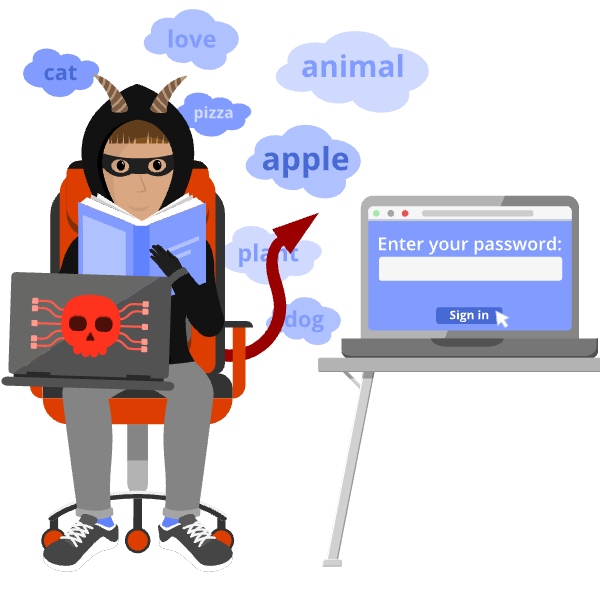
Wörterbuchangriffe sind eine Form von Brute-Force-Angriffen, die auf komplexere Passwörter abzielen. Diese Angriffe unterscheiden sich von einfachen Brute-Force-Angriffen durch das Verwenden einer vordefinierten Liste von Wörtern, Namen, Daten und häufig verwendeten Passwörtern. Der Angreifer durchsucht die Liste und versucht jeden Eintrag als Passwort, bis er eine Übereinstimmung findet.
Im Vergleich zu einfachen Brute-Force-Angriffen sind Wörterbuchangriffe wirksamer, da sie häufig verwendete Wörter und Namen in ihre Überprüfung einbeziehen und somit die Möglichkeit haben, leicht erratbare Passwörter zu knacken. Da viele Benutzer einfache Passwörter aus Wörtern oder Namen verwenden, sind Wörterbuchangriffe eine wirksame Methode für Angreifer, Zugang zu geschützten Systemen zu erlangen.
Hybride Angriffe
Hybride Brute-Force-Angriffe sind eine Kombination aus einfachen Brute-Force-Angriffen und Wörterbuchangriffen. Hierbei versucht der Angreifer, das Passwort durch systematisches Durchprobieren von Kombinationen aus Wörtern, Buchstaben und Zeichen zu erraten. Die Methode kombiniert jedoch auch die Verwendung einer vordefinierten Liste von Namen, Daten und anderen häufig verwendeten Passwortkomponenten.
→→ Diese Kombination erhöht die Wahrscheinlichkeit, das korrekte Passwort zu erraten, da sie sowohl einfache, häufig verwendete Passwörter als auch komplexere Passwörter abdeckt.
Umgekehrte Angriffe
Umgekehrte Brute-Force-Angriffe sind eine spezielle Form der Brute-Force-Angriffe, bei denen der Angreifer das Ziel hat, den Benutzernamen anstelle des Passworts zu ermitteln. Hierbei wird mit einem bekannten oder häufig verwendeten Passwort begonnen und mittels Brute-Force-Methoden versucht, den zugehörigen Benutzernamen zu finden. Diese Art von Angriff wird häufig durch Datenlecks im Internet ausgelöst, bei denen kompromittierte Passwörter öffentlich gemacht werden.
Credential Stuffing
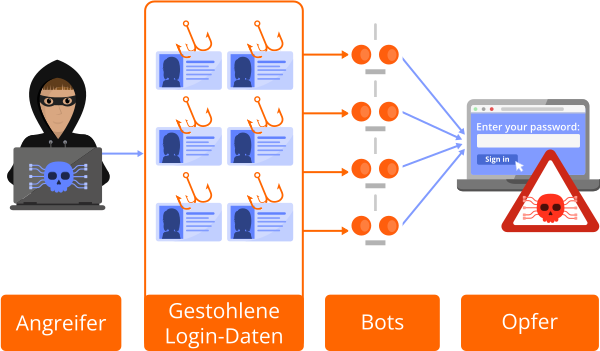
Credential Stuffing ist ein Brute-Force-Angriff, bei dem ein Hacker gestohlene Benutzernamen und Passwörter nutzt, um zu versuchen, sich mit diesen Anmeldedaten auf verschiedenen Webseiten einzuloggen. Diese Daten werden häufig aus Datenlecks von Unternehmen und Webseiten gewonnen und im Dark Web verkauft.
Wenn ein Benutzer dasselbe Passwort oder denselben Benutzernamen auf mehreren Webseiten verwendet, kann ein kompromittiertes Konto zu einem Sicherheitsrisiko für alle anderen Konten werden, da der Hacker mit den gleichen Anmeldeinformationen auf diesen Konten Zugang erhält.
Brute-Force-Angriffe verhindern
Es gibt verschiedene Methoden, um Brute-Force-Angriffe zu verhindern:
Starkes Passwort
Wenn du dich vor Brute-Force-Angriffen schützen möchtest, ist es wichtig, sichere Passwörter zu verwenden. Ein sicheres Passwort ist ein Passwort, das schwer zu erraten ist und aus einer Kombination von Buchstaben, Zahlen und Sonderzeichen besteht. Es sollte mindestens 12 Zeichen lang sein und nicht aus Informationen bestehen, die leicht öffentlich verfügbar sind, wie deinem Namen, Geburtsdatum oder Adresse. Verwende für jeden Online-Account ein einzigartiges Passwort und vermeide es, dieselben Passwörter auf mehreren Websites zu verwenden.
Wenn es dir schwerfällt verschiedene Passwörter zu merken, kannst du einen Passwort-Manager verwenden, der diese für dich sicher speichert und automatisch einträgt, wenn du dich auf einer Webseite anmelden möchtest. Auf diese Weise musst du dir nur noch ein Master-Passwort merken und der Passwort-Manager kümmert sich um den Rest.
gesalzenes Kennwort - Salt hinzufügen
Salting ist eine Technik, um Brute-Force-Angriffe zu erschweren. Hierbei wird ein zufälliger Wert, der sogenannte Salt, zum Passwort hinzugefügt, bevor es verschlüsselt wird. Diese Kombination aus Salt und Passwort wird dann gespeichert. Jedes Mal, wenn das Passwort benötigt wird, zum Beispiel bei der Anmeldung, wird der Salt zum Passwort hinzugefügt und die Kombination verglichen.
Wenn Dein Kennwort schlichter lautet und angenommen, die Eurobaustoff-Seite unterstützt salting, und würde zu deinem Kennwort als Salt deine Eurobaustoff-Mitgliedsnummer zufügen, sagen wir 1031, dann würde dabei folgendes rauskommen:
schlichter1031 --> wird verschlüsselt und als 58cccb8a5fa6fbaf8c7cf5b4bc14e5af2b50f064 in der Datenbank gespeichert.
Dies macht es für Hacker schwieriger, Passwörter mit Brute-Force-Methoden zu erraten, da sie nicht nur das Passwort kennen müssen, sondern auch den Salt, der für jeden Benutzer unterschiedlich ist.
Das bedeutet, wenn ein anderer Kollege auch das Kennwort schlichter verwendet aber seine Mitgliedsnummer (und damit sein Salt) 1421 ist, sieht sein verschlüsselter Datenbankeintrag so aus 1eec242af939bb26caf6399fbc5359ab80874075
Diese zusätzliche Schicht an Sicherheit erhöht den Aufwand für Hacker und macht es so unwahrscheinlicher, dass sie erfolgreich sein werden.
Das Salting wird in der Regel von Webseiten selbst implementiert und ohne euer Zutun geregelt.
Zwei-Faktor-Authentifizierung
Zwei-Faktor-Authentifizierung (2FA) ist eine Methode der Überprüfung eines Benutzerkontos, bei der neben dem Passwort ein zusätzliches Sicherheitselement, wie zum Beispiel ein SMS-Code oder ein Token, verwendet wird. Das kennt ihr ja schon von eurem Microsoft-Konto
Bei einer zweistufigen Authentifizierung muss ein Benutzer nicht nur sein Passwort eingeben, sondern auch eine zusätzliche Überprüfung ausführen, um auf das Konto zuzugreifen. Dies kann beispielsweise durch die Verwendung einer App wie Google Authenticator oder durch die Eingabe eines SMS-Codes erfolgen, der an das Mobiltelefon des Benutzers gesendet wird.
Die zweistufige Authentifizierung bietet eine höhere Sicherheit, da es für einen Hacker schwieriger ist, sowohl das Passwort als auch den zusätzlichen Überprüfungscode zu erraten oder zu stehlen. Daher ist es eine empfohlene Maßnahme, um deine Konten vor Hackerangriffen zu schützen.
Limitierung der Anmeldeversuche und CAPTCHAs
Die Limitierung der Anmeldeversuche bezieht sich darauf, die Anzahl der erlaubten Anmeldeversuche innerhalb eines bestimmten Zeitintervalls zu begrenzen. Das kennt so ziemlich jeder von uns: drei mal das falsche Kennwort und das Konto ist erstmal zu. Das ist zwar häufig nervig hilft aber dabei, Brute-Force-Angriffe zu verhindern, indem sie einem Angreifer die Möglichkeit nehmen, automatisierte Passwortberechnungen durchzuführen.
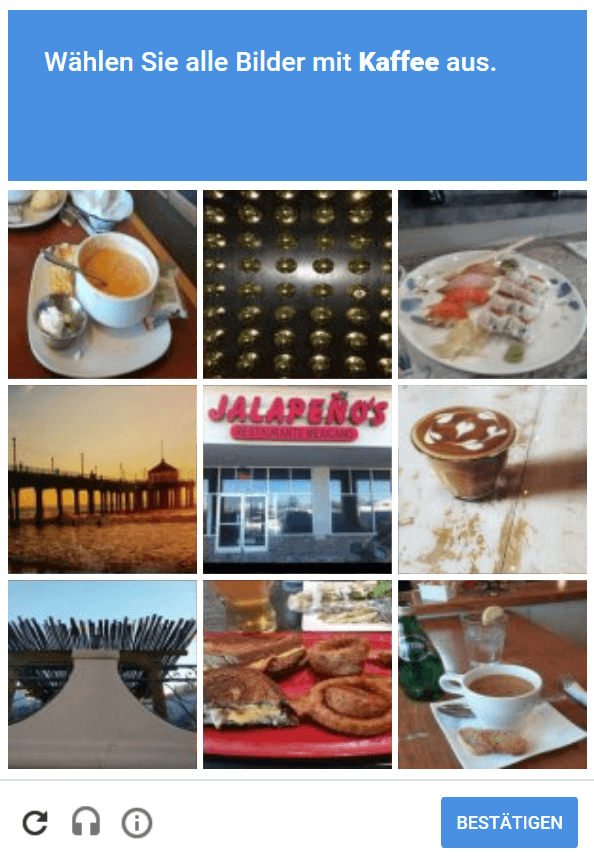
Eine andere Möglichkeit automatisierte Brute-Force-Angriffe zu verhindern sind CAPTCHAs. Diese stellen komplexe Aufgaben dar, die von einem menschlichen Benutzer gelöst werden können, aber für Computerprogramme viel schwieriger zu lösen sind. Somit kann man vor der Anmeldung herausfinden, ob es sich tatsächlich um einen Menschen handelt. Das kennt ihr als die nervigen Wimmelbilder, bei denen mal Autos, Boote oder Hydranten anklicken soll.
GAAAANZ Mathematisch!!!!
Damit ihr euch die Wichtigkeit KOMPLEXERER Kennwörter noch mal bildlich vor Augen führen könnt, ein paar Rechenbeispiele:
Nehmen wir an, jemand im Unternehmen hätte nur ein dreistelliges Kennwort, ausschließlich mit kleinen Buchstaben, dann ergibt das:
263 Kombinationsmöglichkeiten also 26x26x26. das ergibt 15.576 Kombinationsmöglichkeiten.
Erscheint erstmal viel, aber der selbst der billigste Werbegeschenktaschenrechner, den ihr in den Tiefen euerer Schränke und Rollwagen finden könnt, würde maximal etwas 4-5 Stunden brauchen um das Kennwort zu knacken. Jeder PC (selbst die lansamsten in unserem Betrieb) oder auch SmartPhones brauchen dafür nichtmal eine Sekunde.
Jetzt nehmen wir einfach mal Zahlen hinzu, bleiben aber dreistelling: Also (26+10)3, was dann schon 238.328 Kombinationen sind. Macht schon was her, oder? Für einen PC immer noch nix. Ein zehn Jahre alter Standard-PC macht das in zweieinhalb Sekunden.
Hauen wir jetzt mal einen raus. 8 Zeichen, Zahlen, Buchstaben, Groß- und Kleinschreibung und ein Sonderzeichen. Das ergibt 6.095.689.385.410.816 (fast 6,1 Billiarden) Kombinationsmöglichkeiten. Ein aktueller HighEnd-Gaming-PC würde dafür schon 1-2 Tage brauchen.
Jetzt drehen wir mal ganz durch und folgen den Empfehlungen des BSI: 12 Stellen, Zahlen, Buchstaben in Groß- und Kleinschreibung und Sonderzeichen (beliebig viele an beliebiger Stelle) ergibt: 475.920.314.814.253.376.475.136 also etwa 475 Sextillionen mögliche Kombinationen!
Das macht ein solches Passwort extrem sicher – mit Brute-Force ist es praktisch unmöglich, dieses in absehbarer Zeit zu knacken.
Beleg
Ein Beleg ist ein Dokument, das einen geschäftlichen Vorgang nachweist. Er dient als Beweis dafür, dass ein Ereignis – beispielsweise ein Kauf, eine Zahlung oder eine Lieferung – tatsächlich stattgefunden hat.
Im Rechnungswesen gilt der Grundsatz:
Keine Buchung ohne Beleg.
Das bedeutet: Jeder Buchungsvorgang muss durch einen passenden Beleg nachvollziehbar sein.
Beispiele für Belege
Ein Beleg kann viele Formen haben, zum Beispiel:
-
Eingangsrechnung eines Lieferanten
-
Ausgangsrechnung an einen Kunden
-
Kassenbon
-
Quittung
-
Lieferschein
-
Kontoauszug
-
Gutschrift
-
Zahlungsbeleg
Heute liegen viele Belege nicht mehr in Papierform, sondern als PDF oder in elektronischen Formaten vor.
Beispiel
Ein Unternehmen bestellt Büromaterial.
Der Ablauf sieht so aus:
-
Der Lieferant liefert die Ware.
-
Die Rechnung wird per E-Mail als PDF versendet.
-
Diese PDF-Rechnung ist der Beleg.
-
Die Buchhaltung prüft den Beleg.
-
Anschließend wird die Rechnung im ERP-System gebucht.
-
Nach der Zahlung wird der Beleg revisionssicher archiviert.
Welche Informationen enthält ein Beleg?
Je nach Belegart gehören dazu beispielsweise:
-
Belegnummer
-
Datum
-
Lieferant oder Kunde
-
Beschreibung der Leistung oder Ware
-
Menge
-
Einzel- und Gesamtpreis
-
Umsatzsteuer
-
Zahlungsbedingungen
Beleg im DMS oder ERP-System
In einem digitalen Dokumentenmanagement- oder ERP-System ist der Beleg meist das zentrale Dokument, zu dem weitere Informationen gespeichert werden:
-
Workflow-Status
-
Kommentare
-
Historie
-
Freigaben
-
Bearbeiter
-
Buchungsdaten
Der Beleg selbst bleibt dabei unverändert. Alle zusätzlichen Informationen werden mit ihm verknüpft.
Unterschied zwischen Beleg und Rechnung
Nicht jeder Beleg ist eine Rechnung.
| Beleg | Rechnung |
|---|---|
| Oberbegriff für Nachweise geschäftlicher Vorgänge | Spezielle Form eines Belegs |
| Kann z. B. auch ein Kassenbon oder Kontoauszug sein | Fordert die Bezahlung einer Lieferung oder Leistung |
| Dient als Nachweis | Dient als Zahlungsforderung |
Jede Rechnung ist also ein Beleg, aber nicht jeder Beleg ist eine Rechnung.
Kurz zusammengefasst
Ein Beleg ist der Nachweis eines geschäftlichen Vorgangs. Er bildet die Grundlage für die Buchhaltung und dokumentiert, dass eine Lieferung, Leistung oder Zahlung stattgefunden hat. In digitalen Systemen ist der Beleg das zentrale Dokument, an das Workflow-Schritte, Freigaben, Kommentare und die Historie angehängt werden.
(PDF-)Beleg
Ein PDF-Beleg ist ein Beleg, der in digitaler Form als PDF-Datei vorliegt. Inhaltlich unterscheidet er sich nicht von einem Papierbeleg – lediglich die Form ist elektronisch.
Ein PDF-Beleg kann beispielsweise eine Rechnung, ein Lieferschein, eine Gutschrift oder ein Kassenbeleg sein.
Beispiel
Ein Lieferant schickt folgende E-Mail:
Betreff: Rechnung 2026-154
Im Anhang befindet sich die Datei:
Rechnung_2026-154.pdf
Diese PDF-Datei ist der PDF-Beleg.
Der weitere Ablauf könnte so aussehen:
-
Die PDF-Datei wird automatisch aus der E-Mail übernommen.
-
Das DMS archiviert den Beleg.
-
Eine OCR-Erkennung liest Informationen wie Rechnungsnummer, Lieferant und Betrag aus.
-
Der PDF-Beleg wird zur sachlichen Prüfung weitergeleitet.
-
Nach Freigabe wird die Rechnung im ERP-System gebucht.
Während des gesamten Prozesses bleibt die PDF-Datei unverändert.
Welche Informationen enthält ein PDF-Beleg?
Ein PDF-Beleg enthält dieselben Informationen wie ein Papierbeleg, zum Beispiel:
-
Lieferant
-
Rechnungsnummer
-
Rechnungsdatum
-
Artikel oder Leistungen
-
Mengen
-
Preise
-
Umsatzsteuer
-
Gesamtbetrag
-
Zahlungsziel
PDF-Beleg im DMS
Im Dokumentenmanagementsystem ist der PDF-Beleg das Originaldokument.
Mit diesem Dokument werden zusätzliche Informationen verknüpft, zum Beispiel:
-
Workflow-Status (z. B. „Sachliche Prüfung“)
-
Kommentare
-
Historie
-
Freigaben
-
Buchungsinformationen
-
Schlagwörter (z. B. Lieferant oder Kostenstelle)
Diese Informationen werden nicht in die PDF-Datei geschrieben, sondern in der Datenbank des DMS gespeichert.
Vorteile eines PDF-Belegs
-
Kein Papierarchiv erforderlich.
-
Schnelles Auffinden über Suchfunktionen.
-
Elektronische Weiterleitung an die zuständigen Mitarbeiter.
-
Automatische Datenerkennung durch OCR.
-
Revisionssichere Archivierung möglich.
-
Direkte Verknüpfung mit ERP- und Workflow-Systemen.
Unterschied zwischen PDF-Beleg und Beleg
| Beleg | PDF-Beleg |
|---|---|
| Oberbegriff für den Nachweis eines Geschäftsvorgangs | Ein Beleg im PDF-Format |
| Kann Papier oder digital sein | Immer eine PDF-Datei |
| Kann Rechnung, Lieferschein oder Quittung sein | Enthält dieselben Informationen, aber in elektronischer Form |
Kurz zusammengefasst
Ein PDF-Beleg ist ein digitaler Beleg im PDF-Format. Er dient als elektronisches Originaldokument eines Geschäftsvorgangs und bildet in einem DMS oder ERP-System die Grundlage für weitere Schritte wie OCR-Erkennung, Rechnungsprüfung, Freigabe, Buchung und Archivierung.
C
Computer
Ein Computer [kompjuter] ist ein Gerät, mit dem man bestimmte Eingaben (engl. input) bearbeiten und in veränderter Form wieder ausgeben (engl. output [autput]) kann. Mit einem Computer lassen sich Texte, Bilder, Töne und Filme bearbeiten, obwohl er intern nur mit Zahlen umgehen kann, worauf schon sein Name hinweist, der übersetzt „Rechner“ bedeutet. Damit er mit diesen Eingaben etwas anfangen kann, müssen sie erst in eine computerlesbare Form gebracht, also digitalisiert werden.
Computer ist somit ein Oberbegriff für alle Geräte die Daten verarbeiten können. Im weitesten Sinne kann man sagen: "Hat's ne CPU, isses ein Computer!" Somit ist alles - von euerem Smartphone und SmartWatch bis hin zu Tablet, Laptop und PC, sogar der billige Werbegeschenktaschenrechner der Sparkasse - ein Computer.
CPU
Die CPU, auch Central Processing Unit genannt, ist der "Herz" eines Computers. Sie ist die Komponente, die alle Berechnungen durchführt und die Grundfunktionen des Rechnens übernimmt. Die CPU ist also für das Ausführen von Befehlen und Anweisungen an einem Computer verantwortlich.
Jeder Prozessor arbeitet in einem festgelegten Takt, das heißt, er führt pro Sekunde eine bestimmte Anzahl von Arbeitsschritten aus.
Dieser Prozessortakt wird in Gigahertz (GHz) angegeben. Ein Prozessor mit 3 GHz kann 3 Milliarden mal pro Sekunde einen Arbeitsschritt ausführen.
Die Hauptaufgaben der CPU sind:
- Interpretation von Befehlen: Die CPU liest den Code, der in der Arbeitsspeicher-Struktur gespeichert wird.
- Berechnung von Werten: Sie berechnet die notwendigen Informationen für jede Operation, die durchgeführt werden muss.
- Speichern von Ergebnissen: Nachdem eine Berechnung ausgeführt wurde, speichert sie das Ergebnis in der Arbeitsspeicher-Struktur.
Die CPU besteht aus verschiedenen Komponenten wie dem Arithmetik-Logik-Unit (ALU), dem Register-Set und der Ausführungs-Einheit. Jede dieser Komponenten hat eine bestimmte Funktion im Prozess des Rechnens durch die CPU.
Einige wichtige Eigenschaften einer CPU sind:
- Geschwindigkeit: Die Geschwindigkeit ist ein wichtiger Faktor, um die Leistungsfähigkeit eines Computers zu beschreiben.
- Prozessor-Kern: Ein Prozessor mit mehreren Kernen kann mehrere Aufgaben gleichzeitig bearbeiten.
- Energieverbrauch: Je höher die Geschwindigkeit, desto mehr Energie wird benötigt.
Einige Beispiele für CPU sind Intel Core i7 und AMD Ryzen 9 im Desktop-Bereich und Intel Xeon, AMD Epyc im Serverbereich. Diese Prozessoren folgen alle der x86-Architektur, die bereits in den 80er Jahren entwickelt wurde.
Aber auch im Mobilbereich z.B. in Tablets, Smartphones und Spielekonsolen sind CPUs also Prozessoren verbaut, hier sind es allerdings meist energiesparende, hocheffiziente ARM-Prozessoren.

CD-ROM
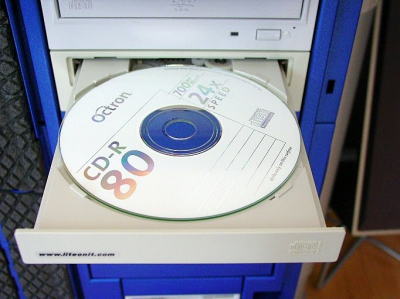
Auf einer CD-ROM [ze-de-romm] (Compact Disk - Read Only Memory) sind, im Unterschied zu einer normalen Musik–CD, Computerdaten gespeichert.
Sie lässt sich nur lesen, aber nicht neu beschreiben. Die Variante CD-R kann einmalig mit eigenen Daten beschrieben, aber nicht gelöscht werden. Das R steht hier für Recordable.
Auf der später erschienenen Variante CD-RW - RW steht hierbei für ReWritable - konnten auch Daten gelöscht und wiederbeschrieben werden.
Auf einer CD-ROM haben 650 MB Daten Platz, also erheblich mehr als auf einer Diskette, weshalb kommerzielle seit Mitte der 1990er Jahre Software auf CD-ROM ausgeliefert wurde, später dann auf DVD, einer Weiterentwicklung der CD, die noch mehr Speicherplatz bot.
Um eine CD-ROM zu benutzen, drückt man auf die Taste neben der CD-Schublade an der Vorderseite des Computers. Auf die herausgefahrene Schublade legt man die CD-ROM mit der Beschriftung nach oben und schließt die Schublade durch erneuten Tastendruck. Einige Computer haben einen CD-Schlitz mit automatischem Einzug.

CRM
CRM steht für Customer Relationship Management, auf Deutsch Kundenbeziehungsmanagement.
Ein CRM-System hilft Unternehmen dabei, alle Informationen und Kontakte zu Kunden zentral zu verwalten. Ziel ist es, Kunden besser zu betreuen, Verkaufschancen zu erkennen und die Kommunikation nachvollziehbar zu dokumentieren.
Während ein ERP-System vor allem die Geschäftsprozesse steuert, konzentriert sich ein CRM-System auf die Beziehung zum Kunden.
Beispiel
Ein Kunde interessiert sich für neue Büromöbel.
Im CRM-System wird festgehalten:
-
Name und Kontaktdaten des Kunden
-
Ansprechpartner
-
Telefonate
-
E-Mails
-
Angebote
-
Termine
-
Notizen
-
Verkaufschancen
Wenn der Vertriebsmitarbeiter den Kunden einige Wochen später erneut kontaktiert, kann er sofort sehen, was bereits besprochen wurde.
Typische Aufgaben eines CRM-Systems
Ein CRM unterstützt unter anderem bei:
-
Verwaltung von Kunden und Ansprechpartnern
-
Dokumentation von Telefonaten und E-Mails
-
Erstellung und Nachverfolgung von Angeboten
-
Planung von Terminen und Wiedervorlagen
-
Bearbeitung von Reklamationen
-
Verwaltung von Vertriebschancen (Sales Pipeline)
-
Marketingaktionen und Kampagnen
-
Kundenservice und Support
Beispiel aus dem Vertriebsalltag
Ein Kunde ruft an und fragt nach dem Stand seines Angebots.
Der Vertriebsmitarbeiter öffnet das CRM und sieht sofort:
-
Angebot am 10.07. erstellt
-
Telefonat am 15.07.
-
Kunde wünscht Lieferung im August
-
Rückruf für nächste Woche geplant
Dadurch ist der aktuelle Stand sofort ersichtlich.
CRM und ERP – wo liegt der Unterschied?
Beide Systeme arbeiten häufig zusammen, haben aber unterschiedliche Schwerpunkte.
| CRM | ERP |
|---|---|
| Kundenbeziehungen verwalten | Geschäftsprozesse verwalten |
| Interessenten und Kunden betreuen | Aufträge, Lager, Buchhaltung und Rechnungen bearbeiten |
| Angebote und Kontakte dokumentieren | Rechnungen erstellen und verbuchen |
| Fokus auf Vertrieb und Service | Fokus auf kaufmännische Abläufe |
Zusammenspiel von CRM und ERP
Ein typischer Ablauf könnte so aussehen:
Interessent meldet sich
│
▼
CRM erfasst Kundendaten
│
▼
Angebot wird erstellt
│
▼
Kunde bestellt
│
▼
ERP übernimmt den Auftrag
│
▼
Lieferung
│
▼
Rechnung
│
▼
Zahlung
Das CRM begleitet den Kunden vor und während des Verkaufs, das ERP übernimmt anschließend die operative Abwicklung.
Vorteile eines CRM-Systems
-
Alle Kundeninformationen an einem Ort
-
Lückenlose Dokumentation der Kommunikation
-
Bessere Zusammenarbeit zwischen Vertrieb und Service
-
Schnellere Auskunft gegenüber Kunden
-
Höhere Kundenzufriedenheit
-
Bessere Planung von Vertriebsaktivitäten
Kurz zusammengefasst
Ein CRM-System verwaltet die Beziehungen zu Kunden. Es dokumentiert Kontakte, Angebote, Termine und die gesamte Kommunikation, damit jeder Mitarbeiter den aktuellen Stand kennt. Während das CRM den Kunden in den Mittelpunkt stellt, kümmert sich das ERP um die Abwicklung der Geschäftsprozesse wie Aufträge, Rechnungen und Buchhaltung.
CMS
CMS steht für Content Management System, auf Deutsch Inhaltsverwaltungssystem.
Ein CMS ist eine Software, mit der Inhalte einer Website erstellt, bearbeitet und veröffentlicht werden können – ohne dass Programmierkenntnisse erforderlich sind.
Der Begriff Content umfasst dabei alle Inhalte einer Website, zum Beispiel:
-
Texte
-
Bilder
-
Videos
-
Downloads
-
Formulare
-
News
-
Blogbeiträge
Beispiel
Ein Unternehmen möchte auf seiner Website eine neue Stellenausschreibung veröffentlichen.
Mit einem CMS läuft das so ab:
-
Der Mitarbeiter meldet sich am CMS an.
-
Er erstellt eine neue Seite oder einen neuen Beitrag.
-
Er fügt Text und Bilder ein.
-
Er klickt auf „Veröffentlichen“.
-
Die Änderungen sind sofort auf der Website sichtbar.
Es muss kein Programmcode geändert werden.
Typische Aufgaben eines CMS
Ein CMS ermöglicht unter anderem:
-
Webseiten erstellen
-
Inhalte bearbeiten
-
Bilder hochladen
-
Dokumente (z. B. PDFs) bereitstellen
-
Formulare einbinden
-
Menüs verwalten
-
Benutzer und Berechtigungen verwalten
-
Veröffentlichungen planen
Beispiel aus dem Unternehmensalltag
Die Marketingabteilung möchte die Öffnungszeiten ändern.
Ohne CMS:
-
Ein Webentwickler muss den HTML-Code anpassen.
Mit CMS:
-
Die Marketingmitarbeiterin öffnet die Seite.
-
Sie ändert die Öffnungszeiten.
-
Sie speichert die Änderungen.
Die Website ist sofort aktualisiert.
Bestandteile eines CMS
Ein CMS besteht häufig aus:
-
Backend – der geschützte Verwaltungsbereich für Redakteure.
-
Frontend – die öffentliche Website, die Besucher sehen.
Redakteur
│
▼
Backend (CMS)
│
▼
Inhalte speichern
│
▼
Frontend (Website)
│
▼
Besucher sehen die Website
Bekannte CMS-Systeme
Zu den bekanntesten gehören:
-
WordPress (unsere Homepage)
-
Joomla
-
Drupal
-
TYPO3
-
Contao (unser Intranet)
CMS und DMS – der Unterschied
Die Abkürzungen klingen ähnlich, haben aber unterschiedliche Aufgaben.
| CMS | DMS |
|---|---|
| Verwaltet Inhalte für Websites | Verwaltet Dokumente im Unternehmen |
| Zielgruppe: Website-Besucher | Zielgruppe: Mitarbeiter |
| Inhalte veröffentlichen | Dokumente archivieren und verwalten |
| Fokus auf Webseiten | Fokus auf Dokumentenmanagement |
Vorteile eines CMS
-
Inhalte ohne Programmierung pflegen
-
Mehrere Redakteure können gleichzeitig arbeiten
-
Rechte und Rollen verwalten
-
Einheitliches Design durch Vorlagen
-
Änderungen schnell veröffentlichen
-
Erweiterbar durch Module oder Plugins
Kurz zusammengefasst
Ein CMS (Content Management System) ist eine Software zur Verwaltung von Website-Inhalten. Es ermöglicht Redakteuren, Texte, Bilder und andere Inhalte einfach zu erstellen und zu veröffentlichen, ohne den Quellcode der Website bearbeiten zu müssen.
D
Daten und Dateien
Alle Informationen, die in einem Computer gespeichert sind, werden als Daten bezeichnet.
Eine Datei (engl. file [feil]) ist eine Einheit zusammengehöriger Daten, die gemeinsam einen Text, eine Grafik o.Ä. bilden und unter einem eigenen Dateinamen abrufbar sind.
Eine Datei hat in der Regel das Format <FILENAME>.<SUFFIX> wobei <FILENAME> eine kurze, prägnante und einmalige Bezeichnung der Datei ist, die nach Möglichkeit einen Hinweis auf den Inhalt gibt und der <SUFFIX> oder auch Dateiendung das Format der Datei angibt, z.B. .pdf oder .doc
Dateinamen sollten möglichst kurz gehalten werden und keine Romane enthalten, da gerade das Windows-Betriebssystem in der Gesamtpfadtiefe beschränkt ist.
Desktop
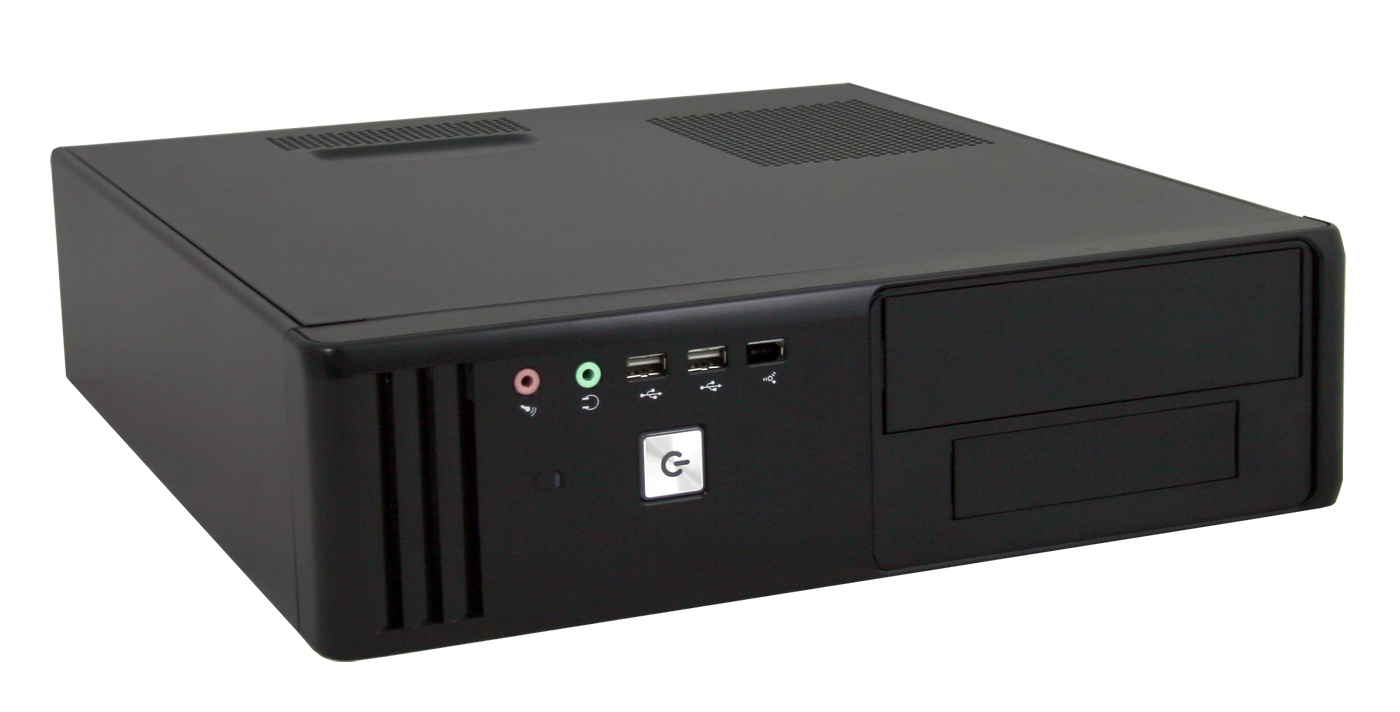
Ein waagerechtes Computergehäuse, das auf dem Schreibtisch steht, wird Desktop-Gehäuse [desktopp] genannt, mit dem engl. Wort für „Schreibtischoberfläche“. Die Windows-Benutzeroberfläche wird ebenfalls Desktop genannt.
Disketten
Die Diskette ist ein mittlerweile ungebräuchliches Wechselmedium. Sie bestand aus einer dünnen Magnetscheibe in einer quadratischen festen Plastikhülle von der Größe eines Bierdeckels. Noch älter ist ihr Vorgänger, die Floppy-Disk.
Auf einer Diskette hatten lediglich 1,4 Megabyte Platz, sie eignete sich daher nur zur Speicherung kleinerer Dateibestände und wird heute durch den USB-Stick ersetzt.
Um eine Diskette zu benutzen, steckte man sie in den Diskettenschlitz an der Vorderseite des Computers. Die Diskette musste so eingelegt werden, dass die runde metallische Öffnung in ihrer Mitte nach unten zeigte und der Schiebemechanismus (der zur Seite gezogen den Blick auf die Magnetfolie freigab) in Richtung Computer wies. Um sie wieder herauszunehmen, betätigte man den Auswurfknopf in unmittelbarer Nähe des Schlitzes.
Der Sound war unvergleichlich und wurde nur vom Modem getoppt.


So hat sich das damals angehört
Und das machen Nerds damit, die ohne Partner/in sind:
DVD
Die DVD ist ein digitaler, optischer Datenspeicher, der im Aussehen einer Compact Disc (CD) ähnelt, aber über eine höhere Speicherkapazität verfügt. Das Akronym „DVD“ geht ursprünglich auf die Abkürzung von Digital Video Disc zurück. Heute wird die Abkürzung als Digital Versatile Disc (engl. für digitale vielseitige Scheibe) interpretiert.
Ähnlich der CD-R / CD-RW gibt es auch bei der DVD eine Recordable, also beschreibbare Version, die einmalig beschrieben werden kann und eine ReWritable, die mehrmals gelöscht und neu beschrieben werden kann.
Eine DVD bietet im Gegensatz zu Ihrem Vorläufer, der CD-ROM, 4,7 Gigabyte Speicherplatz anstelle von 650 Megabyte.

Datenschutz-Grundverordnung (DSGVO)
Die DSGVO ist ein europäisches Datenschutzgesetz, das am 25. Mai 2018 in Kraft getreten ist. Ihr Zweck besteht darin, die Datenschutzgesetze innerhalb der Europäischen Union (EU) zu harmonisieren und zu stärken, um den Bürgern mehr Kontrolle über ihre persönlichen Daten zu geben. Die Verordnung gilt für alle Organisationen, die personenbezogene Daten von Einwohnern innerhalb der EU verarbeiten, unabhängig davon, ob die Organisation innerhalb der EU ansässig ist oder nicht.
Die DSGVO legt sieben wichtigste Grundsätze für die Verarbeitung von Daten fest:
- Rechtmäßigkeit: Daten müssen rechtmäßig und fair verarbeitet werden.
- Zweckbindung: Daten dürfen nur für spezielle, ausdrückliche Zwecke verwendet werden.
- Datenminimierung: Nur notwendige Daten sollten gesammelt und verarbeitet werden.
- Genauigkeit: Persönliche Daten müssen genau und auf dem neuesten Stand sein.
- Speicherdauer: Daten sollten nicht länger als notwendig gespeichert werden.
- Integrität und Vertraulichkeit: Persönliche Daten müssen vor unautorisiertem Zugriff, Offenlegung, Änderung oder Zerstörung geschützt werden.
- Rechenschaftspflicht: Organisationen sind verantwortlich für die Einhaltung dieser Grundsätze.
Die DSGVO führt auch neue Konzepte ein, wie:
- Datenschutzrechte: Individuen haben das Recht auf Zugriff, Berichtigung, Löschung, Einschränkung der Verarbeitung und Widerspruch gegen die Verarbeitung ihrer persönlichen Daten.
- Datencontroller und -verarbeiter: Klardefinierungen über wer für die Einhaltung der Verordnung verantwortlich ist.
- Verletzungen: Organisationen müssen den Aufsichtsbehörden und den betroffenen Personen in Fällen einer Datenschutzverletzung Benachrichtigung geben.
Im Ganzen strebt die DSGVO an, die Grundrechte und Freiheiten von natürlichen Personen im Hinblick auf die Verarbeitung personenbezogener Daten zu schützen, während sie auch den freien Informationsfluss innerhalb der EU fördert.
Wer es genauer wissen möchte, kann in der Wikipedia mehr darüber lesen.
E
Endgerät
Mit dem umgangssprachlichen Begriff sind Geräte gemeint, die am Ende eines Netzwerks beim Benutzer – der entsprechend auch Endbenutzer genannt wird – angeschlossen sind, ohne dabei jedoch als notwendiger Bestandteil des Netzes selbst zu gelten.
ERP
ERP steht für Enterprise Resource Planning, auf Deutsch Unternehmensressourcenplanung.
Ein ERP-System ist die zentrale Software eines Unternehmens. Es unterstützt und steuert nahezu alle Geschäftsprozesse – von Einkauf und Lager über Vertrieb bis hin zu Buchhaltung und Personalwesen.
Man kann sich ein ERP-System als die Schaltzentrale eines Unternehmens vorstellen.
Beispiel
Ein Kunde bestellt 100 Säcke Zement.
Im ERP-System laufen dabei mehrere Prozesse zusammen:
-
Der Auftrag wird erfasst.
-
Das Lager prüft, ob genügend Ware vorhanden ist.
-
Die Ware wird kommissioniert und ausgeliefert.
-
Der Kunde erhält eine Rechnung.
-
Die Buchhaltung verbucht den Umsatz.
-
Nach Zahlung wird der Zahlungseingang erfasst.
Alle Bereiche arbeiten dabei mit denselben Daten.
Typische Bereiche eines ERP-Systems
Ein ERP besteht häufig aus mehreren Modulen:
-
Einkauf
-
Verkauf
-
Lagerverwaltung
-
Buchhaltung
-
Finanzwesen
-
Produktion
-
Personalwesen
-
Projektverwaltung
-
Controlling
Je nach Unternehmen werden nur die benötigten Module eingesetzt.
ERP und Rechnungsprüfung
Bei einer Eingangsrechnung arbeitet das ERP-System eng mit dem DMS und dem Workflow-System zusammen.
Der Ablauf könnte so aussehen:
Lieferant sendet Rechnung
│
▼
DMS archiviert PDF
│
▼
OCR liest Rechnungsdaten
│
▼
Workflow zur Freigabe
│
▼
Rechnung freigegeben
│
▼
ERP übernimmt die Buchung
│
▼
Zahlung zum Fälligkeitstermin
Das ERP ist dabei für die geschäftliche Verarbeitung verantwortlich, beispielsweise:
-
Kreditor anlegen oder auswählen
-
Buchungssätze erzeugen
-
Kostenstellen zuordnen
-
Zahlungslauf durchführen
-
Offene Posten verwalten
Welche Daten verwaltet ein ERP?
Ein ERP speichert unter anderem:
-
Kunden
-
Lieferanten
-
Artikel
-
Preise
-
Bestellungen
-
Lagerbestände
-
Rechnungen
-
Zahlungen
-
Buchungen
-
Projekte
Alle Abteilungen greifen auf dieselbe Datenbasis zu. Dadurch werden doppelte Datenerfassungen vermieden.
Vorteile eines ERP-Systems
-
Zentrale Datenhaltung
-
Einheitliche Geschäftsprozesse
-
Weniger doppelte Dateneingaben
-
Aktuelle Informationen für alle Abteilungen
-
Automatisierte Abläufe
-
Auswertungen und Berichte in Echtzeit
Beispiel aus dem Alltag
Ein Lieferant schickt eine Rechnung über neue Computer.
-
Das DMS speichert die PDF-Rechnung.
-
Die OCR erkennt Rechnungsnummer und Betrag.
-
Der Workflow sorgt für die sachliche Prüfung und Freigabe.
-
Das ERP bucht die Rechnung auf die richtige Kostenstelle und nimmt sie in den nächsten Zahlungslauf auf.
Jedes System übernimmt dabei eine andere Aufgabe:
| System | Aufgabe |
|---|---|
| DMS | Dokumente speichern und archivieren |
| OCR | Texte und Daten aus Dokumenten erkennen |
| Workflow | Bearbeitung und Freigaben steuern |
| ERP | Geschäftsvorgänge verwalten und verbuchen |
Kurz zusammengefasst
Ein ERP-System ist die zentrale Unternehmenssoftware, in der Geschäftsprozesse und betriebswirtschaftliche Daten zusammenlaufen. Im Rechnungsprozess übernimmt es die kaufmännische Verarbeitung – von der Buchung einer Rechnung bis zur Zahlung und Auswertung.
F
Festplatte
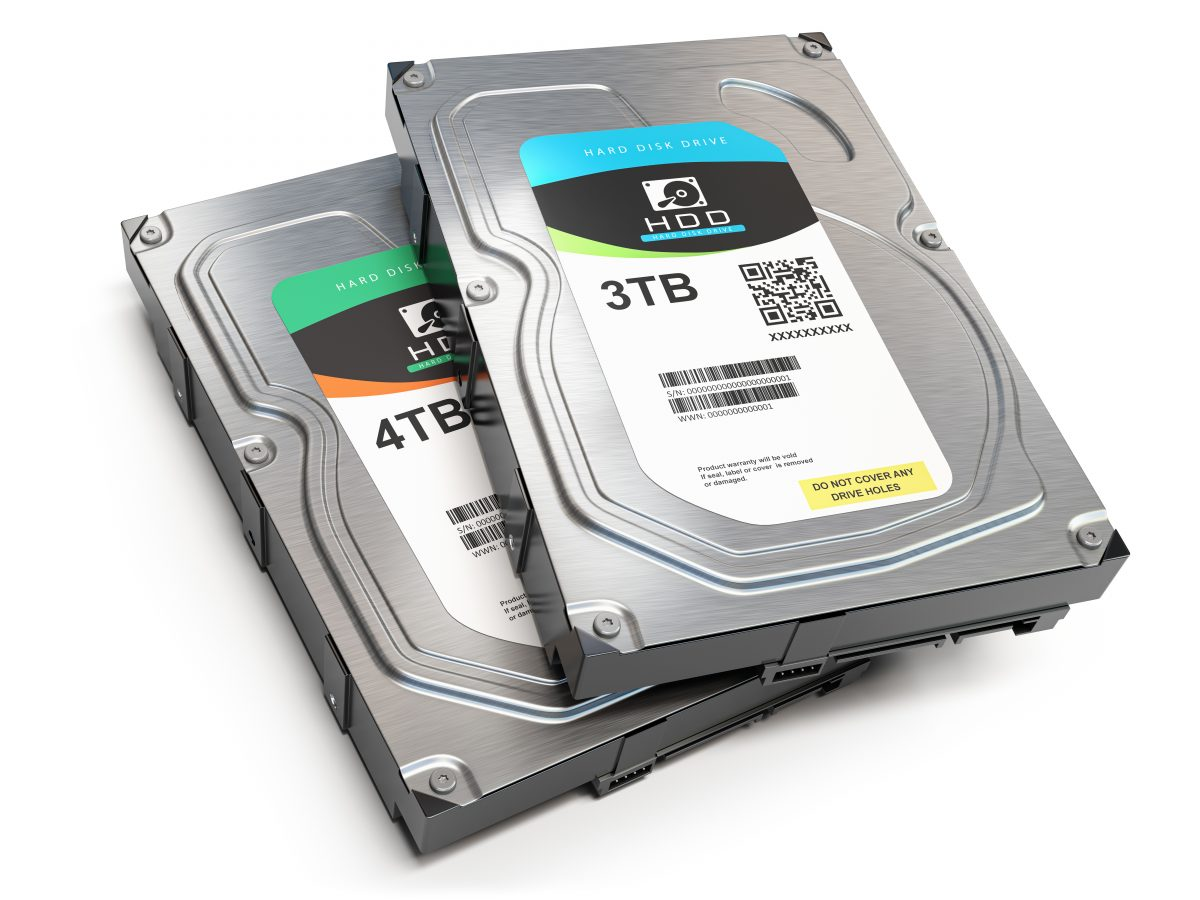
Die Festplatte (engl. hard disk drive oder HDD) ist das wichtigste Massenspeichermedium mit einer Kapazität im zweistelligen Terabytebereich. Auf ihr bewahrt man alle seine Dateien und Programme auf, um sie bei Bedarf in den Arbeitsspeicher zu laden und dort zu bearbeiten. Sie werden aber zunehmend von SSDs abgelöst, die kleiner, schneller und stromsparender sind, das sie keine mechanischen Teile besitzen.
Eine Festplatte besteht aus einem taschenbuchgroßen Metallgehäuse, in dem rotierende Magnetscheiben eingeschlossen sind, auf denen die gespeicherten Daten auch nach dem Ausschalten des Computers erhalten bleiben. Man könnte also vom Langzeitgedächtnis des Computers sprechen.
Fork
Der IT-Begriff "Fork" (deutsch: "Gabelung") bezieht sich in der Informatik auf zwei verschiedene Konzepte, die jedoch oft miteinander verwechselt werden. Der Begriff "Fork" wird in verschiedenen Kontexten verwendet und kann je nach Kontext unterschiedliche Bedeutungen haben.
1. Fork (Programmierung)
In der Programmierung bezieht sich ein Fork auf eine Operation, die einen neuen Prozess oder eine neue Instanz eines laufenden Prozesses erstellt. Der Ausdruck "Fork" stammt aus dem englischen Wort für "Gabelung" und wird oft in Zusammenhang mit multithreaded-Prozessen verwendet.
Ein Fork ist also ein Mechanismus, der es einem Programm ermöglicht, ohne dass der erste Prozess beeinträchtigt wird, einen neuen, eigenen Prozess zu erstellen. Dieser neue Prozess kann dann auf eigenständige Ressourcen zugreifen und eigene Logik ausführen.
2. Fork (Software-Entwicklung)
In der Software-Entwicklung bezieht sich ein Fork auf die Schöpfung einer neuen Kopie eines existierenden Quellcode-Baums, oft mit dem Zweck, Änderungen oder Verbesserungen zu entwickeln und diese in die ursprüngliche Version einzubringen. Dies kann auch als eine "Gabelung" des Quellcodes interpretiert werden.
In diesem Kontext wird ein Fork von einem Repository oder einer Softwareversion erstellt, um neue Funktionen, Features oder Bugfixes ohne Störungen an der ursprünglichen Version zu entwickeln und diese eventuell in die Zukunft oder in eine andere Entwicklungslinie aufzunehmen. Ein bekanntes Beispiel für einen Fork ist Linux, das aus einem Projekt namens "Free Software Foundation's (FSF) GNU" entstand.
3. **Fork (Geschäft)
In der Geschäftswelt kann ein Fork auch auf die Schöpfung einer neuen, eigenständigen Marke oder eines Spin-Offs beziehen, das sich von einem größeren Unternehmen oder Konzern abspaltet und als unabhängige Einheit weiterentwickeln kann.
Zusammenfassung
In der IT-Begriffswelt ist ein Fork also sowohl eine Programmiersprachoperation, die zur Schöpfung eines neuen Prozesses verwendet wird, als auch ein Konzept in der Software-Entwicklung und im Geschäft, das auf die Schöpfung einer eigenständigen Version oder Einheit bezieht.
(Rechnungs-)Freigabe
Die Rechnungsfreigabe ist der Teil des Rechnungsprozesses, in dem bestätigt wird, dass eine Rechnung inhaltlich und finanziell korrekt ist und bezahlt werden darf. Sie dient als Kontrolle, bevor Geld das Unternehmen verlässt.
Beispiel aus dem Alltag
Ein Mitarbeiter bestellt 20 Bürostühle.
Einige Tage später trifft die Rechnung über 4.800 € ein.
Bevor die Buchhaltung die Rechnung bezahlt, muss geprüft werden:
- Sind tatsächlich 20 Bürostühle geliefert worden?
- Entspricht der Preis dem Angebot?
- Wurde der richtige Rabatt berücksichtigt?
- Gehört die Rechnung überhaupt zu unserer Bestellung?
- Darf diese Ausgabe aus dem vorgesehenen Budget bezahlt werden?
Erst wenn diese Fragen mit Ja beantwortet sind, wird die Rechnung freigegeben.
Typischer Ablauf einer Rechnungsfreigabe
1. Rechnung geht ein
Die Rechnung wird per E-Mail oder Post empfangen und im DMS oder ERP-System erfasst.
↓
2. Sachliche Prüfung
Der Fachbereich prüft:
- Lieferung vollständig?
- Leistung erbracht?
- Preise korrekt?
- Mengen korrekt?
Beispiel:
„Ja, alle 20 Bürostühle wurden geliefert und entsprechen der Bestellung.“
↓
3. Freigabe
Die verantwortliche Person bestätigt:
„Diese Rechnung ist korrekt und darf bezahlt werden.“
Je nach Unternehmen erfolgt die Freigabe durch:
- Sachbearbeiter
- Abteilungsleiter
- Projektleiter
- Geschäftsführung
Oft gibt es Freigabegrenzen.
Zum Beispiel:
| Betrag | Freigabeberechtigt |
|---|---|
| bis 1.000 € | Sachbearbeiter |
| bis 5.000 € | Abteilungsleiter |
| über 5.000 € | Geschäftsführung |
↓
4. Buchhaltung
Nach der Freigabe prüft die Buchhaltung noch formale Aspekte:
- Umsatzsteuer korrekt?
- Lieferant vorhanden?
- Buchungskonto richtig?
- Zahlungsziel korrekt?
↓
5. Zahlung
Erst jetzt wird die Rechnung zum Zahlungslauf freigegeben.
Warum ist die Rechnungsfreigabe wichtig?
Sie schützt das Unternehmen vor:
- unbeabsichtigten Doppelzahlungen,
- falschen Rechnungsbeträgen,
- Rechnungen für nicht erbrachte Leistungen,
- Betrugsversuchen,
- unberechtigten Ausgaben.
Außerdem stellt sie sicher, dass jede Zahlung nachvollziehbar ist und den internen Richtlinien sowie gesetzlichen Anforderungen entspricht.
Beispiel
Ein Lieferant schickt eine Rechnung über 1.250 € für zehn Monitore.
Der IT-Leiter prüft:
- ✔ Zehn Monitore bestellt.
- ✔ Zehn Monitore geliefert.
- ✔ Preis entspricht dem Angebot.
- ✔ Geräte funktionieren.
Er klickt im ERP-System auf „Freigeben“ und ergänzt den Kommentar:
„Lieferung vollständig und geprüft. Zahlung freigegeben.“
Anschließend übernimmt die Buchhaltung die Rechnung in den nächsten Zahlungslauf.
Kurz zusammengefasst:
Die Rechnungsprüfung beantwortet die Frage: „Ist die Rechnung korrekt?“
Die Rechnungsfreigabe beantwortet die Frage: „Darf diese Rechnung bezahlt werden?“
Erst wenn beide Schritte erfolgreich abgeschlossen sind, wird die Rechnung gebucht und bezahlt.
(Ordner-)Freigabe
Eine SMB-Ordnerfreigabe (Server Message Block) ermöglicht es, Ordner und Dateien über ein Netzwerk gemeinsam zu nutzen. Benutzer können – abhängig von ihren Berechtigungen – auf freigegebene Dateien zugreifen, sie bearbeiten oder neue Dateien speichern.
Beispiel
Ein Windows-Server enthält den Ordner:
D:\Abteilungen\BuchhaltungDieser Ordner wird als SMB-Freigabe veröffentlicht:
\\fileserver\BuchhaltungMitarbeiter der Buchhaltung können diesen Pfad im Windows-Explorer öffnen und wie ein lokales Laufwerk verwenden.
Wie funktioniert eine SMB-Freigabe?
-
Ein Administrator gibt einen Ordner im Netzwerk frei.
-
Benutzer verbinden sich über den UNC-Pfad, z. B.:
\\fileserver\Buchhaltung -
Der Server überprüft die Anmeldedaten (meist über Active Directory).
-
Anhand der Berechtigungen wird entschieden, ob der Benutzer:
-
nur lesen,
-
lesen und schreiben,
-
oder gar keinen Zugriff erhält.
-
Freigabeberechtigungen vs. NTFS-Berechtigungen
Bei Windows-Dateiservern gibt es zwei Berechtigungsebenen:
1. Freigabeberechtigungen (Share Permissions)
Sie gelten nur für den Zugriff über das Netzwerk.
Typische Rechte:
-
Lesen
-
Ändern
-
Vollzugriff
2. NTFS-Berechtigungen
Sie gelten direkt auf dem Dateisystem und bieten eine wesentlich feinere Steuerung, z. B.:
-
Ordner anzeigen
-
Dateien erstellen
-
Dateien löschen
-
Berechtigungen ändern
-
Besitz übernehmen
Entscheidend ist immer die restriktivere Kombination beider Berechtigungsebenen.
Best Practice
In Active-Directory-Umgebungen wird häufig empfohlen:
-
Freigabeberechtigungen:
JederoderAuthentifizierte Benutzer→ Vollzugriff -
Zugriff ausschließlich über NTFS-Berechtigungen steuern
Dadurch muss die Berechtigungsverwaltung nur an einer Stelle gepflegt werden.
Beispiel
Freigabe:
\\fileserver\Projekte
NTFS-Berechtigungen:
| Gruppe | Berechtigung |
|---|---|
| Projekt_A | Ändern |
| Projekt_B | Lesen |
| Domänen-Admins | Vollzugriff |
Ein Benutzer aus Projekt_A kann Dateien erstellen, ändern und löschen.
Ein Benutzer aus Projekt_B kann die Dateien nur öffnen und lesen.
Typische Einsatzgebiete
-
Gemeinsame Abteilungsordner
-
Home-Laufwerke für Benutzer
-
Softwareverteilung
-
Profile und Datenablagen
-
Netzlaufwerke auf Terminalservern
-
Datenaustausch zwischen Windows-Servern und NAS-Systemen (z. B. Synology oder QNAP)
Kurz zusammengefasst: Eine SMB-Ordnerfreigabe stellt Dateien und Ordner im Netzwerk zur Verfügung. Die eigentlichen Zugriffsrechte werden in professionellen Windows-Umgebungen in der Regel über Active Directory und NTFS-Berechtigungen gesteuert.
G
GAEB
Was ist der GAEB?
GAEB steht für "Gemeinsamer Ausschuss Elektronik im Bauwesen". Es ist eine Organisation, die einen Standard zum Austausch von Bauausschreibungs-, Vergabe- und Abrechnungsdaten entwickelt hat. Ziel ist es, den digitalen Datenaustausch zwischen allen Beteiligten eines Bauprojekts – Bauherren, Planern, Bauunternehmen, Softwareherstellern – zu vereinheitlichen.
Wofür steht „eine GAEB“?
Wenn man von „einer GAEB“ spricht, meint man oft eine GAEB-Datei (z. B. .D83, .P83, .X83). Sie enthält Informationen zu Leistungsverzeichnissen, Mengen, Preisen etc.
Folgende GAEB-Formate stehen für den Datenaustausch zur Verfügung:
| Datenaustauschphase | GAEB DA XML |
GAEB 2000 |
GAEB 90 |
| Universelle LV-Daten |
X80 |
- |
- |
| Leistungsbeschreibung |
X81 |
P81 |
D81 |
| Kostenvoranschlag |
X82 |
P82 |
D82 |
| Angebotsaufforderung |
X83 |
P83 |
D83 |
| Angebotsabgabe |
X84 |
P84 |
D84 |
| Nebenangebot |
X85 |
P85 |
D85 |
| Auftragserteilung |
X86 |
P86 |
D86 |
Grafikkarte
Eine Grafikkarte (engl. Graphic Processing Unit oder GPU) ist Voraussetzung dafür, dass der Computer etwas auf dem Monitor darstellen kann. Von der Qualität der Grafikkarte ist die Auflösung und Geschwindigkeit der Bildschirmdarstellung abhängig.
Die Auflösung gibt die Anzahl der Bildpunkte (engl. pixel) an, die in horizontaler und vertikaler Richtung dargestellt werden können. Üblich sind Werte von 1280 x 800 Punkten bei kleinen Notebookbildschirmen bis zu 2560 x 1440 bei großen Schreibtisch-Monitoren.
Die Geschwindigkeit der Grafikkarte und die Größe des Grafikspeichers ist vornehmlich für aufwändige Computerspiele wichtig oder auch für CAD-Anwendungen.
Moderne Grafikchips beherrschen auch Videocodierungsfunktionen, wie sie z.B. beim Videoschnitt benötigt werden.

H
Hardware und Software
Als Hardware [hardwer] bezeichnet man jene Bestandteile des Computers, die man sehen oder anfassen könnte, also das Gerät selbst mitsamt all seiner Bauteile und dem Zubehör. Die Software [ssoftwer] umfasst hingegen sämtliche gespeicherten Dateien und Programme.
Wollte man diese Begriffe auf den menschlichen Geist übertragen, dann wäre die graue Gehirnmasse die Hardware und alle Gedanken und Erinnerungen die Software.
Bei einem Buch wiederum wären das Papier und die Druckerschwärze die Hardware, der literarische Inhalt aber die Software.
Historie
Die Historie einer Rechnung ist die vollständige Dokumentation aller Ereignisse und Bearbeitungsschritte, die eine Rechnung von ihrem Eingang bis zur Archivierung durchlaufen hat. Sie sorgt für Transparenz und Nachvollziehbarkeit.
Welche Informationen enthält die Historie?
Typische Einträge sind:
| Zeitpunkt | Aktion | Bearbeiter |
|---|---|---|
| 20.07.2026 08:15 | Rechnung per E-Mail eingegangen | System |
| 20.07.2026 08:16 | Dokument im DMS gespeichert | System |
| 20.07.2026 08:17 | OCR-Daten ausgelesen | System |
| 20.07.2026 08:20 | Fachabteilung zur sachlichen Prüfung zugewiesen | System |
| 20.07.2026 09:05 | Sachlich geprüft | Max Mustermann |
| 20.07.2026 09:10 | Freigabe erteilt | Abteilungsleiter |
| 20.07.2026 09:18 | Im ERP gebucht | Buchhaltung |
| 20.07.2026 10:00 | Für Zahlungslauf vorgemerkt | System |
| 19.08.2026 06:00 | Zahlung ausgeführt | System |
| 19.08.2026 06:02 | Vorgang archiviert | System |
Warum ist die Historie wichtig?
Sie beantwortet jederzeit Fragen wie:
-
Wann ist die Rechnung eingegangen?
-
Wer hat sie geprüft?
-
Wer hat sie freigegeben?
-
Gab es Rückfragen oder Ablehnungen?
-
Wann wurde sie gebucht?
-
Wann wurde sie bezahlt?
-
Wo befindet sie sich aktuell im Prozess?
Beispiel bei einer Rückfrage
Eine Rechnung liegt seit zwei Wochen unbearbeitet.
Die Historie zeigt:
-
01.07.2026 – Rechnung eingegangen
-
02.07.2026 – Sachliche Prüfung gestartet
-
03.07.2026 – Rückfrage an Lieferanten wegen falscher Menge
-
05.07.2026 – Antwort des Lieferanten erhalten
-
06.07.2026 – Korrigierte Rechnung eingegangen
-
07.07.2026 – Freigegeben
Dadurch ist sofort ersichtlich, warum sich die Bearbeitung verzögert hat.
Welche Ereignisse werden typischerweise protokolliert?
-
Rechnungseingang
-
OCR-Erkennung und Datenextraktion
-
Änderungen an Rechnungsdaten
-
Zuordnung zu Bestellung oder Kostenstelle
-
Sachliche Prüfung
-
Rechnerische Prüfung
-
Freigaben und Ablehnungen
-
Kommentare und Rückfragen
-
Weiterleitungen an andere Bearbeiter
-
Buchung im ERP-System
-
Zahlung
-
Archivierung
Nutzen der Historie
Eine vollständige Historie bietet:
-
Nachvollziehbarkeit: Jeder Bearbeitungsschritt ist dokumentiert.
-
Transparenz: Der aktuelle Status der Rechnung ist jederzeit ersichtlich.
-
Revision und Audit: Interne und externe Prüfer können den gesamten Ablauf nachvollziehen.
-
Fehleranalyse: Verzögerungen oder Probleme lassen sich leichter identifizieren.
-
Rechtssicherheit: Änderungen und Freigaben sind eindeutig einem Bearbeiter und einem Zeitpunkt zugeordnet.
Kurz zusammengefasst
Die Historie ist das "Protokollbuch" einer Rechnung. Sie dokumentiert lückenlos, wer, wann, was mit der Rechnung gemacht hat und macht den gesamten Bearbeitungsprozess transparent und nachvollziehbar.
I
iOS
iOS ist ein von Apple entwickeltes mobiles Betriebssystem für das iPhone und den iPod touch. Im September 2019 wurde die Variante für das iPad als eigenständiges iPadOS wieder von iOS getrennt, wobei die jeweiligen Updates in der Regel nahezu zeitgleich erfolgen.
Im Gegensatz zu Apples Konkurrenten, die ihr eigenes mobiles Betriebssystem oft auch an andere Gerätehersteller lizenzieren, wird iOS nur auf eigenen Geräten von Apple eingesetzt.
K
Der Kunde
Ein Kunde ist wie ein hungriger Panda im Supermarkt. Er stolpert durch die Gänge, fragt sich, ob er die richtige Wahl trifft, und am Ende landet er mit einem vollen Einkaufswagen – aber ohne wirklich zu wissen, warum er all das gekauft hat. Er will das Beste, was sein Geld hergibt, aber gleichzeitig soll es „möglichst günstig“ sein. Ein bisschen wie ein König, der sein Festmahl verlangt, aber beim Anblick der Rechnung dann doch lieber auf das Brot und Wasser zurückgreift.
Ein Kunde ist auch ein kleiner Detektiv – er vergleicht Preise, liest Bewertungen, fragt Freunde und googelt stundenlang, bevor er sich endlich entscheidet. Dabei hat er natürlich schon die Antwort in der Tasche, er wollte nur sicherstellen, dass er es auch wirklich richtig macht. Und wenn der Verkäufer nicht mit einem Lächeln oder einem guten Angebot aufwarten kann, wird der Kunde schnell zum Sherlock Holmes der Unzufriedenheit und rollt mit den Augen.
Zusammengefasst: Ein Kunde ist ein Abenteurer, der das große Einkaufsparadies betritt, mit dem Ziel, den besten Deal zu ergattern und dabei mindestens einmal einen wilden Blick auf das Preisschild zu werfen.
Was man bei alldem aber niemals vergessen sollte:
Der Kunde füllt im Idealfall mit seinem Geld genau die Kasse, aus der unser aller Lohn kommt. Also sollte man Ihn hegen und pflegen....
Kernarbeitszeit
Die Kernarbeitszeit ist ein Kompromiss zwischen betrieblicher Notwendigkeit und individueller Flexibilität. Sie bildet den verbindlichen Zeitraum innerhalb eines flexiblen Arbeitszeitmodells, um betriebliche Abläufe und Kommunikation sicherzustellen, definiert also den Zeitraum, in dem alle Mitarbeiter anwesend sein müssen, unabhängig davon, wann sie ihren Arbeitstag beginnen oder beenden.
Merkmale der Kernarbeitszeit:
- Verbindlich festgelegter Zeitraum (z. B. 09:00 – 15:00 Uhr)
- Gilt für alle oder bestimmte Gruppen von Mitarbeitenden
- Liegt meist in der Mitte des Arbeitstags
- Umrahmt von flexiblen Zeitfenstern (z. B. Arbeitsbeginn ab 07:00 Uhr, Arbeitsende bis 18:00 Uhr)
Beispiel:
Ein Unternehmen legt folgende Zeiten fest:
- Gleitzeitrahmen: 07:00 – 18:00 Uhr
- Kernarbeitszeit: 09:00 – 15:00 Uhr
Das bedeutet:
Mitarbeiter dürfen zwischen 07:00 und 09:00 Uhr beginnen und zwischen 15:00 und 18:00 Uhr aufhören – müssen aber von 09:00 bis 15:00 Uhr durchgehend anwesend sein.
Zweck der Kernarbeitszeit:
- Sicherstellung der Erreichbarkeit und Zusammenarbeit im Team
- Ermöglicht gleichzeitig Flexibilität und Verlässlichkeit
- Unterstützt eine strukturierte Tagesplanung
Kommentar
Ein Kommentar ist eine Notiz, die einem digitalen Dokument hinzugefügt wird, um Informationen, Hinweise oder Entscheidungen festzuhalten, ohne den eigentlichen Inhalt des Dokuments zu verändern.
Im Gegensatz zu einer Bearbeitung der Rechnung bleibt das Originaldokument unverändert. Der Kommentar wird separat gespeichert und ist Teil des Bearbeitungsprozesses.
Beispiel bei einer Rechnungsprüfung
Eine Rechnung über 2.350 € wird zur sachlichen Prüfung an den Einkauf weitergeleitet.
Der Mitarbeiter stellt fest, dass zwei Positionen noch nicht geliefert wurden und hinterlegt folgenden Kommentar:
„Lieferung unvollständig. Es fehlen zwei Artikel. Freigabe erfolgt erst nach vollständiger Lieferung.“
Die Rechnung selbst wird dabei nicht geändert. Der Kommentar informiert alle nachfolgenden Bearbeiter über den aktuellen Stand.
Wofür werden Kommentare verwendet?
Kommentare dienen beispielsweise dazu:
-
Rückfragen zu dokumentieren
-
Entscheidungen zu begründen
-
Hinweise für andere Bearbeiter zu hinterlassen
-
den aktuellen Bearbeitungsstand festzuhalten
-
Abweichungen oder Probleme zu beschreiben
Weitere Beispiele
Sachliche Prüfung
„Lieferung vollständig. Preise entsprechen dem Angebot.“
Rückfrage
„Bitte Lieferschein nachreichen.“
Freigabe
„Sachlich geprüft und zur Zahlung freigegeben.“
Ablehnung
„Rechnung entspricht nicht der Bestellung. Bitte korrigieren.“
Wer kann Kommentare sehen?
Das hängt vom eingesetzten DMS- oder ERP-System ab. Häufig können Kommentare von allen Personen eingesehen werden, die an der Bearbeitung der Rechnung beteiligt sind, beispielsweise:
-
Fachabteilung
-
Einkauf
-
Buchhaltung
-
Vorgesetzte
-
Revision
Unterschied zwischen Kommentar und Historie
| Kommentar | Historie |
|---|---|
| Wird von einem Bearbeiter bewusst eingegeben. | Wird vom System automatisch erstellt. |
| Enthält Hinweise, Erklärungen oder Entscheidungen. | Dokumentiert den Ablauf und alle Aktionen. |
| Kann frei formuliert werden. | Enthält Zeitstempel, Aktionen und Bearbeiter. |
Beispiel:
Historie
20.07.2026 09:12 – Sachliche Prüfung abgeschlossen – Max Mustermann
Kommentar
„Preisabweichung wurde mit dem Lieferanten abgestimmt. Rechnung kann freigegeben werden.“
Kurz zusammengefasst
Ein Kommentar ergänzt ein digitales Dokument um zusätzliche Informationen, ohne dessen Inhalt zu verändern. Er unterstützt die Zusammenarbeit, dokumentiert Entscheidungen und erleichtert die Nachvollziehbarkeit während des gesamten Bearbeitungsprozesses.
L
Linux
Linux ist eine Open-Source-Software, die von Linus Torvalds im Jahr 1991 entwickelt wurde. Sie basiert auf dem Unix-Befehlsset und bietet eine Vielzahl an Anwendungen für verschiedene Zwecke, darunter:
1. Betriebssystem: Linux kann als eigenständiges Betriebssystem eingesetzt werden oder in Kombination mit anderen Betriebssystemen, wie z.B. Windows.
2. Web-Server: Apache ist ein beliebter Web-Server für Linux.
3. Sicherheit: Mit Linux können sichere Server betrieben werden, die eine Vielzahl an Sicherheitsfunktionen bieten.
4. Spiele: Es gibt viele kostenlose Spiele wie z.B. Tetris und Minecraft, die auf Linux laufen.
Linux ist eine Open-Source-Sofware, also kostenlos. Die Software kann von jedem heruntergeladen werden.
Lastschriftverfahren
Das Lastschriftverfahren ist ein einfaches und bequemes Zahlungsmittel, bei dem du Geld von deiner Bank an einen Dritten überweist. Hier eine kurze Beschreibung, wie es funktioniert:
- Du gibst dein Einverständnis zum Lastschriftverfahren bekannt, indem du z.B. auf einem Online-Formular oder per E-Mail bestätigst, dass du Zahlungen machen möchtest.
- Die andere Person, die von dir bezahlt werden möchte (z.B. ein Online-Händler), teilt dir ihre Bankinformationen mit, wie zum Beispiel den IBAN (Internationaler Bankleitzahlencode) und den SWIFT-Code (eine kurze Codespezifikation).
- Du bestätigst diese Informationen und gibst deine eigenen Bankinformationen bekannt.
- Die andere Person erstellt eine Abbuchungsvordruck bei ihrer Bank, um dir Geld zu überweisen.
- Deine Bank verarbeitet dann die Abbuchung und überweist das Geld an die andere Person.
- Sobald das Geld auf dem Konto der anderen Person landet, wirst Du sieben Arbeitstage nach der Überweisung eine Bestätigung erhalten, dass die Zahlung erfolgreich war.
Vorteile des Lastschriftverfahrens sind:
- Es ist einfach und bequem
- Du musst nicht deinen Bankauszug abgeben
- Die andere Person kann sicherstellen, dass du gezahlt hast
N
Notebook und Laptop
Tragbare Computer im A4-Format mit einem Gewicht von 1 bis 4 kg werden Notebook [nootbuck] genannt. Als Laptop [lepptopp] bezeichnete man die größere Variante mit eigenem Tragegriff, die Vorgänger des Notebooks war.

P
Programm
Ein Programm ist eine Zusammenstellung von Handlungsanweisungen, welche dem Computer sagen, wie er auf die Eingaben des Benutzers reagieren und in welcher Weise er die zur Verfügung stehenden Daten verändern soll.
So gibt es Programme, mit denen man Bilder malen und solche, mit denen man Texte schreiben kann, während andere als Spiele der Unterhaltung dienen.
Beispiele sind Word, Excel, AddOne, Unitrade...
Programme kennt man auch bei anderen technischen Geräten: Man programmiert eine Waschmaschine, indem man Temperatur, Schleuderdrehzahl und Vorwäsche einstellt, oder einen Videorecorder (für die U30-Fraktion erkläre ich das in einem gesonderten Artikel), indem man Start- und Stoppzeit sowie den Sender einstellt. Je genauer diese Anweisungen formuliert sind, desto besser funktioniert das Programm.
Ein Programmierer muss also nach Möglichkeit alle Eventualitäten die im Laufe des Alltags auftreten können berücksichtigen. Das können falsche Werte sein, Benutzereingaben und Verhaltensweisen, Updates des Betriebssystem,Treiberprobleme des Druckers, usw.
Dazu muss er sich, bei komplexeren Programmen wie z.B. Word, Excel oder auch AddOne, mit anderen Programmierern abstimmen, die das gleiche Problem haben.
Wenn man davon ausgeht, dass Programmierer auch nur Menschen sind (auch wenn der Volksmund etwas anderes behauptet) und Menschen nicht unfehlbar sind, dann versteht man auch, dass nicht immer alles reibungslos läuft.
Also, wenn ein Programm mal nicht so will, wie ihr es gerne hättet: "Keep calm and drink Coffee"
Phishing-(Mails)
Die Gefahr von Phishing-Mails
Vielleicht ist Dir das auch schon mal passiert: Plötzlich landet eine unerwartete E-Mail von Amazon, DPD oder auch der Hausbank in deinem Posteingang. Eigentlich nichts Ungewöhnliches, hier kann es aber durchaus gefährlich werden. Denn möglicherweise stammt diese E-Mail nicht von dem Absender, für den er sich ausgibt.
In dem Fall spricht man von Phishing-Mails.
Was ist Phishing und worin besteht die Gefahr?
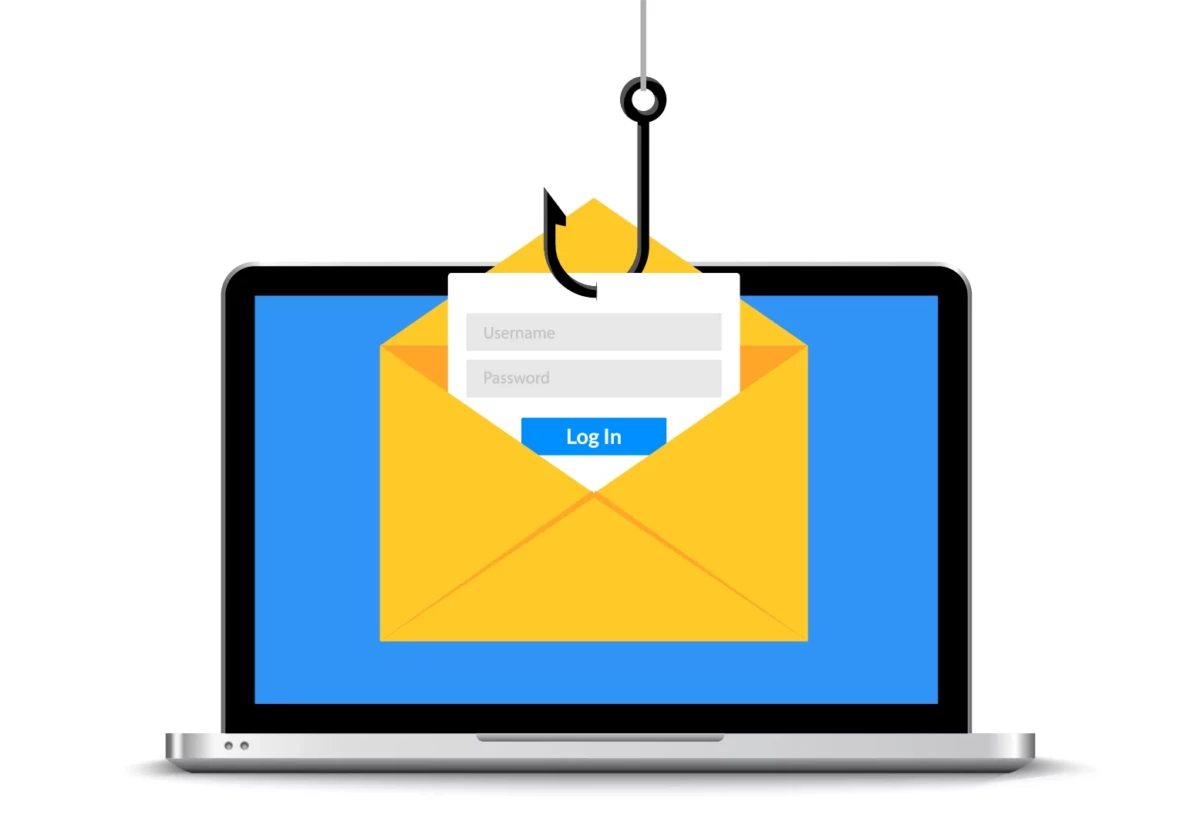
Der Begriff Phishing (Abwandlung des engl. Wortes „fishing“, zu deutsch „Angeln“) beschreibt den Versuch, sich über gefälschte E-Mails oder Kurznachrichten als vertrauenswürdiger Kommunikationspartner auszugeben und dadurch persönliche Daten des Internet-Benutzers abzufragen. Dies hat zur Folge, dass möglicherweise Kontoplünderung oder Identitätsdiebstahl begangen wird oder eine Schadsoftware installiert wird. Durch diesen Betrug findet eine soziale Manipulation statt, bei der die Gutgläubigkeit des Opfers ausgenutzt wird.
Heißt also vereinfacht: Jemand möchte an deine Daten oder die des Unternehmens heran. Dies geschieht, indem er sich als jemand anderes ausgibt, meist als eine Person oder ein Unternehmen, dem Du vertraust – beispielsweise deiner Bank.
Der Trojaner Emotet versendet beispielsweise Mails von bekannten Kollegen oder Geschäftskontakten, mit denen Du zuletzt Kontakt hattest. Auch hier solltest Du also bei ungewöhnlichen Anhängen oder Links vorsichtig sein.
Wie sehen Phishing-Mails aus?
- Eine Aufforderung, etwas anzuklicken, etwas zu ergänzen wie z.B. persönliche Kundendaten oder sogar Zahlungsaufforderungen
- Teilweise schlechte oder unverständliche Grammatik und Rechtschreibung. Dies ist aber nicht immer der Fall, oftmals sehen die E-Mails auch sehr echt aus
- Eine unpersönliche Anrede wie „Sehr geehrte Kundinnen und Kunden“ ist verdächtig. Allerdings gibt es mittlerweile auch viele Beispiele, in denen die Kunden mit ihrem richtigen Namen angesprochen werden. Deshalb solltest Du auch bei korrekter persönlicher Anrede jede E-Mail kritisch prüfen
- Sind Links vorhanden? Dann überprüfe diese, indem Du mit der Maus nur über den Link hoverst ohne ihn anzuklicken, denn oftmals führen diese Links zu gefälschten Internetseiten, was sich meist aus der Internetadresse schon herauslesen lässt.
Wichtig: Lies die Internetadresse genau! Manchmal verändern die Betrüger nur Kleinigkeiten, sodass statt www.meinehauskasse.de zum Beispiel www.meinehauskassse.de mit drei „s“ erscheint. Am besten klickst Du niemals einen Link in einer E-Mail an, sondern öffnest die bekannte echte Seite des jeweiligen Unternehmens im Browser und schau dort nach.
Falls Du dir nicht sicher bist, rufst Du das jeweilige Unternehmen am besten an und fragst dort persönlich nach. Viele Unternehmen, wie z.B. Banken, informieren auch öfter über Phishing-Versuche.
So kann eine Phishing-Mail aussehen:
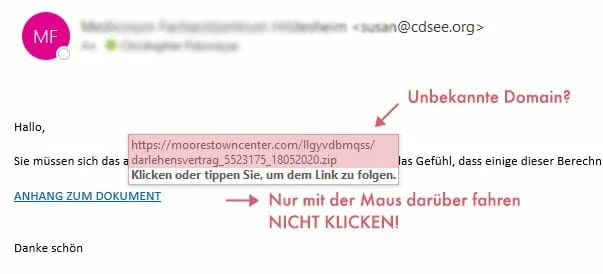
Beim genauem Anschauen des Links:
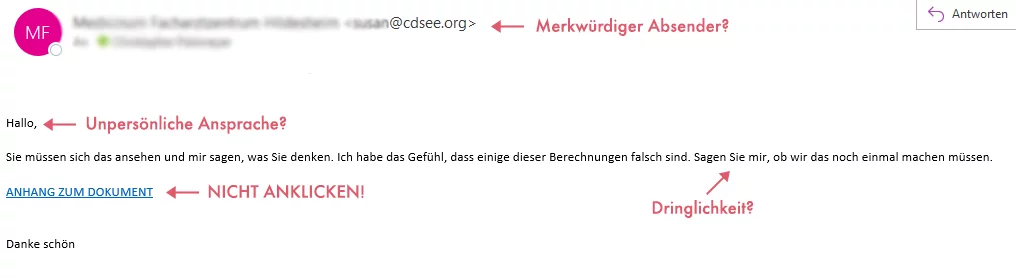
Fällt Dir etwas auf?
In diesem Fall zeigt das Vorschaufenster des Links an, dass es sich um eine seltsame Domain handelt („mooretowncenter.com“) und eine .zip-Datei heruntergeladen werden soll.
Hierbei müssten jetzt bei Dir alle „Alarmglocken klingeln“. Solche E-Mails gehören sofort gelöscht. Informiere ggf. auch Kollegen und die zwei von der Tankstelle bzw. IT-Abteilung, denn häufig werden Phishing-Versuche auch gleich an mehrere Empfänger eines Unternehmensnetzwerks adressiert.
So, wieder etwas schlauer. Jetzt Augen auf beim Mailverkehr.
sachliche Prüfung
Die sachliche Prüfung ist ein Schritt der Rechnungsprüfung. Dabei wird kontrolliert, ob die in Rechnung gestellte Leistung tatsächlich erbracht wurde und mit der Bestellung oder Vereinbarung übereinstimmt.
Die Frage lautet dabei nicht: „Ist die Rechnung formal korrekt?“, sondern: „Stimmt der Inhalt der Rechnung?“
Was wird bei der sachlichen Prüfung kontrolliert?
Je nach Art der Rechnung werden unter anderem folgende Punkte geprüft:
-
Wurde die Ware vollständig geliefert?
-
Wurde die Dienstleistung vollständig erbracht?
-
Stimmen Menge und Artikel?
-
Entsprechen die Preise dem Angebot oder Vertrag?
-
Wurden vereinbarte Rabatte oder Skonti berücksichtigt?
-
Ist die Qualität der Lieferung oder Leistung in Ordnung?
-
Wurde auf die richtige Kostenstelle oder das richtige Projekt bestellt?
Beispiel 1: Warenlieferung
Es wurden bestellt:
-
10 Monitore à 180 €
Geliefert wurden:
-
10 Monitore
Rechnung:
-
10 Monitore à 180 €
Ergebnis der sachlichen Prüfung:
✔ Lieferung vollständig
✔ Preis korrekt
✔ Menge korrekt
→ Die Rechnung kann sachlich freigegeben werden.
Beispiel 2: Abweichung
Bestellung:
-
20 Säcke Zement
Geliefert:
-
18 Säcke
Rechnung:
-
20 Säcke
Ergebnis:
✖ Gelieferte Menge stimmt nicht mit der Rechnung überein.
Die Rechnung wird nicht sachlich freigegeben, sondern zur Klärung an den Lieferanten oder den Einkauf zurückgegeben.
Beispiel 3: Dienstleistung
Ein IT-Dienstleister berechnet:
-
8 Stunden Support
Der verantwortliche Mitarbeiter prüft:
-
Wurde tatsächlich 8 Stunden gearbeitet?
-
Wurden die vereinbarten Tätigkeiten durchgeführt?
-
Entspricht der Stundensatz dem Vertrag?
Erst wenn diese Punkte bestätigt sind, erfolgt die sachliche Freigabe.
Wer führt die sachliche Prüfung durch?
Die sachliche Prüfung erfolgt in der Regel nicht durch die Buchhaltung, sondern durch den Fachbereich, der die Leistung beauftragt oder entgegengenommen hat.
Beispiele:
-
Einkauf → Materiallieferungen
-
Lager → Wareneingänge
-
IT → Software- oder Hardwarebeschaffung
-
Bauleitung → Handwerkerrechnungen
-
Marketing → Agenturleistungen
Diese Personen können beurteilen, ob die Leistung tatsächlich erbracht wurde.
Unterschied zur rechnerischen Prüfung
Nach der sachlichen Prüfung folgt häufig die rechnerische Prüfung.
| Sachliche Prüfung | Rechnerische Prüfung |
|---|---|
| Wurde die Leistung erbracht? | Sind die Beträge richtig berechnet? |
| Stimmen Menge und Qualität? | Stimmen Summen, Steuern und Rabatte? |
| Entspricht die Rechnung der Bestellung? | Sind Rechenfehler vorhanden? |
Beispiel einer sachlichen Freigabe
Ein Freigabevermerk könnte lauten:
Sachlich geprüft: Lieferung vollständig erhalten. Preise und Mengen entsprechen der Bestellung. Rechnung kann zur weiteren Bearbeitung freigegeben werden.
Kurz zusammengefasst
Die sachliche Prüfung bestätigt, dass die abgerechnete Ware oder Dienstleistung tatsächlich geliefert oder erbracht wurde und den vereinbarten Bedingungen entspricht. Sie ist eine wesentliche Voraussetzung dafür, dass eine Rechnung anschließend rechnerisch geprüft, freigegeben und bezahlt werden kann.
R
RAM
RAM ist die Abkürzung von Random-Access Memory und bezeichnet einen flüchtigen Speicher innerhalb eines Computers, auch Arbeitsspeicher genannt.
S
selfhosted
Selfhosted ist eine Bezeichnung, die sich auf die Fähigkeit eines Dienstes oder einer Anwendung bezieht, selbst ohne externe Unterstützung oder Hosting von Drittanbietern zu laufen. In diesem Sinne bedeutet Selfhosting (selbstgehostet) die vollständige Eigenkontrolle und -verantwortung für den Betrieb eines Dienstes oder einer Anwendung.
Vor- und Nachteile
Die Option, selbstgehostet zu sein, hat sowohl Vorteile als auch Nachteile. Einige der wichtigsten Aspekte sind:
Vorteile:
1. Hohe Flexibilität: Selbstgehostete Dienste oder Anwendungen können in jeder Umgebung mit jedem Betriebssystem und auf jedem Server betrieben werden.
2. Komplette Kontrolle: Die vollständige Verantwortung für die Datenbank, das Hosting und die Sicherheit ist bei selbstgehosteten Lösungen immer bei Ihnen.
3. Kostenkontrolle: Durch den eigenen Betrieb können Ihre Kosten auf der Grundlage Ihrer Anforderungen und Ressourcenauslastung kalkuliert werden.
Nachteile:. **Hohe Anfangskosten:** Das Erstellen eines selbstgehosteten Servers kann teuer sein, da Sie die notwendigen Hardware- und Software-Komponenqqqten benötigen.
2. **Wartungs- und Unterhaltskosten:** Selbstgehostete Lösungen erfordern regelmäßige Wartung und Pflege, um sicherzustellen, dass sie reibungslos laufen.
3. **Sicherheitsrisiken:** Da Sie die volle Kontrolle über Ihre Datenbank und den Server haben, müssen Sie auch alle Sicherheitsrisiken selbst abwenden.
### Beispiele für Selfhosted-Lösungen
Viele Anwendungen und Dienste sind als selfhosted verfügbar. Hier einige Beispiele:
1. **WordPress:** Es ist möglich, eine WordPress-Instanz auf einem eigenen Server zu betreiben.
2. **Mastodon:** Das soziale Netzwerk Mastodon kann selbstgehostet betrieben werden.
3. **Docker:** Die Container-Lösung Docker ermöglicht das Ausführen von Anwendungen in Isolation und kann daher als selfhosted verwendet werden.
### Zusammenfassung
In der IT-Begriffswelt ist Selfhosting eine Option, die es ermöglicht, Dienste oder Anwendungen auf eigenem Betrieb zu hosten. Bei selbstgehosteten Lösungen haben Sie die volle Kontrolle über den Server und die Datenbank. Die Vorteile liegen in hoher Flexibilität, voller Kontrolle und Kostenkontrolle. Die Nachteile umfassen jedoch hohe Anfangskosten, Wartungs- und Unterhaltskosten sowie Sicherheitsrisiken.
Schichtmodell
Ein Schichtmodell ist ein zentrales Element der Arbeitszeitorganisation in der Zeiterfassung und ermöglicht eine gerechte, transparente und effiziente Einsatzplanung – sowohl für Arbeitgeber als auch für Arbeitnehmer.
Es legt fest, wann und wie lange Mitarbeiter arbeiten sollen. Es definiert dabei:
- Beginn und Ende der Schichten (z. B. Frühschicht 06:00–14:00 Uhr)
- Art der Schicht (z. B. Früh-, Spät-, Nachtschicht)
- Schichtzyklen oder Rotationen (z. B. wöchentlicher Wechsel zwischen Früh- und Spätschicht)
- Anzahl der Arbeitstage pro Woche
- Ruhezeiten und Pausenregelungen
Ziel eines Schichtmodells
Das Modell dient dazu, den Personalbedarf systematisch zu decken, insbesondere in Branchen mit 24/7-Betrieb oder variabler Auslastung, wie z. B. in der Produktion, Logistik, Pflege oder im Kundenservice.
Beispielhafte Schichtmodelle:
Modell | Beschreibung |
|---|---|
3-Schicht-Modell | Früh-, Spät- und Nachtschicht, oft im wöchentlichen Wechsel |
2-Schicht-Modell | Nur Früh- und Spätschicht |
Kontischichtmodell | 24/7-Betrieb mit rollierenden Schichten inkl. Wochenenden |
Gleitzeit mit Kernzeit | Flexible Zeiterfassung, aber mit täglicher Anwesenheit in einem Kernzeitfenster |
Rolle in der Zeiterfassung
In der digitalen Zeiterfassung ist das Schichtmodell Grundlage für:
- Automatische Soll-Ist-Vergleiche
- Abwesenheits- und Urlaubsplanung
- Überstundenberechnung
- Schichtzuschlagsberechnung (z. B. für Nachtarbeit)
SSD
Ein Solid-State-Drive bzw. eine Solid-State-Disk, kurz SSD bezeichnet den Nachfolger des Hard Disk Drives oder HDD.
Anders als HDDs, in denen magnetische Scheiben mit mehreren Tausend Umdrehungen rotieren und über denen ein Schreib- und Lesekopf schwebt, haben SSDs lediglich Speicherzellen. Da sie keine mechanischen Teile bewegen müssen um an einen Speicherplatz zu gelangen, liegen ihre Zugriffszeiten nach 0, während es bei mechanischen Platten mehrere Millisekunden dauert um einen Sektor anzuspringen. Somit kann ein Computer mit SSDs bereits 8-10 Sekunden nach dem Einschalten einsatzbereit sein, während es mit einer HDD mehrere Minuten dauern kann.
Wir könnten auch hier noch in die Weiterentwicklung eintauchen, aber das würde den Rahmen sprengen. Merkt euch einfach: SSD schnell, HDD langsam.
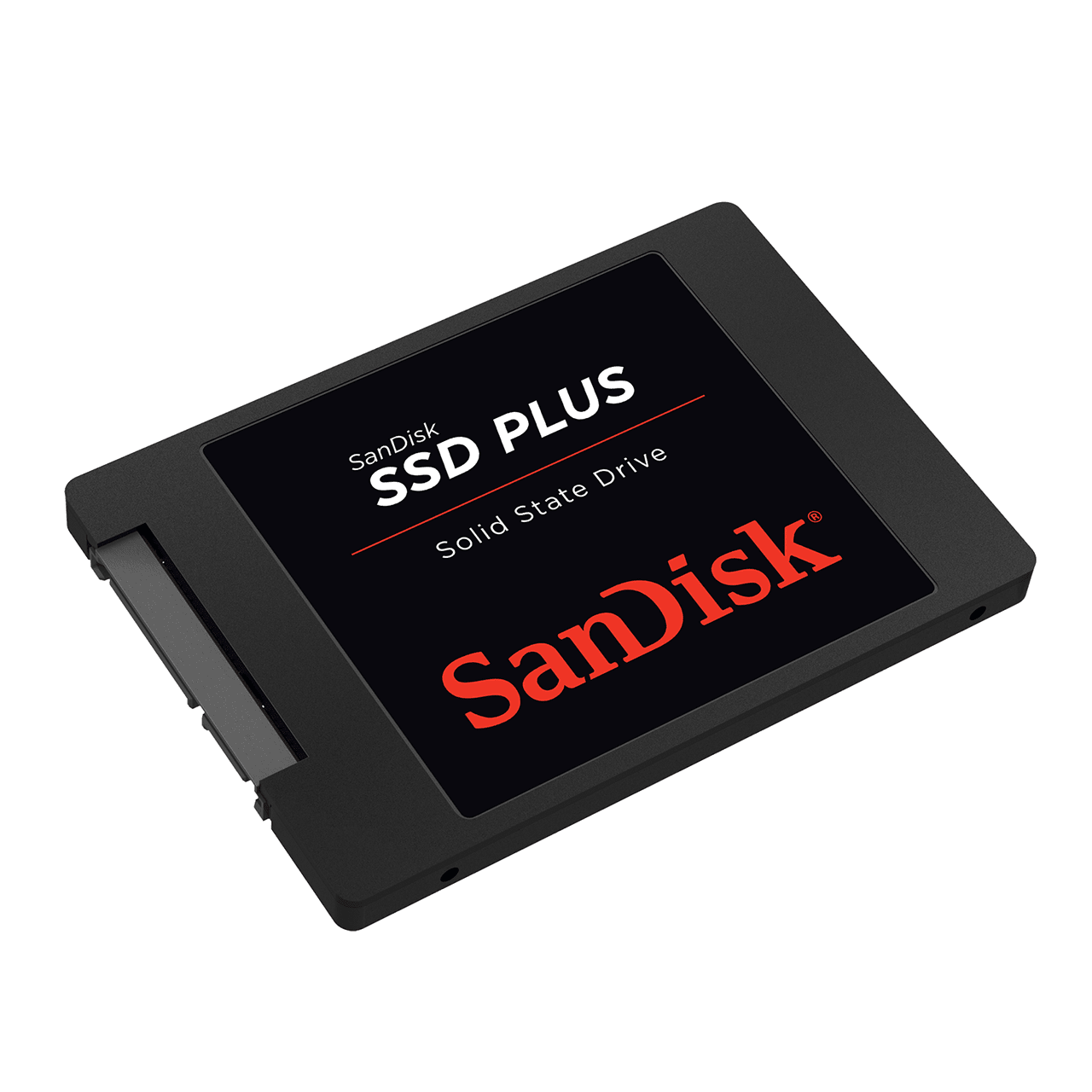
SD-Karte
Für den Einsatz in tragbaren Computer und digitalen Fotoapparaten gibt es unterschiedliche Arten briefmarkengroßer
Speicherkarten, die jeweils einen speziellen RAM-Speicherbaustein enthalten, der seinen Inhalt auch ohne Stromzufuhr behält.
Eine SD-Karte (engl. Secure Digital Card) hat in der Regel nicht die Geschwindigkeit und Speicherdichte einer HDD oder SSD, auch wenn die Entwicklung hier nicht stehen bleibt und mittlerweile Größen bis 64 Gigabyte gängig sind.
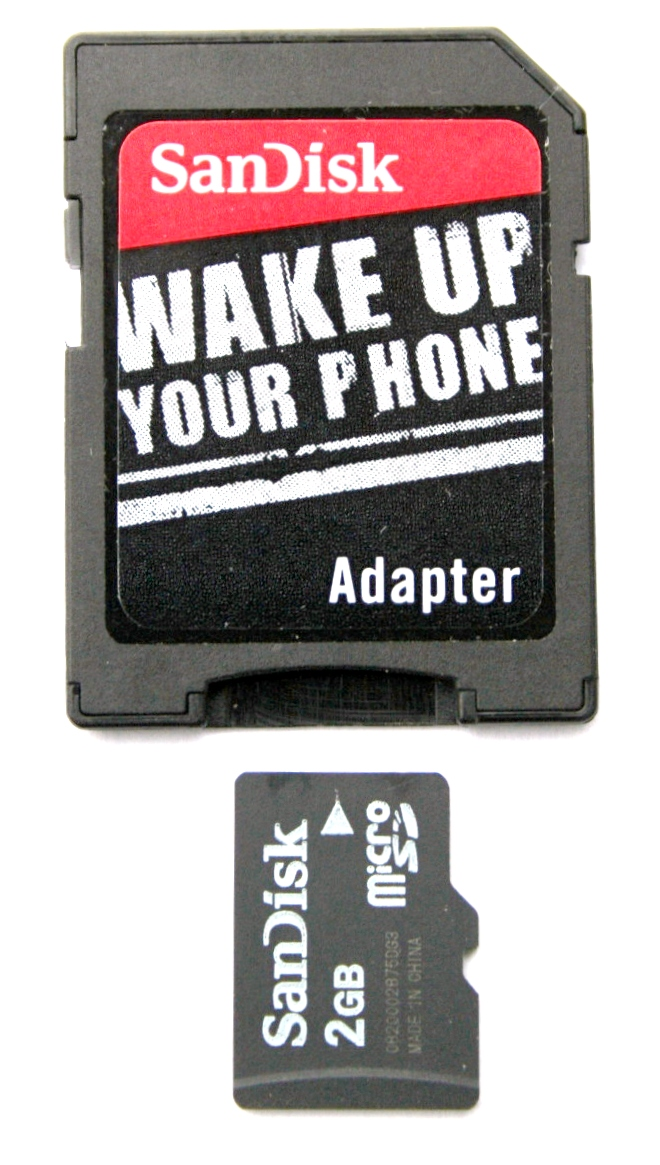
T
Tablet
Schreibheftgroße Computer, die nur aus einem berührungsempfindlichem Bildschirm bestehen und mit dem Finger bedient werden, heißen Tablet [tebblett]. Es sind zumeist eigene Computersysteme mit anderen Programmen als die größeren Computer. Ein Beispiel ist das iPad [eipedd] von Apple [eppel].
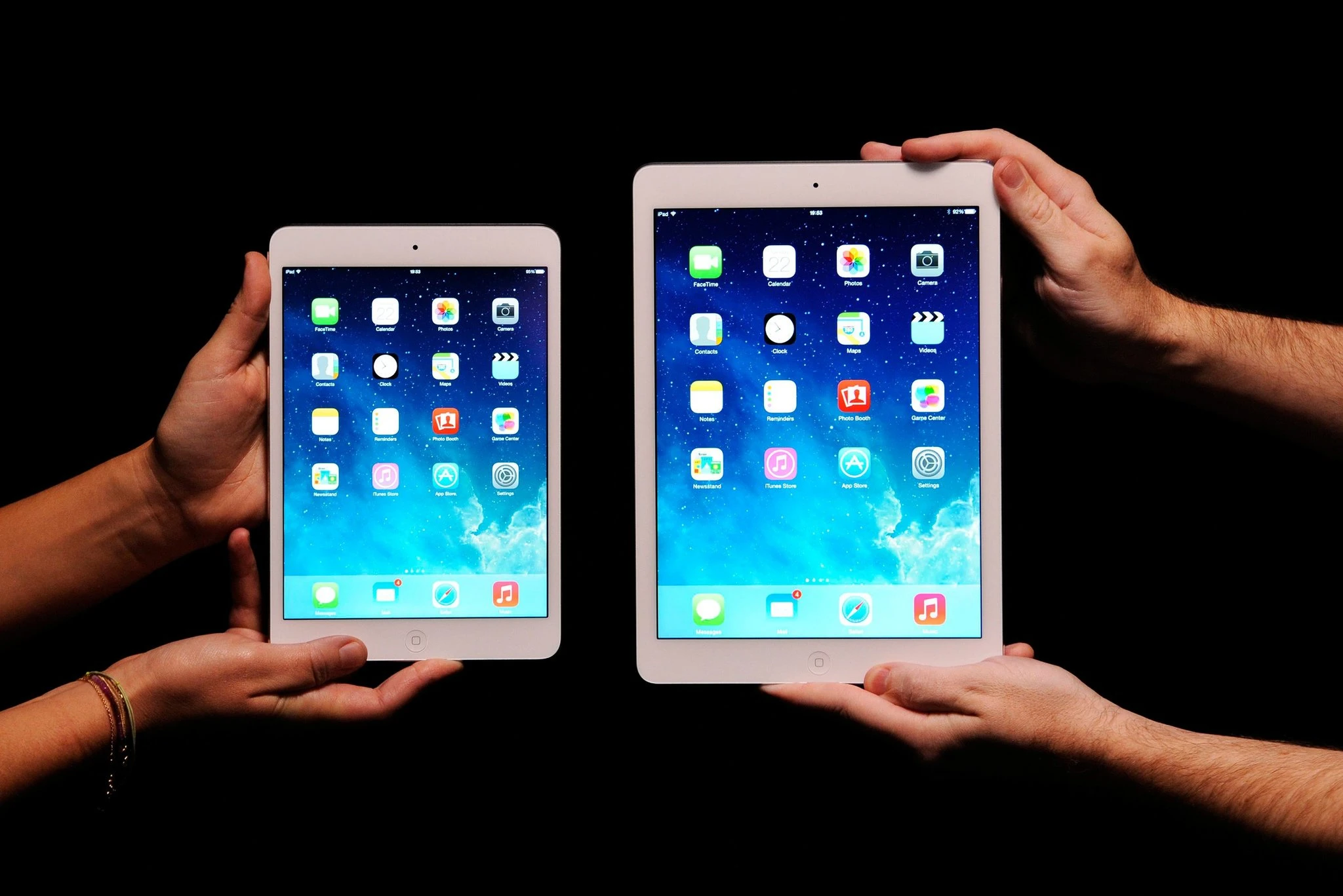
Tower
Ein senkrecht stehendes Computergehäuse unter dem Schreibtisch bezeichnet man als Tower [tauer], was auf Deutsch „Turm“ bedeutet. Vorteil eines Towergehäuses ist sein großer Raum für künftige Erweiterungen.
Bei dieser Gehäuseform unterscheidet man noch zusätzlich zwischen Mini-, Midi- und Bigtower und bezeichnet die Bauhöhe und damit die Anzahl an Erweiterungen, die in diesem Gehäuse verbaut werden können.
Die meisten von euch werden den Mini-Tower kennen.

Trockenbauer
Trockenbauer (Droknbowr) ist ein von den Kammern nicht anerkannter Beruf der dem niederen Gewerbe zugeordnet wird. Bevor der Beruf erfunden wurde (Trocken=Ironie, weil man ihn nur alkoholisiert ausführen darf) nannten sich die betreffenden Berufsbezeichnungen entweder Gipsplattenschlepper, Feger, Pattjacke oder Spachtelandiewandschmierer. In der ehemaligen DDR nannte sich die Berufsgruppe Plattenbautentrockenbauer.
Berufsausbildung
Seit Mitte der 80er Jahre Jahren besteht die Möglichkeit der dreijährigen Berufsausbildung zum Trockenbauer. Allerdings hat man in 3 Wochen eigentlich schon alles gelernt was man dafür wissen muss.
Auch scheint kaum jemand in der Lage zu sein, über so einen langen Zeitraum entsprechend viel Alkohol zu trinken, was als Grundvoraussetzung für die Tätigkeit angesehen werden muss. Daher ist die Chance auf einer Baustelle einem gelernten Trockenbauer zu begegnen, eigentlich auch gleich Null.
Dieses bestätigt auch eine EMNID Umfrage in der 27% aller Trockenbauer auf die Frage ob sie den Beruf erlernt hätten mit “Nein, aber ich kenne jemanden“ antworteten.
51% konnten die Frage aufgrund von Sprachbarrieren nicht verstehen und 11% verließen fluchtartig den Ort, da sie eine Zollkontrolle vermuteten.
2% der Befragten waren wiederum nicht ansprechbar, da sie bekifft am Boden lagen. Laut statistischer Wahrscheinlichkeit ist aber mindestens einer davon ein Gelernter gewesen.
Tätigkeitsbeschreibung
Das Berufsbild des Trockenbauers ist sehr vielfältig.
Er kann laut eigenen Angaben alle anfallenden Arbeiten selbstständig ausführen.
So schafft er es ohne fremde Hilfe als Letzter auf der Baustelle anzukommen, um dann als Erster wieder gehen zu können. Die Ausübung der Arbeiten bedeutet für den Trockenbauer oft ein Höchstmaß an Konzentration, denn alles muss 3-4 mal wiederholt werden, bevor es letztendlich doch wieder nicht passt. Er steht dabei in einem ständigen Zwiespalt mit sich selber, daher sollte man ihn auch während der Arbeiten besser nicht ansprechen.
Tunlichst sollte man aber die Frage nach der voraussichtlichen Fertigstellung vermeiden. Die Arbeiten sind immer dann fertig, wenn das geschulte Auge des Trockenbauers diese als vollendet sieht - oder wenn er einfach keinen Bock mehr hat.
Typische Werkzeuge
Die Ausrüstung eines Trockenbauers besteht im Prinzip nur aus einem angekauten Zollstock und einem Einwegfeuerzeug um Bierflaschen zu öffnen. Zum Ausführen der Arbeiten wird eben nicht viel benötigt und was man sonst noch braucht, kann man sich ja auch von den anderen Gewerken ausleihen. Die dabei angewendete sogenannte One-Way-Sharing-Methode erklärt auch, warum die Arbeiten des Trockenbauers immer so zeitaufwändig sind: Bis er jemanden auf der Baustelle gefunden hat der blöd genug ist ihm nochmal Werkzeug zu leihen, ist der Tag meistens schon wieder um.
Die Materialien
Die im Trockenbau verwendeten Baustoffe sind sehr unterschiedlich und benötigen eine langjährige Erfahrung in ihrer Handhabung. Namen wie Bröselgigs, Kleckergips, Popelgibs, Löchergips und Gipsdochgarnicht lassen den Laien nur erahnen, wie kompliziert die Materialauswahl und deren Beschaffung in Wirklichkeit ist. Meistens sind diese Baustoffe auch nur in ausgewählten Baufachgeschäften mit exotisch klingenden Namen wie z.B. Sonderpostenbaurampe oder Billigschleuderpreisbaustoffe.de zu bekommen. Das ist auch ein Grund dafür, warum vielen Trockenbauern ständig das Material geklaut wird und die Arbeiten dann wochenlang verschoben werden müssen.
Geschäftsformen und Zugehörigkeiten
Der Trockenbauer ist meistens sein eigener Chef, ergo ein Gewerbetreibender. Oft arbeitet er auch als Subunternehmer, sehr oft als Sub-Sub-Unternehmer und ganz oft als Sub-Sub-Sub-Sub-Sub-Sub-Unternehmer. Er prägte dabei moderne Unternehmensformen wie "Selbständiger Sozialhilfeempfänger" oder "Fiskusflüchtiger Unterhaltszahlungsverweigerer" und trägt mit seinen Leistungen deutlich zur Stabilität unseres Wirtschaftssystems bei. Um so verwunderlicher erscheint es, daß die Handwerkskammern das Berufsbild des Trockenbauers bisher nicht zu den handwerksähnlichen Berufen zählen wollen (Zitat Handwerkskammerpräsident Mustafa Meier: Das is koin Handwerk, das is a Albdraum) Daher muss dieser sich auch keinen Bestimmungen unterwerfen und braucht keine Gewährleistung für seine Arbeiten zu übernehmen (was ihm natürlich sehr entgegenkommt)
Die Zukunft des Handwerks
Dem Handwerk fehlen die Nachfolger, daß ist hinlänglich bekannt. Obwohl Trockenbauer eigentlich gar kein Beruf im handwerklichen Sinne ist, will ihn doch niemand mehr ausführen. Dabei verbirgt gerade diese Tätigkeit gewisse Attraktivitäten, die man sich in anderen Bereichen der Arbeitswelt nur erträumen kann. Nachfolgend ein paar Gründe sich trotzdem für diesen Beruf zu entscheiden. (Wer danach immer noch unsicher ist, kann sich auch erstmal für ein jahrelang dauerndes Praktikum anmelden)
Finanzielle Perspektiven Nach Fertigstellung der Arbeiten gibt es sofort Geld. (Tip: Oft reichen auch schon halbfertige Arbeiten. Fragt dazu einfach euren Auftraggeber, wieviel er zu zahlen bereit ist, damit ihr die Arbeiten wieder einstellt.) Langwierige Überweisungen oder dubiose Abzüge wie z.b. Steuern sind im Trockenbaugewerbe unüblich. Ihr bekommt das Geld immer sofort BAT (Bar auf Tatze) und könnt es postum wieder versaufen.
Kein Kleidungszwang Es ist egal wie ihr ausseht. Ihr braucht weder einen Blaumann, Arbeitsschuhe oder einen Helm. Auch ein Frisör oder das morgendliche Zähneputzen ist überflüssig. Kommt so wie ihr möchtet und geht so wie ihr nach der Arbeit absteht. Vor allen Dingen aber: Geht einfach immer wann ihr wollt !
Förderung der Fantasie Schon während der Ausbildung lernt ihr euch gute Geschichten auszudenken. Geht es Anfangs nur darum die Bauherren mit flotten Ausreden ruhig zu stellen, lernt ihr später auch die Kollegen mit phantastischen Geschichten zu beeindrucken. Die Gabe, alle Schuld von sich zu weisen und andere für sein eigenes Ungeschick verantwortlich zu machen, wird euch auch im späteren Leben von großem Nutzen sein.
Sport und Ausdauertraining gratis Spart einen Haufen Geld, welches ihr sonst nur in Vereinen oder Studios verbraten würdet. Bierkisten ins dritte Obergeschoß zu schleppen oder das fluchtartige Verlassen einer Baustelle, weil euer Auftraggeber euch einfach nur noch umbringen möchte, trainiert den Körper effektiver als jeder Fitness Coach es jemals könnte.
Tips und Tricks für Bauherren
Nachdem der Trockenbauer seine Arbeiten beendet hat, bleiben für sie als Laie oft noch einige Fragen offen: Z.B ob er wiederkommen wird um seine Arbeiten abzuschliessen oder ob sie eine reelle Chance darauf haben, das überbezahlte Geld jemals wiederzusehen. Manchmal ist auch noch etwas Nacharbeit nötig, um den vom Trockenbauer bearbeiteten Raum weiterhin sorgenfrei nutzen zu können. Daher hier an dieser Stelle einige Kniffe.
1. Bersorgen sie sich Latten aus dem Baumarkt um die nicht verschraubten und herunterfallenden Deckenplatten abzustützen. Bedenken sie: Eine Gipsplatte aus großer Höhe auf den Kopf zu bekommen kann eine unschöne Beule verursachen. Die Latten stellen sie am besten lotrecht auf , lieber zu viele als zu wenig. Sie können sie dann mit unterschiedlichen Farben anpinseln oder Bilder daran aufhängen, um den Raum wohnlicher zu gestalten.
2. Kaufen sie sich PU-Schaum um die Löcher in den Wänden zu schließen. Niemand mag es, wenn es im Raum zieht. Die Verspachtelung der Löcher ist allerdings aufwendig, Bauschaum eignet sich hervorragend für das schnelle Verschließen derselbigen. Bedenken sie aber, daß sie den Raum danach nicht mehr für den Empfang von Gästen nutzen sollten.
3. Bestimmte Arbeiten benötigen eine „Setzzeit“ Damit bezeichnet der Fachmann die Zeit, in der die Baustoffe zur Ruhe kommen müssen. Dies kann dazu führen das auch mal eine Wand einfach so umfällt, was normal ist und von ihrem Trockenbauer so bedacht wurde. Besorgen sie sich deswegen rechtzeitig Flatterband aus dem Baumarkt um Bereiche ihrer Wohnung großräumig und auf unbestimmte Dauer abzusperren.
4. Kaufen sie Wannen und Eimer um Feuchtigkeitsschäden vorzubeugen und stellen sie diese unter die tropfenden Ecken im frisch ausgebauten Dachgeschoß. Bedenken sie: Jeder Regen geht auch wieder vorbei und die undichten Stellen sorgen letztendlich für eine gute Luftzirkulation.
Zitate von und über Trockenbauer
Ist mir doch egal wie das aussieht, ich muss hier schließlich nicht wohnen. (Trockenbaufacharbeiter im 34. Ausbildungsjahr)
Haben sie den Mistkerl gesehen, der erst meine Tochter und danach meine Gasleitung angebohrt hat ? (Frischgebackener Hausbesitzer und Großvater)
Warum schreien sie mich denn an, ich habe doch gar nichts gemacht ? (Trockenbauer nachdem er darauf angesprochen wurde, warum er tagelang nichts gemacht hat)
Ey, Scheck und weg war vereinbart, nicht Arbeit fertig und dann erst Kohle. Was, wo ist Fernseher, was ?? (polnischer Trockenbauer)
Natürlich ist das unbedenklich, das Entfernen dieser Balken hat nichts mit der Statik des Hauses zu tun. (flüchtiger Trockenbauer)
Ich freue mich auf eine gute Zusammenarbeit und bedanke mich für die Vorschußzahlungen (ebenfalls flüchtiger Subunternehmer)
Sie haben ihm tatsächlich das ganze Geld - bar und ohne Unterschrift gegeben ? (Finanzbeamter im Gespräch mit einem überforderten Bauherren)
U
Unix
Unix ist ein Betriebssystem, das ursprünglich in den 1970er Jahren an der Bell Labs entwickelt wurde und heute noch von verschiedenen Unternehmen wie Apple (mit macOS), IBM (mit AIX) und Oracle (mit Solaris) weiterentwickelt wird. Unix basiert auf einem Mikroprozessor und ist ein Multiprojekt-System, das verschiedene Prozesse gleichzeitig ausführen kann.
Einige der wichtigsten Features von Unix sind:
- Kommandozeilen-Interface: Unix verwendet eine Kommandozeile (CLI) für die Benutzerschnittstelle.
- Dateisystem: Unix hat ein Dateisystem, das auf einem Filesystem basiert und eine Hierarchie von Verzeichnissen und Dateien enthält.
- Prozess-Management: Unix kann mehrere Prozesse gleichzeitig ausführen.
Unix ist eine Open-Source-Sofware, also kostenlos. Die Software kann von jedem heruntergeladen werden.
USB-Stick
Eine besondere Form der Speicherkarte ist der daumengroße USB-Stick, den man von außen an den USB-Anschluss des Computers anstöpselt. Er kann ähnlich große Datenmengen speichern wie eine CD oder DVD, ist aber schneller und kann jederzeit wieder gelöscht werden. Er eignet sich daher für den manuellen Datentransport von einem Computer zum nächsten und ersetzt in dieser Funktion die Diskette.
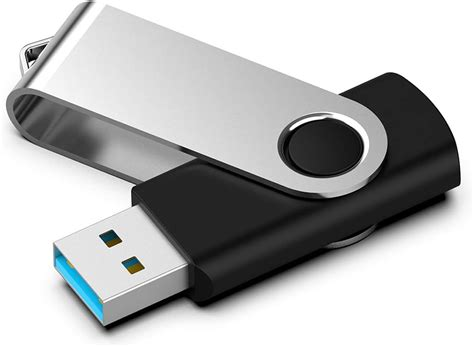
USB
Der Universal Serial Bus (USB) ist eine serielles Anschluss-Interface das mitte der 1990er Jahre eingeführt wurde und zum Anschluss diverser Peripherie-Geräte gedacht war. Es sollte die unterschiedlichen proprietären Anschlüsse ersetzen und vereinheitlichen. Zu jener Zeit gab es noch Parallel-Anschlüsse für Drucker, Serielle Anschlüsse für Maus oder Modem, SCSI-Anschlüsse für Scanner und viele mehr. Für alles brauchte man passende Anschlüsse, die meist mit Steckkarten nachgerüstet werden mussten.
Mittlerweile sind wir mit USB-C 3.2 nahe an einem einheitlichen Standard dran, was ja auch nur 30 Jahre gedauert hat.
Wenn man sich jedoch die Entwicklungssprünge anschaut sind wir auch weit gekommen.
Hatte USB 1.0 noch eine Übertragungsrate von 0,15 - 1 Megabyte pro Sekunde, schaffte es USB 2.0 schon auf 40 Megabyte pro Sekunde.
Unser aktueller Standard 3.2 Gen 2, den wir von Tablets und Handys kennen, schafft bis zu 1,8 Gigabyte, also grob 1.800 Megabyte pro Sekunde und kann dazu noch mit bis zu 100Watt unsere Geräte laden.

V
Vaultwarden
Vaultwarden ist eine Serverlösung zur Speicherung von Passwörtern. Da es sich hierbei um einen sogenannten quelloffenen Fork von Bitwarden handelt ist sie mit den Bitwarden-Clients kompatibel. Dies ermöglicht einen Einsatz unter den meisten gängigen Desktopbetriebssystemen und auf mobilen Endgeräten (Android / iOS), wobei die Passwörter über alle Endgeräte synchronisiert werden.
Verzeichnis
Damit der Anwender nicht den Überblick über seine vielen Programme und Dateien verliert, kann er sie nach inhaltlichen Kriterien auf verschiedene, selbst erstellte Verzeichnisse (engl. directory [deirektori]) aufteilen.
Diese Verzeichnisse werden auch als Ordner (engl. folder [faulder]) bezeichnet, denn man kann sie sich wie einen Aktenordner vorstellen, in welchem man themenverwandte Dateien, zum Beispiel die geschäftliche Korrespondenz, sammelt.
W
Wechselmedien
Wechselmedien nennt man Datenspeicher, die nicht fest im Computer eingebaut sind, sondern nur für die Dauer der Nutzung eingelegt werden.
Beispiele hierfür sind USB-Sticks, CDs, DVDs und für die älteren, Disketten.
Workflow
Ein Workflow beschreibt einen festgelegten Ablauf von Arbeitsschritten, die in einer definierten Reihenfolge ausgeführt werden, um ein bestimmtes Ziel zu erreichen. Er legt fest:
- Was getan wird.
- Wer etwas tut.
- Wann etwas passiert.
- Unter welchen Bedingungen der nächste Schritt erfolgt.
Ein Workflow kann vollständig manuell, teilweise automatisiert oder vollständig automatisiert sein.
Beispiel aus dem Rechnungswesen
Ein Rechnungseingang könnte so aussehen:
- Rechnung trifft per E-Mail oder Post ein.
- Rechnung wird digital archiviert.
- Prüfung der sachlichen Richtigkeit durch die Fachabteilung.
- Freigabe durch den Kostenstellenverantwortlichen.
- Buchung im ERP-System.
- Zahlung zum Fälligkeitstermin.
- Archivierung.
Automatisierter Workflow
Ein Workflow muss nicht von Menschen gesteuert werden.
Beispiel:
- Eine E-Mail mit dem Betreff "Rechnung" geht ein.
- Das Dokument wird automatisch als PDF gespeichert.
- Eine KI liest Lieferant, Rechnungsnummer und Betrag aus.
- Das Dokument wird an die zuständige Abteilung weitergeleitet.
- Nach der Freigabe wird die Rechnung automatisch im ERP-System verbucht.
Hier übernimmt Software einen Großteil der Arbeit.
Bestandteile eines Workflows
Ein Workflow besteht typischerweise aus:
- Auslöser (Trigger) – Was startet den Ablauf?
- Aktionen – Welche Schritte werden ausgeführt?
- Entscheidungen – Wenn-Dann-Verzweigungen.
- Verantwortlichkeiten – Wer oder welches System führt einen Schritt aus?
- Ende – Wann gilt der Prozess als abgeschlossen?
Workflow vs. Prozess
Die Begriffe werden oft gleich verwendet, unterscheiden sich aber leicht:
- Geschäftsprozess: Beschreibt den gesamten organisatorischen Ablauf mit Zielen, Verantwortlichkeiten und Regeln.
- Workflow: Beschreibt die konkrete Reihenfolge der einzelnen Arbeitsschritte innerhalb dieses Prozesses.
Beispiel:
- Geschäftsprozess: "Einkauf von Waren"
- Workflow: "Bedarf melden → Angebot einholen → Bestellung auslösen → Wareneingang prüfen → Rechnung freigeben → Zahlung"
Warum Workflows wichtig sind
Gut definierte Workflows sorgen für:
- einheitliche Abläufe,
- weniger Fehler,
- kürzere Bearbeitungszeiten,
- klare Zuständigkeiten,
- bessere Nachvollziehbarkeit,
- einfachere Automatisierung durch Systeme wie ERP-, Workflow- oder KI-Plattformen.
Gerade im IT-Umfeld werden Workflows häufig mit Werkzeugen wie n8n, Power Automate, Camunda, Node-RED oder Make automatisiert, sodass wiederkehrende Aufgaben ohne manuelle Eingriffe ablaufen.
O
OCR
OCR steht für Optical Character Recognition, auf Deutsch Optische Zeichenerkennung oder Texterkennung.
OCR ist eine Technologie, mit der Texte aus Bildern oder PDF-Dokumenten erkannt und in maschinenlesbare Daten umgewandelt werden.
Warum wird OCR benötigt?
Ein PDF ist nicht automatisch durchsuchbar.
Es gibt zwei Arten von PDFs:
-
Text-PDF
-
Der Text ist bereits digital vorhanden.
-
Wörter können markiert und durchsucht werden.
-
-
Bild-PDF (Scan)
-
Das Dokument besteht nur aus einem Bild.
-
Der Computer "sieht" zunächst nur Pixel, keinen Text.
-
Hier kommt OCR zum Einsatz: Die Software erkennt die Buchstaben und Zahlen im Bild und wandelt sie in echten Text um.
Beispiel einer Rechnung
Eine eingescannte Rechnung enthält:
Rechnung Nr.: RE-2026-154
Lieferant: Mustermann GmbH
Rechnungsbetrag: 2.350,00 €
Für den Computer ist das zunächst nur ein Bild.
Die OCR erkennt daraus:
-
Rechnungsnummer → RE-2026-154
-
Lieferant → Mustermann GmbH
-
Betrag → 2.350,00 €
-
Rechnungsdatum
-
Zahlungsziel
-
einzelne Positionen
Diese Informationen können anschließend automatisch weiterverarbeitet werden.
OCR im Rechnungsworkflow
Der Ablauf sieht häufig so aus:
PDF-Rechnung
│
▼
OCR liest den Inhalt
│
▼
Rechnungsdaten werden erkannt
│
▼
Workflow startet
│
▼
Sachliche Prüfung
│
▼
Freigabe
│
▼
Buchung
Ohne OCR müssten viele dieser Daten manuell eingegeben werden.
Vorteile von OCR
-
Automatische Erfassung von Rechnungsdaten
-
Weniger manuelle Eingaben
-
Schnellere Bearbeitung
-
Weniger Tippfehler
-
Volltextsuche in archivierten Dokumenten
-
Grundlage für automatisierte Workflows
OCR vs. KI
OCR und Künstliche Intelligenz werden häufig gemeinsam eingesetzt, erfüllen aber unterschiedliche Aufgaben.
OCR beantwortet die Frage:
„Welcher Text steht auf dem Dokument?“
KI beantwortet beispielsweise:
„Welche Bedeutung haben diese Informationen?“
Beispiel:
OCR erkennt:
Gesamtbetrag: 2.350,00 €
Eine KI kann anschließend daraus ableiten:
-
Das ist der Rechnungsbetrag.
-
Die Rechnung gehört zum Lieferanten "Mustermann GmbH".
-
Sie muss an die Kostenstelle "IT" weitergeleitet werden.
-
Aufgrund des Betrags ist eine Freigabe durch den Abteilungsleiter erforderlich.
Praxisbeispiel
Ein Lieferant schickt eine gescannte PDF-Rechnung per E-Mail.
-
Das DMS speichert die PDF-Datei.
-
Die OCR liest den gesamten Text aus.
-
Das System erkennt:
-
Lieferant
-
Rechnungsnummer
-
Rechnungsdatum
-
Betrag
-
Zahlungsziel
-
-
Der Workflow wird automatisch gestartet.
-
Der zuständige Mitarbeiter erhält die Aufgabe zur sachlichen Prüfung.
Kurz zusammengefasst
OCR (Optical Character Recognition) ist die Technologie, die Text aus eingescannten Dokumenten oder Bild-PDFs erkennt und in maschinenlesbare Informationen umwandelt. Dadurch können Rechnungen durchsucht, automatisch verarbeitet und ohne manuelle Dateneingabe in digitale Workflows integriert werden.
DMS
Ein DMS steht für Dokumentenmanagementsystem.
Ein DMS ist eine Software, die Dokumente digital speichert, verwaltet, organisiert und wieder auffindbar macht. Es ersetzt oder ergänzt klassische Papierakten und sorgt dafür, dass Dokumente sicher und nachvollziehbar bearbeitet werden können.
Man kann sich ein DMS wie einen digitalen Aktenschrank vorstellen – allerdings mit deutlich mehr Funktionen als nur dem Speichern von Dateien.
Beispiel
Eine Lieferantenrechnung geht per E-Mail als PDF ein.
Das DMS übernimmt folgende Aufgaben:
-
Die PDF-Rechnung wird gespeichert.
-
Die OCR liest Rechnungsnummer, Lieferant und Betrag aus.
-
Die Rechnung wird automatisch der Buchhaltung zugeordnet.
-
Ein Workflow startet die sachliche Prüfung.
-
Nach der Freigabe bleibt die Rechnung revisionssicher archiviert.
Das Dokument muss nicht mehr ausgedruckt oder in einem Ordner abgeheftet werden.
Typische Aufgaben eines DMS
Ein DMS kann unter anderem:
-
Dokumente speichern und archivieren
-
Dokumente schnell wiederfinden
-
Dokumente kategorisieren und verschlagworten
-
OCR-Texterkennung durchführen
-
Workflows starten
-
Kommentare speichern
-
Freigaben dokumentieren
-
Versionen verwalten
-
Zugriffsrechte steuern
-
Dokumente revisionssicher archivieren
Beispiel einer Rechnung im DMS
Zu einer PDF-Rechnung speichert das DMS beispielsweise:
Dokument
-
Rechnung_2026-154.pdf
Zusätzliche Informationen
-
Lieferant: Muster GmbH
-
Rechnungsnummer: RE-2026-154
-
Betrag: 2.350,00 €
-
Kostenstelle: IT
-
Status: Sachlich freigegeben
-
Bearbeiter: Max Mustermann
-
Historie
-
Kommentare
Die PDF selbst bleibt unverändert. Alle zusätzlichen Informationen werden in der Datenbank des DMS gespeichert und mit dem Dokument verknüpft.
Vorteile eines DMS
Ein DMS bietet gegenüber Papierakten oder einfachen Netzlaufwerken viele Vorteile:
-
Dokumente sind in Sekunden auffindbar.
-
Mehrere Mitarbeiter können gleichzeitig auf Dokumente zugreifen.
-
Papierarchive werden reduziert.
-
Bearbeitungsschritte sind nachvollziehbar.
-
Dokumente gehen nicht verloren.
-
Berechtigungen können gezielt vergeben werden.
-
Gesetzliche Aufbewahrungsfristen lassen sich leichter einhalten.
DMS im Rechnungsworkflow
Ein typischer Ablauf sieht so aus:
PDF-Rechnung
│
▼
DMS speichert Dokument
│
▼
OCR liest Rechnungsdaten
│
▼
Workflow startet
│
▼
Sachliche Prüfung
│
▼
Freigabe
│
▼
ERP bucht Rechnung
│
▼
Revisionssichere Archivierung
Das DMS bildet dabei die zentrale Plattform für das Dokument, während andere Systeme ihre jeweiligen Aufgaben übernehmen.
DMS, ERP und CMS – der Unterschied
| System | Hauptaufgabe |
|---|---|
| DMS | Dokumente speichern, verwalten und archivieren |
| ERP | Geschäftsprozesse wie Einkauf, Buchhaltung und Lager steuern |
| CRM | Kundenbeziehungen und Vertriebsaktivitäten verwalten |
| CMS | Inhalte von Websites verwalten und veröffentlichen |
Praxisbeispiel
Ein Lieferant schickt eine Rechnung als PDF.
-
Das DMS speichert und archiviert die Rechnung.
-
Die OCR liest die Rechnungsdaten aus.
-
Der Workflow sorgt für Prüfung und Freigabe.
-
Das ERP übernimmt die Buchung und Zahlung.
Jedes System erfüllt dabei eine klar definierte Aufgabe und arbeitet mit den anderen zusammen.
Kurz zusammengefasst
Ein DMS (Dokumentenmanagementsystem) ist die zentrale Lösung zur digitalen Verwaltung von Dokumenten. Es sorgt dafür, dass Dokumente sicher gespeichert, schnell gefunden, strukturiert bearbeitet und revisionssicher archiviert werden können. In Verbindung mit OCR, Workflow und ERP bildet es die Grundlage für einen effizienten digitalen Dokumentenprozess.