# 3 Interne-Services
## 3.1 Digitale Rechnungsverarbeitung
Die digitale Rechnungsverarbeitung (Kostenrechnungen) beginnt mit dem Dokumentenimport.
### 3.1.1 Import
Analog zu Handel (siehe oben).
#### 3.1.1.1 Relevante Mailadresse
Es wurde je Kontext eine dedizierte E-Mailadresse (Konto) eingerichtet, für den Kontext **Interne Services** ist es die folgende E-Mailadresse:
**rechnungseingang.fibu@schlichter.biz**
### 3.1.2 Verify
Analog zu Handel (siehe oben).
Die Stapel haben den Präfix **Interne-Services-Mail.**
### 3.1.3 s.dok
#### 3.1.3.1 Aufruf
Der s.dok-Webclient wird im Browser über die folgende URL aufgerufen werden:
[https://sdok-app.schlichter/](https://sdok-app.schlichter/)
#### 3.1.3.2 Anmeldung
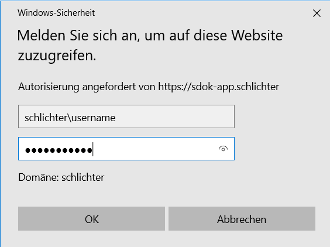
Eingabe der Anmeldedaten:
[](https://helpme.schlichter.biz/uploads/images/gallery/2026-05/DNUimage.png)
Die Anmeldung erfolgt mit den **Active-Directory Daten**. Es können sich nur definierte Benutzer anmelden.
Bitte bei der Anmeldung **nur den Benutzernamen (mit Domäne)** eingeben oder alternativ die E-Mailadresse.
Der s.dok-Clientaufruf ist nur in der Schlichter-Domäne möglich!
#### 3.1.3.3 Archivierung der Dokumente
Nach dem Verifyprozess werden die Dokumente automatisch im s.dok archiviert.
Zusätzlich zum Nutzdokument (PDF) wird die Originalmail archiviert.
#### 3.1.3.4 Kred.-Mahnung
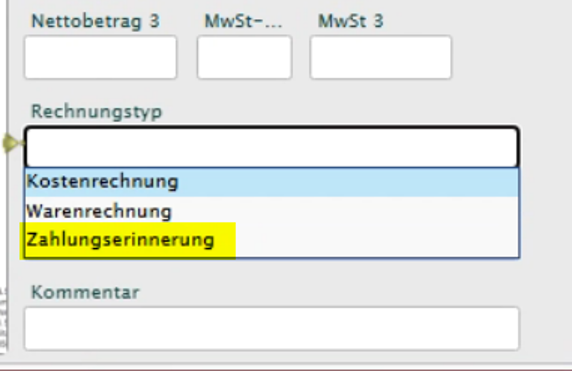
Bei den Internen Services gibt es im Verify zusätzlich die Option der Auswahl des Rechnungstyps **„Zahlungserinnerung“**.
[](https://helpme.schlichter.biz/uploads/images/gallery/2026-05/GEwimage.png)
Die Kred.-Rechnungen / Kred.-Gutschriften mit dem Rechnungstyp **„Zahlungserinnerung“** werden anschließend in der Dokumentenart **Kred.-Mahnungen** archiviert. Sie werden nicht an ADDISON exportiert.
#### 3.1.3.5 Recherche im s.dok
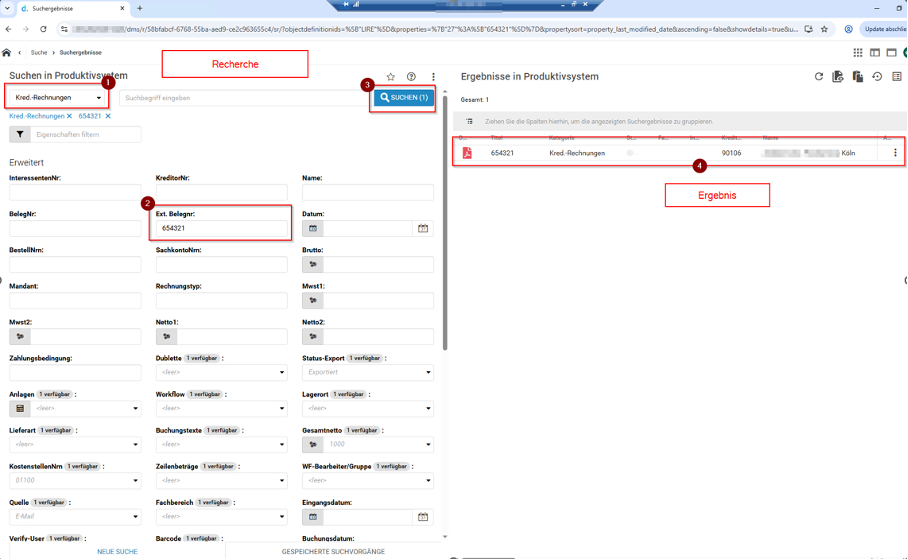
Die Suche wird über die Suche-Kachel getriggert.
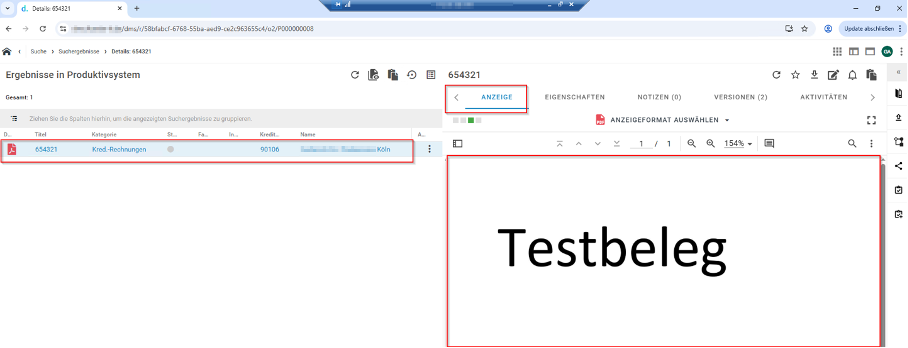
Beispielhafte Darstellung der Recherche nach „Interne Service“ Dokumenten.
**Suchanfrage:**
[](https://helpme.schlichter.biz/uploads/images/gallery/2026-05/uYtimage.png)
**Dokumentanzeige:**
[](https://helpme.schlichter.biz/uploads/images/gallery/2026-05/Z0simage.png)
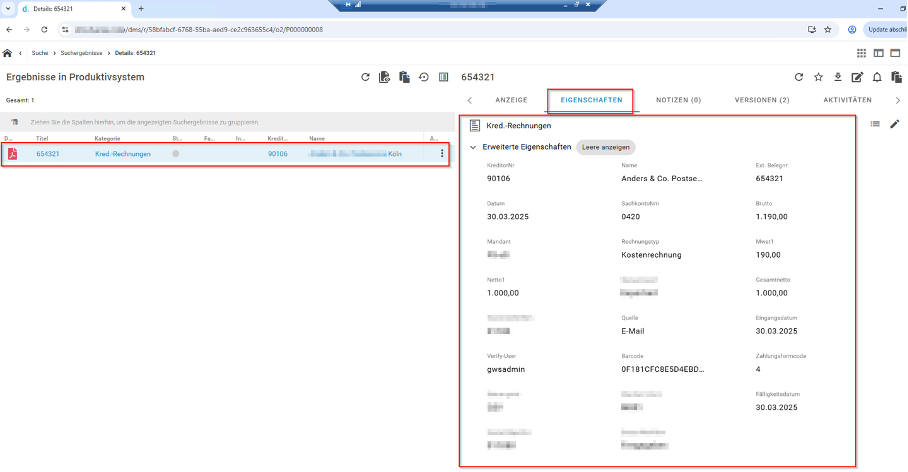
**Eigenschaften:**
[](https://helpme.schlichter.biz/uploads/images/gallery/2026-05/KtFimage.png)
##### 3.1.3.5.1 Eigenschaften
Nach der Archivierung der Dokumente (Kred.-Rechnungen / Kred.-Gutschriften – Typ: Kostenrechnung) wird ein initialer Status gesetzt, der sich im weiteren Prozessverlauf ändert:
##### 3.1.3.5.2 Status-ADDISON-Export (dok\_dat\_feld\[14\])
**Offen: **wird beim Archivierungsvorgang in s.dok gesetzt (nach s.scan-Export) (initialer Status)
**Exportiert:** wird nach dem erfolgreichen Export an ADDISON gesetzt
### 3.1.4 Export an ADDISON
#### 3.1.4.1 Prozess
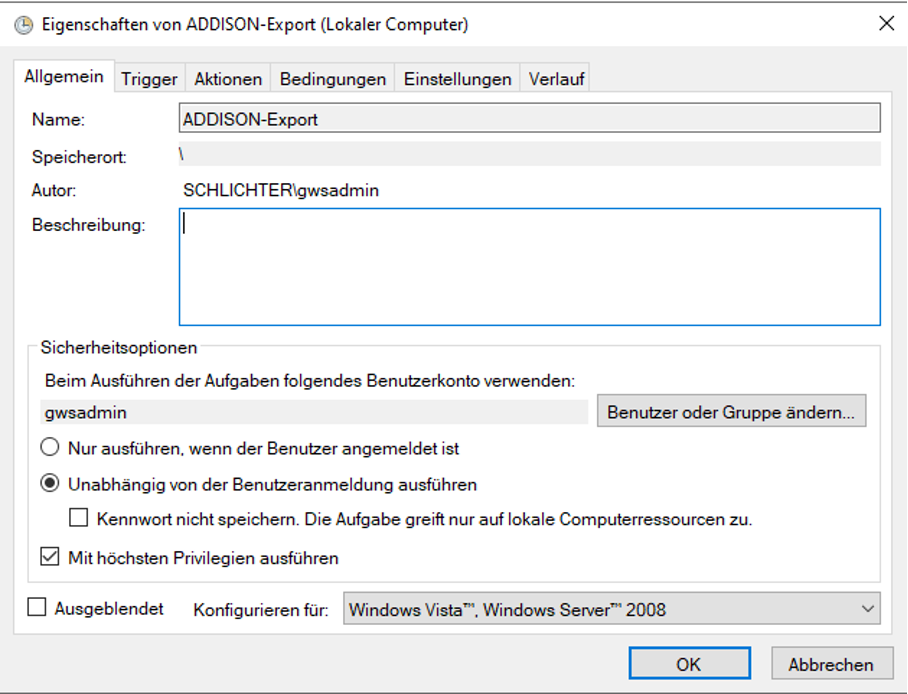
Der Export der neuen s.dok-Dokumente an ADDISON wird über die Windowsaufgabe **ADDISON-Export** gesteuert (Server: sdok-app).
Damit können der Zeitpunkt und die Häufigkeit der Ausführung sehr komfortabel eingestellt werden.
[](https://helpme.schlichter.biz/uploads/images/gallery/2026-05/n7Timage.png)
Die Exportlogik ist in der Datei **D:\\D3\\d3server.prg\\ext\_jpl\\gws\_ADDISON-Export.jpl** (Server: sdok-app) definiert.
Es werden nur Dokumente exportiert (Kred.-Rechnungen / Kred.-Gutschriften), die den **Status-Export** (dok\_dat\_feld\[14\]) **'Offen'**aufweisen. Nach dem erfolgreichen Export des Dokuments wird der Status-Export (dok\_dat\_feld\[14\]) auf ‚Exportiert‘ gesetzt.
Bei Bedarf kann die Eigenschaft in den versetzt werden, dann wird das Dokument erneut exportiert.
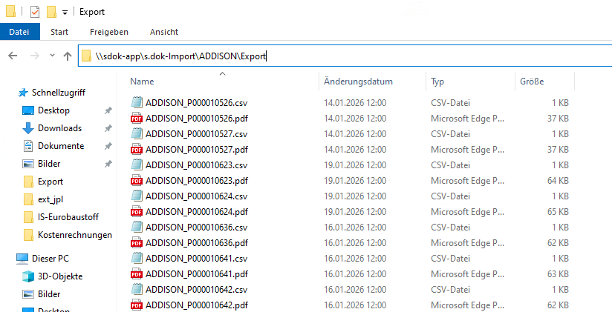
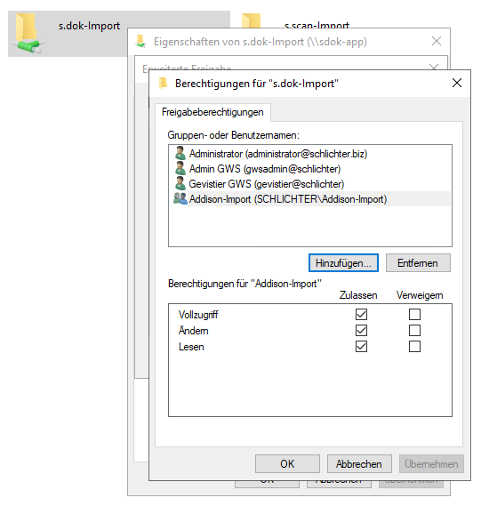
Die Daten werden für den Folgeprozess in ADDISION in der definierten Freigabe exportiert:
**\\\\sdok-app\\s.dok-Import\\ADDISON\\Export**
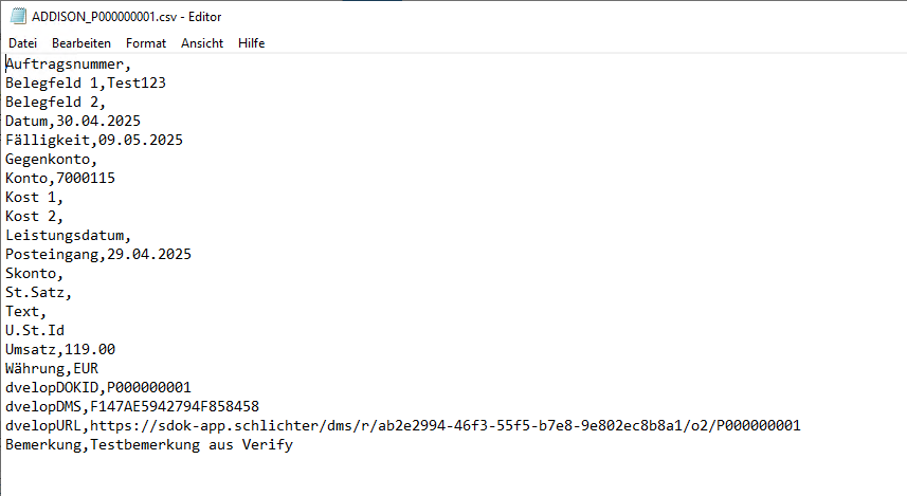
Es wird ein Tupel an Daten erstellt, die Dateinamen wurde definiert (eine Nutzdatei und eine Datei mit den Eigenschaften des Dokumentes in der für ADDISON definierten Form):
[](https://helpme.schlichter.biz/uploads/images/gallery/2026-05/h6aimage.png)
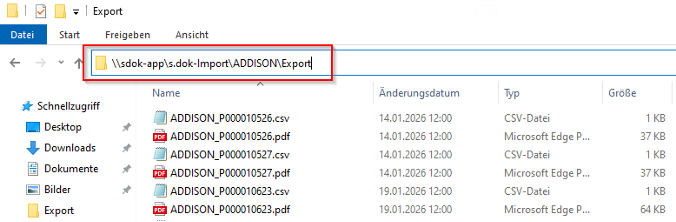
Die Berechtigung wurde bereits erweitert:
[](https://helpme.schlichter.biz/uploads/images/gallery/2026-05/aTtimage.png)
[](https://helpme.schlichter.biz/uploads/images/gallery/2026-05/gm8image.png)
#### 3.1.4.2 Aufbau der csv-Datei
##### 3.1.4.2.1 Beispiel
[](https://helpme.schlichter.biz/uploads/images/gallery/2026-05/Ew2image.png)
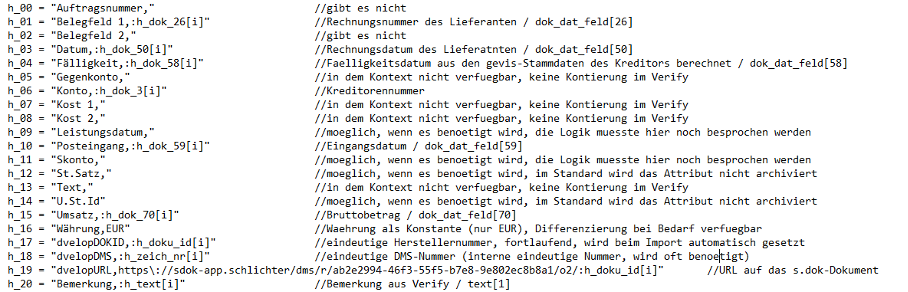
##### 3.1.4.2.2 S.dok Mapping
Es wird das folgende s.dok-Mapping verwendet:
[](https://helpme.schlichter.biz/uploads/images/gallery/2026-05/xKpimage.png)
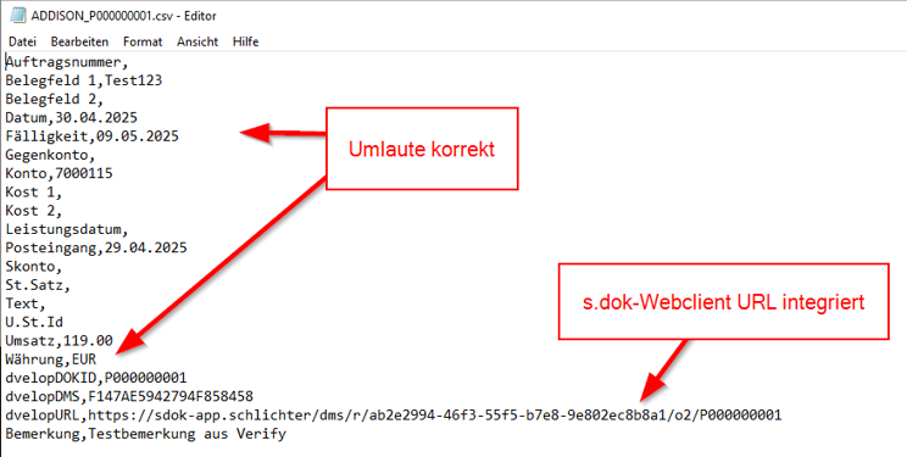
In dem Beispiel wurden bereits alle Aspekte aus den bisher durchgeführten Workshops integriert, u.a.
- Aufnahme der URL in die Exportdatei
- Korrekte Darstellung der Umlaute
[](https://helpme.schlichter.biz/uploads/images/gallery/2026-05/2G1image.png)
### 3.1.5 Import aus ADDISON
#### 3.1.5.1 Prozess
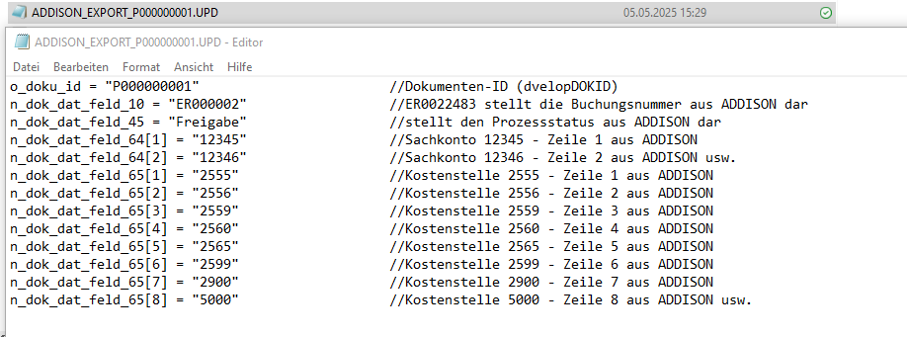
Für den Datenaustausch aus ADDISON nach s.dok wird eine upd-Datei verwendet, hier geht es um die Erweiterung der Daten für bereits im s.dok archivierte Dokumente (die im ersten Prozessschritt nach ADDISON exportierten wurden). Dazu zählen u.a. die Buchungsnummer und der Prozessstatus in ADDISON
Für die Daten aus ADDISION wurde diese Import-Freigabe eingerichtet:
**\\\\sdok-app\\s.dok-Import\\ADDISON\\Import**
Nach der Speicherungsvorgang der Datei wird sie vom s.dok-System sofort importiert und verarbeitet.
#### 3.1.5.2 Aufbau der upd-Datei
**o\_doku\_id = "P000000001"** //Dokumenten-ID (dvelopDOKID)
- bitte hier wie folgt die eindeutige (vorher übergebene) „dvelopDOKID“ übergeben
**n\_dok\_dat\_feld\_10 = "ER000002"** //ER0022483 stellt die Buchungsnummer aus ADDISON dar
- hier kann die ADDISION Buchungsnummer optional übergeben werden
**n\_dok\_dat\_feld\_46 = "Freigabe"** //stellt den Prozessstatus aus ADDISON dar
- hier kann der Prozessstatus aus ADDISION übergeben werden
Falls die Kontierung übergeben werden soll, muss vorab detailliert das Mapping abgestimmt werden, im Beispiel bereits dargestellt:
Beispiel:
[](https://helpme.schlichter.biz/uploads/images/gallery/2026-05/GY9image.png)
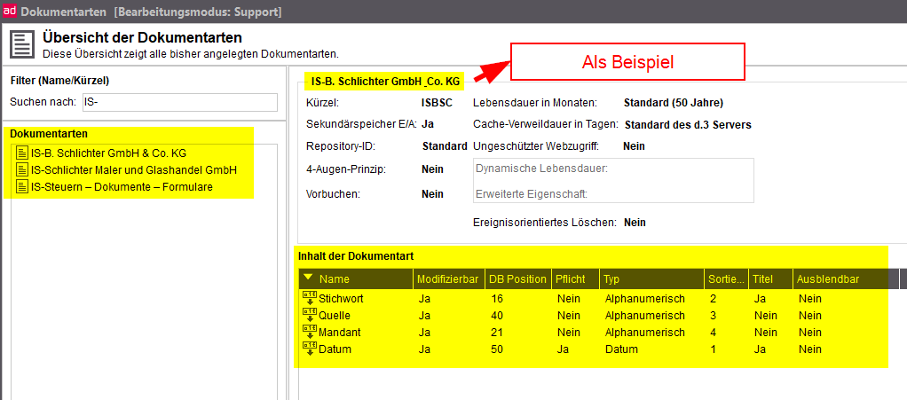
### 3.1.6 s.dok-Aktenplan
Im Kontext des internen Services gibt es eine Struktur für die Archivierung kontextbezogener Dokumente:
[](https://helpme.schlichter.biz/uploads/images/gallery/2026-05/nL3image.png)
### 3.1.7 Zusatzdokument zur Kred.-Rechnung / Kred.-Gutschrift
In dem Kontext sollen digital vorliegende Zusatzdokumente (die nach der Archivierung der Kred.-Rechnung / Kred.-Gutschrift anfallen) archiviert werden. Falls das Dokument in Papierform vorliegt, muss es vorab digitalisiert werden (z.B. in dem das Dokument mit der Funktion Scan2Mail am Multifunktionsgerät gescannt wird).
- Beliebige Zusatzdokumente, z.B. Kred.-Lieferscheine
#### 3.1.7.1 Erstellen einer Vorlage
Im ersten Schritt muss einmalig (userbezogen) eine Vorlage für die Rechnungsanlage erstellt werden (siehe Anhang -> Erstellung einer Vorlage (Beispiel Rechnungsanlagen)).
#### 3.1.7.2 Archivierung
Siehe Handel -> Manuelle Archivierung -> Zusatzdokument zur Kred.-Rechnung / Kred.-Gutschrift.
### 3.1.8 IS-Kred.-Schriftwechsel
In dem Kontext sollen digital vorliegender Kred.-Schriftwechsel archiviert werden. Falls das Dokument in Papierform vorliegt, muss es vorab digitalisiert werden (z.B. in dem das Dokument mit der Funktion Scan2Mail am Multifunktionsgerät gescannt wird).
- IS-Kred.-Schriftwechsel
#### 3.1.8.1 Erstellen einer Vorlage
Im ersten Schritt muss einmalig (userbezogen) eine Vorlage für den IS-Kred.-Schriftwechsel erstellt werden (siehe Anhang -> Erstellung einer Vorlage (Beispiel Rechnungsanlagen)).
#### 3.1.8.2 Archivierung
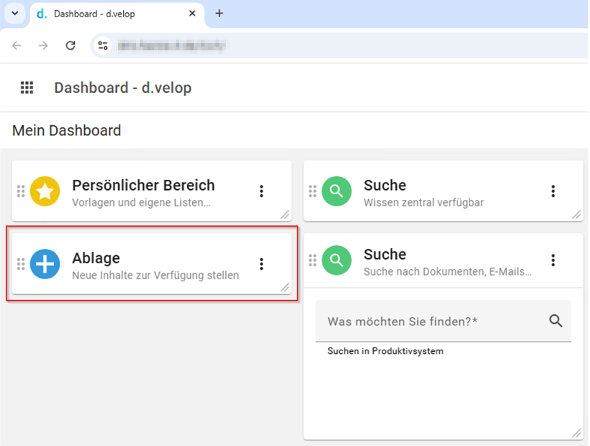
Im ersten Schritt muss das Widget „Ablage“ ausgewählt werden:
[](https://helpme.schlichter.biz/uploads/images/gallery/2026-05/Ccximage.png)
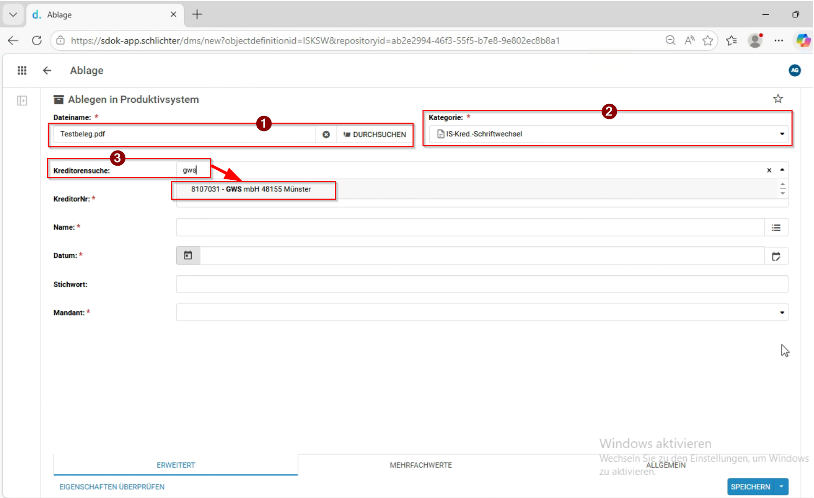
Im folgenden Schritt den zu archivierende IS-Schriftwechsel auswählen (1), die gespeicherte Vorlage auswählen (2) und mittels der Kreditorensuche (gevis-Stammdaten) den Kreditor heraussuchen (3) und auswählen.
[](https://helpme.schlichter.biz/uploads/images/gallery/2026-05/vxPimage.png)
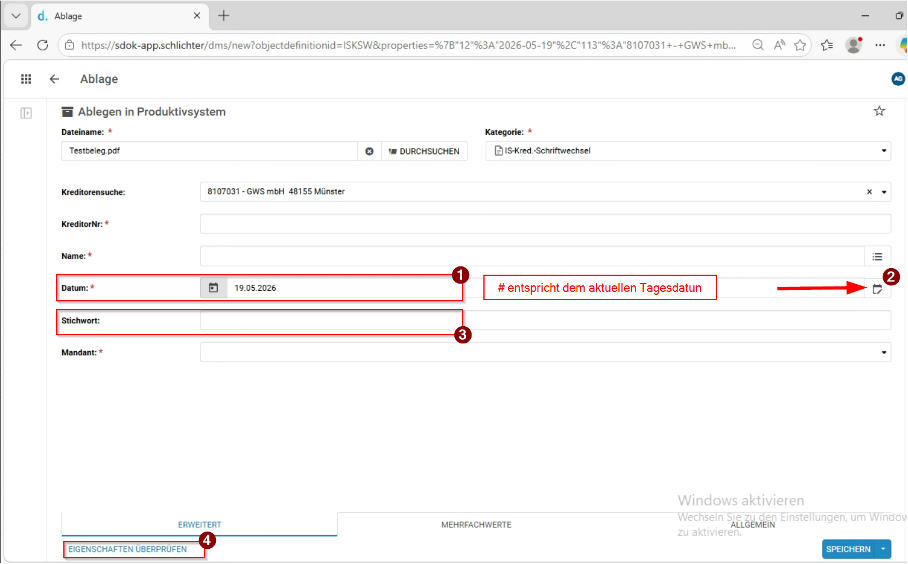
Danach muss das Datum eingegeben (1) oder ausgewählt werden (2), es ist ein Pflichtfeld.
Die Eingabe des Stichworts ist optional (3).
Mit der Funktion **EIGENSCHAFTEN ÜBERPRÜFEN** (4) werden die restlichen Felder automatisch mit den Daten des herausgesuchten Kreditorts gefüllt
[](https://helpme.schlichter.biz/uploads/images/gallery/2026-05/flnimage.png)
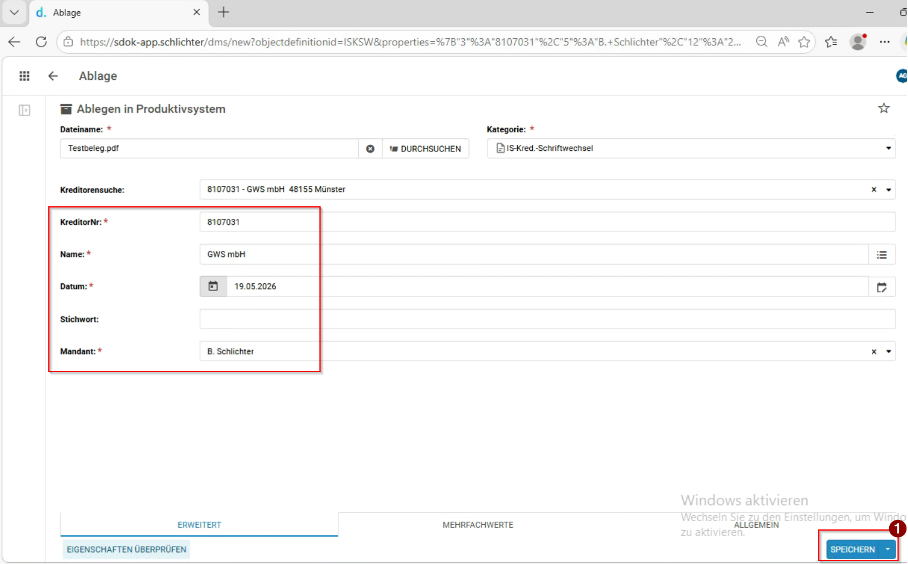
Der Archivierungsvorgang wird mit dem Button „Speichern“ abgeschlossen (1).
[](https://helpme.schlichter.biz/uploads/images/gallery/2026-05/juIimage.png)
Anschließend kann optional das archivierte Dokument aufgerufen werden.
##
## 3.2 Eurobaustoffschnittstelle Interne Services
Relevante Eurobaustoffnummern: **35947**
### 3.2.1 Abruf der Eurobaustoffschnittstelle
Die Eurobaustoffdokumente werden periodisch abgerufen und stehen dann in dieser Freigabe bereit:
**\\\\gws-db\\transfer$\\Archiv\\Eurobaustoff-IS**
### 3.2.2 Verarbeitung
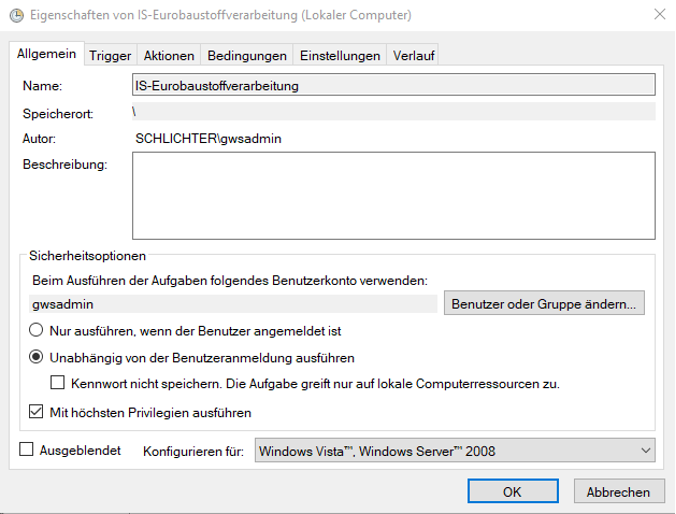
Der Verarbeitung der Eurobaustoffdokumente wird über die Windowsaufgabe **IS-Eurobaustoffverarbeitung** gesteuert (Server: **sdok-app**).
Damit können der Zeitpunkt und die Häufigkeit der Ausführung sehr komfortabel eingestellt werden.
[](https://helpme.schlichter.biz/uploads/images/gallery/2026-05/2Zbimage.png)
Das Tool ist in der Aktion definiert.
Die Dokumente befinden sich in während der Verarbeitung im Ordner
**D:\\Eurobaustoff\\IS-Eurobaustoff-Belege**.
Nach der Verarbeitung werden die Daten in das Verzeichnis
**D:\\d3\\Import\\D3P\\IS-Eurobaustoff\\...**
übertragen, diese Verzeichnisse werden vom s.dok-System permanent überwacht, die Dokumente sofort archiviert.
Nach der Archivierung der Dokumente wird automatisch der Export der s.dok-Dokumente an ADDISON durchgeführt (siehe Kapitel „Export an ADDISION“).
### 3.2.3 Abgleich der Eurobaustoff-Daten gegen gevis
Die Daten beinhalten nach dem Import nur die Eurobaustoffkreditorennummer, diese wird periodisch gegen gevis abgeglichen und durch die in gevis definierte Kreditorennummer ersetzt (zusätzlich wird der Name bei dem Abgleich aus gevis gezogen).
Der Prozess wird durch die Windowsaufgabe **IS-Eurobaustoff-Nachverschlagwortung** gesteuert (Server: **sdok-app**).
####