ZUGFeRD
Stand: November 2024
Dieses Dokument hat ausschließlich allgemeinorientierten Bezug auf Standardfunktionalitäten der
gegenständlichen Software. Die dargestellten Informationen begründen keine ausdrücklichen, impliziten
oder gesetzlich angeordneten Garantien oder Zusicherungen.
1. Einleitung
1.1 Allgemeines
ZUGFeRD-konforme Rechnungen sollen zwischen Unternehmen sowie zwischen Unternehmen und
der öffentlichen Verwaltung schnell, komfortabel und einfach elektronisch ausgetauscht werden.
Eine ZUGFeRD-Rechnung besteht im Wesentlichen aus zwei Teilen:
- visuelle Darstellung der Rechnung für „den Menschen“ > PDF /A-3 - Format
- maschinenlesbare strukturierten Daten > XML – Format
Die maschinenlesbaren strukturierten Daten im XML-Format werden dem PDF/A-3 als Anhang beige-
fügt. Somit dient das PDF als Container sowohl für die visuelle Darstellung als auch für die strukturier-
ten Daten im XML-Format.
>> Für xRechnungen besteht weiterhin die Möglichkeit der ausschließlichen ein XML-Datei Erstellung
Um elektronische Rechnungen mit ZUGFeRD-Standard zu erzeugen, auszulesen und weiterzuverarbei-
ten, wird entsprechende Software benötigt.
Der bestehende E-Mail Versand von Verkaufsrechnungen und Gutschriften in gevis ERP | BC wird um
das Ausgabeformat ZUGFeRD erweitert.
Zudem besteht die Möglichkeit der Dateiablage von ZUGFeRD Rechnungen um diese im Anschluss in
einem gewünschten Portal des Endkunden hochladen zu können.
Dabei wird weitestgehend die bestehende Infrastruktur und die verfügbaren Bordmittel verwendet.
Für die technische Umwandlung der zur Verfügung stehen Daten/Dateien wird ein externer Cloud-Ser-
vice verwendet.
- Der Endkunde stellt die folgenden Informationen bereit:
- in welchem ZUGFeRD-Profil soll die Rechnung / XML-Datei bereitgestellt werden
- in welchem Format soll die Rechnung bereitgestellt werden
- per Mail
- via Dateiablage / Bereitstellung
- xRechnungen: welche Leitweg ID soll verwendet werden.
- Lt. dieser Aussage werden die weiteren Einrichtungen am Debitoren vorgenommen.
Grundlagen & Einrichtungen
- Grundlage Software: ZUGFeRD Extension & Berechtigung
- Einrichtung GWS:
-
- Online Portal
- DÜ-Prozess
-
- Einrichtung / Grundlage allgemein:
-
- Firmendaten
- Debitorenstamm
- Verkaufskopf-Grundlagen
-
1.2 Grundlage Software
Um ZUGFeRD-konforme Rechnungen erstellen zu können, ist die Implementierung der gevis | PLUS –Mehrwertlösung „ZUGFeRD“ notwendig.
Hierfür die ist ein Programmstand von mindestens BC20 (G20) notwendig.
2. Grundsätzliche Einrichtung (GWS)
Die Grundsätzliche Einrichtungen für die ZUGFeRD-Abarbeitung erfolgen zentral mit der Implementie-
rung der ZUGFeRD Lösung durch uns als GWS über die Entwicklung und dem Consulting.
Die hier unter 3. Beschriebene Einrichtung ist für Sie informativ zu betrachten!
2.1 GWS: EDI Einrichtung DÜ-Prozess
Verwaltung
„EDI Einrichtung DÜ Prozess“
Über den DÜ-Prozess werden die grundlegenden ZUGFeRD Einrichtungen sowie die Zuordnung zum
Document Code (dem Mapping) vorgenommen.
Das Mapping zum Aufbau der ZUGFeRD / xRechnung – konformen XML Datei befindet sich innerhalb
des XML Document Codes „ZUGFERDXRECHNUNG“
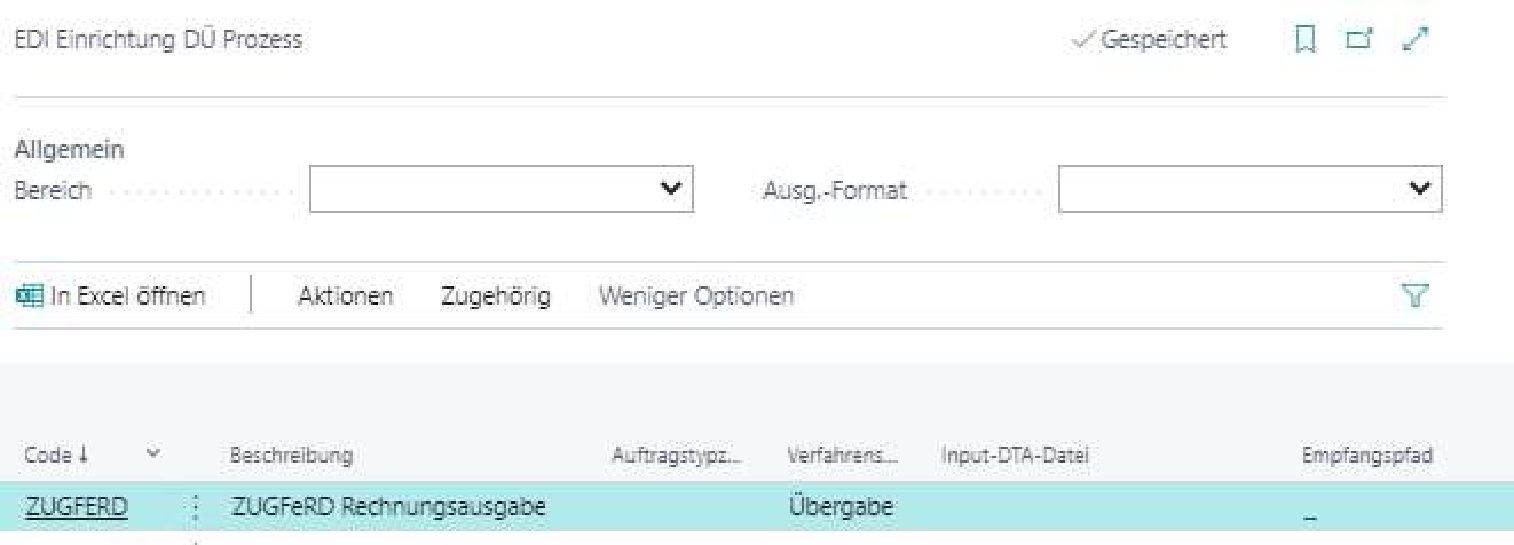
Abbildung 3: EDI Einrichtung DÜ Prozess
Einrichtungskarte: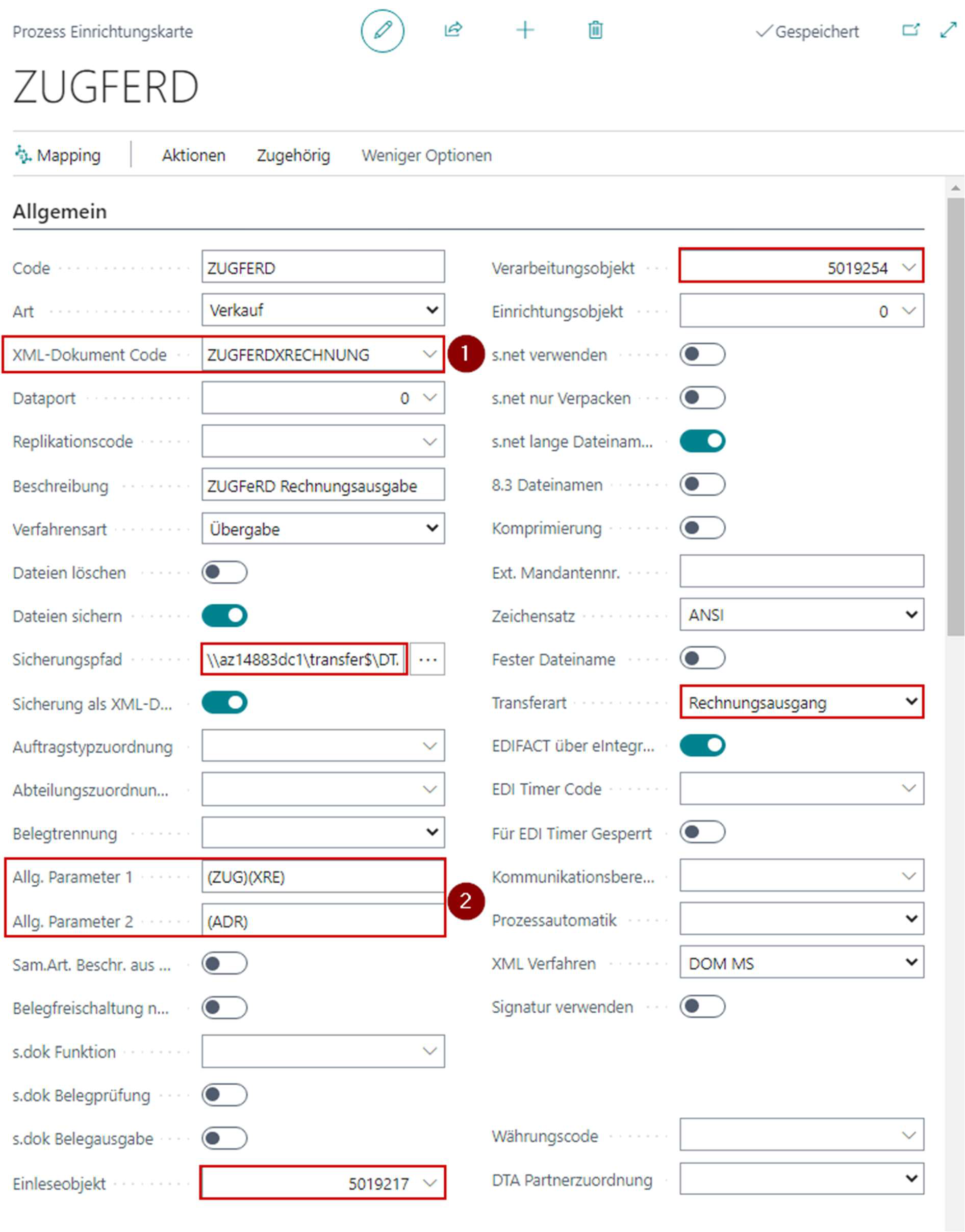
Abbildung 4: DÜ-Prozess Einrichtungskarte - Allgemein
- XML-Dokument Code Hier hinter verbirgt sich das Mapping zur Erstellung der XML-Datei
- Allg. Parameter 1&2 Diese sind notwendig für die passende Profil-Zuordnung
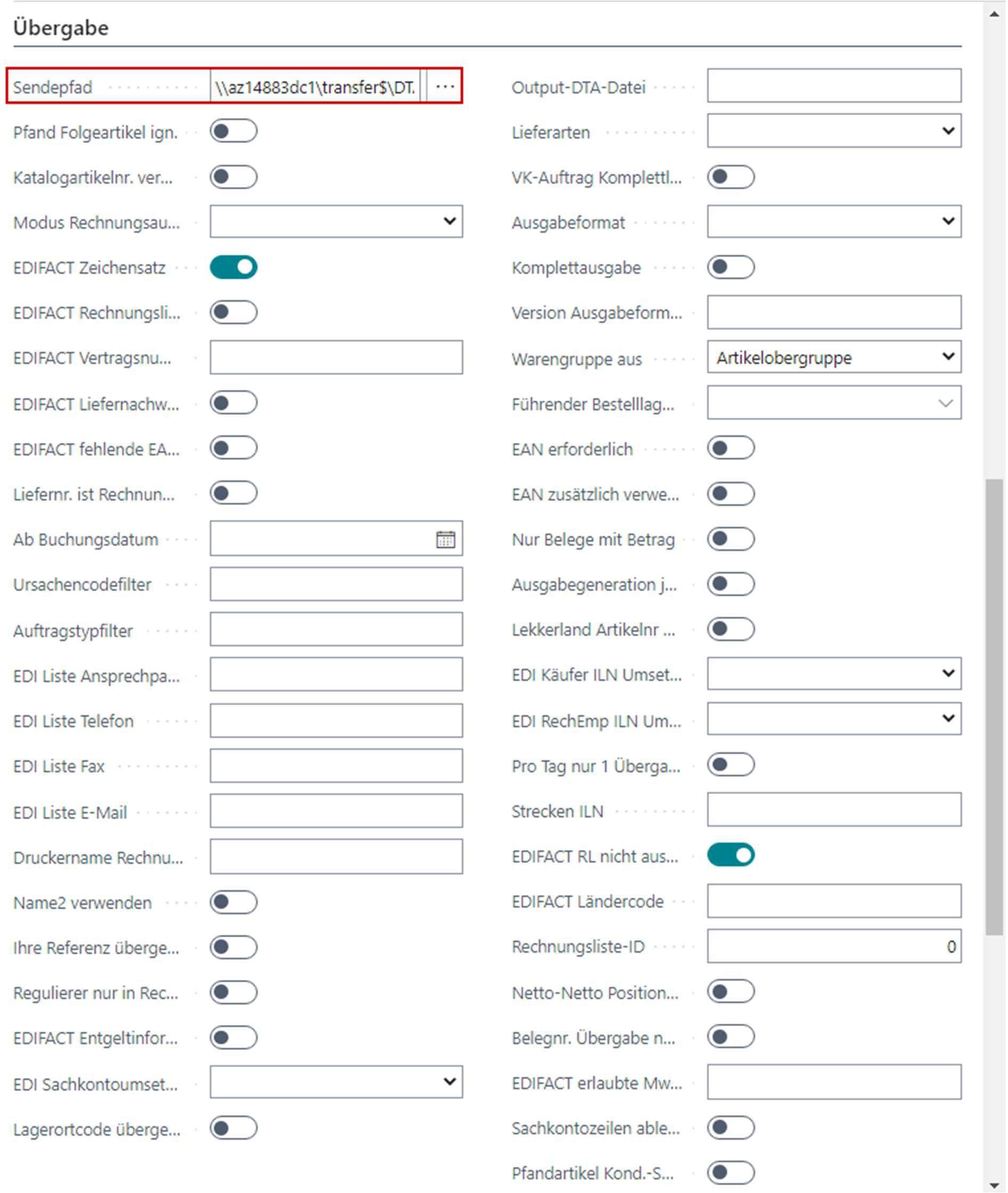
Abbildung 5: DÜ-Prozess Einrichtungskarte - Übergabe
2.2 GWS: Online Portal Einrichtung
Verwaltung
„Online-Portal Einrichtung“
- Über die "Online-Portal Einrichtung" wird ein neuer Service für ZUGFeRD (1) angelegt:
„ZUGFERD“.
Dieser wird über die dazugehörige Karte (über Aktionen/ Allgemein/ Bearbeiten-(2)) gepflegt. - In der WS-ZUGFERD-Einrichtung wird der EDI Prozess Code (3) hinterlegt.
- Zusätzlich wird ein Subscription-Key (5) zur eindeutigen Identifikation abgefragt & hinterlegt.
(Der Subscription-Key wird durch die Entwicklung zur Verfügung gestellt.)
Für TEST- und PROD-System gibt es jeweils einen unterschiedlichen Subscription-Keys.
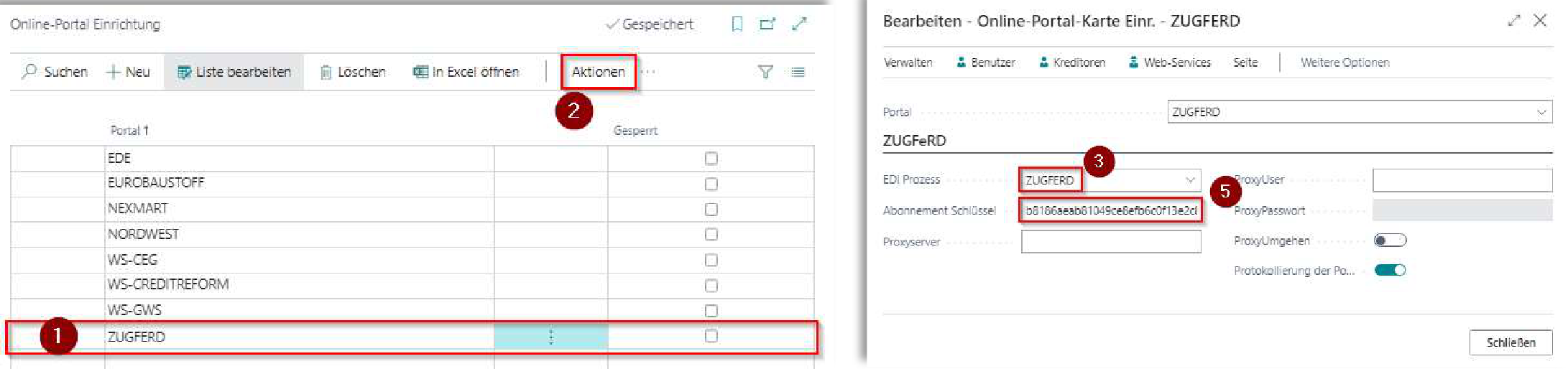
Abbildung 1: Online Portal Einrichtung
2.3 GWS: Web-Services
Innerhalb der Online Portal Einrichtung wird der Web-Service zur Ansteuerung des Azure Dienstes zur Umwandlung der XML-Datei angelegt
(1) Interner Name des Web-Service: ZUGFeRD
(2) HTTP-Methode: POST
(3) URL: Hier ist zwischen der Einrichtung der Test & Echt-DB zu unterscheiden:
Test DB:
https://gws-api-services-dev.azure-api.net/Gws-ZUGFeRD-Service-Dev/CreateZUGFeRD
Echt-DB:
https://gws-api-services.azure-api.net/ZUGFeRD/API/CreateZUGFeRD
Abbildung 2: Online Portal - Web Service - ZUGFeRD
Achtung:
> Schreibweise ist zwingend zu beachten:
-Interner Name des Web-Service: ZUGFeRD
-Name des Web-Service: ZUGFeRD
3. Einrichtung (Allgemein)
Hier sind Sie als Kunde nun in Bezug auf eine komplette Einrichtung gefordert:
Damit die XML-Datei alle vom Empfänger notwendigen Daten bereitstellen kann, müssen die folgenden Bereiche gefüllt sein:
3.4 DEBITOR – Leitweg ID Besonderheit NUR bei dem Profil „xRechnung“
- Nur bei Debitoren mit dem Profil xRechnung (PDF+XML) / xRechnung (XML) ist der Eintrag einer von Ihrem Endkunden genannten „Leitweg ID“ notwendig:
- Es besteht die Möglichkeit der Hinterlegung von
-
- 3.4.1. Einer Leitweg ID je Debitor
- 3.4.2. Einer Leitweg ID je Debitor - Rechnung an Adresse
-
Die Füllung der Leitweg ID innerhalb der XML-Datei erfolgt lt. folgender Prüfung:
I. Rech. An Adresse
II. Debitor / Stammdatenreferenzverfahren
III. Externe Belegnummer lt. Beleg (falls keine Hinterlegung unter I. &II. vorhanden ist)
3.4.1. Füllung der Leitweg ID je Debitor:
Pfad: Debitor / Zugehörig / Debitor / ext. Stammdatenreferenzen
- Nr. = Debitoren Nr.
- Verfahrenscode = LWI
- Referenz = Leitweg ID (991-0000-000)
- Leitweg ID x-Rechnung = Leitweg ID >20 Zeichen
die Füllung des Feldes „Leitweg ID xRechnung“ wird nur bei IDs mit mehr als 20 Zeichen benötigt.
Hierbei zu beachten:
- das Feld „Referenznr“ muss bei einer Füllung des Feldes „Leitweg ID xRechnung“ zwingend zusätzlich gefüllt werden (zB: „LWI“)
Eintrag Leitweg ID bei bis zu 20 Zeichen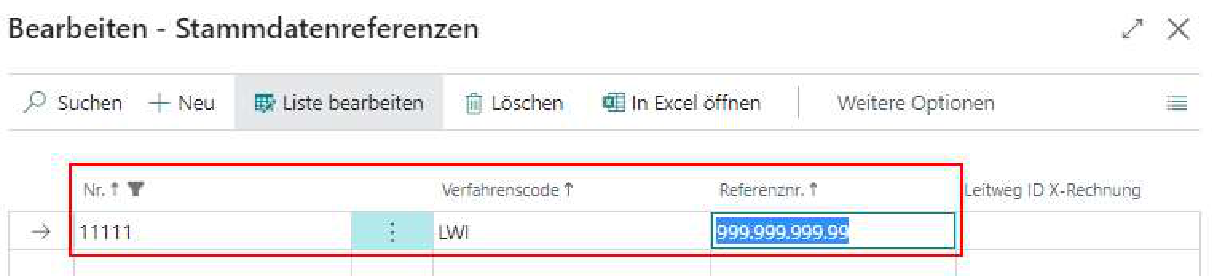
Eintrag Leitweg ID bei mehr als 20 Zeichen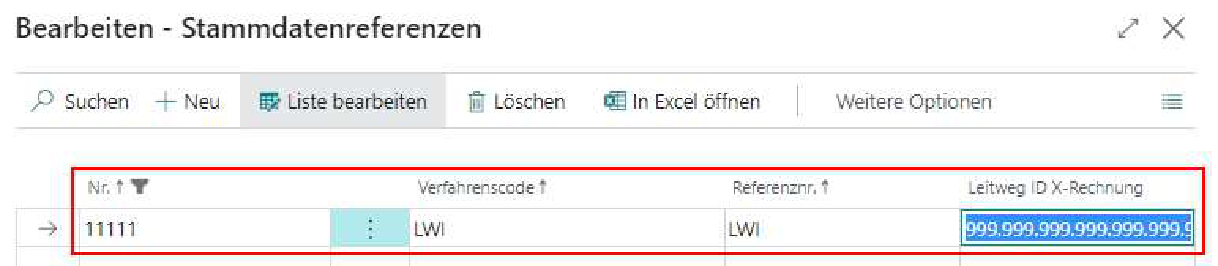
3.1 Firmendaten
- Firmenname (nicht mehr als 35 Zeichen!)
- UST-ID-Nr.
- ILN
- IBAN / BIC
(Über den Bereich / Berichtswesen kann der Andruck auf Belegen deaktiviert werden: „Andruck Bankverbindung: keine“)
Die Einrichtung bezieht sich auf EINEN Warenwirtschaftsmandanten!
Achtung bei Intercompany:
Die Firmendaten werden immer aus dem Warenwirtschaftsmandanten gezogen. Wenn hier eine Ziehung aus dem jeweiligen Fibu-Mandanten erfolgen soll, so ist ein erweitertes Angebot zur Anpassung notwendig
3.2 Debitor Belegausgabematrix
Pfad: Debitor / Zugehörig / Debitor / Zuordnungen / Belegausgabematrix
Eintrag der gewünschten Einstellungen lt. Anforderung des Endkunden innerhalb der Debitorenkarte.
Der Endkunde gibt die folgenden Informationen mit:
- ZUGFeRD Profil
- Rechnungsversand / Ablage
- zum Rechnungsversand per Mail (incl. PDF/ XML)
- zur Dateiablage zwecks alternativer Übertragung
3.2.1 Rechnungsversand ausschließlich per Mail
Für die künftige Versendung Ihrer Rechnungen als PDF-Dokument (incl. XML-Datei) oder nur als XML-Datei ist die folgende Einrichtung ausschlaggebend:

Abbildung 6: Mapping-Einrichtung innerhalb der DÜ-Prozess Einrichtung
- Art / Code / Beschreibung
Einträge wie bereits bekannt / hinterlegt / gewünscht - Mail
Aktivierung dieses Feldes für das Mailing von Rechnungen - ZUGFeRD
Auswahl des ZUGFeRD-Profiles- wie vom Endkunden genannt
3.2.2 Rechnungsversand per Mail mit zusätzlicher Dateiablage
Sofern Sie die ZUGFeRD-Datei (PDF+XML oder nur XML) zu einer Versendung ebenfalls auf Ihrem System abgelegt werden soll, berücksichtigen Sie bitte die zusätzlichen Spalten & Einrichtungen:
(zwecks Kontrolle - Nachverfolgung)
Eine Berücksichtigung der Eintrags-Reihenfolge innerhalb der Belegausgabematrix ist hier wichtig!
>>> (siehe Screenshot) <<<

Abbildung 7: Belegausgabematrix
- Art / Code / Beschreibung
Einträge wie bereits bekannt / hinterlegt / gewünscht - Drucken / Faxen / Mail
Aktivierung der Felder wie gewünscht - ZUGFeRD
Auswahl des ZUGFeRD-Profils- wie vom Endkunden genannt - Speicher-VZ lt. EDI-Prozess
Ziehung des angelegten EDI-Prozesses „ZUGFeRD“ - Eff. Speicherverzeichnis
Automatisierte Füllung des Speicherverzeichnisses lt. hinterlegten EDI-Prozess: „ZUGFeRD“ - Speichern
Aktivierung dieses Feldes für eine gewünschte Dateiablage zur Speicherung - ZUGFeRD Export Pfad
Automatisierte Füllung des Export Pfades lt. Eff. Speicherverzeichnisses
- incl. Debitoren-Nr.
- incl. Debitoren-Ordner-Anlage
(Bsp für den Debitoren 80510: \\G2345\transfer$\dta\ZUGFeRD\80510\)
3.2.3 Aktuelle ZUGFeRD Profile:
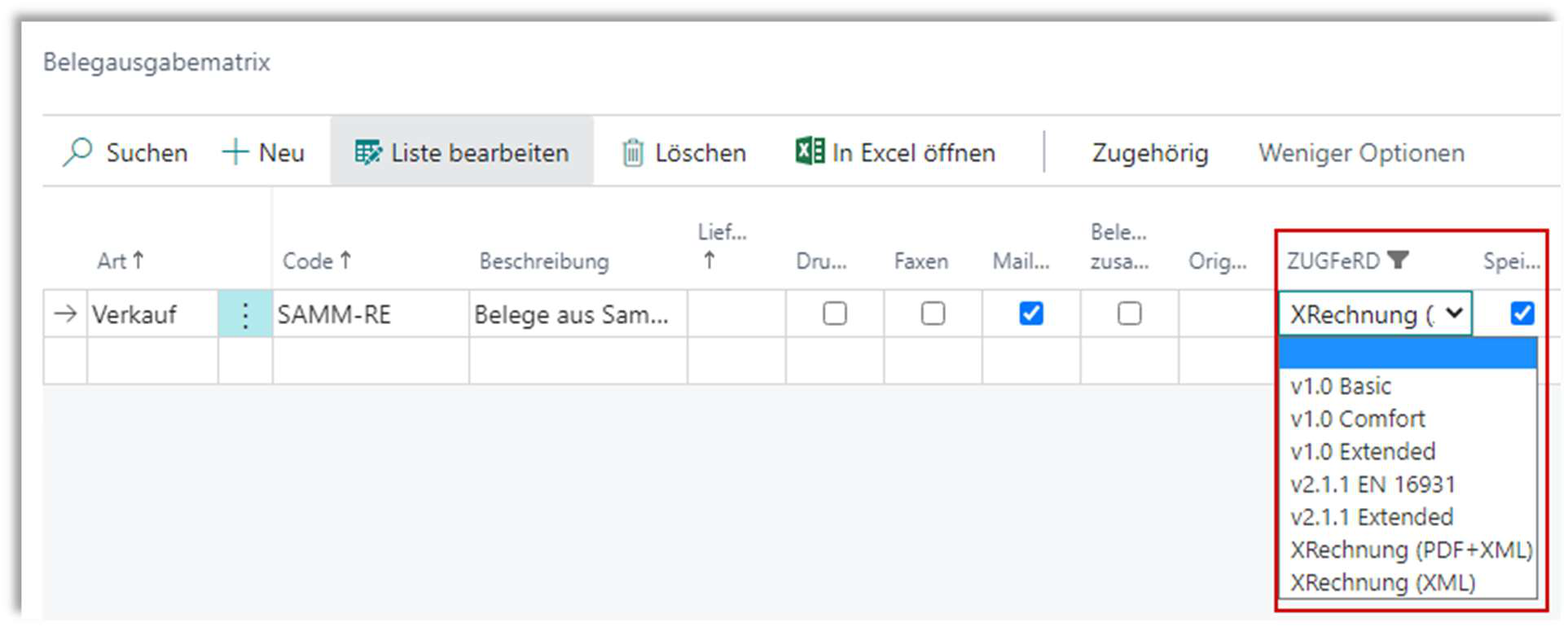
Abbildung 8: Belegausgabematrix - ZUGFeRD Profil-Auswahl
- leer (Standard Mail-Versand)
- V1.0 - Basic (Version 1.0 Format Basic)
- V1.0 - Comfort (Version 1.0 Format Comfort)
- V1.0 - Extended (Version 1.0 Format Extended)
- V2.1.1. - EN16931 (Version 2.2 Format EN16931 (ehemals Comfort)
- V2.1.1. – Extended (Version 2.2 Format Extended)
- xRechnung (PDF+XML) (Version 3.0.1)
- xRechnung (XML) (Version 3.0.1)
3.3 DEBITOR - EDI Teilnehmerprozess
Pfad: Debitor / Zugehörig / Debitor / Zuordnungen / EDI Teilnehmer Prozesse
Eintrag einer Teilnehmer Prozesszuordnung für jeden Debitoren
- Unter dem EDI-Teilnehmer Prozess wird der Zuordnungscode aus der
„Online Portal Einrichtung“ gewählt (hier ZUGFeRD) - Für die Zuordnung ZUGFeRD ist der Bereich Lieferavis NVE Verwendung wie folgt zu füllen:
-
- NVE zwingend:
-
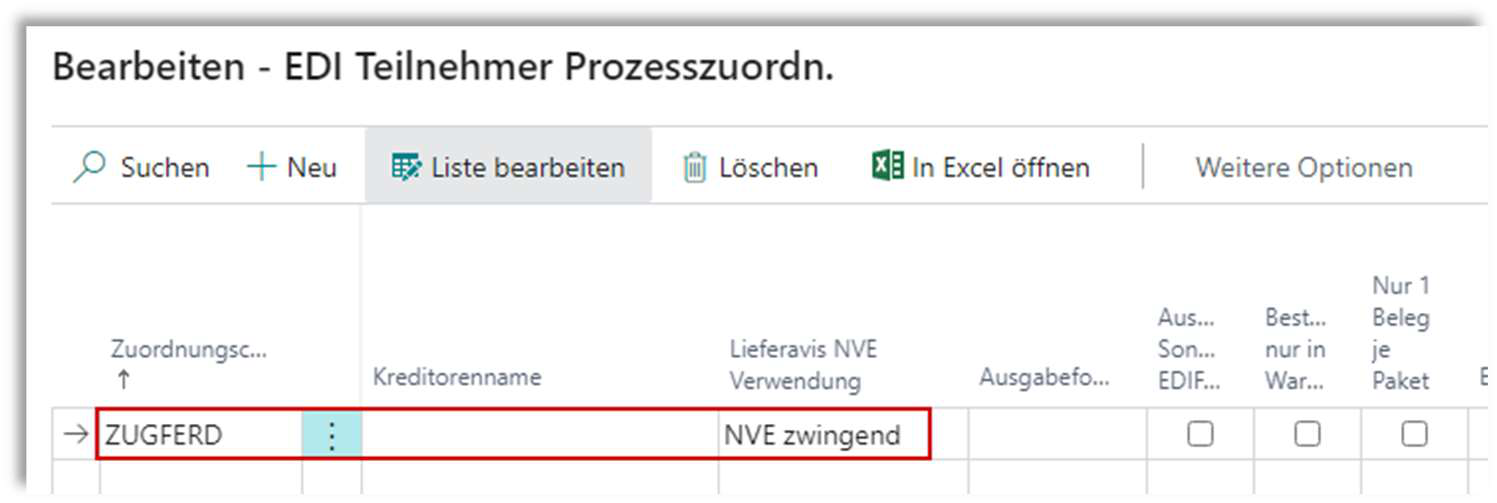
Abbildung 9: EDI Teilnehmer Zuordnung