Ein Postfach oder einen Kalender freigeben
- Freigeben des Posteingangs oder des Kalenders in Outlook
- Benutzerberechtigungen in Outlook konfigurieren
- Zugreifen auf den Posteingang oder den Kalender eines anderen Benutzers
Freigeben des Posteingangs oder des Kalenders in Outlook
Berechtigungen für Postfächer können von den Anwendern selbst in Outlook konfiguriert werden. Dazu rufen Benutzer in Outlook das Kontextmenü ihres Postfachs auf.
Durch Auswahl der Option Ordnerberechtigungen und anschließend der Registerkarte Berechtigungen lassen sich die erforderlichen Berechtigungen erteilen.
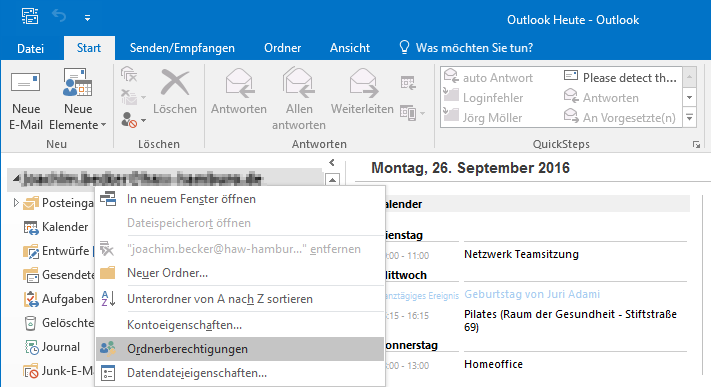
 Damit ein bestimmter Benutzer auf Dein Postfach zugreifen kann, musst Du diesen in die Liste unter Berechtigungen hinzufügen.
Klicke auf die Schaltfläche Hinzufügen.
Suche den Benutzer über das Adressbuch, markiere ihn und füge ihn mit einem Klick auf die Schaltfläche Hinzufügen und OK der Liste hinzu.
Anschließend markierst Du den Benutzer und unter Sonstiges setzt Du den Haken bei Ordner sichtbar.

* Die Rechte, die Du über die Ordnerberechtigungen festlegst, ermöglichen es anderen Anwendern, Dein Postfach dauerhaft in Outlook einzubinden, ohne bei jedem Zugriff über die Registerkarte Datei, Öffnen … gehen zu müssen.
Benutzerberechtigungen in Outlook konfigurieren
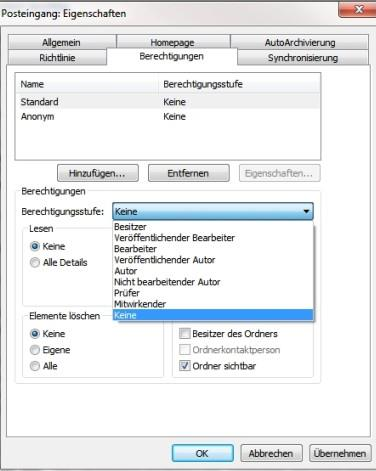
Im ersten Schritt klickst Du auf Hinzufügen und wählst aus dem Adressbuch den Benutzer aus, dem Du Rechte für dein Postfach oder für einen Ordner erteilen möchtest.
Willst Du Berechtigungen erteilen, kannst Du zunächst über das Dropdown-Menü Berechtigungsstufe eine Sammlung von Rechten auswählen. Durch die Auswahl aktiviert Outlook die Rechte in den Bereichen Lesen, Schreiben, Elemente und Sonstiges. Hinweis: Ändere nicht die Rechte der voreingestellten Benutzer Anonym und Standard *.
Du kannst diese Rechte auch manuell aktivieren. Outlook passt in diesem Fall die Anzeige der Berechtigungsstufe automatisch an.
Um jemandem Zugriff auf den Posteingang zu gewähren um wichtige E-Mails zu sehen, muss mindestens die Stufe Prüfer gewählt werden.
Um den Kalender zur Terminpflege freizugeben, muss mindestens die Berechtigungsstufe Autor eingestellt werden.
Die Rechte haben dabei folgende Bedeutung:
- Keine - Benutzer mit dieser Stufe haben keinerlei Berechtigung. Diese Berechtigungsstufe sollte nicht verwendet werden.
- Frei/Gebucht-Zeit - Nur für Kalenderberechtigungen. Anzeige einer gebuchten Zeitspanne im Kalender ohne weitere Angaben zum Betreff oder Ort. Voreinstellung für Standard Benutzer und sollte nicht geändert werden.
- Frei/Gebucht-Zeit, Betreff, Ort - Nur für Kalenderberechtigungen. Anzeige einer gebuchten Zeitspanne im Kalender mit den Angaben zum Betreff und Ort.
- Prüfer - Nutzer mit diesem Recht dürfen keinerlei Elemente erstellen oder bearbeiten, sondern lediglich auf den Inhalt des Postfachs zugreifen und diesen lesen.
- Nicht bearbeitender Autor - User mit diesem Recht dürfen alle Elemente im Postfach lesen und eigene Elemente löschen, aber keine anderen Elemente. Außerdem dürfen die Anwender selbst Elemente erstellen, aber keinerlei Änderungen mehr vornehmen.
- Autor - Diese Anwender dürfen alles im Postfach lesen, aber nur selbst erstellte Objekte löschen oder bearbeiten, also keine Elemente, die von anderen Benutzern oder vom Besitzer erstellt wurden. Die Anwender dürfen Elemente im Postfach erstellen, aber keine Unterordner erstellen.
- Veröffentlichender Autor - Diese Anwender dürfen alles im Postfach lesen, aber nur selbst erstellte Objekte löschen oder bearbeiten, also keine Elemente, die von anderen Anwendern oder vom Besitzer erstellt wurden. Die Nutzer dürfen Elemente im Postfach erstellen und Unterordner erstellen.
- Bearbeiter - Mit diesem Recht dürfen Anwender alles lesen und löschen, aber keine Rechte ändern oder sich als Kontaktperson definieren. Diese User dürfen keine Unterordner im Postfach erstellen. Grundsätzlich handelt es sich um die gleichen Rechte wie Veröffentlichender Bearbeiter, allerdings ohne das Recht, Unterordner zu erstellen.
- Veröffentlichender Bearbeiter - Mit diesem Recht dürfen Anwender alles lesen und löschen, aber keine Rechte ändern oder sich als Kontaktperson definieren. Außerdem dürfen diese Benutzer auch Unterordner im Postfach erstellen und diese verwalten.
- Besitzer - Diese Berechtigungsstufe ist die höchste Stufe, die Sie erteilen können. Benutzer mit diesem Recht haben vollständigen Zugriff auf das Postfach und dürfen auch Daten löschen.
*. Sämtliche Rechte, die Du dem Benutzer Standard zuweist, gelten für alle Anwender, die sich in der Exchange-Infrastruktur anmelden. Änderst Du Rechte für den Benutzer Anonym, gelten diese für alle User im Netzwerk, auch für die User, die sich nicht authentifizieren.
Zugreifen auf den Posteingang oder den Kalender eines anderen Benutzers
Du kannst dir die freigegebenen Ordner eines anderen Benutzers temporär oder dauerhaft in Outlook anzeigen lassen. Wir empfehlen die dauerhafte Anzeige.
Dauerhaufte Anzeige eines Posteingangs oder Kalender
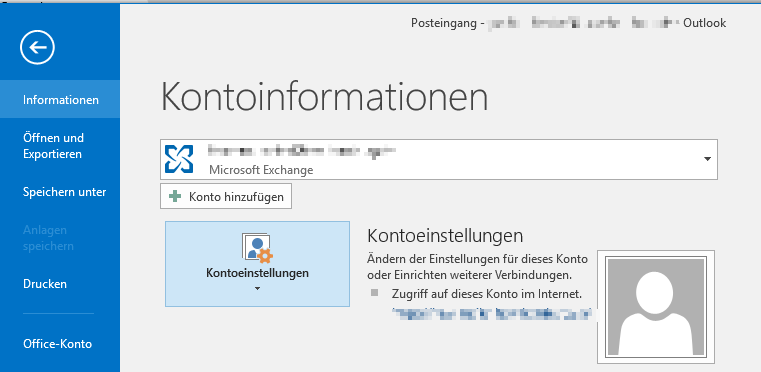
Für die dauerhafte Anzeige klickst Du auf das Outlook Menü Datei und wählst Information -> Kontoeinstellungen.
 Markiere dein Konto und klicke auf Ändern.
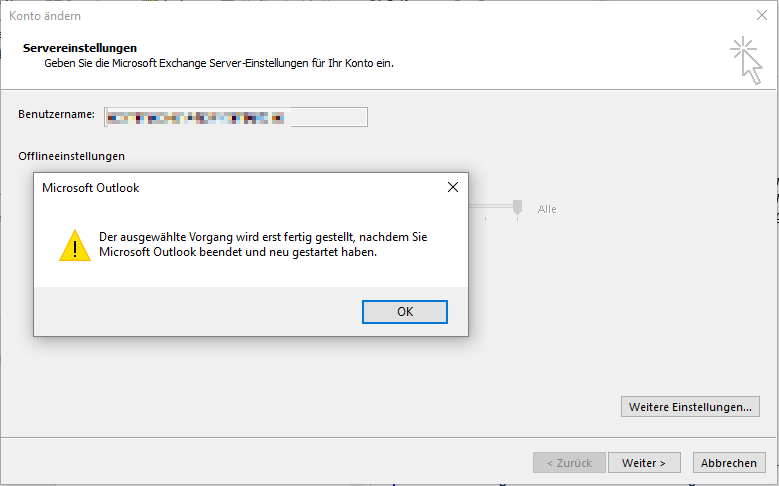
Es öffnet sich das Fenster Konto ändern. Klicke auf Weitere Einstellungen und bestätige den Warnhinweis mit OK.
 Es öffnet sich das Fenster Microsoft Exchange. Wähle die Registerkarte Erweitert. Klicke unter "Zusätzlich diese Postfächer öffnen:" auf die Schaltfläche Hinzufügen...

Gib den Namen, Vornamen des Benutzers ein, in dessen Postfach Du einen Ordner öffnen willst. Bestätige Deine Eingabe mit OK. Ist die Eingabe nicht eindeutig, öffnet sich das Adressbuch und Du kannst den Benutzer dort auswählen. Erhältst Du eine Fehlermeldung, gib nur den Nachnamen ein.

Bestätige Deine Eingaben jetzt mit OK und anschließend mit Weiter.
Bestätige wieder den Warnhinweis.
Klicke auf Fertigstellen und schließe das Fenster Kontoeinstellungen.
In Outlook wird jetzt ein weiteres Postfach mit den für Dich freigegebenen Ordnern angezeigt.
Temporäre Anzeige eines Posteingangs oder Kalender
 Für die temporäre Anzeige eines Ordners klicke auf das Outlook Menü Datei und wähle Öffnen und Exportieren und Ordner eines anderen Benutzers.
 Gib nun den Namen und den Ordnertyp ein. Sollte keine Freigabe vorhanden sein, wird eine Fehlermeldung angezeigt. Mit Klick auf OK wird Dir anschließend direkt der Ordner in Outlook angezeigt.