# Outlook
# Wenn ein Plugin mal wieder nicht erreichbar ist - Ein Tutorial
Für eine lückenlose Dokumentation und zur Kommunikation ist die Archivierung jeglichen Schriftverkehrs zu einem Auftrag unerlässlich. Hierzu gehört natürlich auch die Kommunikation per Mail.
Hierzu hat die Firma Husemann + Fritz (der Hersteller von AddOne) ein PlugIn für Addone herausgebracht um die Archivierung einer Mail direkt zu einem Auftrag zu ermöglichen.
Nun ist es aber nun mal so, dass MS Outlook (MS steht für Microsoft, nicht für Martin Schlichter), keine anderen Götter neben sich duldet und gerne mal in gewissen Abständen PlugIns, die nicht von Microsoft hergestellt sind, einfach deaktiviert.
Das merkt man meistens daran, dass in der Menüleiste plötzlich etwas fehlt. Erst normal:
[](https://helpme.schlichter.biz/uploads/images/gallery/2025-01/outlook-plugin-before.png)
Nun das:
[](https://helpme.schlichter.biz/uploads/images/gallery/2025-01/outlook-plugin-after.png)
Das ist aber kein Beinbruch. Man kann das Ganze, wie in diesem Video gezeigt, wieder einrichten.
# Ein Postfach oder einen Kalender freigeben
# Freigeben des Posteingangs oder des Kalenders in Outlook
Berechtigungen für Postfächer können von den Anwendern selbst in Outlook konfiguriert werden. Dazu rufen Benutzer in Outlook das Kontextmenü ihres Postfachs auf.
Durch Auswahl der Option Ordnerberechtigungen und anschließend der Registerkarte Berechtigungen lassen sich die erforderlichen Berechtigungen erteilen.
[](https://helpme.schlichter.biz/uploads/images/gallery/2024-09/freigeben-des-posteingangs-oder-des-kalenders-in-outlook-1733500738-page-1.png)
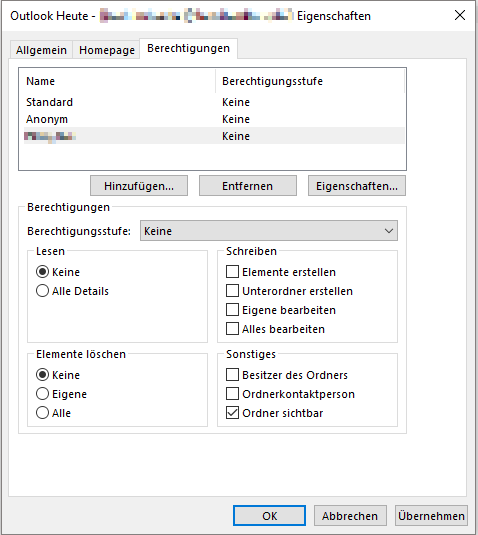Damit ein bestimmter Benutzer auf Dein Postfach zugreifen kann, musst Du diesen in die Liste unter Berechtigungen hinzufügen.
Klicke auf die Schaltfläche **Hinzufügen**.
Suche den Benutzer über das Adressbuch, markiere ihn und füge ihn mit einem Klick auf die Schaltfläche **Hinzufügen** und **OK** der Liste hinzu.
Anschließend markierst Du den Benutzer und unter *Sonstiges* setzt Du den Haken bei **Ordner sichtbar**.
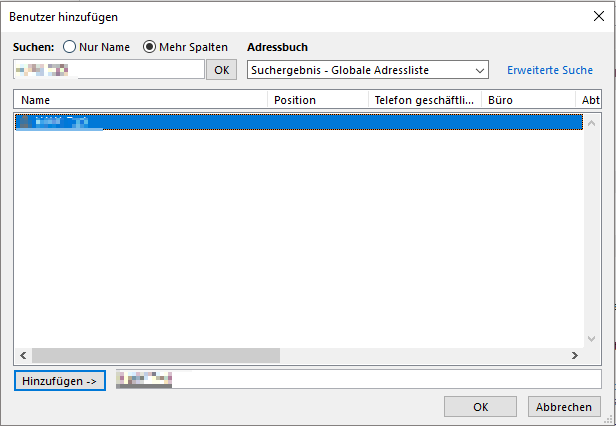
**\*** Die Rechte, die Du über die Ordnerberechtigungen festlegst, ermöglichen es anderen Anwendern, Dein Postfach dauerhaft in Outlook einzubinden, ohne bei jedem Zugriff über die Registerkarte Datei, Öffnen … gehen zu müssen.
# Benutzerberechtigungen in Outlook konfigurieren
[](https://helpme.schlichter.biz/uploads/images/gallery/2024-09/freigeben-des-posteingangs-oder-des-kalenders-in-outlook-220792060-page-2.png)
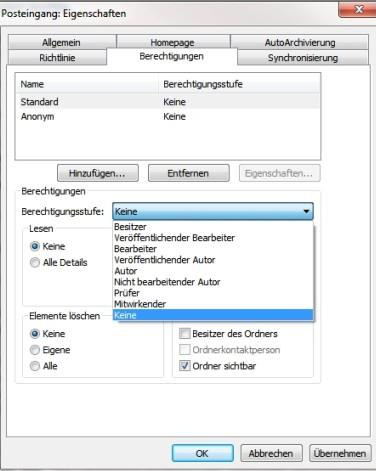
Im ersten Schritt klickst Du auf Hinzufügen und wählst aus dem Adressbuch den Benutzer aus, dem Du Rechte für dein Postfach oder für einen Ordner erteilen möchtest.
Willst Du Berechtigungen erteilen, kannst Du zunächst über das Dropdown-Menü *Berechtigungsstufe* eine Sammlung von Rechten auswählen. Durch die Auswahl aktiviert Outlook die Rechte in den Bereichen Lesen, Schreiben, Elemente und Sonstiges. Hinweis: Ändere nicht die Rechte der voreingestellten Benutzer Anonym und Standard **\***.
Du kannst diese Rechte auch manuell aktivieren. Outlook passt in diesem Fall die Anzeige der Berechtigungsstufe automatisch an.
Um jemandem Zugriff auf den Posteingang zu gewähren um wichtige E-Mails zu sehen, muss mindestens die Stufe Prüfer gewählt werden.
Um den Kalender zur Terminpflege freizugeben, muss mindestens die Berechtigungsstufe Autor eingestellt werden.
Die Rechte haben dabei folgende Bedeutung:
- **Keine** - Benutzer mit dieser Stufe haben keinerlei Berechtigung. Diese Berechtigungsstufe sollte nicht verwendet werden.
- **Frei/Gebucht-Zeit** - Nur für Kalenderberechtigungen. Anzeige einer gebuchten Zeitspanne im Kalender ohne weitere Angaben zum Betreff oder Ort. Voreinstellung für Standard Benutzer und sollte nicht geändert werden.
- **Frei/Gebucht-Zeit, Betreff, Ort** - Nur für Kalenderberechtigungen. Anzeige einer gebuchten Zeitspanne im Kalender mit den Angaben zum Betreff und Ort.
- **Prüfer** - Nutzer mit diesem Recht dürfen keinerlei Elemente erstellen oder bearbeiten, sondern lediglich auf den Inhalt des Postfachs zugreifen und diesen lesen.
- **Nicht bearbeitender Autor** - User mit diesem Recht dürfen alle Elemente im Postfach lesen und eigene Elemente löschen, aber keine anderen Elemente. Außerdem dürfen die Anwender selbst Elemente erstellen, aber keinerlei Änderungen mehr vornehmen.
- **Autor** - Diese Anwender dürfen alles im Postfach lesen, aber nur selbst erstellte Objekte löschen oder bearbeiten, also keine Elemente, die von anderen Benutzern oder vom Besitzer erstellt wurden. Die Anwender dürfen Elemente im Postfach erstellen, aber keine Unterordner erstellen.
- **Veröffentlichender Autor** - Diese Anwender dürfen alles im Postfach lesen, aber nur selbst erstellte Objekte löschen oder bearbeiten, also keine Elemente, die von anderen Anwendern oder vom Besitzer erstellt wurden. Die Nutzer dürfen Elemente im Postfach erstellen und Unterordner erstellen.
- **Bearbeiter** - Mit diesem Recht dürfen Anwender alles lesen und löschen, aber keine Rechte ändern oder sich als Kontaktperson definieren. Diese User dürfen keine Unterordner im Postfach erstellen. Grundsätzlich handelt es sich um die gleichen Rechte wie Veröffentlichender Bearbeiter, allerdings ohne das Recht, Unterordner zu erstellen.
- **Veröffentlichender Bearbeiter** - Mit diesem Recht dürfen Anwender alles lesen und löschen, aber keine Rechte ändern oder sich als Kontaktperson definieren. Außerdem dürfen diese Benutzer auch Unterordner im Postfach erstellen und diese verwalten.
- **Besitzer** - Diese Berechtigungsstufe ist die höchste Stufe, die Sie erteilen können. Benutzer mit diesem Recht haben vollständigen Zugriff auf das Postfach und dürfen auch Daten löschen.
**\***. Sämtliche Rechte, die Du dem Benutzer Standard zuweist, gelten für alle Anwender, die sich in der Exchange-Infrastruktur anmelden. Änderst Du Rechte für den Benutzer Anonym, gelten diese für alle User im Netzwerk, auch für die User, die sich nicht authentifizieren.
# Zugreifen auf den Posteingang oder den Kalender eines anderen Benutzers
Du kannst dir die freigegebenen Ordner eines anderen Benutzers temporär oder dauerhaft in Outlook anzeigen lassen. Wir empfehlen die dauerhafte Anzeige.
#### Dauerhaufte Anzeige eines Posteingangs oder Kalender
[](https://helpme.schlichter.biz/uploads/images/gallery/2024-09/freigeben-des-posteingangs-oder-des-kalenders-in-outlook-494875752-page-4.png)
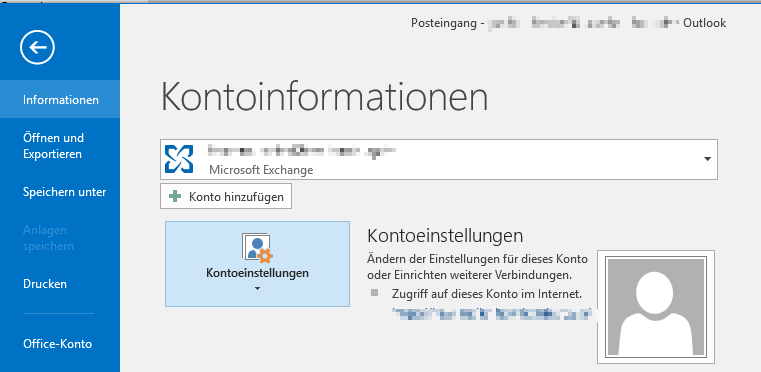
Für die dauerhafte Anzeige klickst Du auf das Outlook Menü **Datei** und wählst **Information ->** **Kontoeinstellungen**.
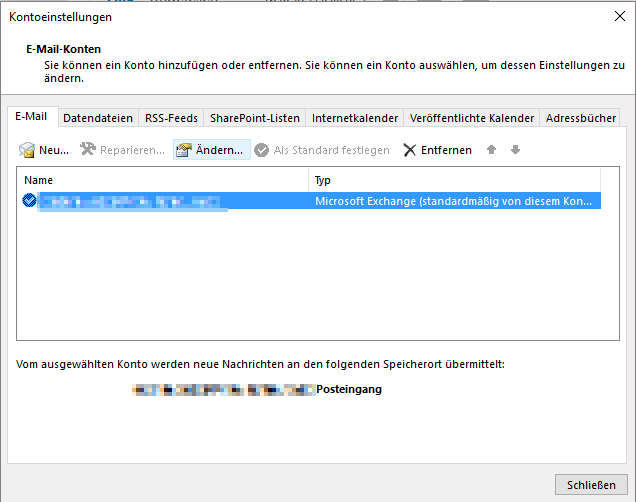Markiere dein Konto und klicke auf **Ändern**.
[](https://helpme.schlichter.biz/uploads/images/gallery/2024-09/freigeben-des-posteingangs-oder-des-kalenders-in-outlook-1273008311-page-4.png)
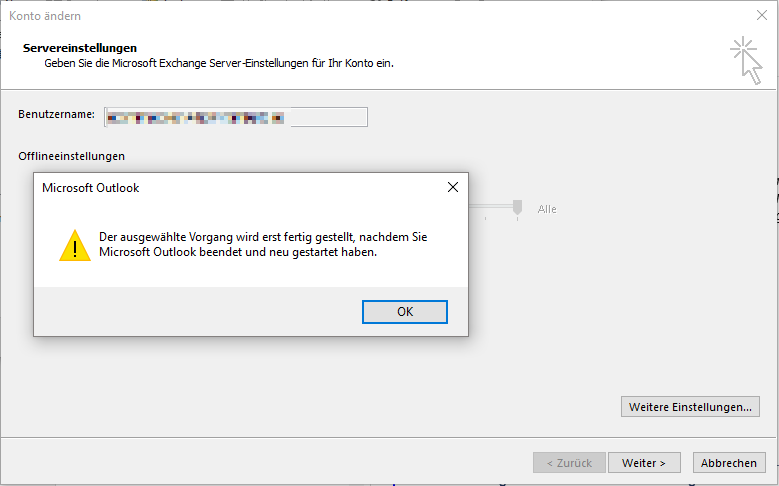
Es öffnet sich das Fenster Konto ändern. Klicke auf **Weitere Einstellungen** und bestätige den Warnhinweis mit **OK**.
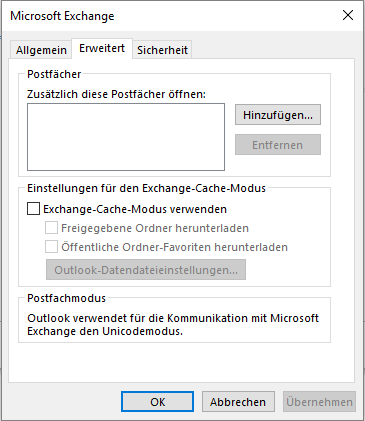Es öffnet sich das Fenster Microsoft Exchange. Wähle die Registerkarte *Erweitert.* Klicke unter "*Zusätzlich diese Postfächer öffnen:"* auf die Schaltfläche **Hinzufügen**...
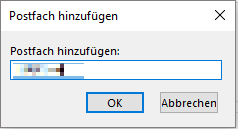
Gib den Namen, Vornamen des Benutzers ein, in dessen Postfach Du einen Ordner öffnen willst. Bestätige Deine Eingabe mit **OK**. Ist die Eingabe nicht eindeutig, öffnet sich das Adressbuch und Du kannst den Benutzer dort auswählen. Erhältst Du eine Fehlermeldung, gib nur den Nachnamen ein.
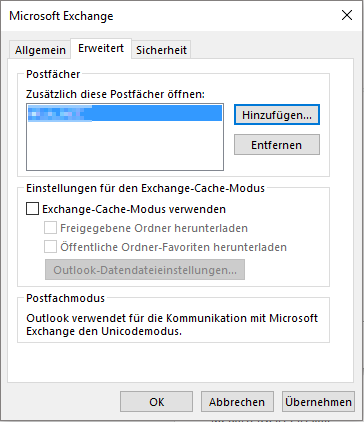
Bestätige Deine Eingaben jetzt mit **OK** und anschließend mit **Weiter**.
Bestätige wieder den Warnhinweis.
Klicke auf **Fertigstellen** und schließe das Fenster *Kontoeinstellungen*.
In Outlook wird jetzt ein weiteres Postfach mit den für Dich freigegebenen Ordnern angezeigt.
#### Temporäre Anzeige eines Posteingangs oder Kalender
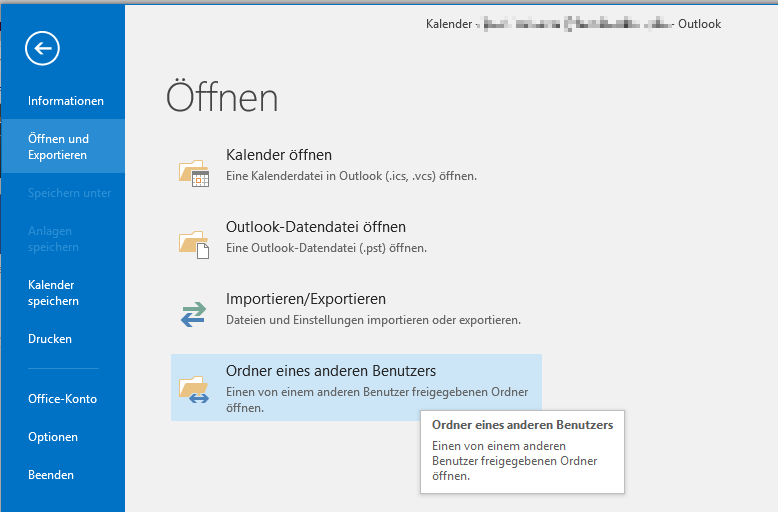Für die temporäre Anzeige eines Ordners klicke auf das Outlook Menü **Datei** und wähle **Öffnen** **und** **Exportieren** und **Ordner eines anderen Benutzers**.
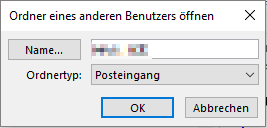Gib nun den Namen und den Ordnertyp ein. Sollte keine Freigabe vorhanden sein, wird eine Fehlermeldung angezeigt. Mit Klick auf **OK** wird Dir anschließend direkt der Ordner in Outlook angezeigt.
# 🗓 Outlook-Termin vs. Outlook-Besprechung
*Oder: Warum redet mein Kalender plötzlich mit anderen Menschen?*
Microsoft Outlook ist ein mächtiges Werkzeug für E-Mails, Kalender und zur gelegentlichen Verzweiflung. Besonders zwei Kalenderfunktionen sorgen immer wieder für Verwirrung: **Termin** und **Besprechung**. Beide sehen auf den ersten Blick harmlos aus – doch der Unterschied ist entscheidend.
Lass uns Licht ins Dunkel bringen (Taschenlampe bitte optional).
# Termin vs. Besprechung
### Der Outlook-Termin – „Ich und mein Kalender“
Ein ****Termin**** ist die einfachste Form eines Kalendereintrags. Du nutzt ihn für Dinge, die ****nur dich**** etwas angehen:
- Zahnarzttermin
- Mittagspause (bitte nicht mit der Zahnarztzeit kombinieren)
- Konzentriertes Arbeiten ohne Störung („Bitte nicht stören, ich tue so, als wäre ich beschäftigt“)
****Technisch gesehen:****
- Der Termin wird ****nur in deinem eigenen Kalender**** eingetragen.
- Keine Einladungen, keine Teilnehmer, keine Diskussionen.
- Keine automatische E-Mail-Benachrichtigung an andere.
****Merksatz:**** **Ein Termin ist wie ein Tagebucheintrag – privat, einsam und frei von Smalltalk.**
### Die Outlook-Besprechung – „Wir müssen reden!“
Eine ****Besprechung**** ist wie ein Termin mit Sozialkontakt. Du planst sie, wenn du ****andere Personen aktiv einlädst**** – also wenn dein Kalender plötzlich Networking betreibt.
Beispiele:
- Team-Meeting
- Kundenbesprechung
- „Kurzes Sync-Meeting“ (Spoiler: Es dauert nie kurz.)
****Technisch gesehen:****
- Du lädst andere per E-Mail ein.
- Jeder Eingeladene bekommt den Termin in den eigenen Kalender – inklusive nerviger Erinnerungen.
- Teilnehmer können zusagen, absagen oder sich einfach totstellen (Outlook nennt das „keine Antwort erhalten“).
****Merksatz:**** **Eine Besprechung ist wie eine WG-Party – du brauchst andere Leute, und irgendwer bringt garantiert etwas Ungeplantes mit.**
### Visueller Unterschied im Outlook-Kalender
- ****Termin:**** Nur dein Name steht drin.
- ****Besprechung:**** Du siehst zusätzlich die Teilnehmerliste und (manchmal) eine Tagesordnung, die eh keiner liest.
### Kurzübersicht zum Unterschied
| ****Merkmal****
| ****Termin****
| ****Besprechung****
|
|---|
| Teilnehmer
| Nur du selbst
| Du und andere
|
| Einladung per E-Mail
| Nein
| Ja
|
| Antwortmöglichkeit
| Nicht notwendig
| Zusage / Absage / Vielleicht
|
| Outlook-Funktion
| Einfacher Kalendereintrag
| Kalendereintrag + Einladung
|
| Typisches Beispiel
| Friseur, Konzentration, Pause
| Jour Fixe, Projektabstimmung
|
### Fazit
Ein Outlook-Termin ist dein persönlicher Ruhepol im Kalenderchaos – still, zuverlässig, unspektakulär.
Eine Outlook-Besprechung hingegen ist der soziale Schmetterlingsmoment deines Kalenders – mit all seinen Höhen und Tiefen.
****Also denk dran:**** Nicht jeder Termin will eine Besprechung sein. Und nicht jede Besprechung hätte ein Termin bleiben sollen.
# HowTo: Wie erstelle ich eine Besprechung?
1. ****Neuen Termin erstellen****:
- Wähle im Outlook deinen Kalender (zunächst das Kalendersymbol, dann den Kalender in dem Du deinen Termin haben möchtest (Es soll Menschen geben, die mehr als einen Kalender pflegen...)
- Klicke auf ****„Neue Besprechung“**** (nicht nur „Neuer Termin“ – nur „Besprechung“ erlaubt Einladungen und Raumplanung).
2. ****Teilnehmer hinzufügen**** (sonst wird es eine seeehr einsame Besprechung):
- Trage unter ****„An“**** die E-Mail-Adressen der Teilnehmer ein.
3. ****Raum hinzufügen****:
- Klicke auf ****„Raum hinzufügen“**** (bzw. ****„Raumfinder“**** oder ****„Besprechungsräume“****).
- Suche in der Liste der verfügbaren Räume nach einem passenden.
- Wähle einen Raum mit ****freier Zeit****.
- Der Raum wird als Teilnehmer hinzugefügt.
4. ****Terminzeit, Ort & Beschreibung eintragen****:
- Stelle Datum und Uhrzeit ein.
- Betreff hinzufügen
- ggf. Agenda oder Infos im Textfeld ergänzen (Ein Akt der Etikette, den anderen Teilnehmern die Möglichkeit der Vorbereitung einzuräumen)
5. ****Verfügbarkeit prüfen**** (optional):
- Nutze den ****Planungs-Assistenten****, um Konflikte mit Teilnehmern und Räumen zu vermeiden.
6. ****Einladung senden****:
- Klicke auf ****„Senden“****.
- Der Raum wird automatisch „angenommen“, wenn er frei ist.
# HowTo: Wie erstelle ich einen Termin
- ****Outlook öffnen****
Wechsle in den ****Kalender****-Bereich.
- ****Neuen Termin erstellen****
Oben im Menü auf ****„Neuer Termin“**** klicken (nicht ****„Neue Besprechung“****).
- ****Details eintragen****:
- ****Betreff****: z. B. `Projektarbeit`
- ****Ort****: z. B. `Homeoffice` oder leer lassen
- ****Startdatum/-zeit****: z. B. `01.07.2025, 09:00 Uhr`
- ****Enddatum/-zeit****: z. B. `01.07.2025, 11:00 Uhr`
- Optional: Beschreibung oder Notizen im großen Textfeld
- ****Kategorie oder Erinnerung setzen**** **(optional)**
- Über Menüleiste oben kannst du z. B. eine Farbe wählen oder eine Erinnerung einstellen.
- ****Termin speichern****
- Klicke auf ****„Speichern & schließen“****.
****Pro-Tip****
Du hast einen Termin erstellt, stellst aber fest, dass du doch jemanden einladen musst? Kein Problem:
👉 Einfach auf „Teilnehmer einladen“ klicken – **zack**, wird der Termin zur Besprechung befördert! (Und alle erhalten eine Einladung – Überraschung!)