# Stempel-Set (Geprüft, ok, …)
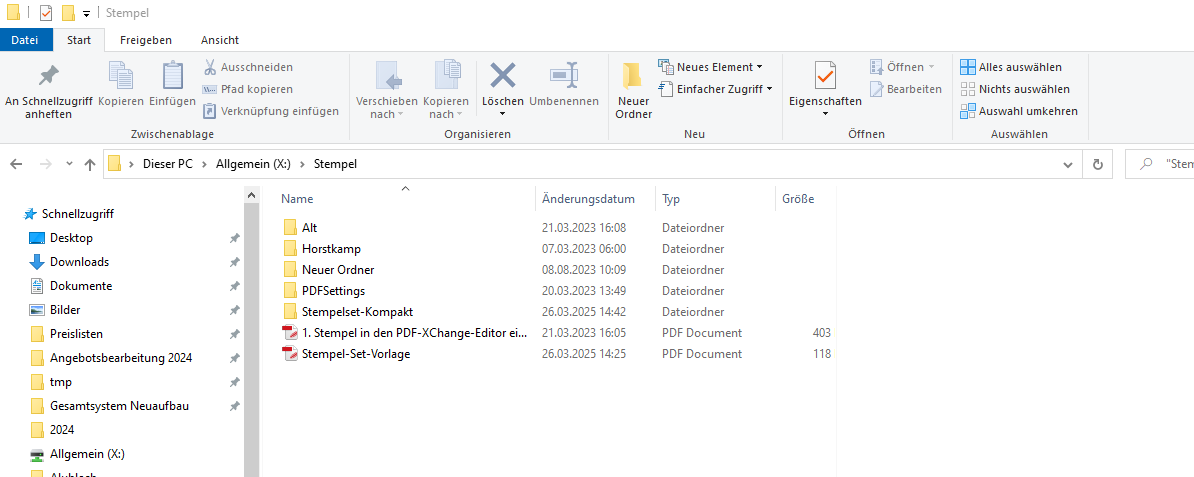
Um einen Stempel in den PDF X-Change Viewer einzupflegen, beginnst du damit, den gewünschten Stempel aus dem Ordner
„Allgemein(X:)\\Stempel\\Stempelset-Vorlage“ auf deinem Desktop zu speichern.
[](https://helpme.schlichter.biz/uploads/images/gallery/2025-03/grafik.png)
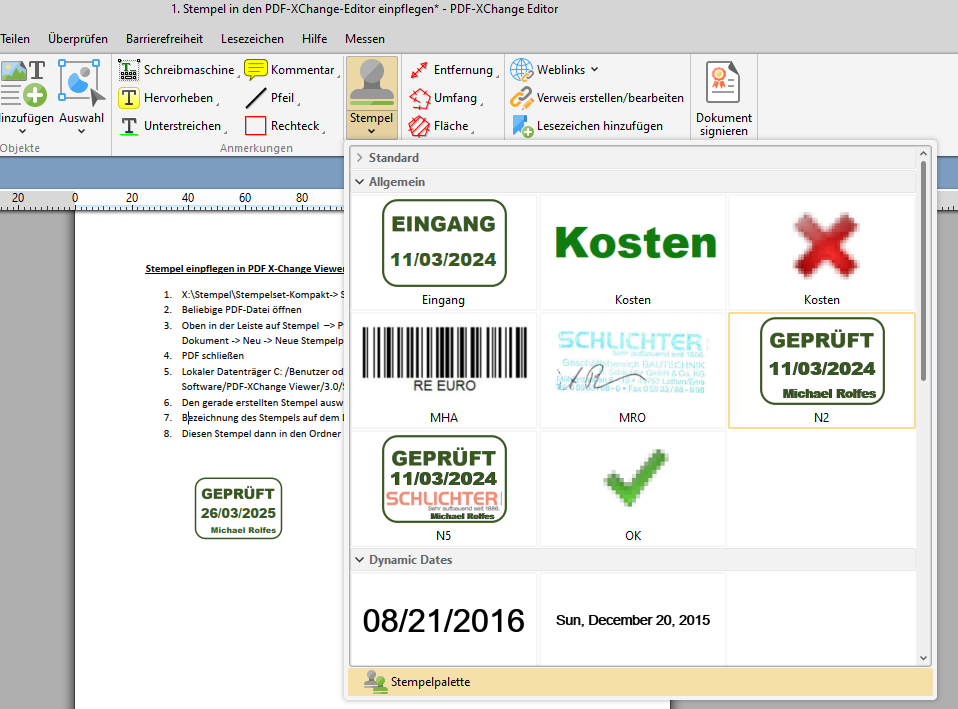
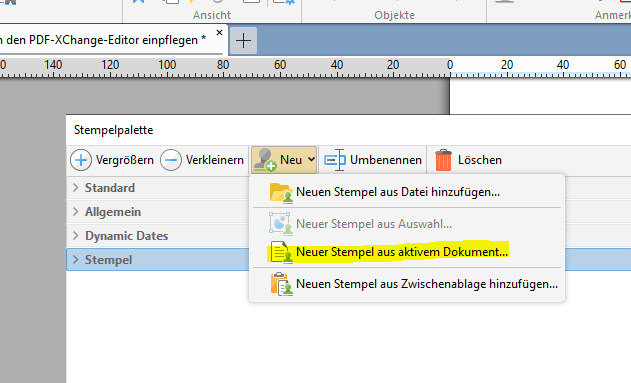
Öffne anschließend eine beliebige PDF-Datei im pdf-x-change-Viewer oder Editor. In der oberen Menüleiste klickst du auf „Stempel“, gefolgt von dem nach unten zeigenden Pfeil. Wähle dann „Stempelpalette“ und klicke auf „Neu“.
[](https://helpme.schlichter.biz/uploads/images/gallery/2025-03/2xTgrafik.png)
[](https://helpme.schlichter.biz/uploads/images/gallery/2025-03/8o8grafik.png)
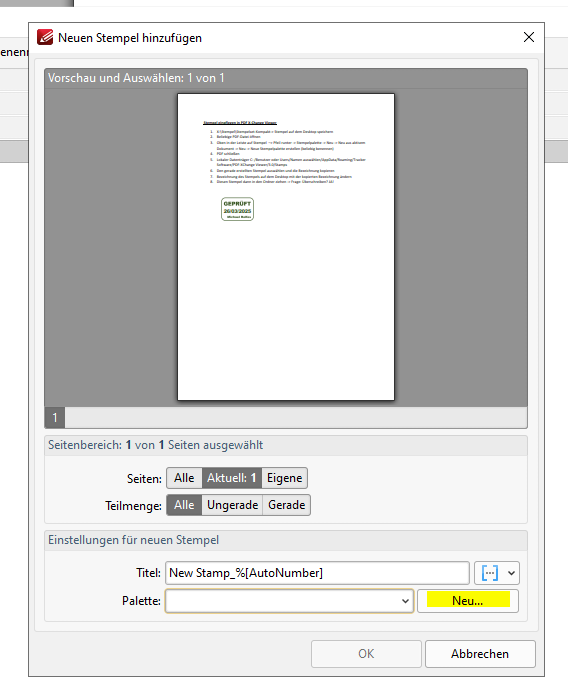
Erstelle einen neuen Stempel aus dem aktiven Dokument oder der Zwischenablage und erzeuge eine neue Stempelpalette und benennesie nach belieben.
[](https://helpme.schlichter.biz/uploads/images/gallery/2025-03/wFzgrafik.png)
Schließe daen PDF-XChange Viewer bzw. Editor.
Nachdem du die PDF-Datei geschlossen hast, navigiere zu deinem lokalen Datenträger C: und wähle den Pfad „Benutzer“ oder „Users“, gefolgt von deinem Benutzernamen. Gehe dann zu „AppData“, „Roaming“, „Tracker Software“, „PDF-XChange Viewer“ oder "PDFXEditor" und schließlich zu „3.0“ und „Stamps“. Dort wählst du den gerade erstellten Stempel (erkennbar am Datum) aus und kopierst die Bezeichnung.
C:\\Users\\michael.rolfes\\AppData\\Roaming\\Tracker Software\\PDFXEditor\\3.0\\Stamps
Es kann sein, dass der Ordner "AppData" nicht sichtbar ist, dann bitte in der Explorer-Leiste eingeben.
[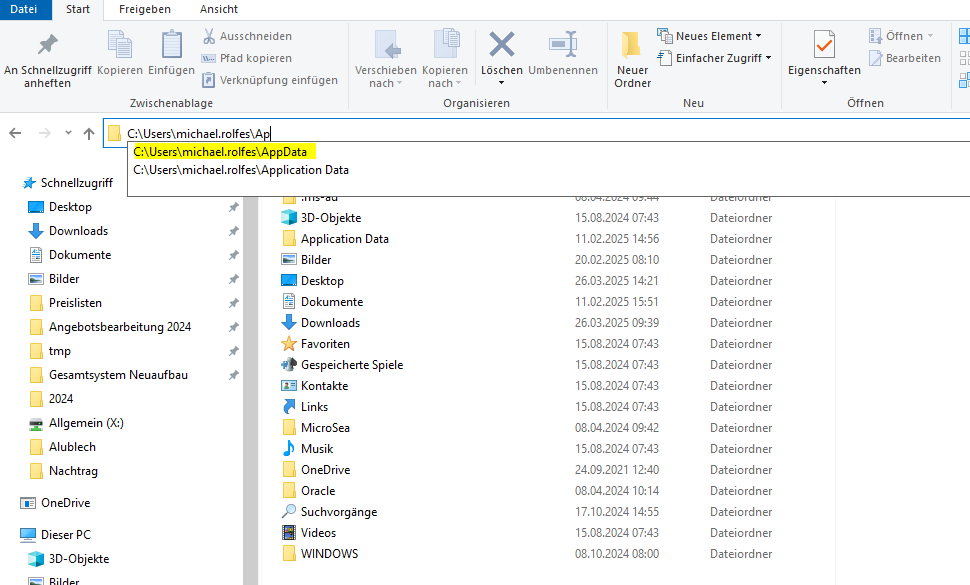](https://helpme.schlichter.biz/uploads/images/gallery/2025-03/9S2grafik.png)
Nun benennst du den Stempel auf deinem Desktop mit der kopierten Bezeichnung um. Ziehe diesen Stempel anschließend in den zuvor geöffneten Ordner.
[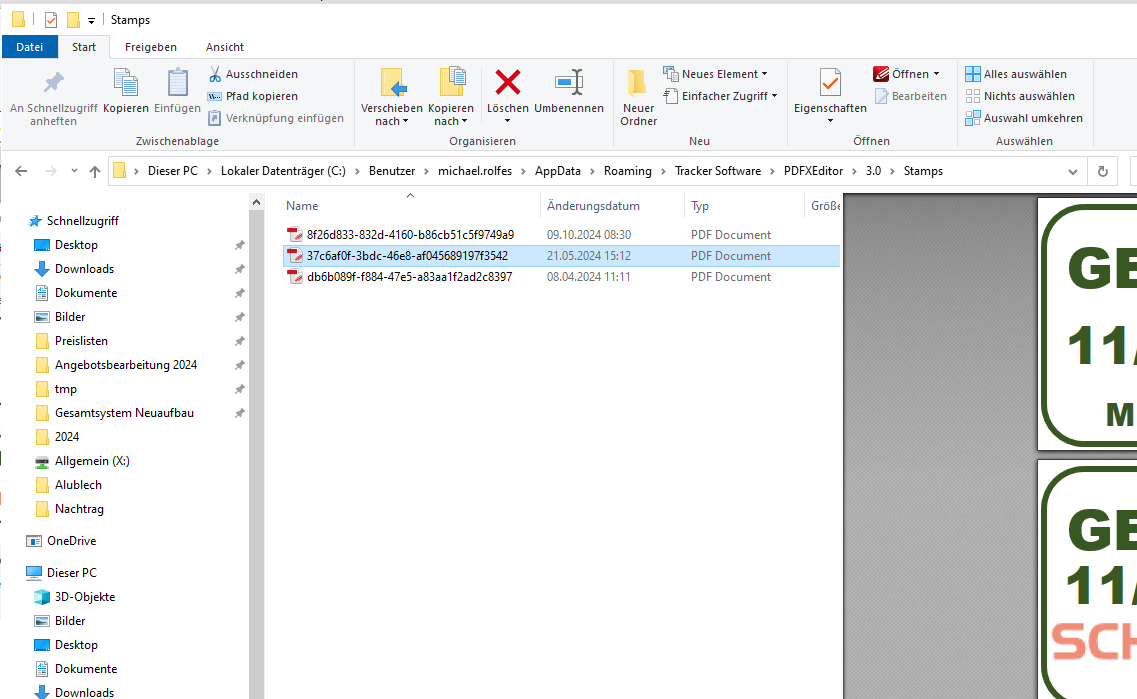](https://helpme.schlichter.biz/uploads/images/gallery/2025-03/pEYgrafik.png)
Wenn die Frage erscheint, ob du die Datei überschreiben möchtest, bestätige dies mit „JA!“. Damit hast du erfolgreich einen Stempel in den PDF X-Change Viewer eingepflegt!