In der Multifunktionsleiste ist der Punkt Sortieren unter **Analysieren** im Bereich **Sortierung nach Wert**. Um die Sortier-Funktion zu aktivieren, muss zunächst auf das Feld **Sortieren** geklickt werden. Danach können die entsprechenden Einstellungen vorgenommen werden. Neben der Sortier-Richtung, kann sowohl der Wert, als auch die Periode angepasst werden, nachdem sortiert werden soll. Indem nochmals auf das Feld **Sortieren** geklickt wird, werden die vorgenommen Sortierungen wieder gelöscht.[](https://helpme.schlichter.biz/uploads/images/gallery/2026-07/screenshot-2026-07-15-at-15-31-13.png)
### 3.3 Datenbalken und negativ-positiv Wenn der Menüeintrag **Datenbalken** gewählt wird, bildet sich, wie die folgende Abbildung zeigt, ein farbig dargestellter Balken in der gewählten Periode. Die grafische Aufbereitung der Zahlen erfolgt immer anhand der ersten Kennzahl. In der folgenden Abbildung ist die erste aufgeführte Kennzahl der Verkaufswert. Wie die Kennzahlen in der Reihenfolge verschoben werden können, erfahren Sie in einem späteren Kapitel. [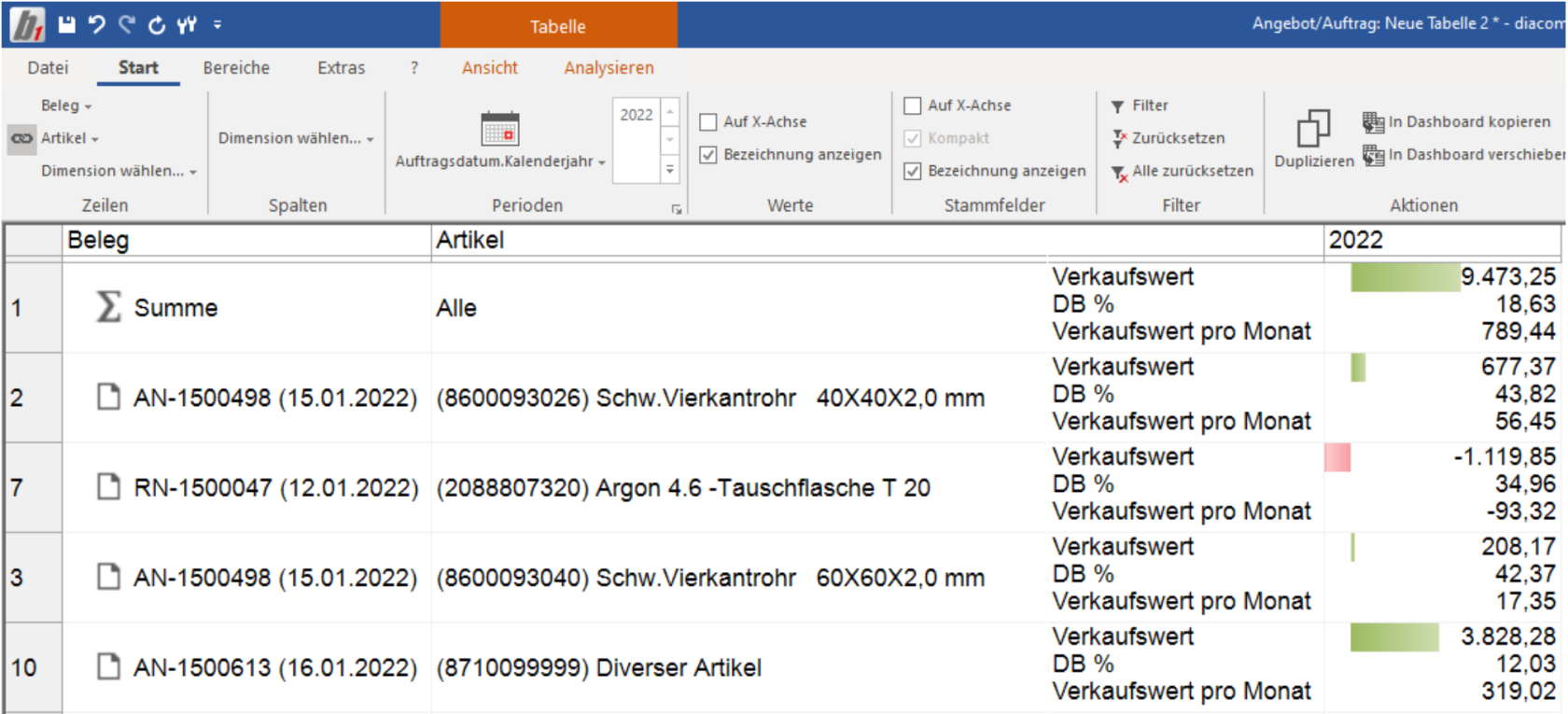](https://helpme.schlichter.biz/uploads/images/gallery/2026-07/screenshot-2026-07-15-at-14-44-53.png) Beim Menüeintrag **Negativ** und **Positiv** handelt es sich um eine farbliche Darstellung der zuvor eingestellten Datenbalken. [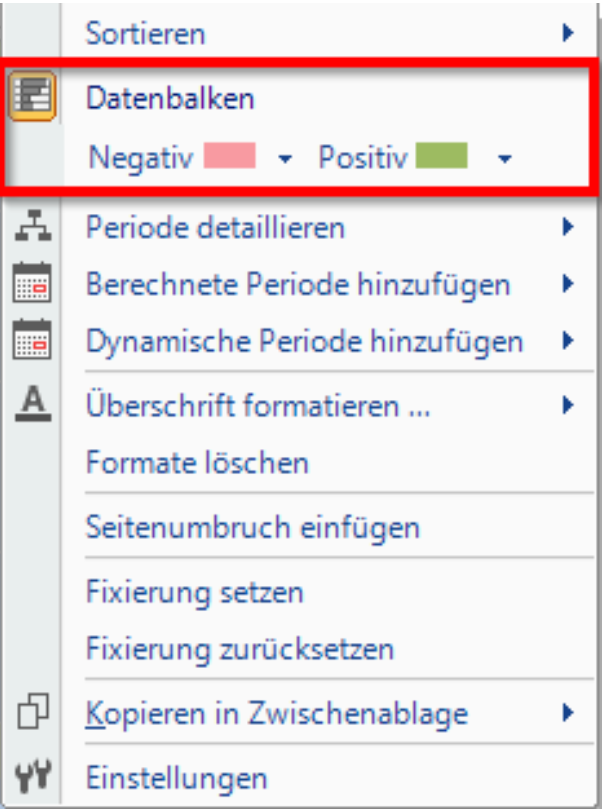](https://helpme.schlichter.biz/uploads/images/gallery/2026-07/screenshot-2026-07-15-at-14-45-51.png)Ist eine Periode angewählt, kann auch in der Multifunktionsleiste unter **Ansicht** im Bereich **Spalten** Datenbalken eingefügt und farblich angepasst werden.[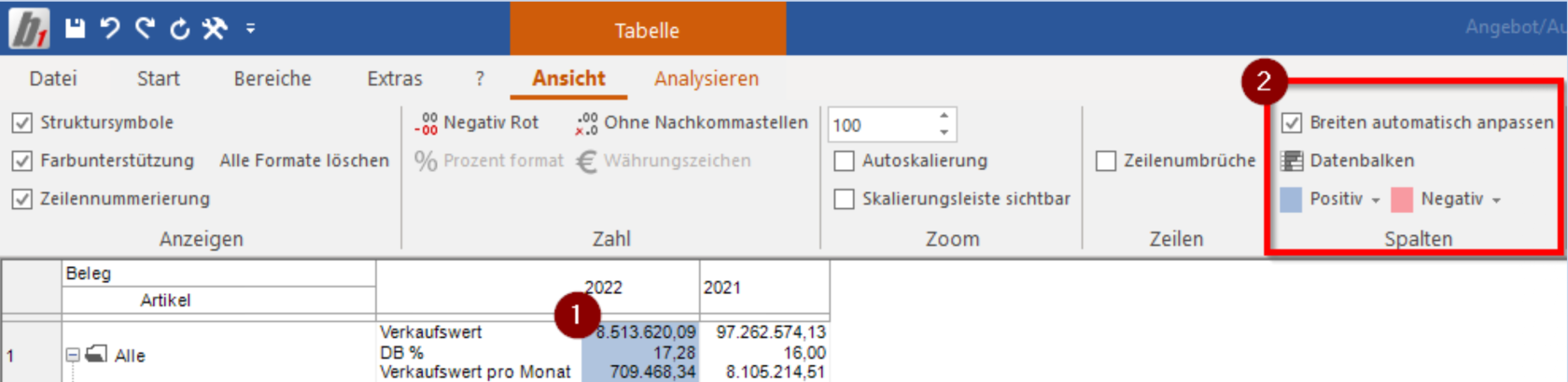](https://helpme.schlichter.biz/uploads/images/gallery/2026-07/screenshot-2026-07-15-at-14-48-55.png)
### 3.4 Periode detaillieren Über den Menüpunkt Periode detaillieren besteht die Möglichkeit die gewählt Periode auf ein Halbjahr, Quartal, Monat oder Tag aufzuteilen. Dabei können eine oder mehrere Perioden gewählt werden. Nachdem die Perioden markiert sind, die eine Detaillierung nach sich ziehen, kann über das Kontextmenü der rechten Maustaste der betreffende Menüeintrag gewählt werden. [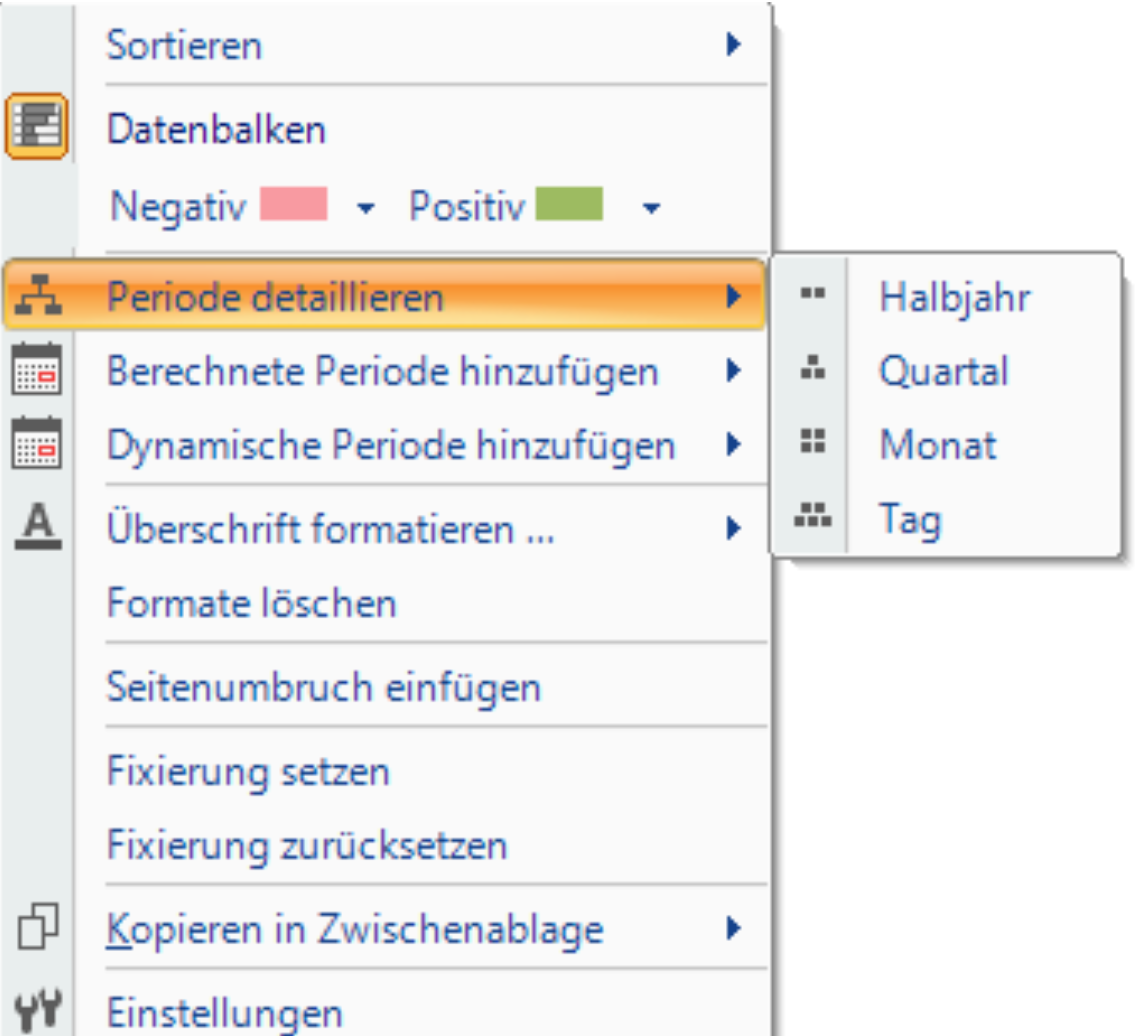](https://helpme.schlichter.biz/uploads/images/gallery/2026-07/screenshot-2026-07-15-at-15-32-37.png) Darstellung der Perioden vor der detaillierten Periode. [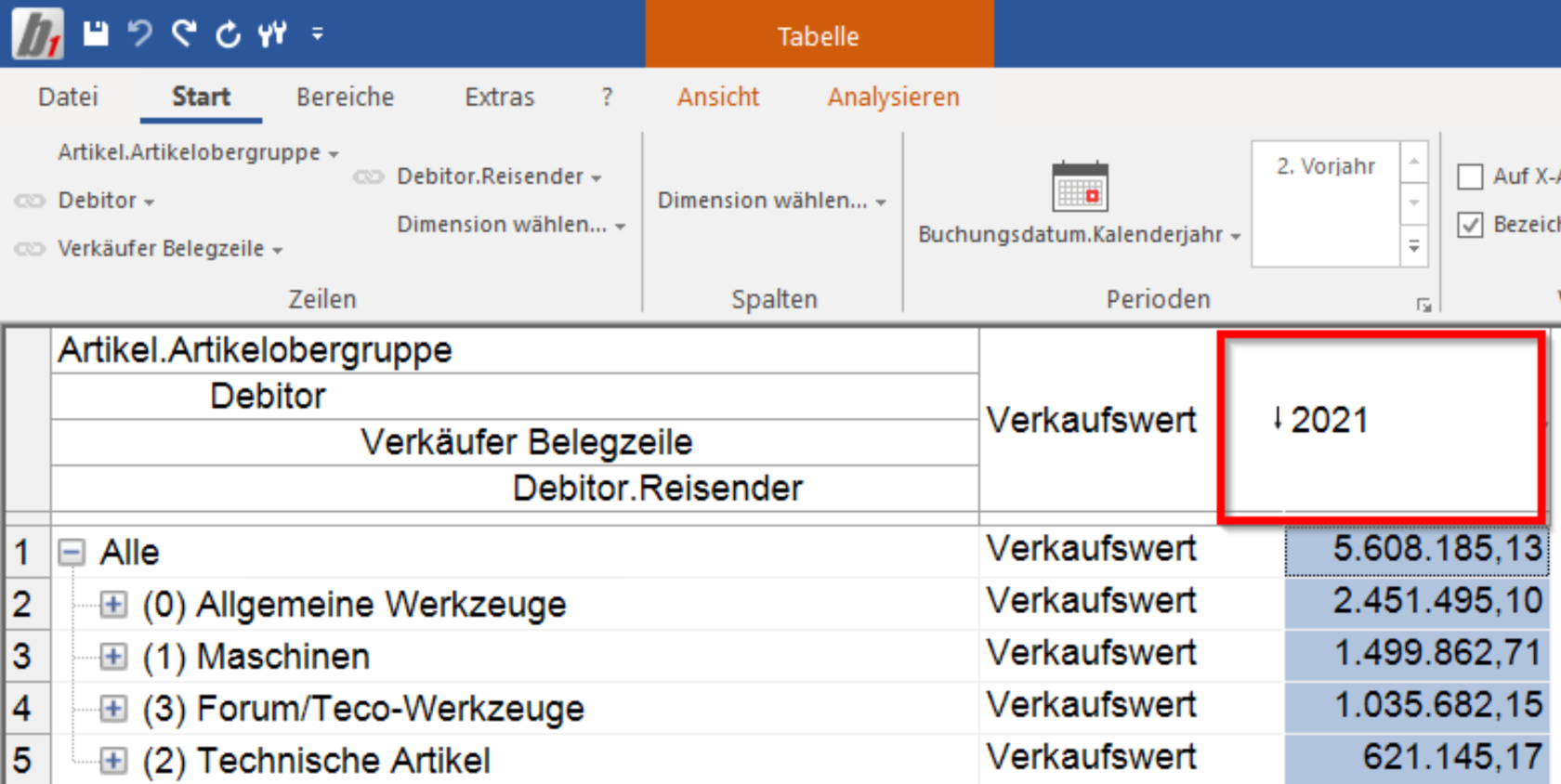](https://helpme.schlichter.biz/uploads/images/gallery/2026-07/screenshot-2026-07-15-at-15-33-32.png) Darstellung der Perioden nach der Detaillierung Quartal. [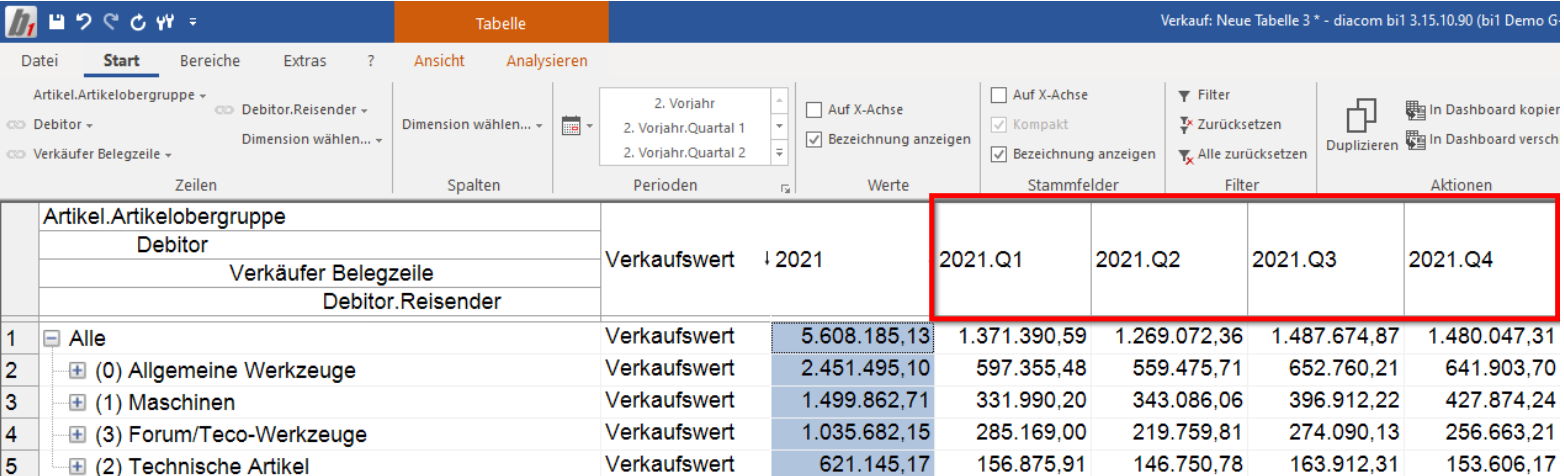](https://helpme.schlichter.biz/uploads/images/gallery/2026-07/screenshot-2026-07-15-at-15-34-00.png) ### 3.5 Berechnete Periode Im Kontextmenü **Berechnete Periode hinzufügen**, können Zeiträume und Berechnungen hinzugefügt werden, die auf das gewählte Jahr referenzieren. Das gewählte Beispiel zeigt, dass durch das Klicken auf die Periode 2021 mit der rechten Maustaste und der Wahl des Menüeintrags **Berechnet Periode hinzufügen** folgende Menüeinträge erscheinen. Je nach Detaillierung der Periode können die Menüeinträge Unterschiede aufweisen. #### Gewählte Periode: Ein Jahr **[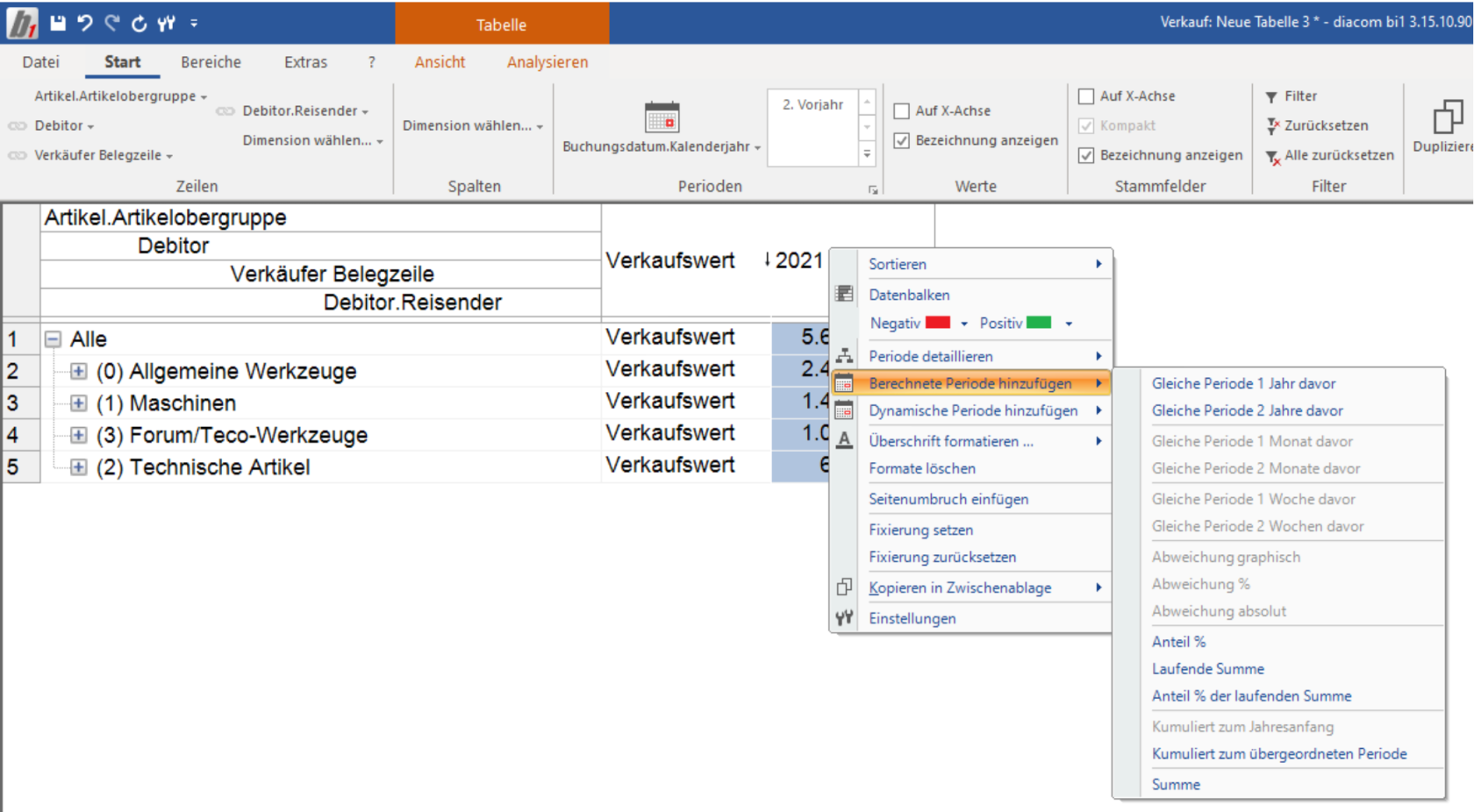](https://helpme.schlichter.biz/uploads/images/gallery/2026-07/screenshot-2026-07-15-at-15-35-43.png)** Der Menüeintrag **Gleiche Periode 1 Jahr davor** führt in diesem Beispiel dazu, dass im gewählten Beispiel das Jahr 2020 eingefügt wird. **Gleiche Periode 2 Jahre davor** fügt das Jahr 2019 ein. Die Einträge **Anteil %, Laufende Summe, Anteil % der laufenden Summe** und **Kumuliert zur übergeordneten Periode** sorgen für folgende Darstellung. Die einzelnen Erläuterungen der Spalten sind weiter unten abgebildet. [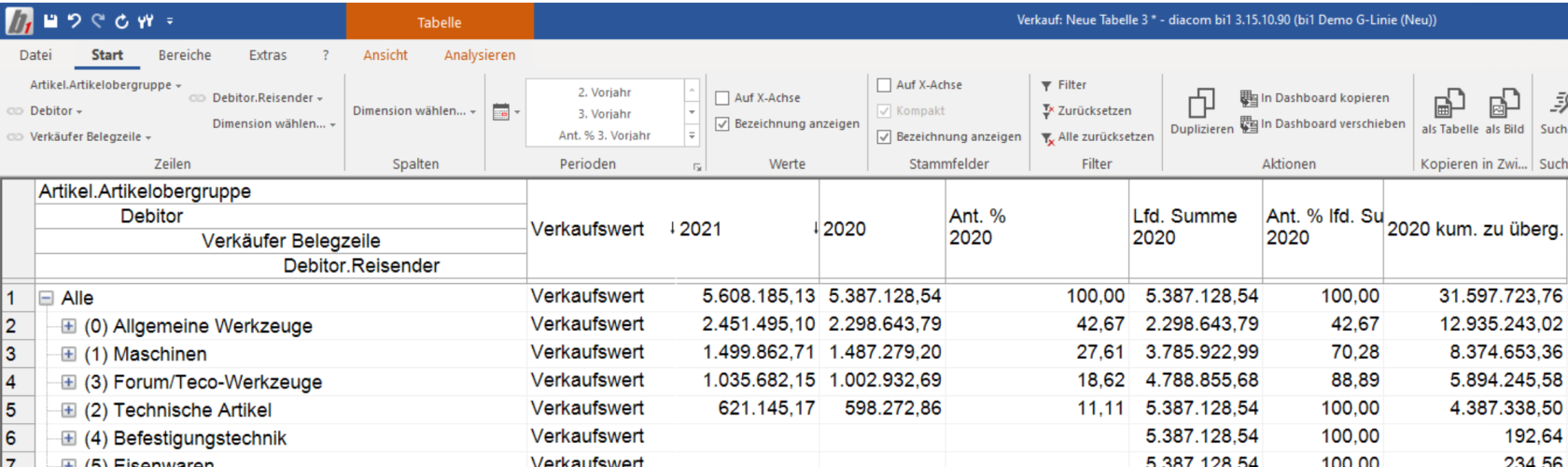](https://helpme.schlichter.biz/uploads/images/gallery/2026-07/screenshot-2026-07-15-at-15-36-59.png) #### Gewählte Periode: Ein Monat Wenn eine Periode einen Monat aufzeigt, bildet sich das folgende Kontextmenü. Darstellung bevor die Menüeinträge **Gleiche Periode 1 Monat davor, Gleiche Periode 2 Monate davor** und **kumuliert zum Jahresanfang** gewählt wird: [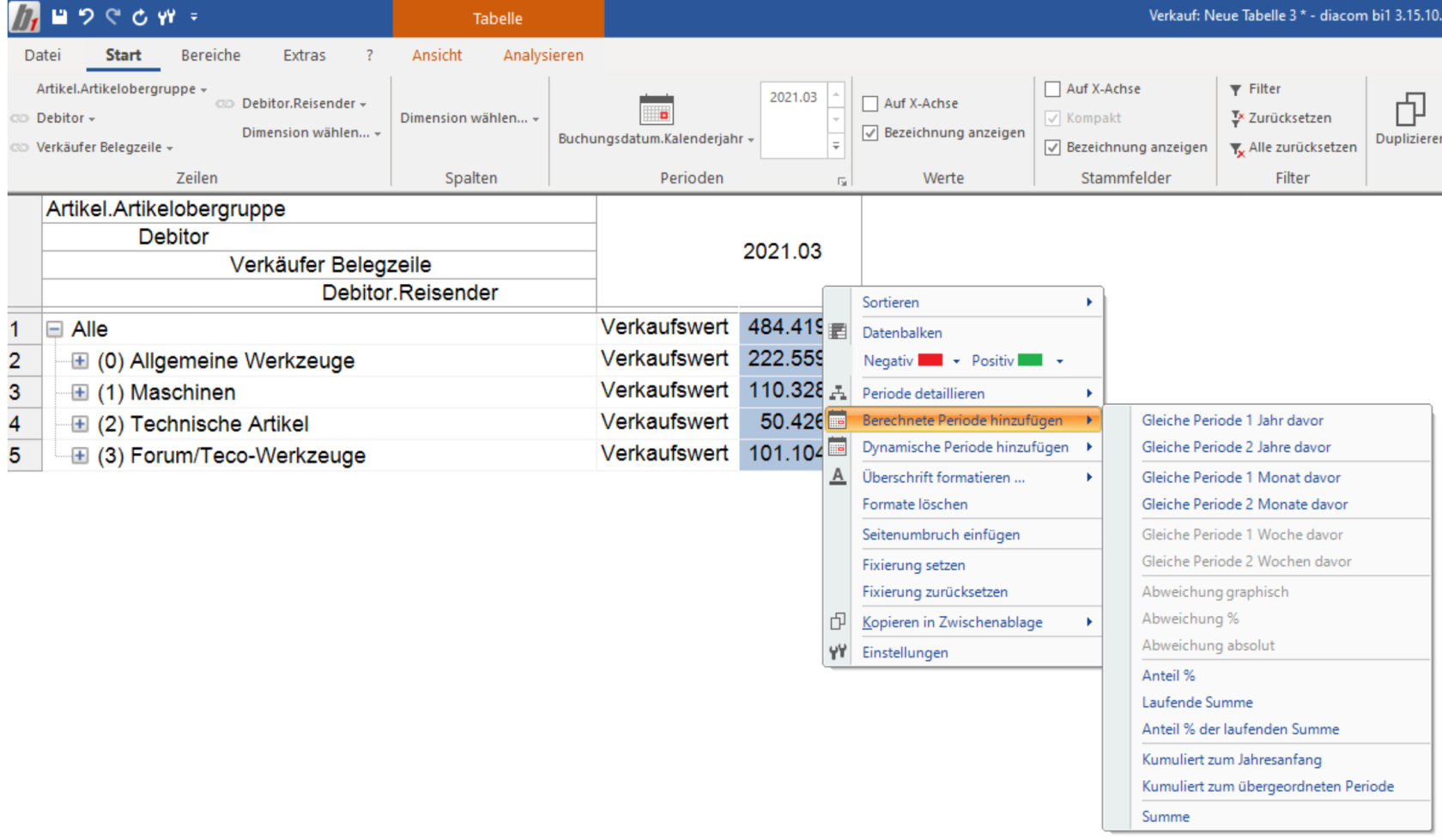](https://helpme.schlichter.biz/uploads/images/gallery/2026-07/screenshot-2026-07-15-at-15-39-07.png) Darstellung nach der Wahl der Menüeinträge: [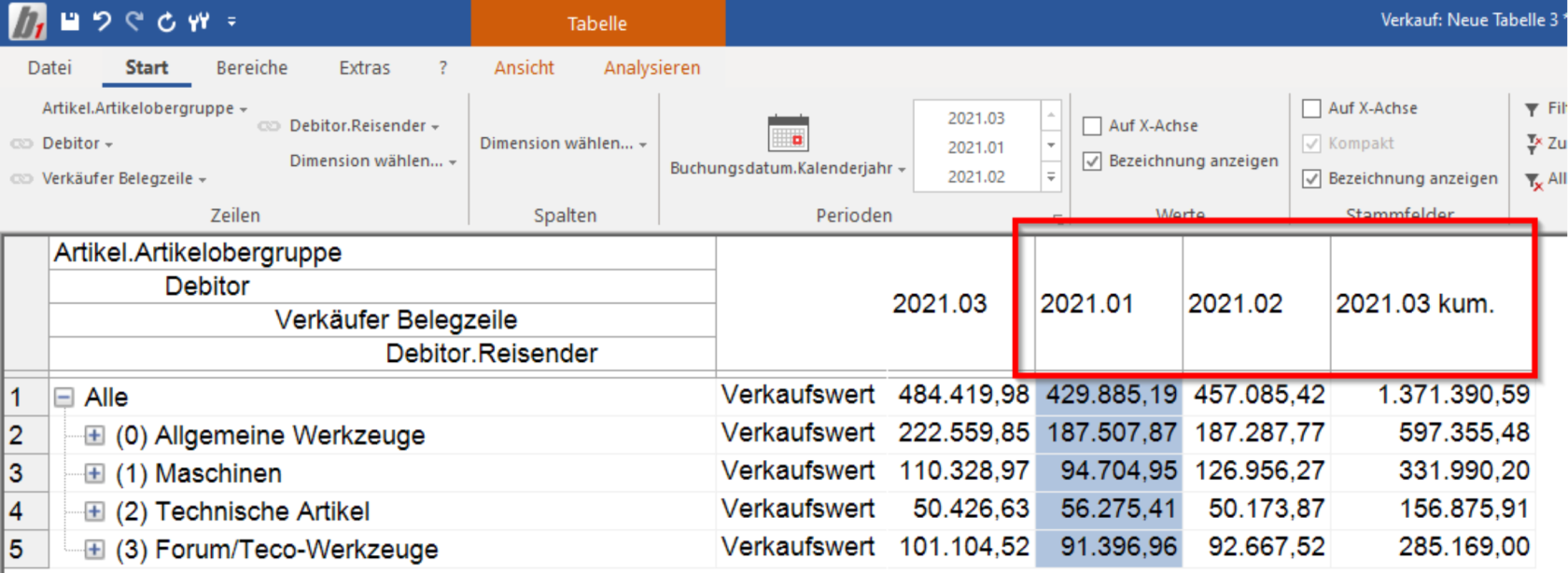](https://helpme.schlichter.biz/uploads/images/gallery/2026-07/screenshot-2026-07-15-at-15-39-48.png) #### Zwei gewählte Perioden Hinweis: Zwei Perioden können gewählt werden, indem man die Steuerungstaste (Strg) gedrückt hält und nacheinander die zwei Perioden wählt, die abgebildet werden sollen. Dabei ist die Reihenfolge der Auswahl der Spalten zu beachten. Danach bieten sich folgende Menüeinträge: **Abweichung graphisch, Abweichung %** und **Abweichung absolut**. [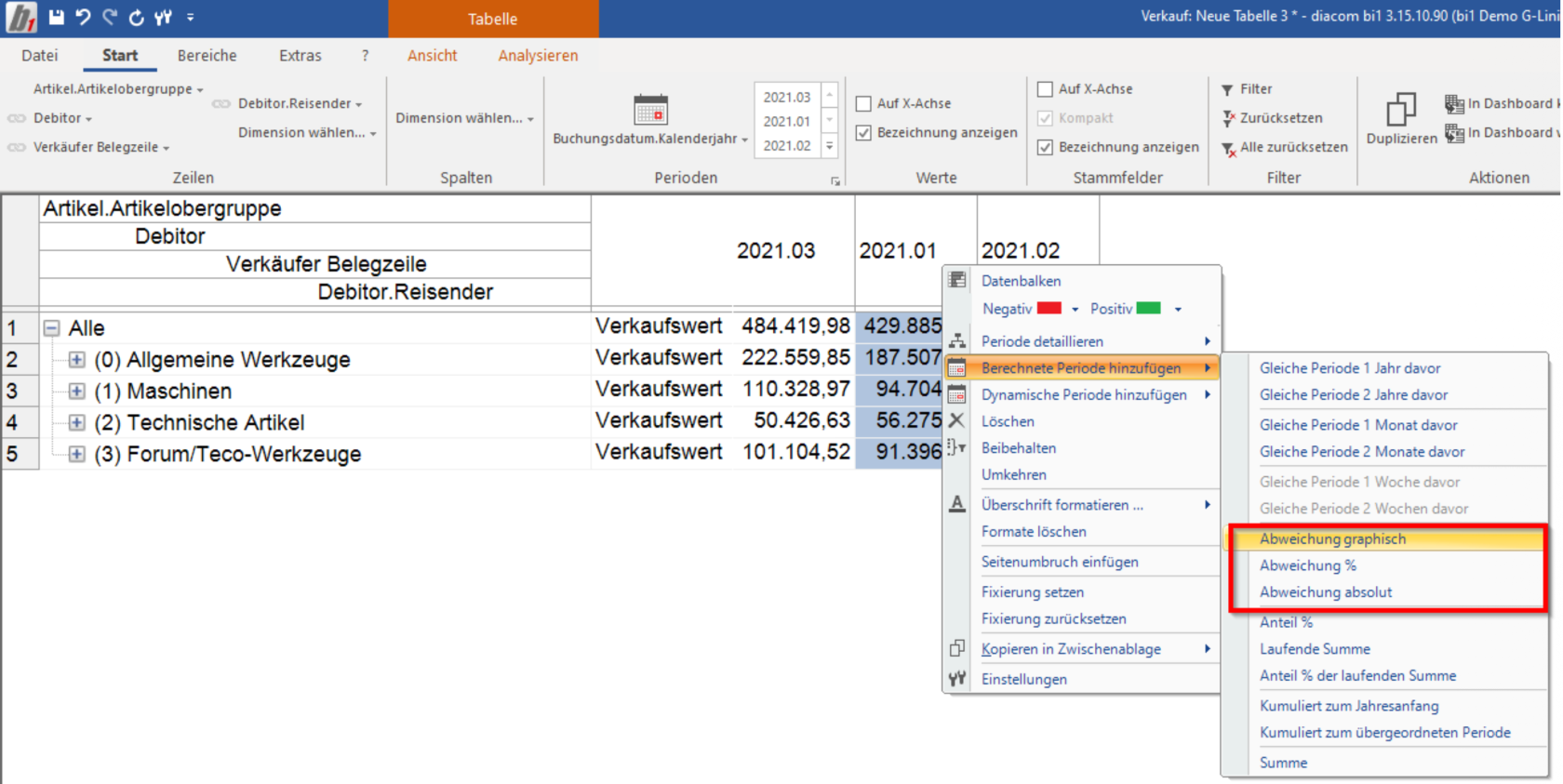](https://helpme.schlichter.biz/uploads/images/gallery/2026-07/screenshot-2026-07-15-at-15-45-11.png) Auswertung vor der Wahl der Menüeintrage: [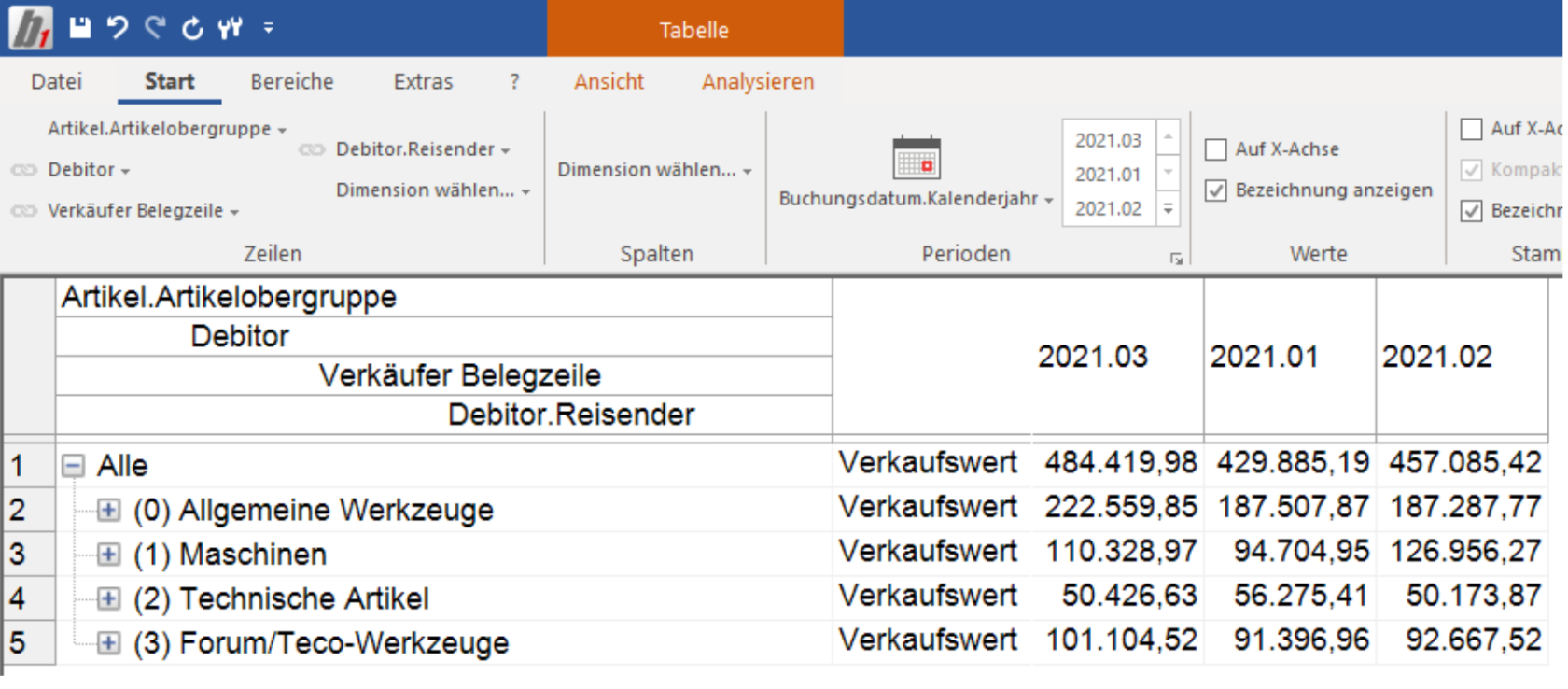](https://helpme.schlichter.biz/uploads/images/gallery/2026-07/screenshot-2026-07-15-at-15-46-36.png) Auswertung nach der Wahl der Menüeintrage: [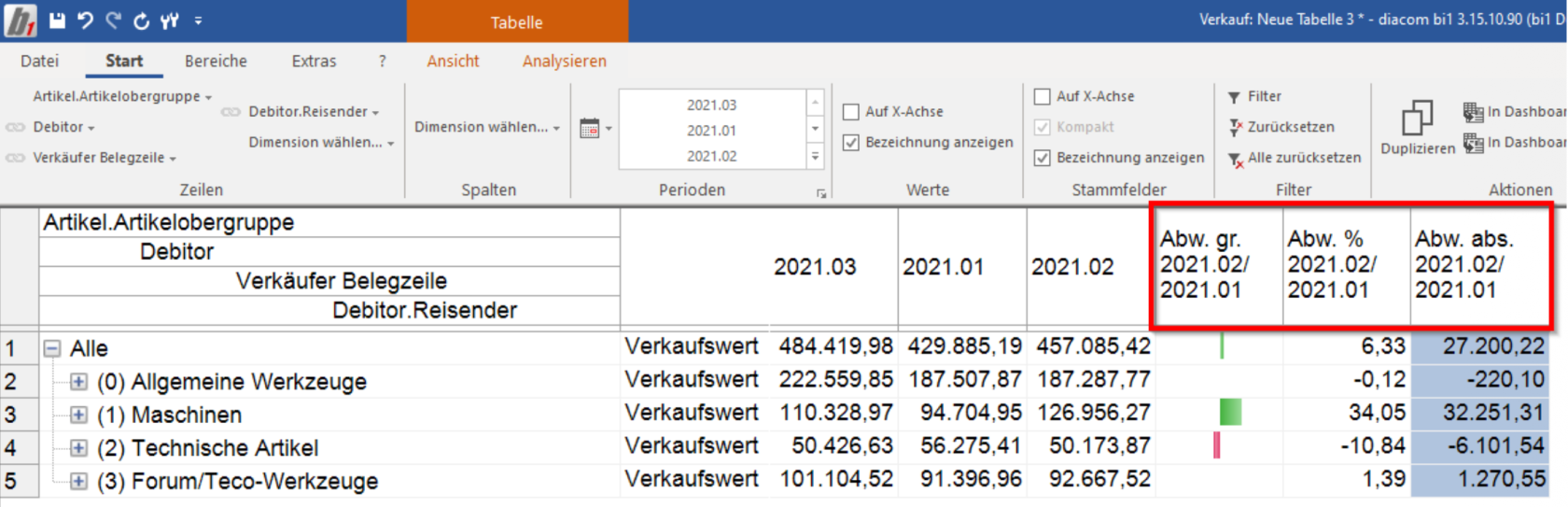](https://helpme.schlichter.biz/uploads/images/gallery/2026-07/screenshot-2026-07-15-at-15-45-48.png) [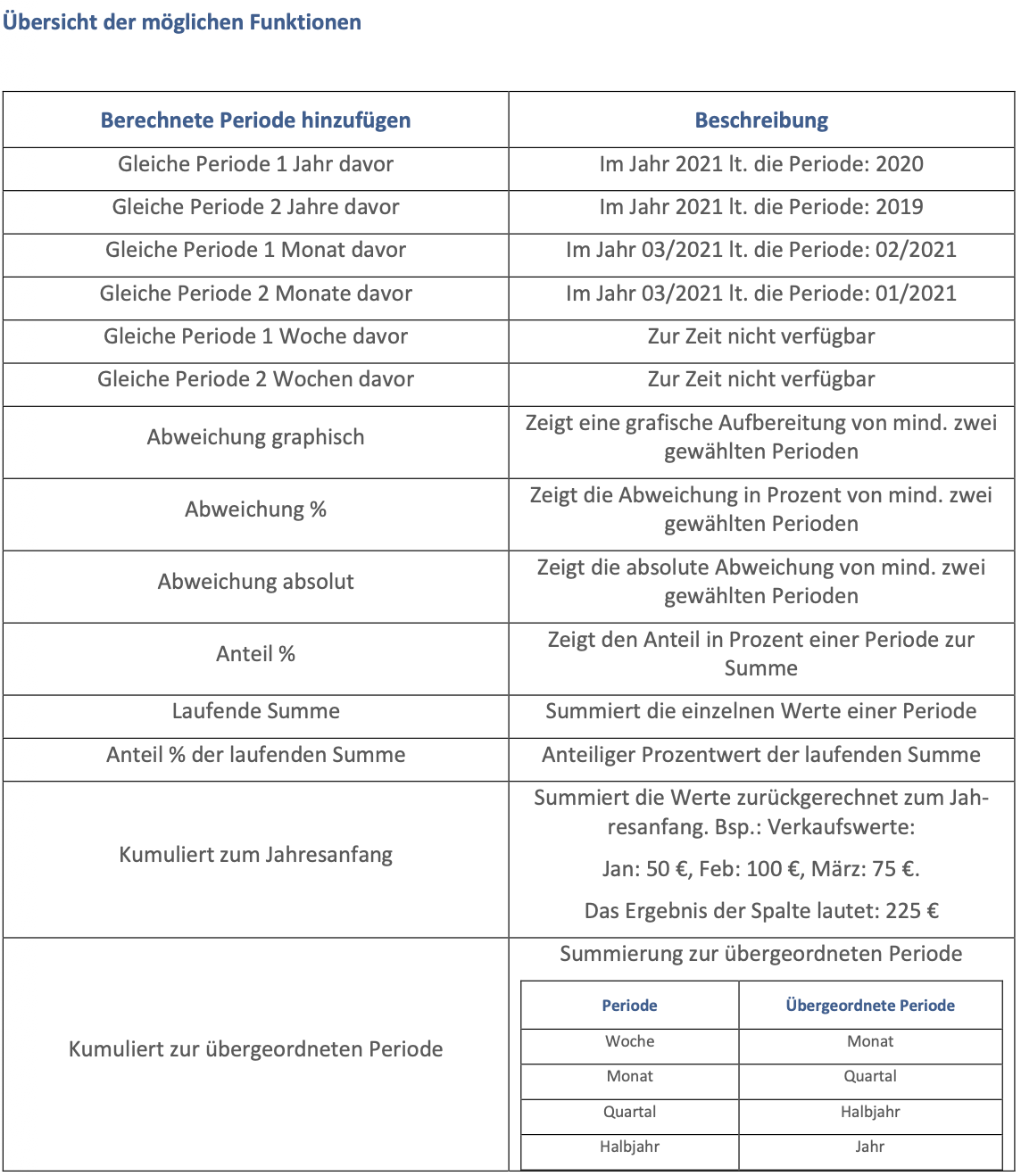](https://helpme.schlichter.biz/uploads/images/gallery/2026-07/screenshot-2026-07-15-at-15-47-38.png) ### 3.6 dynamische Periode Im Kontextmenü der dynamischen Perioden können Zeiträume hinzugefügt werden, die auf das aktuelle Jahr referenzieren. [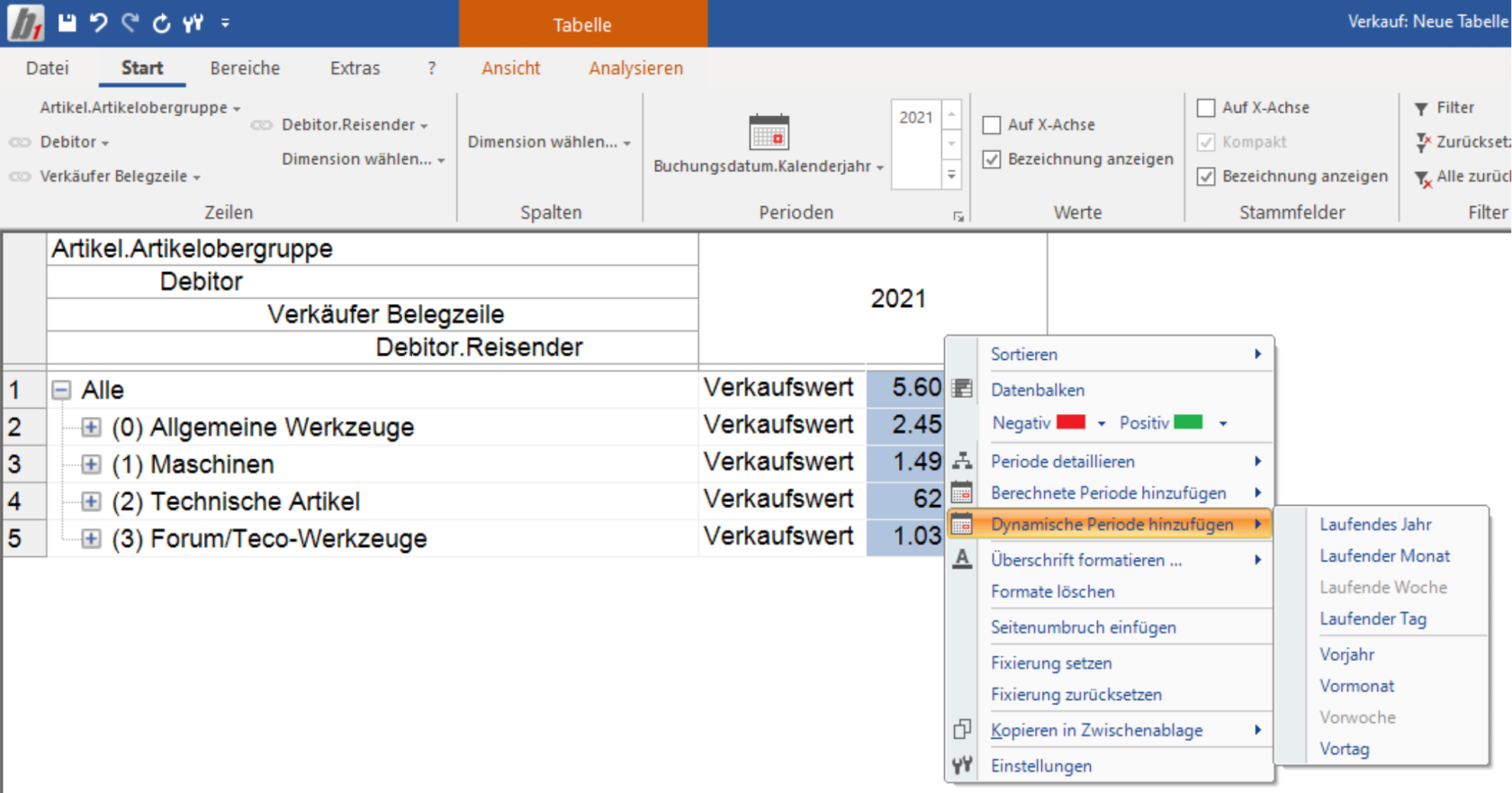](https://helpme.schlichter.biz/uploads/images/gallery/2026-07/screenshot-2026-07-15-at-15-48-52.png) Beispiel: Das heutige Datum ist der 23.04.2021. Folgende Perioden liefern die Menüeinträge: [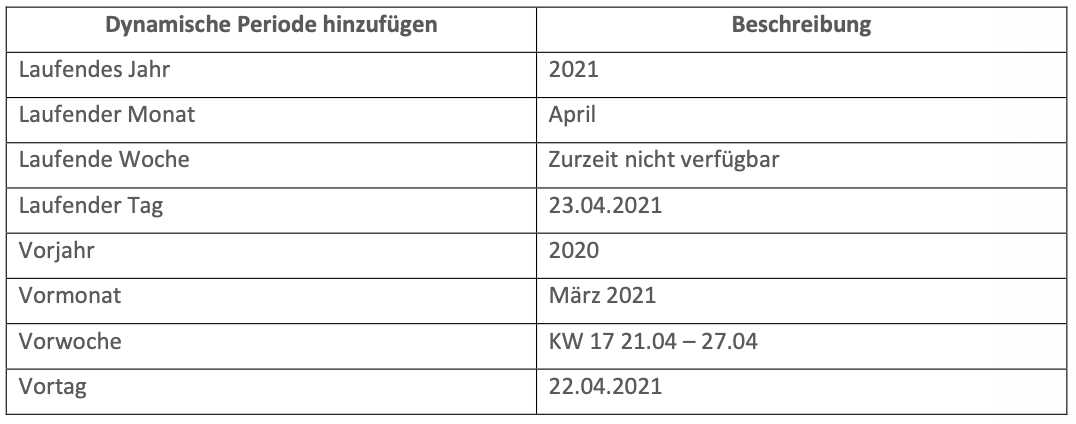](https://helpme.schlichter.biz/uploads/images/gallery/2026-07/screenshot-2026-07-15-at-15-49-28.png) ### 3.7 Löschen Der Menüeintrag **Löschen** blendet zuvor markierte Perioden aus. Darstellung der Auswertung vor dem Löschen: [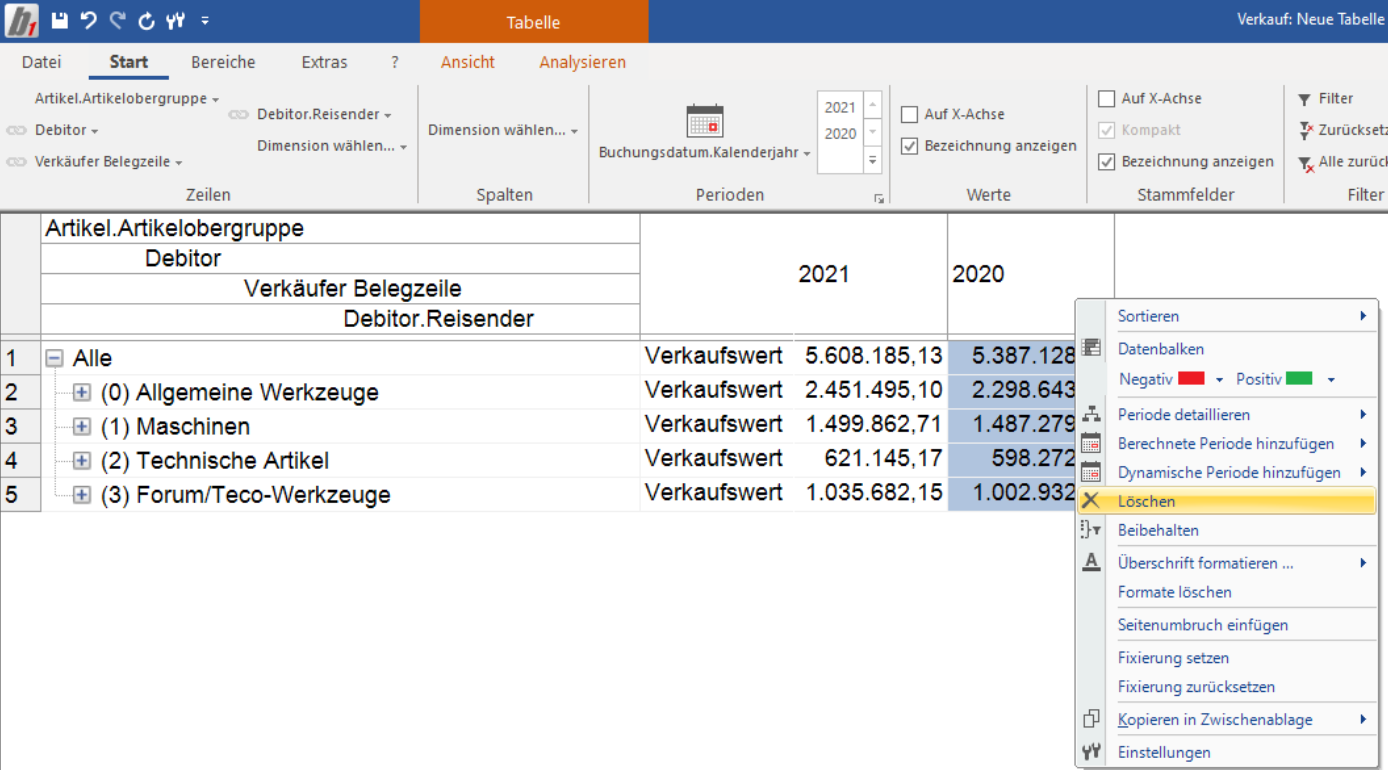](https://helpme.schlichter.biz/uploads/images/gallery/2026-07/screenshot-2026-07-15-at-15-52-26.png) Darstellung der Auswertung nach dem Löschen: [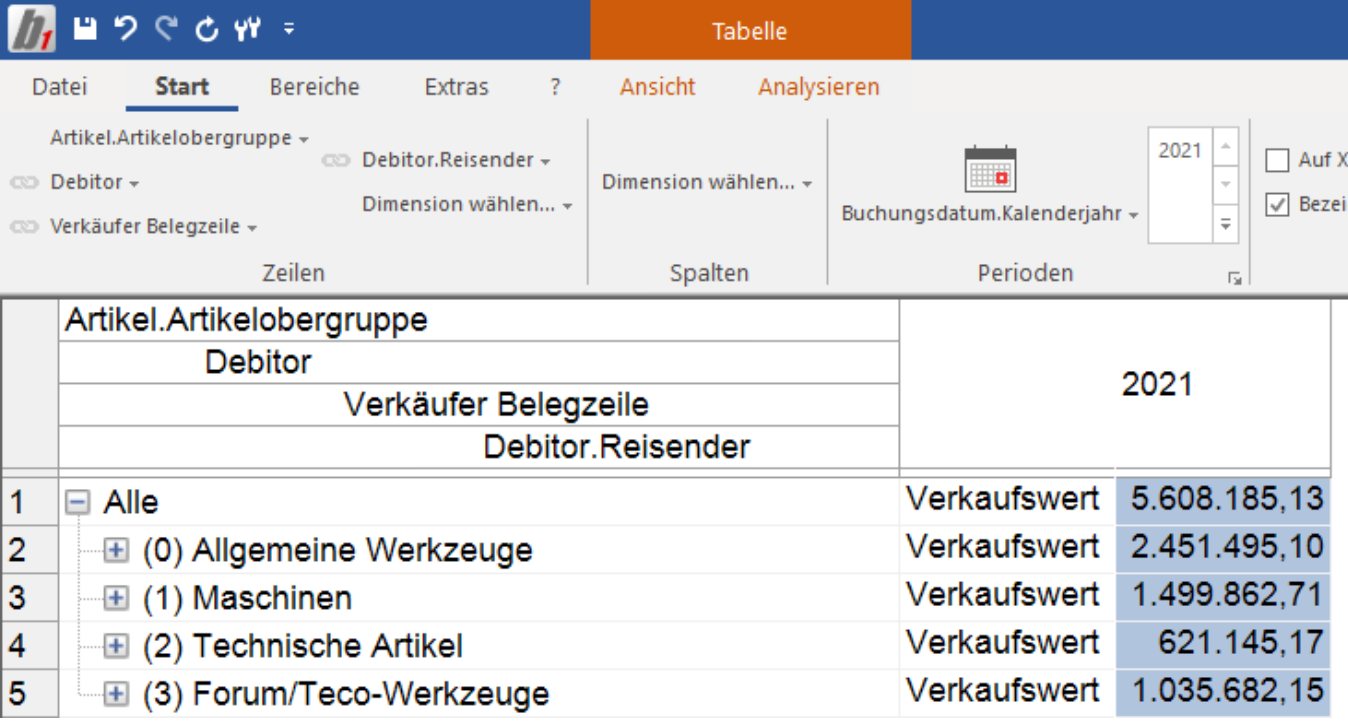](https://helpme.schlichter.biz/uploads/images/gallery/2026-07/screenshot-2026-07-15-at-15-53-08.png) ### 3.8 Beibehalten Der Menüeintrag **Beibehalten** sorgt dafür, dass die gewählten Perioden sichtbar bleiben. Alle anderen Zeiträume werden ausgeblendet. Darstellung der Auswertung vor der Wahl **Beibehalten**: [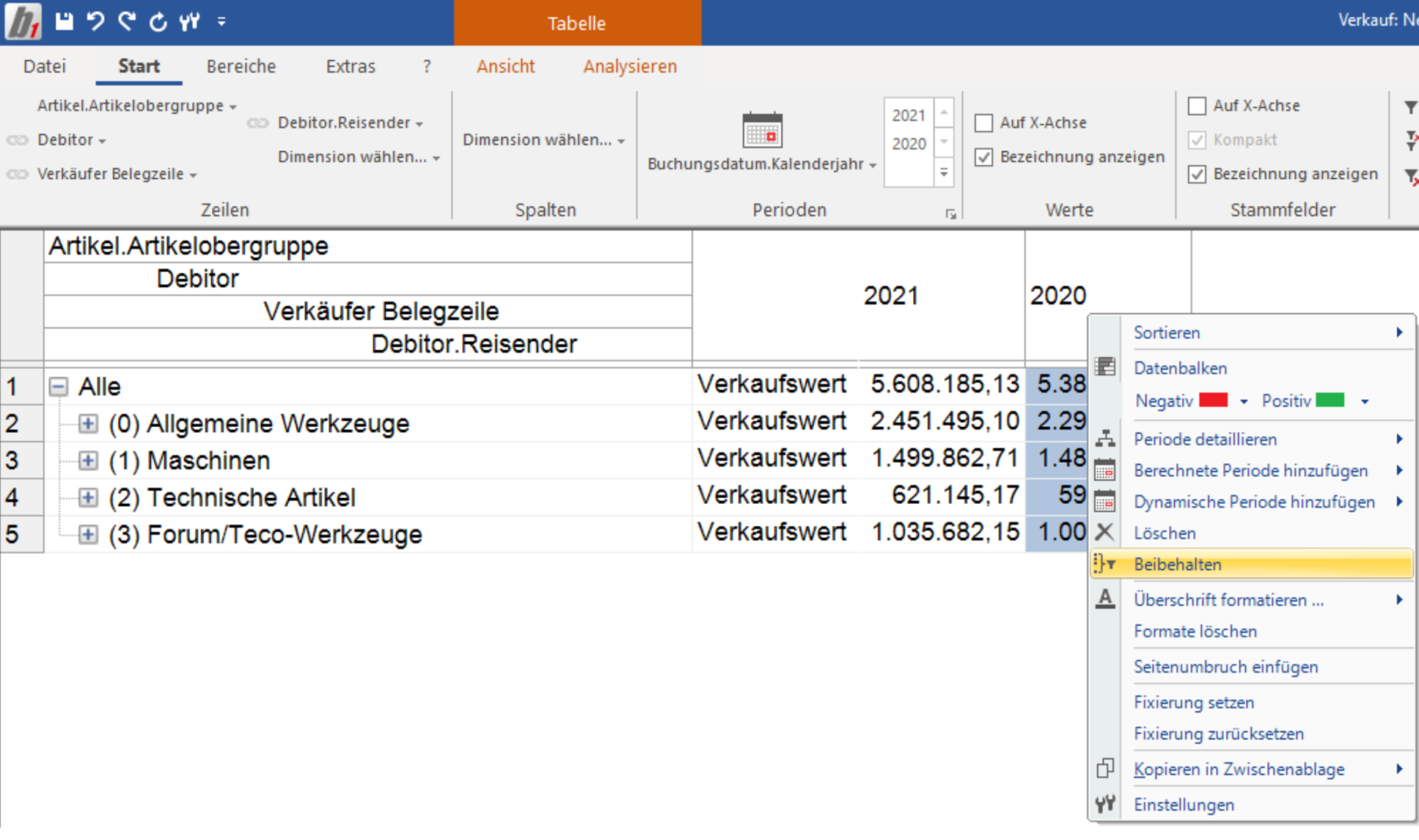](https://helpme.schlichter.biz/uploads/images/gallery/2026-07/screenshot-2026-07-15-at-16-41-35.png) Darstellung der Auswertung nach der Wahl **Beibehalten** **[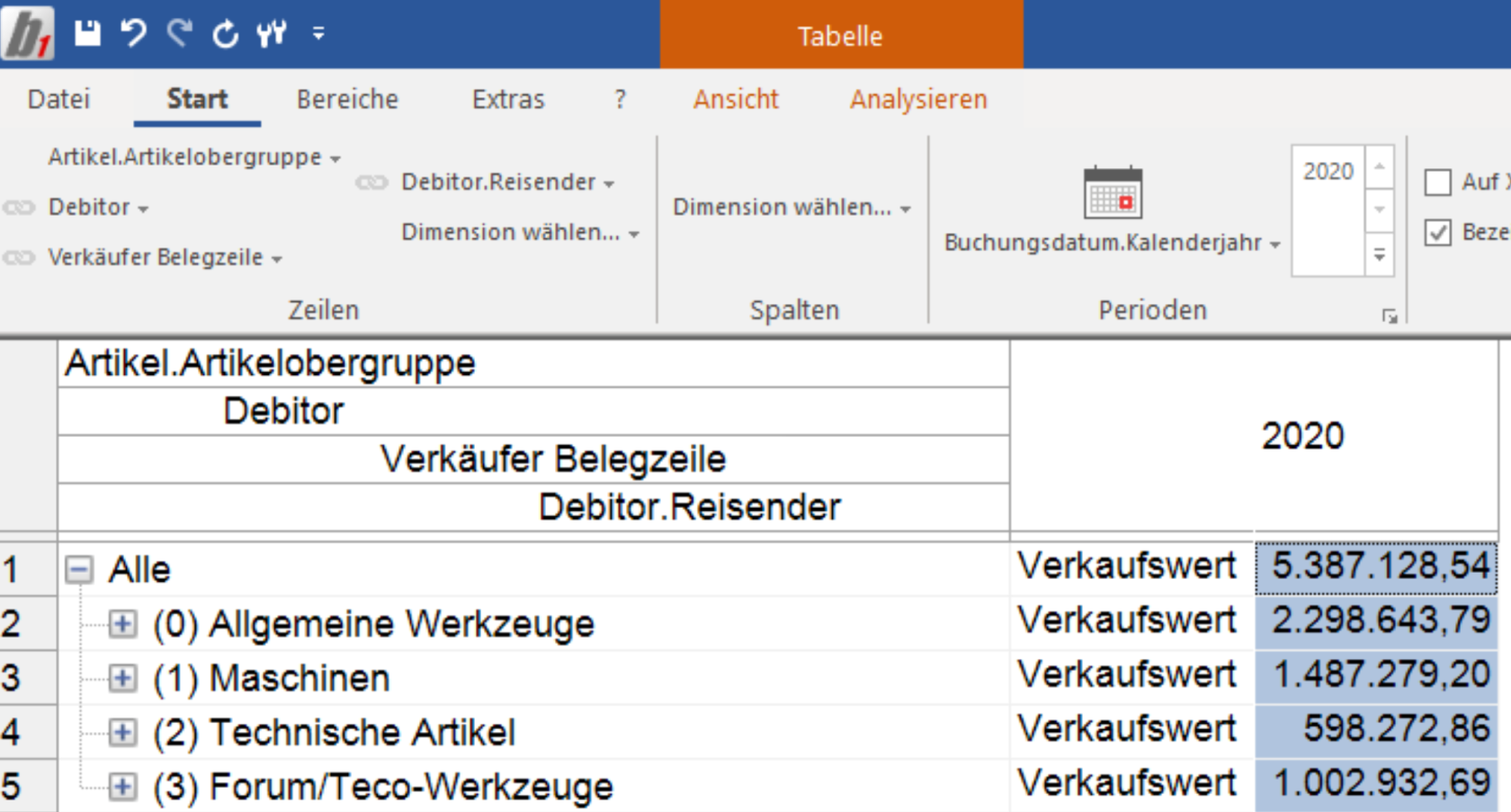](https://helpme.schlichter.biz/uploads/images/gallery/2026-07/screenshot-2026-07-15-at-16-42-21.png)** ### 3.9 Überschrift formatieren / Formate löschen Die zwei Kontext-Menüpunkte Überschrift formatieren und Formate löschen können nur angewählt werden, wenn das Zusatzmodul bi1 Press im Einsatz ist. Über Überschrift formatieren können Formatierungseinstellungen, wie Schriftart, Schriftfarbe sowie Hintergrundfarbe vorgenommen werden. [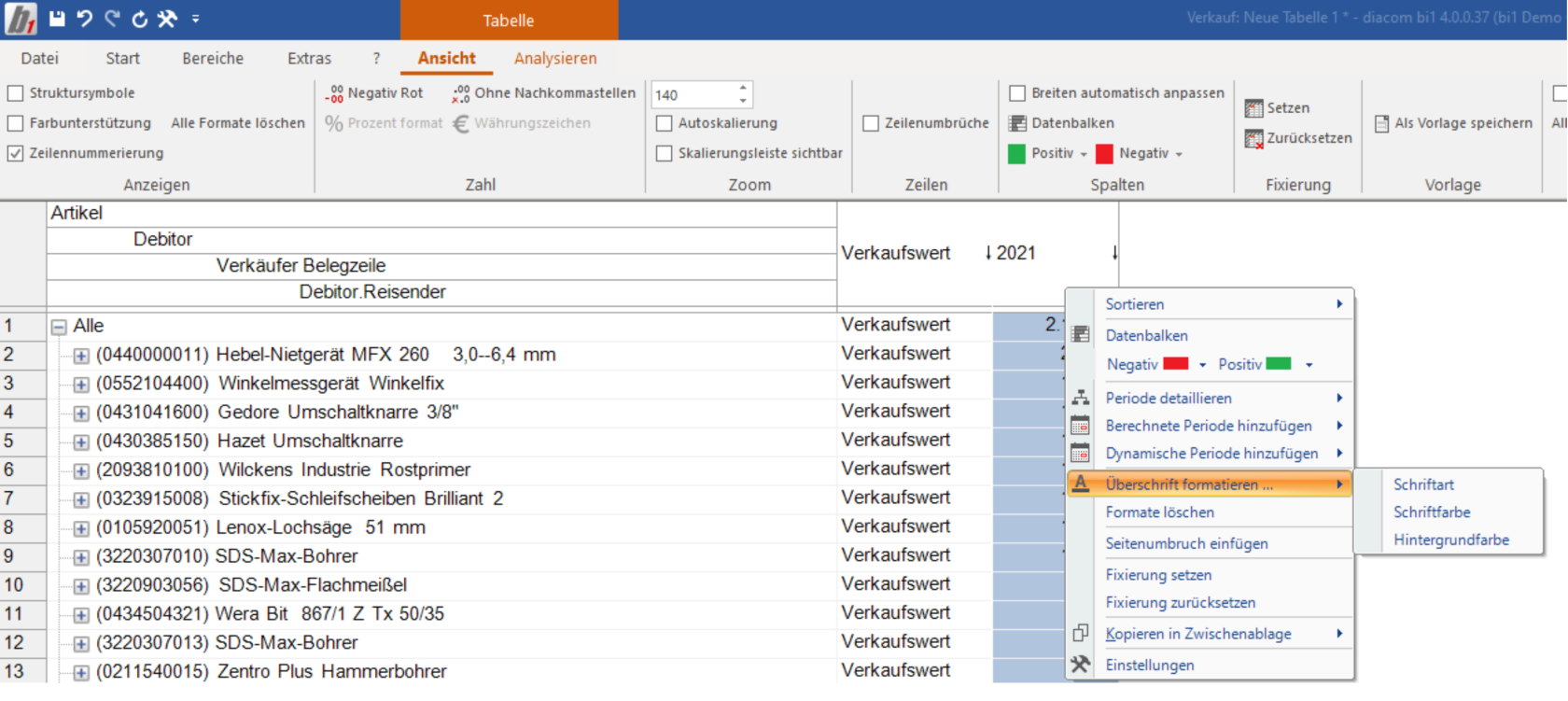](https://helpme.schlichter.biz/uploads/images/gallery/2026-07/screenshot-2026-07-15-at-16-43-49.png) Die Schriftart, die Schriftfarbe, als auch die Hintergrundfarbe werden für die gesamte Überschriften-Ebene vorgenommen. [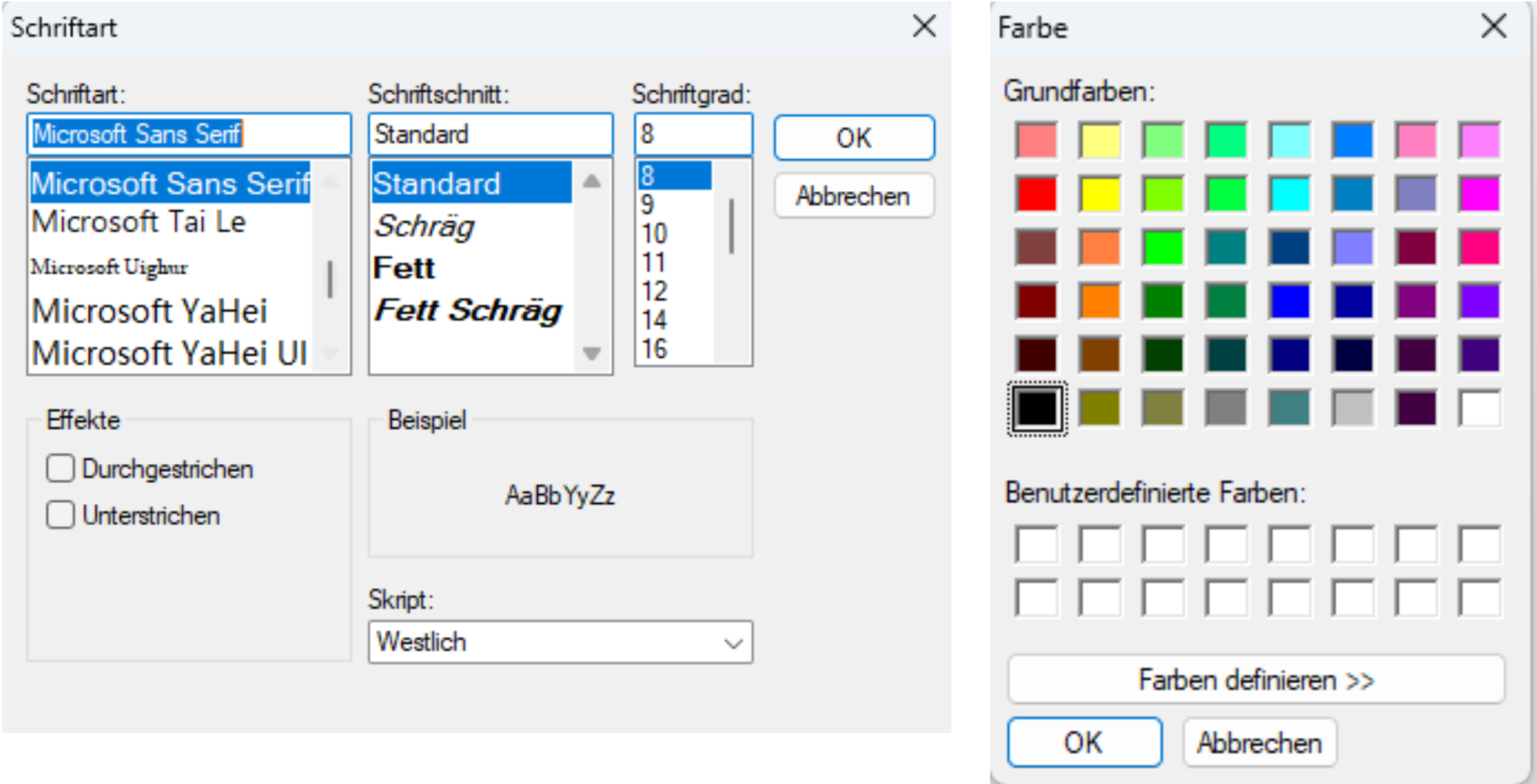](https://helpme.schlichter.biz/uploads/images/gallery/2026-07/screenshot-2026-07-15-at-16-44-26.png) Die vorgenommenen Formatierungen werden auch beim Export in eine PDF-Datei übernommen.In der Multifunktionsleiste werden die Format-Einstellungen unter **Ansicht** im Bereich **Überschrift** abgebildet.[](https://helpme.schlichter.biz/uploads/images/gallery/2026-07/screenshot-2026-07-15-at-16-45-20.png)
Mit **Format** löschen können die gesetzten Format-Einstellungen der angewählten Zeilen wieder gelöscht werden.In der Multifunktionsleiste können unter Ansicht im Bereich Anzeigen alle Formate auf einmal gelöscht werden.[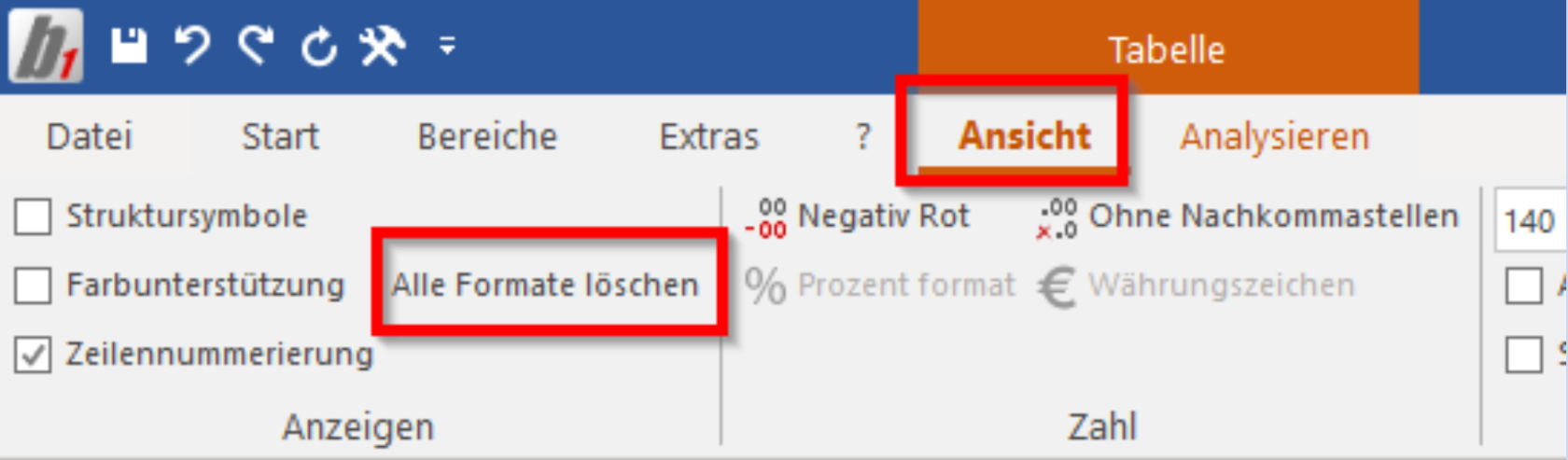](https://helpme.schlichter.biz/uploads/images/gallery/2026-07/screenshot-2026-07-15-at-16-47-05.png)
### 3.10 Fixierung setzen und Fixierung zurücksetzen Eine Fixierung kann genutzt werden, wenn die Bildschirmbreite nicht ausreicht, um die gesamte Auswertung anzuzeigen. Der Fall tritt auf, wenn eine Vielzahl von Perioden vorhanden ist. Die Fixierung sorgt dafür, dass alle Perioden rechts der Fixierung sich beim Scrollen hinter die fixierten Datensätzen schieben. Alle Perioden links der Markierung bleiben sichtbar. [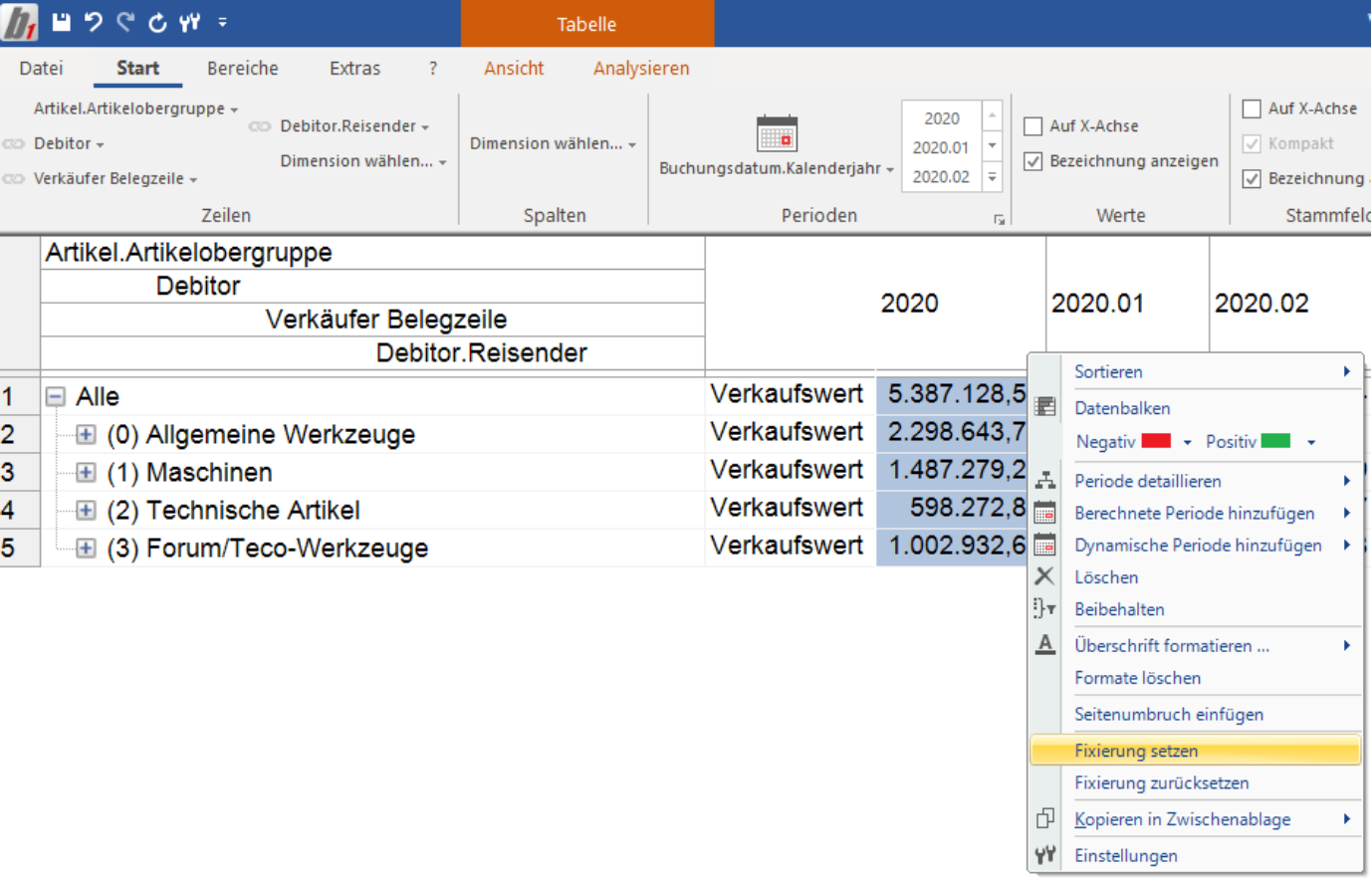](https://helpme.schlichter.biz/uploads/images/gallery/2026-07/screenshot-2026-07-15-at-16-49-03.png) [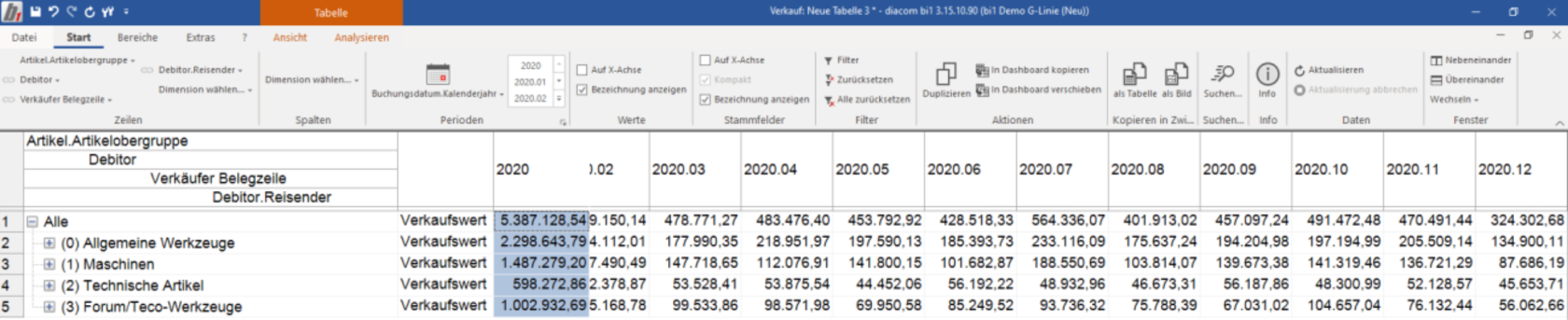](https://helpme.schlichter.biz/uploads/images/gallery/2026-07/screenshot-2026-07-15-at-16-49-32.png) Der Menüeintrag **Fixierung zurücksetzen** sorgt dafür, dass die Fixierung wieder zurückgenommen wird.In der Multifunktionsleiste ist die Funktion unter **Ansicht** im Bereich **Fixierung** zu finden.[](https://helpme.schlichter.biz/uploads/images/gallery/2026-07/screenshot-2026-07-15-at-16-50-44.png)
### 3.11 Kopieren in Zwischenablage Über den Menüpunkt kann eine Auswertung in die Zwischenablage kopiert und z. B. in Excel eingefügt werden. [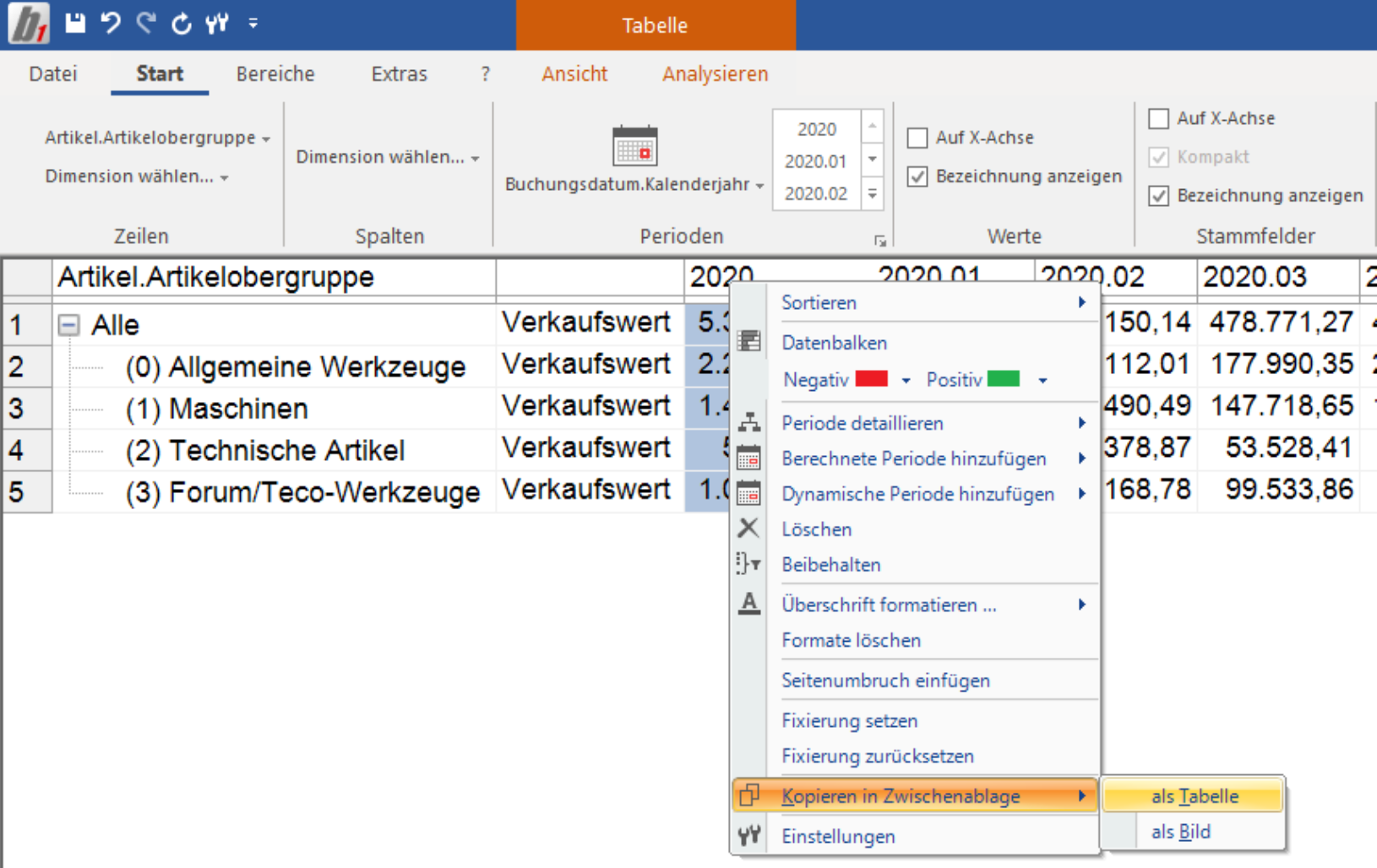](https://helpme.schlichter.biz/uploads/images/gallery/2026-07/screenshot-2026-07-15-at-16-52-22.png) Ergebnis in Excel: [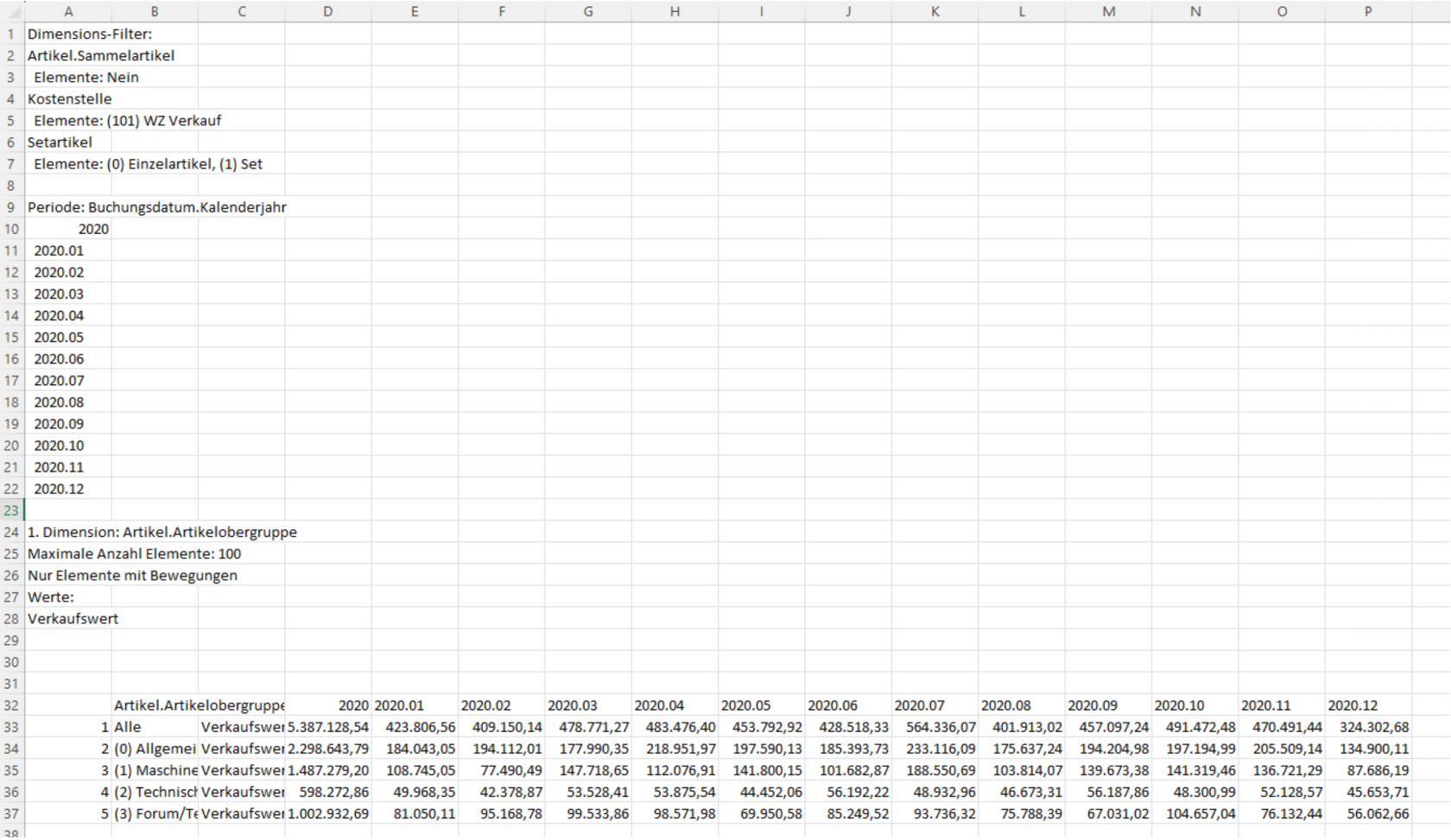](https://helpme.schlichter.biz/uploads/images/gallery/2026-07/screenshot-2026-07-15-at-16-53-05.png)In der Multifunktionsleiste befindet sich die Funktion unter **Start** im Bereich **Kopieren in die Zwischenablage**. [](https://helpme.schlichter.biz/uploads/images/gallery/2026-07/screenshot-2026-07-15-at-16-53-59.png)
### 3.12 Einstellungen - Perioden Über den letzten Kontextmenüpunkt **Einstellungen** gelangt der User in das Menü der Periodeneinstellungen. Über das Register **Perioden** unter **Allgemein** kann der User bestimmen, auf welches Datum die Daten in der Auswertung referenzieren. Abhängig vom geöffneten Cube stehen unterschiedliche Datums-Typen zur Verfügung. Im Verkaufs-Cube kann beispielsweise zwischen dem Auftragsdatum, Belegdatum, Buchungsdatum, Erstellt am und Lieferdatum gewählt werden. Weiterhin kann die **Hierarchie** bestimmt werden. Die Hierarchie ist dabei eine weitere Abgrenzung der Daten. Wenn das Buchungsdatum gewählt wurde, können die Daten z. B. einer Abgrenzung nach Finanzjahr, Kalenderjahr oder Kalenderwoche unterliegen. Erklärungen zu den Szenarien erfolgt in einem weiteren Kapitel [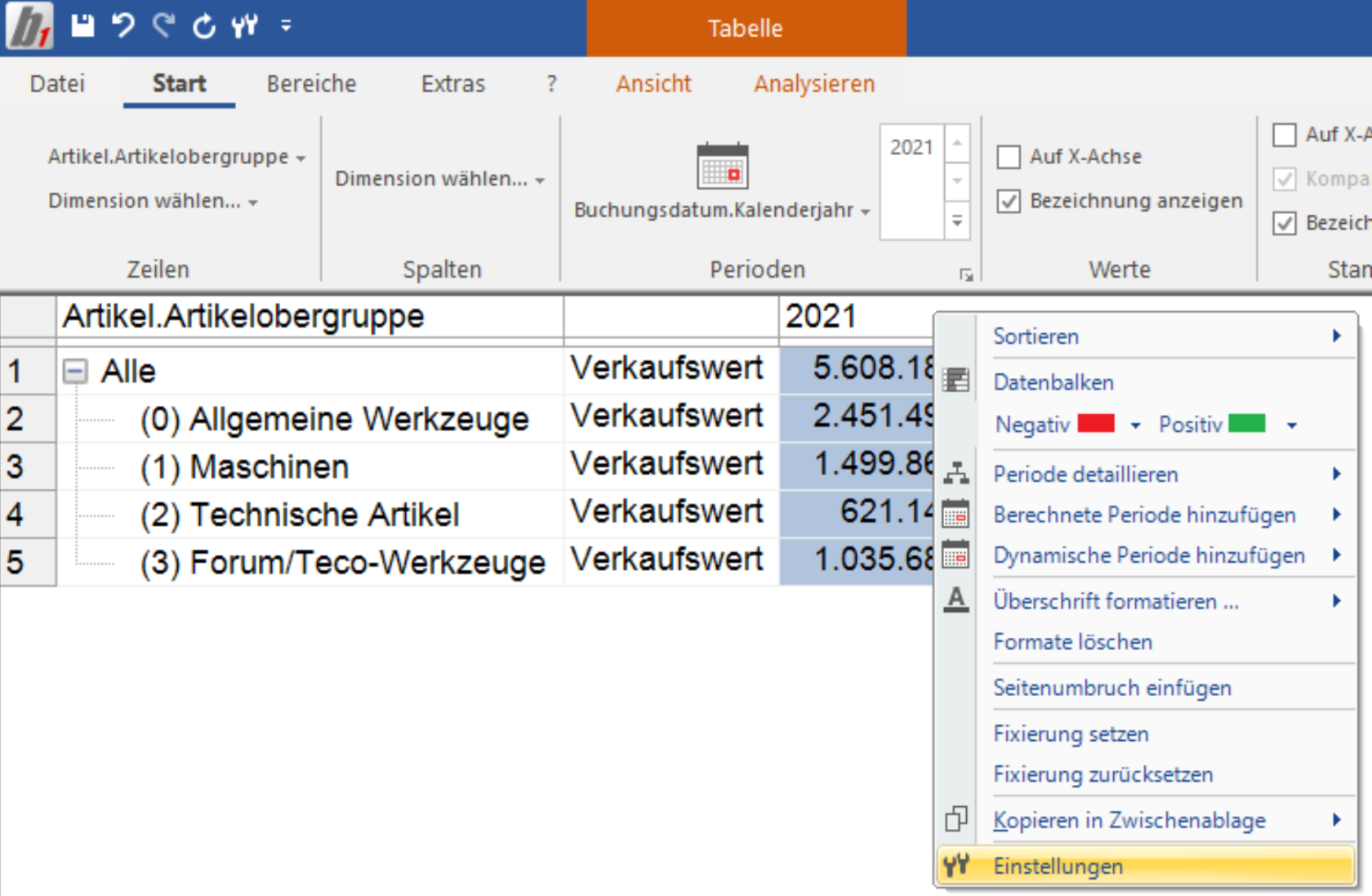](https://helpme.schlichter.biz/uploads/images/gallery/2026-07/screenshot-2026-07-15-at-16-57-01.png) [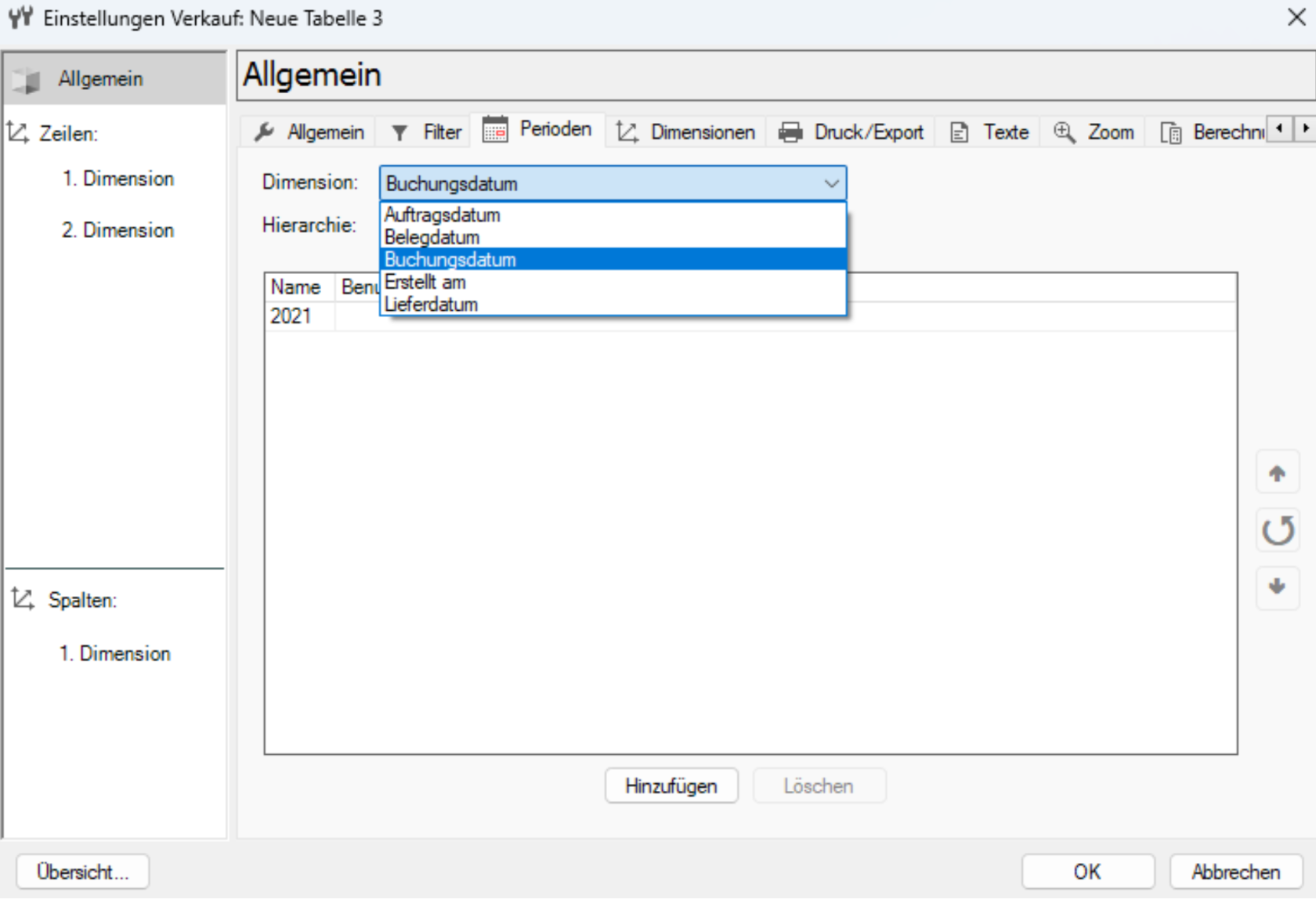](https://helpme.schlichter.biz/uploads/images/gallery/2026-07/screenshot-2026-07-15-at-16-57-27.png) [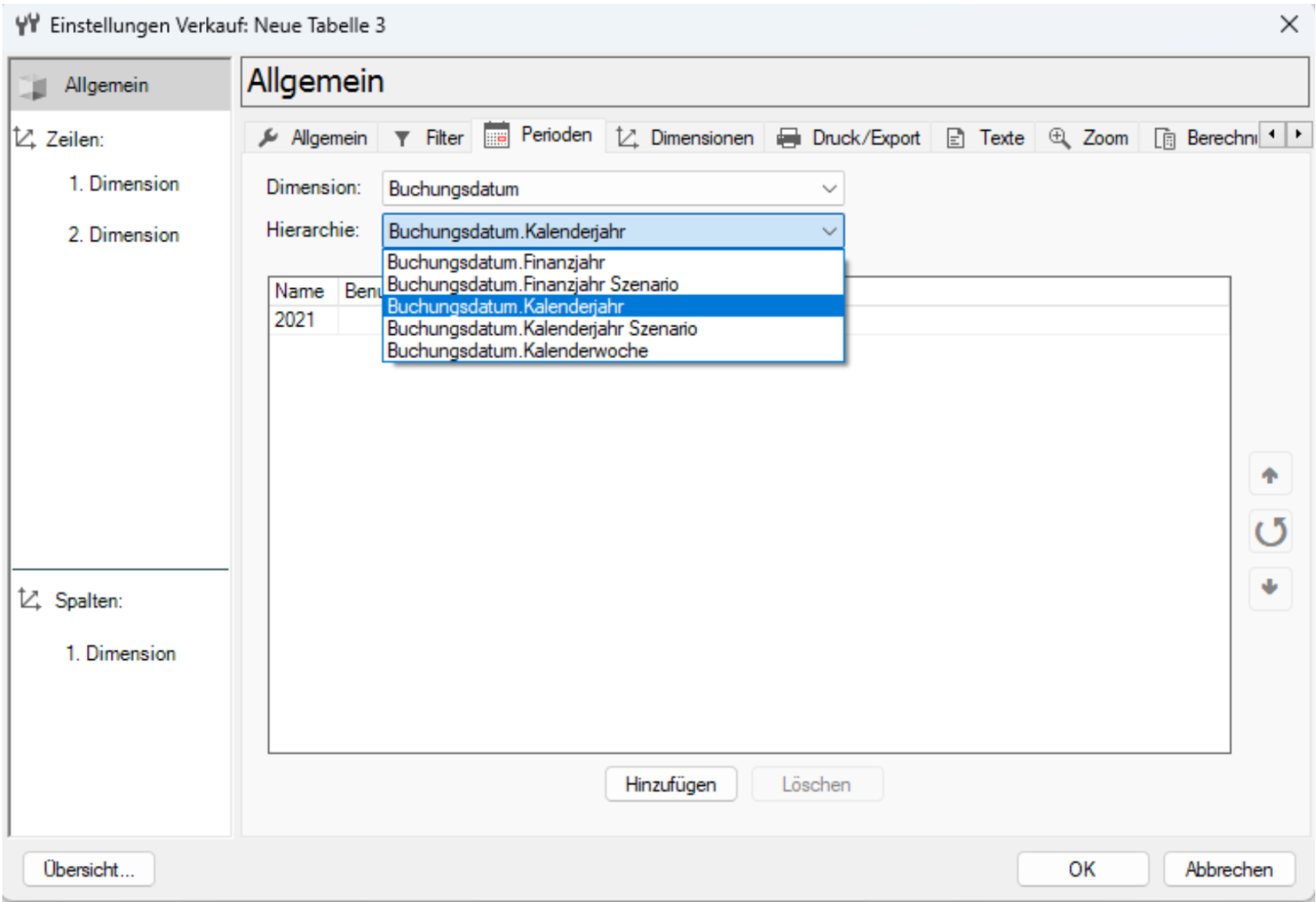](https://helpme.schlichter.biz/uploads/images/gallery/2026-07/screenshot-2026-07-15-at-16-57-54.png) Durch den Schalter **Löschen** und **Hinzufügen** können weitere Perioden gewählt oder entfernt werden. Durch die Schaltfläche **Hinzufügen** öffnet sich das Fenster in der folgenden Abbildung: [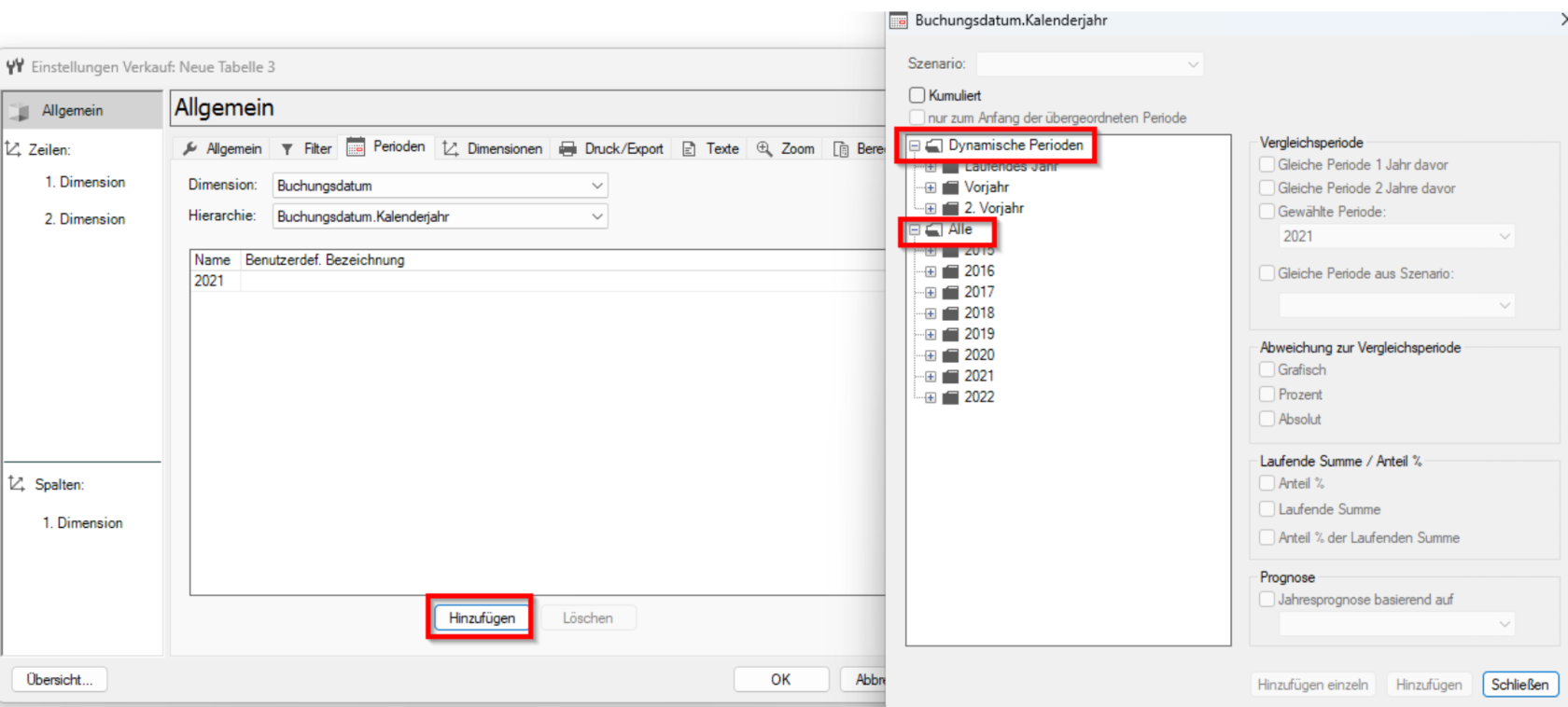](https://helpme.schlichter.biz/uploads/images/gallery/2026-07/screenshot-2026-07-15-at-16-58-59.png) Der rechte Bereich des Fensters Buchungsdatum Kalenderjahr unterteilt sich in **Dynamische Perioden** und **Alle**. Die dynamischen Perioden haben den Vorteil, gespeicherte Auswertung, auch im Fortschreiten der Jahre, immer denselben Bezug zu behalten. Wählt man zum Beispiel **Laufendes Jahr, Quartal 1**, wird im Jahr 2022 das 1. Quartal des Jahres 2022 angezeigt, im Jahr 2021 das 1. Quartal 2021. Die Einstellung fester Perioden unter dynamischen Jahren ist möglich, zum Beispiel: Laufendes Jahr, Monat 1 zu Vorjahr, Monat 1 (fester Monat unter dynamischen Jahr). Das Markieren der Checkbox Kumuliert bzw. Kumuliert + nur zum Anfang der übergeordneten Periode bewirkt folgendes: **Beispiel für Kumuliert** Bei Auswahl der Periode erfolgt die Kumulation über das ganze Jahr bis zur ausgewählten Periode. Ist zum Beispiel der Vortag des Vorjahres ausgewählt, z. B. der 10.05.2021, so erfolgt die Kumulation vom 01.01.2021 bis zum 10.05.2021. **Beispiele für Kumuliert + nur zum Anfang der übergeordneten Periode** Bei Auswahl der Periode erfolgt die Kumulation nur vom Anfang der übergeordneten Periode bis zum ausgewählten Termin. a) Zum Beispiel sei der Vortag des Vorjahres ausgewählt, z. B. der 14.05.2021. Die dem Tag übergeordnete Periode ist der Monat. Die Kumulation erfolgt also nur vom Anfang des Monats Mai bis zum 14.Mai 2021. b) Zum Beispiel sei der Monat Mai des Jahres 2021 ausgewählt. Die dem Monat übergeordnete Periode ist das zweite Quartal. Die Kumulation erfolgt also von April (Anfang des zweiten Quartals) bis zum Monat Mai. [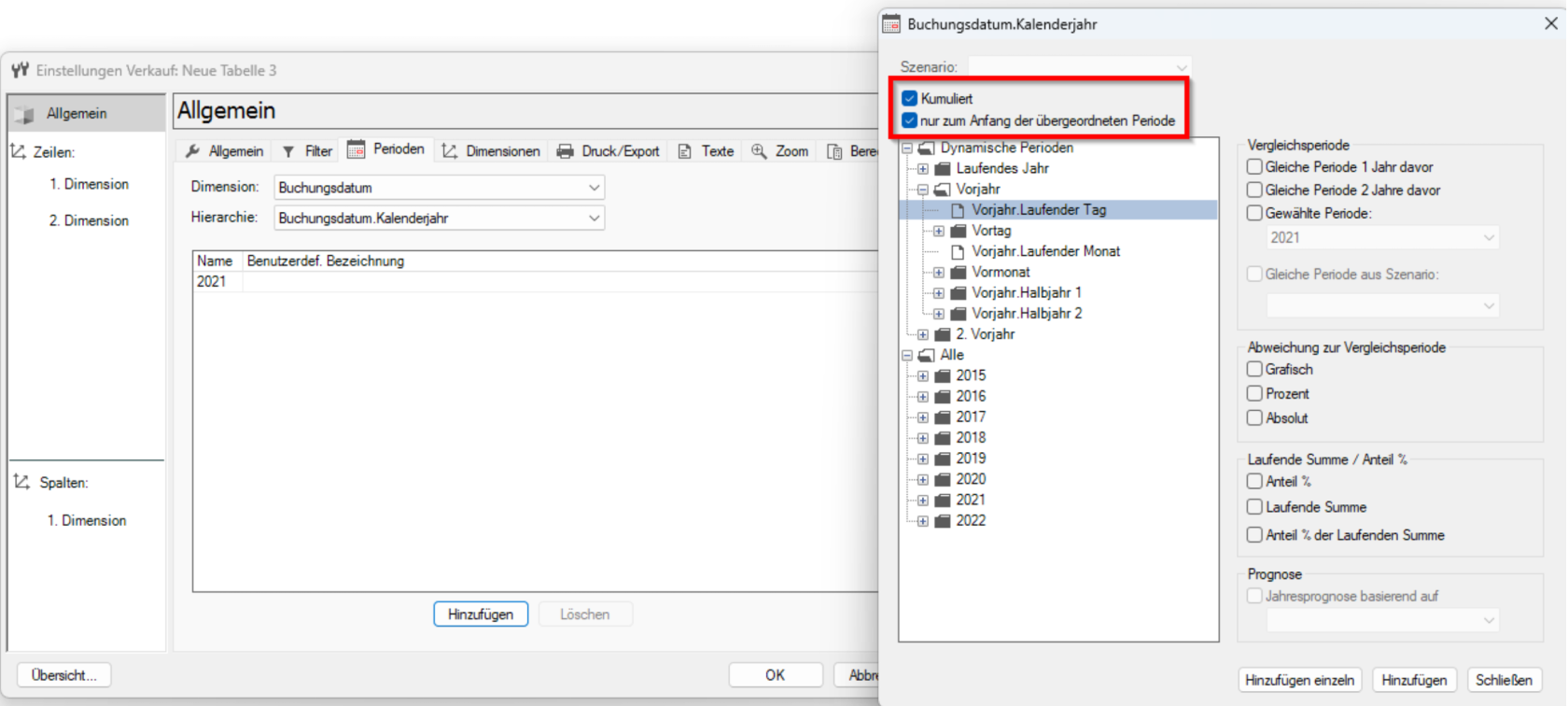](https://helpme.schlichter.biz/uploads/images/gallery/2026-07/screenshot-2026-07-15-at-17-01-41.png) Durch die Wahl der Vergleichsperiode, können weitere Perioden ein oder zwei Jahre vor dem gewählten Zeitraum hinzugefügt werden. Weiterhin besteht die Möglichkeit diverse Abweichungen sowie laufende Summen oder Anteile in Prozent hinzuzufügen.[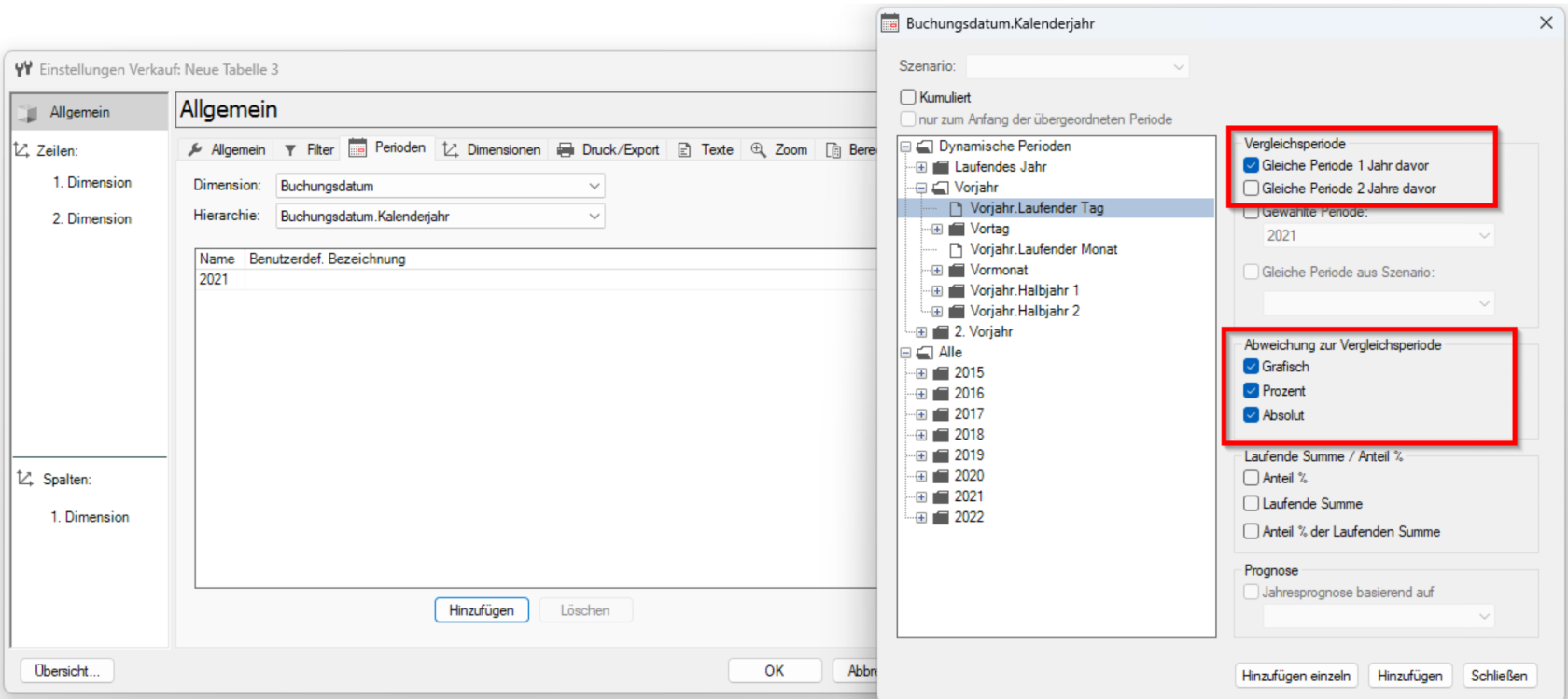](https://helpme.schlichter.biz/uploads/images/gallery/2026-07/screenshot-2026-07-15-at-17-03-43.png) Die Schaltflächen **Hinzufügen einzeln** und **Hinzufügen** steuern das Einfügen der gewählten Perioden. Wenn mehrere Zeiträume gleichzeitig gewählt sind, generiert das System folgende Einträge mit den gewählten Abweichungen: [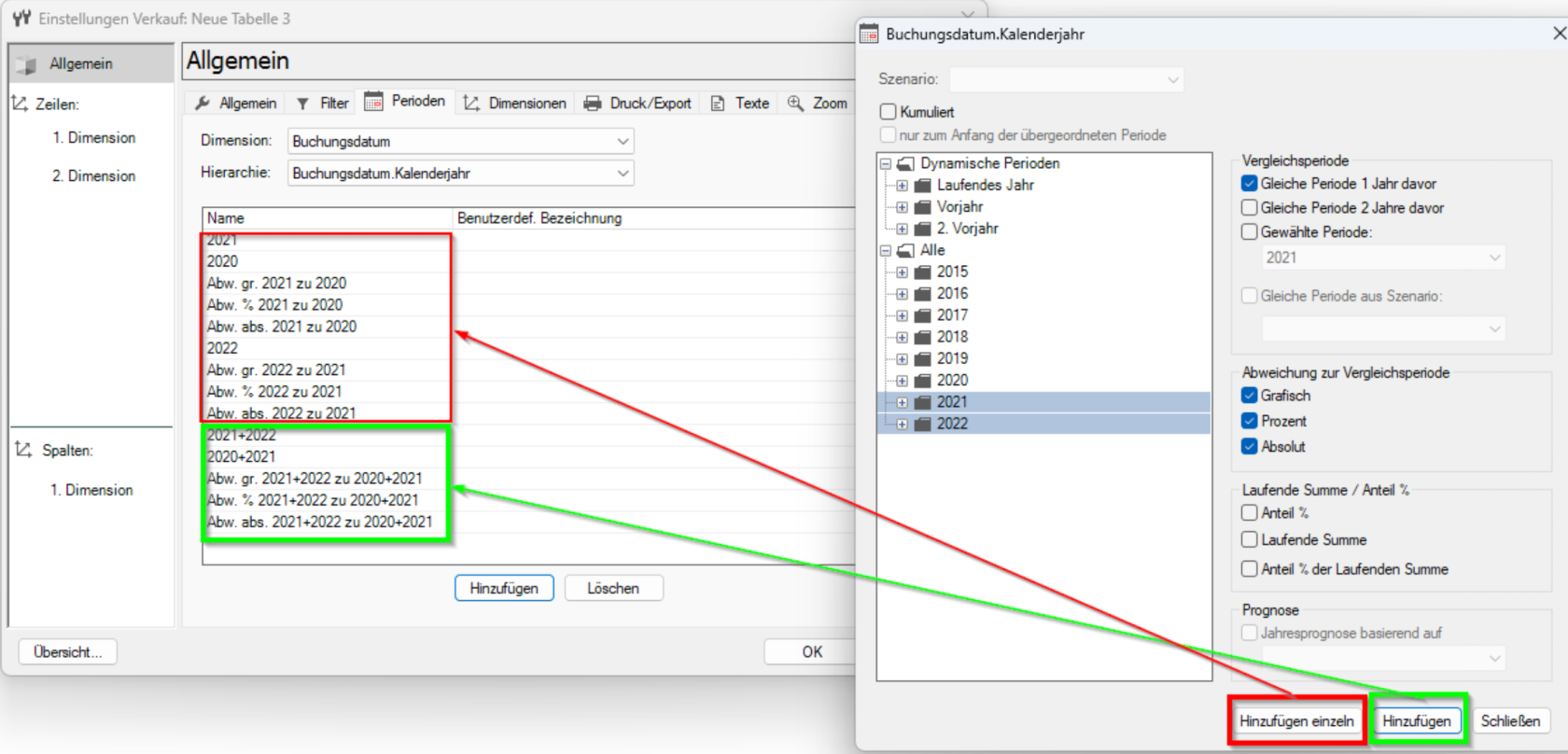](https://helpme.schlichter.biz/uploads/images/gallery/2026-07/screenshot-2026-07-15-at-17-04-52.png)Sämtliche Einstellungen zu den Perioden können in der Multifunktionsleiste über **Start** im Bereich **Perioden** vorgenommen werden. Mit Mausklick auf den Pfeil rechts unten des Bereichs erfolgt der direkte Einstieg in das Einstellungsmenü der Perioden.[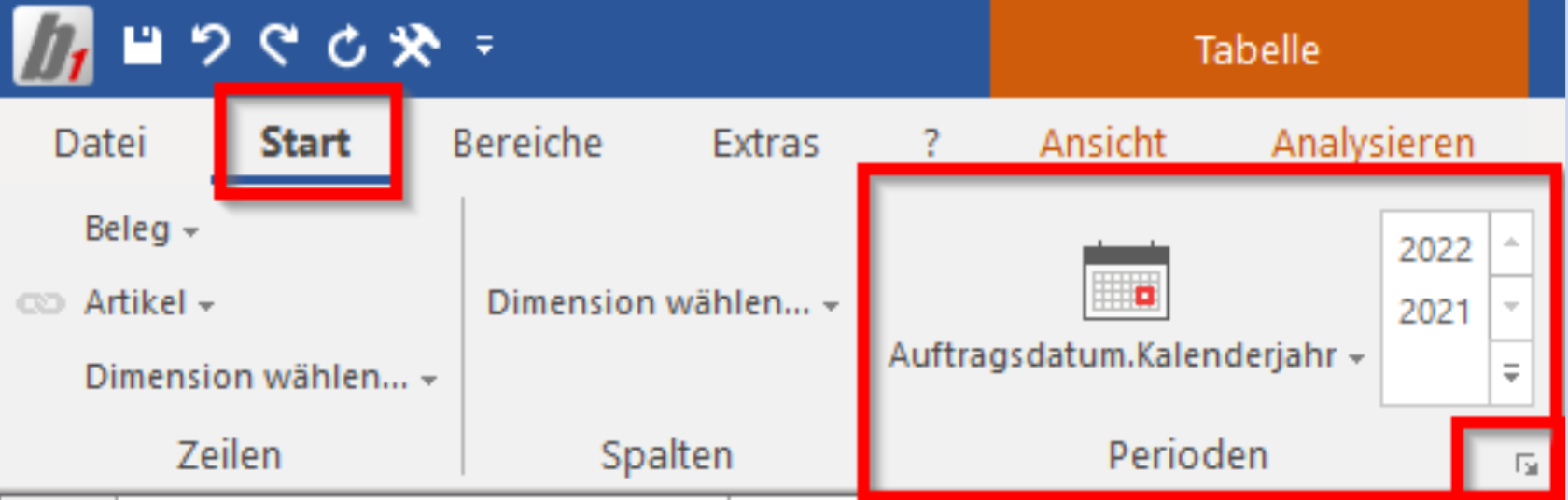](https://helpme.schlichter.biz/uploads/images/gallery/2026-07/screenshot-2026-07-15-at-17-06-36.png)
## 4 Einstellungs-Dialog ### 4.1 Register allgemein Über das Kontextmenü **Perioden**, besteht die Möglichkeit auf das Register **Allgemein** zu wechseln. Auf diesem Register können diverse Grundeinstellungen getroffen werden. [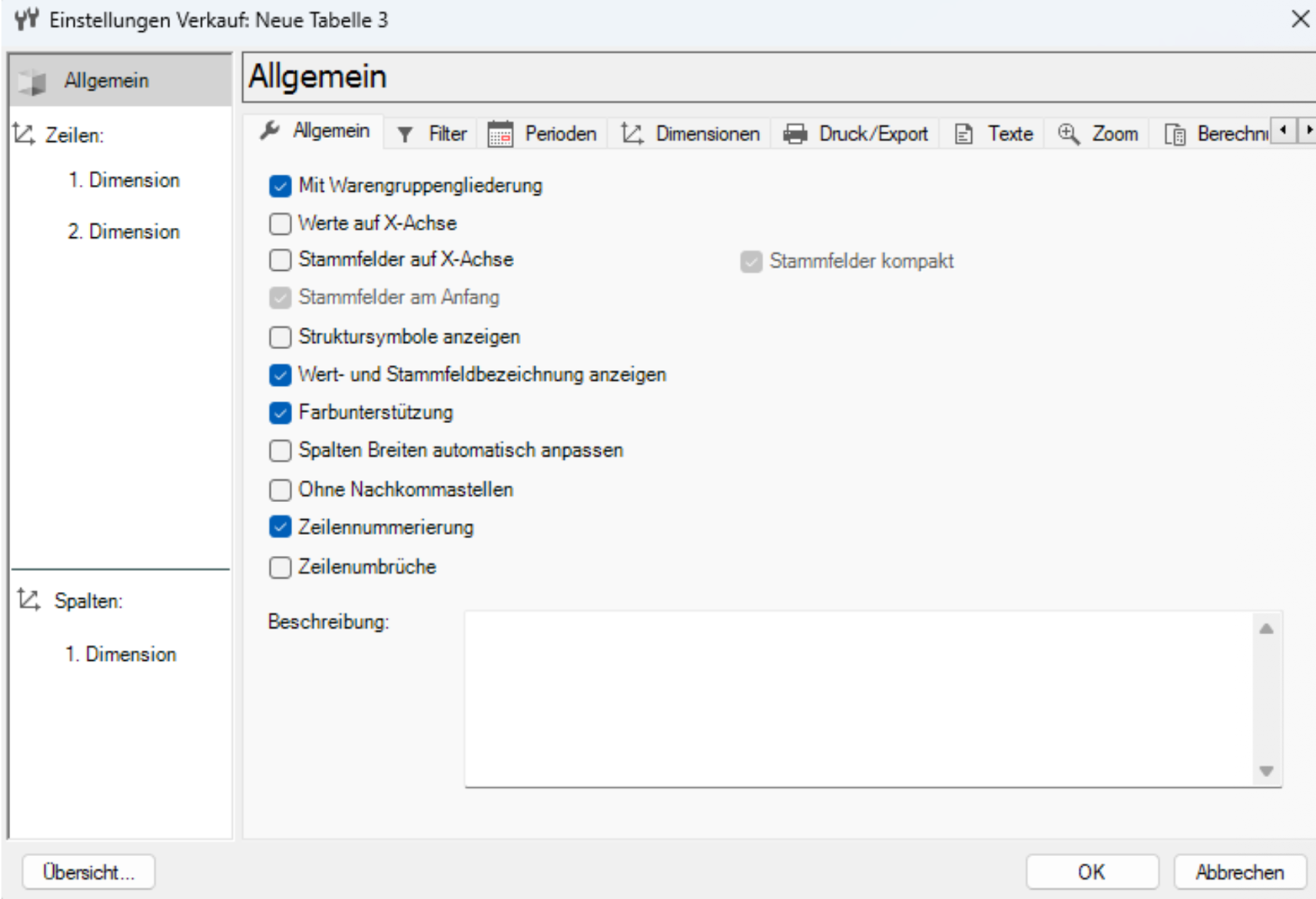](https://helpme.schlichter.biz/uploads/images/gallery/2026-08/screenshot-2026-08-14-at-15-00-16.png)Die Grundeinstellungen werden in der Multifunktionsleiste in verschiedenen Bereichen dargestellt, wie nachfolgende Abbildungen zeigen: [](https://helpme.schlichter.biz/uploads/images/gallery/2026-08/screenshot-2026-08-14-at-15-08-06.png)[](https://helpme.schlichter.biz/uploads/images/gallery/2026-08/screenshot-2026-08-14-at-15-10-40.png)
### 4.2 Einstellungen – Filter Im Register **Filter** kann ein Dimensionsfilter gesetzt werden. Nachdem die gewünschte Dimension gesucht wurde, kann diese mit einem Doppelklick der linken Maustaste gewählt werden. Alternativ kann die Schaltfläche **Ändern** angeklickt werden. Im gewählten Beispiel öffnet sich danach das Fenster Filter für Debitor.Reisender. Wie ein Filter zu setzten ist, wird im Kapitel 5.3 Filter näher beschrieben. [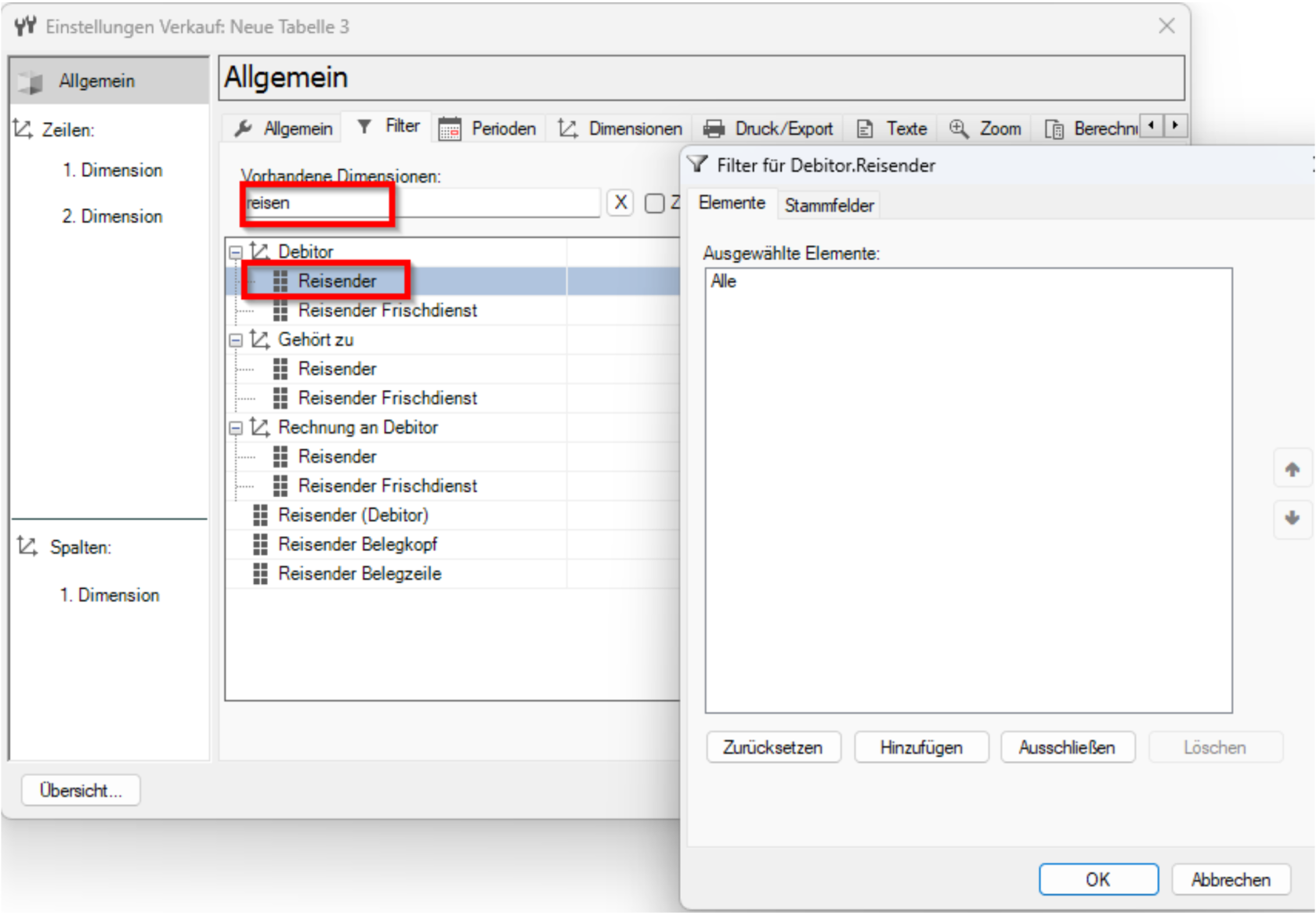](https://helpme.schlichter.biz/uploads/images/gallery/2026-08/screenshot-2026-08-18-at-19-37-46.png) ### 4.3 Einstellungen – Dimensionen #### 4.3.1 Menüführung Das Register **Dimensionen** zeigt auf, welche Inhalte in den Zeilen und Spalten stehen. In der aufgeführten Abbildung kann man erkennen, dass in den Zeilen die Dimension Debitor gewählt ist. Die Spalten beinhalten Perioden und Measures. Über die vorhandenen Schaltflächen besteht die Möglichkeit weitere Dimensionen aus dem Bereich der **Vorhandenen Dimensionen** in den Bereich der **Ausgewählten Dimensionen** zu überführen (genauso wie über **Start** in der Multifunktionsleiste). Dabei können die Dimensionen in den Bereich der Zeilen oder in den Bereich der Spalten eingefügt werden. Auch ist ein Wechsel der Perioden, Dimensionen und Measures zwischen Zeilen und Spalten möglich. [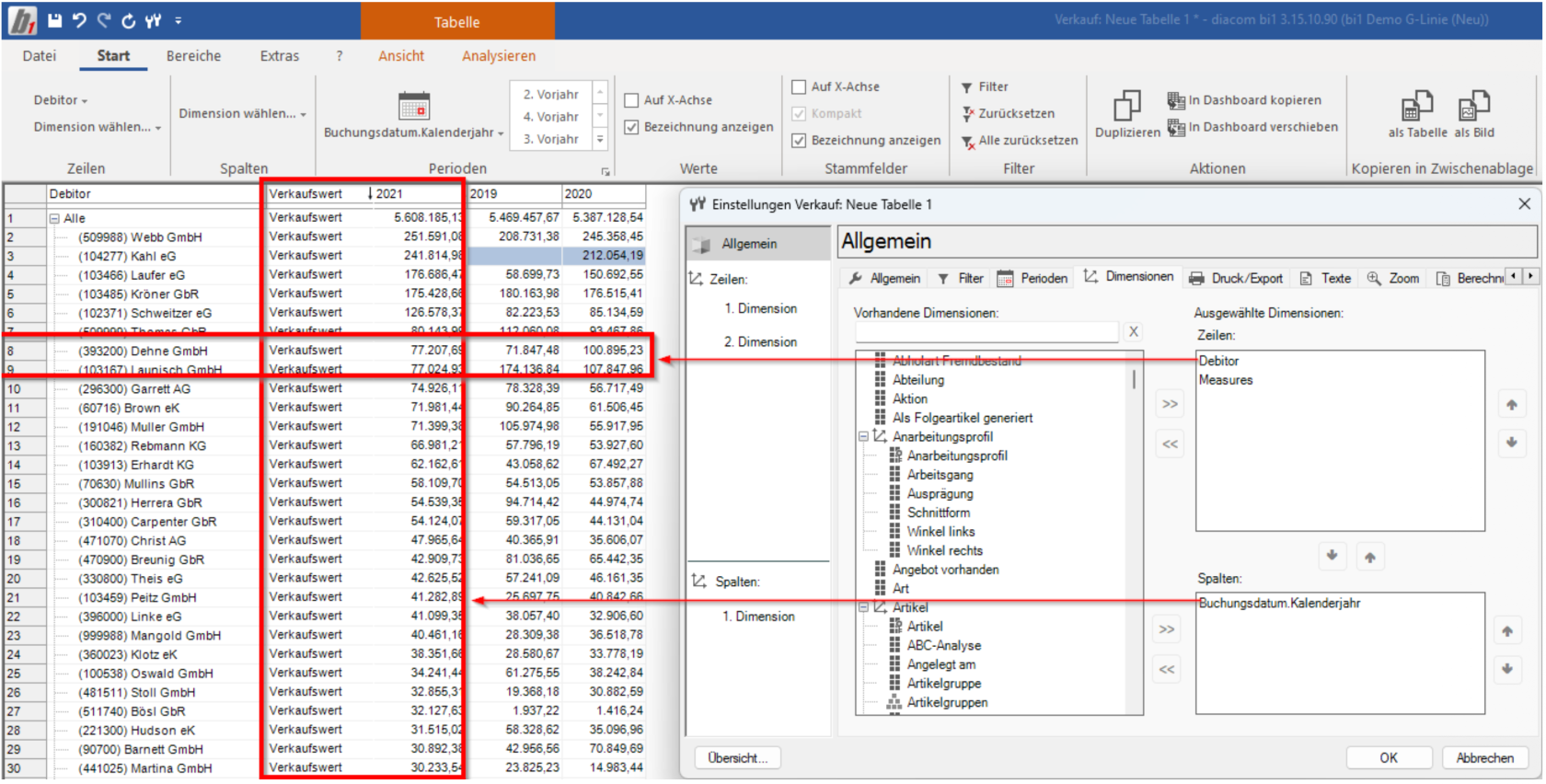](https://helpme.schlichter.biz/uploads/images/gallery/2026-08/screenshot-2026-08-18-at-19-40-07.png)Alternativ kann auch über die Multifunktionsleiste über **Start** über die Bereiche **Zeilen** und **Spalten** Dimensionen angewählt oder verändert werden. [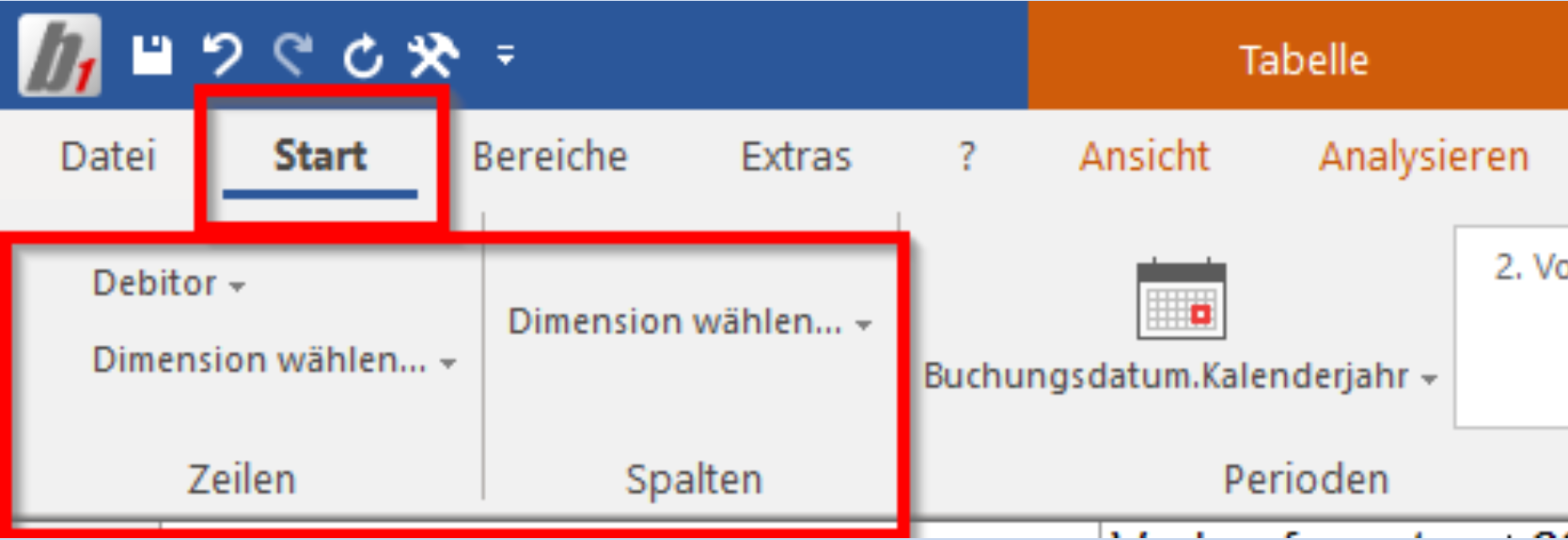](https://helpme.schlichter.biz/uploads/images/gallery/2026-08/screenshot-2026-08-18-at-19-41-18.png)
#### 4.3.2 Drag & Drop verschieben einer Dimension Eine Bedienung in der Oberfläche via Drag & Drop steht ebenfalls zur Verfügung. Die folgenden Erklärungen und Abbildungen sollen zeigen, wie die Bedienung erfolgt. Die gewünschte Dimension wird mit der linken Maustaste gewählt. Die Maustaste muss dabei gedrückt bleiben. [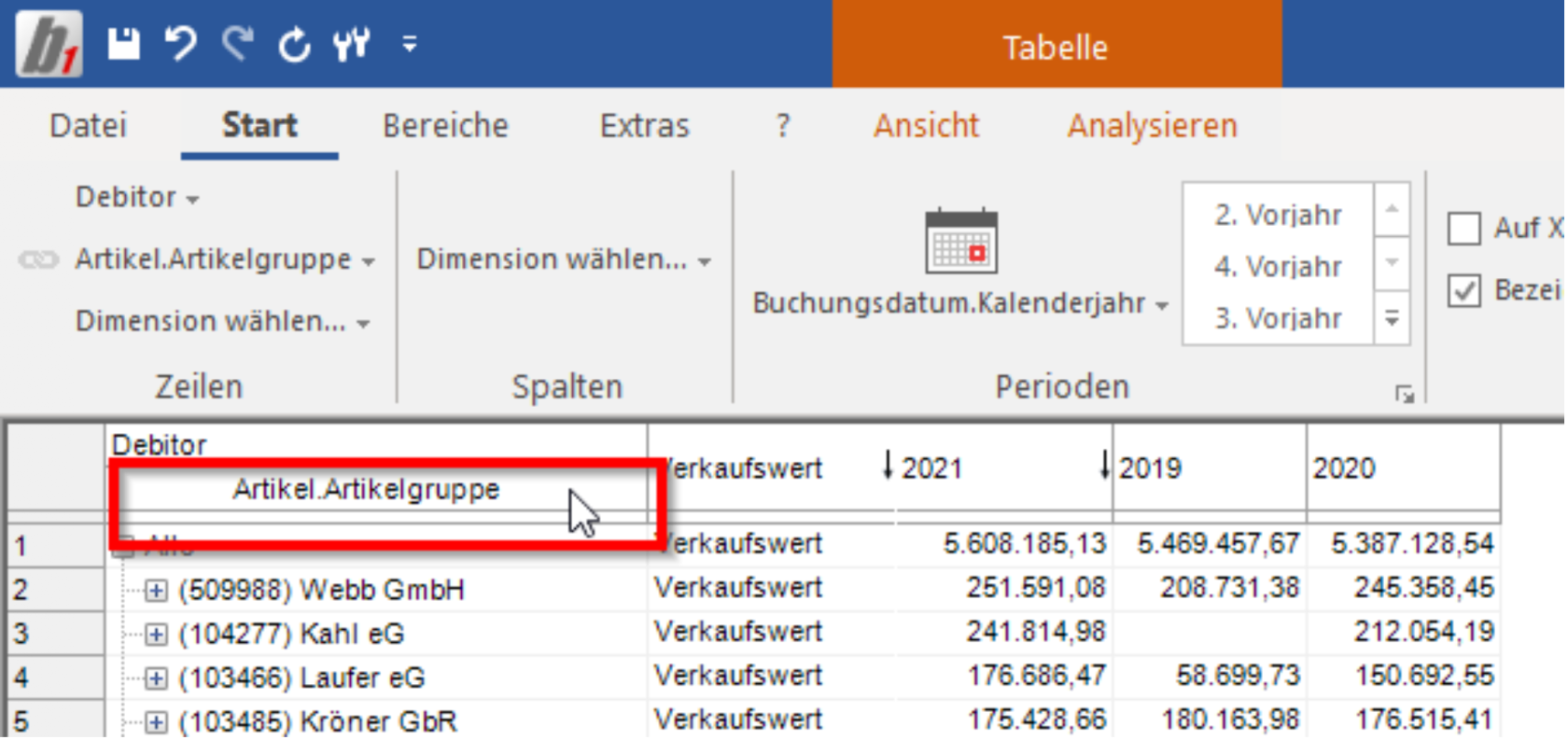](https://helpme.schlichter.biz/uploads/images/gallery/2026-08/screenshot-2026-08-18-at-19-43-02.png) Danach wird die Dimension z. B. in den Bereich der Perioden gezogen. Der Mauszeiger erhält dabei ein weiteres Symbol. Das Symbol ist das Zeichen dafür, dass ein Inhalt verschoben wird.**ABBILDUNG FEHLT**
Die Dimension Artikel.Artikelgruppe wird jetzt in den Spalten dargestellt. [](https://helpme.schlichter.biz/uploads/images/gallery/2026-08/screenshot-2026-08-18-at-19-48-29.png) Ebenfalls ist es möglich, ein Dimensionswechsel vorzunehmen. Dafür muss die Dimension wie zuvor beschrieben gewählt werden. [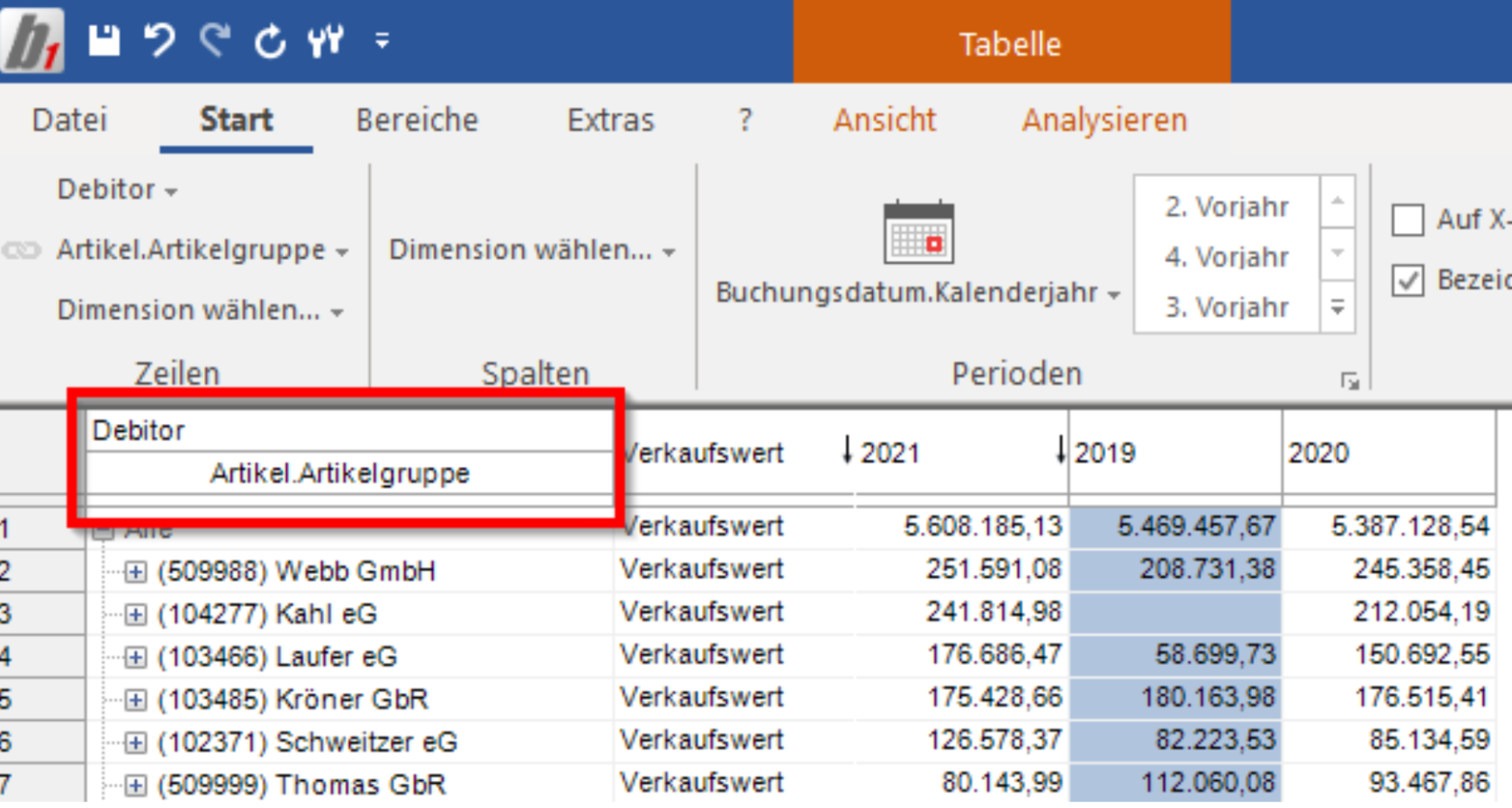](https://helpme.schlichter.biz/uploads/images/gallery/2026-08/screenshot-2026-08-18-at-19-59-50.png) Danach erfolgt ein Verschieben der Dimension. In diesem Beispiel soll die Dimension Debitor unter der Dimension Artikel.Artikelgruppe verschoben werden. [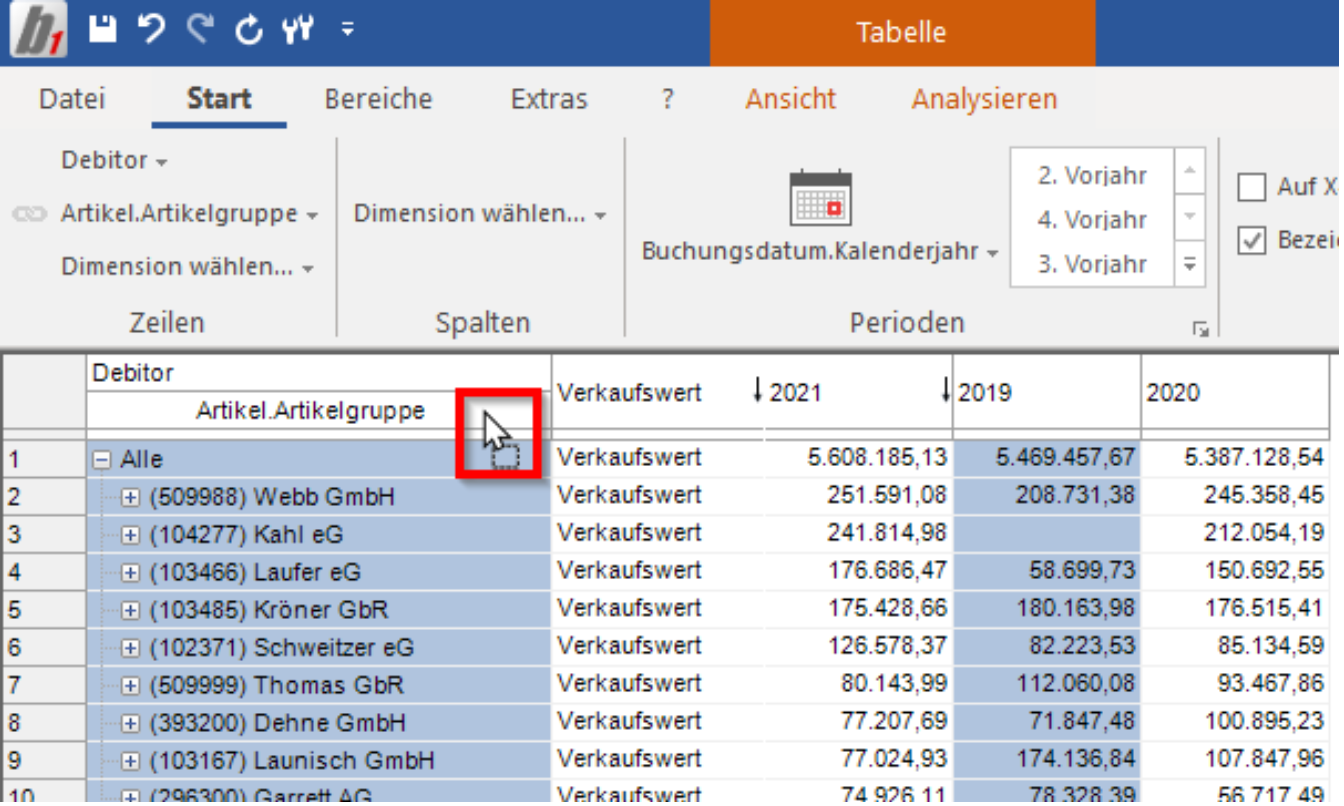](https://helpme.schlichter.biz/uploads/images/gallery/2026-08/screenshot-2026-08-18-at-20-01-03.png) Nach dem Verschieben der Dimension hat die Auswertung folgende Darstellung[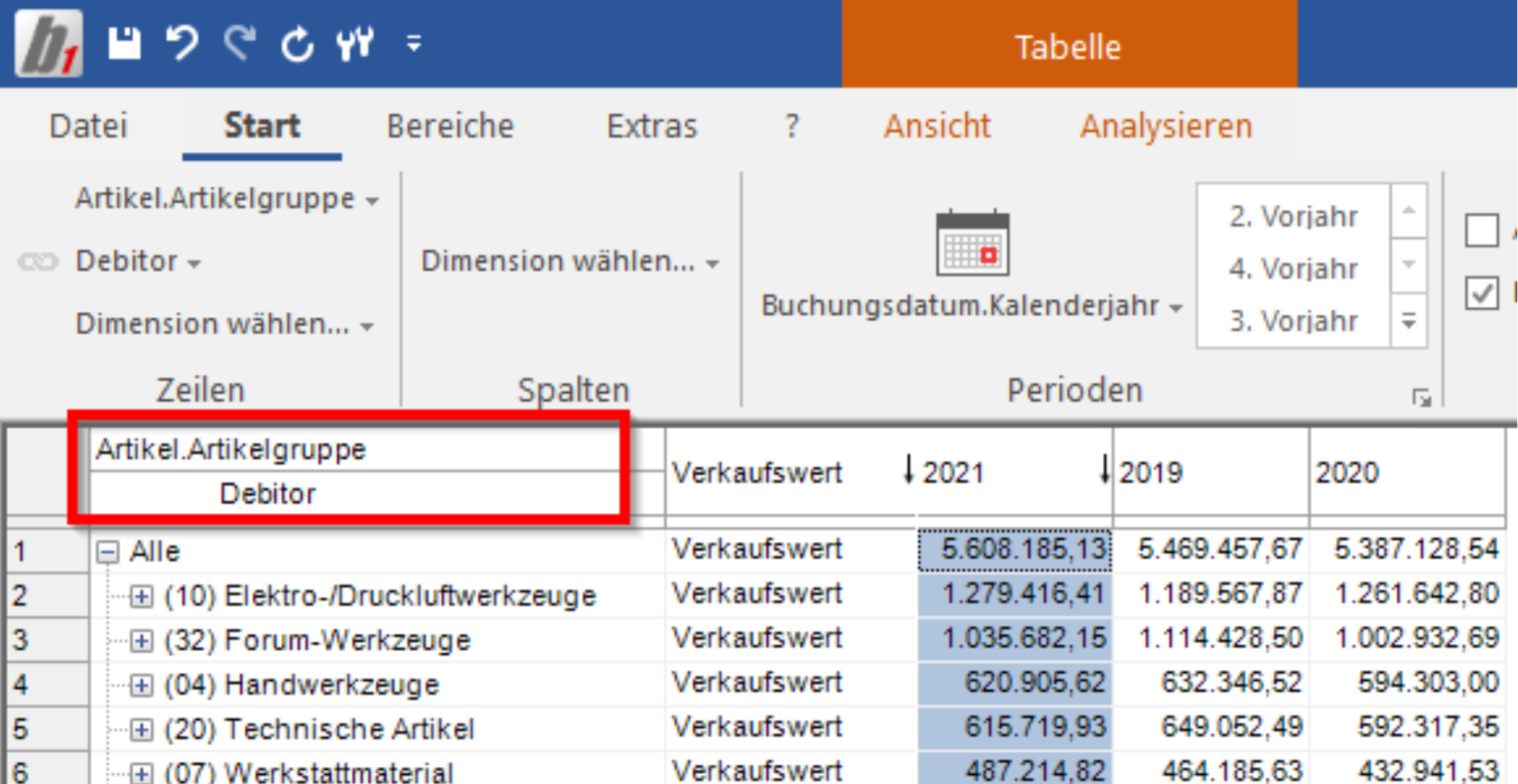](https://helpme.schlichter.biz/uploads/images/gallery/2026-08/screenshot-2026-08-18-at-20-02-47.png) #### 4.3.3 Drag & Drop verschieben des Measures Die Measures / Werte können auf demselben Weg wie die Dimensionen verschoben werden. Im folgenden Beispiel entscheidet sich der Anwender die Verkaufswerte auf die Spalten zu verschieben.[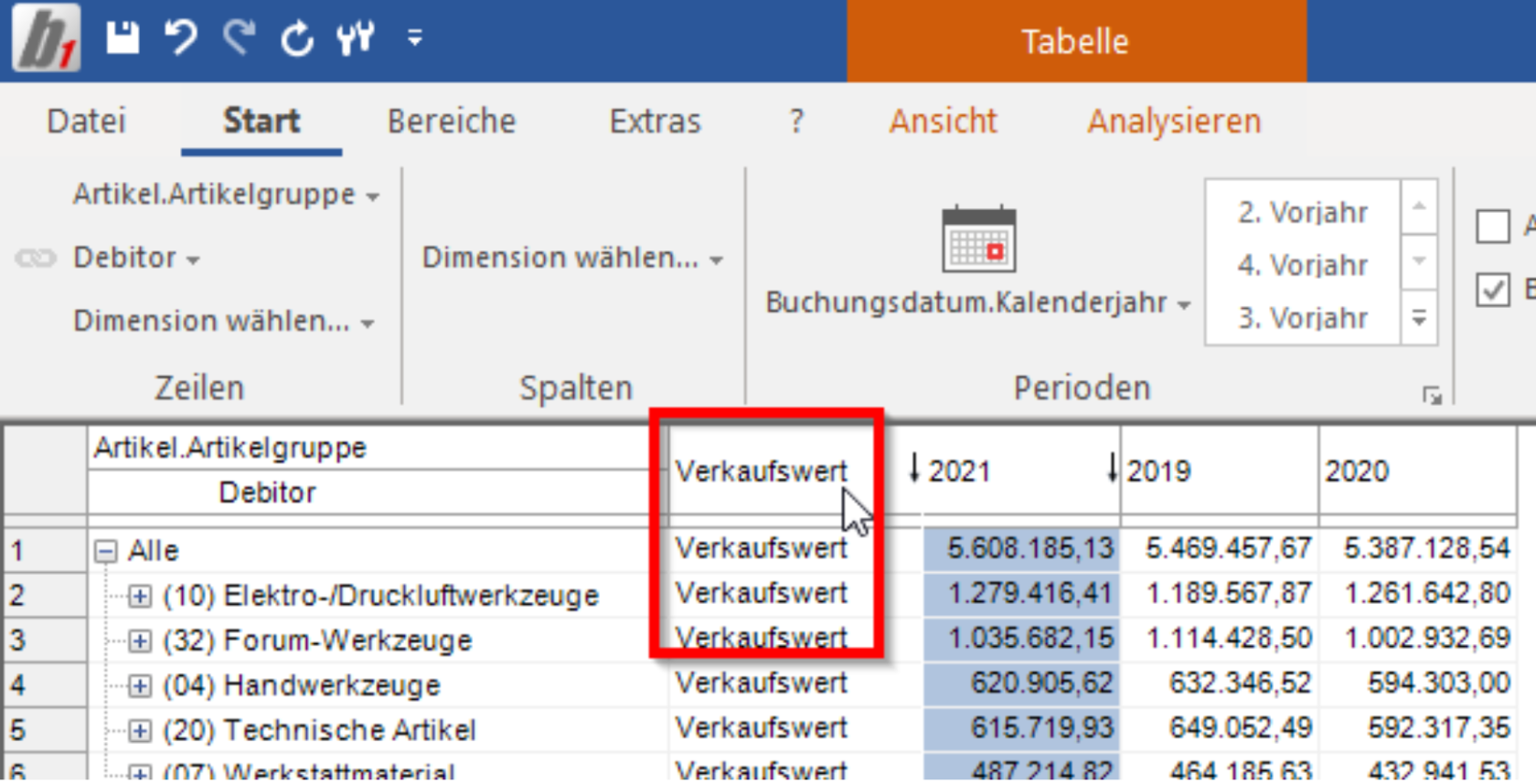](https://helpme.schlichter.biz/uploads/images/gallery/2026-08/screenshot-2026-08-18-at-20-05-50.png) [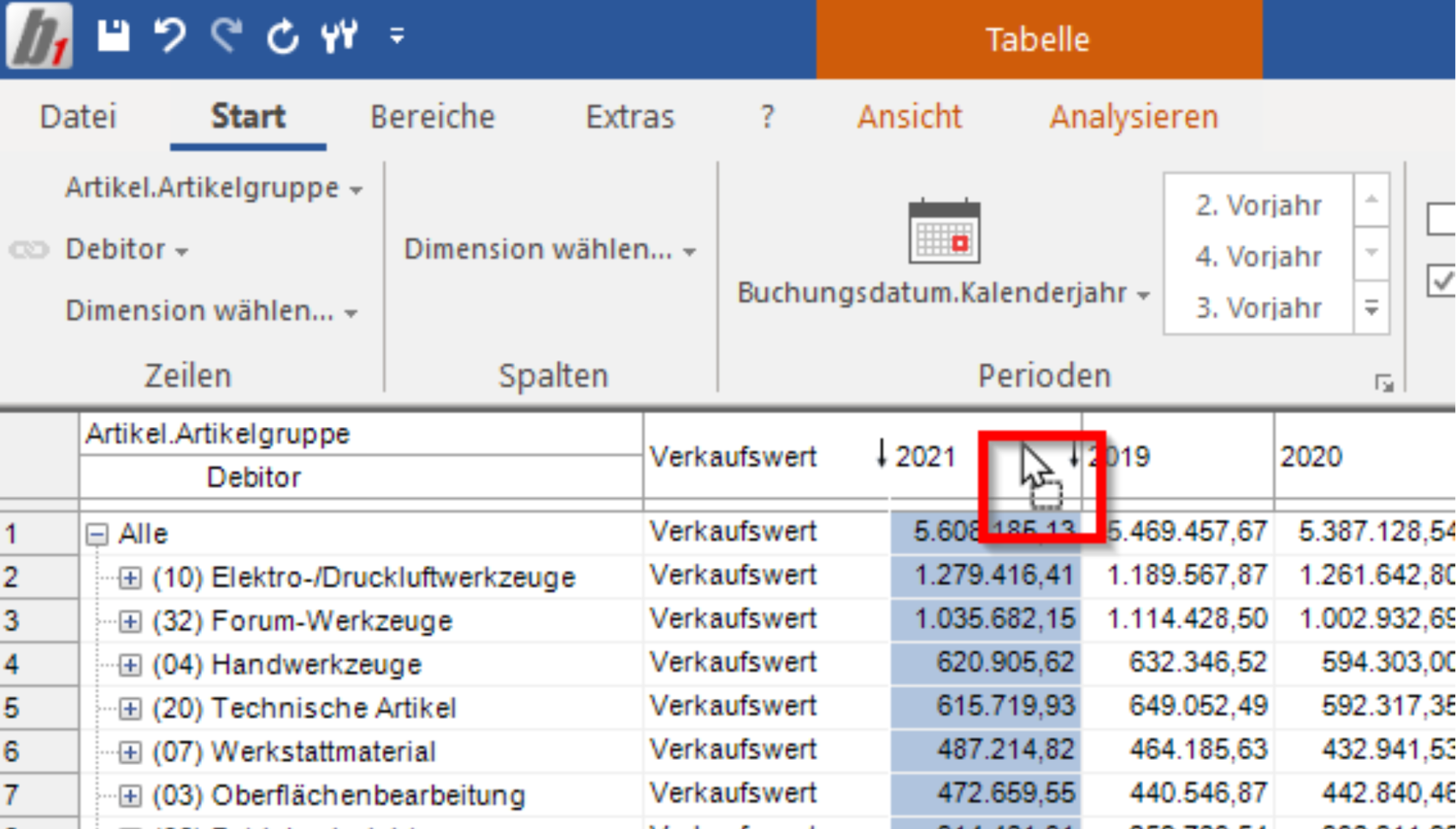](https://helpme.schlichter.biz/uploads/images/gallery/2026-08/screenshot-2026-08-18-at-20-10-14.png)[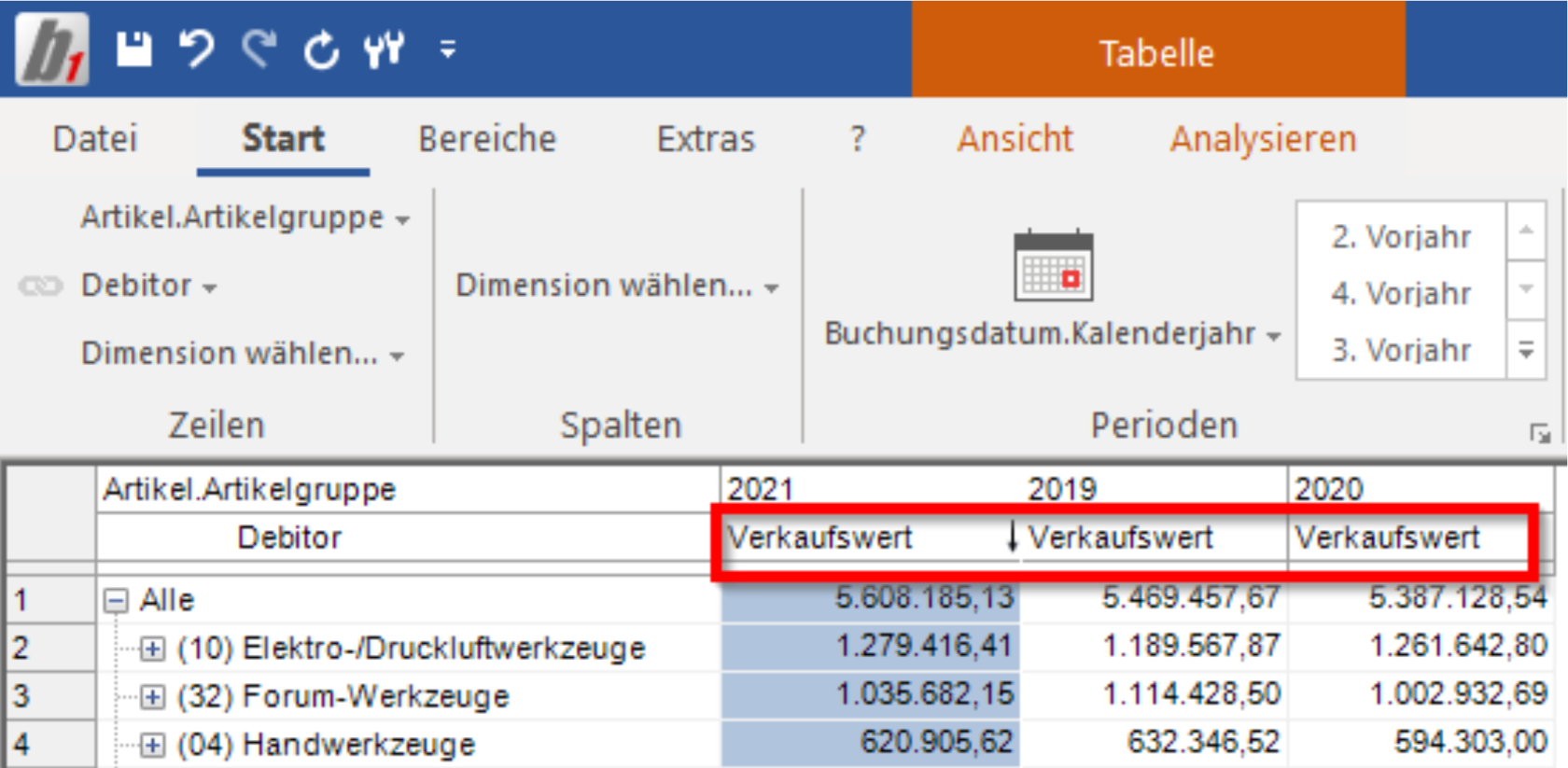](https://helpme.schlichter.biz/uploads/images/gallery/2026-08/screenshot-2026-08-18-at-20-10-23.png)In der Multifunktionsleiste können Werte über den Menüpunkt **Start** über die Checkbox im Bereich **Werte** auf die X-Achse verschoben werden. [](https://helpme.schlichter.biz/uploads/images/gallery/2026-08/screenshot-2026-08-18-at-20-12-04.png)
#### 4.3.4 Drag & Drop verschieben von Perioden Neben dem Verschieben der Perioden und Werte in Spalten, können ebenfalls die Perioden auf die Zeilen verschoben werden. Das Vorgehen wiederholt sich, wie zuvor beschrieben. [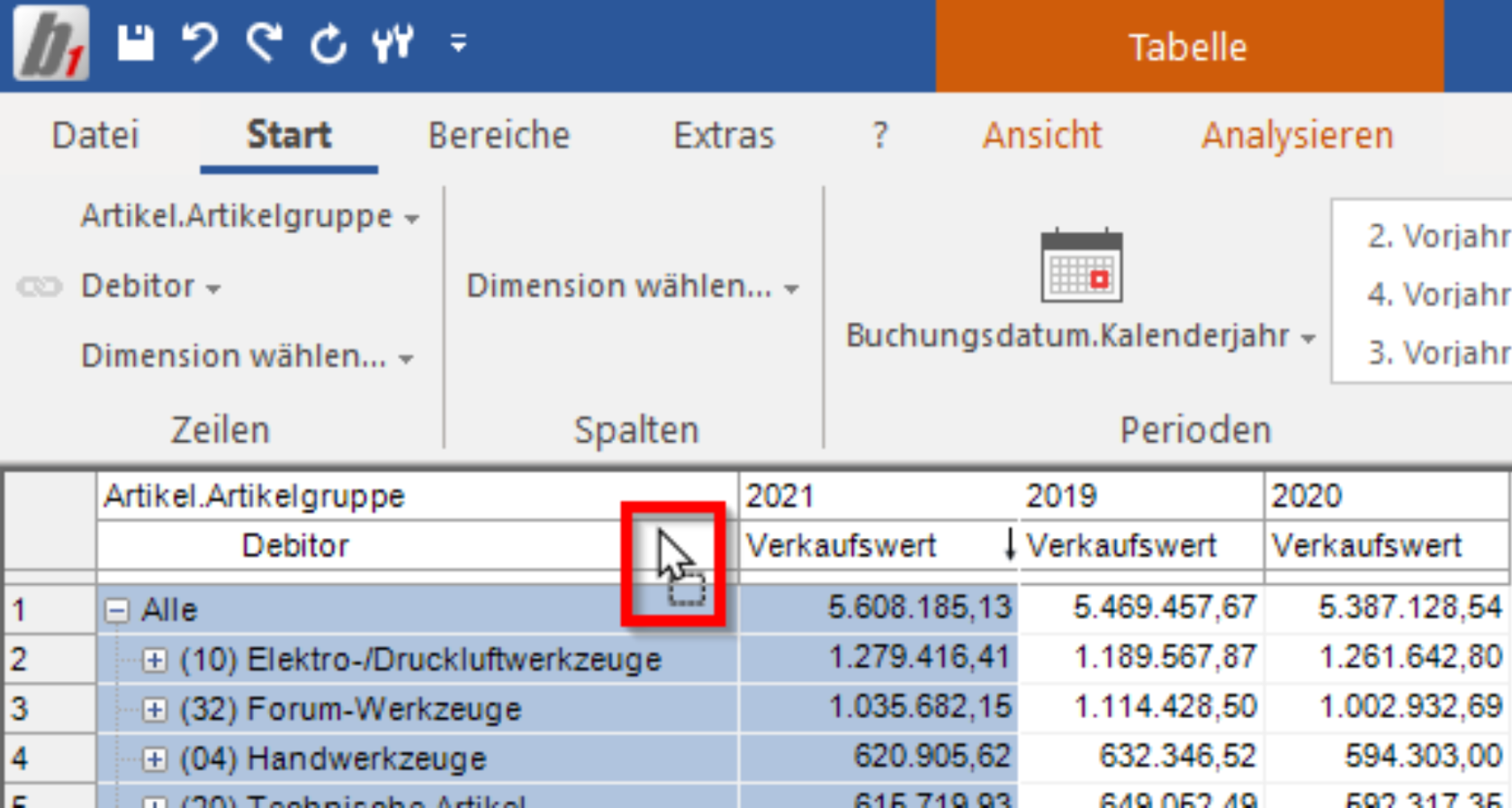](https://helpme.schlichter.biz/uploads/images/gallery/2026-08/screenshot-2026-08-18-at-20-13-35.png)[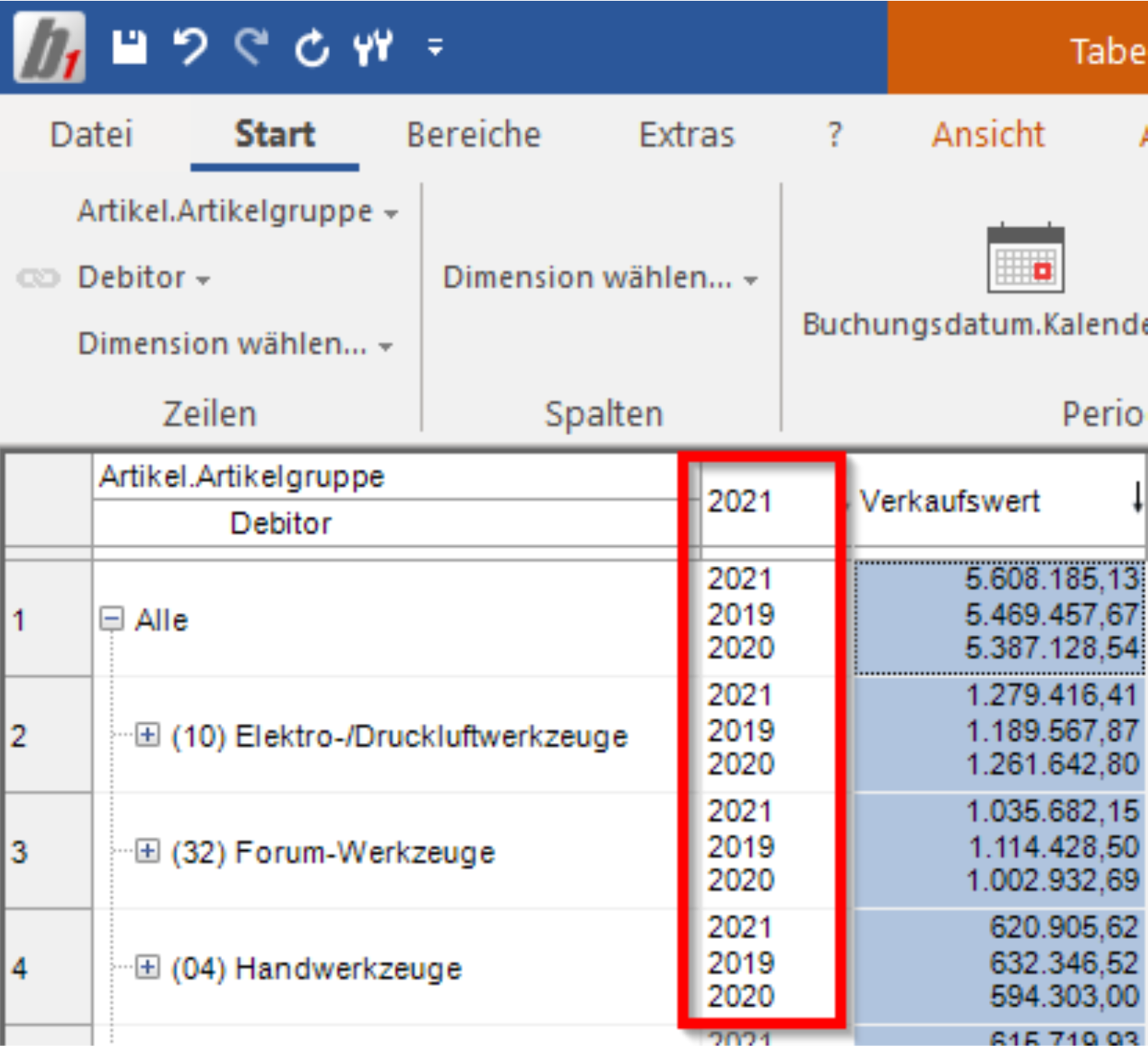](https://helpme.schlichter.biz/uploads/images/gallery/2026-08/screenshot-2026-08-18-at-20-13-44.png)[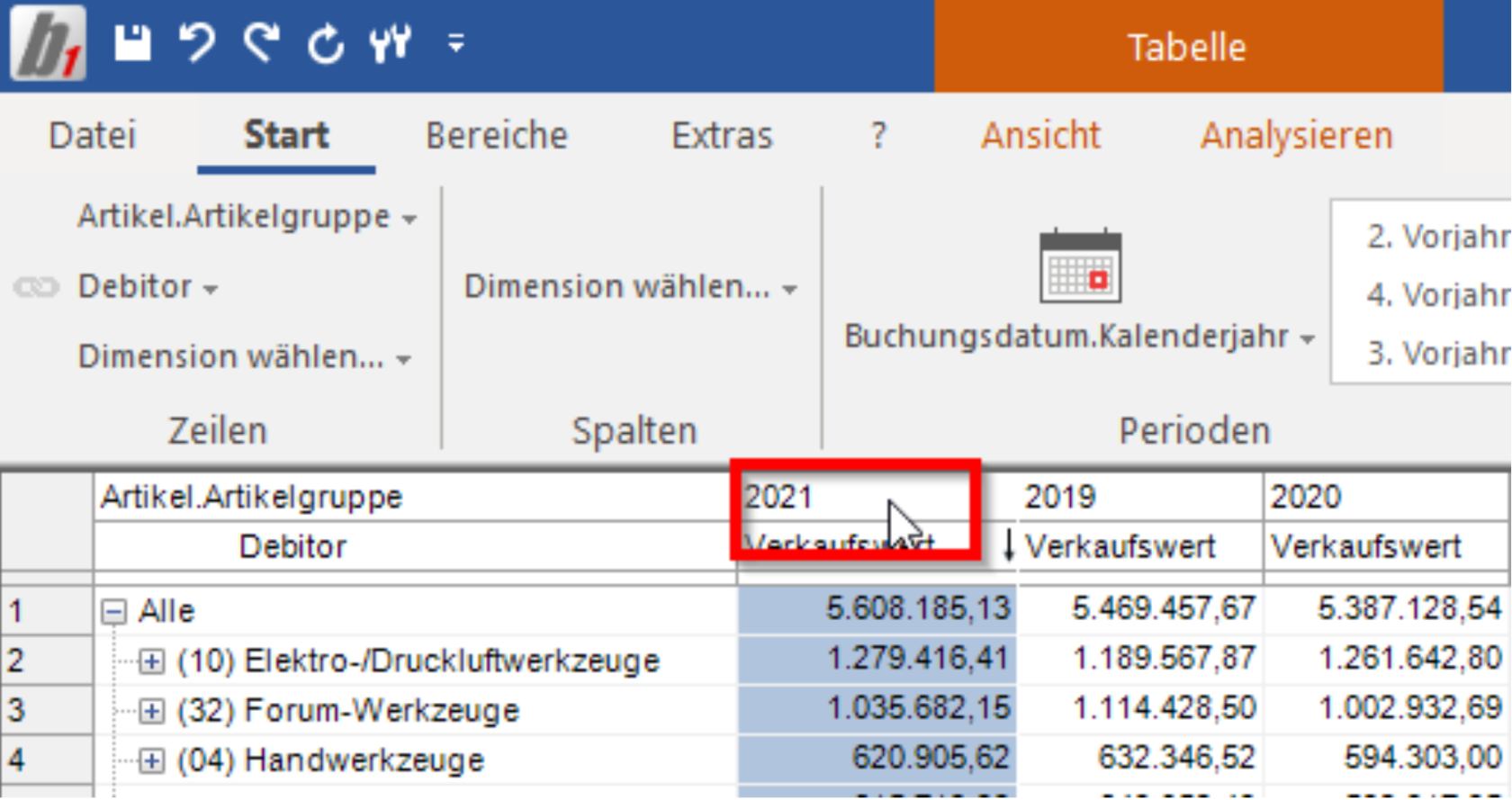](https://helpme.schlichter.biz/uploads/images/gallery/2026-08/screenshot-2026-08-18-at-20-13-25.png) ### 4.4 Einstellungen – Druck/ Export Für einen optimalen Ausdruck können in diesem Register Einstellungen erfolgen. [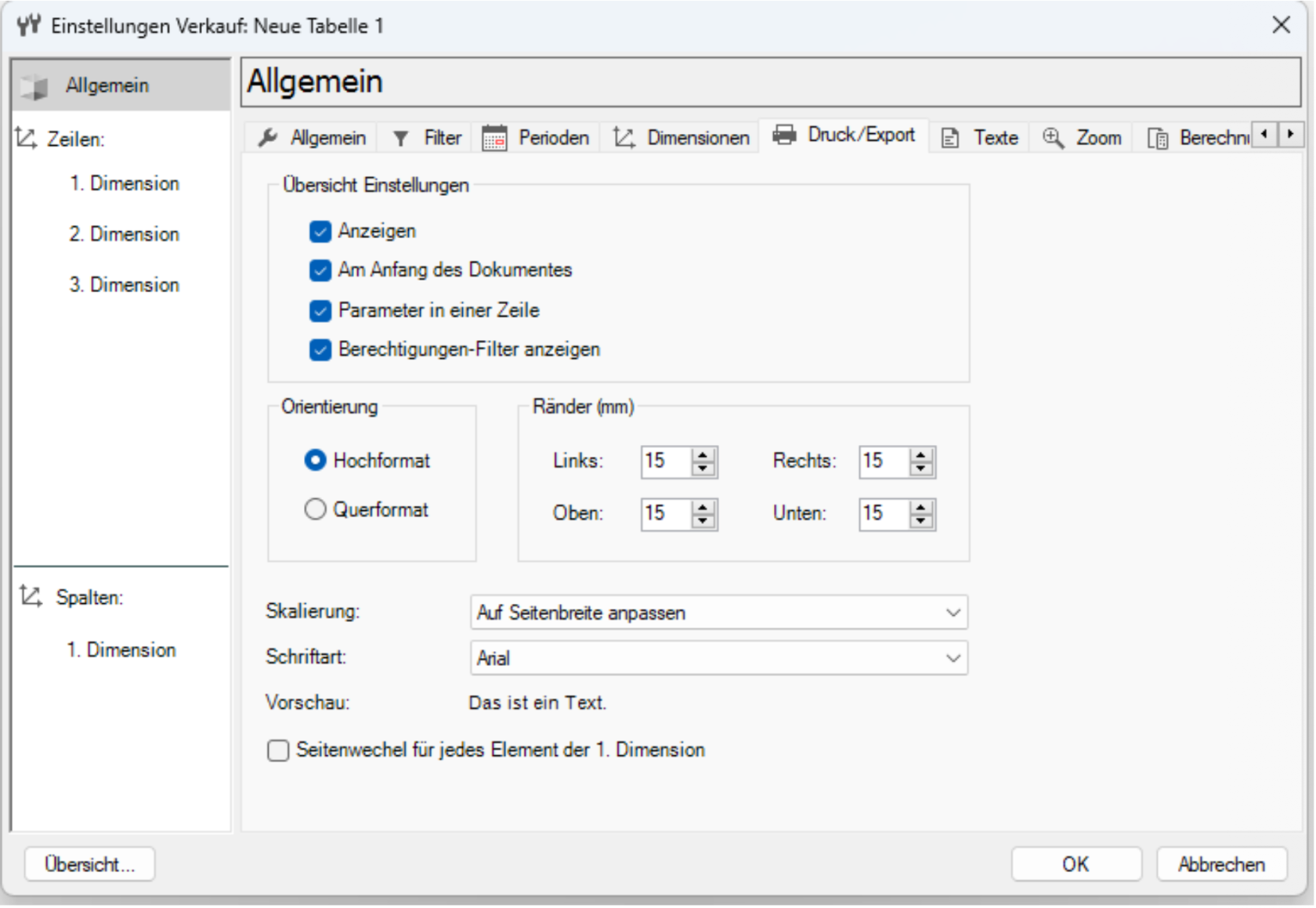](https://helpme.schlichter.biz/uploads/images/gallery/2026-08/screenshot-2026-08-18-at-20-26-19.png)In der Multifunktionsleiste können unter **Ansicht** in dem Bereich **Seitenumbrüche** Umbrüche eingefügt und entfernt werden. Außerdem hat man über die Checkbox die Möglichkeit sich in der Auswertung in bi1 eine Umbruchvorschau anzeigen zu lassen. [](https://helpme.schlichter.biz/uploads/images/gallery/2026-08/screenshot-2026-08-18-at-20-27-30.png)
### 4.5 Einstellungen – Zoom Um die Ansicht des Dateninhalts in der Größe zu verändern, besteht die Möglichkeit die Zoom-Einstellung zu ändern. Die Werte können dadurch auf dem Bildschirm größer oder kleiner dargestellt werden. Gesteuert wird die Größe dabei über die Schaltfläche **Zoom.** Der Schalter **Autoskalierung** würde eine optimale Größe wählen. Der Schalter **Skalierungsleiste sichtbar** steuert in der Auswertung die untere Bildschirmleiste wie die folgende Abbildung zeigt. [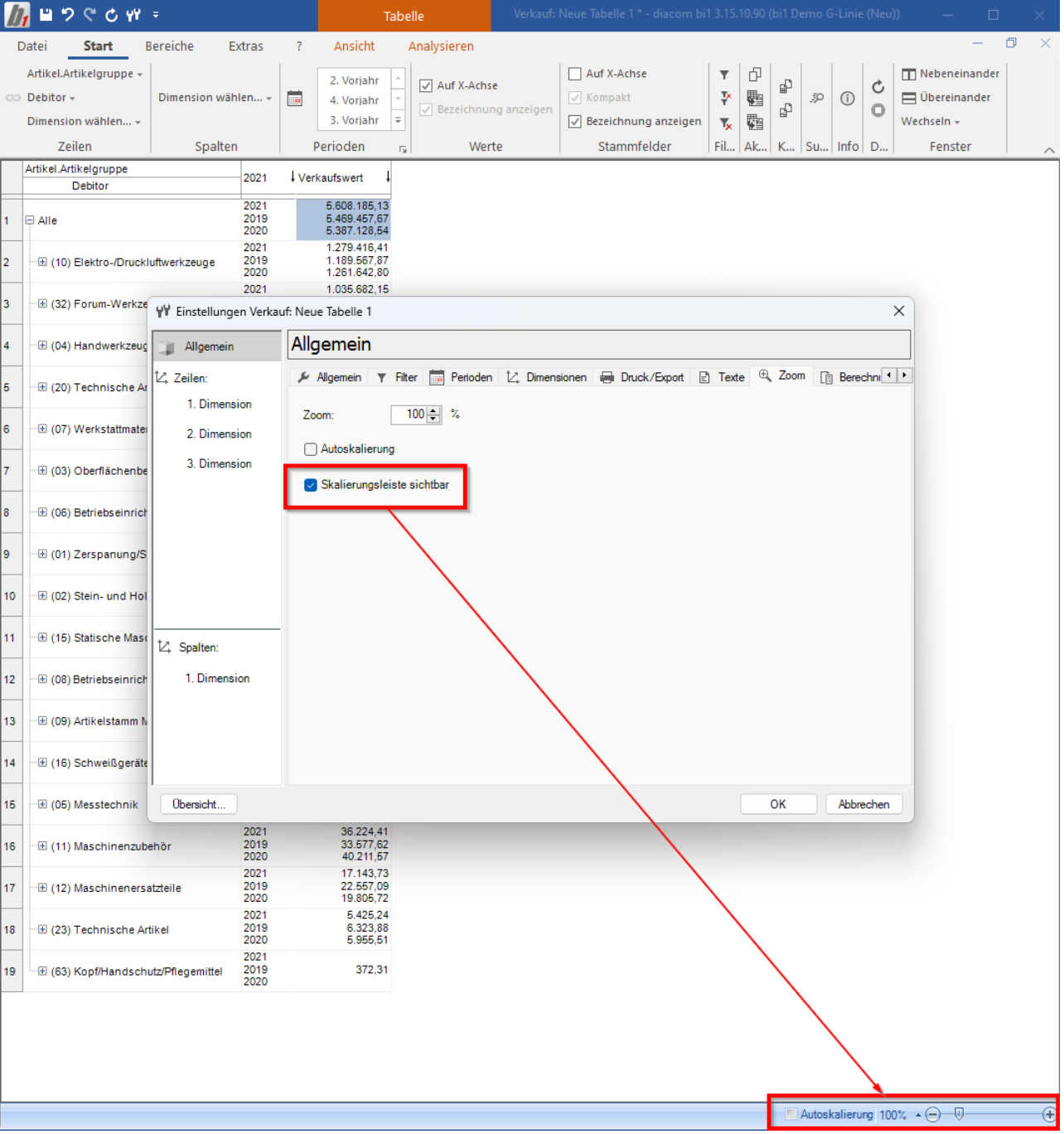](https://helpme.schlichter.biz/uploads/images/gallery/2026-08/screenshot-2026-08-18-at-20-29-22.png) Derselbe Effekt der Skalierung, kann in der Auswertung direkt durchgeführt werden. Dafür ist es notwendig in der Auswertung die Steuerungstaste gedrückt zu halten. Durch das Scrollen mit der Maus vergrößert bzw. verkleinert sich die Darstellung der Auswertung.In der Multifunktionsleiste können die Zoom-Einstellungen über **Ansicht** im Bereich **Zoom** geändert werden.[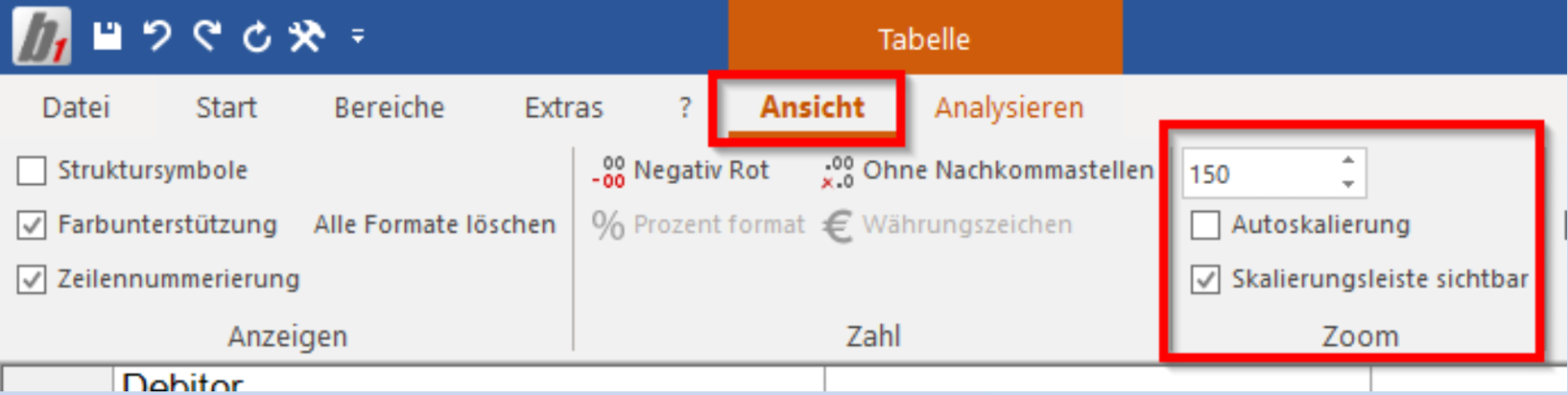](https://helpme.schlichter.biz/uploads/images/gallery/2026-08/screenshot-2026-08-18-at-20-30-51.png)
### 4.6 Einstellungen – Berechnungen Für die Analyse der Geschäftsprozesse bietet das betriebswirtschaftliche Analysemodell eine breite Palette von Werten und Kennzahlen. Es gibt eine große Auswahl an Werten, um Daten aus verschiedenen Perspektiven zu analysieren. Häufig kommt es vor, dass neben den schon vorhandenen Werten, noch weitere Kennzahlen berechnet werden müssen, um neue Erkenntnisse zu erhalten oder Vermutungen zu bestätigen. Mit Berechnungs-Mechanismen können Kennzahlen in bi1 erstellt und in Auswertungen neben den vorhandenen Werten verwendet werden. Die in bi1 erstellten Kennzahlen greifen auf alle zur Verfügung stehende Massendaten in der OLAP-Datenbank zu und können, nach einmaliger Definition, wieder verwendet werden. Für den Anwender sehen sie genauso aus, wie die in dem OLAP-Model vordefinierten Werte. Über **Berechnungen / Erstellen** können alle notwendigen Kennzahlen definiert und in dem Bericht gespeichert werden. [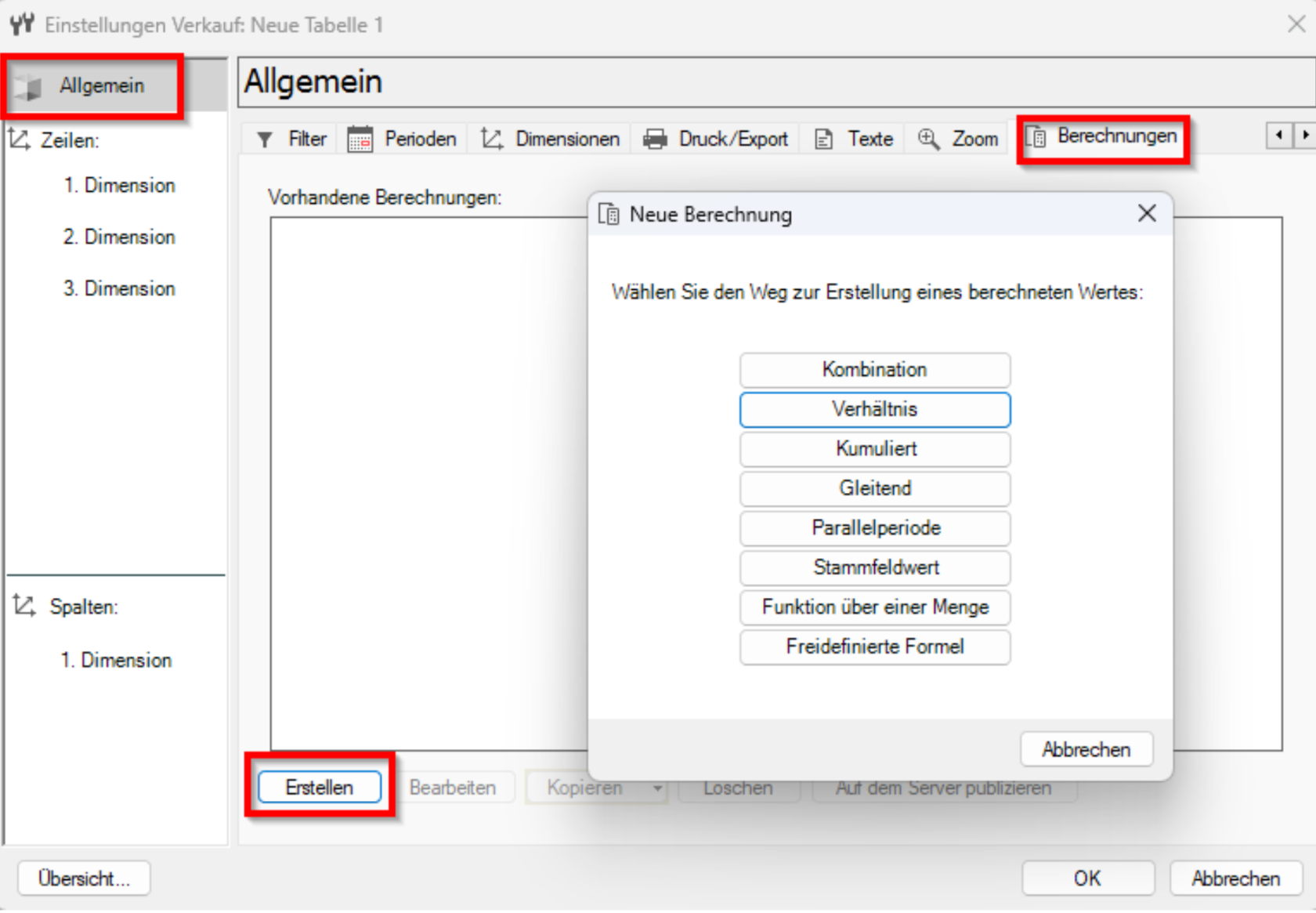](https://helpme.schlichter.biz/uploads/images/gallery/2026-08/screenshot-2026-08-18-at-20-32-49.png)Auch in der Multifunktionsleiste kann über **Analysieren** im Bereich **Berechnungen** der direkte Einstieg in das Einstellungsmenü-Punkt Berechnungen erfolgen. Die nachfolgenden Schritte zur Erstellung einer Berechnung sind identisch, als wenn der Einstieg über das Kontextmenü erfolgt. [](https://helpme.schlichter.biz/uploads/images/gallery/2026-08/screenshot-2026-08-18-at-20-33-48.png)
Wie in der Abbildung oben zu sehen, können verschiedene Arten von Kennzahlen definiert werden, sowohl als Wert, als auch als Element einer Dimension. Die gängigsten Berechnungsmuster stehen zur Verfügung: - Kombination - Verhältnis - Kumuliert - Gleitend - Parallelperiode - Stammfeldwert - Funktion über einer Menge - Freidefinierte Formel Nach der Auswahl eines Musters müssen die Felder des Formulars gefüllt werden, um die Operanden der Formel mit den schon vorhandenen Werten, Dimensionen oder Dimensionselementen zu bestimmen. Alle Muster-Dialoge haben allgemeine Felder im oberen Bereich: - **Name** ist ein technischer Name und dient für interne Referenz (kann keine Sonderzeichen enthalten). - **Überschrift** ist der angezeigte Name und wird in den Einstellungen und Berichten verwendet (kann beliebige Zeichen enthalten). - **Beschreibung** ist ein freies Textfeld, welches als Quickinfo (Tooltip) angezeigt wird. [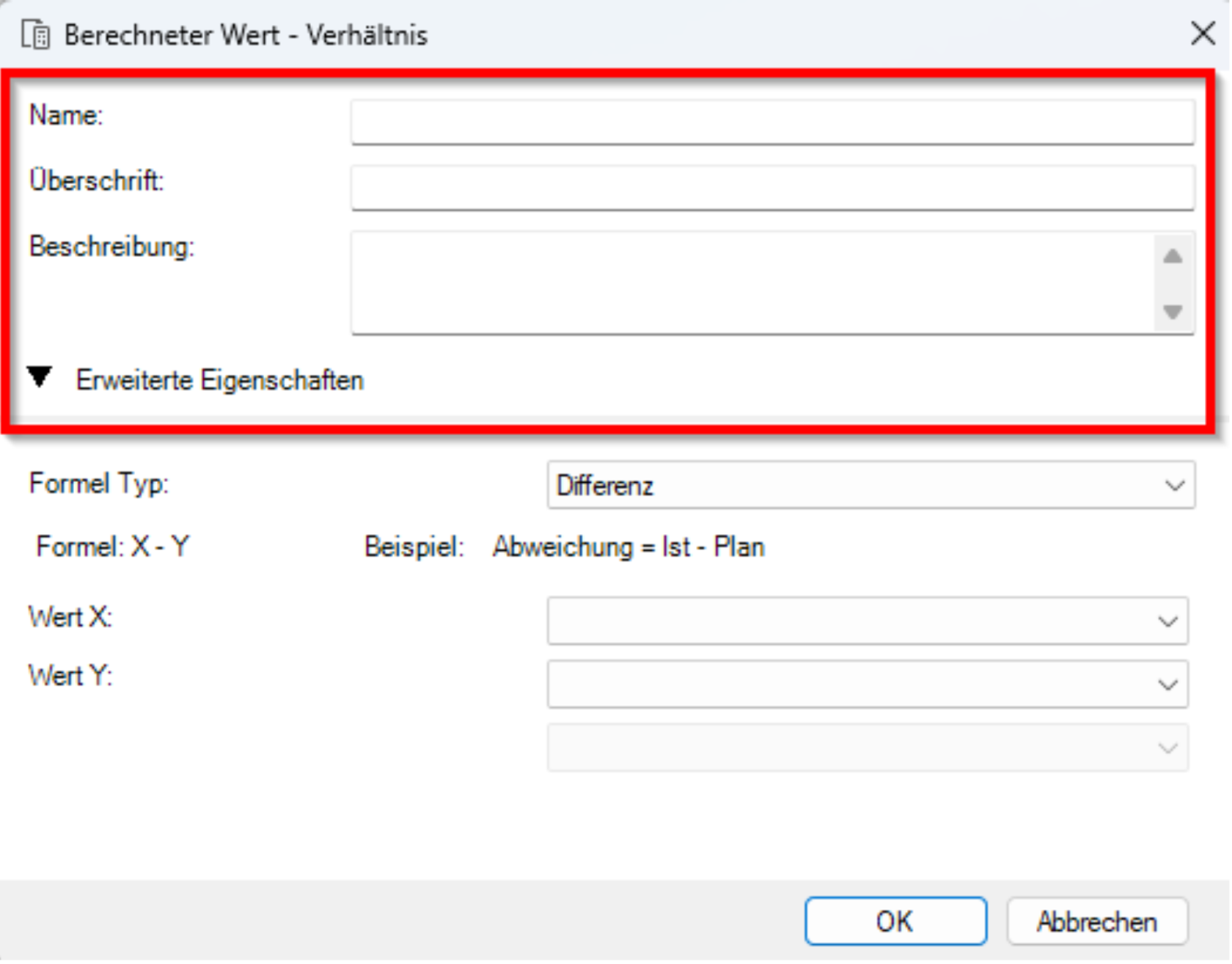](https://helpme.schlichter.biz/uploads/images/gallery/2026-08/screenshot-2026-08-18-at-20-36-34.png) Die erweiterten Eigenschaften enthalten folgende Infos: - **Hierarchie** – Hierarchie (Dimension bzw. abgeleitete Dimension), die der Berechnung zugeordnet wird - **Übergeordnetes Element** – das Element der Hierarchie, der als Parent der Berechnung bestimmt wird - **Measuregruppe** – aus der Liste der vorhandenen Measuregruppen ausgewählte Gruppe, die der Berechnung zugeordnet wird und in der Liste der vorhandenen Werte angezeigt wird, wenn kein Anzeigeordner angegeben wird - **Anzeigeordner** – freidefinierter Name des Anzeigeordners des Wertes; wird für Anzeigegruppierung verwendet - **Formatzeichenfolge** - diese bestimmt, wie der Wert bei der Anzeige formatiert wird - **Berechnungsreihenfolge** **[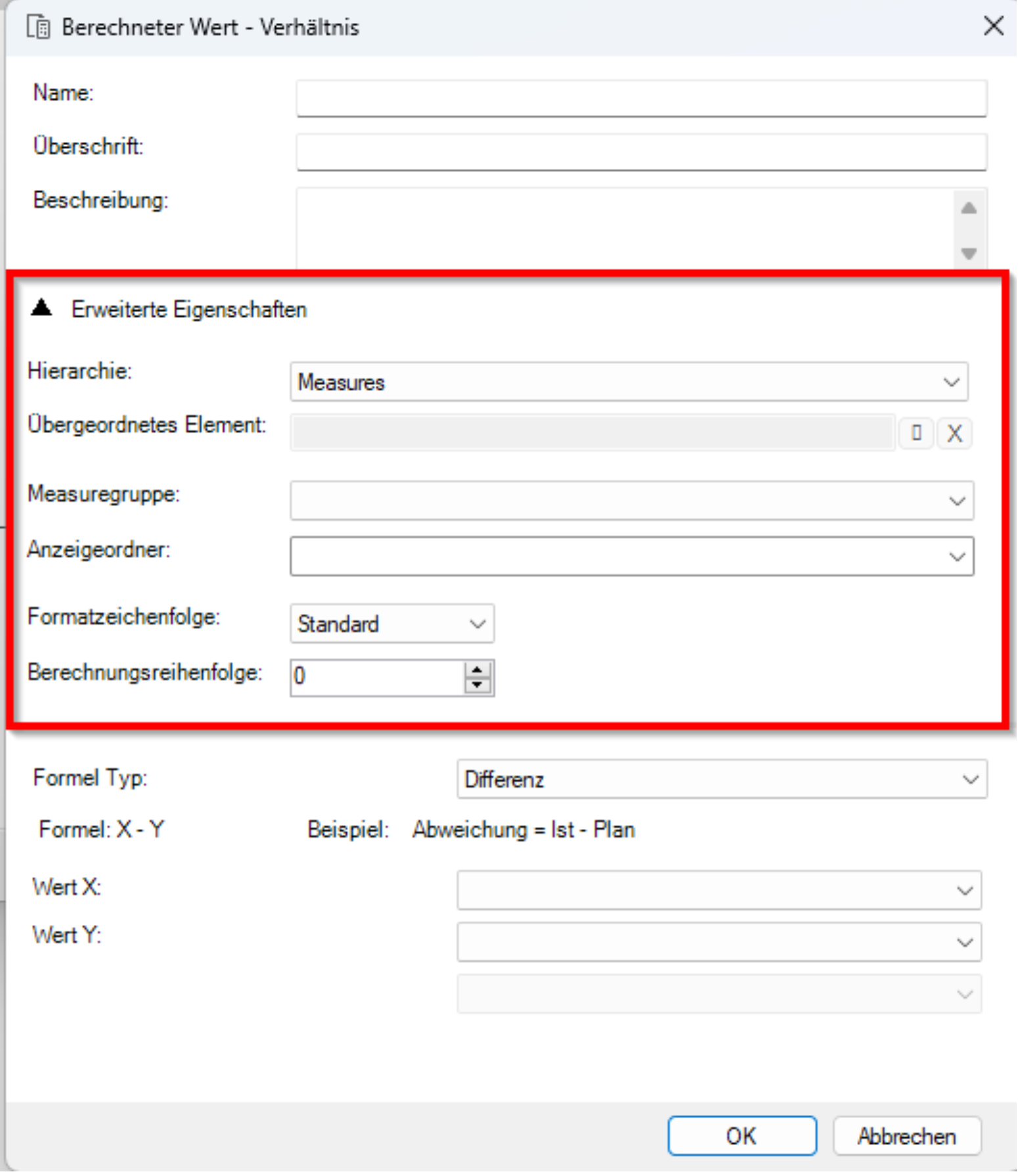](https://helpme.schlichter.biz/uploads/images/gallery/2026-08/screenshot-2026-08-18-at-20-38-39.png)** #### 4.6.1 Kombination Mit der Funktion **Kombination** kann ein Wert über ein bestimmtes Dimensionselement ermittelt werden. [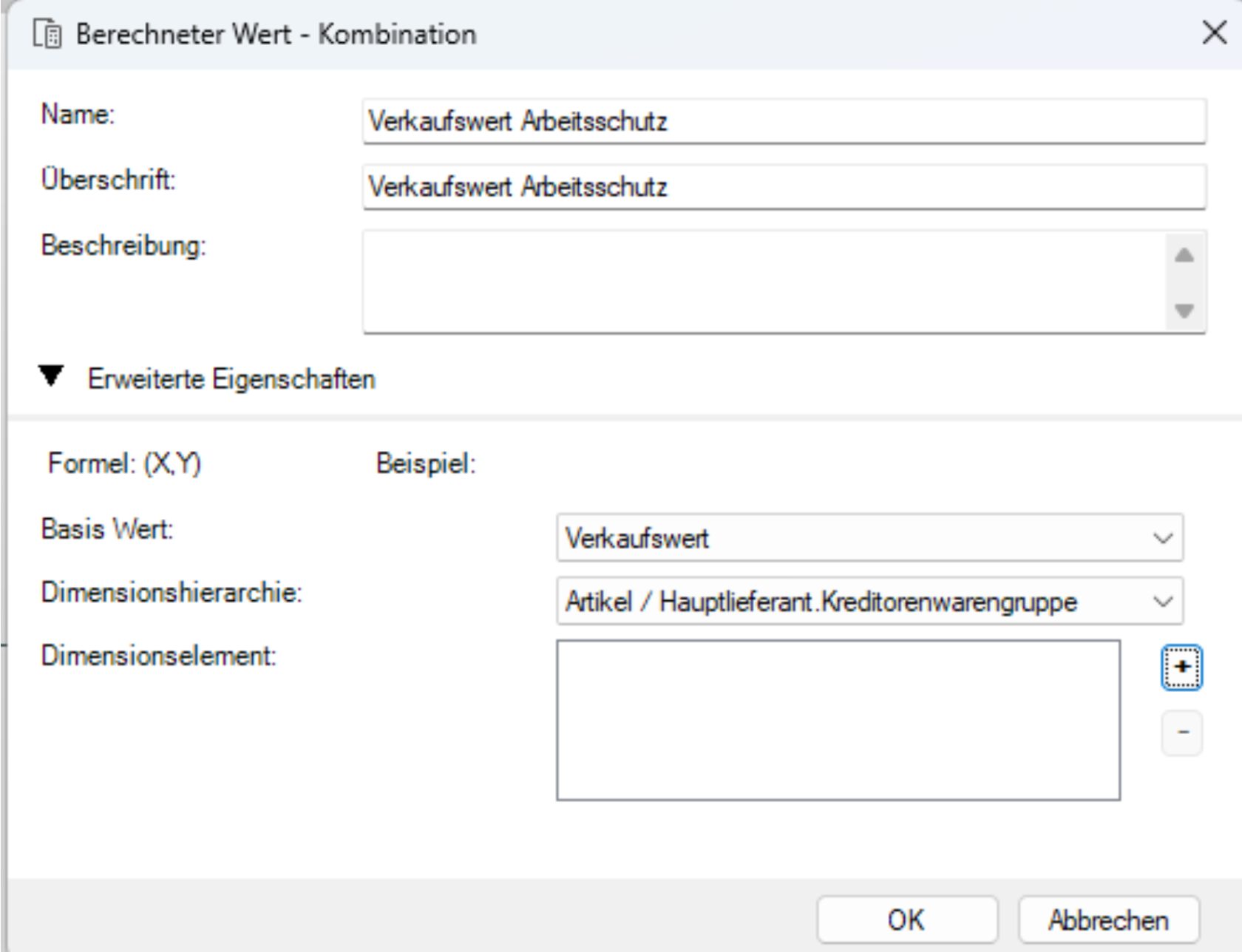](https://helpme.schlichter.biz/uploads/images/gallery/2026-08/screenshot-2026-08-18-at-20-41-10.png) #### 4.6.2 Verhältnis Mit der Funktion Verhältnis kann man die arithmetischen Operationen (+, -, \*, /) durchführen. Zusätzlich dazu stehen die Funktionen **Aufschlag %, Differenz % Verhältnis zu anderem Wert %** sowie **Verhältnis zum übergeordneten Element %** zur Verfügung. Insgesamt stehen folgende Formel-Typen zur Verfügung: - Differenz - Differenz % - Aufschlag % - Verhältnis zu anderem Wert - Verhältnis zu anderem Wert % - Verhältnis zum übergeordneten Element - Verhältnis zum übergeordneten Element % - Summe - Produkt [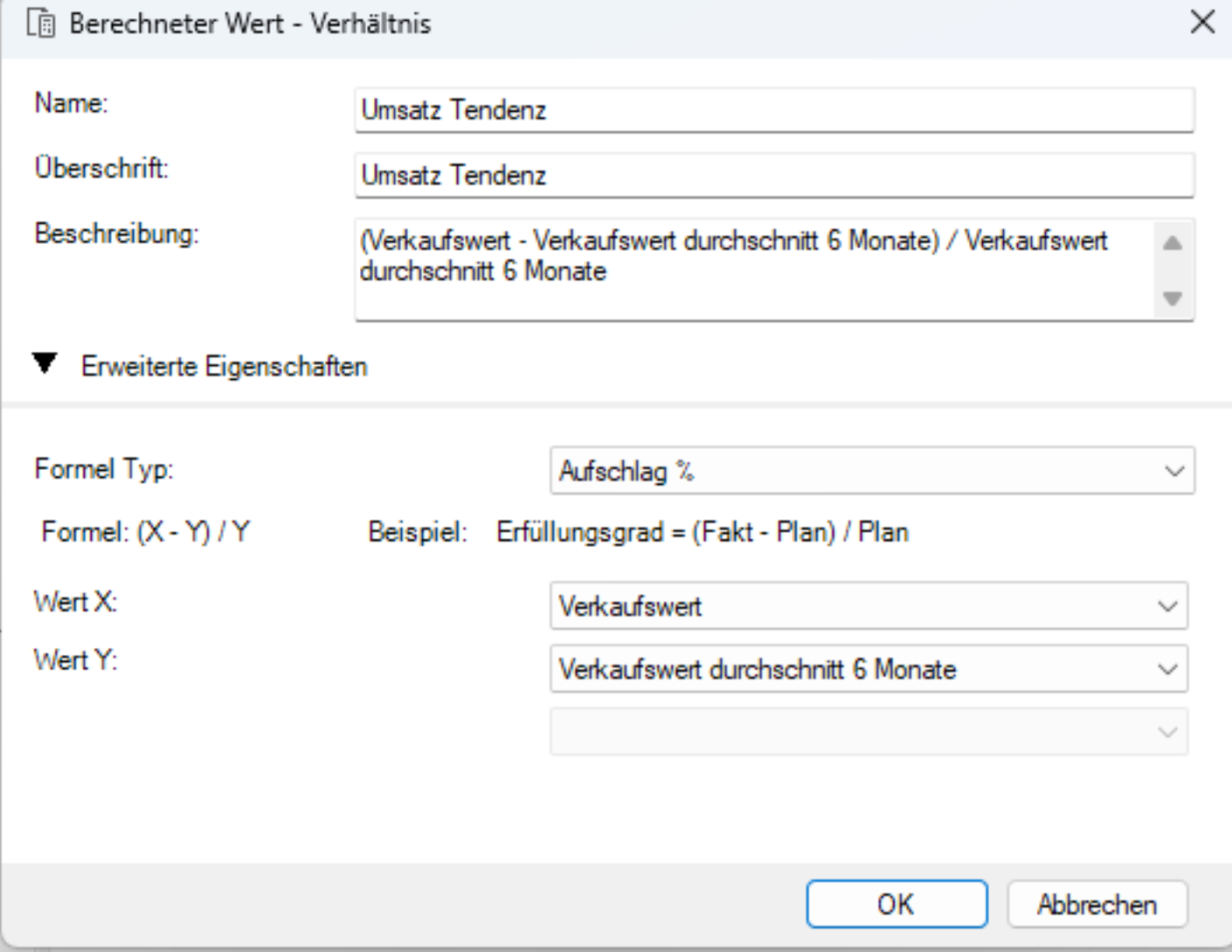](https://helpme.schlichter.biz/uploads/images/gallery/2026-08/screenshot-2026-08-18-at-20-43-51.png)[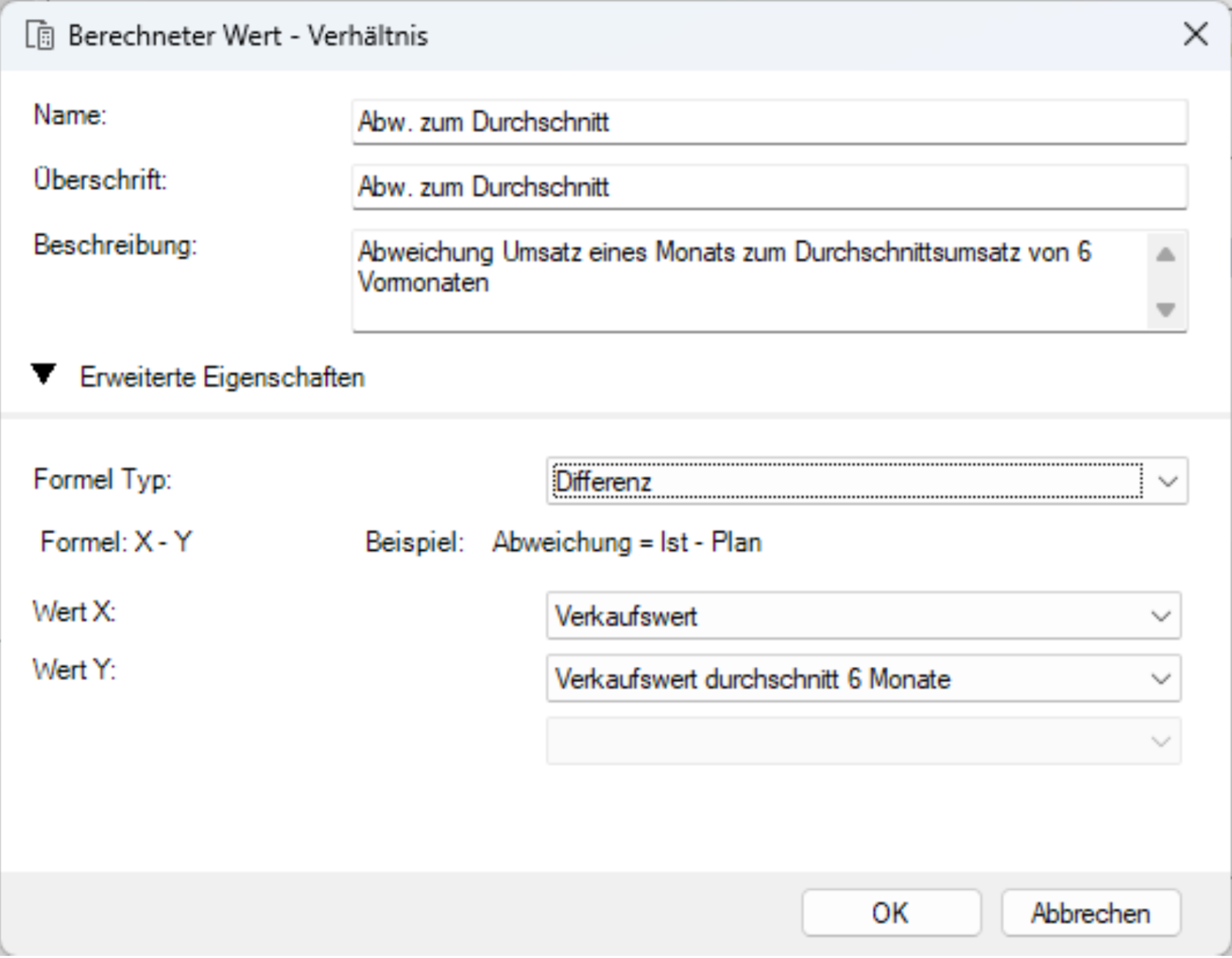](https://helpme.schlichter.biz/uploads/images/gallery/2026-08/screenshot-2026-08-18-at-20-44-06.png)[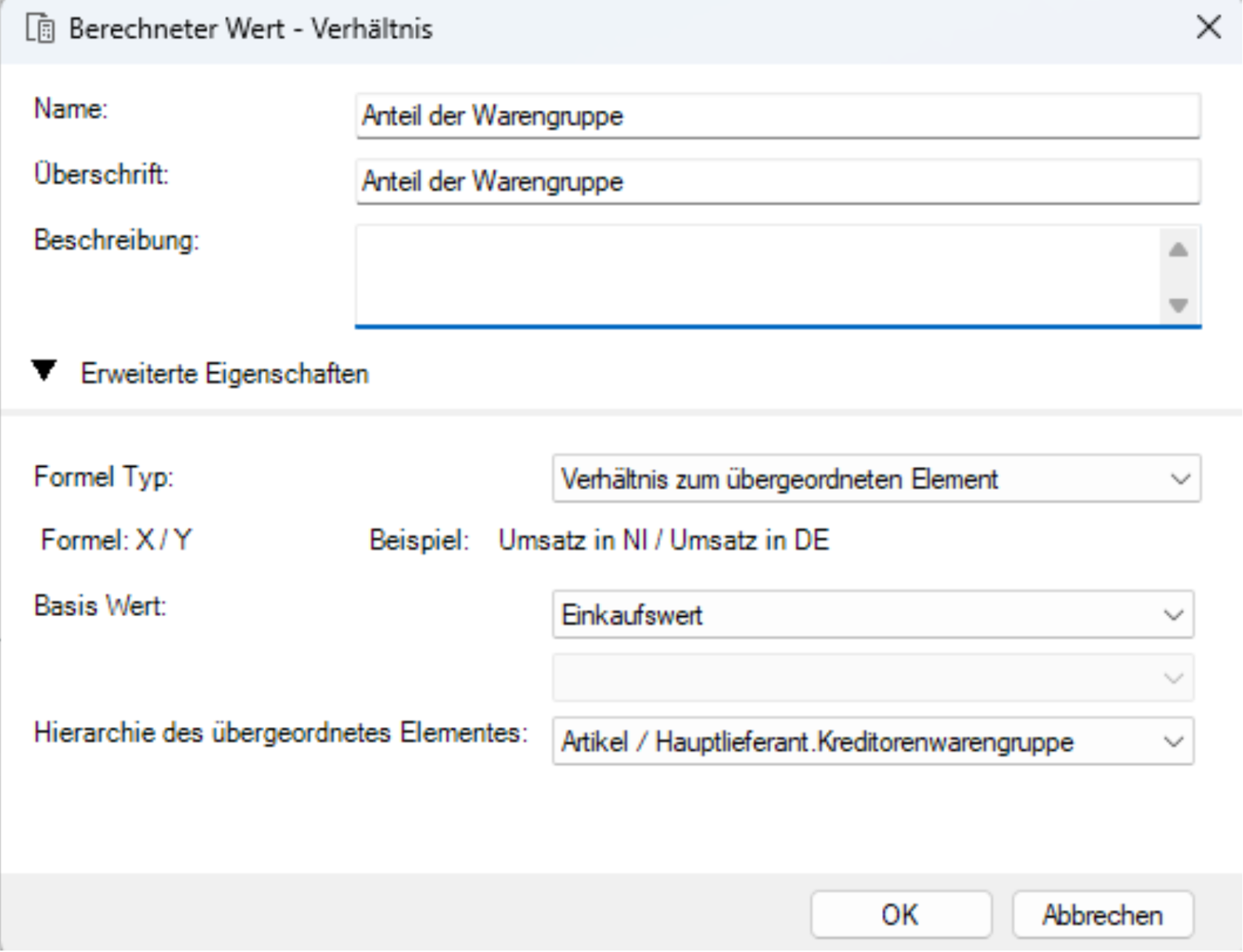](https://helpme.schlichter.biz/uploads/images/gallery/2026-08/screenshot-2026-08-18-at-20-44-17.png) #### 4.6.3 Kumuliert Mit der Funktion **Kumuliert** können die Werte seit Anfang der übergeordneten Periode bis inklusive der aktuellen Periode ermittelt werden. Dabei kann entweder die Summe der Werte aus Einzelperioden (**Gesamtwert**) oder ihr arithmetisches Mittel (**Mittelwert**) berechnet werden.[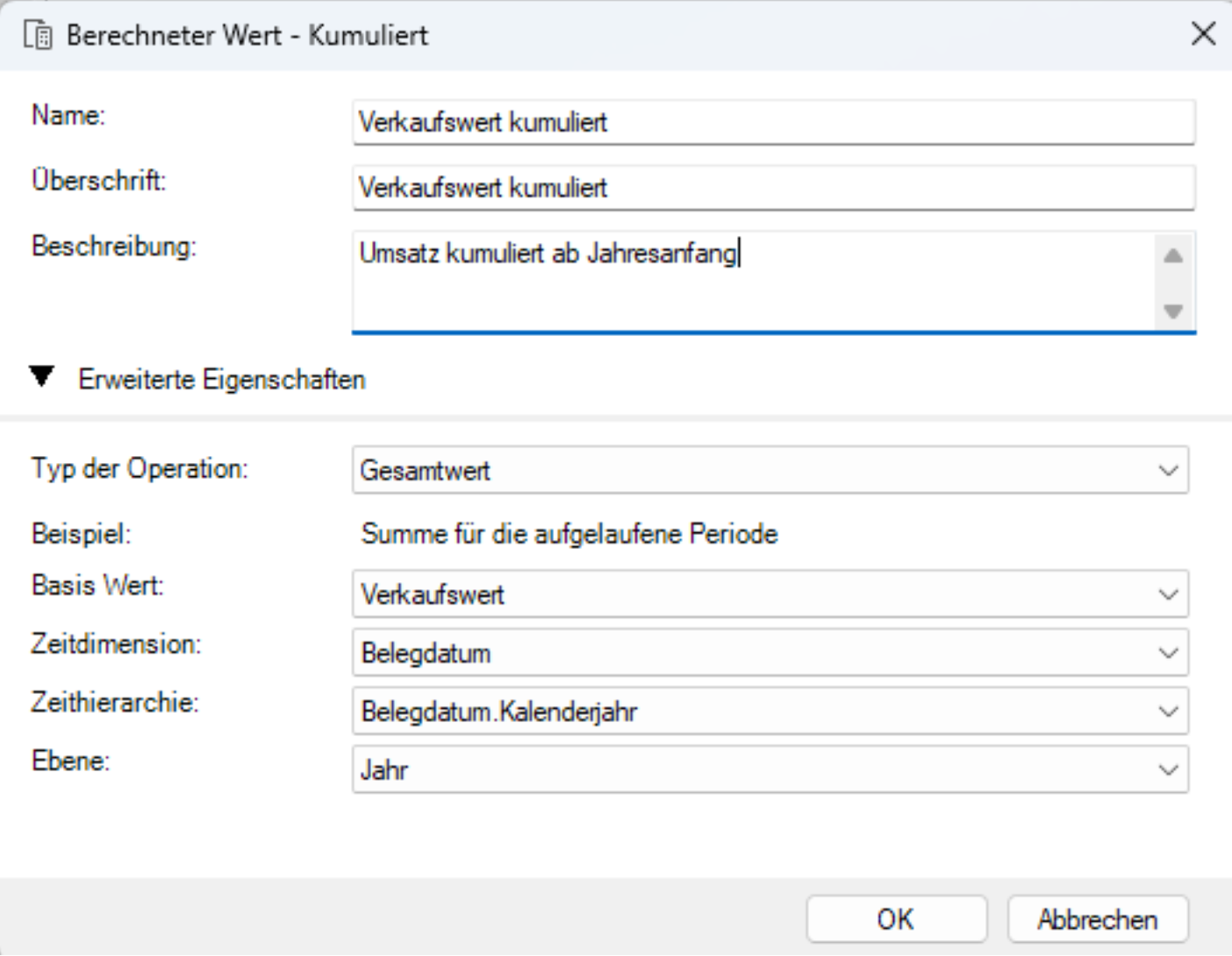](https://helpme.schlichter.biz/uploads/images/gallery/2026-08/screenshot-2026-08-18-at-20-46-36.png) #### 4.6.4 Gleitend Mit der Funktion **Gleitend** können die Werte aus bestimmter Anzahl vergangener Perioden (z.B. drei letzten Monate, zehn letzte Tage etc.) bezogen werden. Dabei kann entweder die Summe der Werte aus Einzelperioden (**Gesamtwert**) oder ihr arithmetisches Mittel (**Mittelwert**) berechnet werden. [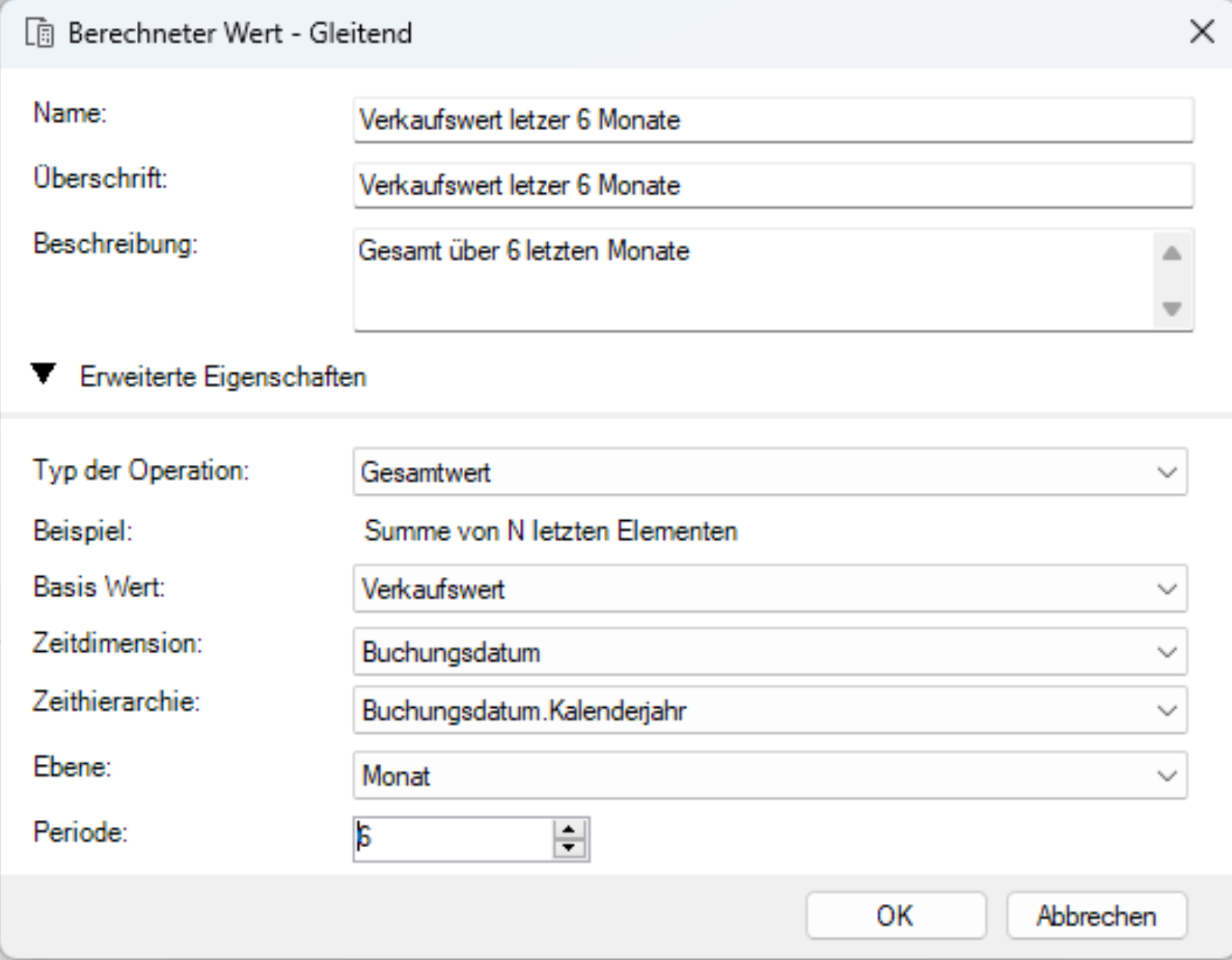](https://helpme.schlichter.biz/uploads/images/gallery/2026-08/screenshot-2026-08-18-at-20-48-06.png)[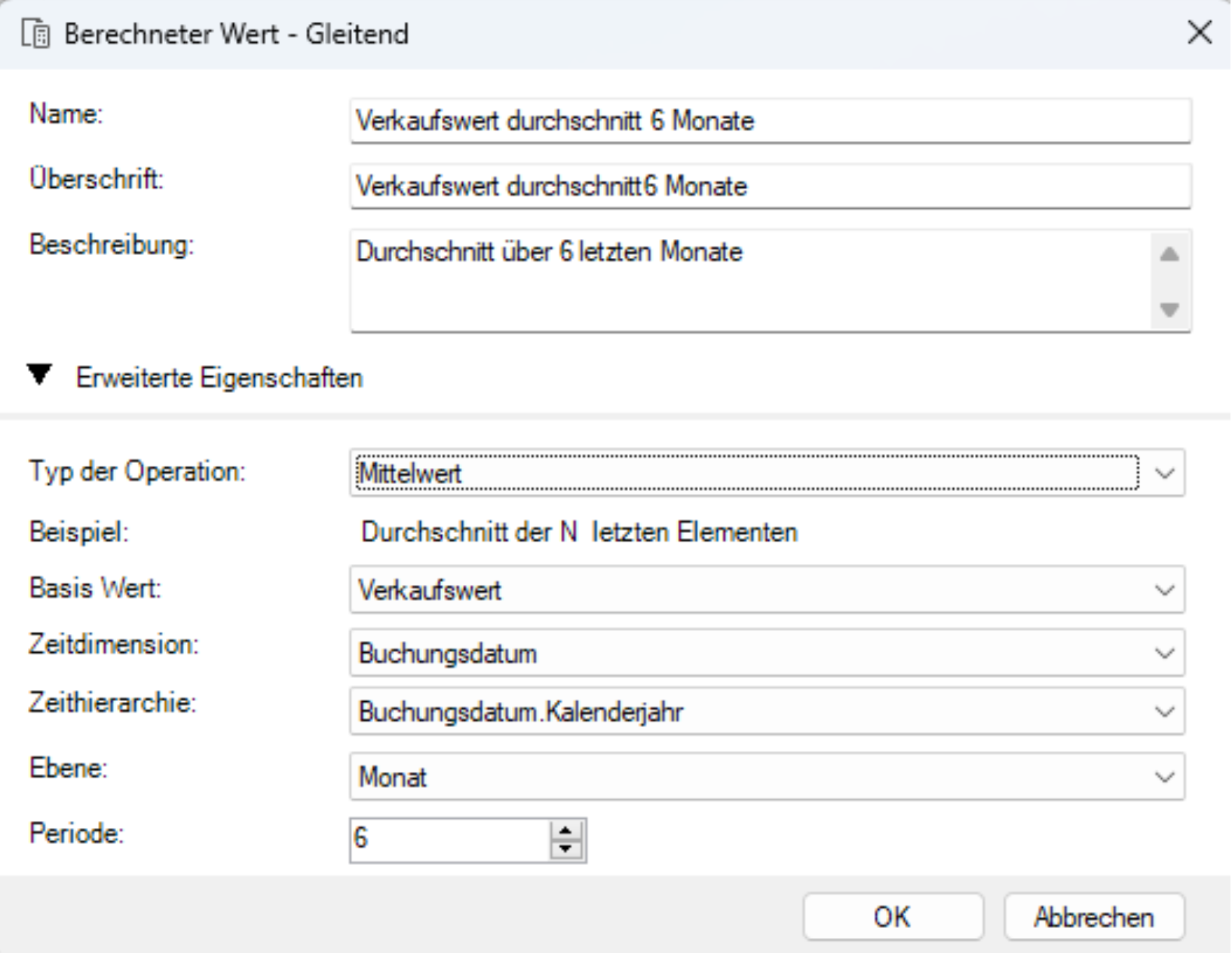](https://helpme.schlichter.biz/uploads/images/gallery/2026-08/screenshot-2026-08-18-at-20-48-58.png) #### 4.6.5 Parallelperiode Mit der Funktion **Parallelperiode** können die Werte aus den vergangenen Perioden bezogen werden. Dabei kann man sowohl die Größe der Periode (Monat, Quartal etc.) bestimmen, als auch angeben, wie weit in der Vergangenheit diese Periode liegt (Vorjahr, Vorvorjahr etc.). **Parallel Periode Typ**: Zuwachs, Zuwachs prozentuell oder Wert aus der Parallelperiode.[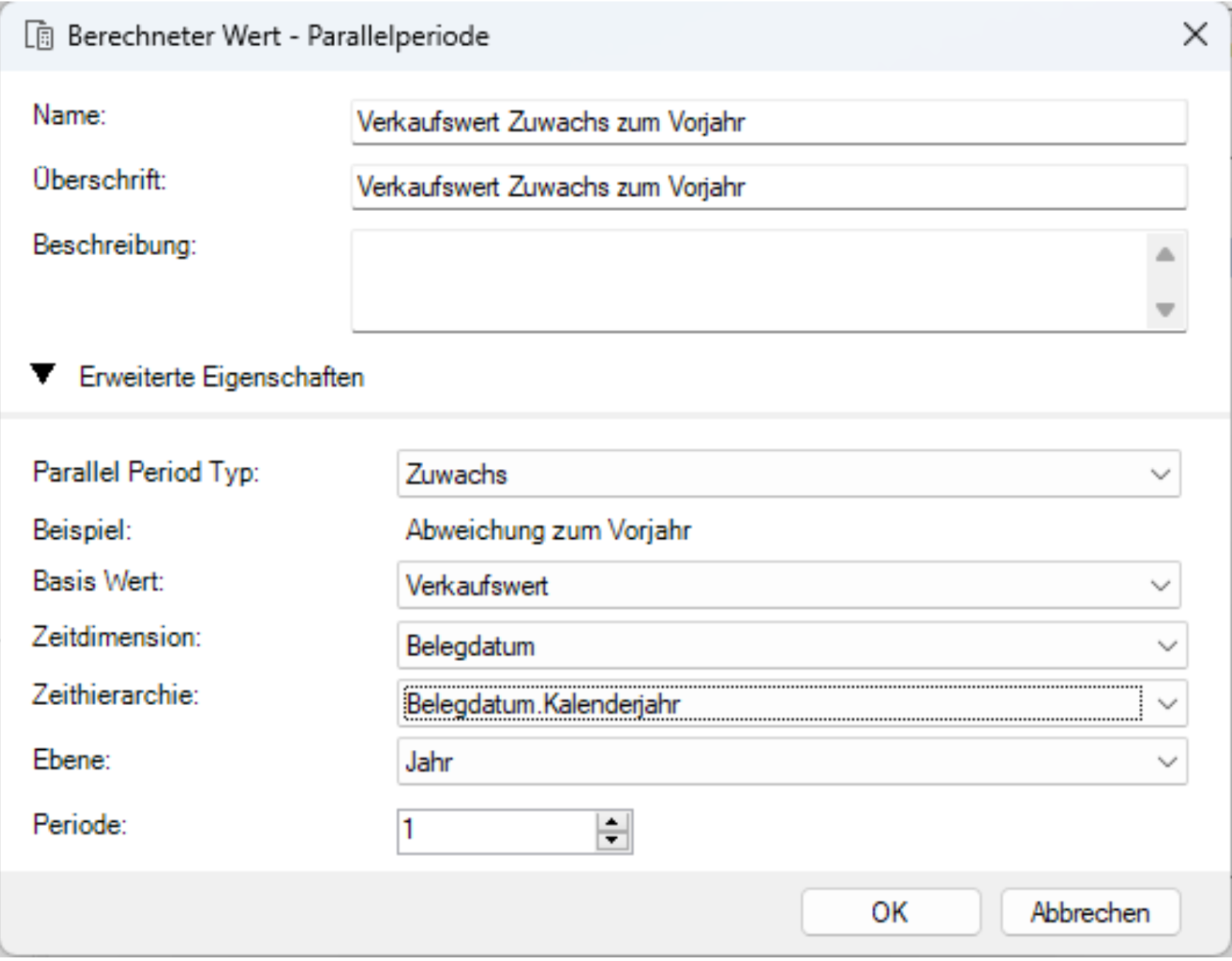](https://helpme.schlichter.biz/uploads/images/gallery/2026-08/screenshot-2026-08-18-at-20-50-22.png)[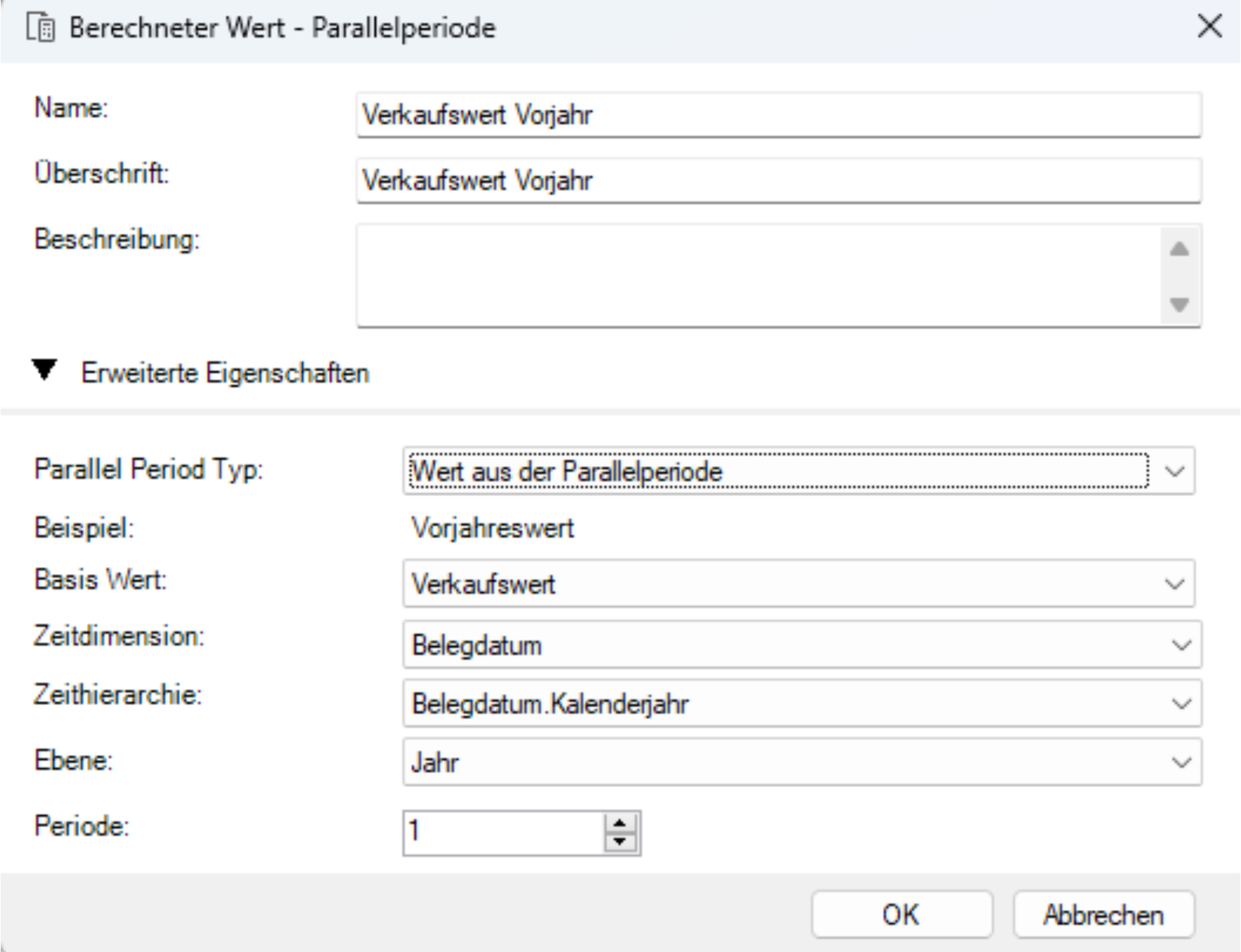](https://helpme.schlichter.biz/uploads/images/gallery/2026-08/screenshot-2026-08-18-at-20-50-32.png)[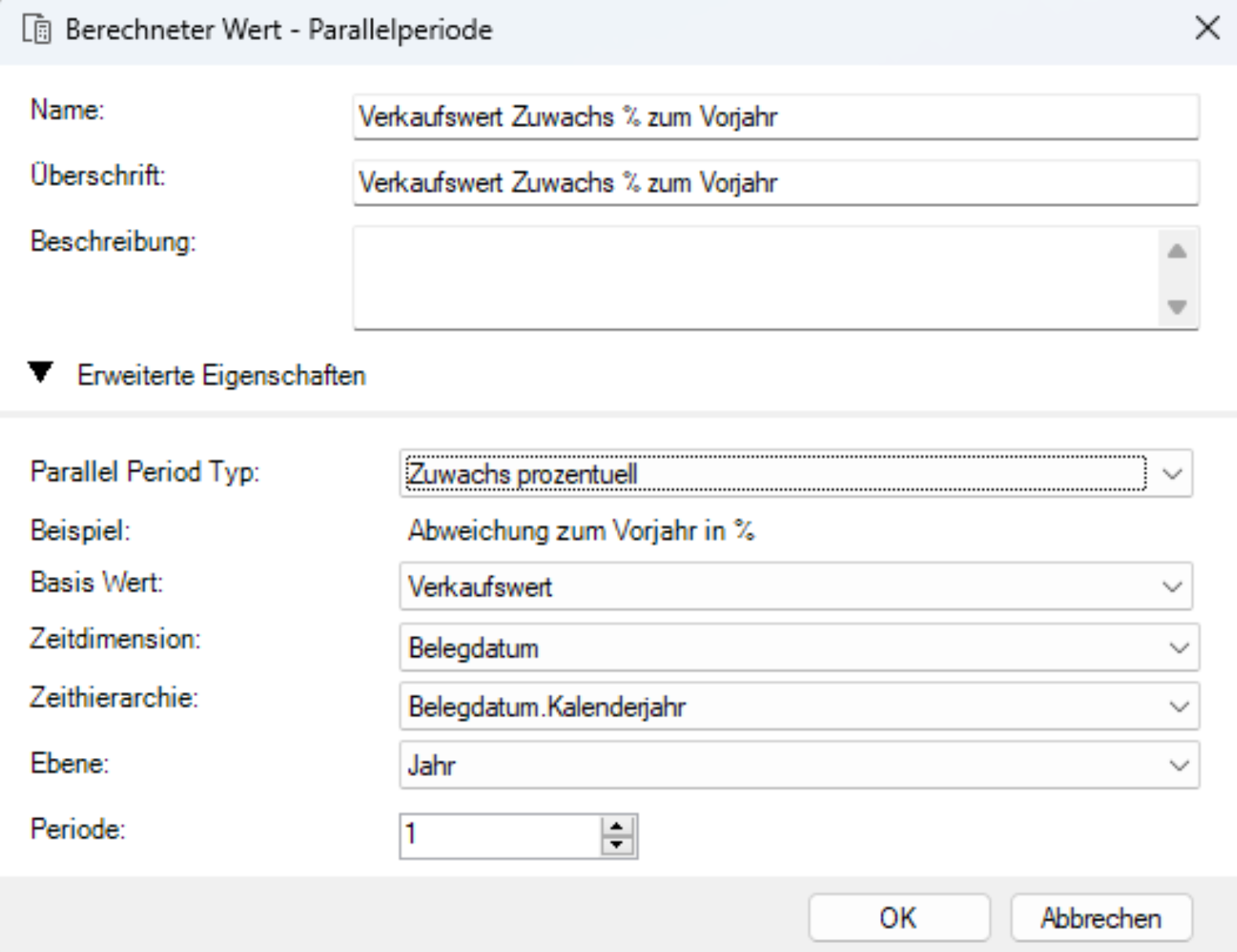](https://helpme.schlichter.biz/uploads/images/gallery/2026-08/screenshot-2026-08-18-at-20-51-16.png) #### 4.6.6 Stammfeldwert Mit der Funktion Stammfeldwert kann man den Wert eines Stammfeldes in die Berechnung einbeziehen. [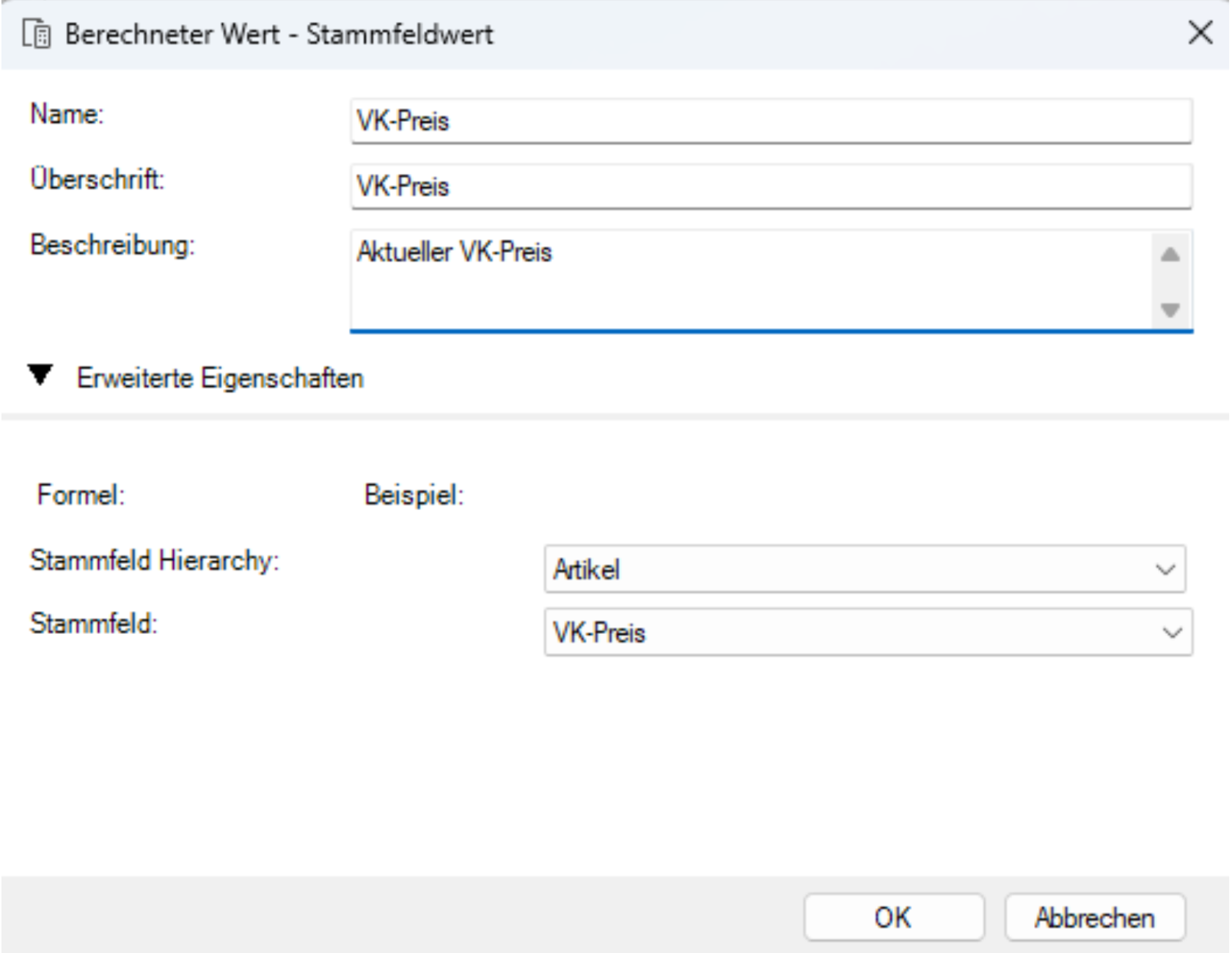](https://helpme.schlichter.biz/uploads/images/gallery/2026-08/screenshot-2026-08-18-at-20-52-12.png) #### 4.6.7 Funktion über eine Menge Mit der Funktion über einer Menge kann man neue Dimensionselemente bilden, dessen Ergebnis einer Gruppierung schon Ergebnis eines bestehenden Dimensionselementes ist. [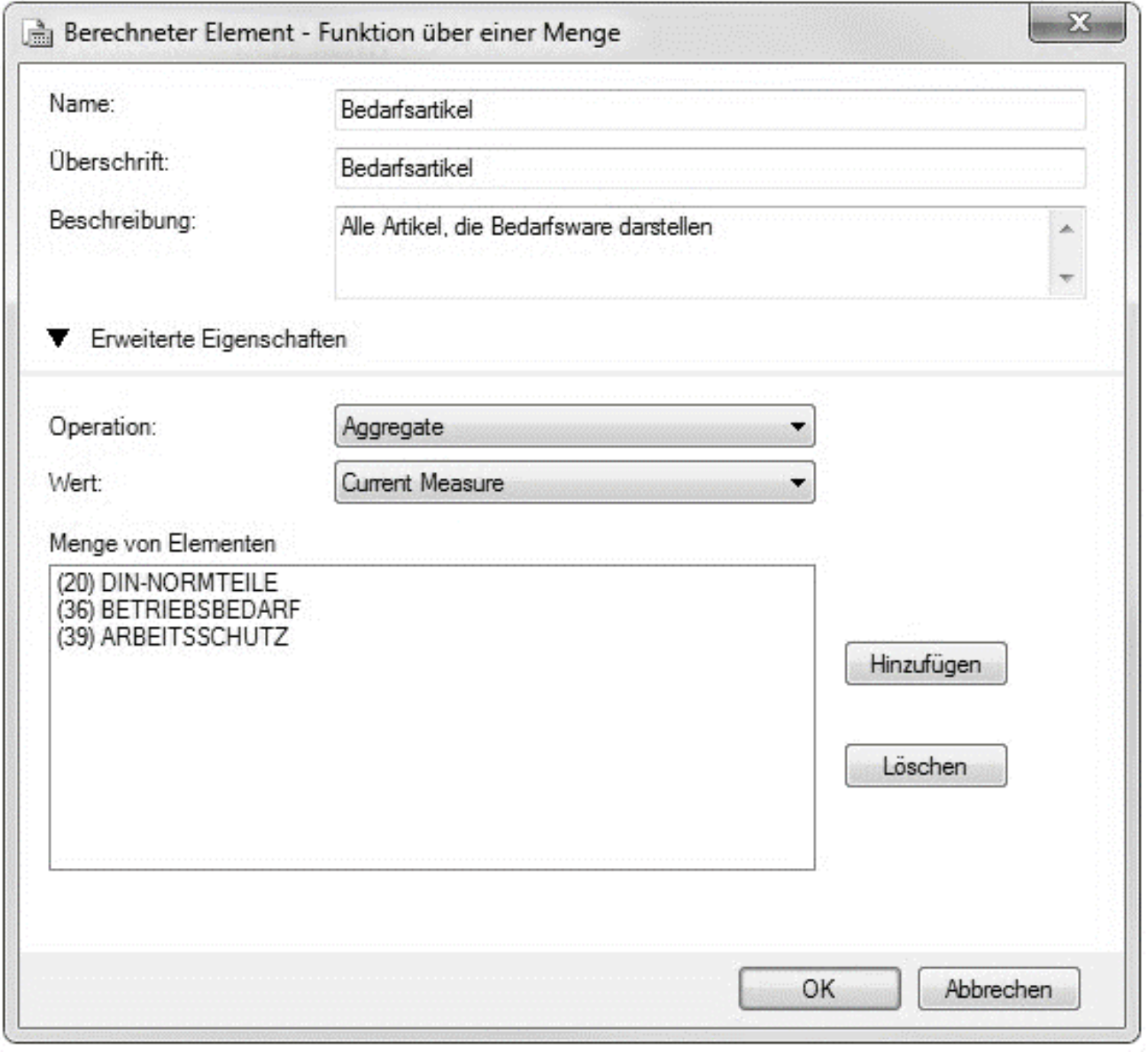](https://helpme.schlichter.biz/uploads/images/gallery/2026-08/screenshot-2026-08-18-at-20-53-13.png) #### 4.6.8 freidefinierte Formel Die komplexeren Berechnungen lassen sich mit einer MDX-Formel abbilden. Dies erfolgt in dem Dialog **Freidefinierte Formel**. Hier stehen alle MDX-Funktionen und Objekte der Datenbank, wie Werte, Dimensionen, Hierarchien, Dimensionselemente zur Verfügung. Mit der Drag-und-Drop Funktion können sie in der zu erstellenden Formel referenziert werden. Die Objekte können über die Volltext-Suchfunktion schnell gefunden werden. [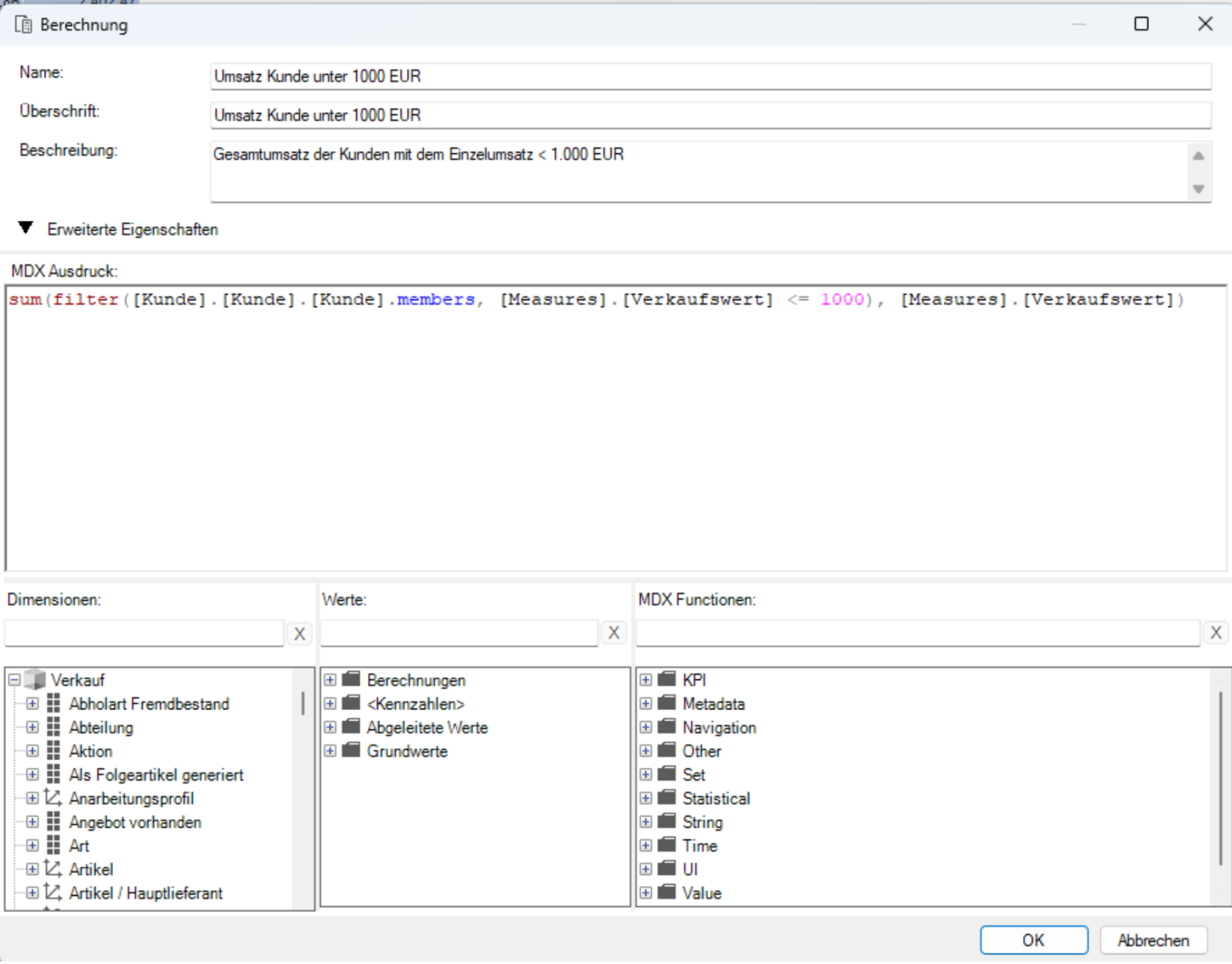](https://helpme.schlichter.biz/uploads/images/gallery/2026-08/screenshot-2026-08-18-at-20-54-57.png) Der obere Teil des Dialoges enthält alle Felder, die für Muster als allgemein bestimmt sind. Im unteren Bereich sind hierarchische Listen von vorhandenen Dimensionen, Werten und MDX Funktionen, die beim Erstellen des MDX Ausdruckes verwendet werden können. Über Doppelklick auf das ausgewählte Element aus einer der Listen, wird das Element in den Ausdruck eingefügt, wo der Cursor aktuell platziert ist. Nachfolgend noch ein weiteres Beispiel für eine freidefinierte Formel.[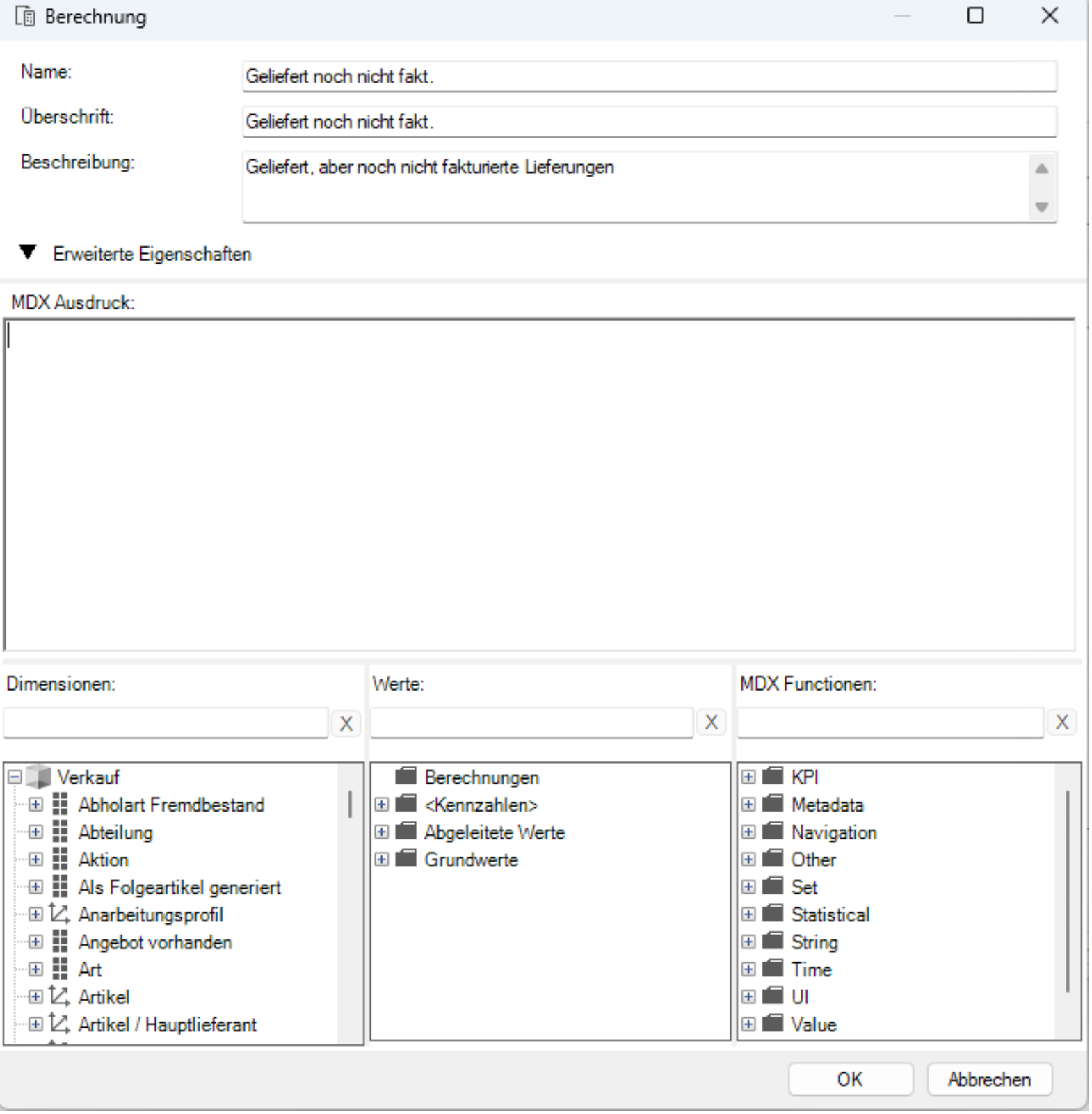](https://helpme.schlichter.biz/uploads/images/gallery/2026-08/screenshot-2026-08-18-at-20-56-29.png) Nachdem man einen neuen Namen für die zu erstellende Kennzahl eingetragen hat, kann im Bereich **MDX** **Ausdruck** eine Berechnung erfolgen. In diesem Beispiel errechnen wir die gelieferten aber noch nicht fakturierten Lieferungen. Mathematisch gesehen sollte die Formel wie folgt lauten: [](https://helpme.schlichter.biz/uploads/images/gallery/2026-08/screenshot-2026-08-18-at-20-57-52.png) Im sogenannten MDX Ausdruck würde der mathematische Ausdruck wie folgt umgesetzt werden: [](https://helpme.schlichter.biz/uploads/images/gallery/2026-08/screenshot-2026-08-18-at-20-58-40.png) Die Werte für dieses Beispiel kommen dabei aus dem Bereich **Werte**. Hier kann u. a. nach dem Begriff Verkaufswert gesucht werden. Durch einen Doppelklick auf den gesuchten Wert wird der MDX Ausdruck gefüllt.[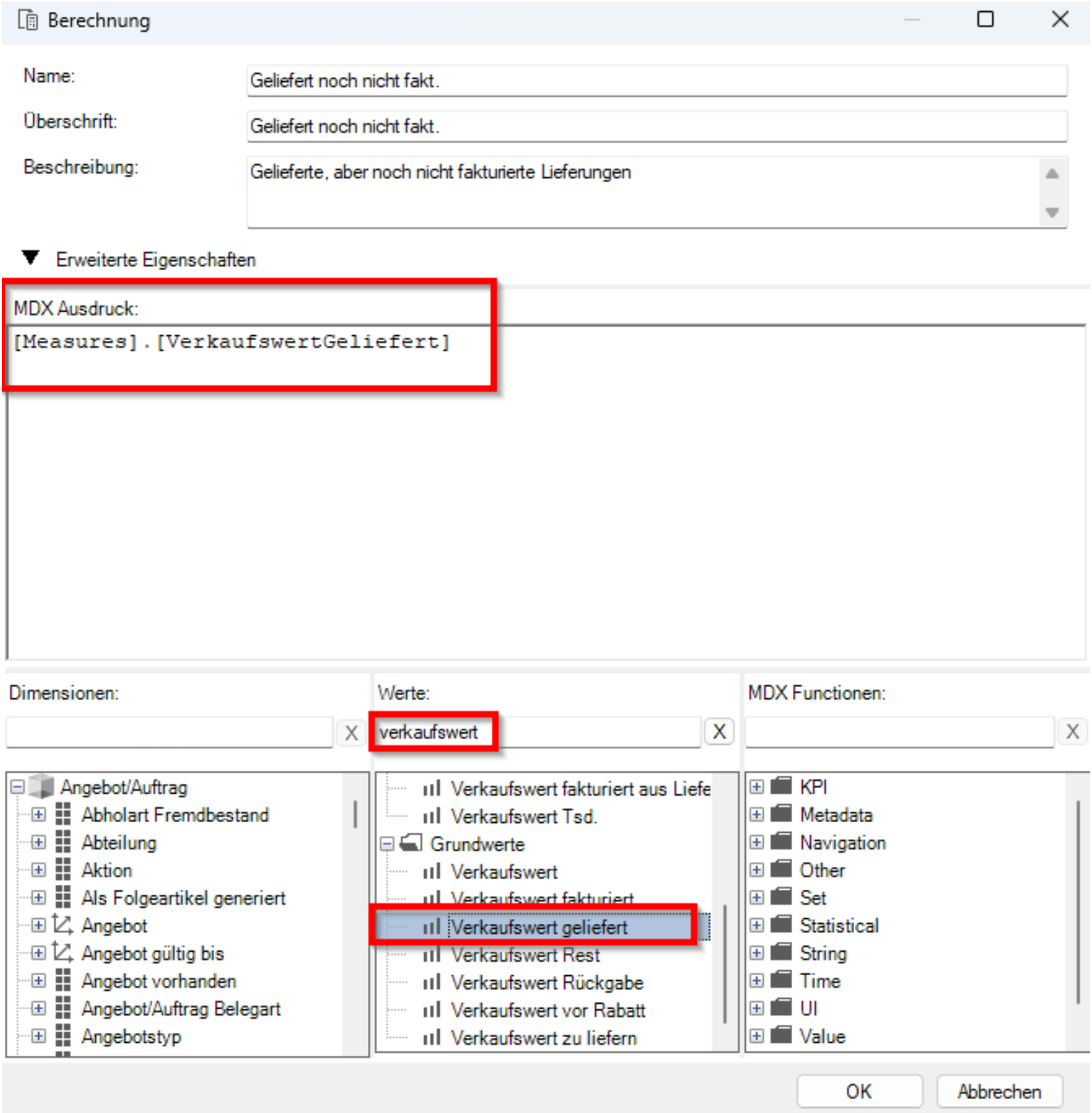](https://helpme.schlichter.biz/uploads/images/gallery/2026-08/screenshot-2026-08-18-at-21-00-08.png) Die Rechenoperatoren wie Plus (+), Minus (-), Mal (\*) und Geteilt (/) erfolgen manuell. In unserem Beispiel wird ein Minus benötigt.[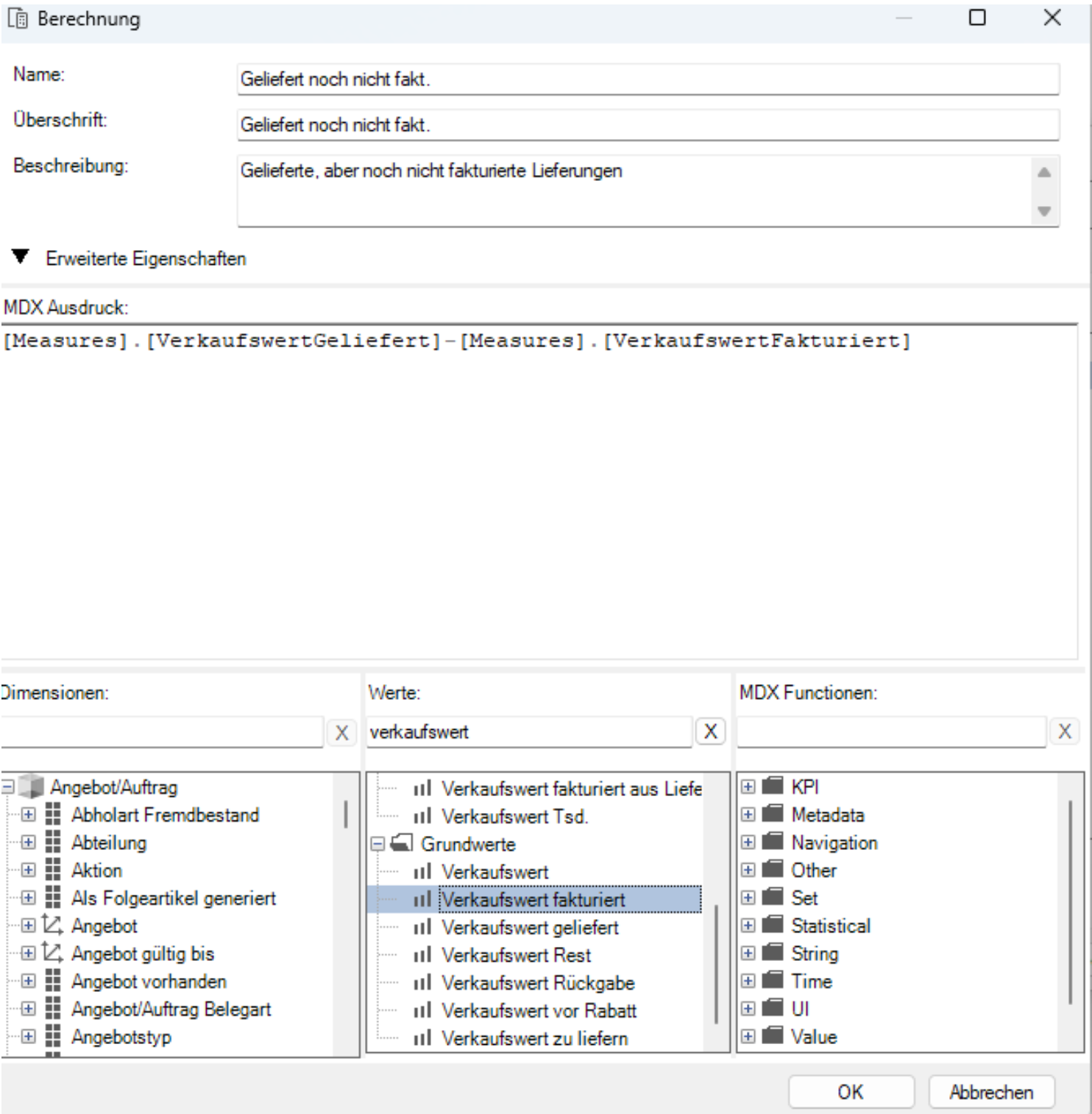](https://helpme.schlichter.biz/uploads/images/gallery/2026-08/screenshot-2026-08-18-at-21-00-53.png) Nachdem die Formel mit **OK** bestätigt wird, steht die Berechnung zur Verfügung. Sie ist wie die anderen Kennzahlen bei den Werten zu finden. [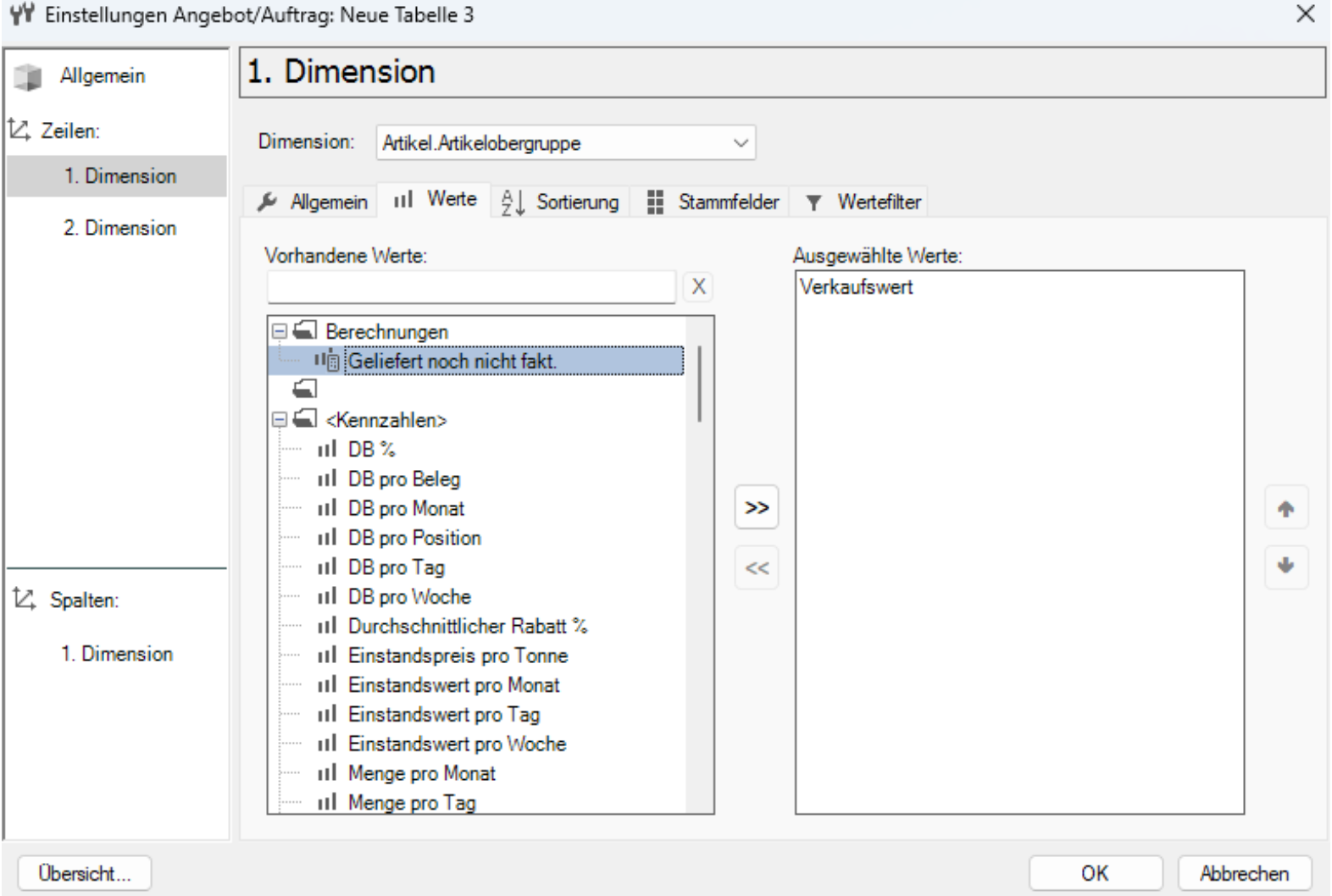](https://helpme.schlichter.biz/uploads/images/gallery/2026-08/screenshot-2026-08-18-at-21-01-39.png) #### 4.6.9 Berechnungen auf dem Server publizieren Sobald die Berechnung in den Basiseinstellungen (Berechnungen) erstellt wurde, ist sie in der Liste der vorhandenen Werten sichtbar und kann für die Auswertung ausgewählt werden. Die Schaltfläche **Auf dem Server publizieren** ermöglicht es die erstellte Formel übergreifend für alle Mitarbeiter und Auswertungen zur Verfügung zu stellen.[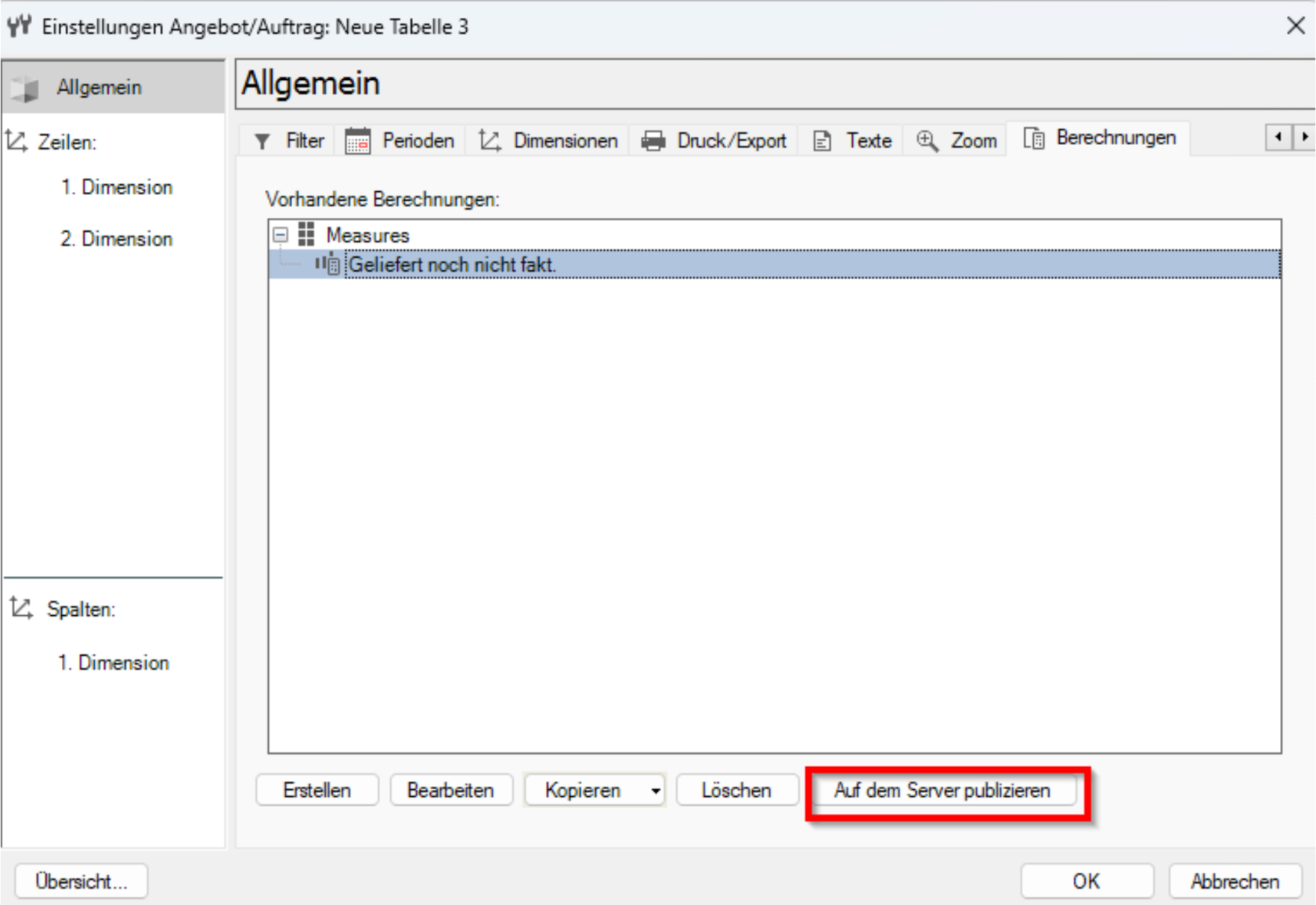](https://helpme.schlichter.biz/uploads/images/gallery/2026-08/screenshot-2026-08-18-at-21-03-29.png) #### 4.6.10 Darstellung der Berechnung in der Auswertung Aus dem Pool Berechnungen kann der berechnete Wert ausgesucht werden und mit dem Button **>>** oder mit einem Doppelklick auf den Wert in die Liste **Ausgewählte Werte** hinzugefügt werden.[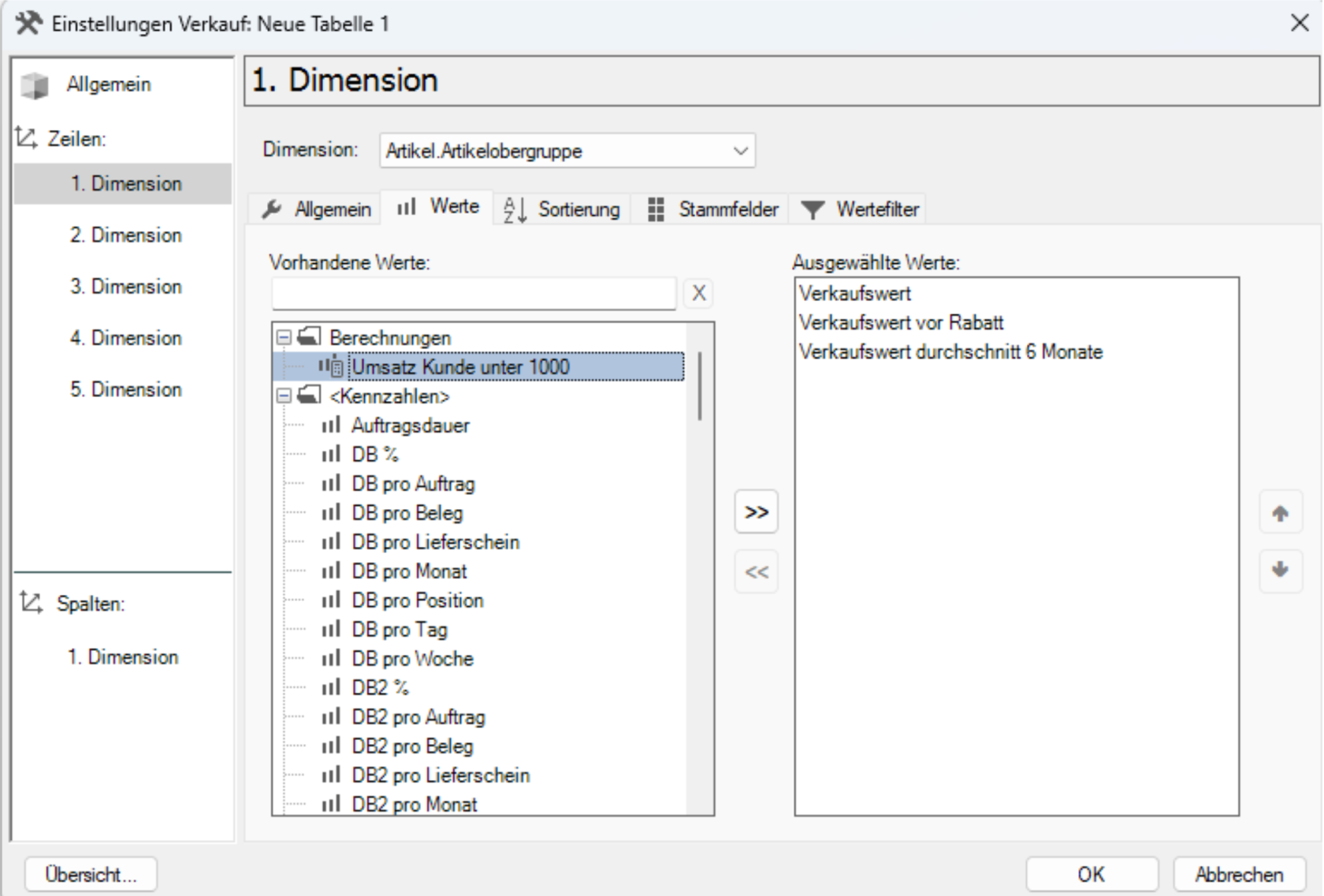](https://helpme.schlichter.biz/uploads/images/gallery/2026-08/screenshot-2026-08-18-at-21-05-39.png)[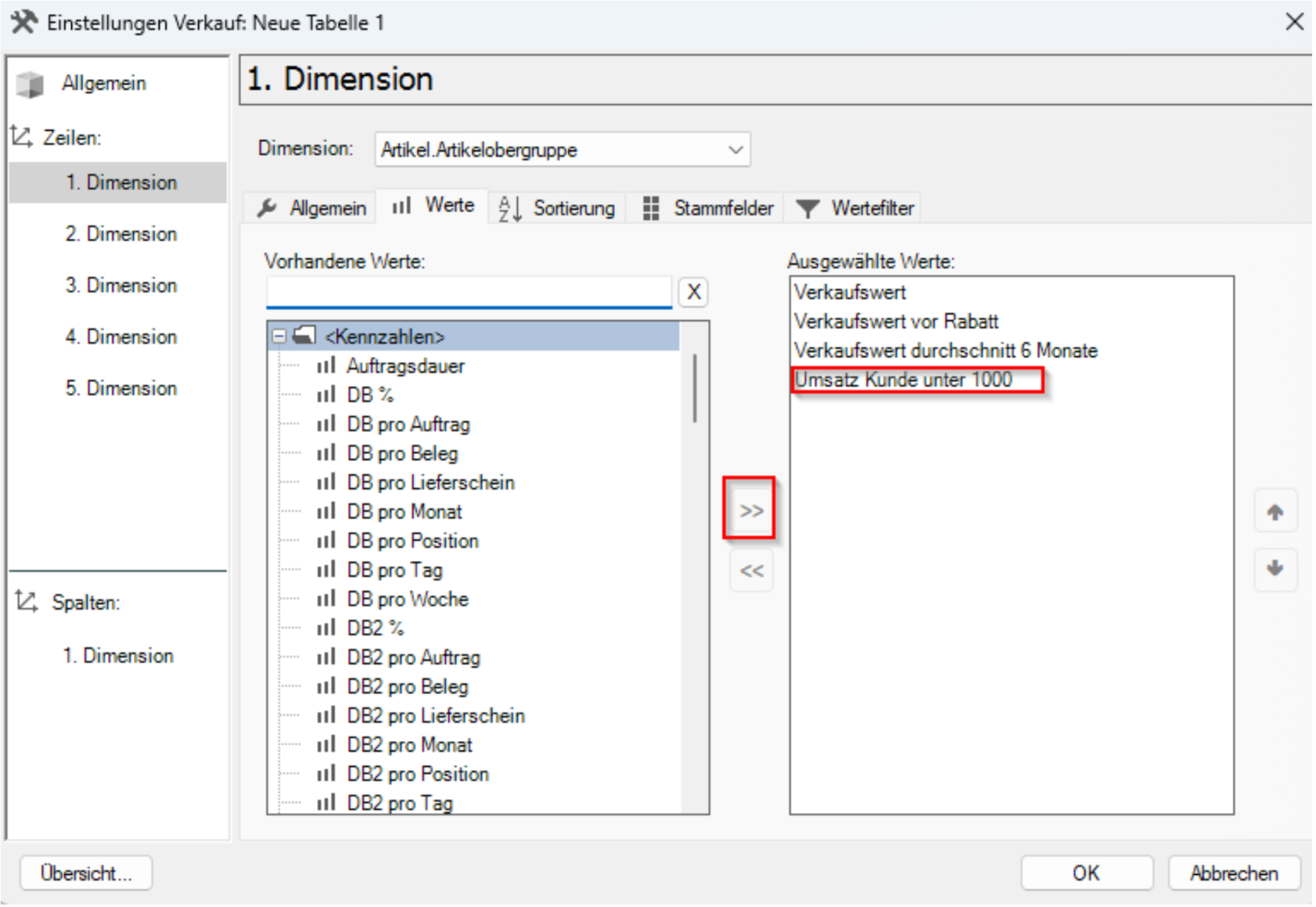](https://helpme.schlichter.biz/uploads/images/gallery/2026-08/screenshot-2026-08-18-at-21-06-08.png) Nach Betätigen des Buttons OK wird Ihre Auswahl dem Browser hinzugefügt. [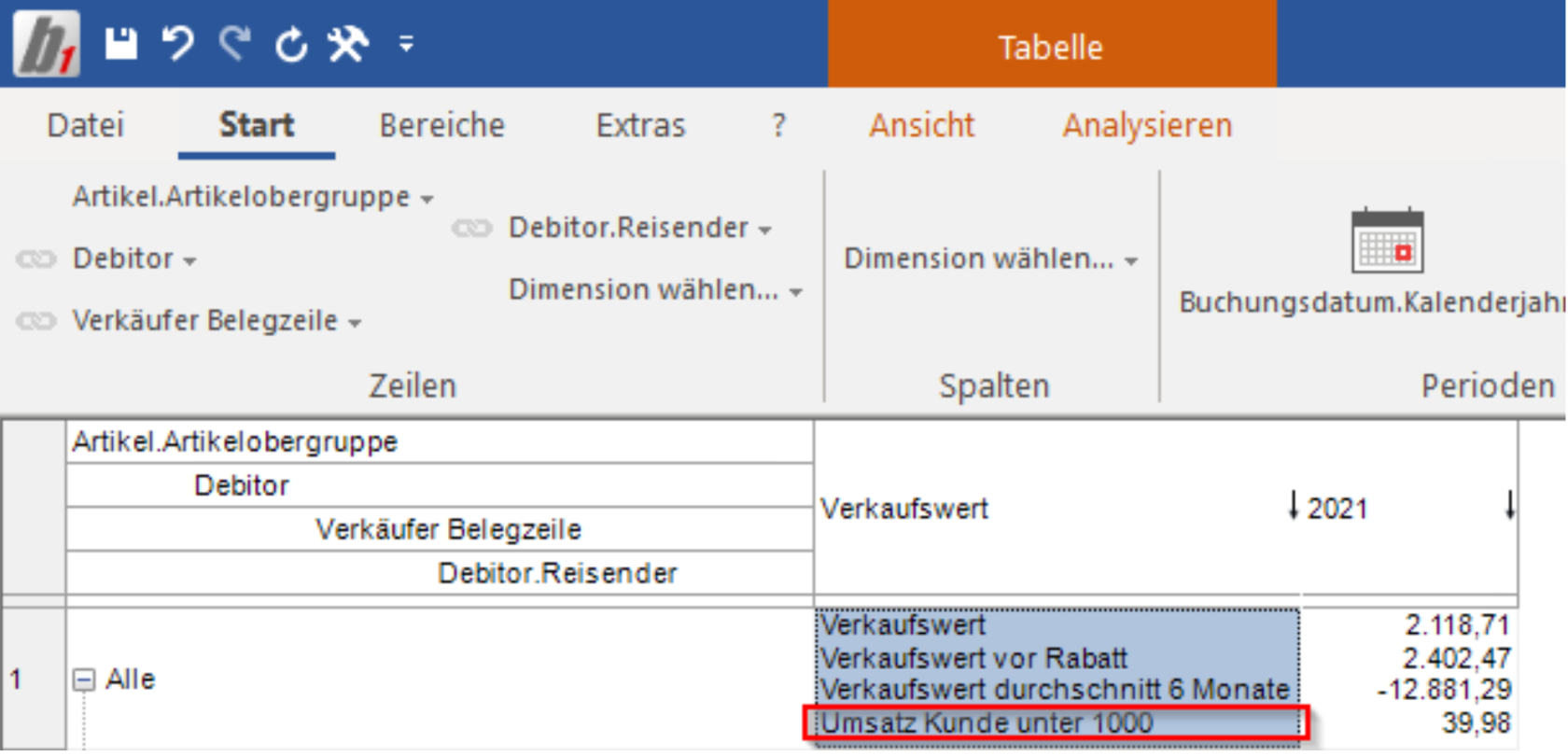](https://helpme.schlichter.biz/uploads/images/gallery/2026-08/screenshot-2026-08-18-at-21-06-51.png) Die erstellten, berechneten Werte können auch für die Sortierungs- bzw. für Wertefilterfunktionen verwendet werden. [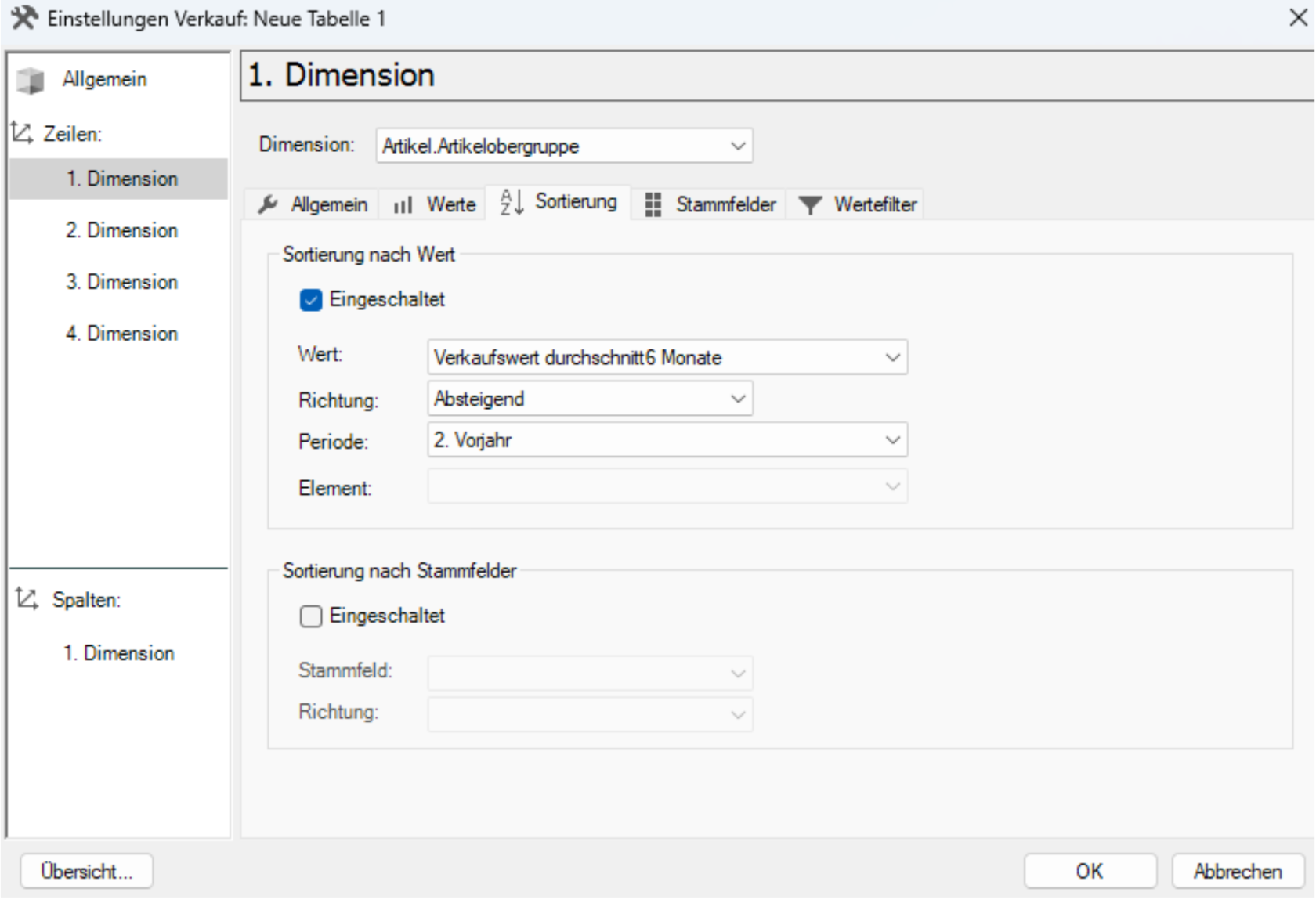](https://helpme.schlichter.biz/uploads/images/gallery/2026-08/screenshot-2026-08-18-at-21-07-29.png)[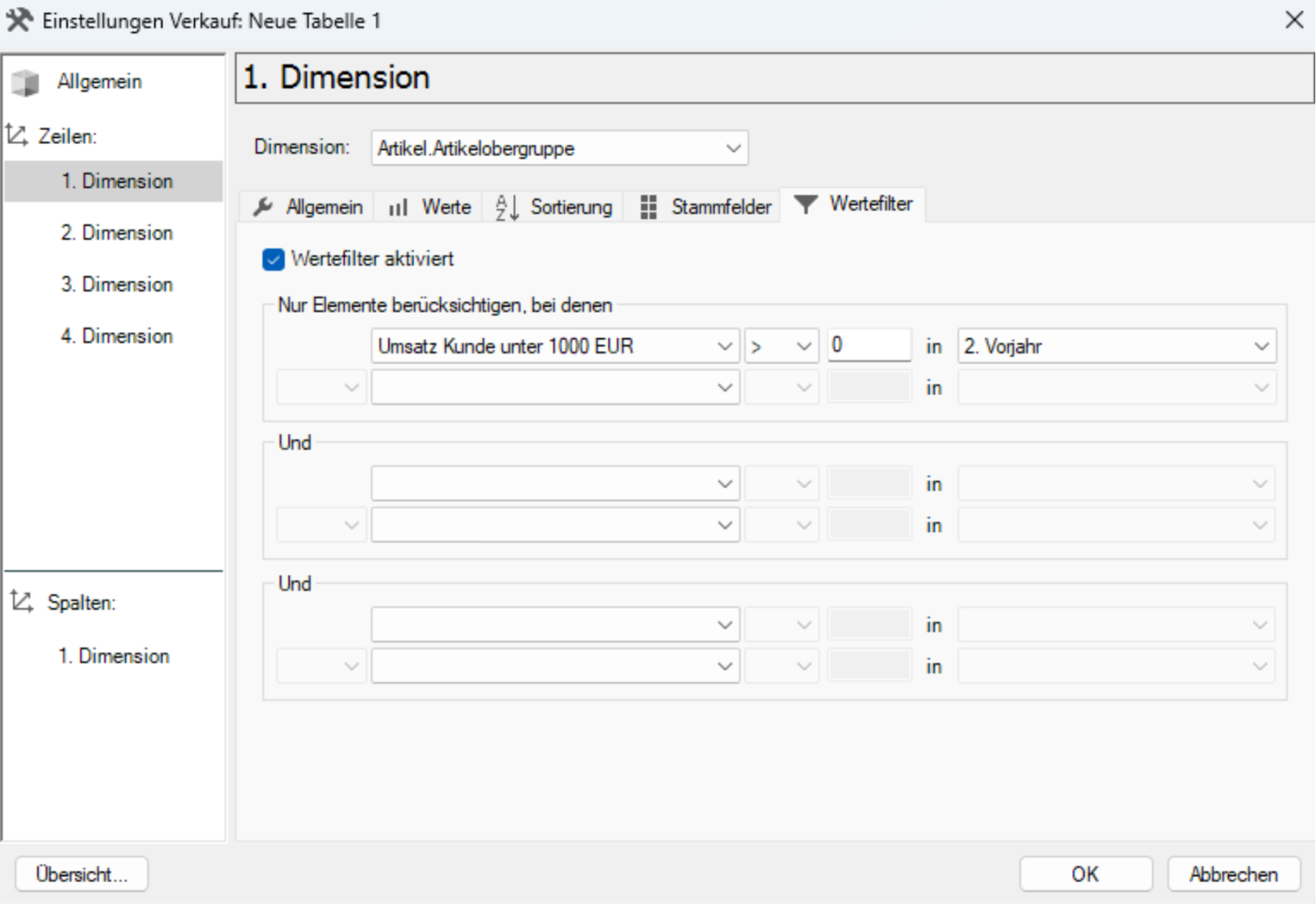](https://helpme.schlichter.biz/uploads/images/gallery/2026-08/screenshot-2026-08-18-at-21-07-38.png) ## 5 Kontextmenü Dimension ### 5.1 Öffnen des Kontextmenüs Das Kontextmenü für die Dimension wird aufgerufen in dem man mit dem Mauszeiger über die Daten einer Dimension fährt und die rechte Maustaste drückt. Dabei öffnet sich folgendes Menü: [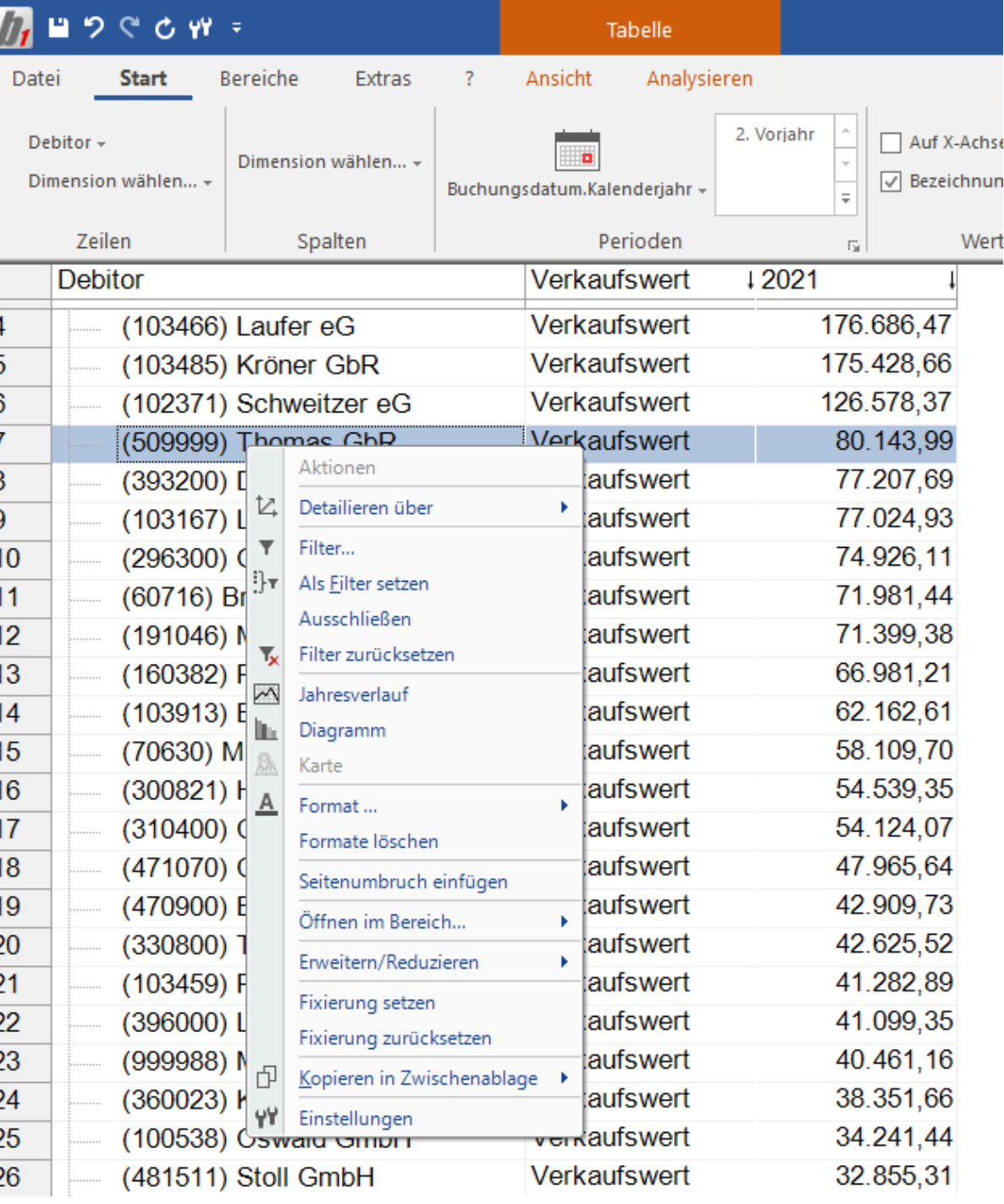](https://helpme.schlichter.biz/uploads/images/gallery/2026-08/screenshot-2026-08-19-at-03-12-57.png) In den folgenden Abschnitten werden die einzelnen Menüpunkte beschrieben. ### 5.2 Detailliert über Über die Schaltfläche **Detaillieren über** besteht die Möglichkeit zuvor markierte Daten über eine andere Dimension abzubilden. Hierüber kann eine Analyse des Datenmaterials stattfinden. Z. B. kann die Frage beantwortet werden, mit welchen Artikelobergruppen der Debitor seinen Umsatz erzielt hat. Folgendes Vorgehen sollte gewählt werden. Es wird ein Datensatz markiert. Danach wird die rechte Maustaste gewählt. Mit dem Menüpunkt **Detaillieren über** kann eine Dimension gewählt werden. Im Beispiel wird die Dimension Artikelgruppen gewählt.[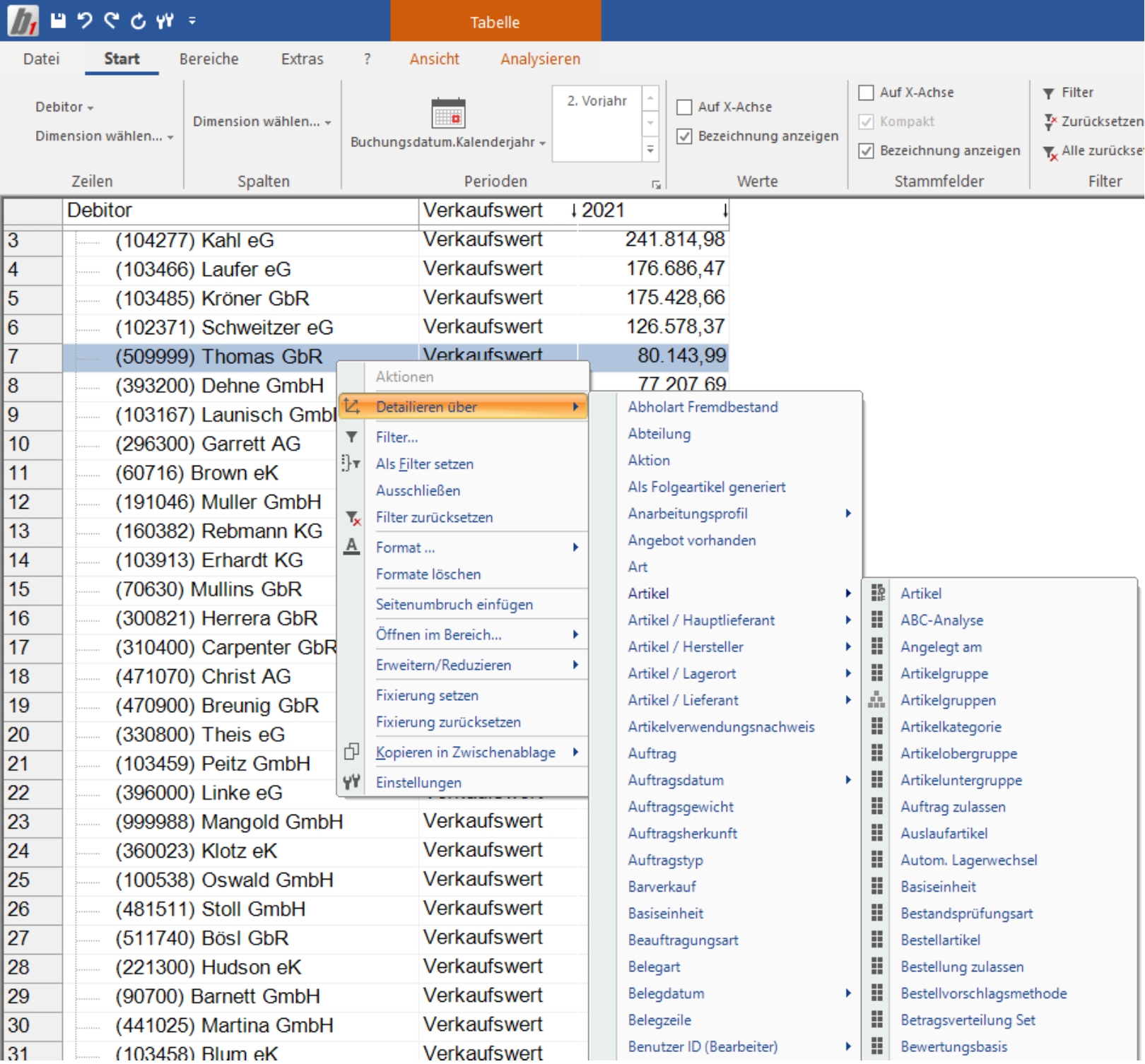](https://helpme.schlichter.biz/uploads/images/gallery/2026-08/screenshot-2026-08-19-at-03-15-21.png) Die zuvor markierten Zeilen teilen sich jetzt nach Artikelgruppen. Es beantwortet sich die Frage, mit welchen Artikelgruppen der Debitor seinen Umsatz in dem Jahr 2021 erzielt hat. [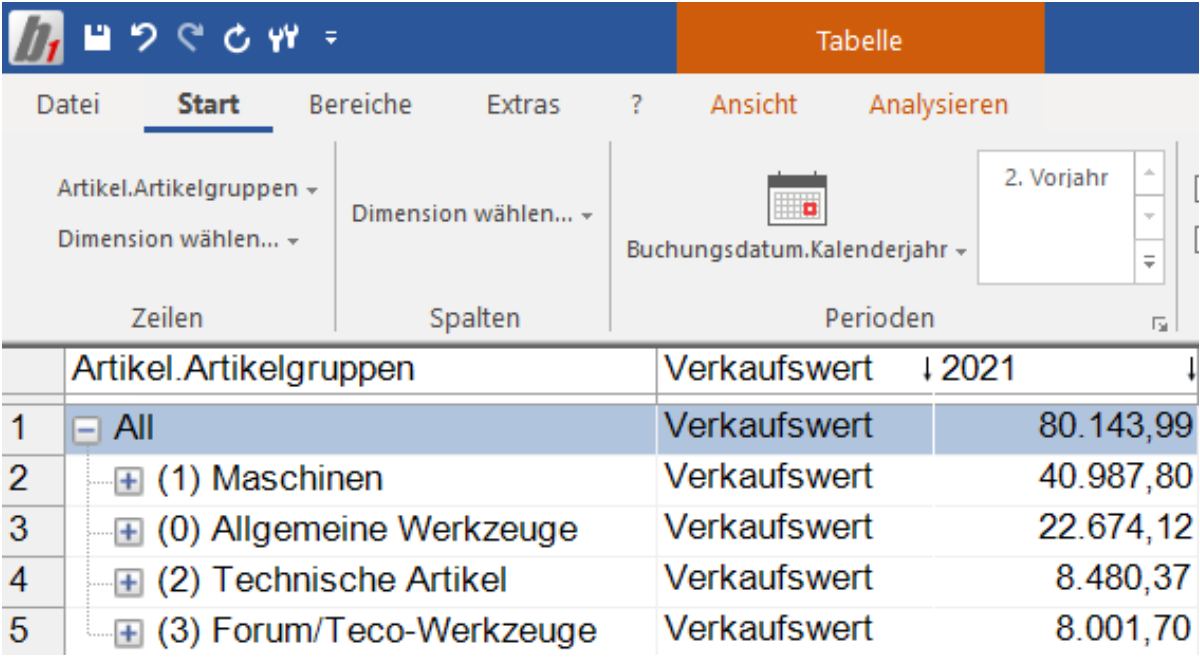](https://helpme.schlichter.biz/uploads/images/gallery/2026-08/screenshot-2026-08-19-at-03-15-58.png) Die folgende Abbildung zeigt, dass neben dem aufgeführten Beispiel, es ebenfalls möglich ist nur eine Zahl zu markieren und zu detaillieren. [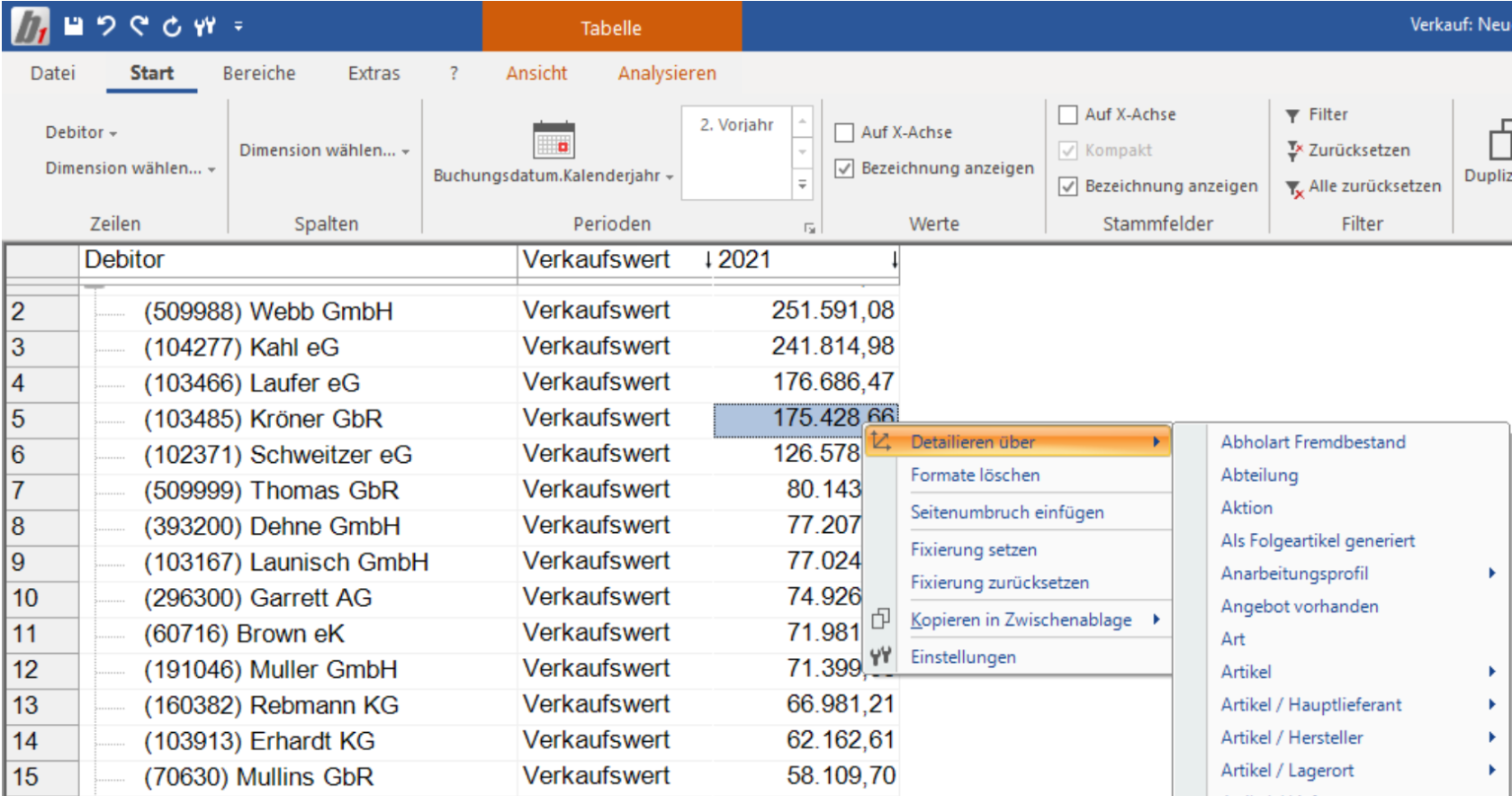](https://helpme.schlichter.biz/uploads/images/gallery/2026-08/screenshot-2026-08-19-at-03-16-52.png) Die aufgezeigte Funktion kann wiederholt werden. Eine weitere Aufteilung gewählter Artikelgruppen wäre die Folge. Zum Beispiel könnte analysiert werden, mit welchem Prozess die Artikelgruppe Maschinen verkauft wurde. Hierfür kann die Dimension Einkaufsanweisung gewählt werden. [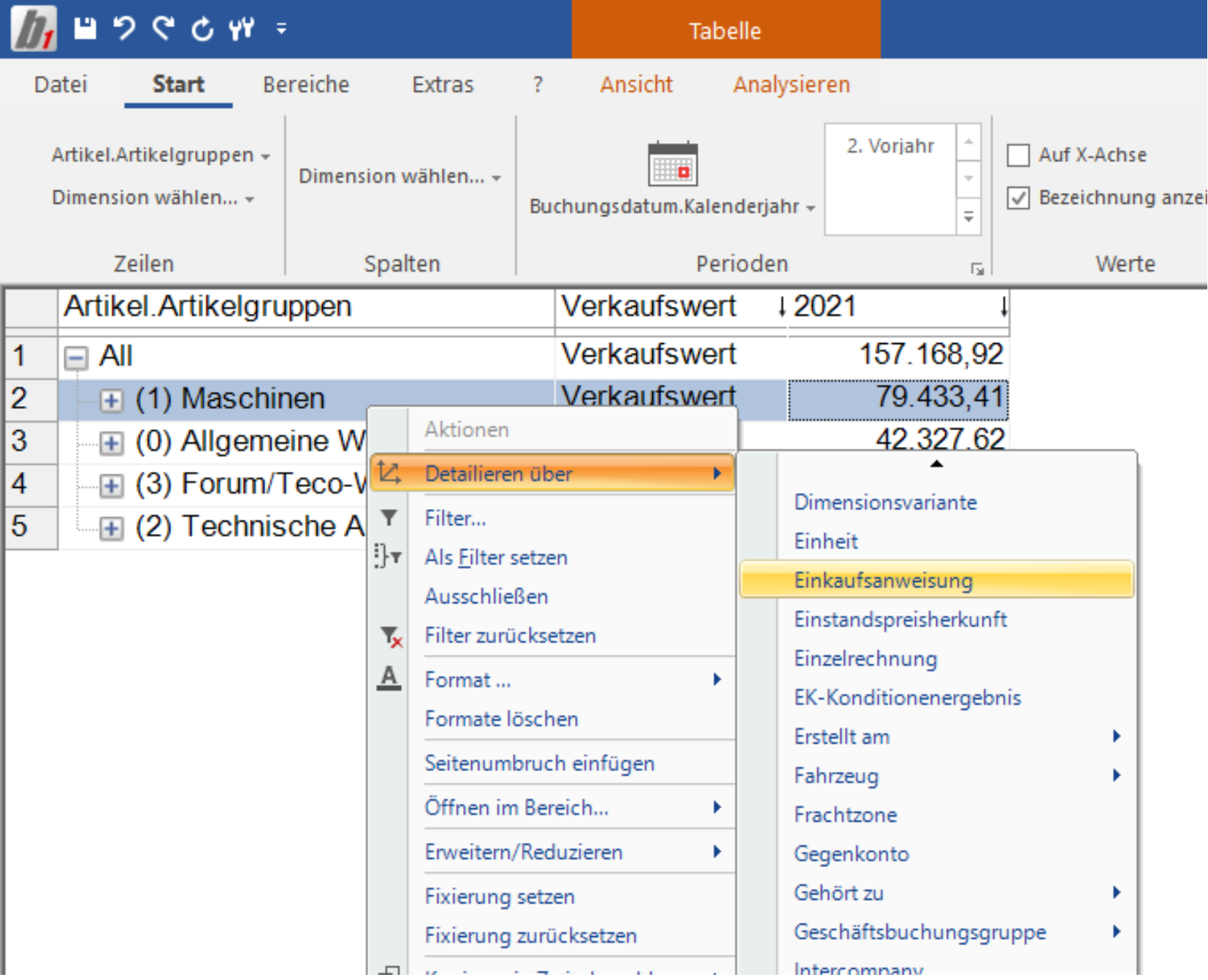](https://helpme.schlichter.biz/uploads/images/gallery/2026-08/screenshot-2026-08-19-at-03-17-35.png)Die gleiche Funktion wie zuvor beschrieben kann über die Multifunktionsleiste über **Analysieren** im Bereich **Aktives Feld** angesteuert werden. Mit Mausklick auf **Detaillieren über** erscheinen sämtliche Dimensionen des geöffneten Cubes. Durch Auswahl einer Dimension wird die markierte Zeile danach entsprechend detailliert ausgewertet. [](https://helpme.schlichter.biz/uploads/images/gallery/2026-08/screenshot-2026-08-19-at-03-18-49.png)
Unter **Info** im Bereich **Start** der Multifunktionsleiste kann eine Übersicht der gesetzten Filter und weiteren Einstellungen angezeigt werden. [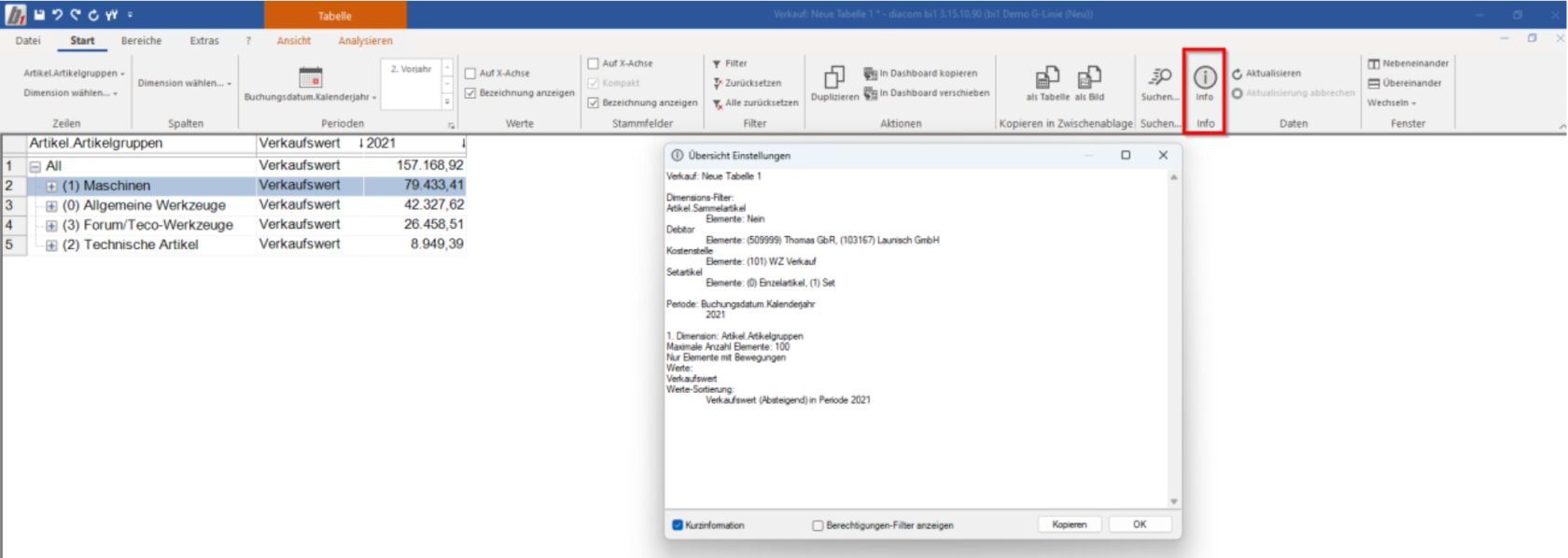](https://helpme.schlichter.biz/uploads/images/gallery/2026-08/screenshot-2026-08-19-at-03-19-45.png) ### 5.3 Filter Über die Schaltfläche **Filter.. **des Kontextmenüs besteht die Möglichkeit einen Dimensionsfilter zu setzten. Es ist dadurch möglich, einen konkreten Datensatz zu filtern oder auszuschließen. Da es sich wie vorher beschrieben um ein kontextorientiertes Menü handelt, ist es wichtig den Fokus auf der passenden Dimension zu haben, bevor die rechte Maustaste betätigt wird. Die folgenden Screenshots zeigen anhand der Dimension Debitor wie ein Filter gesetzt werden kann. Dabei wird zu Beginn ein konkreter Datensatz gefiltert bzw. ausgeschlossen. Danach widmen wir uns den mit der Dimension verbundenen Stammfeldern und deren Filtermöglichkeiten. #### 5.3.1 Filtern oder Ausschließen von Elementen innerhalb einer Dimension In der Ausgangssituation liegt die folgende Auswertung vor. Das Ziel ist es in der Auswertung ausschließlich den Debitor 103466 Laufer eG anzuzeigen. [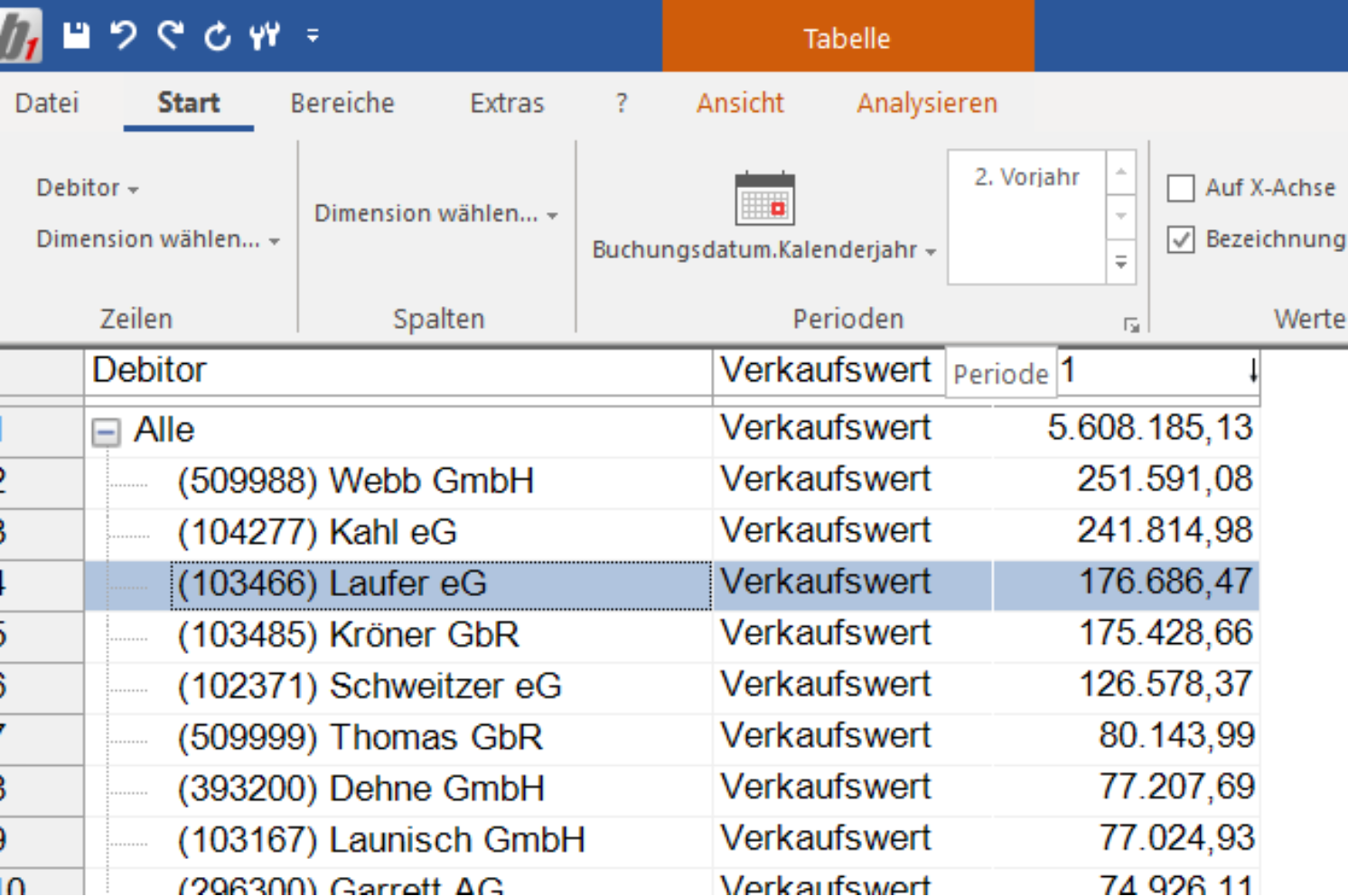](https://helpme.schlichter.biz/uploads/images/gallery/2026-08/screenshot-2026-08-19-at-03-22-10.png) Nachdem im ersten Schritt auf der betreffenden Dimension die rechte Maustaste betätigt und der Menüpunkt **Filtern..** gewählt wurde öffnet sich das Fenster **Filter für Debitor**. Um einen Datensatz zu filtern oder auszuschließen können die betreffenden Schaltflächen gewählt werden. [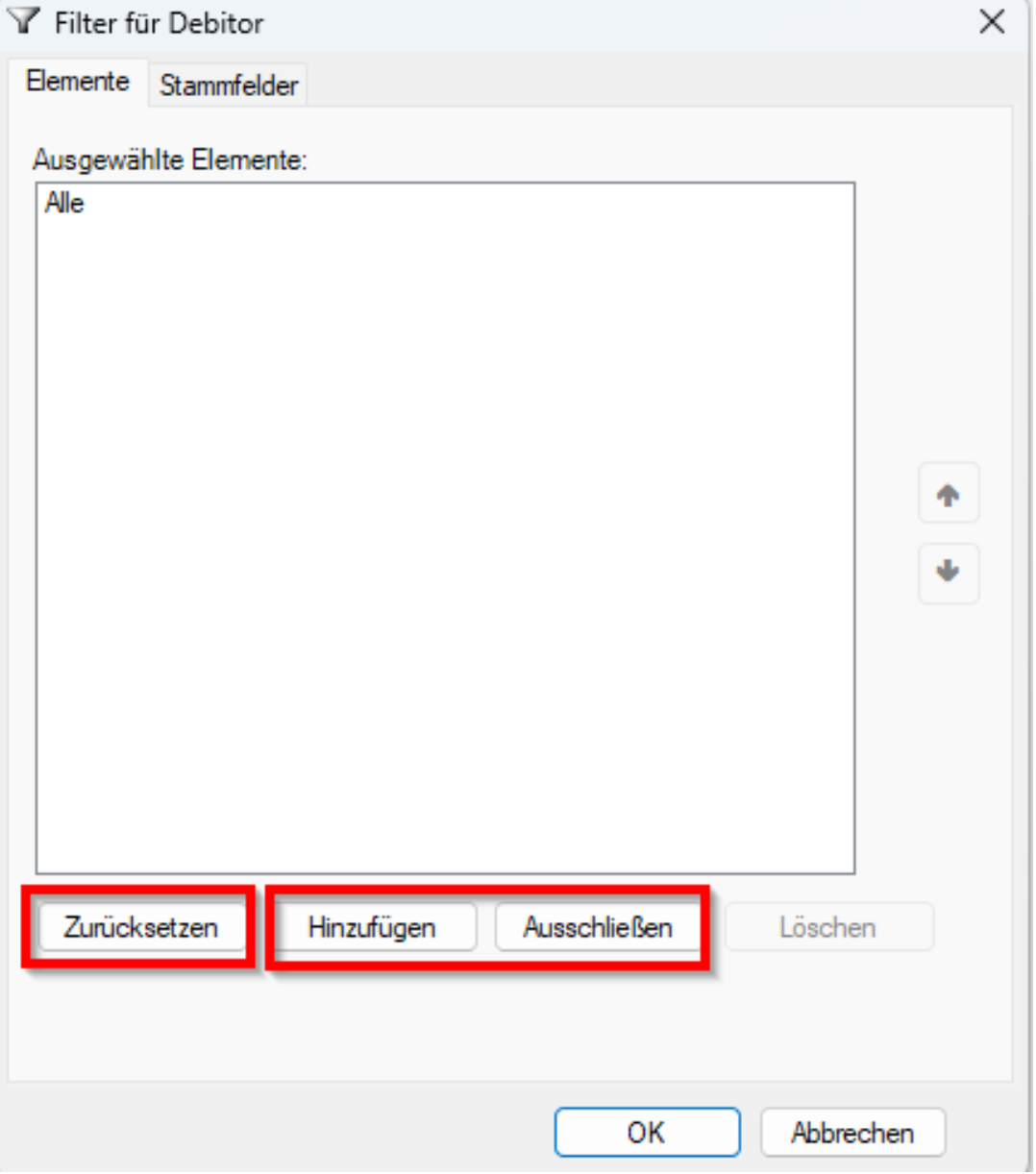](https://helpme.schlichter.biz/uploads/images/gallery/2026-08/screenshot-2026-08-19-at-03-23-07.png) Die Schaltfläche **Zurücksetzen** setzt bei einem gesetzten Filter die Einstellungen wieder zurücknehmen und stellt die Grundeinstellungen wieder her. Durch **Hinzufügen** wird ein Filterwert gesetzt der ausschließlich angezeigt werden soll. Die Schaltfläche **Ausschließen** schließt explizit gewählte Daten aus. Nachdem **Hinzufügen** oder **Ausschließen** gewählt wurde, öffnet sich das folgende Fenster: [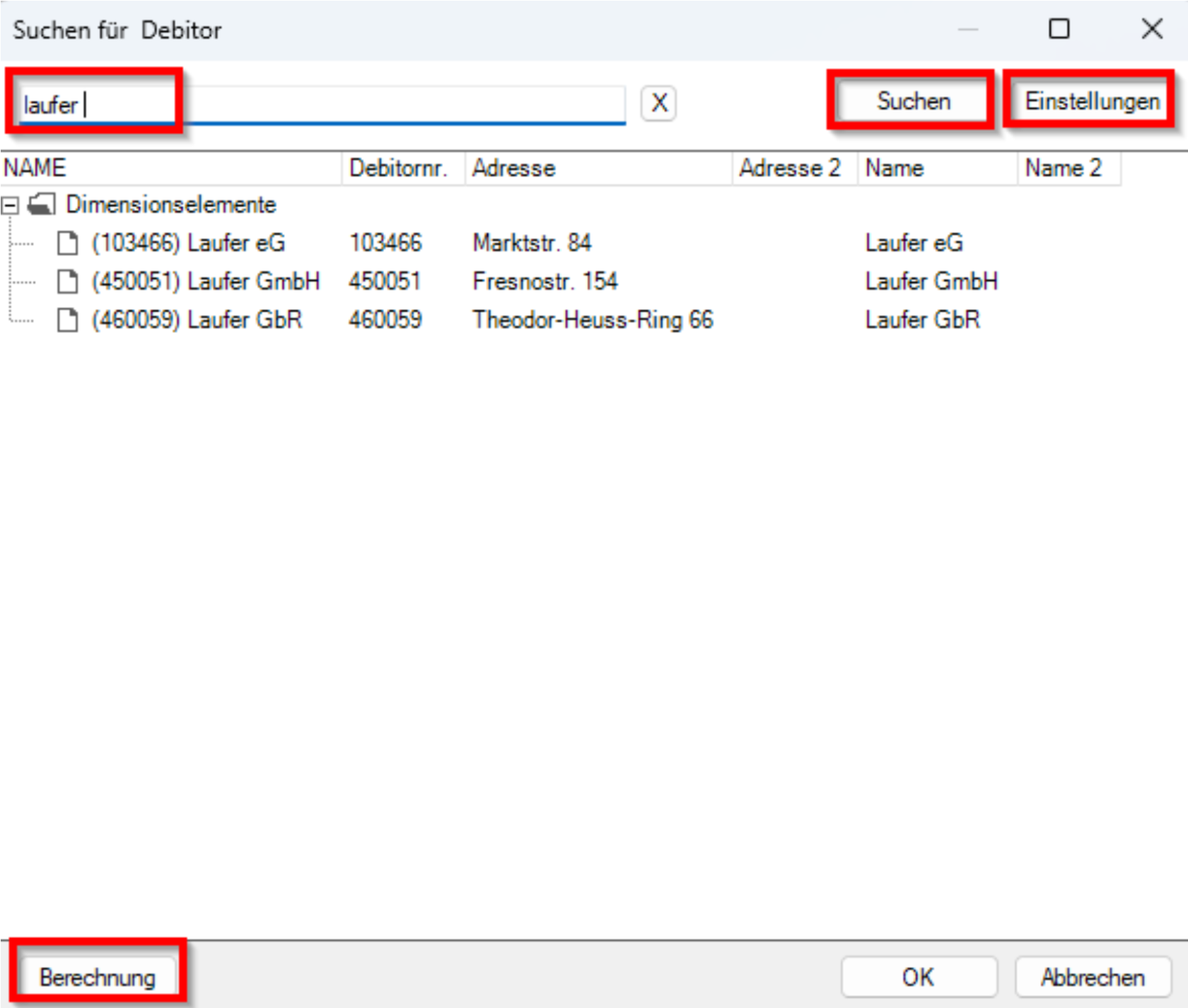](https://helpme.schlichter.biz/uploads/images/gallery/2026-08/screenshot-2026-08-19-at-03-25-45.png) Für eine Suche nach einem Debitor sollte ein Suchbegriff gewählt werden. Für die Suche ist es wichtig die Such-Einstellungen zu beachten. In der Grundeinstellung der Suche wird nach dem Stammfeld NAME gesucht. Beim Debitor umfasst das Stammfeld die Debitorennummer und den Debitorennamen. Die Suchmöglichkeit kann erweitert werden. Dabei kann über die Schaltfläche **Einstellungen** in ein weiteres Menü **Felder Auswahl** eingestiegen werden. [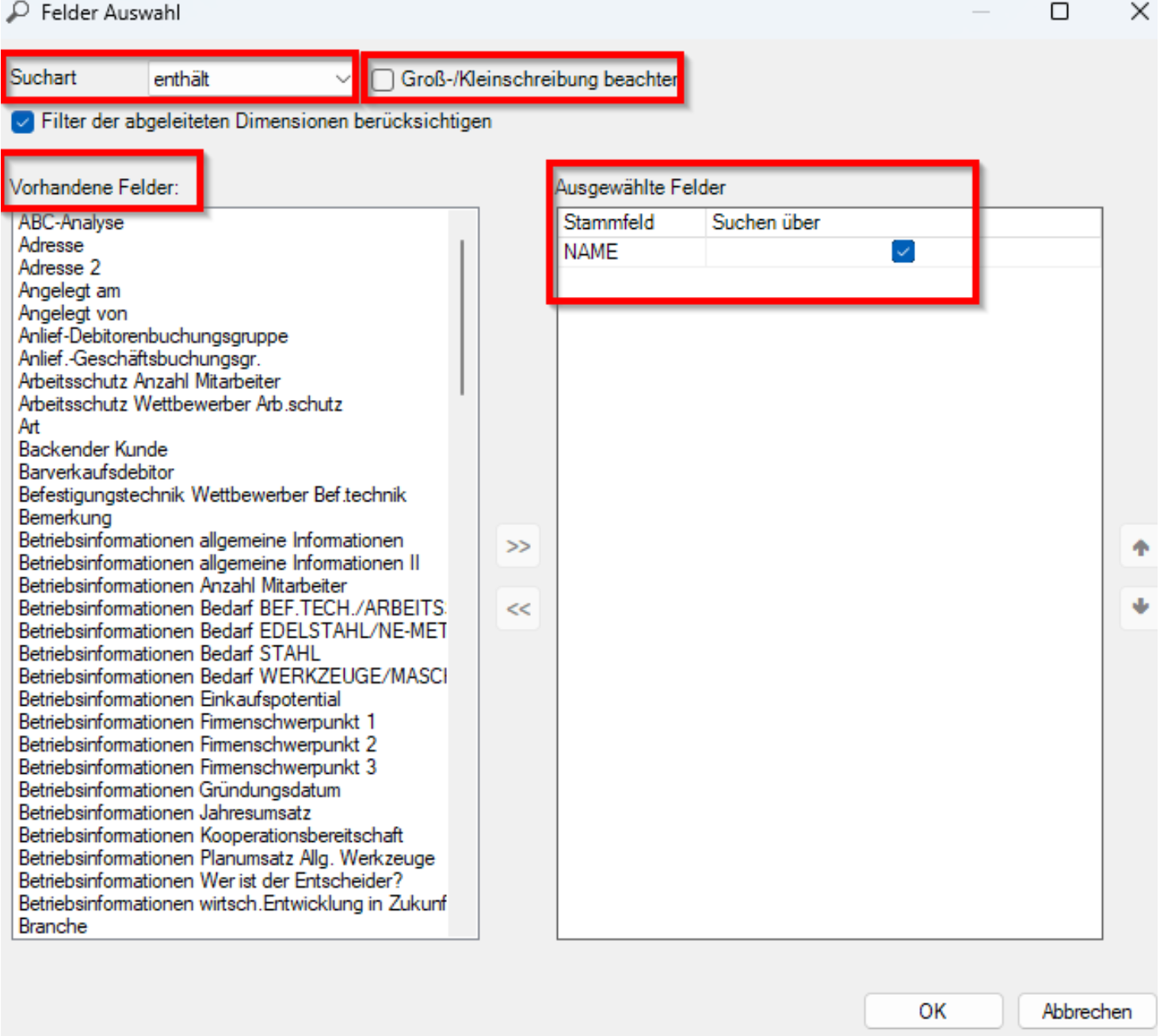](https://helpme.schlichter.biz/uploads/images/gallery/2026-08/screenshot-2026-08-19-at-03-26-55.png) Über die Auswahl der **Suchart** und der abgeleiteten Dimension im oberen Bereich, und den vorhandenen Feldern im linken Bereich, können die ausgewählten Felder im rechten Bereich, ergänzt werden. #### 5.3.2 Schaltfläche Filter der abgeleiteten Dimensionen berücksichtigen Die Berechtigungen des Benutzers über die abgeleiteten Dimensionen werden bei der Volltextsuche berücksichtigt. D.h. wenn z. B. die Sicht des Benutzers nur auf bestimmte Artikelgruppen begrenzt ist, wird nur über Artikel der erlaubten Artikelgruppe gesucht. Optional kann die Volltextsuche über die gesetzten Filter auf abgeleiteten Dimensionen begrenzt werden. **Beispiel** In diesem Beispiel ist der Wert enthält gewählt, damit für das Datenfeld NAME ein optimaleres Suchergebnis erzielt werden kann. Im Bereich **ausgewählte Felder** kann bestimmt werden, welche Felder beim Setzen eines Filters in einer Dimension sichtbar sind. Der Schalter **Suchen über** reguliert dabei, worauf die Suche wie oben beschrieben greifen soll. Alle Felder die gewählt wurden werden bei der Suche als Spalte angezeigt. In diesem Beispiel sind somit die Spalten NAME und PLZ sichtbar, jedoch erfolgt eine Suche ausschließlich über das Feld NAME. Zudem kann über die Checkbox bestimmt werden, ob die Groß- und Kleinschreibung beachtet werden soll. In unserem Beispiel wurde die Checkbox nicht angewählt, d.h. die Suche erfolgt unabhängig der Groß- und Kleinschreibung. [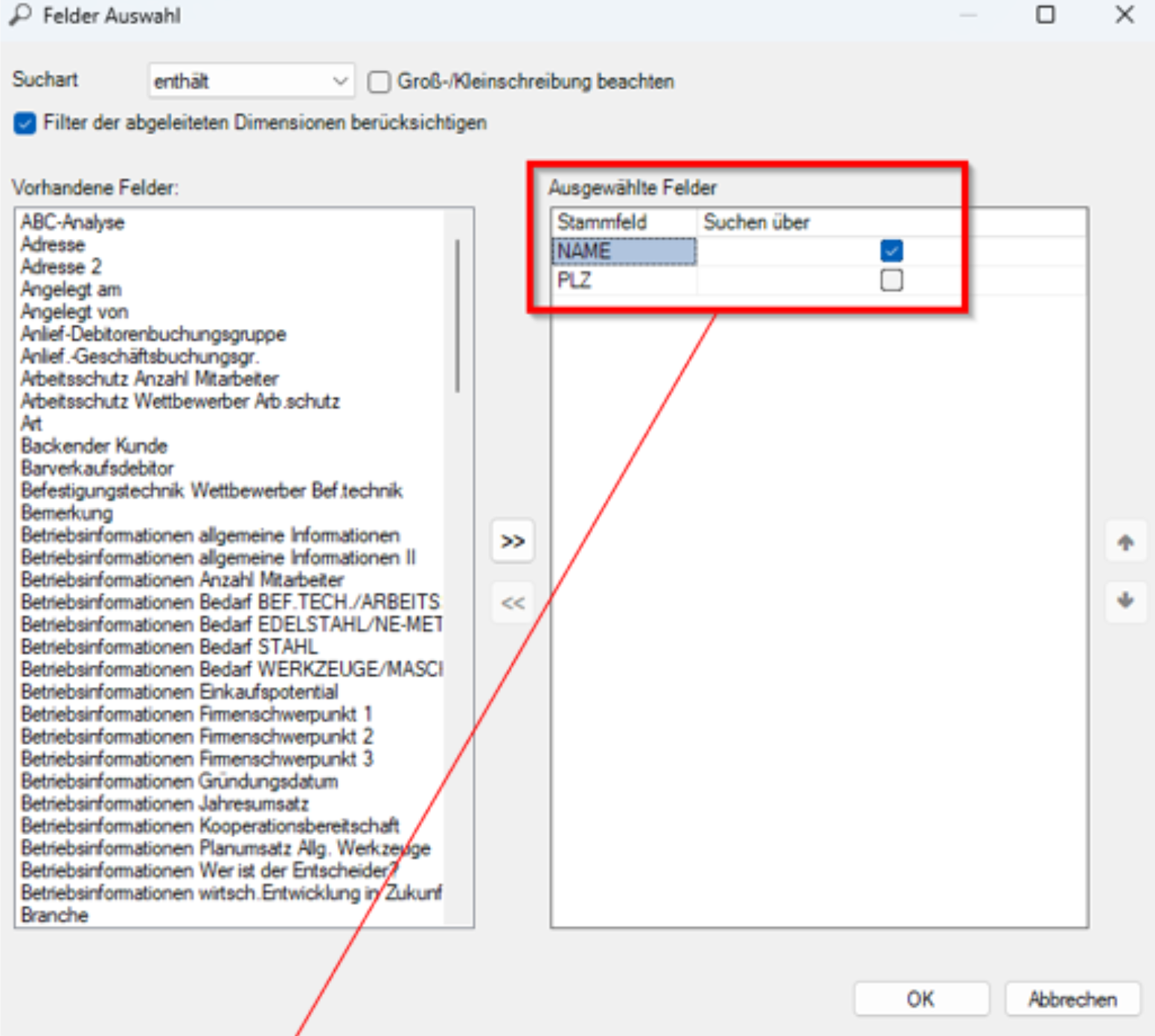](https://helpme.schlichter.biz/uploads/images/gallery/2026-08/screenshot-2026-08-19-at-03-29-22.png)[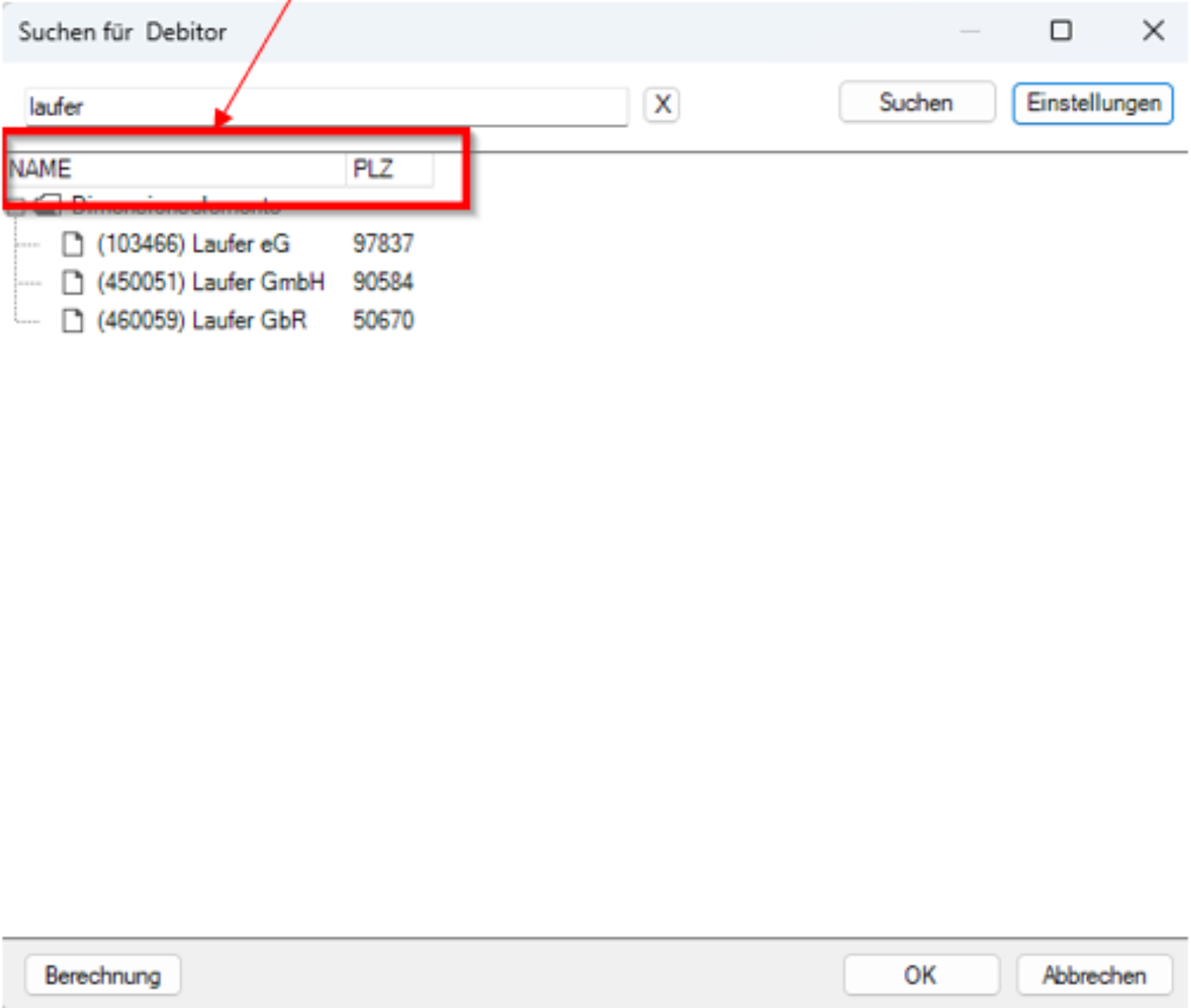](https://helpme.schlichter.biz/uploads/images/gallery/2026-08/screenshot-2026-08-19-at-03-29-47.png) **Beispiel Suchbegriff** Durch die Eingabe GmbH und der Bestätigung über die Schaltfläche **Suchen** werden folgende Debitoren gefunden. [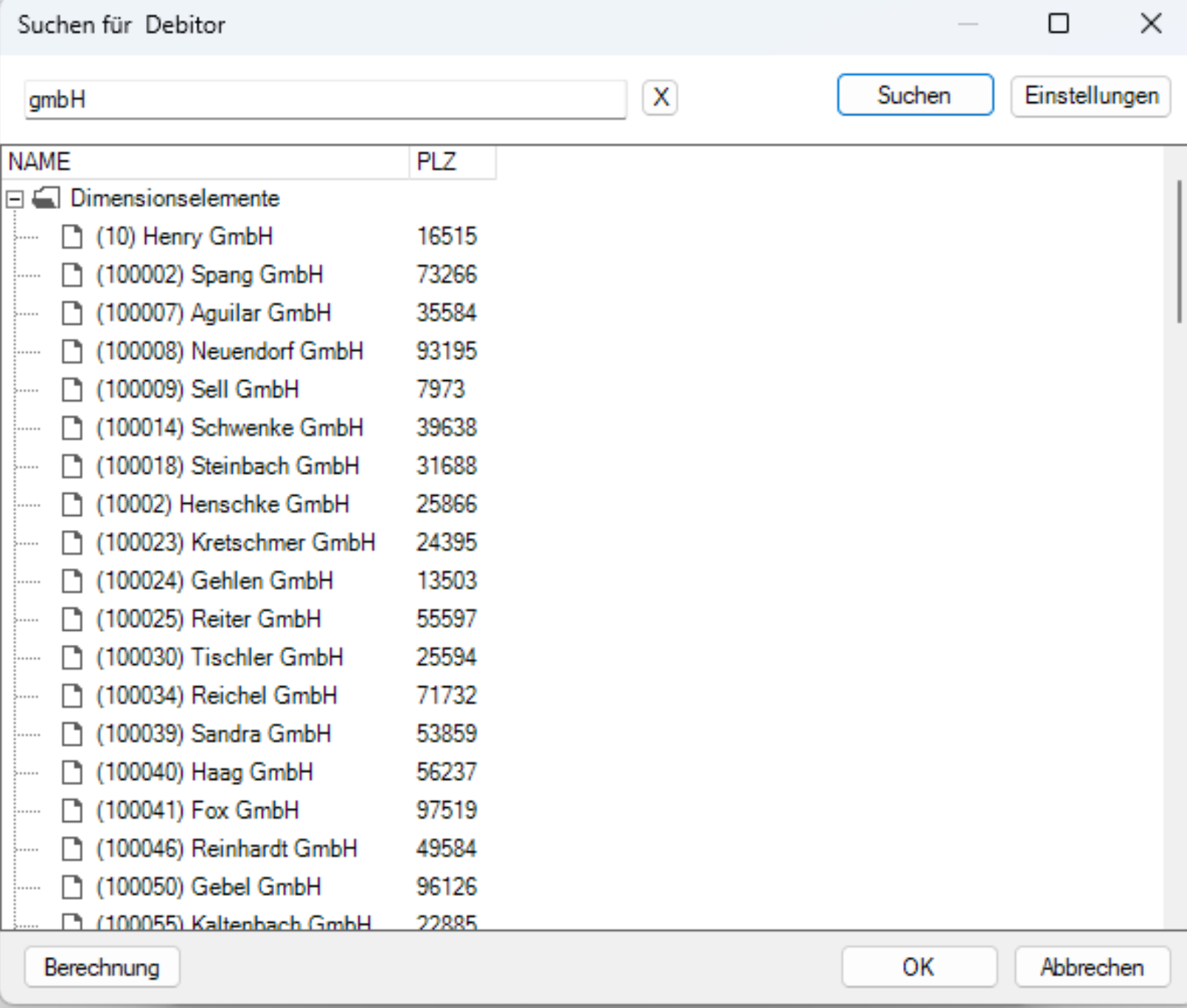](https://helpme.schlichter.biz/uploads/images/gallery/2026-08/screenshot-2026-08-19-at-03-31-15.png) Es ist an dieser Stelle möglich eine oder mehrere Debitoren zu wählen. Für die Wahl eines Debitors wird der betreffende Debitor gewählt und mit **OK** bestätigt. Sollten wie unten dargestellt mehrere Debitoren gewählt werden, so ist es möglich mit gedrückter Steuerungstaste diese zu wählen. [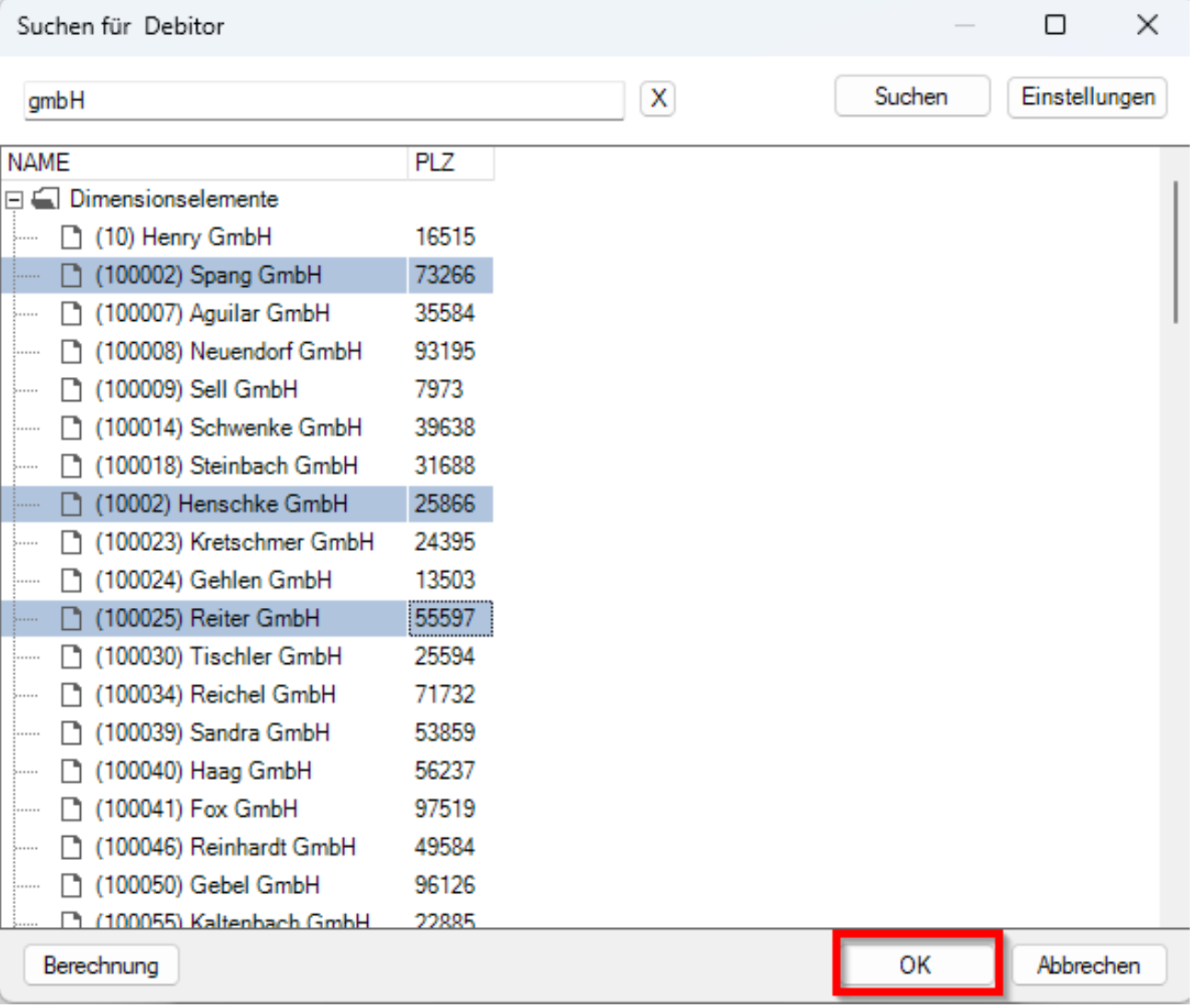](https://helpme.schlichter.biz/uploads/images/gallery/2026-08/screenshot-2026-08-19-at-03-32-24.png) Danach gelangt man zurück in den Filterbereich der Dimension. Durch die Wahl der Schaltfläche **OK** wird der gewählte Filter angewendet. Um die folgende Auswertung zu erhalten, wurde der Filter wie folgt gesetzt. **Filter Beispiele:** [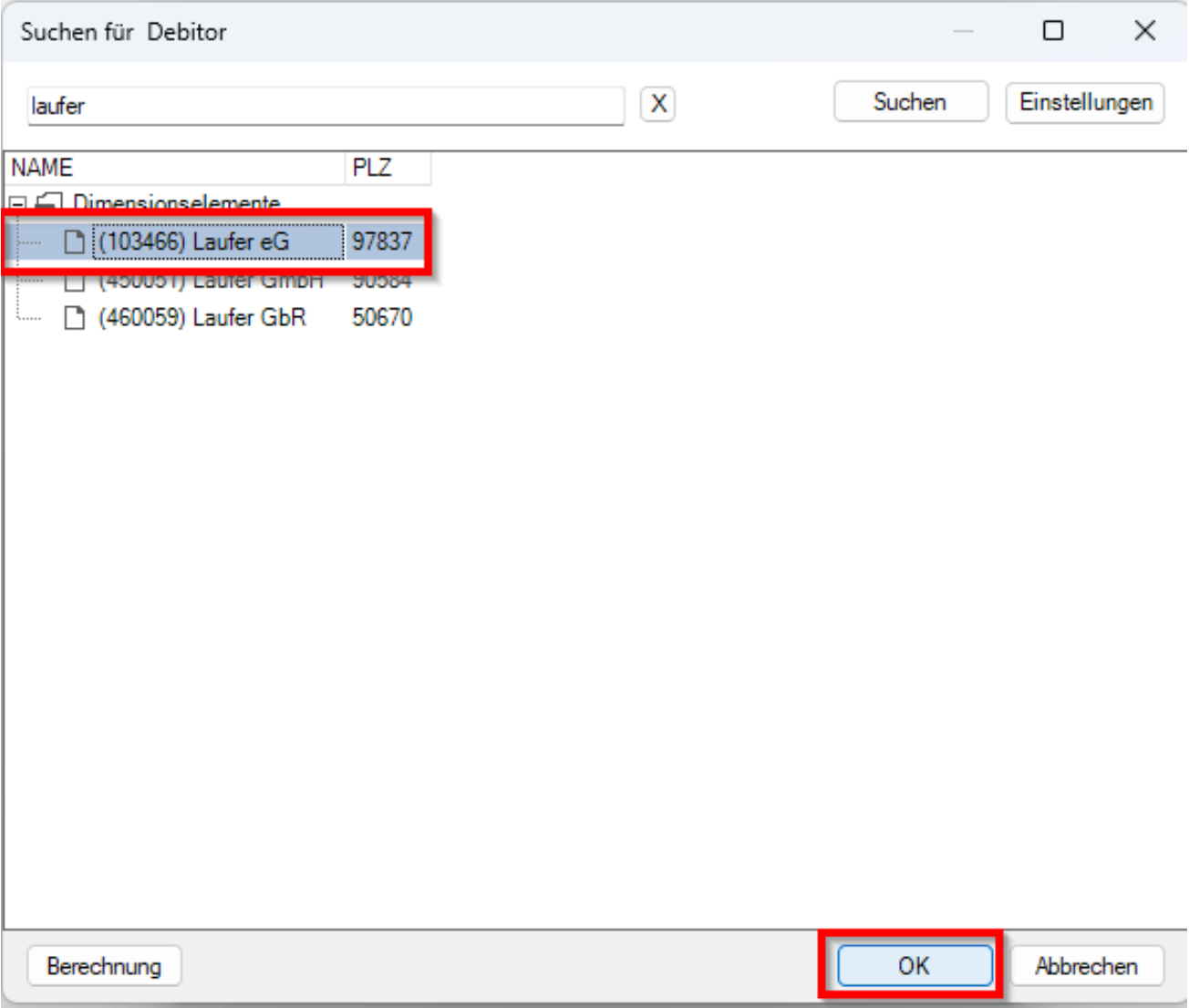](https://helpme.schlichter.biz/uploads/images/gallery/2026-08/screenshot-2026-08-19-at-03-33-28.png)[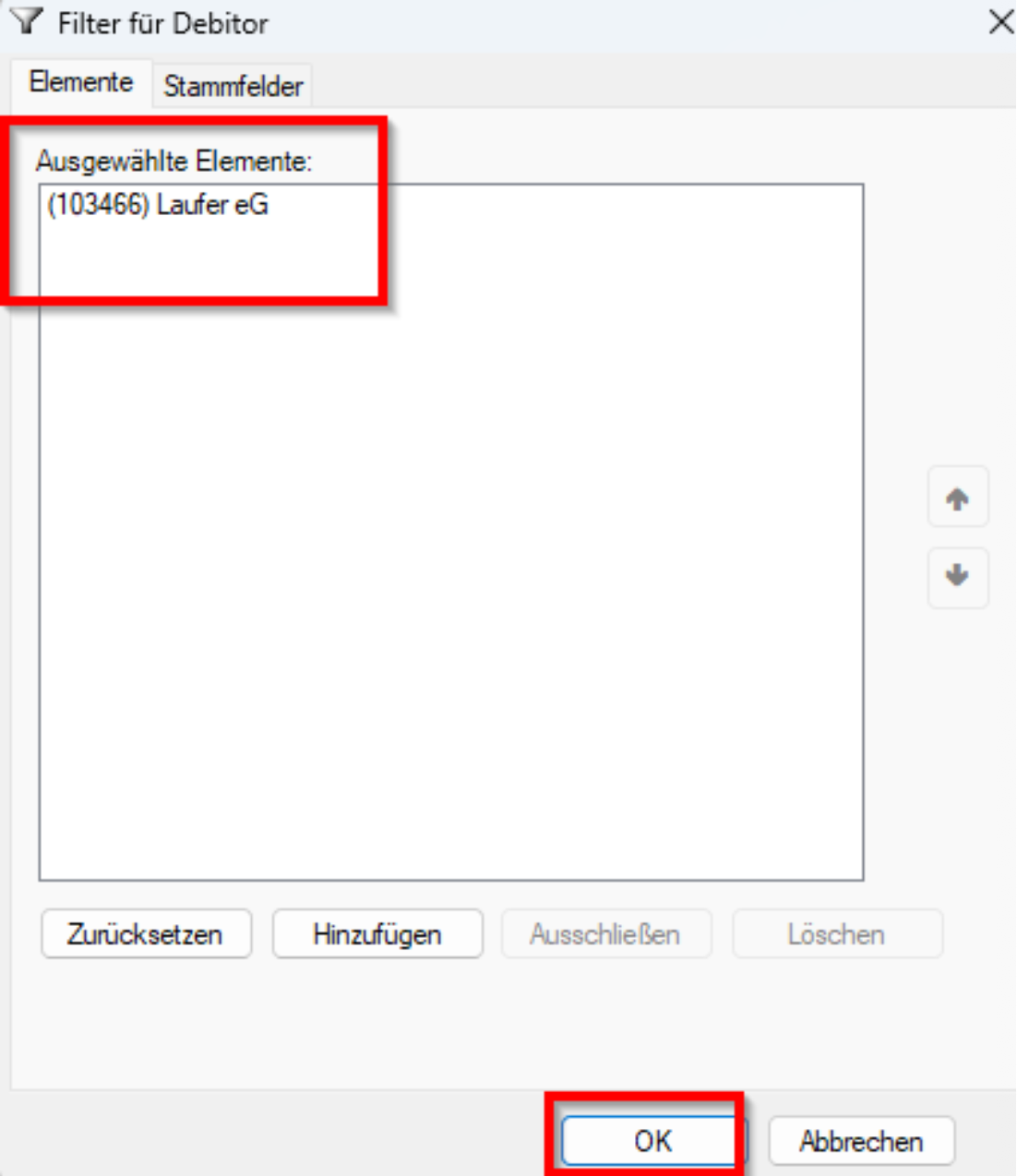](https://helpme.schlichter.biz/uploads/images/gallery/2026-08/TWTimage.png) **Auswertung:** **[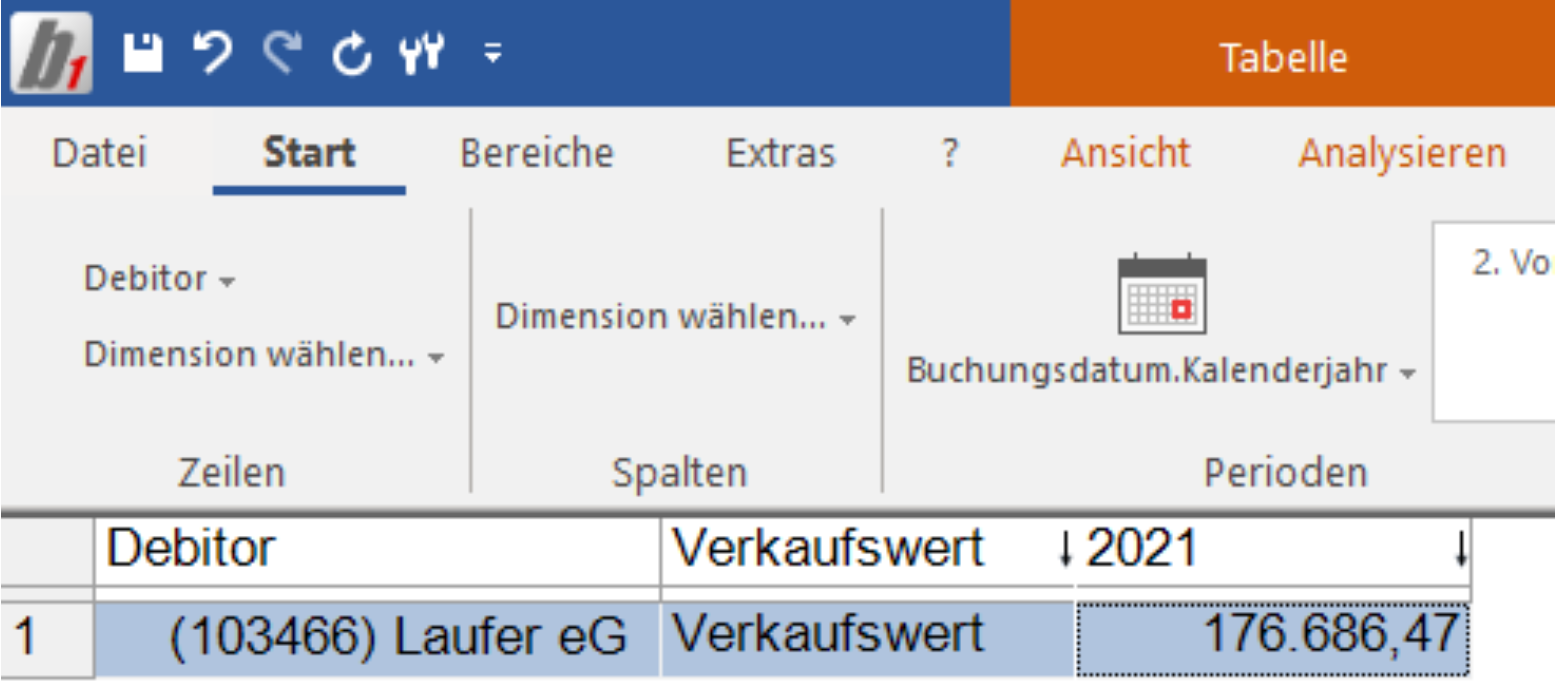](https://helpme.schlichter.biz/uploads/images/gallery/2026-08/screenshot-2026-08-19-at-03-35-55.png)** #### 5.3.3 Stammfelder Neben einem Dimensionsfilter besteht die Möglichkeit auf Stammdatenfelder zurückzugreifen und diese zu filtern. Im folgenden Beispiel wird ein Filter auf das Stammfeld **Angelegt am** gesetzt. Dieses Feld ist ausschließlich als Stammfeld greifbar. Der Filter sagt aus, dass alle Debitoren aufgeführt werden sollen, die zwischen dem 01.01.2021 und dem 01.03.2021 angelegt wurden. Dabei ist darauf zu achten, dass die richtige Verknüpfung der Filter gewählt wird. In unserem Falle handelt es sich um einen **und** Filter. Ein **und** Filter kann auf zwei unterschiedlichen Wegen erfolgen. [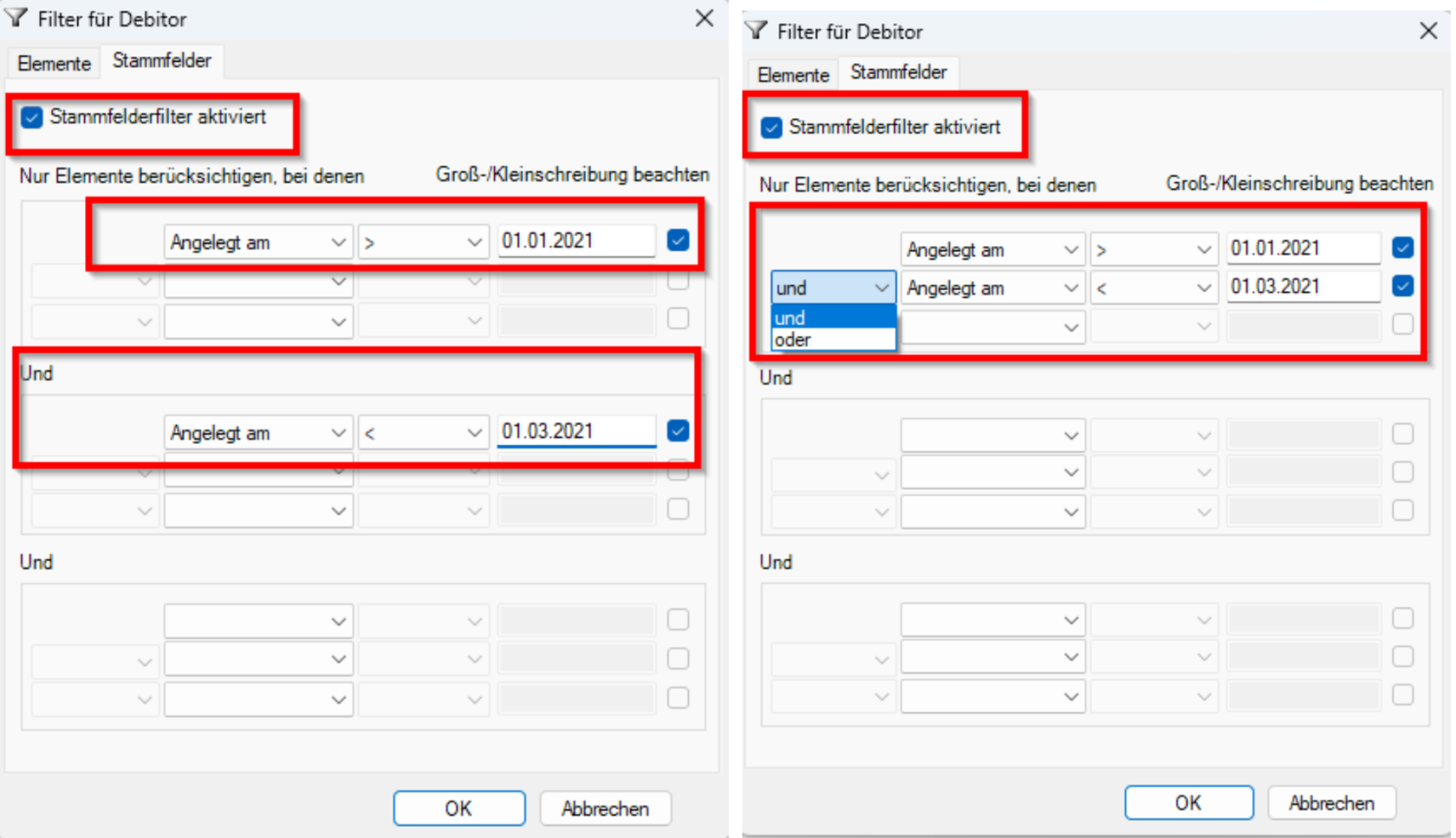](https://helpme.schlichter.biz/uploads/images/gallery/2026-08/screenshot-2026-08-19-at-03-37-56.png)*Alternativ kann für die Einrichtung eines Elemente- oder Stammfeldfilters über die Multifunktionsleiste wie folgt vorgegangen werden:* 1. Über **Start** den **Filter** anwählen**2.** Es öffnen sich die Filter-Einstellungen im Einstellungsmenü. Nachdem ggf. der Haken aus der Checkbox **Zeige nur Dimensionen mit gesetztem Filter** entfernt wurde, muss die Dimension angewählt werden, die gefiltert werden soll. Dazu kann das Suchfeld **Vorhandene Dimensi****onen** als Suchhilfe genutzt werden.**[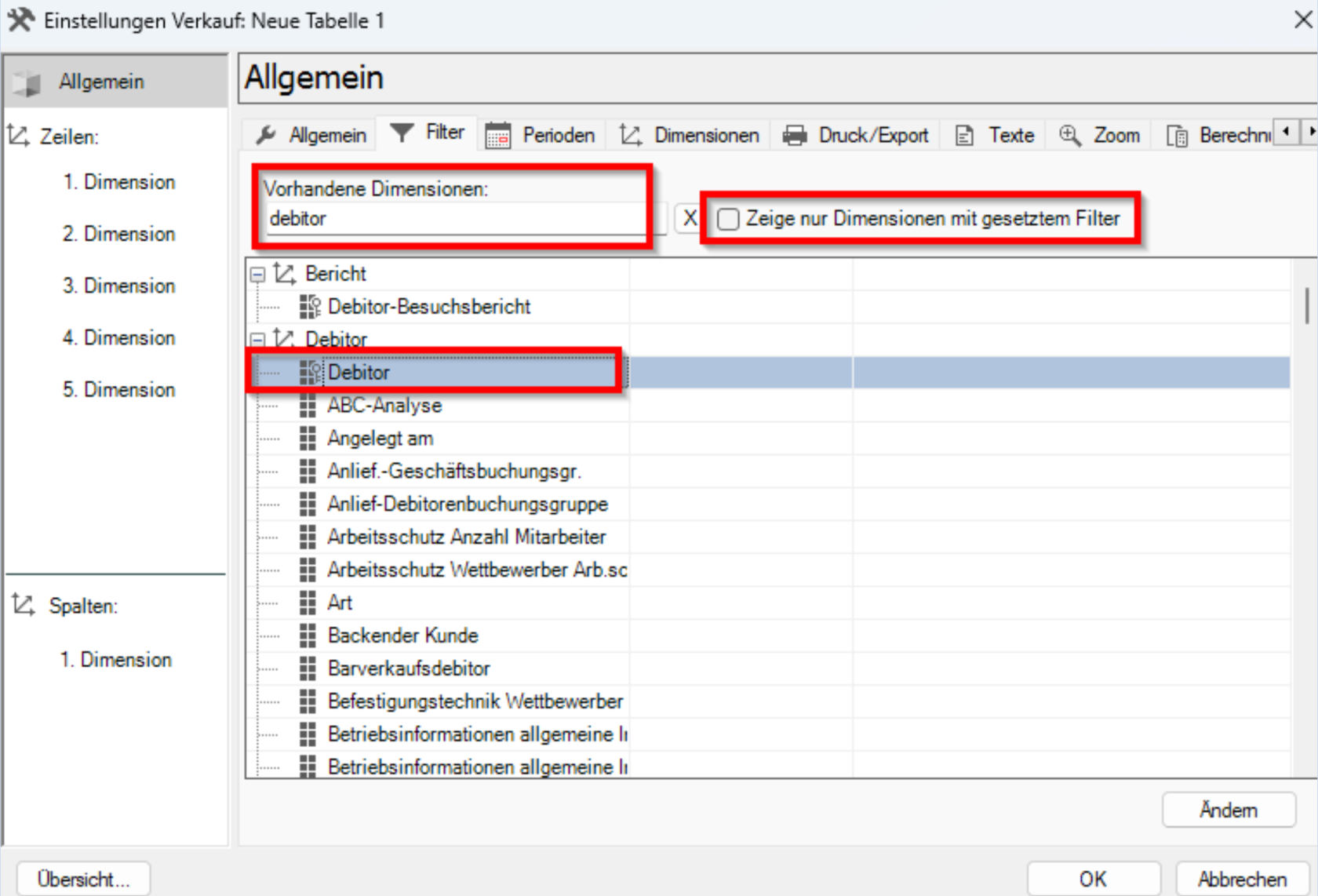](https://helpme.schlichter.biz/uploads/images/gallery/2026-08/screenshot-2026-08-19-at-03-41-03.png)3.** Danach öffnet sich das bereits bekannte Fenster **Filter für Debitor**. Um einen Elemente- oder Stammfeldfilter zu setzen, ist die weitere Vorgehensweise identisch wie zuvor beschrieben.
### 5.4 Als Filter setzen/ Ausschließen/ Filter zurücksetzen [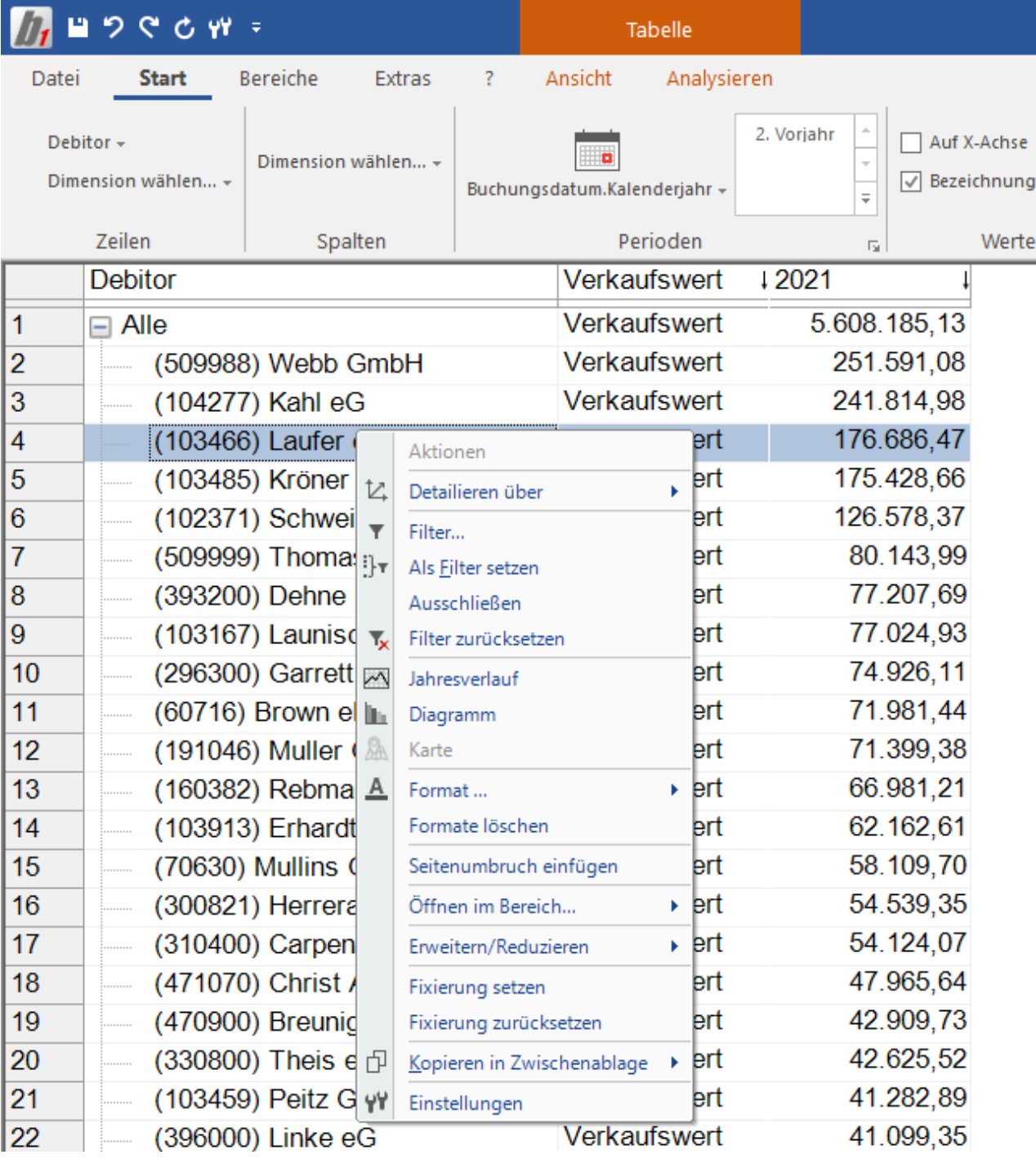](https://helpme.schlichter.biz/uploads/images/gallery/2026-08/screenshot-2026-08-19-at-03-44-51.png) Die Kontextmenüpunkte **Als Filter setzen** und **Ausschließen** führen die oben beschriebenen Filter bezogen auf einen oder mehreren Datensätze aus, die zuvor in der Auswertung markiert wurden. Der Menüpunkt **Filter zurücksetzen** löst die Filter, die zuvor in der entsprechenden Dimension gesetzt wurden auf.Die Kontextmenüpunkte **Als Filter setzen, Ausschließen** und **Zurücksetzen** werden in der Multifunktionsleiste unter **Analysieren** im Bereich **Aktive Dimensionen** dargestellt. [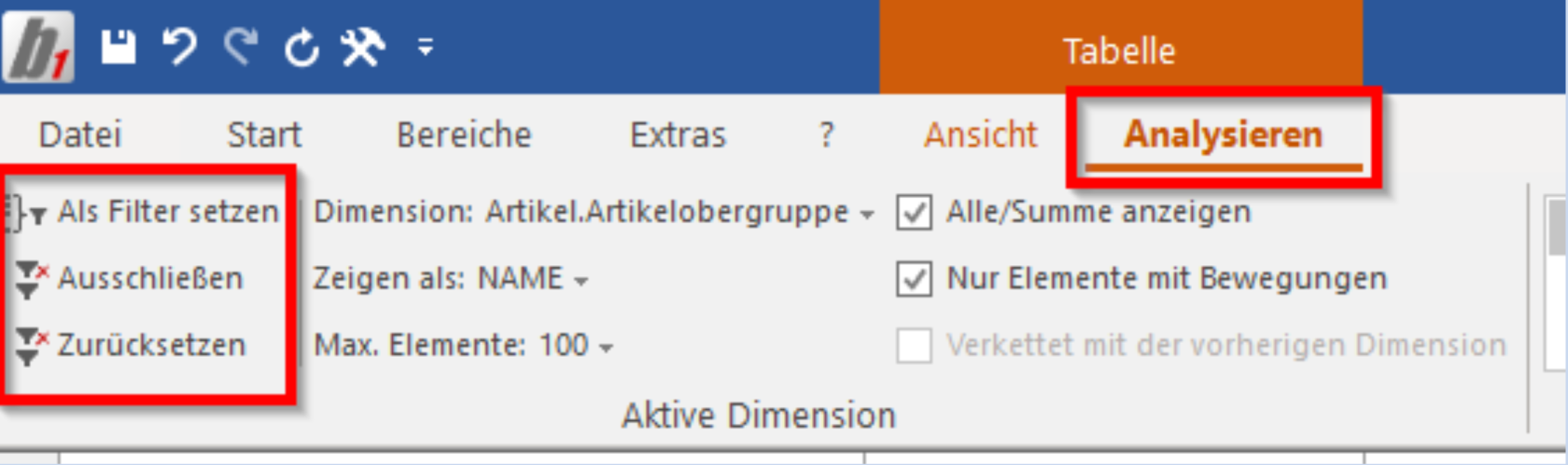](https://helpme.schlichter.biz/uploads/images/gallery/2026-08/screenshot-2026-08-19-at-03-46-48.png)
### 5.5 Jahresverlauf Der Menüpunkt Jahresverlauf kann gewählt werden, um ein Diagramm mit den zuvor markierten Daten zu erhalten. Das Diagramm führt dabei die letzten zwei Jahre auf und bildet eine neue Arbeitsgrundlage, die losgelöst von der herkommenden Auswertung gespeichert werden kann. [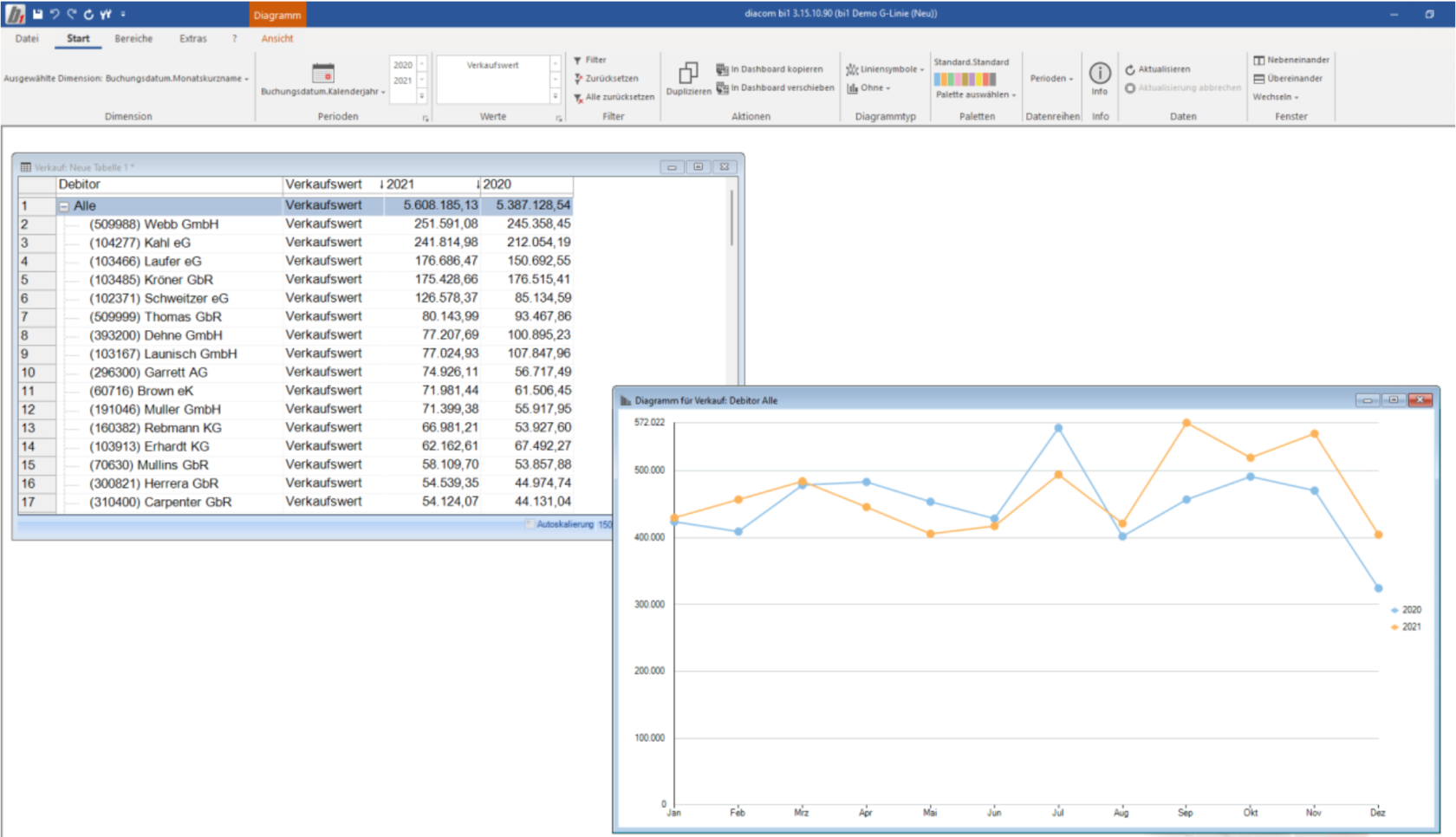](https://helpme.schlichter.biz/uploads/images/gallery/2026-08/screenshot-2026-08-19-at-03-49-21.png) Die Darstellung in diesem Bereich kann ausschließlich auf zwei Jahre erfolgen. Sollte an dieser Stelle der Wunsch bestehen, einen Jahresverlauf über mehrere Jahre zu erhalten, so besteht die Möglichkeit über den Bereich Diagramm ein entsprechendes Diagramm zu gestallten.Auch in der Multifunktionsleiste kann das Erstellen von einem Jahresverlauf angestoßen werden. Die Funktion ist unter **Analysieren** im Bereich **Diagramm** hinterlegt. Danach erfolgt die weitere Bearbeitung wie bereits zuvor beschrieben. [](https://helpme.schlichter.biz/uploads/images/gallery/2026-08/screenshot-2026-08-19-at-03-50-36.png)
### 5.6 Diagramm Um z. B. einen Jahresverlauf über mehrere Jahre herzustellen ist es notwendig, eine Auswertung richtig aufzubauen. Um auf der X-Achse die Monate abzubilden, kann die Dimension Belegdatum.Monat des Jahres ausgewählt werden. Die einzelnen Perioden 2019, 2020, 2021 werden im Diagramm später einzelne Verläufe darstellen. Auf der Y-Achse werden die Verkaufswerte abgebildet. Wie unten zu sehen, wird ein Balken-Diagramm erstellt. Über die Multifunktionsleiste über **Start** oder **Ansicht** besteht nun die Möglichkeit die Grafik zu formatieren. Dabei kann u. a. die Darstellungsart, die Datenreihen sowie die Farbe des Diagramms gewählt werden.[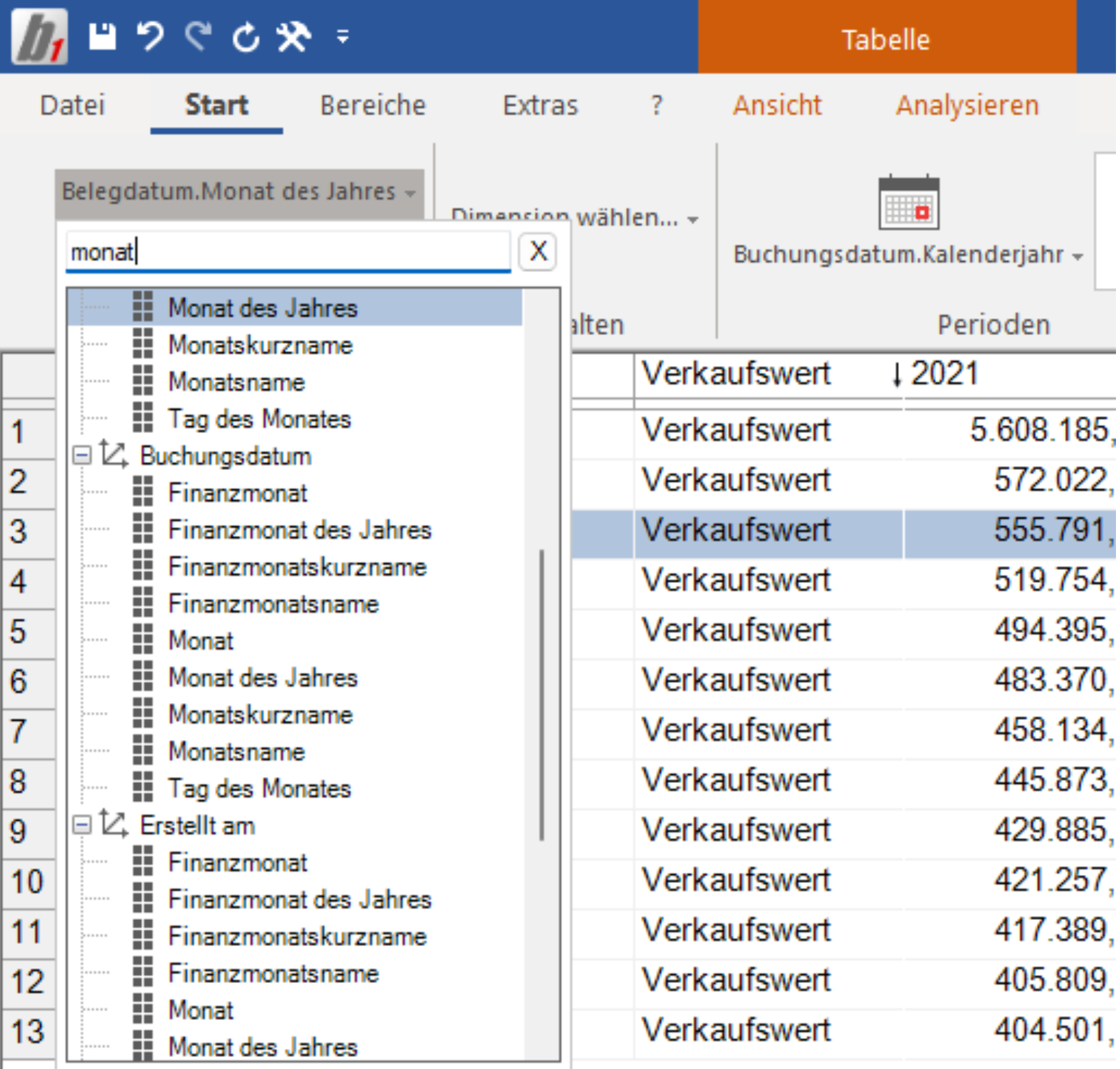](https://helpme.schlichter.biz/uploads/images/gallery/2026-08/screenshot-2026-08-19-at-03-52-15.png)[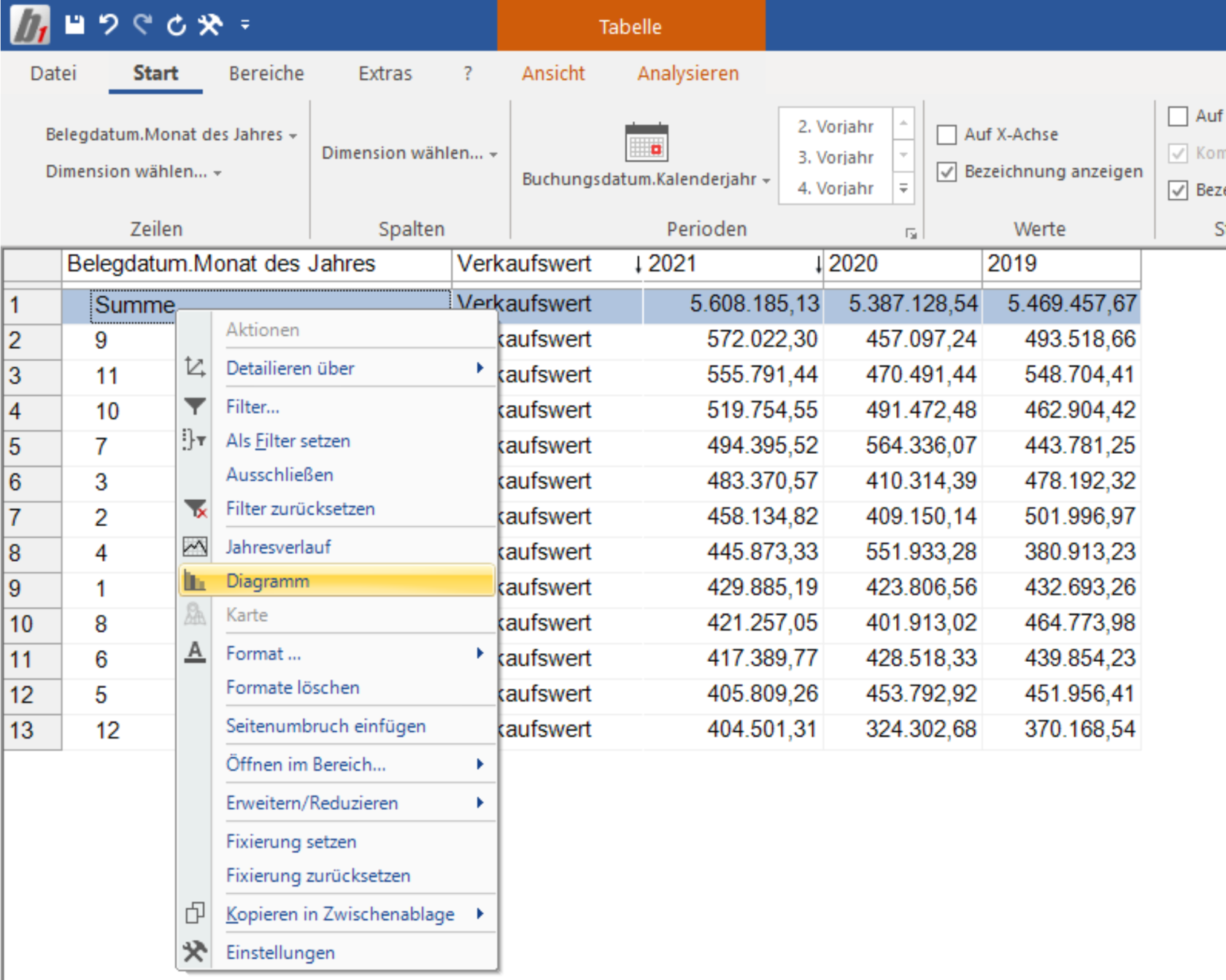](https://helpme.schlichter.biz/uploads/images/gallery/2026-08/screenshot-2026-08-19-at-03-52-27.png)[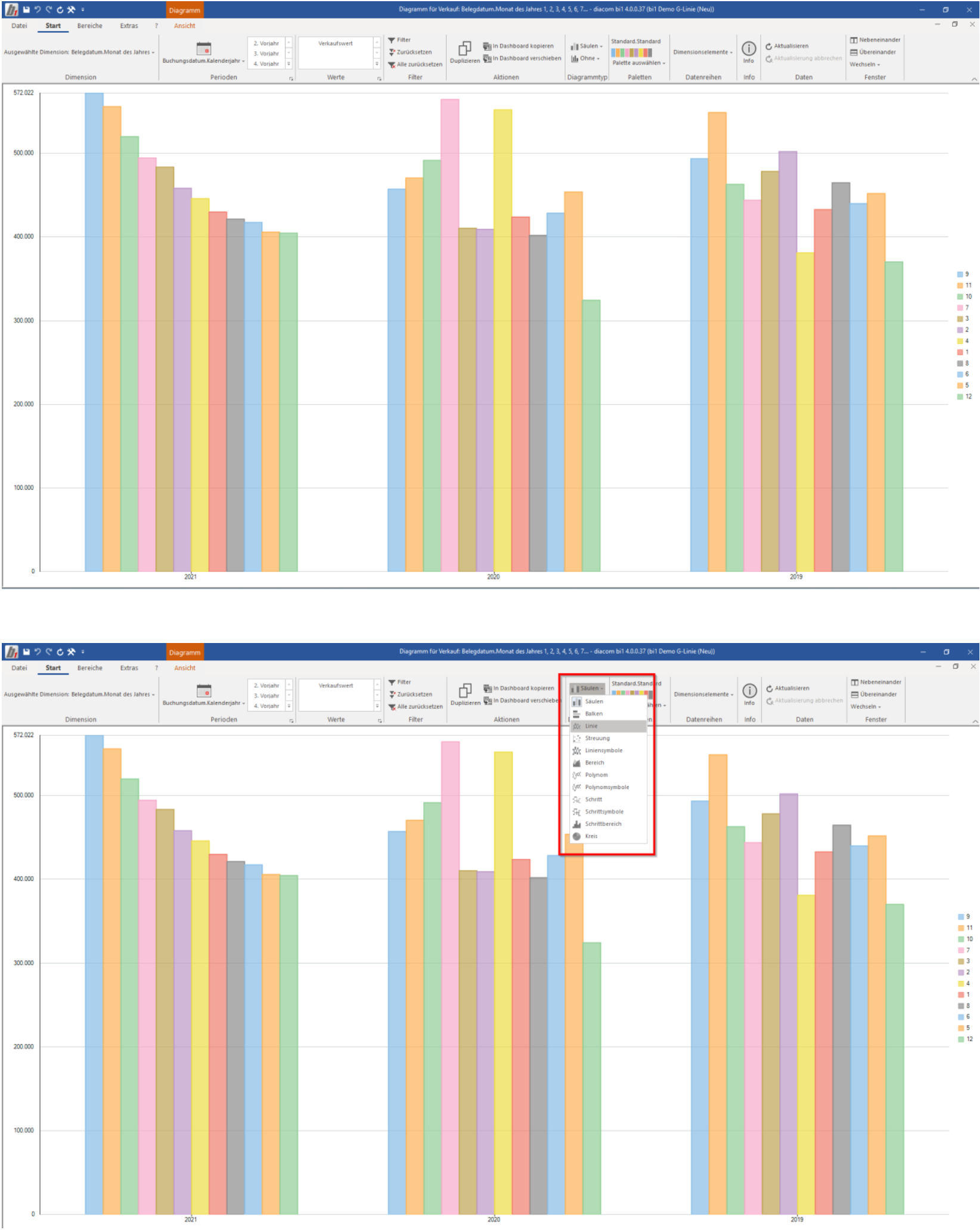](https://helpme.schlichter.biz/uploads/images/gallery/2026-08/screenshot-2026-08-19-at-03-53-23.png)[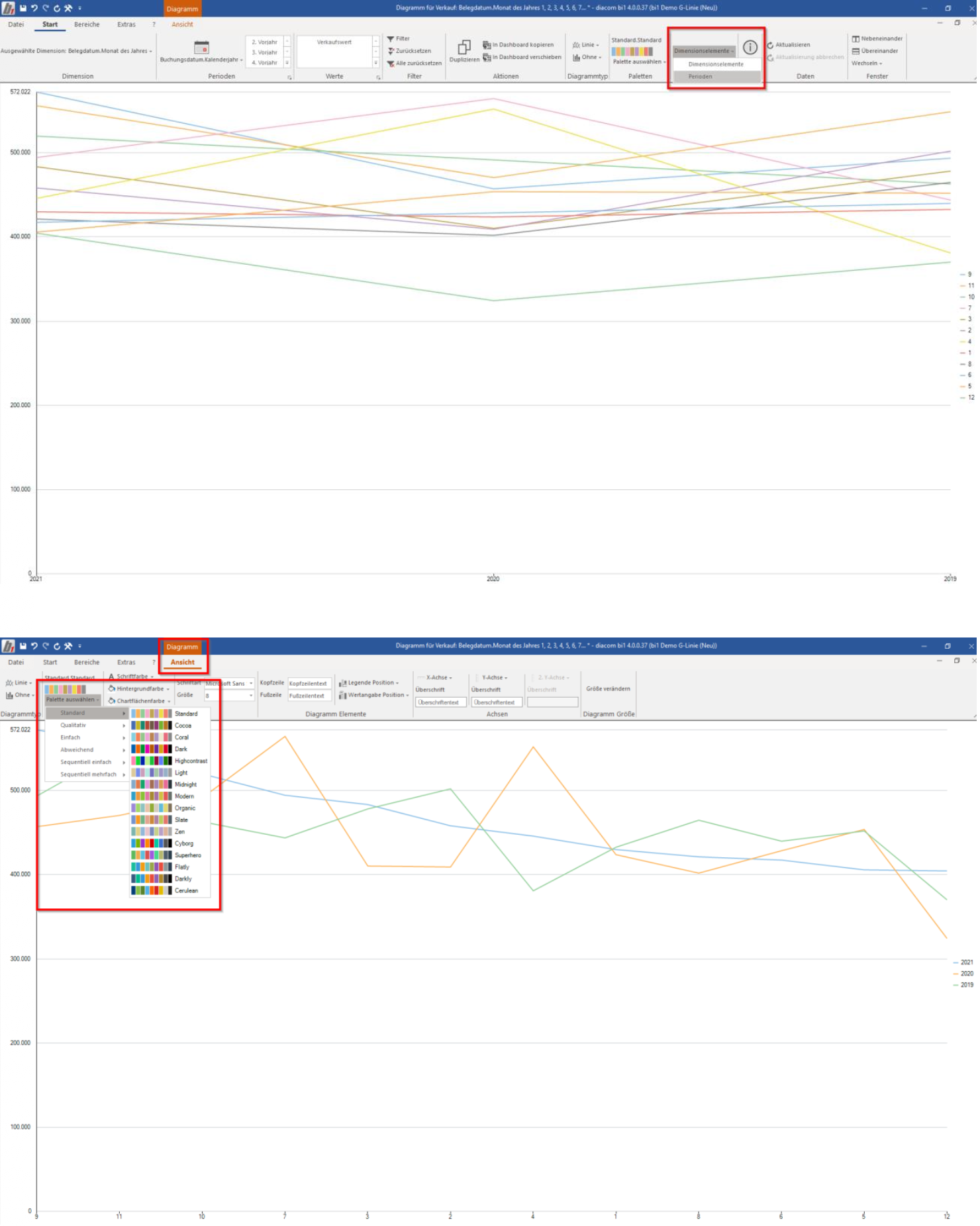](https://helpme.schlichter.biz/uploads/images/gallery/2026-08/screenshot-2026-08-19-at-03-54-05.png)Auch in der Multifunktionsleiste kann das Erstellen von einem Diagramm angestoßen werden. Die Funktion ist unter **Analysieren** im Bereich **Diagramm** hinterlegt. Danach erfolgt die weitere Bearbeitung wie bereits zuvor beschrieben.[](https://helpme.schlichter.biz/uploads/images/gallery/2026-08/screenshot-2026-08-19-at-03-55-01.png)
#### 5.6.1 Abbilden von mehreren Werten/ Kennzahlen Es besteht weiterhin die Möglichkeit in einem Diagramm mehrere Werte bzw. Kennzahlen abzubilden. Z.B. könnte ein Diagramm so aufgebaut werden, dass auf der Sekundärachse ein Prozentwert dargestellt wird. Damit ein weiterer Wert dargestellt werden kann sollte darauf geachtet werden, welche Kennzahlen dem Diagramm einen Mehrwert verleihen. In unserem Beispiel wurde zur Ausprägung der Verkaufswerte der durchschnittliche Deckungsbeitrag in Prozent gewählt. Da es sich um einen Prozentwert handelt, ist es sinnvoll diesen auf der Sekundärachse abzubilden.[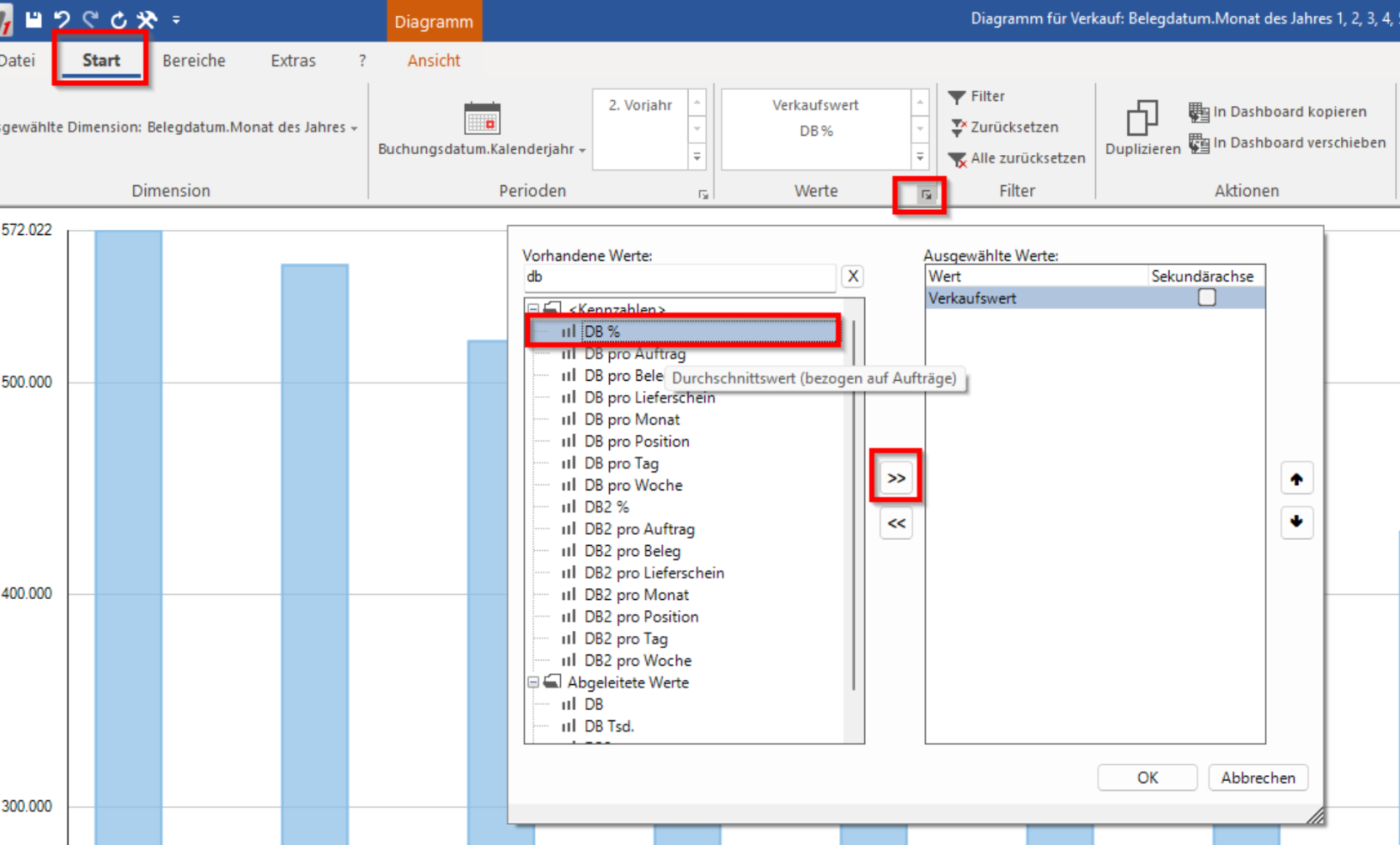](https://helpme.schlichter.biz/uploads/images/gallery/2026-08/screenshot-2026-08-19-at-03-57-11.png)[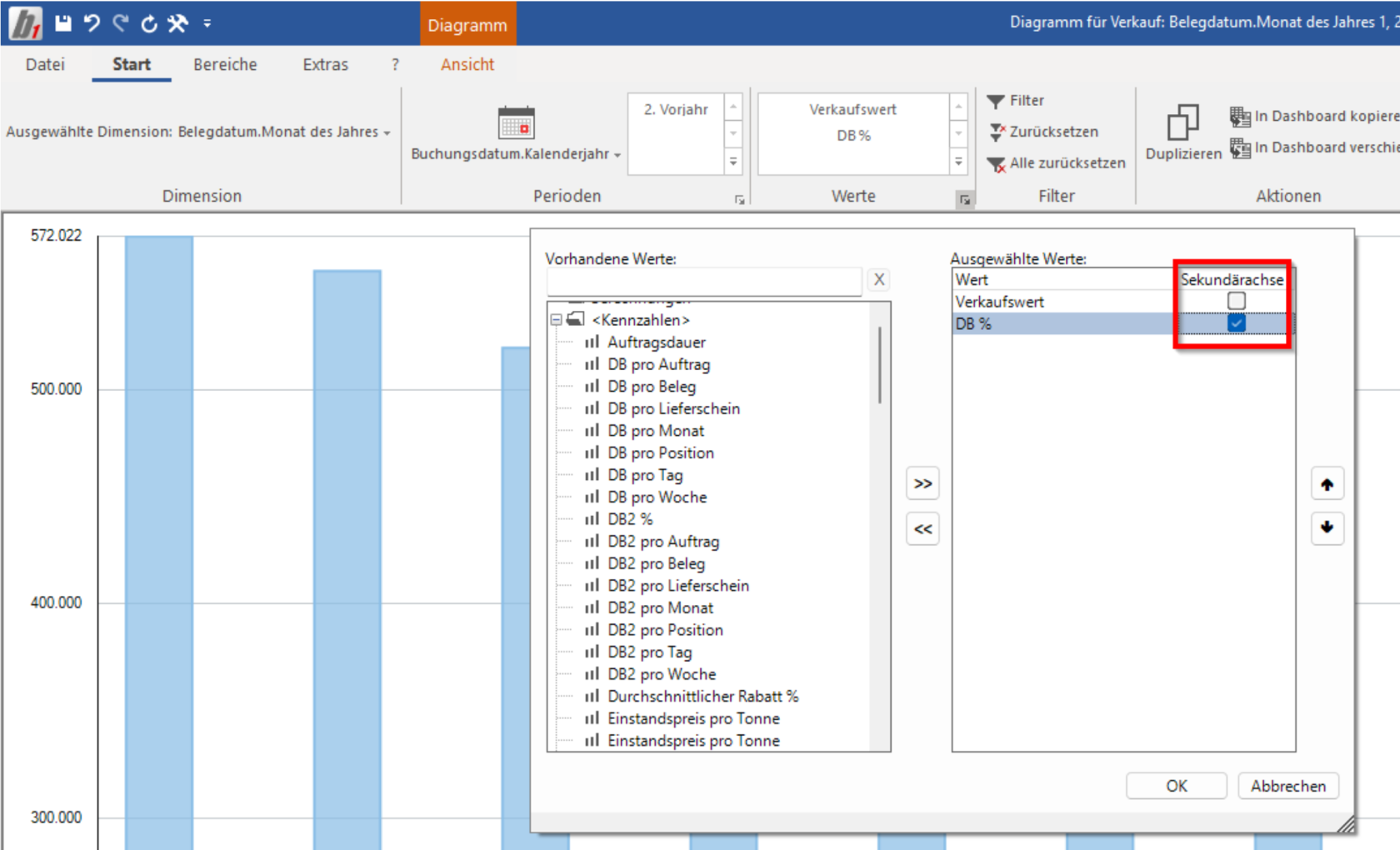](https://helpme.schlichter.biz/uploads/images/gallery/2026-08/screenshot-2026-08-19-at-03-57-40.png)[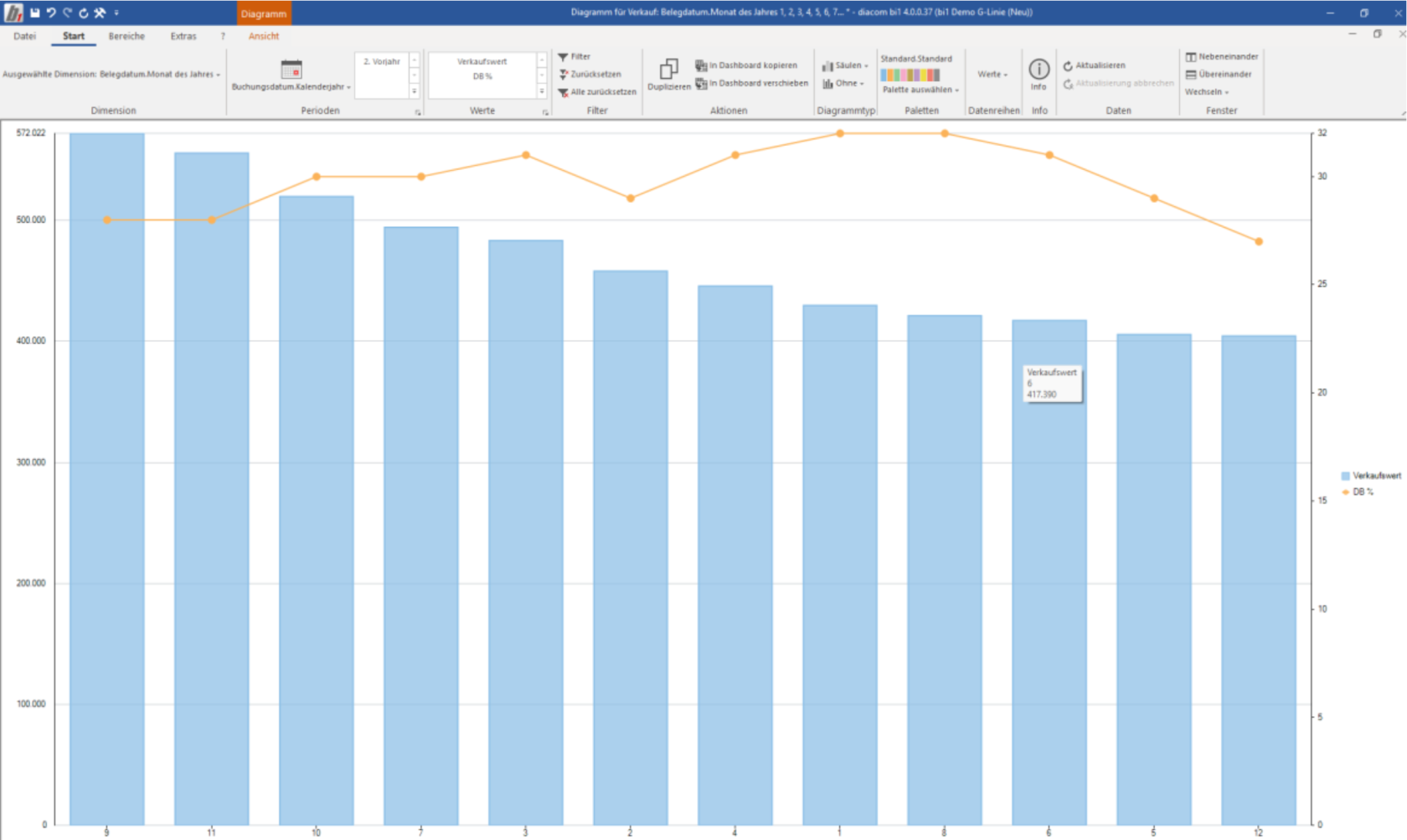](https://helpme.schlichter.biz/uploads/images/gallery/2026-08/screenshot-2026-08-19-at-03-58-11.png) ### 5.7 Format/ Formate löschen Die zwei Kontext-Menüpunkte **Format** und **Formate löschen** können nur angewählt werden, wenn das Zusatzmodul **bi1 Press** im Einsatz ist. Über Format können Formatierungseinstellungen, wie **Schriftart**, **Schriftfarbe** sowie **Hintergrundfarbe** vorgenommen werden.[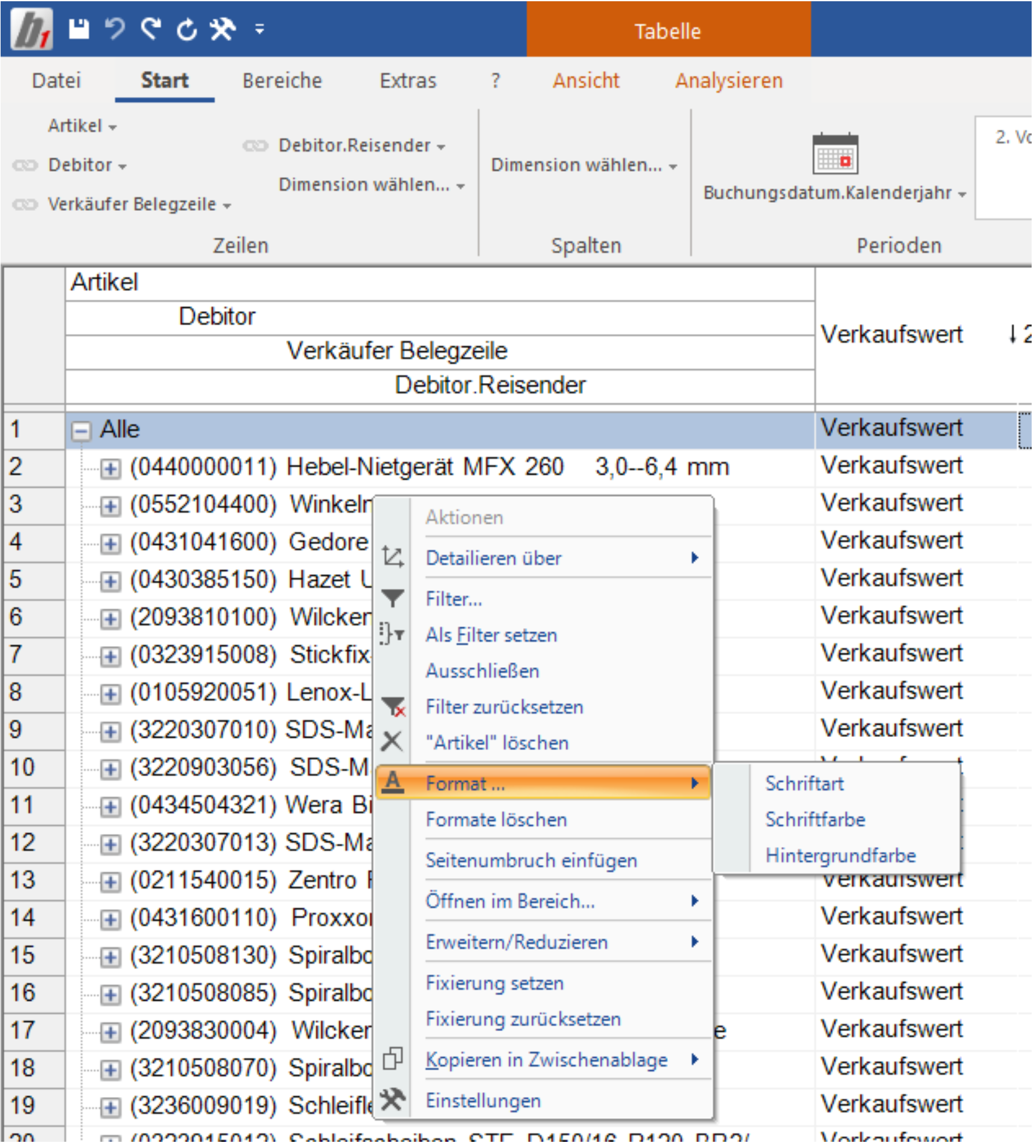](https://helpme.schlichter.biz/uploads/images/gallery/2026-08/screenshot-2026-08-19-at-04-00-03.png) Die Schriftart, die Schriftfarbe, als auch die Hintergrundfarbe können pro Zeile bestimmt werden. Die Format-Einstellungen können für eine einzelne Zeile oder für mehrere Zeilen gleichzeitig vorgenommen werden. Für letzteres müssen die anzupassenden Zeilen per Mausklick angewählt werden, während auf der Tastatur STRG gedrückt gehalten wird. [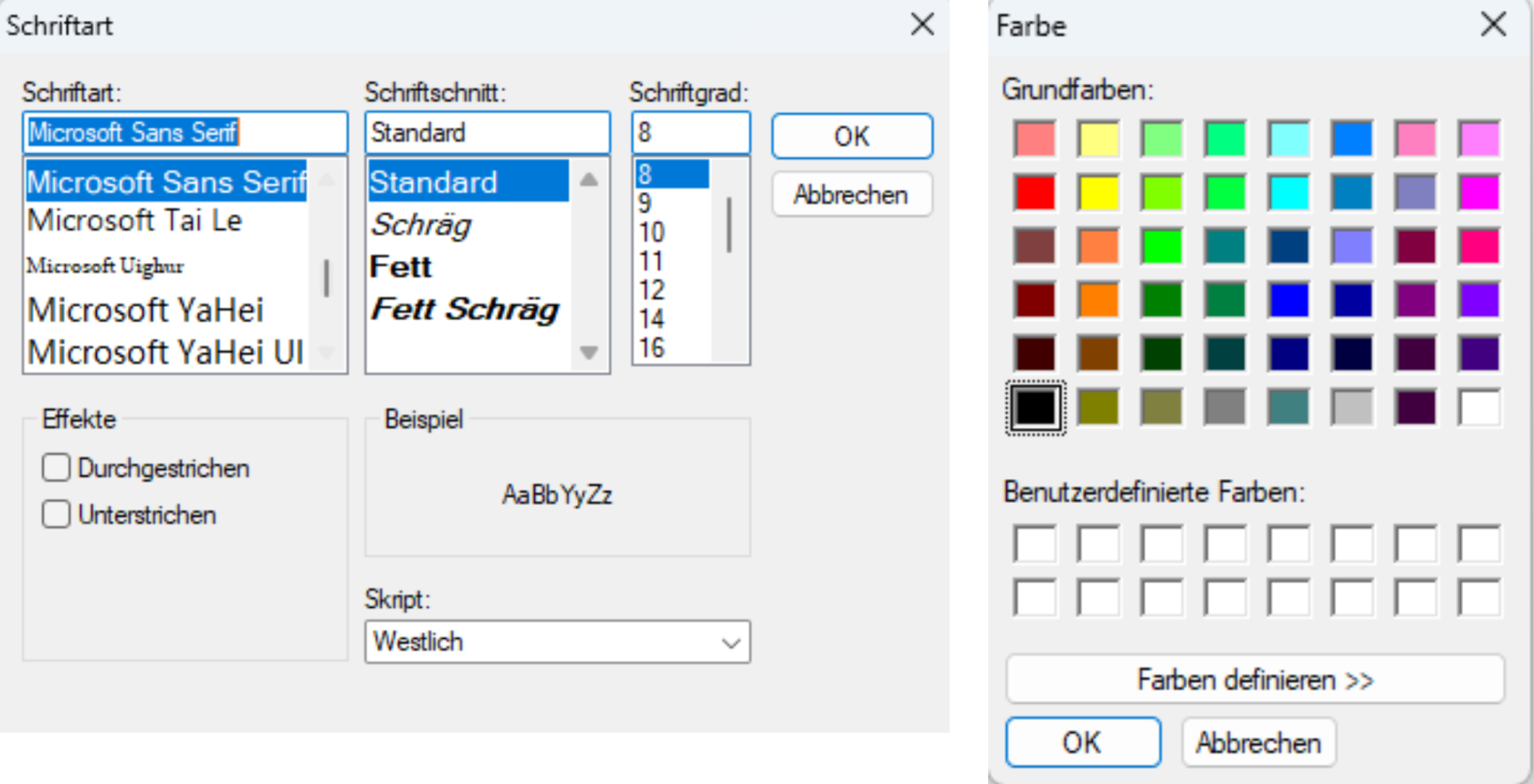](https://helpme.schlichter.biz/uploads/images/gallery/2026-08/screenshot-2026-08-19-at-04-00-51.png) Die vorgenommenen Formatierungen werden auch beim Export in eine PDF-Datei übernommen.In der Multifunktionsleiste werden die Format-Einstellungen unter Ansicht im Bereich Schriftart abgebildet.[](https://helpme.schlichter.biz/uploads/images/gallery/2026-08/screenshot-2026-08-19-at-04-01-38.png)
Mit **Format löschen** können die gesetzten Format-Einstellungen der angewählten Zeilen wieder gelöscht werden. Auch hier können mehrere Zeilen gleichzeitig ausgewählt werden.In der Multifunktionsleiste können unter Ansicht im Bereich Anzeigen alle Formate auf einmal gelöscht werden.[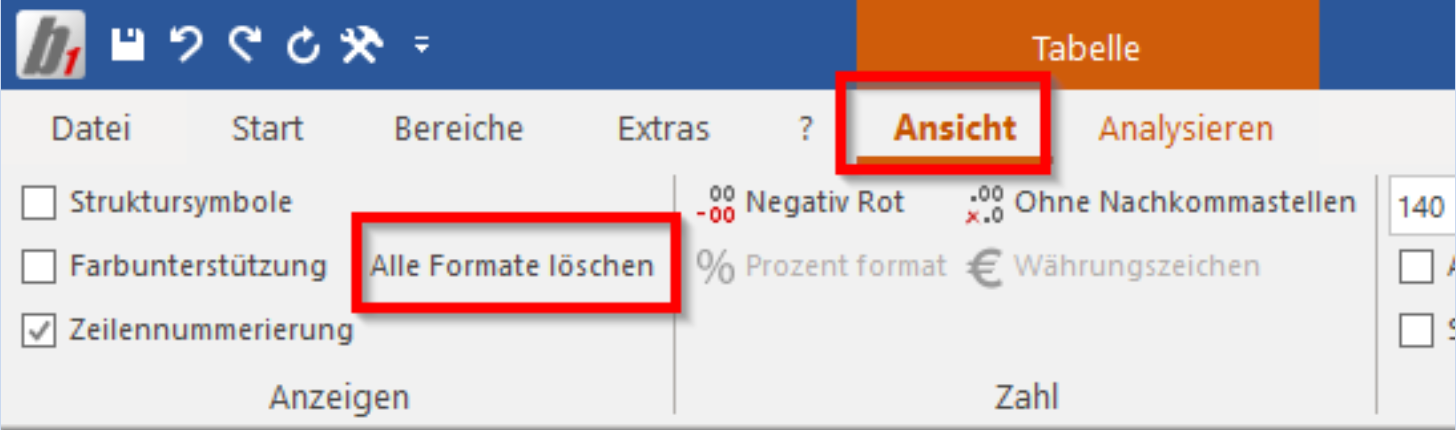](https://helpme.schlichter.biz/uploads/images/gallery/2026-08/screenshot-2026-08-19-at-04-02-37.png)
### 5.8 Seitenumbruch einfügen Mit der Funktion **Seitenumbruch einfügen** kann bestimmt werden an welcher Stelle die Auswertung bei einem PDF-Export umgebrochen werden soll. Auch diese Funktion ist im Erweiterungs-Modul bi1 Press vorhanden. Wird ein Seitenumbruch manuell eingefügt, wird dieser über eine grüne Linie in der Auswertung in bi1 abgebildet. Vom System angegebene Umbrüche werden dagegen mit einer blauen Linie dargestellt. Benutzerdefinierte Seitenumbrüche haben Vorrang und bestimmen weitere Seitenumbrüche.Alternativ kann die Funktion in der Multifunktionsleiste über **Ansicht** im Bereich **Seitenumbrüche** vorgenommen bzw. wieder entfernt werden. Auch findet man hier die Checkbox **Umbruchvorschau**, womit man die Umbrüche jederzeit sichtbar machen kann. [](https://helpme.schlichter.biz/uploads/images/gallery/2026-08/screenshot-2026-08-19-at-04-04-49.png)
### 5.9 Öffnen im Bereich Der Menüpunkt **Öffnen im Bereich** ermöglicht es eine erstellte Auswertung in einem anderen Cube zu öffnen. [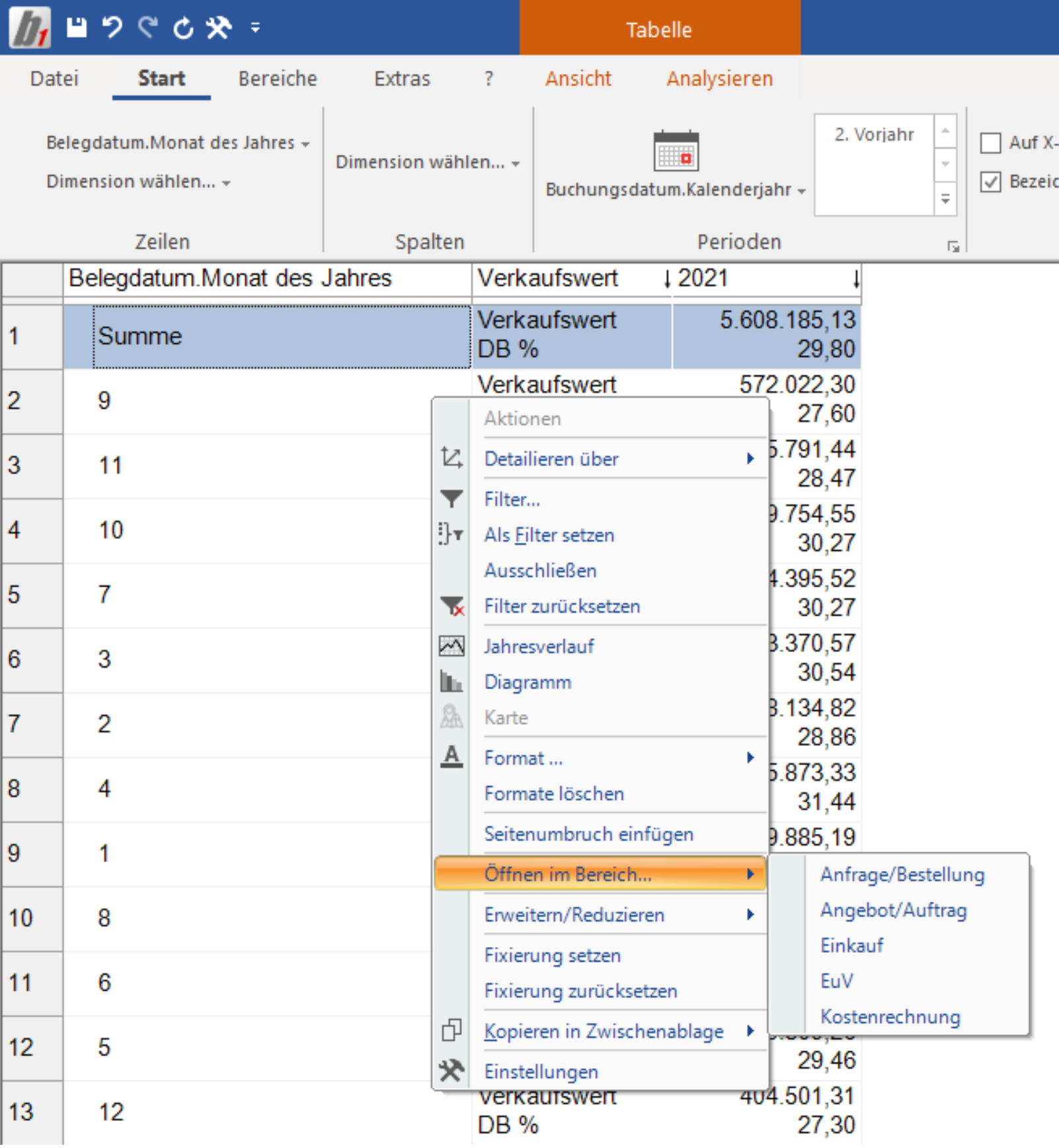](https://helpme.schlichter.biz/uploads/images/gallery/2026-08/screenshot-2026-08-21-at-22-26-45.png)In der Multifunktionsleiste wird diese Funktion unter **Analysieren** im Bereich **Aktives Feld** abgebildet. Mit Klick auf das Feld **Öffnen im Bereich**, werden die verschiedenen Cubes dargestellt, wo der Bericht geöffnet werden kann. [](https://helpme.schlichter.biz/uploads/images/gallery/2026-08/screenshot-2026-08-21-at-22-27-58.png)
### 5.10 Erweitern/Reduzieren Im Menüpunkt **Erweitern/Reduzieren** können Dimensionen, wie in einem Menübaum auf- und zugeklappt werden.[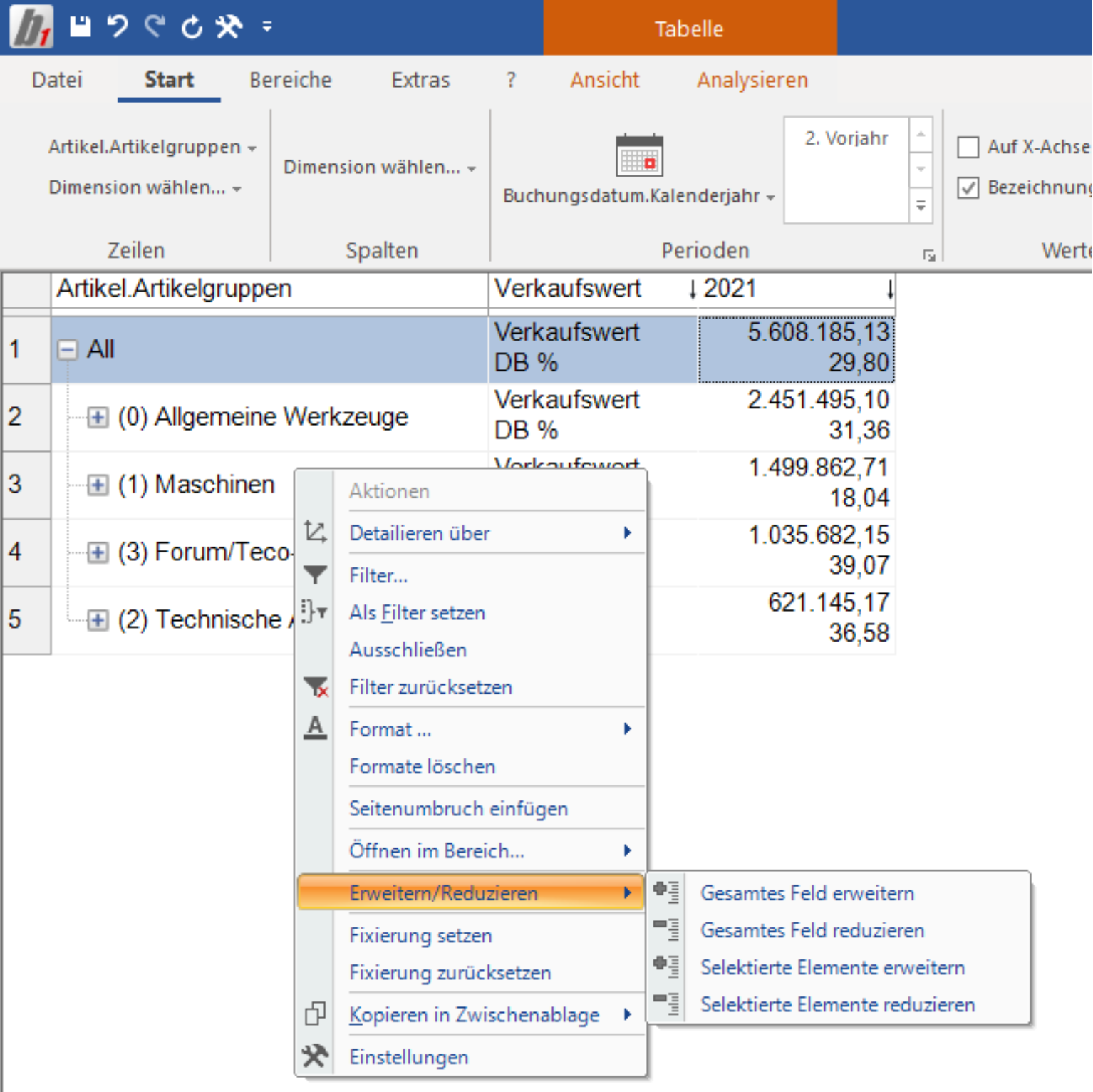](https://helpme.schlichter.biz/uploads/images/gallery/2026-08/screenshot-2026-08-21-at-22-29-18.png) Es findet eine Unterscheidung zwischen dem gesamten und dem selektierten Feld statt. **Gesamtes Feld erweitern / reduzieren **sorgt dafür, dass alle Artikelobergruppen auf- bzw. zugeklappt werden. Dementgegen steht der Menüpunkt **Selektiertes Feld erweitern / reduzieren**. Hierbei wird ausschließlich die gewählte Artikelobergruppe Allgemeine Werkzeuge auf- bzw. zugeklappt. **Gesamtes Feld erweitern:** **[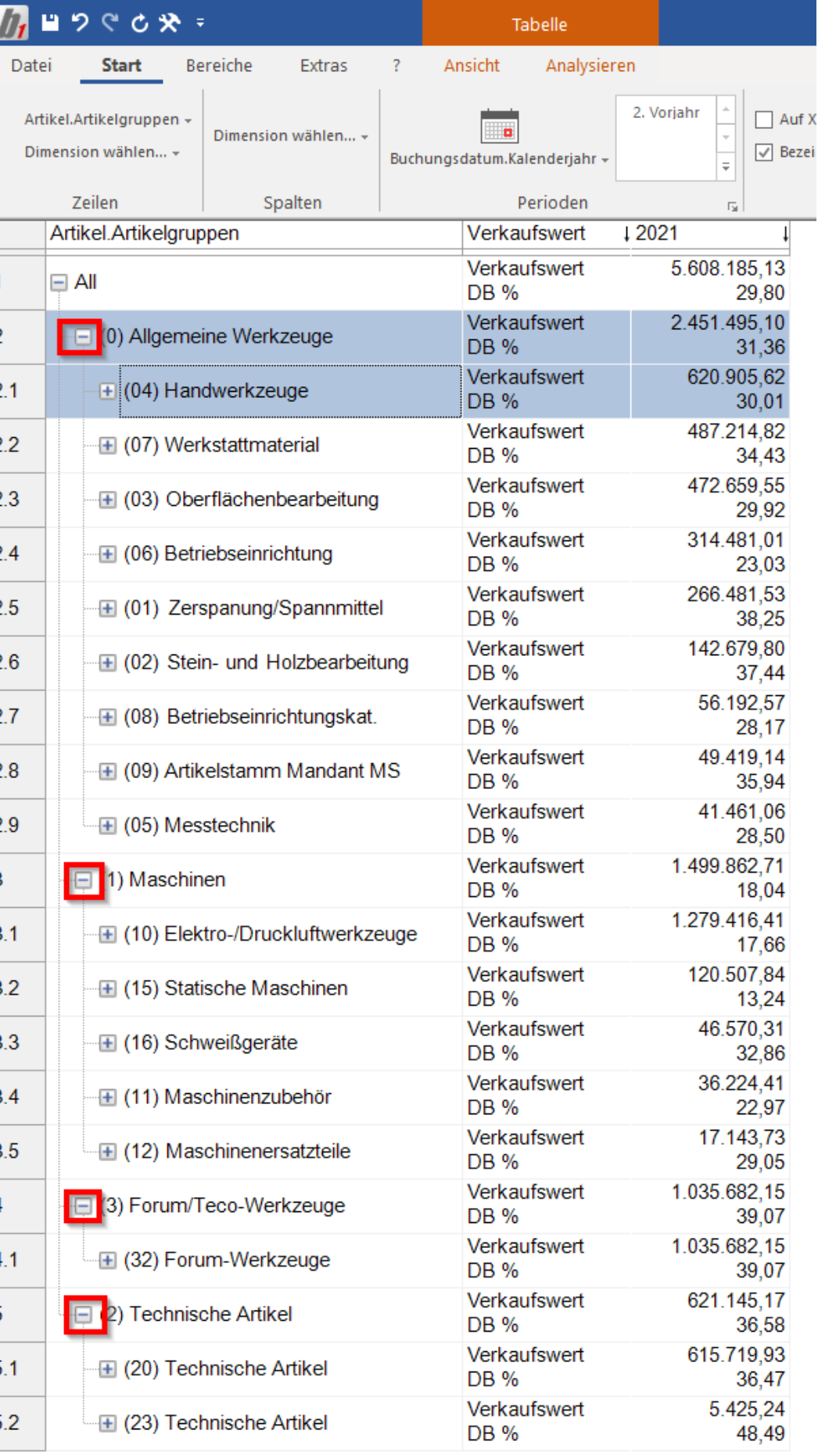](https://helpme.schlichter.biz/uploads/images/gallery/2026-08/screenshot-2026-08-21-at-22-30-37.png)** **Selektierte Elemente erweitern:** **[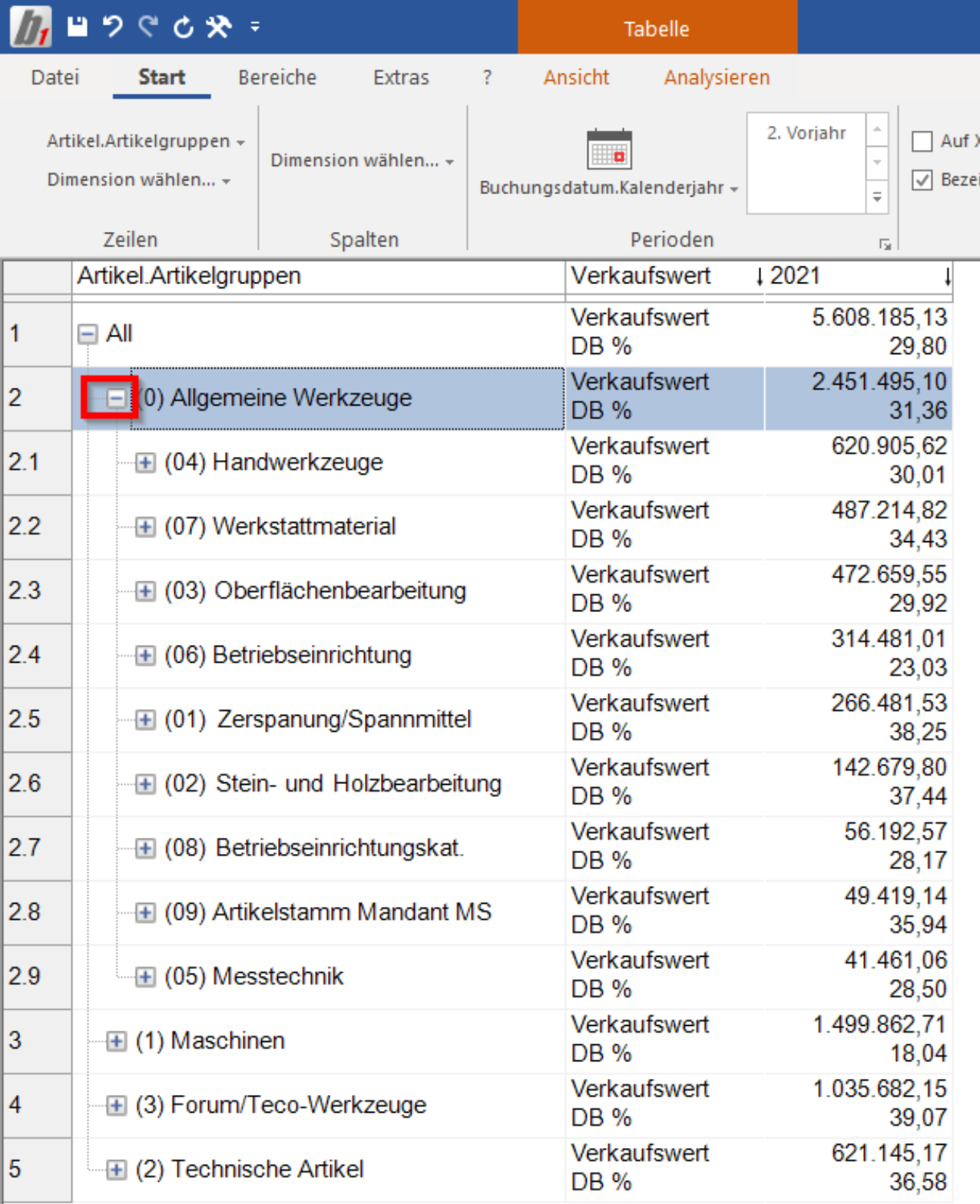](https://helpme.schlichter.biz/uploads/images/gallery/2026-08/screenshot-2026-08-21-at-22-31-39.png)**Die Funktion Erweitern / Reduzieren kann alternativ über die Multifunktionsleiste über **Analysieren** im Bereich **Aktives Feld** angesteuert werden.
### 5.11 Fixierungen setzen/ zurücksetzen Wie bereits im oben aufgeführten Kapitel beschrieben ist es ebenfalls möglich eine Fixierung an dieser Stelle zu setzen.In der Multifunktionsleiste ist die Funktion unter Ansicht im Bereich Fixierung zu finden.[](https://helpme.schlichter.biz/uploads/images/gallery/2026-08/screenshot-2026-08-21-at-22-33-34.png)
### 5.12 Kopieren in Zwischenablage Bei dem Menüpunkt **Kopieren in Zwischenablage** kann ein zuvor markierter Wert in die Zwischenablage kopiert werden. Danach könnte der Dateninhalt z. B. in Excel übertragen werden.[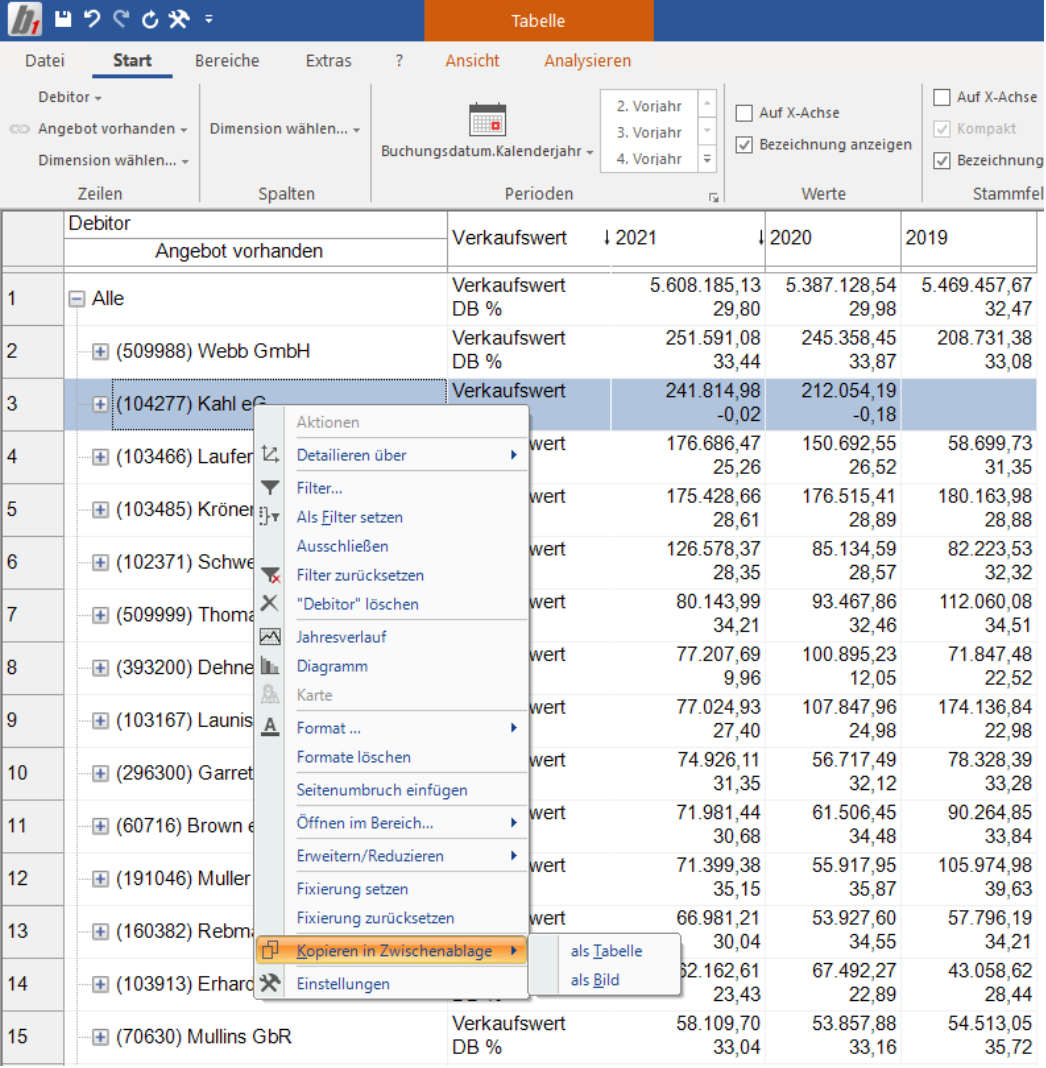](https://helpme.schlichter.biz/uploads/images/gallery/2026-08/screenshot-2026-08-21-at-22-35-01.png) Die unterschiedlichen Darstellungen sind in den folgenden Abbildungen aufgeführt. **Als Tabelle:** **[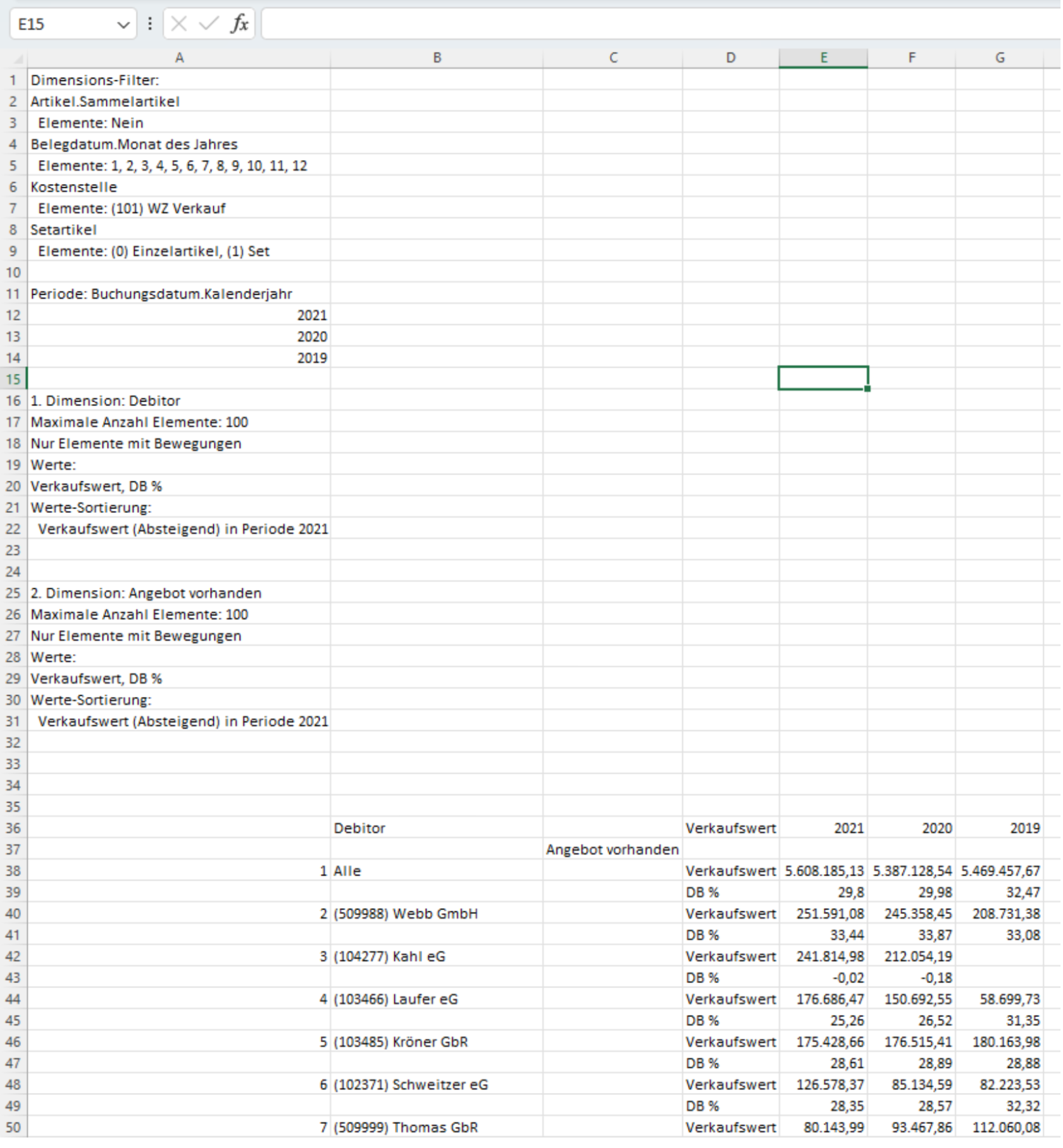](https://helpme.schlichter.biz/uploads/images/gallery/2026-08/screenshot-2026-08-21-at-22-36-22.png)** **Als Bild:** **[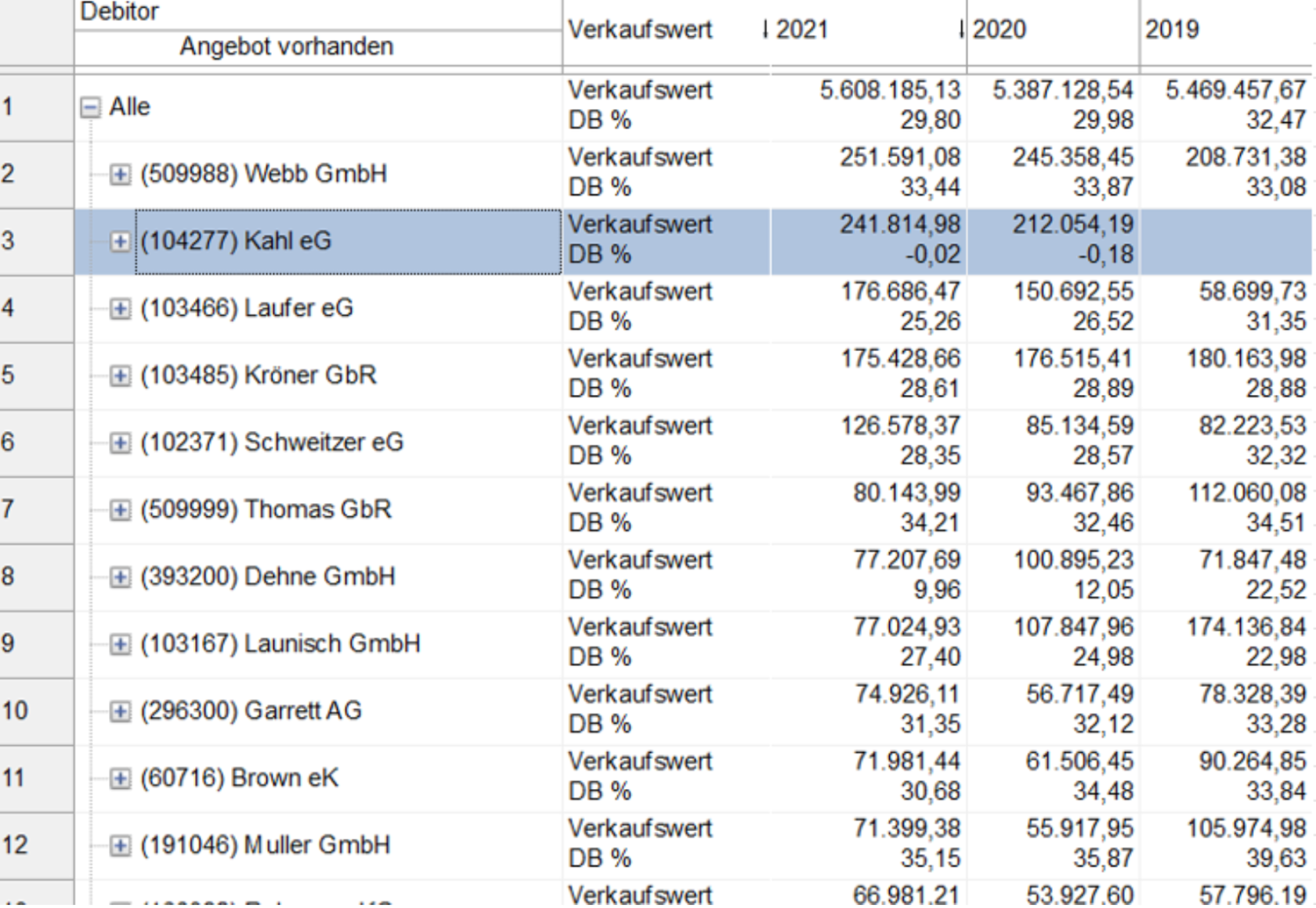](https://helpme.schlichter.biz/uploads/images/gallery/2026-08/screenshot-2026-08-21-at-22-37-31.png)**Die gleiche Funktion kann über die Multifunktionsleiste über Start im Bereich Kopieren in die Zwischenablage aufgerufen werden. [](https://helpme.schlichter.biz/uploads/images/gallery/2026-08/screenshot-2026-08-21-at-22-38-09.png)
### 5.13 Einstellungen – Dimension Durch den markierten Menüpunkt gelangt man in das Menü **Einstellungen**. Die Einstellungen beinhalten die zentralen Einstellungsmöglichkeiten für die vorliegende Auswertung. Wie in den Kapiteln zuvor deutlich wurde, können viele Funktionen über die rechte Maustaste oder über die Multifunktionsleiste durchgeführt werden. Ergänzende Einrichtungen wie den Werten / Kennzahlen oder selbstdefinierten Rechenformeln können hier vorgenommen werden. [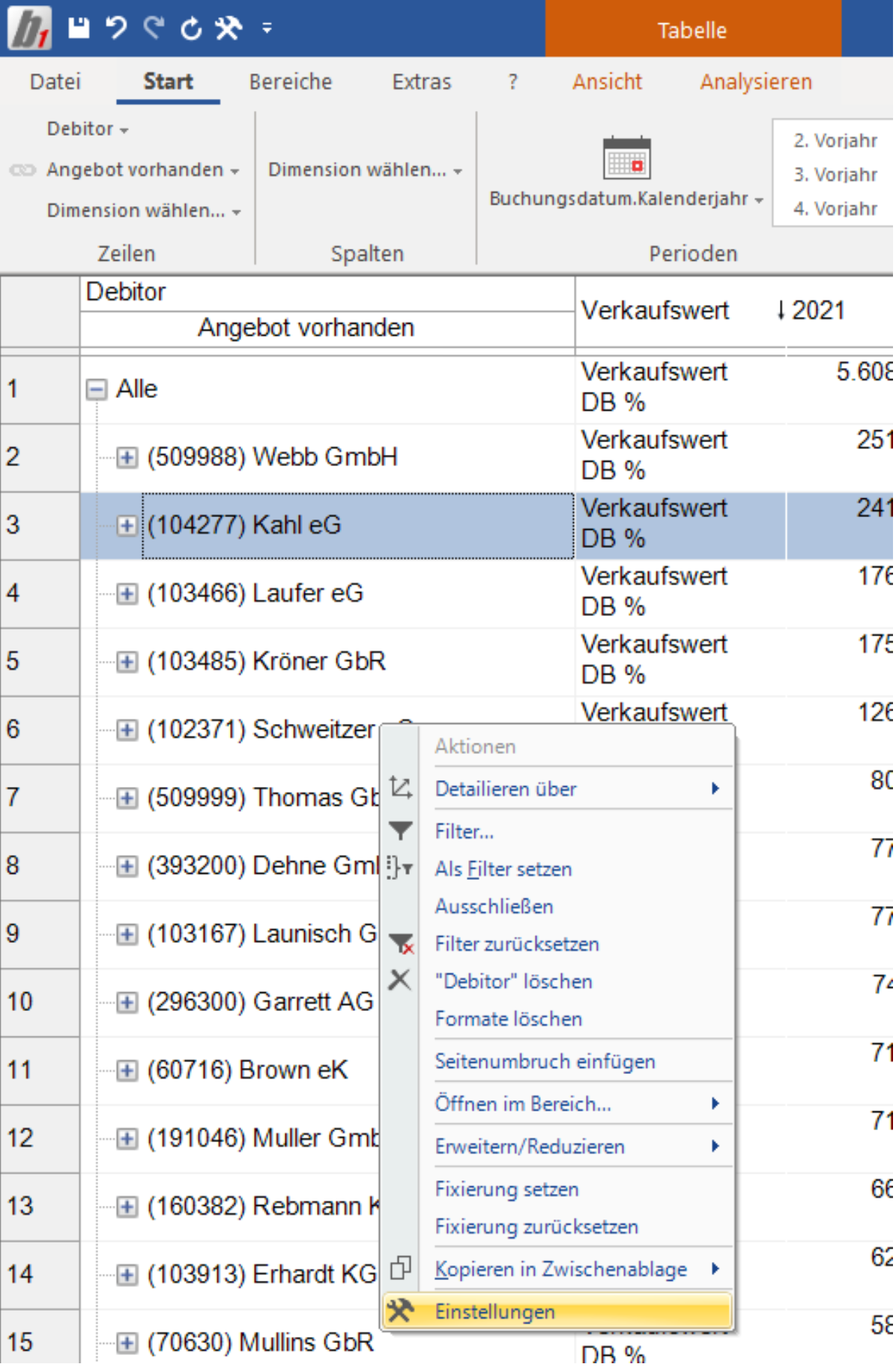](https://helpme.schlichter.biz/uploads/images/gallery/2026-08/screenshot-2026-08-21-at-22-40-05.png) Wie die folgende Abbildung zeigt, unterteilen sich die Einstellungen in drei Bereiche. Der Bereich **Allgemein, Zeilen Dimensionen** und **Spalten Dimensionen**. Dadurch dass es sich in der oben aufgeführten Abbildung um ein kontextorientiertes Menü handelt, gelangt man in den Bereich der Zeilen Dimensionen. Die Zeilen Dimensionen enthalten fünf Register: **Allgemein, Werte, Sortierung, Stammfelder** und **Wertefilter**.[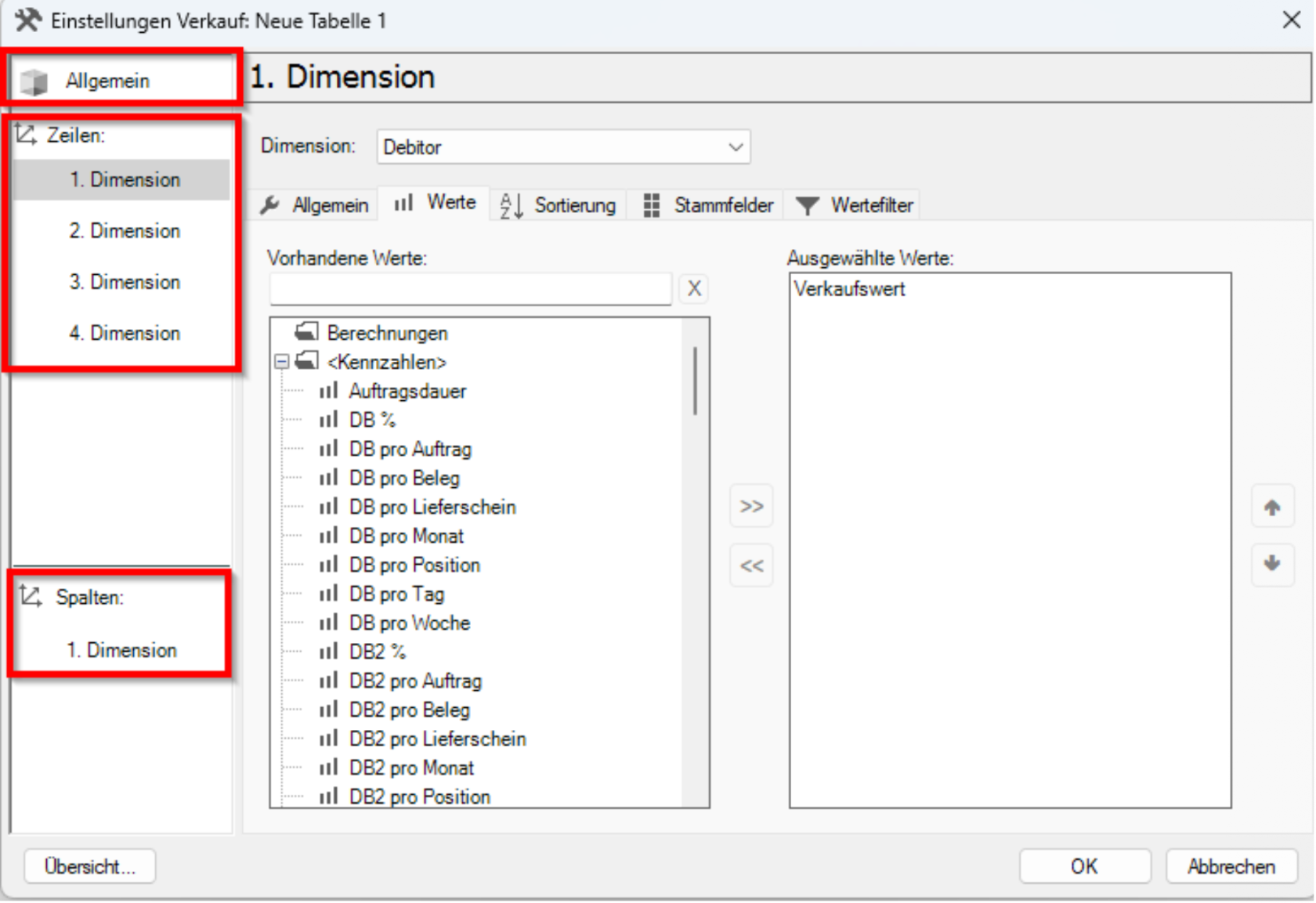](https://helpme.schlichter.biz/uploads/images/gallery/2026-08/screenshot-2026-08-21-at-22-42-06.png) #### 5.13.1 Einstellungen Zeilen Dimensionen Register Allgemein Im Register **Allgemein** können die Einstellungen lt. Abbildungen vorgenommen werden. [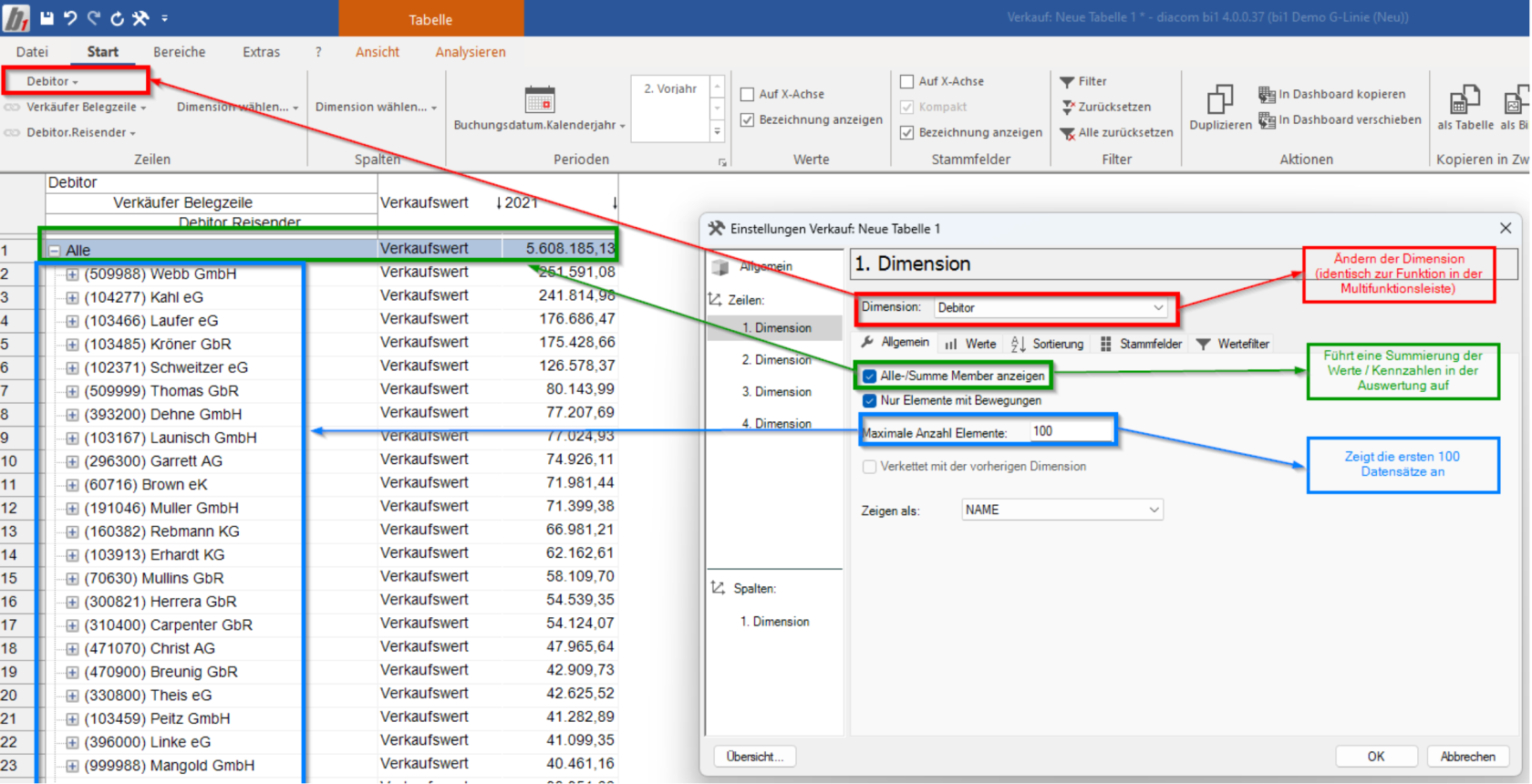](https://helpme.schlichter.biz/uploads/images/gallery/2026-08/screenshot-2026-08-21-at-22-43-20.png)[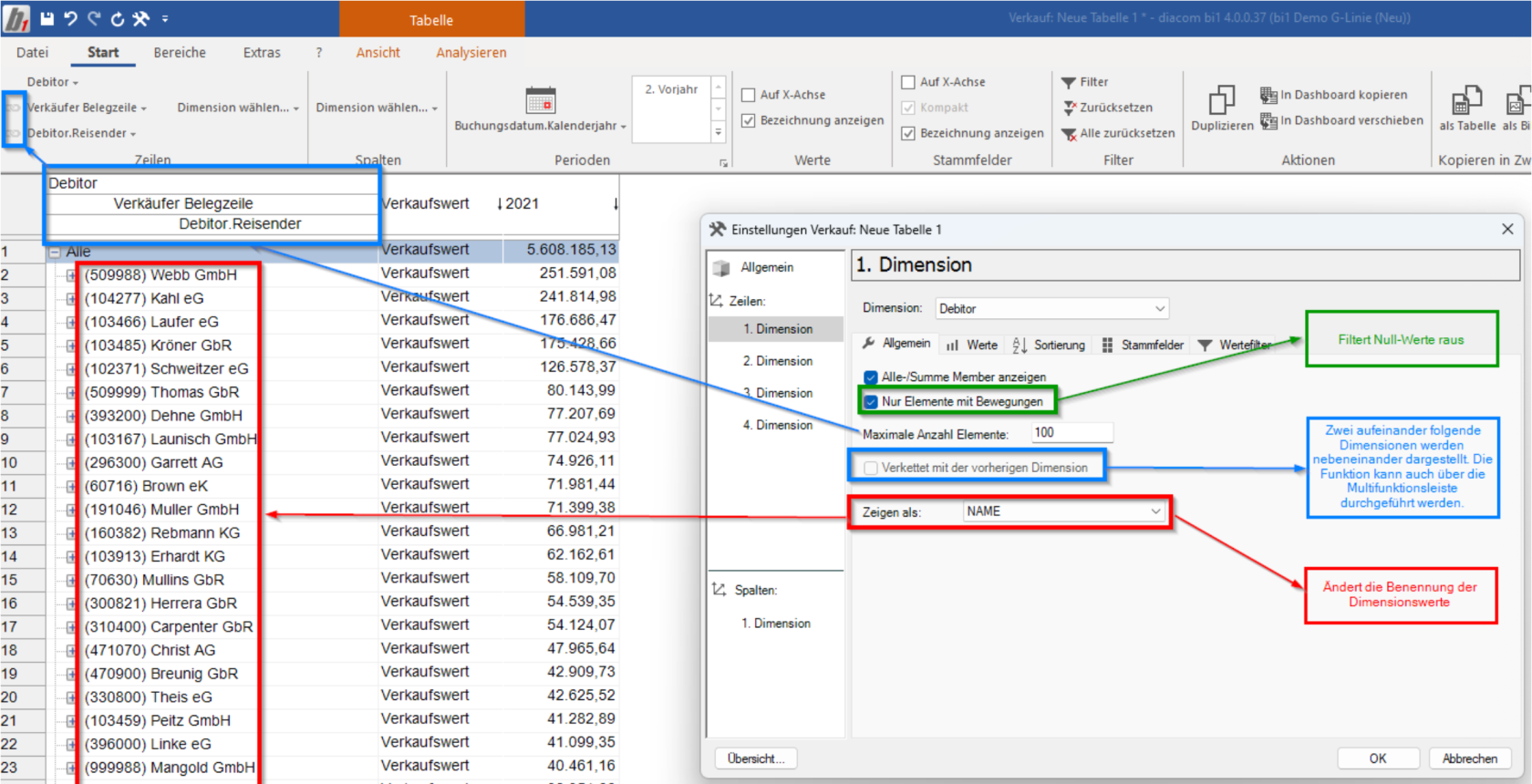](https://helpme.schlichter.biz/uploads/images/gallery/2026-08/screenshot-2026-08-21-at-22-43-59.png)Die zuvor erläuterten Funktionen im Einstellungsmenü der Dimensionen unter Allgemein, können per Schnellzugriff auch in der Multifunktionsleiste über **Analysieren** im Bereich **Aktive Dimensionen** eingestellt werden. Die Einstellungen erfolgen entweder über das Anwählen einer Checkbox oder über die Auswahl der gewünschten Parameter in einer Drop-Down-Liste.[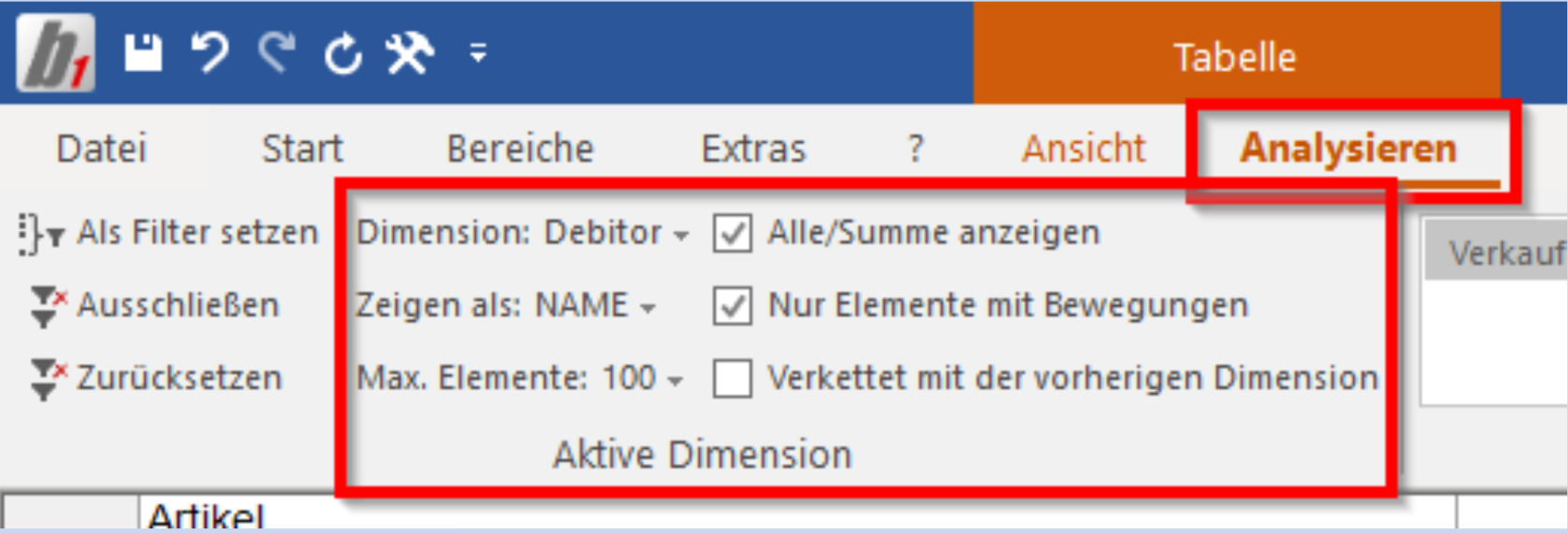](https://helpme.schlichter.biz/uploads/images/gallery/2026-08/screenshot-2026-08-21-at-22-44-37.png)
#### 5.13.2 Einstellungen Zeilen Dimensionen Register Werte Im Register **Werte**, können unterschiedliche Kennzahlen zur bestehenden Auswertung hinzugefügt werden. Dafür sollte auf die Kennzahl und danach auf die markierte Schaltfläche (**>>**) geklickt werden. Die Kennzahl verschiebt sich in den Bereich **Ausgewählte Werte**: unterhalb des Verkaufswertes. Sollte eine andere Reihenfolge der Kennzahlen gewünscht sein, so stehen die abgebildeten Schalter im rechten Bereich zur Verfügung. [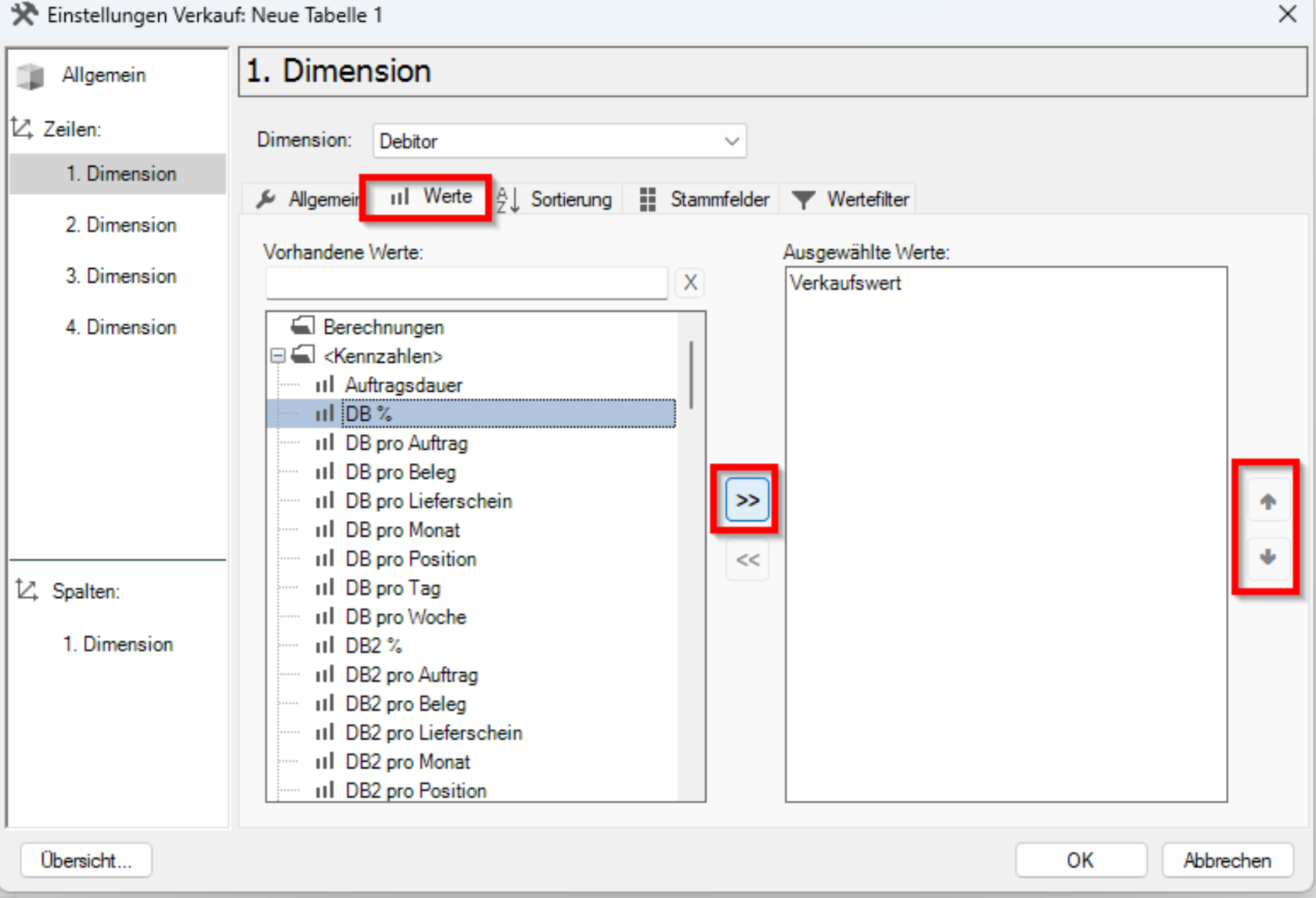](https://helpme.schlichter.biz/uploads/images/gallery/2026-08/screenshot-2026-08-21-at-22-47-10.png)In der Multifunktionsleiste können weitere Werte über **Analysieren** im Bereich **Werte** hinzugefügt werden. Mit Klick auf dem Pfeil in der unteren rechten Ecke des Bereichs, werden die Werte-Einstellungen der Dimension im Einstellungsmenü geöffnet. Das weitere Vorgehen entspricht der zuvor genannten Weise.[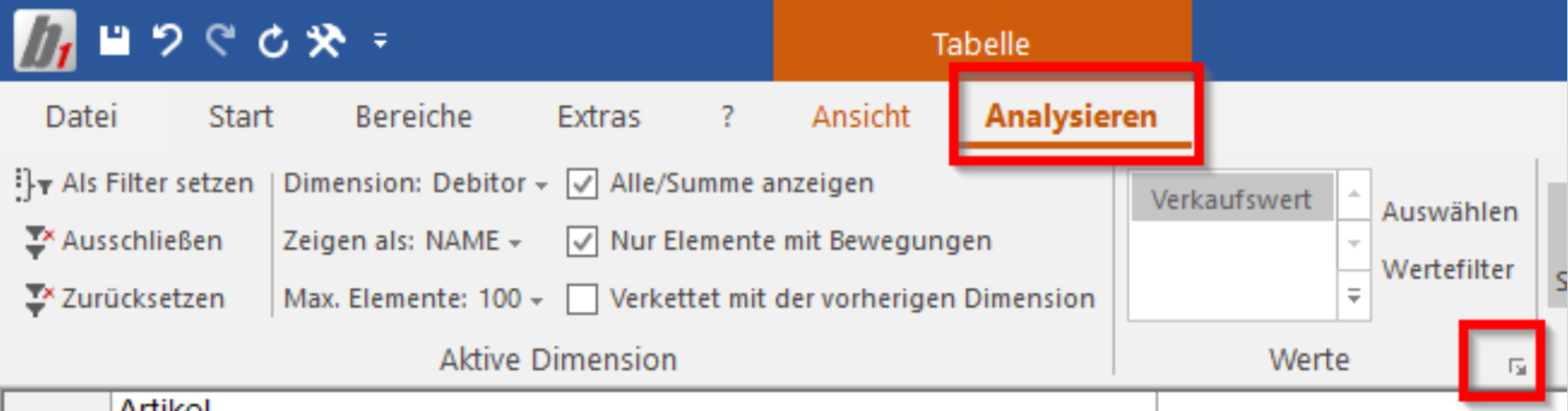](https://helpme.schlichter.biz/uploads/images/gallery/2026-08/screenshot-2026-08-21-at-22-47-54.png)
#### 5.13.3 Einstellungen Zeilen Dimensionen Register Sortierung Im Register **Sortierung** besteht die Möglichkeit, die Werte der Auswertung zu sortieren. Dafür muss der Schalter **Eingeschaltet **gewählt werden, bevor eine Bearbeitung der darunter aufgeführten Felder erfolgen kann. Wie die folgende erste Abbildung zeigt, kann nach einem Wert gesucht werden, in dem man den Suchbegriff in das betreffende Feld schreibt. Neben den aufgelisteten Werten kann eine Sortierung auf ein Stammdatenfeld erfolgen. In der folgenden, zweiten Abbildung wird eine Sortierung nach dem Stammfeld der Adresse der Debitoren gewählt.[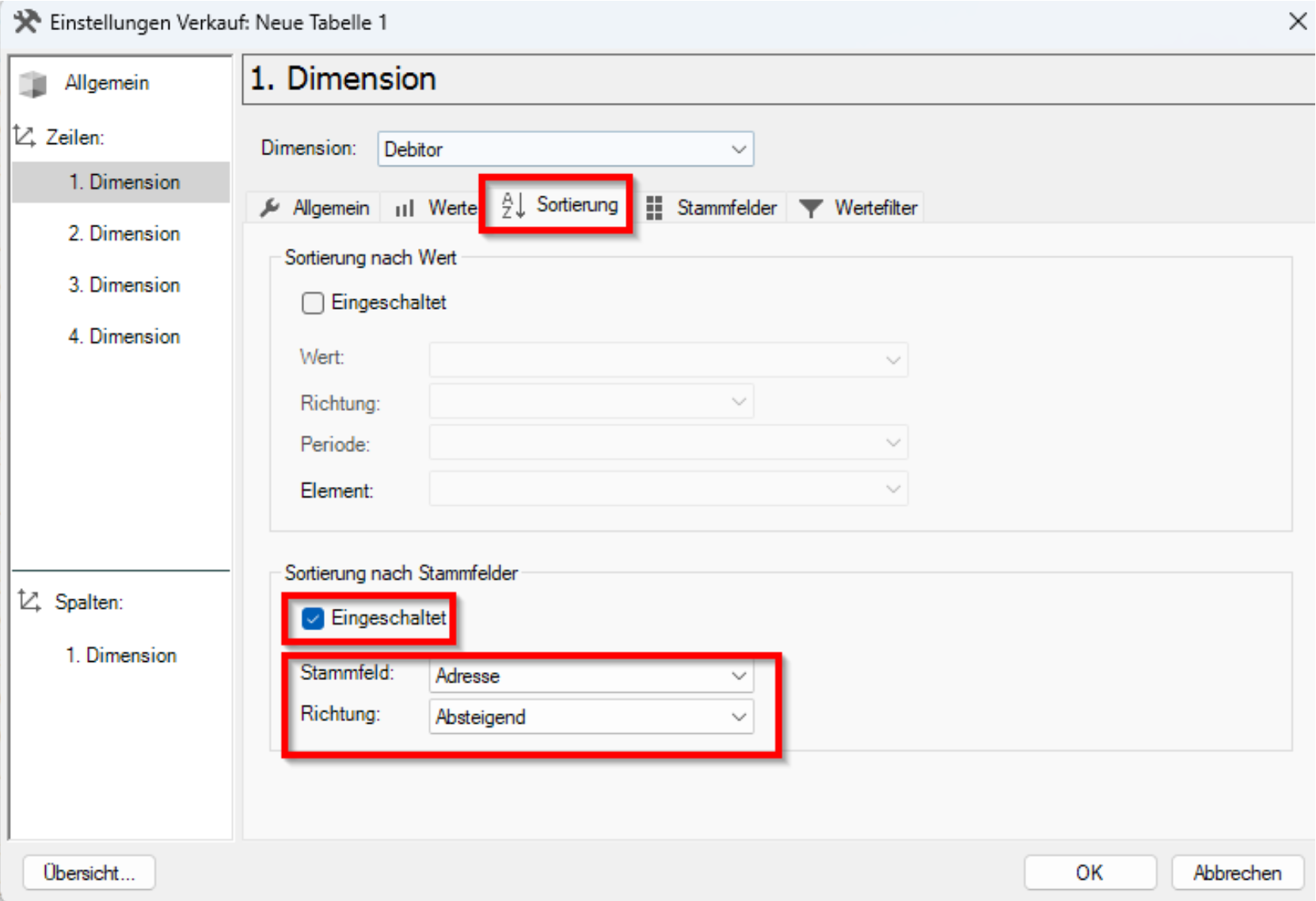](https://helpme.schlichter.biz/uploads/images/gallery/2026-08/screenshot-2026-08-21-at-22-49-43.png)Die Sortier-Einstellungen in der Multifunktionsleiste für Werte und Stammfelder können in folgenden Bereichen unter **Analysieren** festgelegt werden. Um die Sortier-Funktion zu aktivieren, muss zunächst jeweils auf das Feld **Sortieren** geklickt werden. Danach können die Sortier-Einstellungen anhand der Drop-Down-Felder vorgenommen werden. [](https://helpme.schlichter.biz/uploads/images/gallery/2026-08/screenshot-2026-08-21-at-22-50-27.png)
#### 5.13.4 Stammfelder anzeigen – Einstellungen Zeilen Dimensionen Register Stammfelder Im Register **Stammfelder** besteht die Möglichkeit, vorhandene Stammfelder in der Auswertung sichtbar zu schalten. Dafür kann, wie im Kapitel zuvor beschrieben, nach einem betreffenden Stammfeld gesucht werden, in dem man den Begriff im markierten Feld hinterlegt. Durch den Button in der Mitte des Menüs, kann das betreffende Stammfeld in den ausgewählten Bereich übernommen werden. Im rechten Bereich der Abbildung ist eine Sortierreihenfolge der Stammfelder möglich.[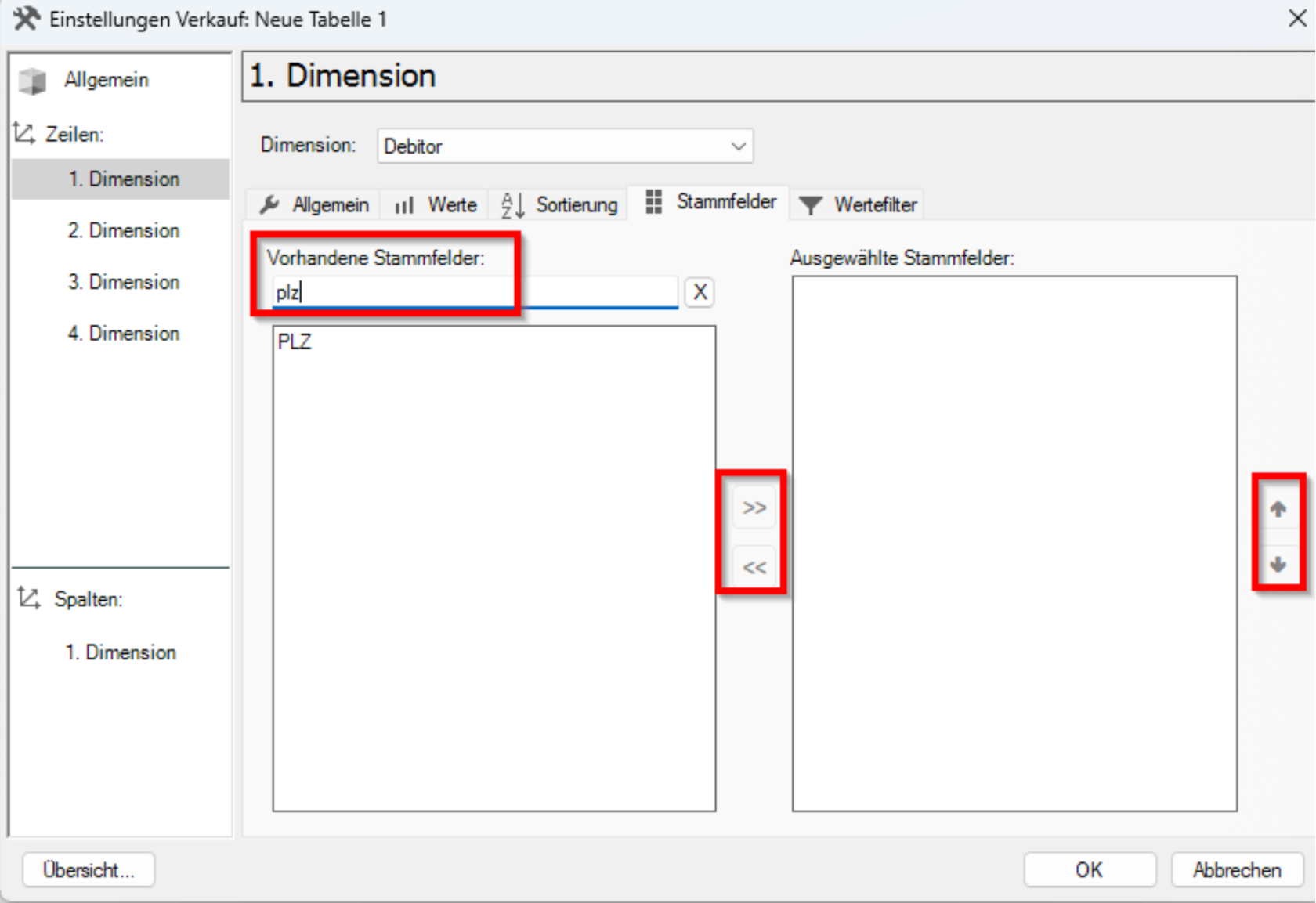](https://helpme.schlichter.biz/uploads/images/gallery/2026-08/screenshot-2026-08-21-at-22-52-43.png)Stammfelder können ebenso über die Multifunktionsleiste über **Analysieren** im Bereich **Stammfelder** hinzugefügt oder entfernt werden, indem das Feld **Auswählen** oder der Pfeil in der rechten unteren Ecke in dem Bereich angewählt wird. Die weitere Vorgehensweise erfolgt wie zuvor bereits beschrieben.[](https://helpme.schlichter.biz/uploads/images/gallery/2026-08/screenshot-2026-08-21-at-22-53-47.png)
#### 5.13.5 Wertfilter setzen – Einstellungen Zeilen Dimensionen Register Wertefilter Durch einen Wertfilter kann die Auswertung auf bestimmte Datensätze gefiltert werden. In den folgenden Abbildungen wird aufgeführt, dass die Auswertung nur Verkaufswerte größer 10.000 € im Jahr 2021 und einen DB in Prozent im Jahr 2020 kleiner Zehn anzeigt. Dabei muss als erstes das Feld **Wertefilter aktiviert **gesetzt werden. Danach kann eine Editierung der darunter liegenden Felder erfolgen. [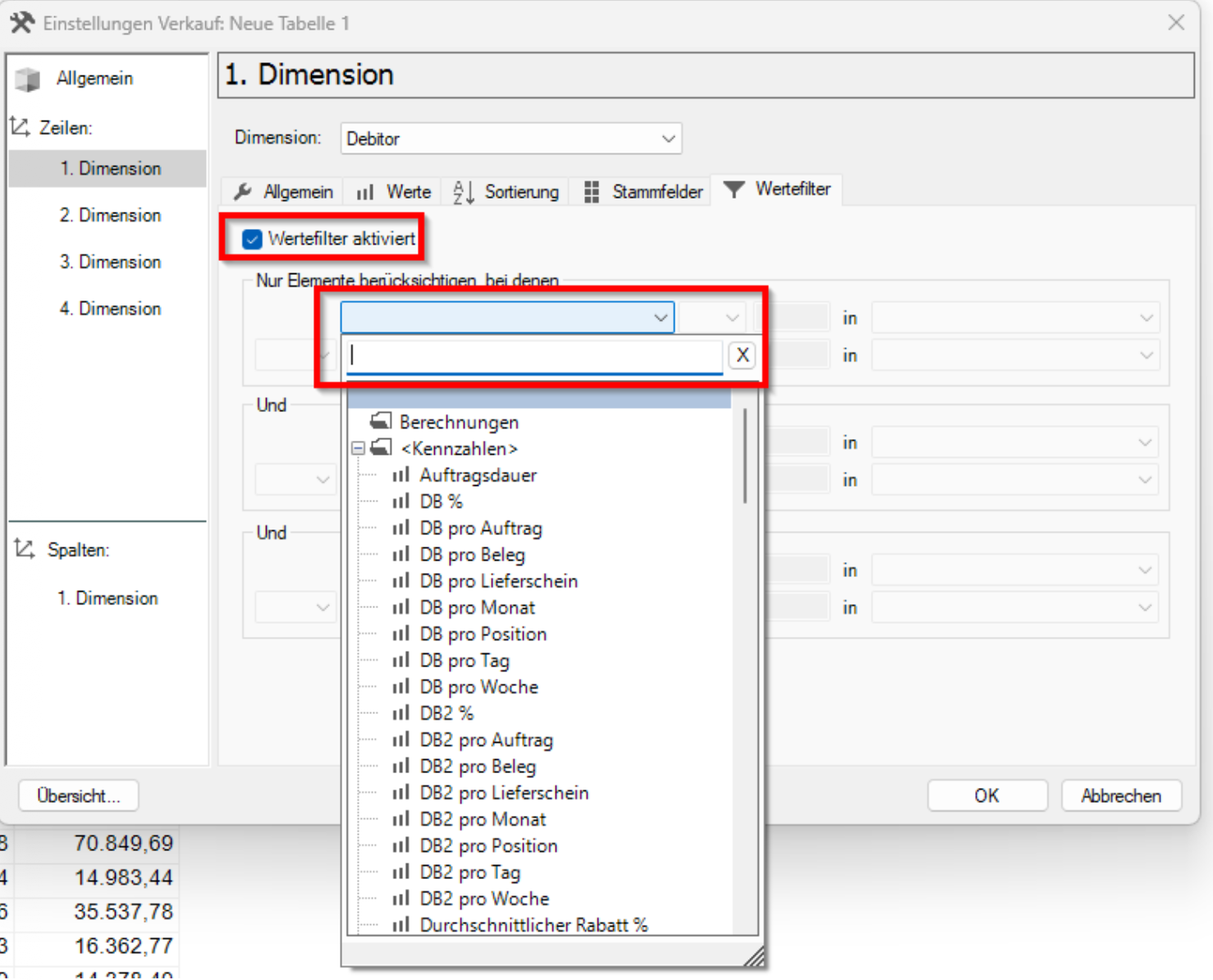](https://helpme.schlichter.biz/uploads/images/gallery/2026-08/screenshot-2026-08-21-at-22-56-19.png) Im markierten Feld kann, wie die folgende Abbildung zeigt nach einer Kennzahl gesucht werden. Alternativ kann der User die betreffende Kennzahl mit der Maus wählen. [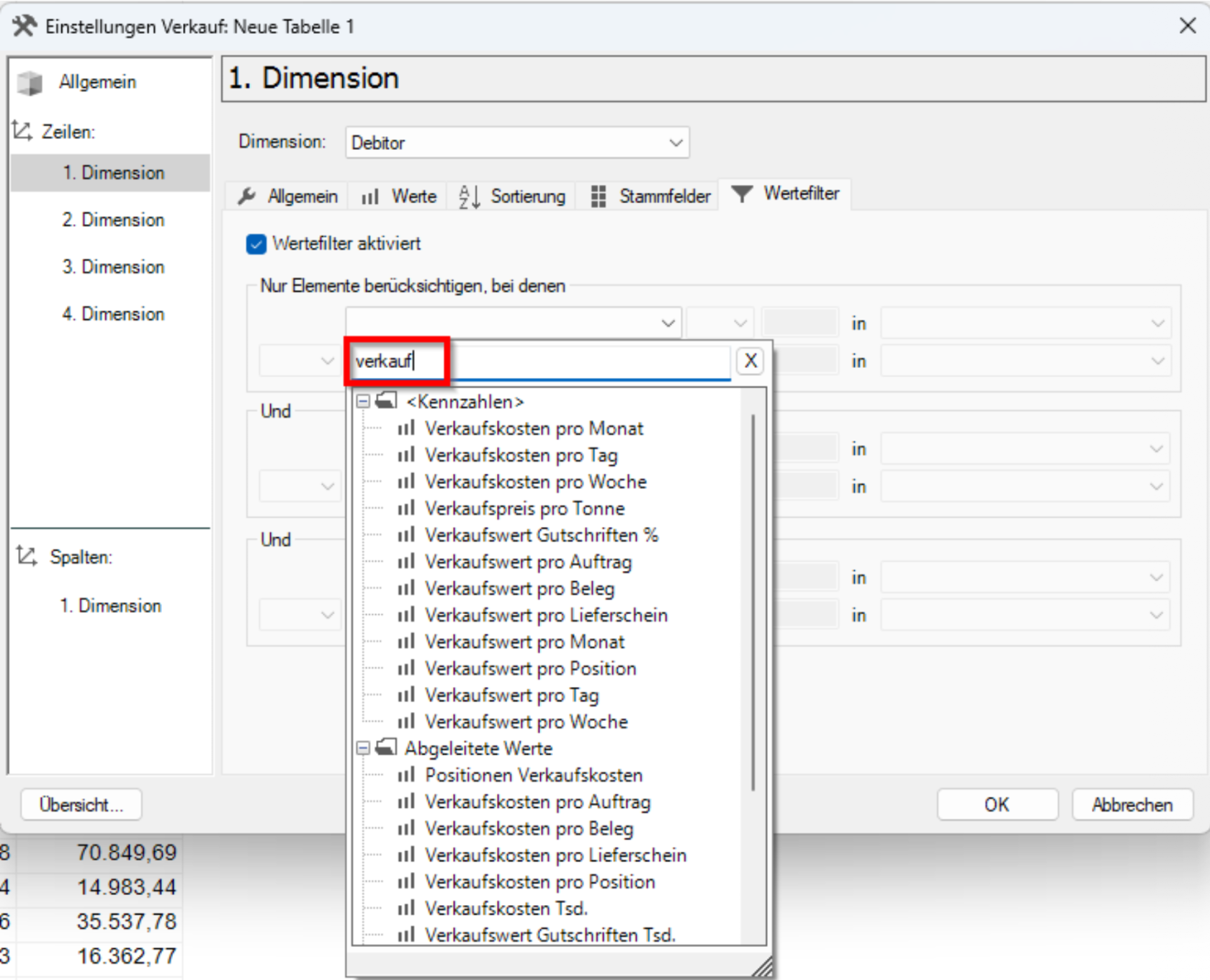](https://helpme.schlichter.biz/uploads/images/gallery/2026-08/screenshot-2026-08-21-at-22-57-11.png) Nachdem, wie in diesem Beispiel, der Grundwert Verkaufswert gewählt wurde, können die Bedingungen des Filters gesetzt werden. In diesem Beispiel soll die Auswertung wie oben bereits beschrieben alle Daten größer dem Wert 10.000 aufweisen. Dabei ist es wichtig das betreffende Jahr zu filtern.[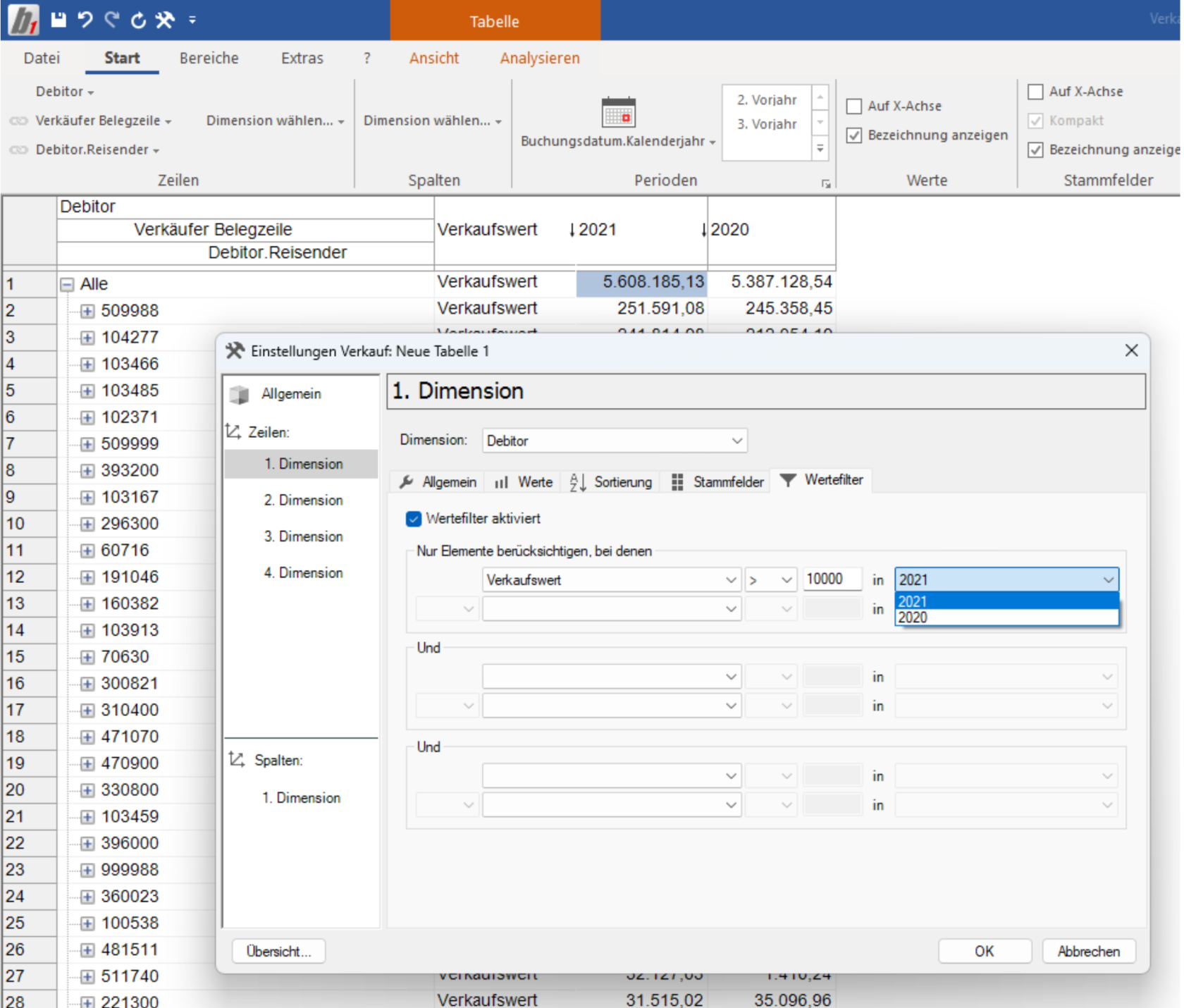](https://helpme.schlichter.biz/uploads/images/gallery/2026-08/screenshot-2026-08-21-at-22-57-55.png) Nachdem der erste Filter gesetzt wurde, kann über eine weitere Bedingung ein zusätzlicher Filter gesetzt werden. [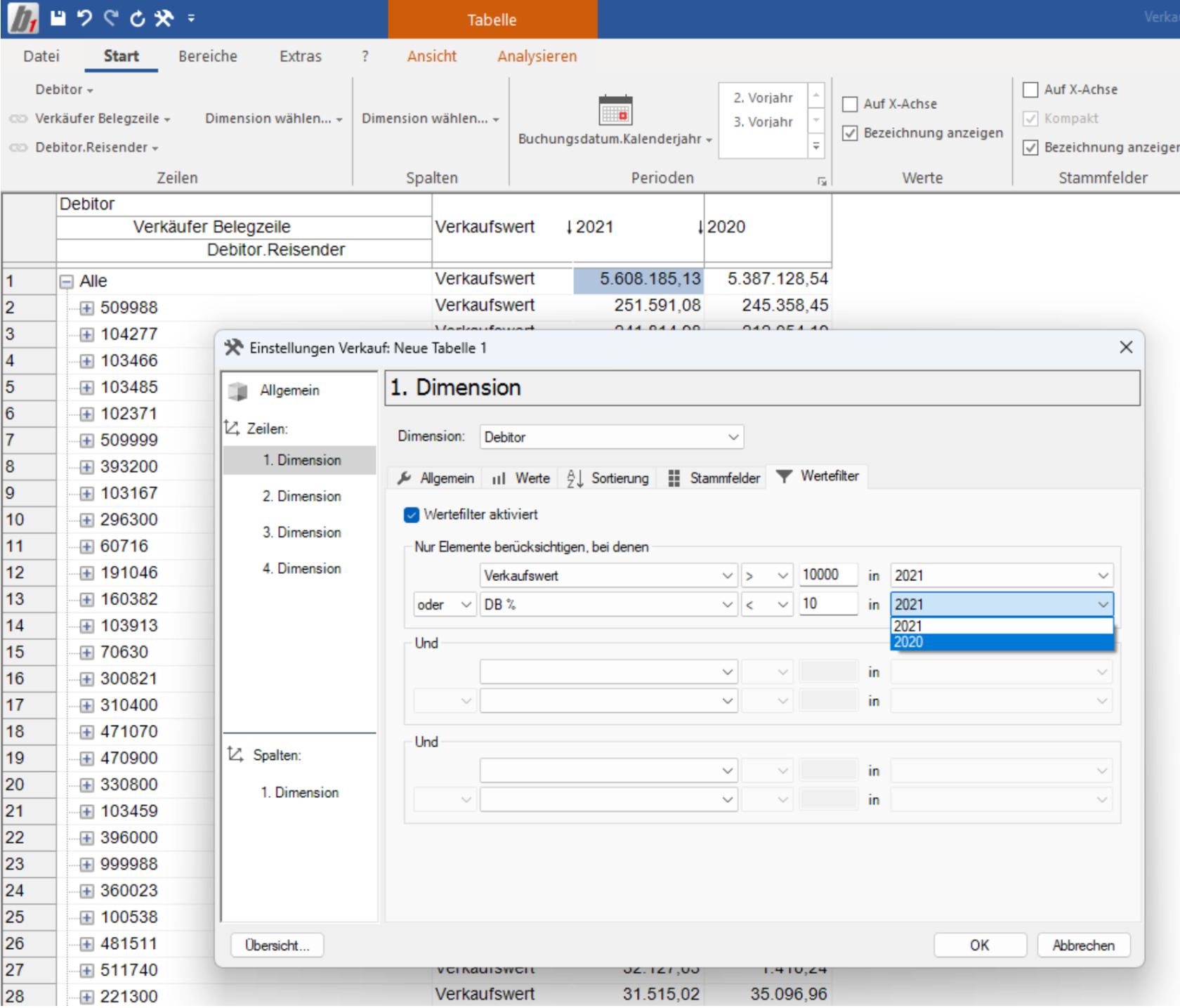](https://helpme.schlichter.biz/uploads/images/gallery/2026-08/screenshot-2026-08-21-at-23-00-25.png) Eine Bedingung kann dabei eine **oder** Verbindung oder eine **und** Verbindung beinhalten. Wenn eine **und** Verbindung gewählt wird so müssen beide eingestellten Bedingungen zutreffen. Ein Beispiel wäre für nachfolgenden Fall eine Anzeige aller Verkaufswerte einer Periode mit den Werten von 0 bis 100 €. [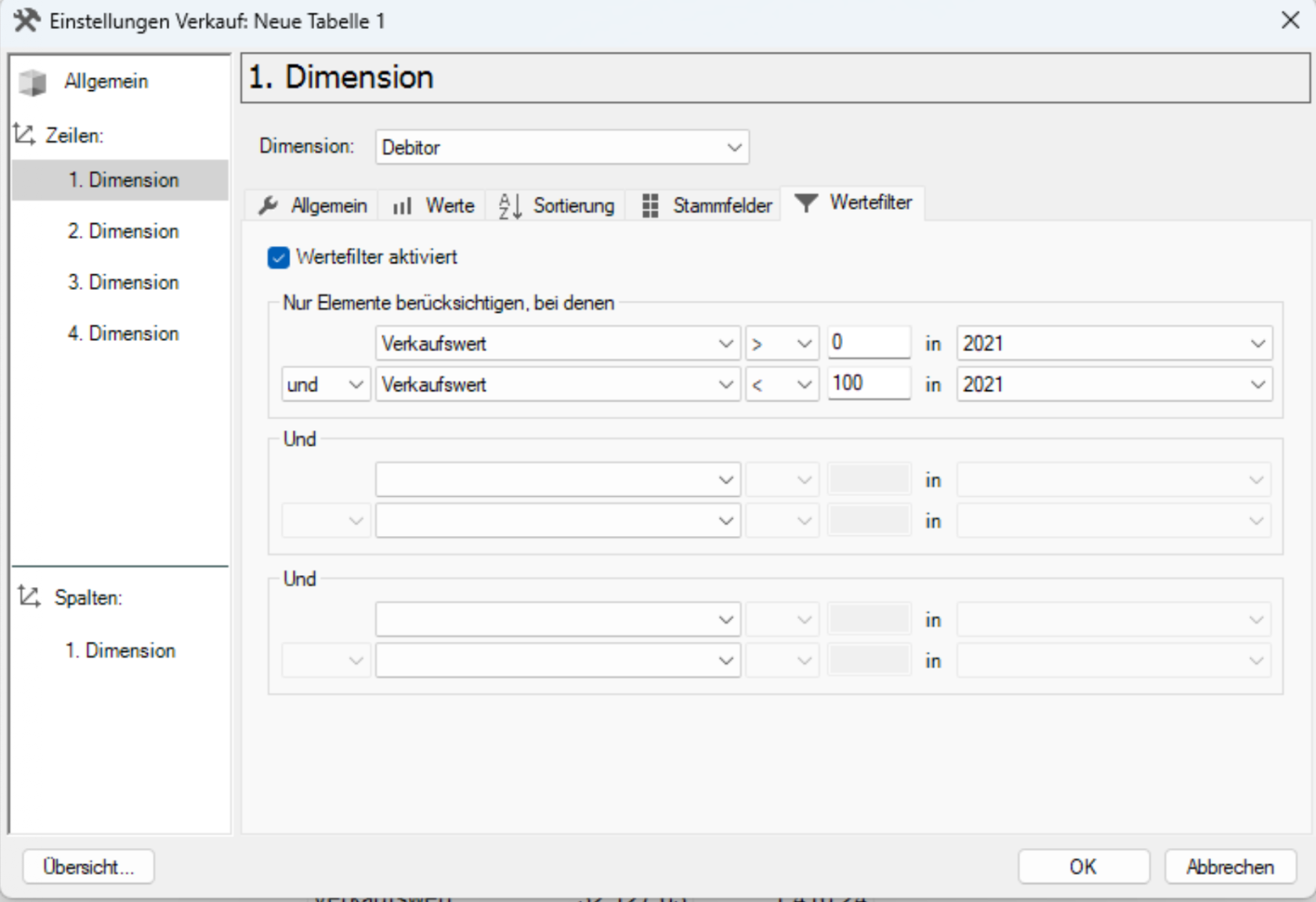](https://helpme.schlichter.biz/uploads/images/gallery/2026-08/screenshot-2026-08-21-at-23-01-32.png) Bei der Wahl einer **oder** Verbindung werden im Nachgang Werte angezeigt, die dem einen oder dem anderen Wert entsprechen. Im gezeigten Beispiel werden alle Debitoren angezeigt die einen Verkaufswert kleiner als 20 € oder einen Deckungsbeitrag in Prozent kleiner als 5 in der Periode 2021 haben.[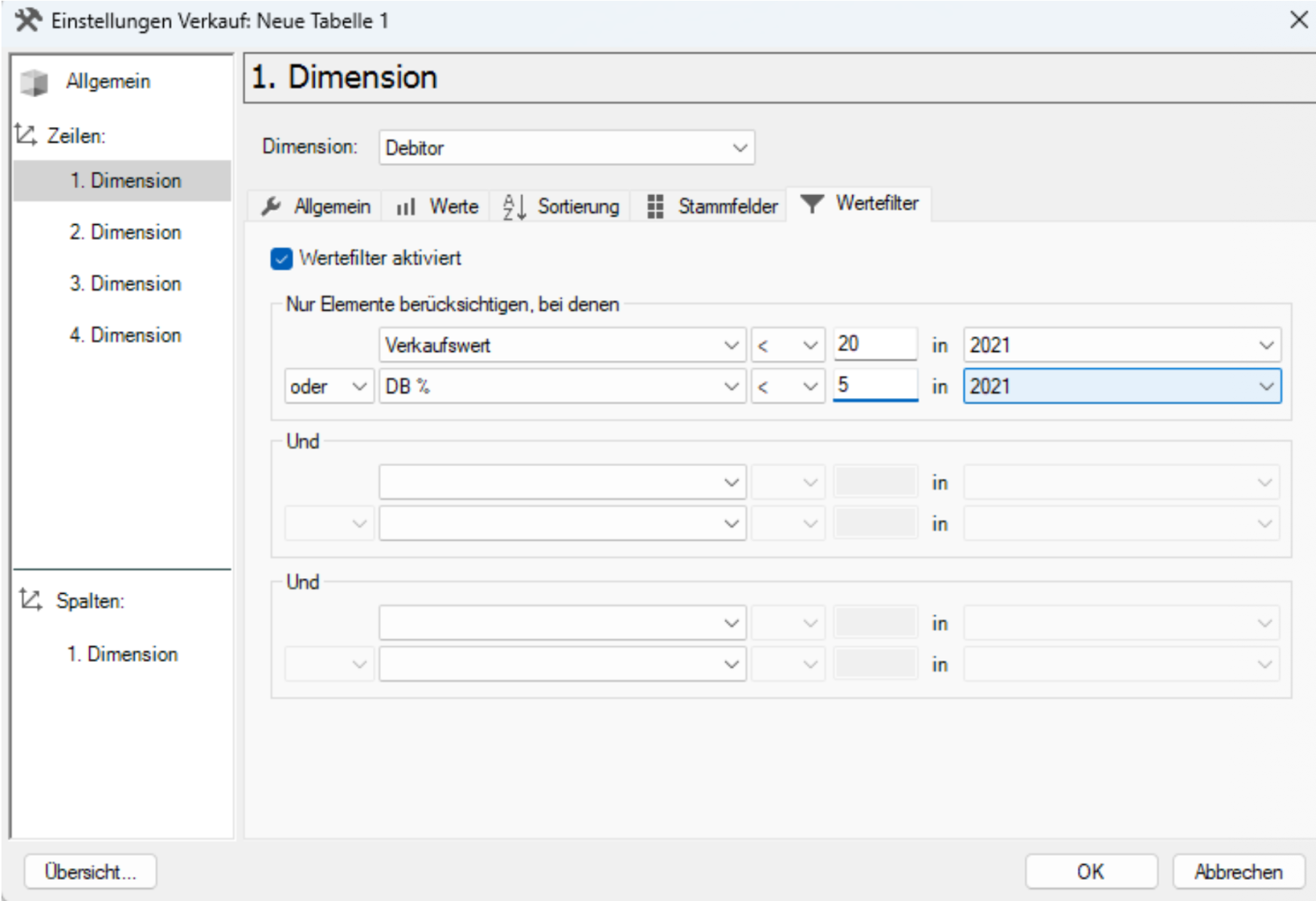](https://helpme.schlichter.biz/uploads/images/gallery/2026-08/screenshot-2026-08-21-at-23-02-28.png)Wertefilter können ebenso über die Multifunktionsleiste über **Analysieren** im Bereich **Werte** hinzugefügt oder entfernt werden, indem das Feld **Wertefilter** angewählt wird. Die weitere Vorgehensweise erfolgt wie zuvor bereits beschrieben. [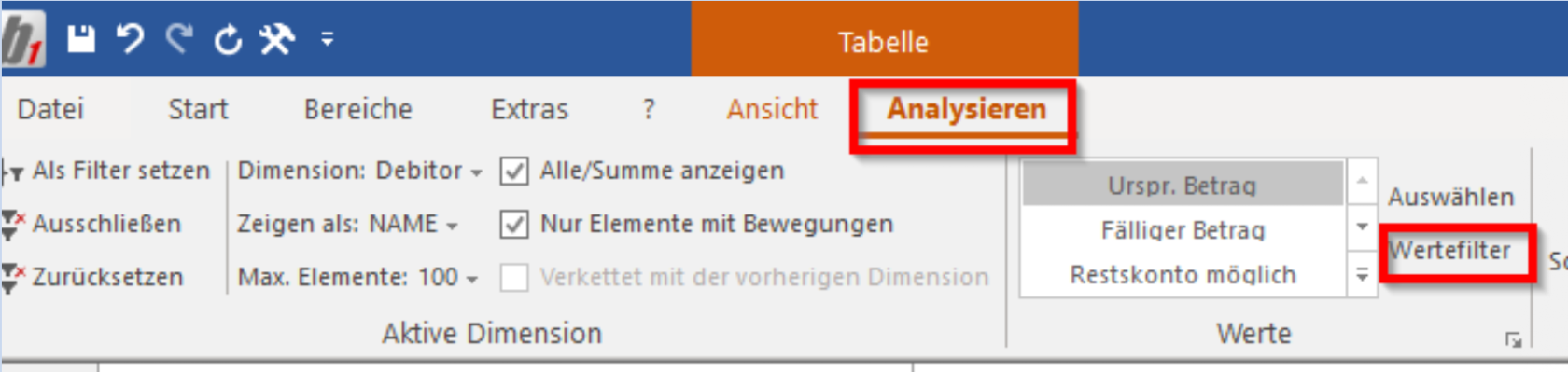](https://helpme.schlichter.biz/uploads/images/gallery/2026-08/screenshot-2026-08-21-at-23-03-20.png)
## 6 Cube Wissen Im Cube Verkauf kommen einige Dimensionen aus den Stammdaten. Andere Dimensionen beziehen sich auf den Rechnungsbeleg. Der Unterschied zeigt sich in der Darstellung der Dimensionen. Folgendes Beispiel als Erläuterung:[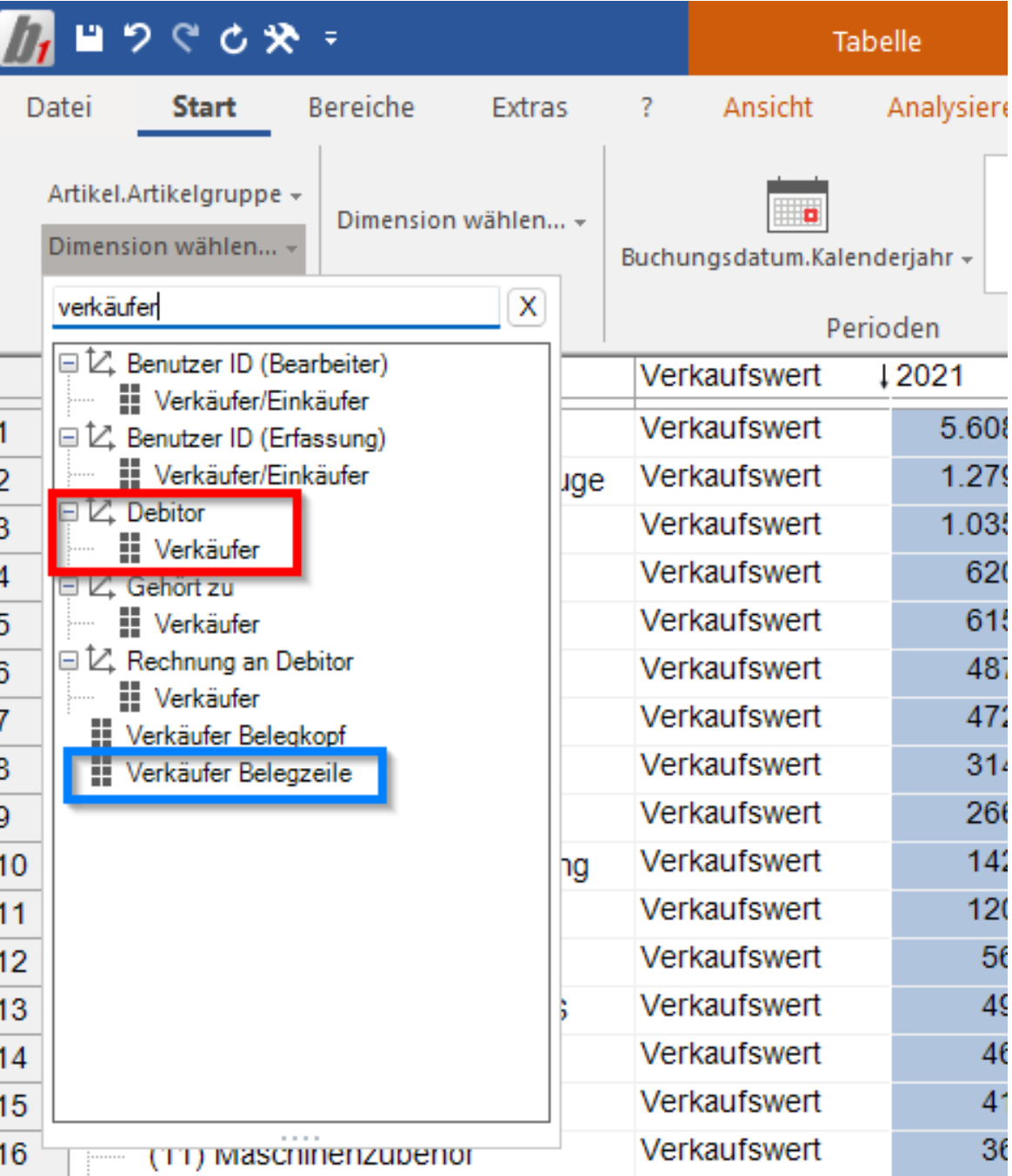](https://helpme.schlichter.biz/uploads/images/gallery/2026-08/screenshot-2026-08-21-at-23-37-17.png) Die Markierungen sollen aufzeigen, wo die Dimensionen herkommen. In diesem Beispiel kann festgehalten werden, dass die rote Markierung darauf hinweist, dass die Dimension von der Debitorenkarte kommt. Die blaue Markierung zeigt auf, dass der Verkäufer z. B. aus der Belegzeile der Rechnung kommt. Die blaue Markierung kann dabei Felder aus der Rechnung aufzeigen bzw. aus dem Lieferschein. Der Hintergrund für die unterschiedlichen Belegherkünfte liegt darin, dass in der Rechnung diese Felder nicht eindeutig abgebildet werden können. Ein Beispiel zur Erläuterung. Mehrere Teams verkaufen Ware an einen Kunden. Der Kunde bekommt am Ende eine Sammelrechnung über eine Vielzahl von Lieferscheinen. An der Rechnung kann kein eindeutiger Teamcode bekannt gegeben werden. Daher bedient sich bi1 dem Teamcode aus dem Lieferschein. Die folgende Liste soll einen Anhaltspunkt darüber geben, welche Dimensionen im Cube Verkauf aus dem Lieferschein kommen: [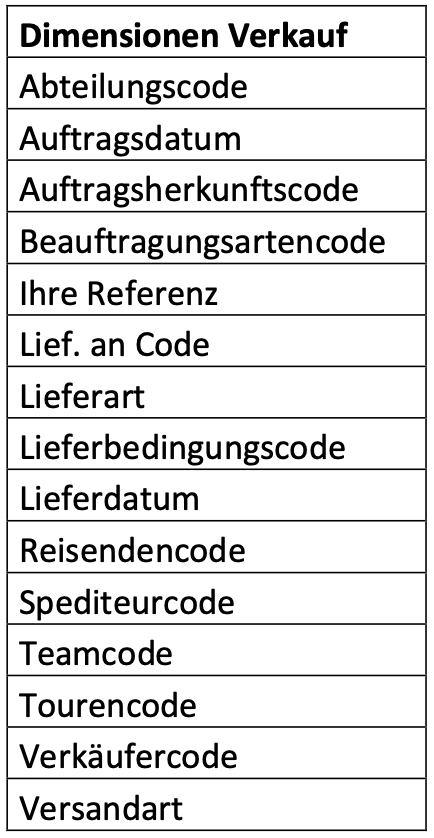](https://helpme.schlichter.biz/uploads/images/gallery/2026-08/screenshot-2026-08-21-at-23-38-45.png) Die gleiche Thematik bildet sich im Cube Einkauf ab. Die folgende Liste zeigt auf, welche Dimensionen aus der Einkaufslieferung kommen: [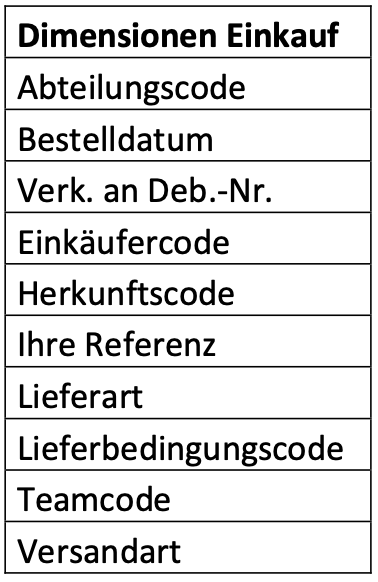](https://helpme.schlichter.biz/uploads/images/gallery/2026-08/screenshot-2026-08-21-at-23-39-28.png) ## 7 Dashboard ### 7.1 Allgemein Durch zuvor erstellte Auswertungen besteht die Möglichkeit ein Dashboard aufzubereiten. Ein Dashboard ist eine Zusammenstellung von mehreren Berichten oder Diagrammen und kann dabei wie folgt aussehen: [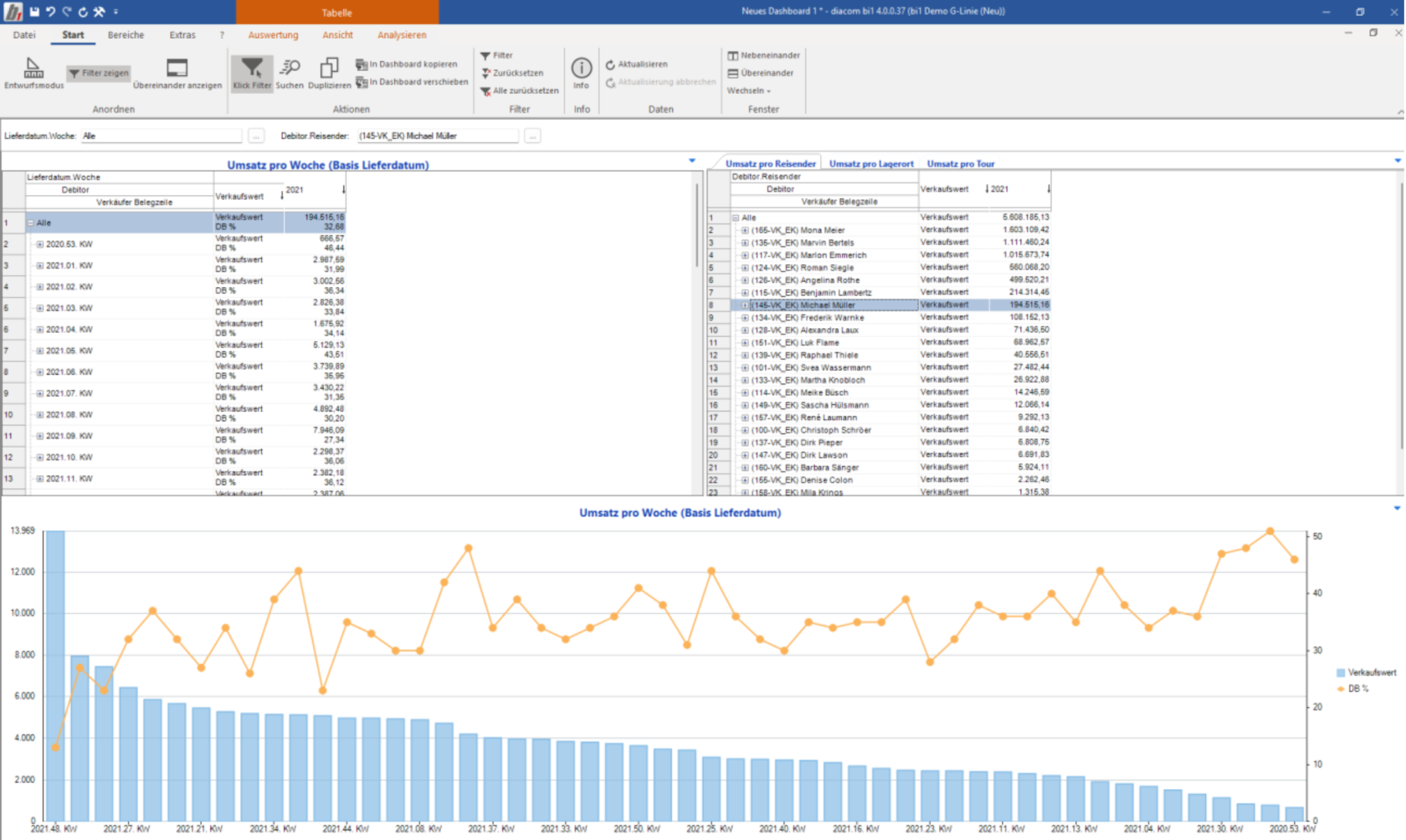](https://helpme.schlichter.biz/uploads/images/gallery/2026-08/screenshot-2026-08-21-at-23-40-40.png) In diesem Dashboard werden Umsatzzahlen für die Kalenderwochen des Jahres 2021 angezeigt. Die Basis für die Zahlen bildet das Lieferdatum der gebuchten Verkaufsrechnungen. Selbstverständlich ist es möglich die Auswertungen für ein laufendes Jahr zu berücksichtigen. In den folgenden Kapiteln soll deutlich werden, wie vorgegangen werden kann, um das gezeigte Dashboard zu erstellen. ### 7.2 Bericht in Dashboard einfügen Wie ein Bericht erstellt werden, kann zeigen die oben aufgeführten Kapitel. Nachdem ein Bericht erstellt wurde, kann die Auswertung in ein vorhandenes oder neues Dashboard kopiert oder verschoben werden. Folgender Unterschied besteht zwischen dem Verschieben und dem Kopieren von Auswertungen: Beim Verschieben ist die Auswertung nur noch im Dashboard zu finden und weiter zu bearbeiten. Das Kopieren bedeutet, dass der aktuelle Stand der Auswertung in das Dashboard übertragen wird. Eine weitere Bearbeitung kann danach sowohl in der Auswertung als auch im Dashboard erfolgen. #### 7.2.1 Einbinden einer neuen Auswertung in ein neues Dashboard Um die Auswertung mit den beiden Funktionsalternativen im Dashboard verfügbar zu machen, kann wie folgt vorgegangen werden:[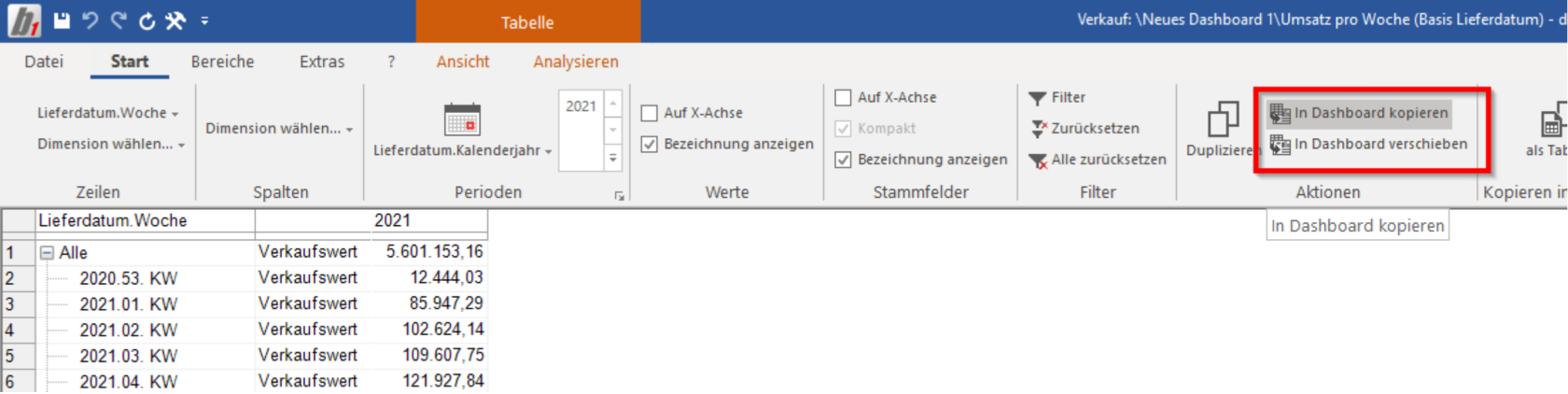](https://helpme.schlichter.biz/uploads/images/gallery/2026-08/screenshot-2026-08-21-at-23-43-06.png) In unserem Beispiel wird die Auswertung in ein neues Dashboard kopiert. Nachdem die Funktion gewählt wurde, baut sich der Bildschirm wie folgt auf. Es ist zu erkennen, dass die Auswertungsansicht sich auf die Dashboard-Ansicht geändert hat. Um die Frage zu beantworten, wie zu erkennen ist, ob der User sich im Dashboard oder in einer Auswertung befindet, dient das nächste Schaubild. Es gibt zum einen den Hinweis in der Titelleiste, wo Neues Dashboard steht. Des Weiteren gibt es den Schalter **Entwurfsmodus**, der in der Auswertungsansicht nicht verfügbar ist.[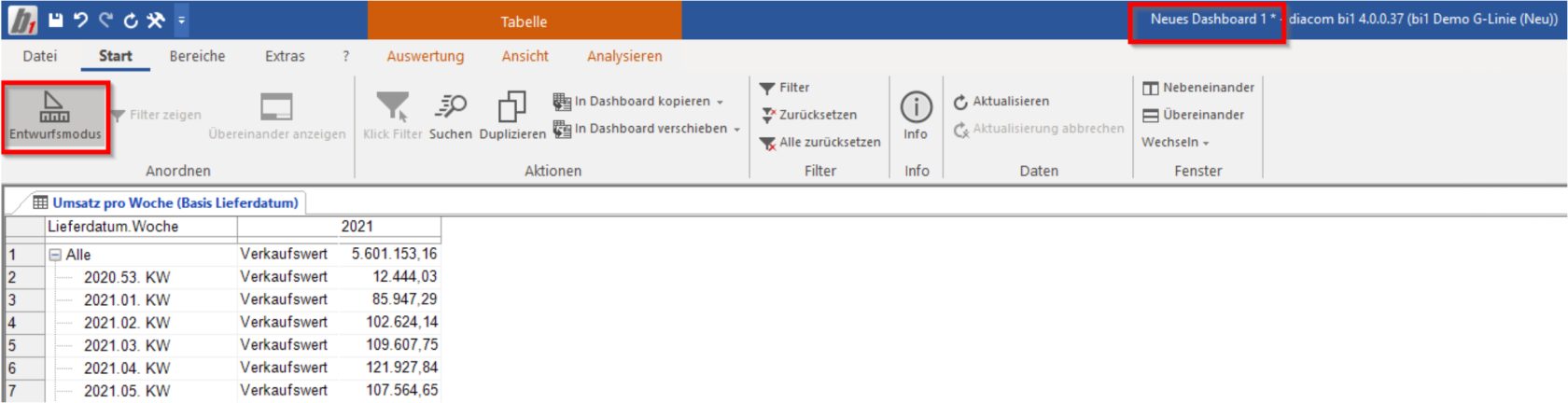](https://helpme.schlichter.biz/uploads/images/gallery/2026-08/screenshot-2026-08-21-at-23-43-41.png) Wenn das Dashboard minimiert wird, ist der oben beschriebene Effekt zu erkennen. Im Hintergrund kann die Auswertung weiterverwendet werden. [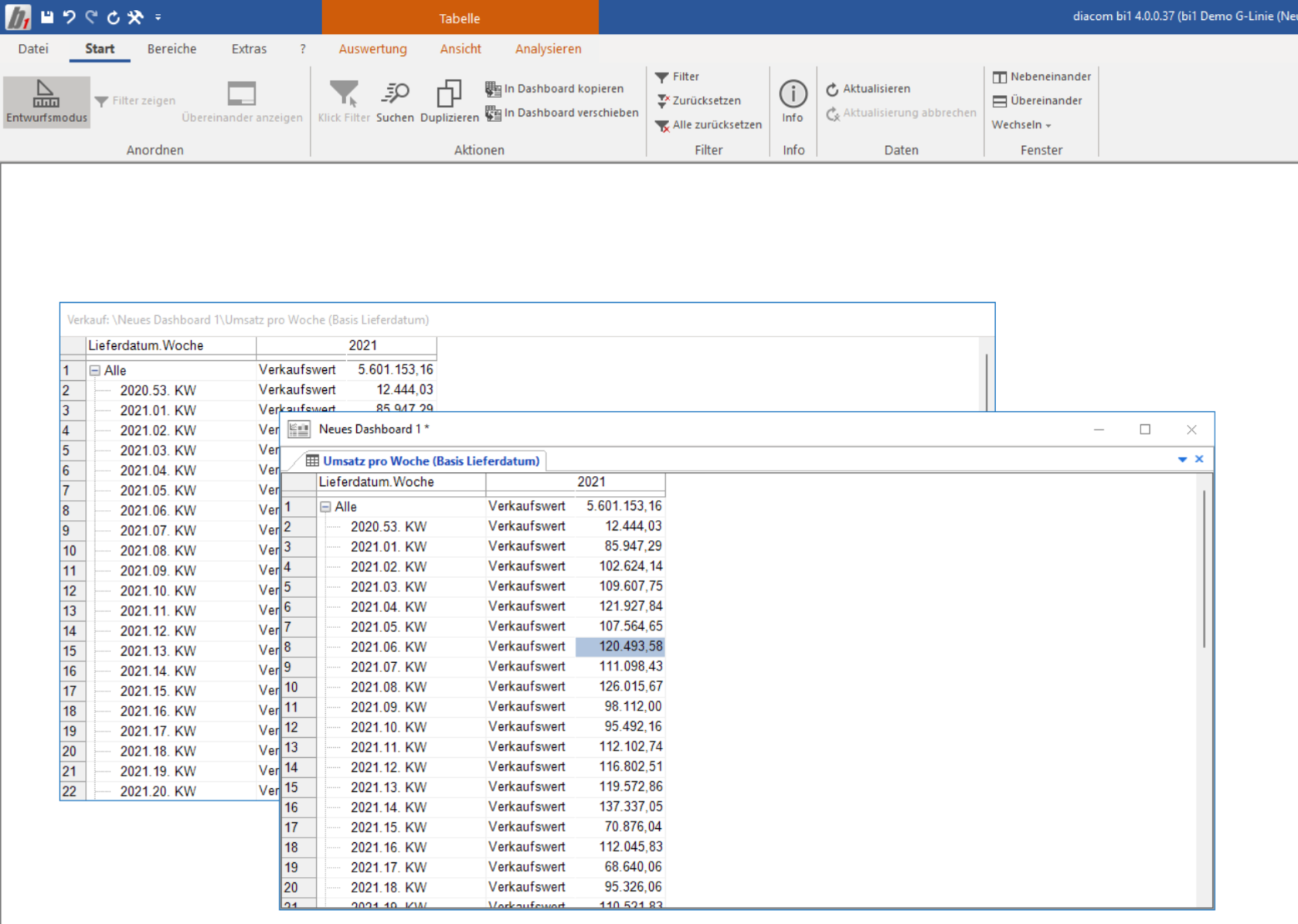](https://helpme.schlichter.biz/uploads/images/gallery/2026-08/screenshot-2026-08-21-at-23-44-46.png) Solange das Dashboard geöffnet und der Entwurfsmodus aktiviert ist, können weitere Auswertungen und Diagramme ergänzt werden. Sollte das nicht der Fall sein, wird ein weiterer Bericht in ein neues Dashboard verschoben. #### 7.2.2 Einbinden einer Auswertung in ein vorhandenes Dashboard Um eine Auswertung in ein vorhandenes Dashboard zu verschieben, ist es notwendig zuvor ein Dashboard zu öffnen und den Entwurfsmodus zu aktivieren.[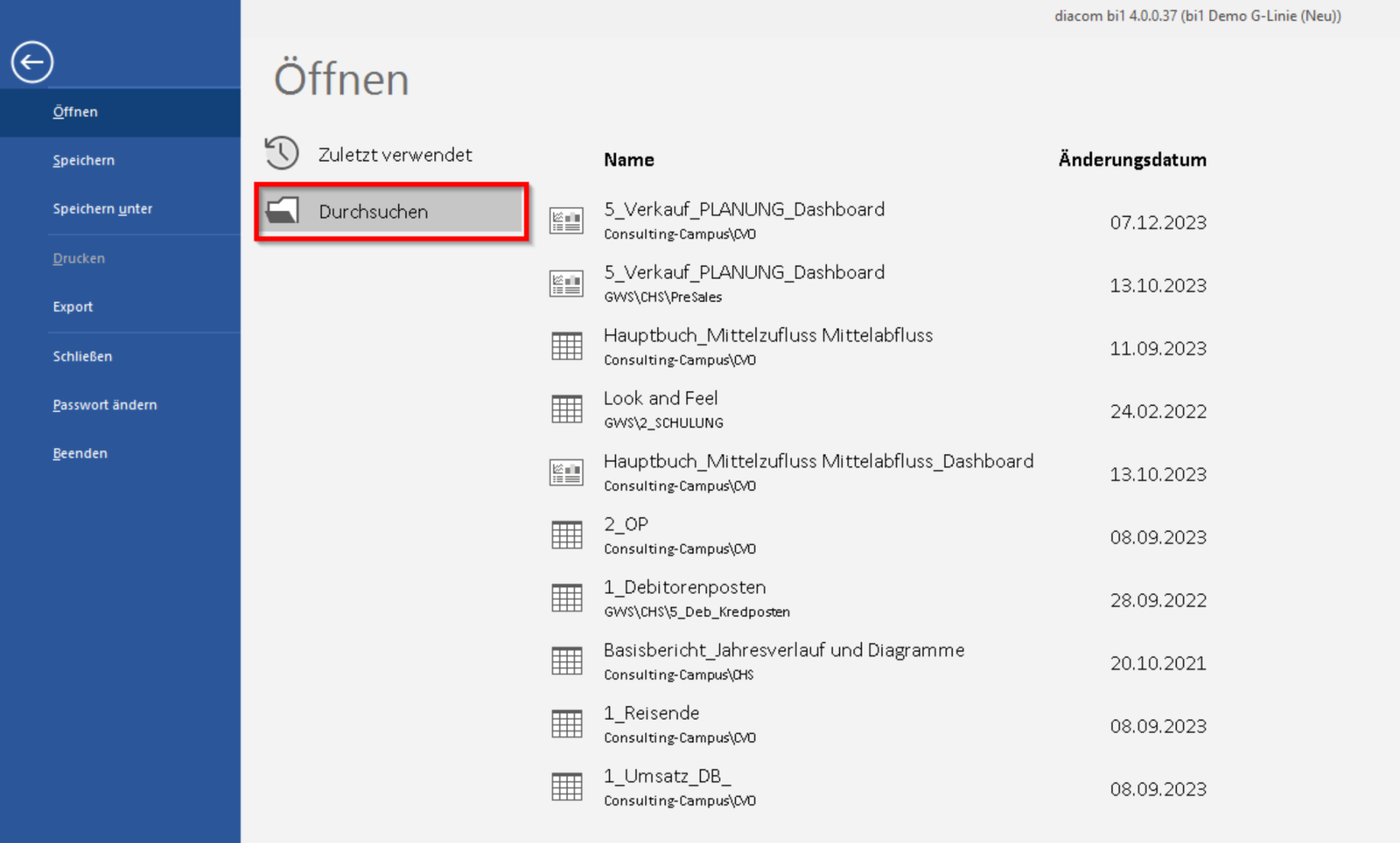](https://helpme.schlichter.biz/uploads/images/gallery/2026-08/screenshot-2026-08-21-at-23-46-16.png) Im folgenden Dialog kann ein zuvor gespeichertes Dashboard geöffnet werden. Die Unterscheidung zwischen einem Dashboard und einer Auswertung ist am Bereich und der unterschiedlichen Symbole zu erkennen. Ein Dashboard wird in der Spalte Bereich mit Dashboard definiert. Auswertungen führen in der Spalte den jeweiligen Cube, in dem Sie erstellt wurden.[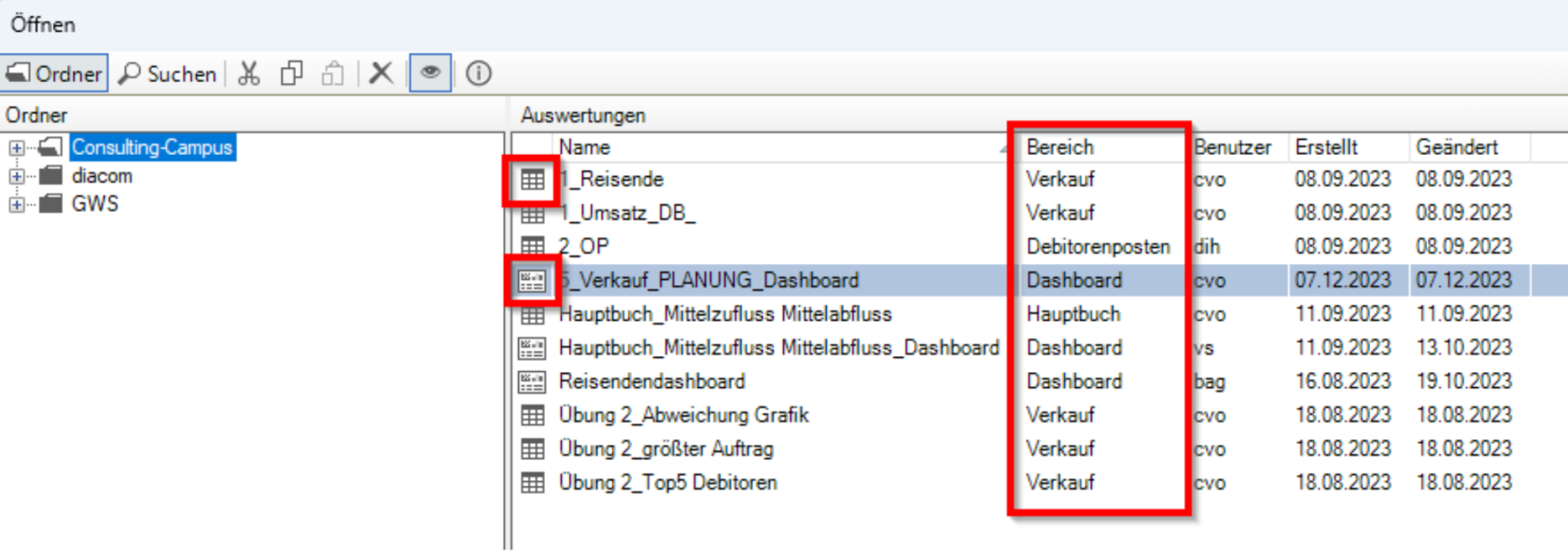](https://helpme.schlichter.biz/uploads/images/gallery/2026-08/screenshot-2026-08-21-at-23-46-56.png) Nachdem über die Schaltfläche **Öffnen** das Dashboard aufgerufen wurde, sollte der **Entwurfsmodus** aktiviert werden. Danach kann über die Multifunktionsleiste im Abschnitt **Fenster** über **Wechseln**, zu der vorher erstellten Auswertung gewechselt werden.[](https://helpme.schlichter.biz/uploads/images/gallery/2026-08/screenshot-2026-08-21-at-23-48-38.png) In der Auswertung können die oben beschriebenen Schalter gewählt werden, um die Auswertung im Dashboard zur Verfügung zu stellen. Die Platzierung der Auswertung im Dashboard ist vorerst ohne eine Logik versehen. Wie die Auswertung an die passende Stelle verschoben werden kann, entnehmen Sie den folgenden Kapiteln.[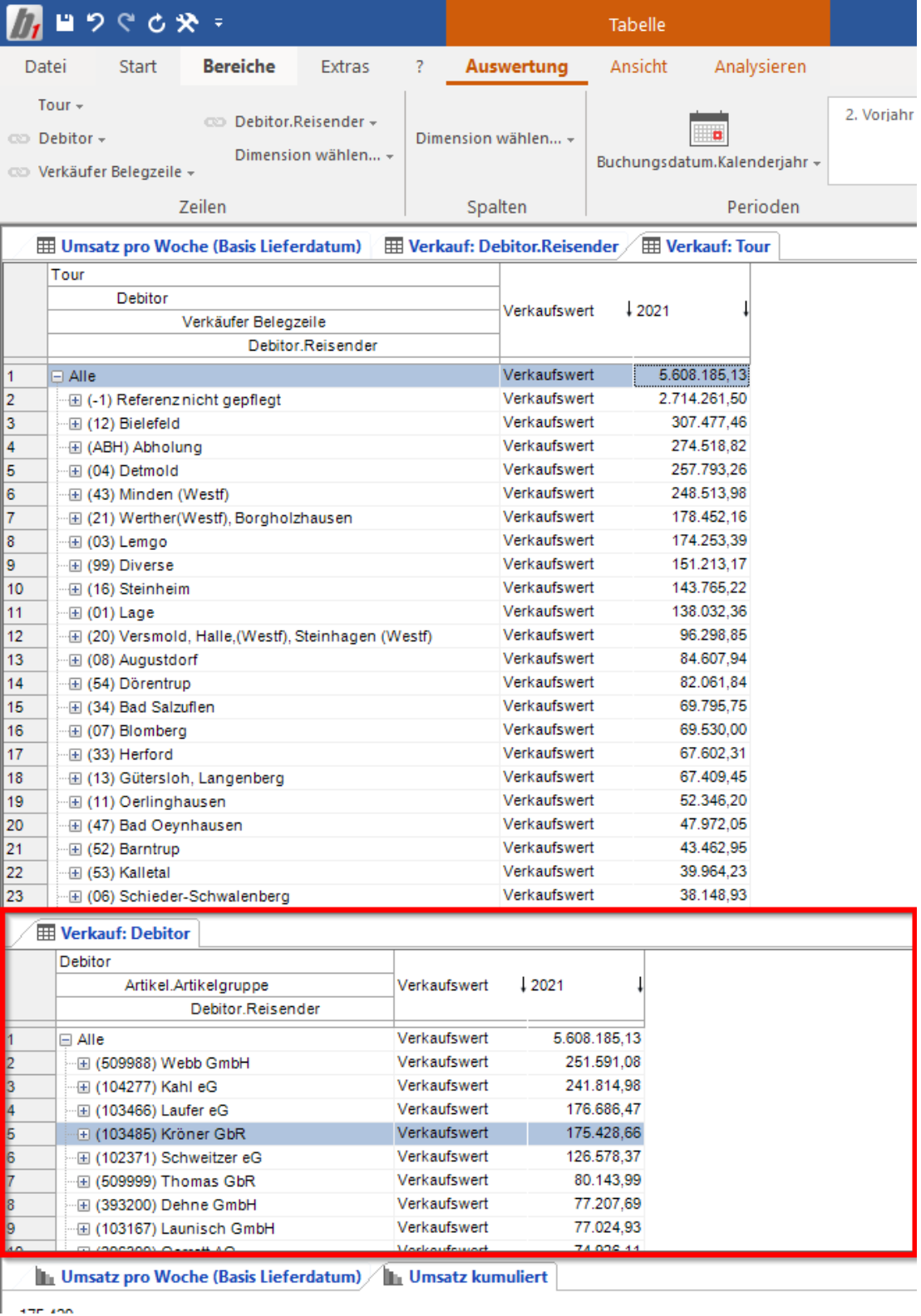](https://helpme.schlichter.biz/uploads/images/gallery/2026-08/screenshot-2026-08-21-at-23-49-31.png) ### 7.3 Arbeiten im Dashboard #### 7.3.1 Entworfsmodus Um in einem Dashboard Änderungen durchführen zu können, muss der Entwurfsmodus aktiviert sein. Sobald ein Dashboard fertiggestellt wurde, empfiehlt es sich den Modus zu deaktivieren, damit keine ungewollten Änderungen im Dashboard durchgeführt werden können. [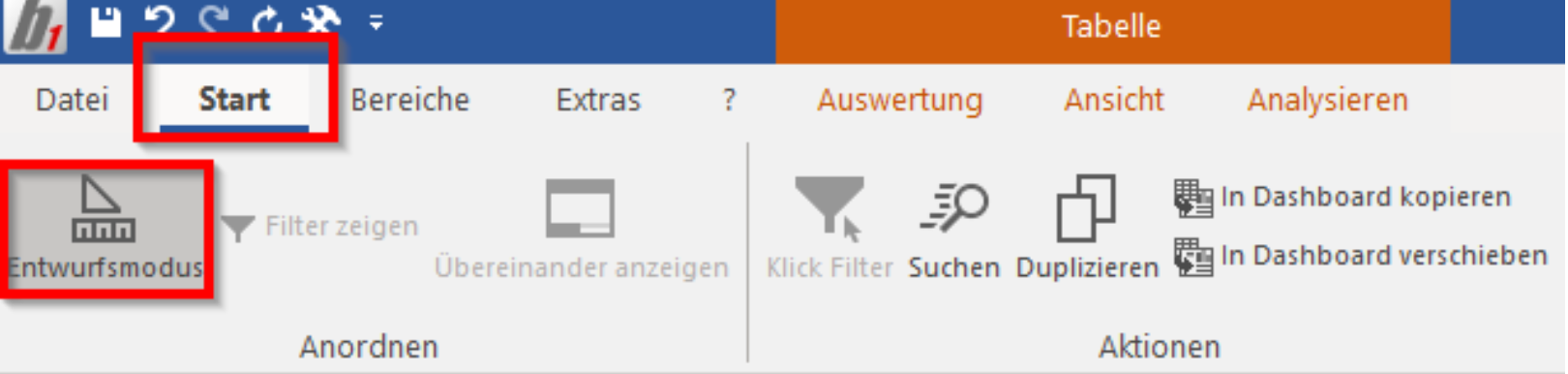](https://helpme.schlichter.biz/uploads/images/gallery/2026-08/screenshot-2026-08-21-at-23-52-24.png) #### 7.3.2 Verschieben von Elementen Um eine Auswertung in einem Dashboard zu verschieben, kann mit der linken Maustaste das Register der Auswertung gewählt werden. Durch das bewegen der Maus in den gewünschten Bereich bildet sich die folgende grafische Funktion ab.[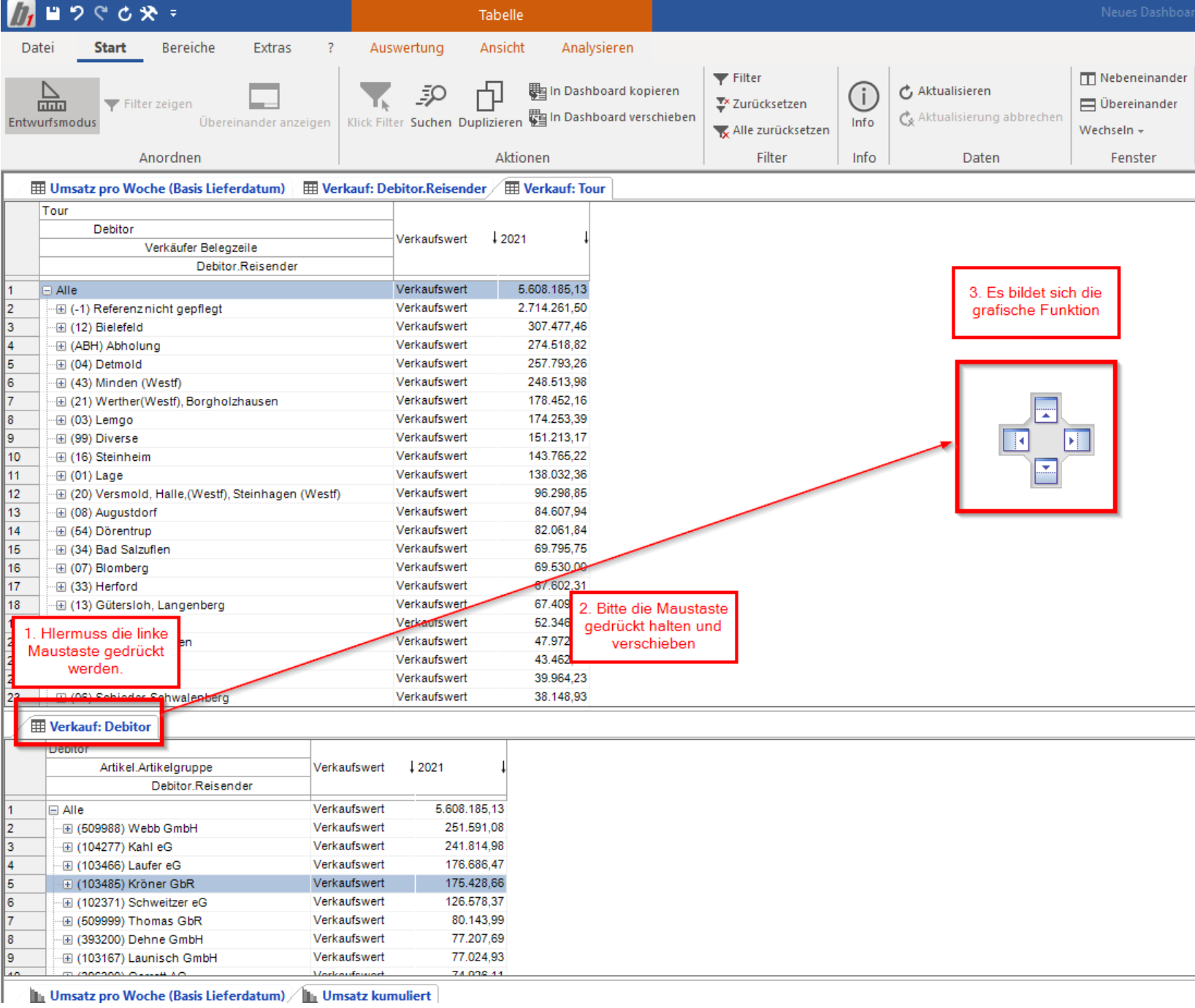](https://helpme.schlichter.biz/uploads/images/gallery/2026-08/screenshot-2026-08-21-at-23-53-32.png) Die Platzierung der Grafik erfolgt über die entstehenden Symbole. Insgesamt stehen fünf Schaltflächen zur Verfügung. Die folgenden Screenshots sollen aufzeigen, wo die Platzierung der Auswertung erfolgt, je nachdem welche Fläche der Funktion gewählt wird. [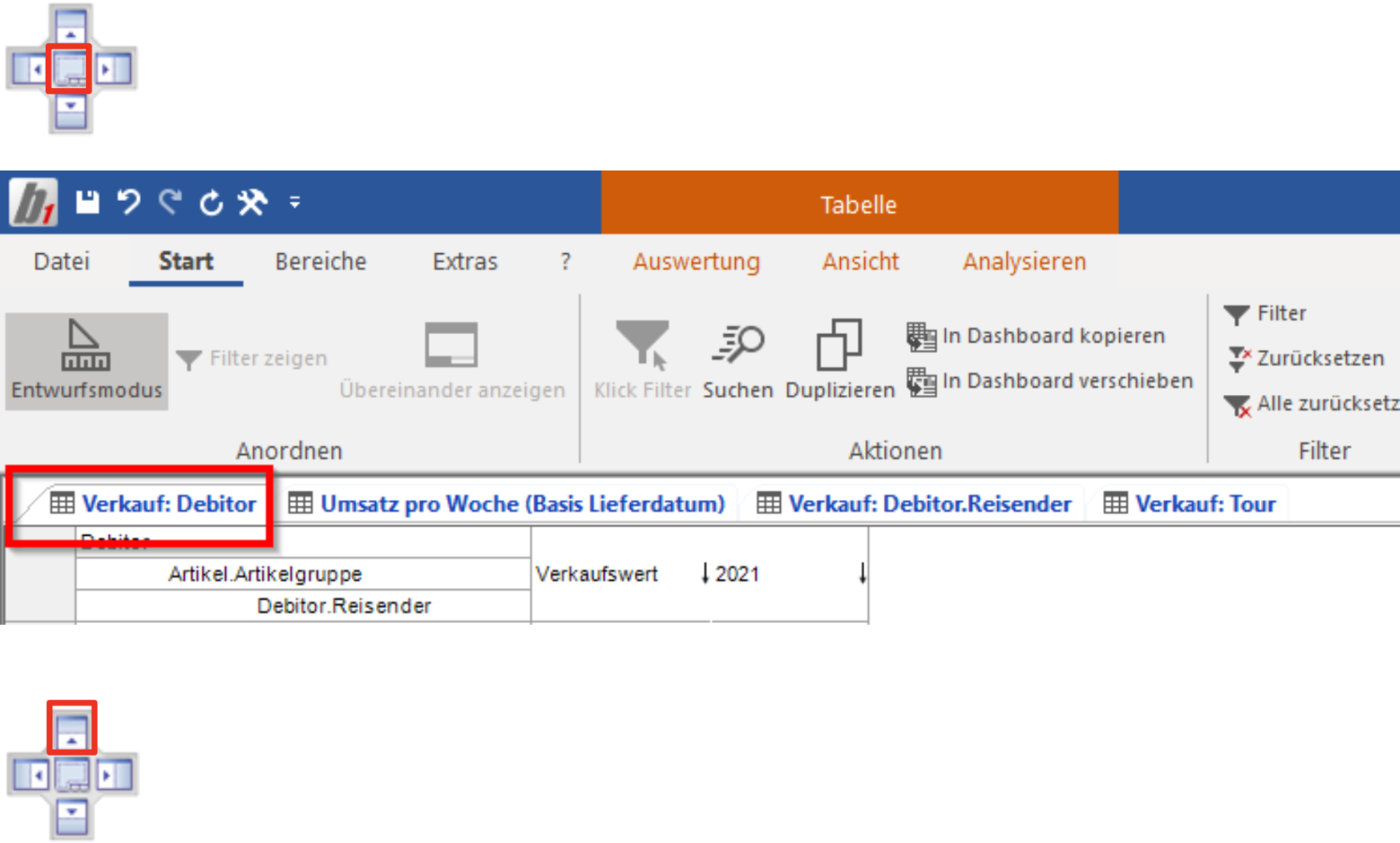](https://helpme.schlichter.biz/uploads/images/gallery/2026-08/screenshot-2026-08-21-at-23-55-47.png) [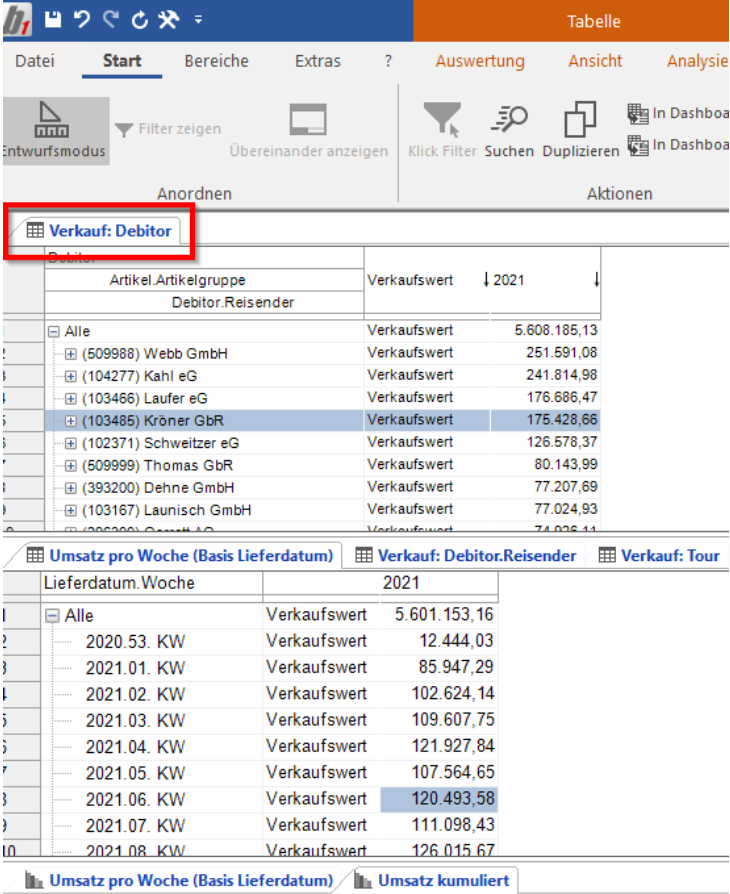](https://helpme.schlichter.biz/uploads/images/gallery/2026-08/screenshot-2026-08-21-at-23-55-58.png) [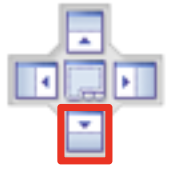](https://helpme.schlichter.biz/uploads/images/gallery/2026-08/screenshot-2026-08-21-at-23-57-26.png) [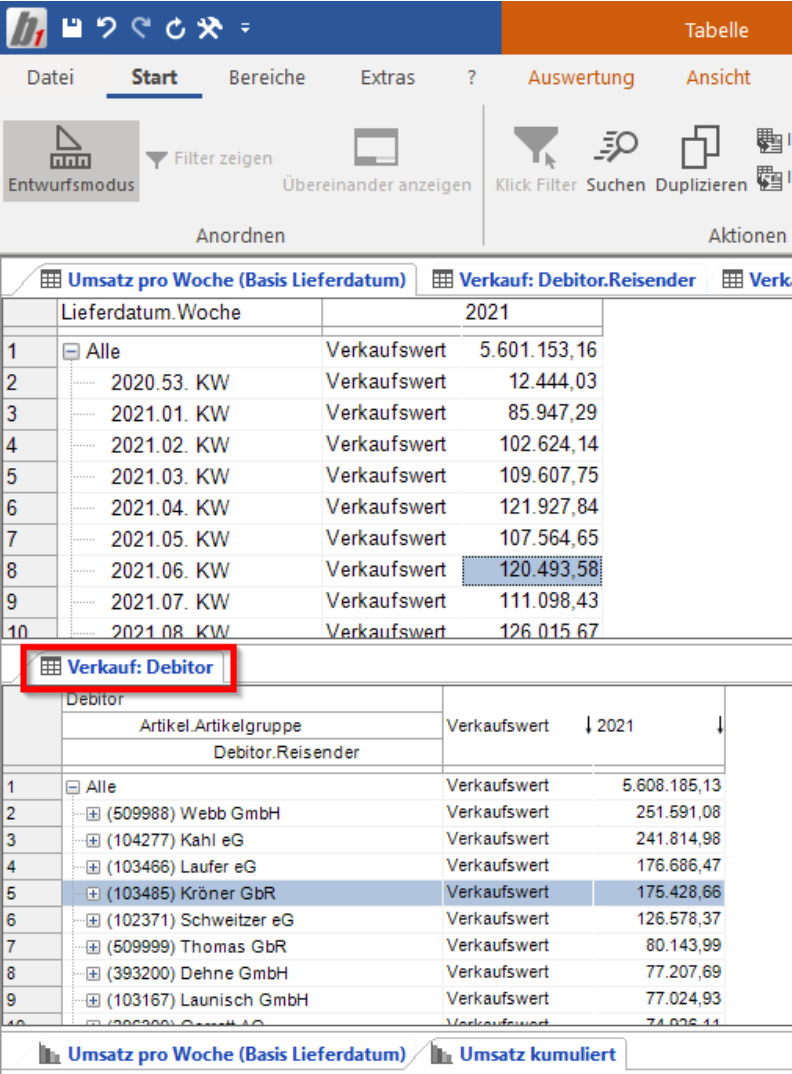](https://helpme.schlichter.biz/uploads/images/gallery/2026-08/screenshot-2026-08-21-at-23-57-33.png) [](https://helpme.schlichter.biz/uploads/images/gallery/2026-08/screenshot-2026-08-22-at-00-02-15.png) [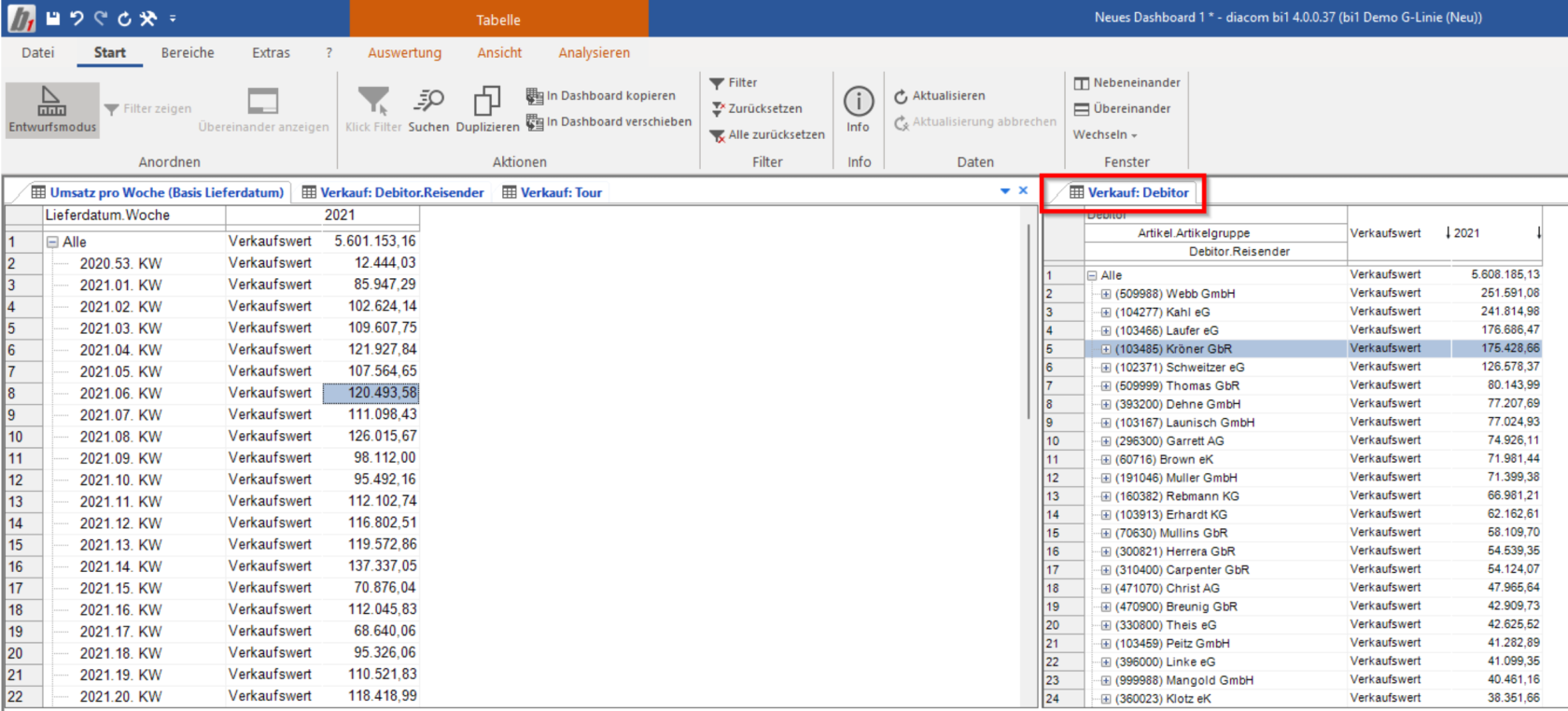](https://helpme.schlichter.biz/uploads/images/gallery/2026-08/screenshot-2026-08-22-at-00-02-59.png) [](https://helpme.schlichter.biz/uploads/images/gallery/2026-08/screenshot-2026-08-22-at-00-03-07.png) [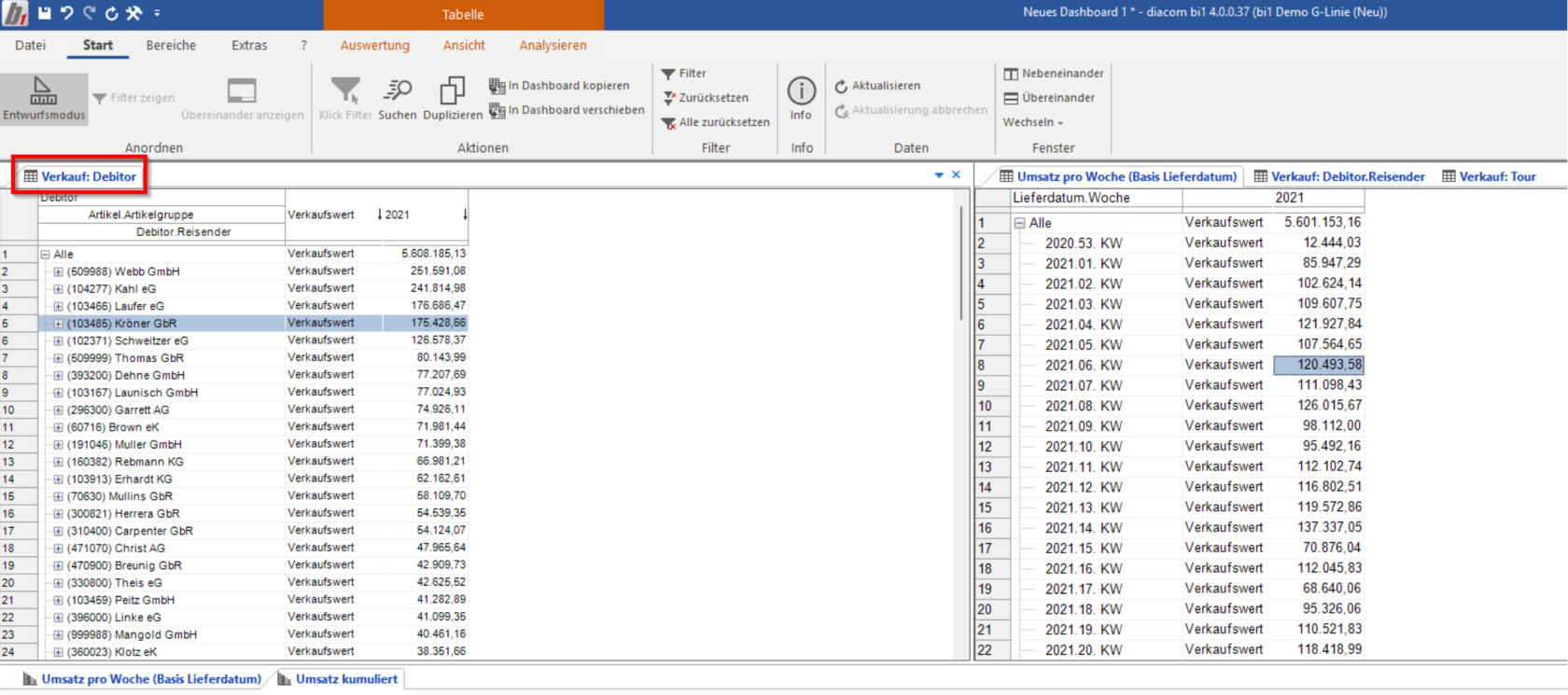](https://helpme.schlichter.biz/uploads/images/gallery/2026-08/screenshot-2026-08-22-at-00-04-01.png) #### 7.3.3 Kontextmenü der Dimensionen Das Kontextmenü im Dashboard ist nahezu identisch mit den Funktionen aus den Auswertungen.[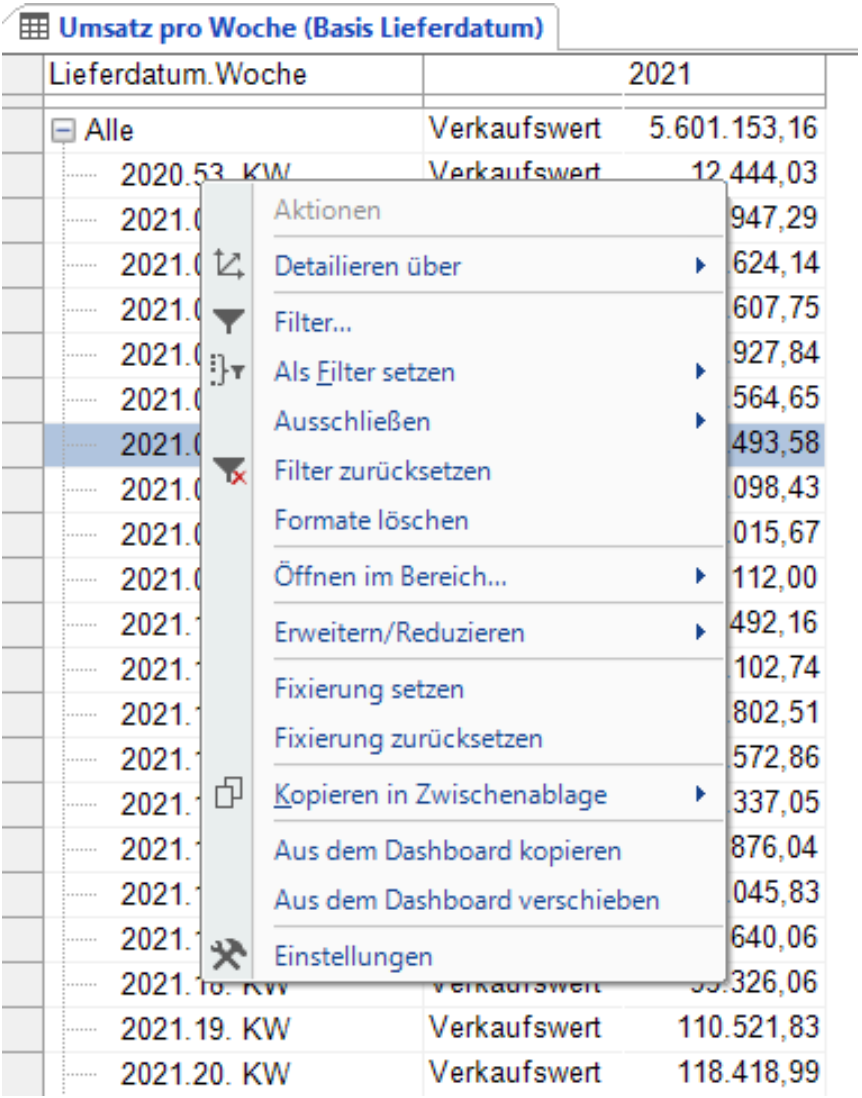](https://helpme.schlichter.biz/uploads/images/gallery/2026-08/screenshot-2026-08-22-at-00-04-56.png) Neu sind an dieser Stelle die Einträge: - **Als Filter setzen** - **Ausschließen** - **Aus dem Dashboard kopieren**Auch die Multifunktionsleiste bleibt mit den Menüpunkten **Start, Ansicht und Analysieren** wie in den Auswertungen bestehen. Unter den Menüpunkt **Start** finden sich jedoch nun spezifische Funktionen für die Bearbeitung eines Dashboards. Die Auswertungen, die sich in dem Dashboard befinden, kann man weiterhin mit den bereits bekannten Funktionen aus der Multifunktionsleiste bearbeiten. Diese sind nun jedoch im dem zusätzlichen Menüpunkt **Auswertung** hinterlegt. [](https://helpme.schlichter.biz/uploads/images/gallery/2026-08/screenshot-2026-08-22-at-00-07-25.png)
##### ##### 7.3.3.1 Als Filter setzen Wenn ein Datensatz oder mehrere Datensätze markiert sind, kann über die rechte Maustaste der Menüeintrag **Als Filter setzen** gewählt werden. Es öffnet sich das folgende Menü mit den Einträgen: **für an****dere, für alle** und **für diese.** Die Einträge bewirken z. B., dass ein Dimensionsfilter für alle anderen Auswertungen und Diagramme im Dashboard gesetzt werden kann. [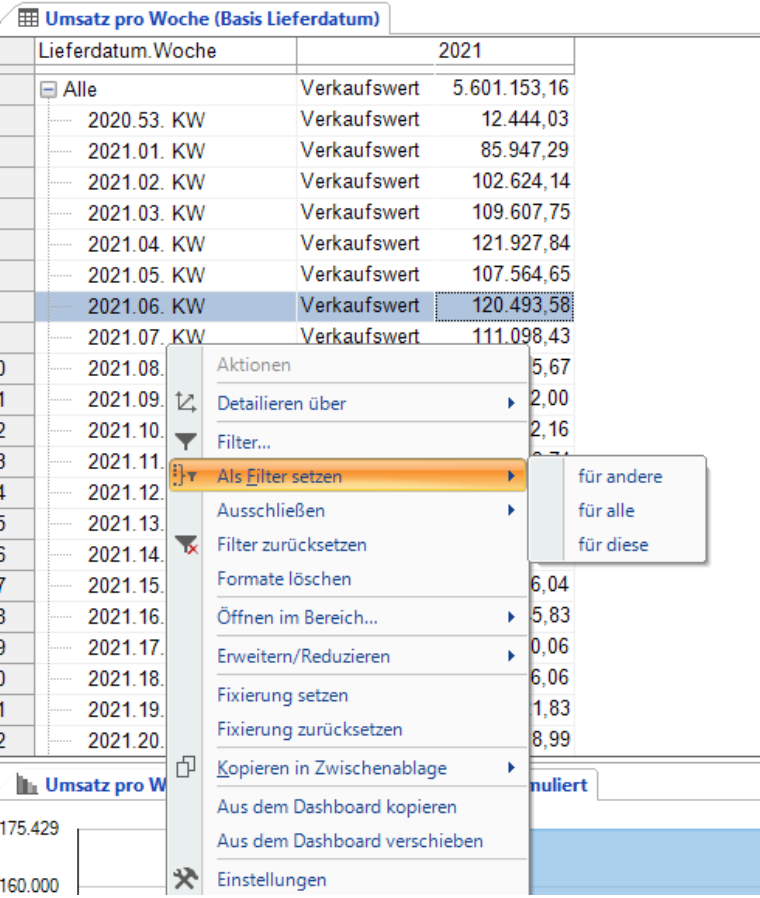](https://helpme.schlichter.biz/uploads/images/gallery/2026-08/screenshot-2026-08-22-at-00-08-32.png) ##### 7.3.3.2 Ausschließen Der Menüeintrag **Ausschließen** umfasst nur zwei der o. g. Funktionen.[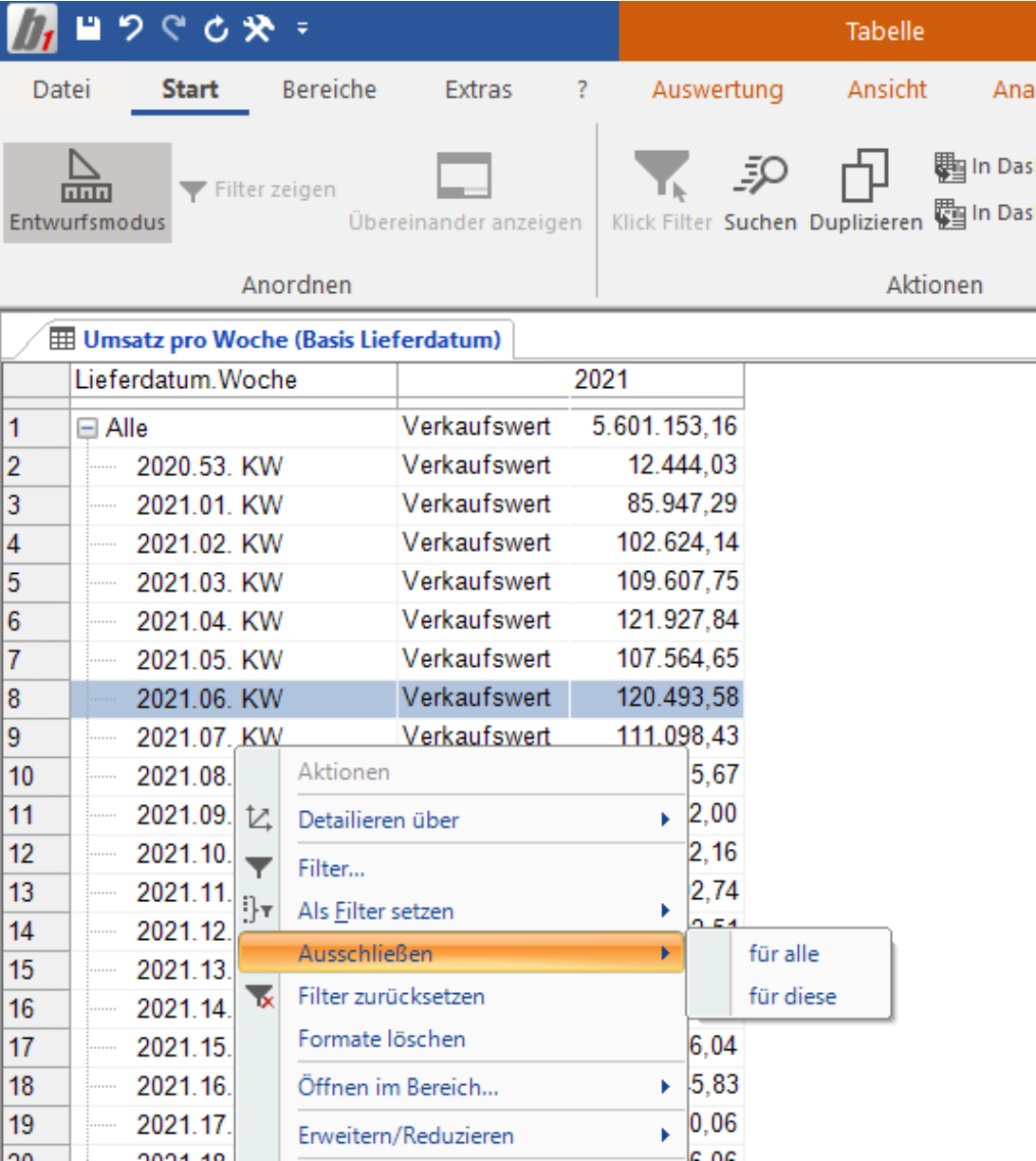](https://helpme.schlichter.biz/uploads/images/gallery/2026-08/screenshot-2026-08-22-at-00-12-03.png) ##### 7.3.3.3 Aus dem Dashboard kopieren Mit dieser Funktion kann die Auswertung aus dem Dashboard kopiert werden und steht als Auswertung zur weiteren Analyse oder Bearbeitung zur Verfügung. [](https://helpme.schlichter.biz/uploads/images/gallery/2026-08/screenshot-2026-08-22-at-00-12-03.png) Der Bericht öffnet sich in dem Bereich, in dem zuvor die Auswertungen erstellt wurden, außerhalb des Dashboards. Ebenfalls ist es möglich, den Bericht nach der Bearbeitung in ein neues oder beliebiges bestehendes Dashboard zu verschieben, wie oben erläutert.Die Auswertung kann auch über die Multifunktionsleiste über **Auswertung** in dem Bereich **Aktionen** aus dem Dashboard kopiert werden.[](https://helpme.schlichter.biz/uploads/images/gallery/2026-08/screenshot-2026-08-22-at-04-24-05.png)
##### 7.3.3.4 Aus dem Dashboard verschieben Mit dieser Funktion wird die Auswertung aus dem Dashboard verschoben und steht dann ausschließlich als Auswertung (und nicht mehr im Dashboard) zur Verfügung. [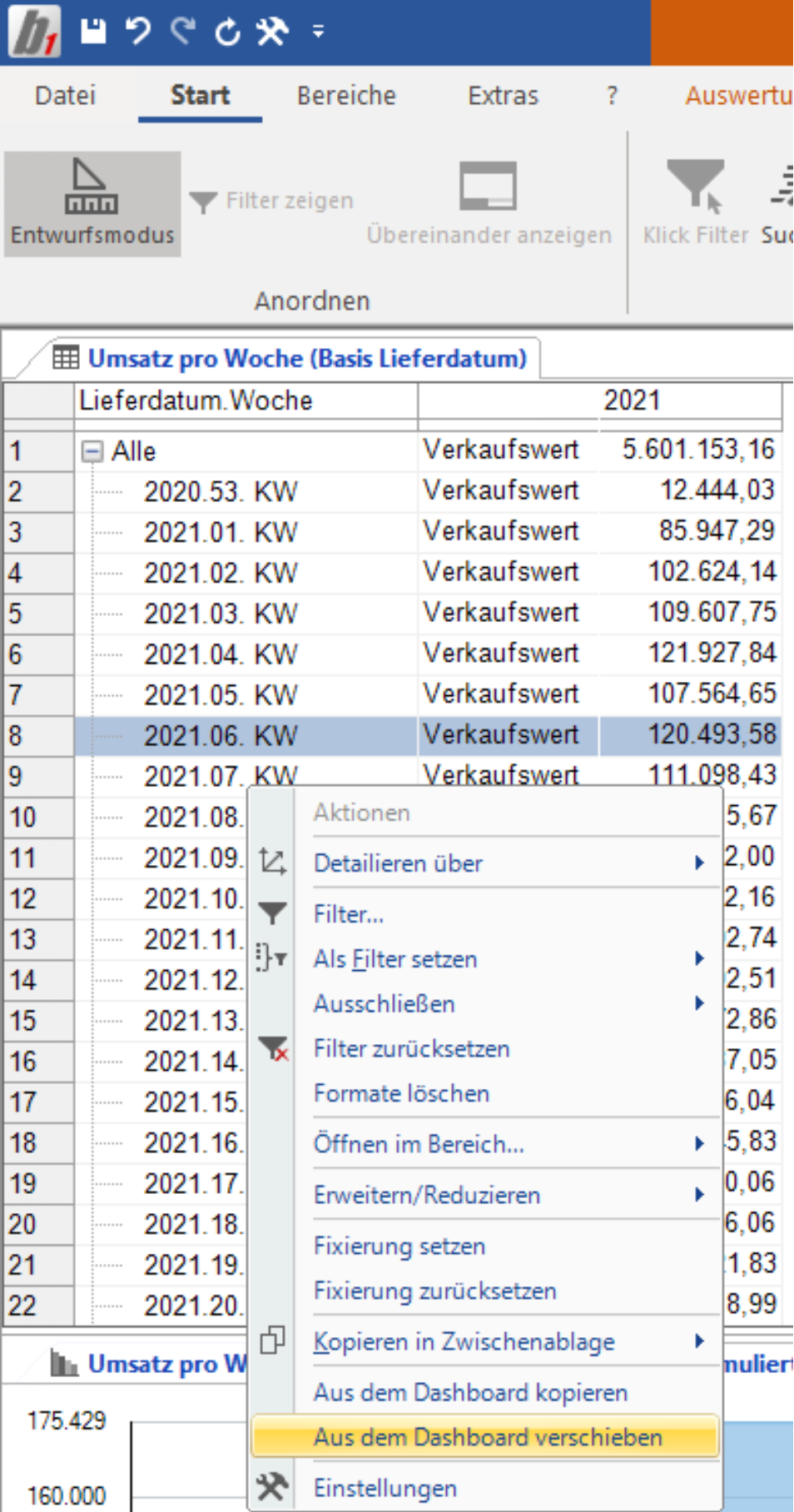](https://helpme.schlichter.biz/uploads/images/gallery/2026-08/screenshot-2026-08-22-at-04-25-18.png)Die Auswertung kann auch über die Multifunktionsleiste über **Auswertung** in dem Bereich **Aktionen** aus dem Dashboard verschoben werden. [](https://helpme.schlichter.biz/uploads/images/gallery/2026-08/screenshot-2026-08-22-at-04-26-14.png)
#### 7.3.4 Benennung einer Auswertung/ Diagramms Im Dashboard kann über die Einstellungen im Bereich sowie im folgenden Register **Allgemein** der Name der Auswertung oder des Diagramms geändert werden.[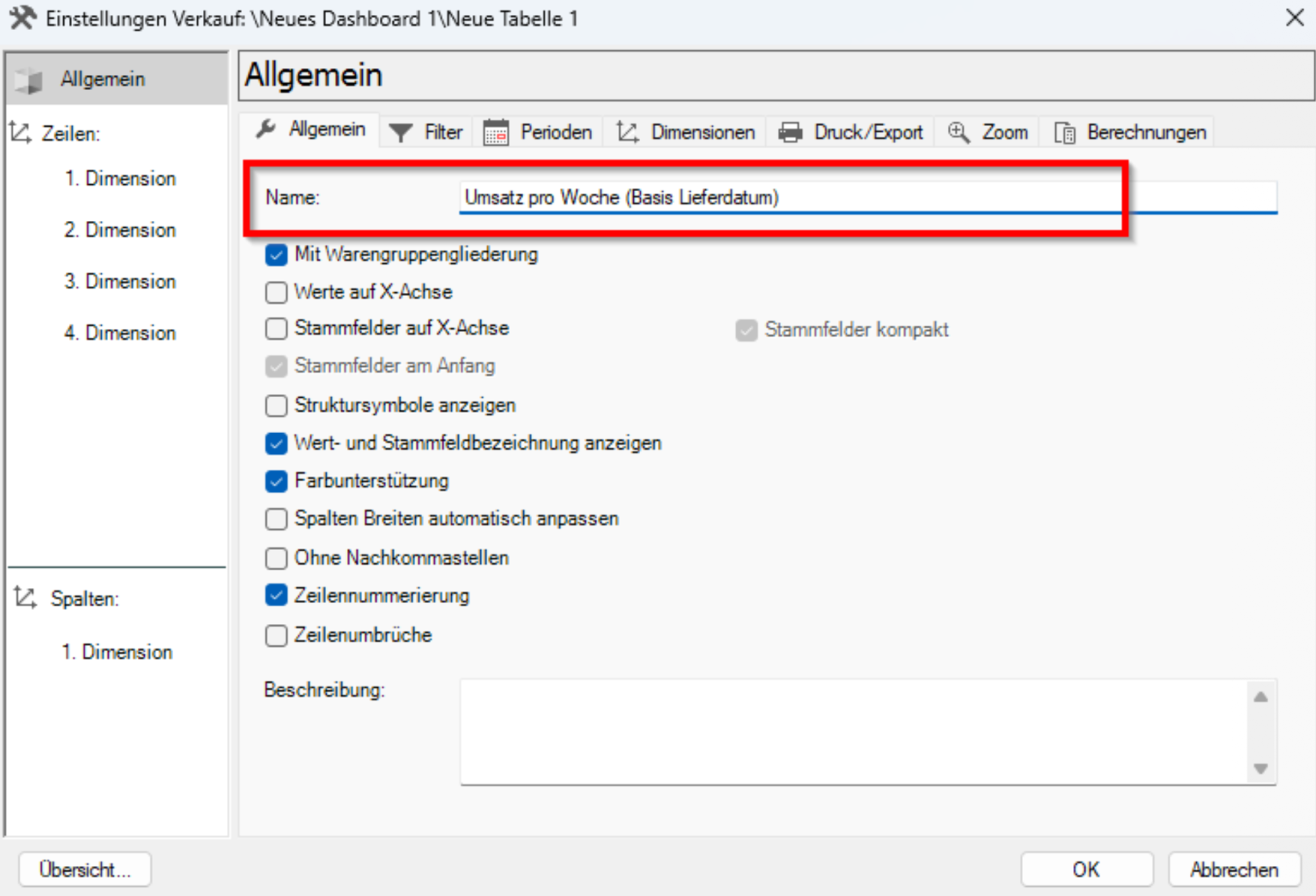](https://helpme.schlichter.biz/uploads/images/gallery/2026-08/screenshot-2026-08-22-at-04-27-20.png) #### 7.3.5 Filter Wie bereits oben beschrieben wurde, kann ein Filter über eine Dimension durch das Kontextmenü erstellt werden. Es besteht darüber hinaus die Möglichkeit, eine Eingabehilfe einzublenden. Die folgende Abbildung zeigt die Felder zum Filtern. Im nächsten Absatz soll deutlich werden, wie diese Funktion erstellt werden kann.[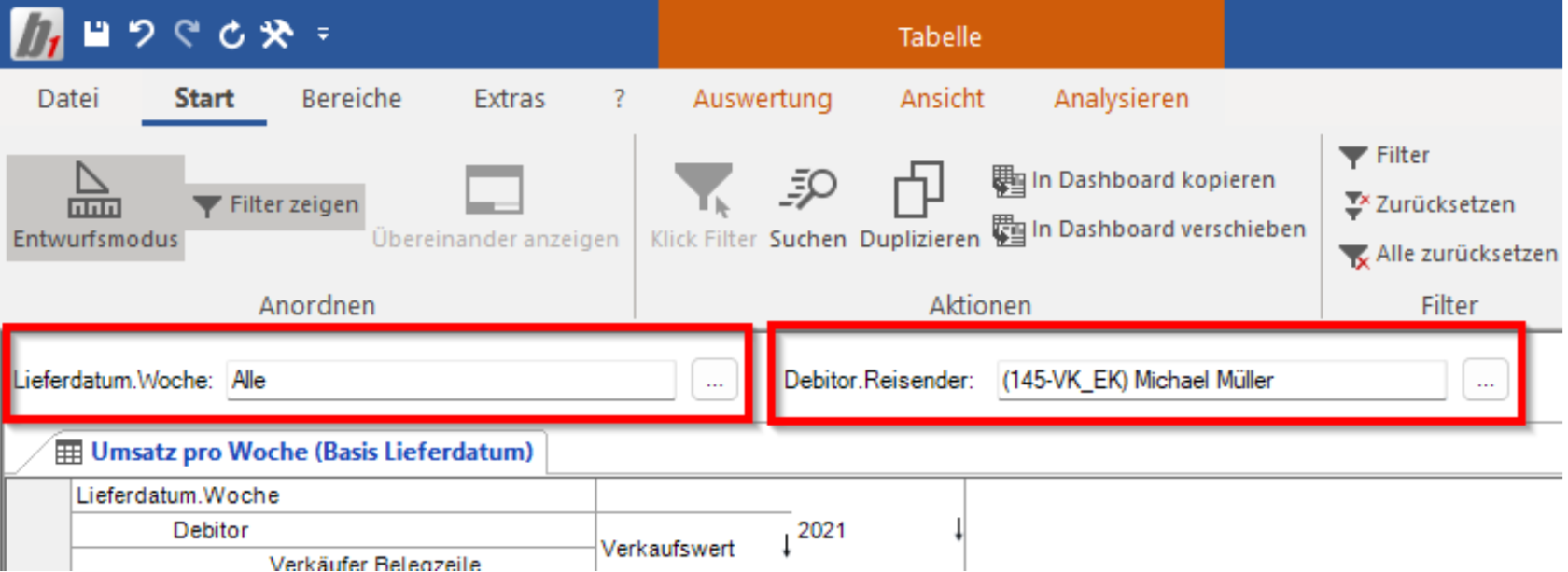](https://helpme.schlichter.biz/uploads/images/gallery/2026-08/screenshot-2026-08-22-at-04-27-59.png) Um die Eingabehilfe zu erstellen kann im Dashboard unter **Start** in der Multifunktionsleiste der folgende Schalter gewählt werden:[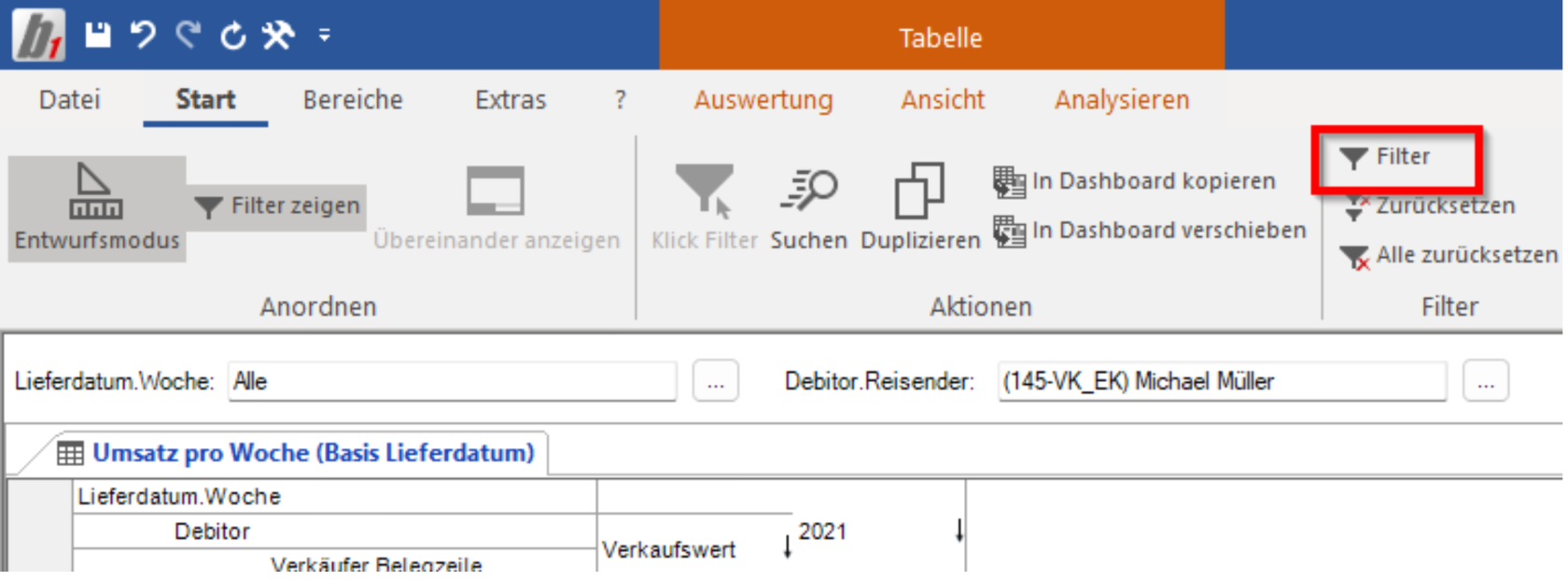](https://helpme.schlichter.biz/uploads/images/gallery/2026-08/screenshot-2026-08-22-at-04-28-41.png) Es öffnet sich das Fenster **Dashboard Einstellungen**, mit dem Fokus im Register **Filter**. Über die Schaltfläche **Neu** kann ein neuer Filter in die Tabelle aufgenommen werden. Dabei bildet sich die Möglichkeit eine Dimension zu wählen und diese als Filter zu verwenden. Die Dimensionen können zum einen über den abgebildeten Scrollbalken gesucht werden. Auch ist es möglich über das Scrollen mit der Maus die Dimensionen zu wählen. Alternativ kann im weißen Feld die gewünschte Dimension mit der Tastatur eingegeben werden. Durch die Buchstabenfolge des Wortes blendet bi1 Dimensionen ein, die der Buchstabenfolge unterliegen. Die folgende Abbildung zeigt den Inhalt nachdem auf **Neu** und auf [ ](https://helpme.schlichter.biz/uploads/images/gallery/2026-08/screenshot-2026-08-22-at-04-30-39.png)geklickt wurde. [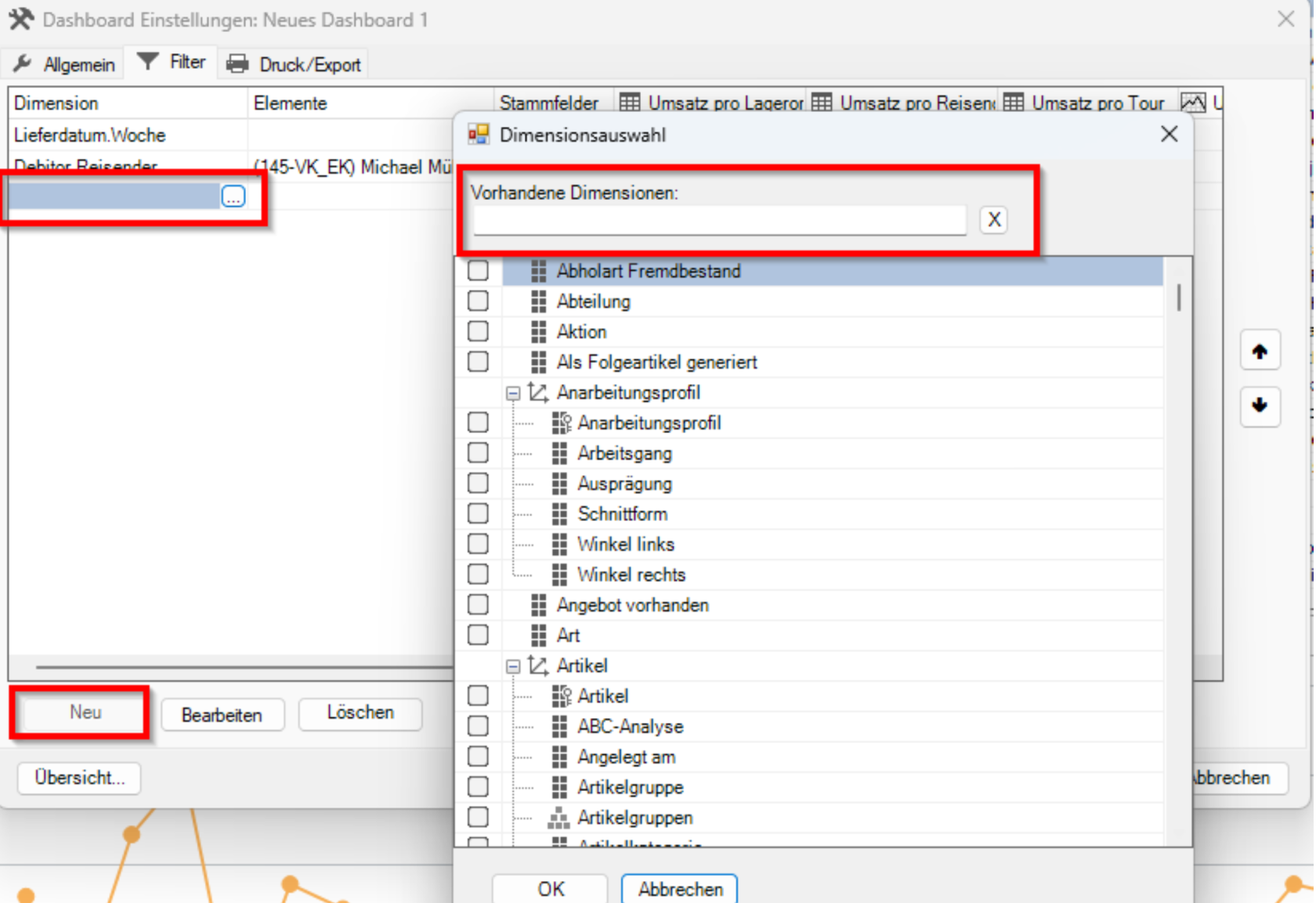](https://helpme.schlichter.biz/uploads/images/gallery/2026-08/screenshot-2026-08-22-at-04-31-26.png) Die folgende Abbildung zeigt den Inhalt, nachdem im Feld Dimension die Buchstabenreihenfolge deb eingegeben wurde.[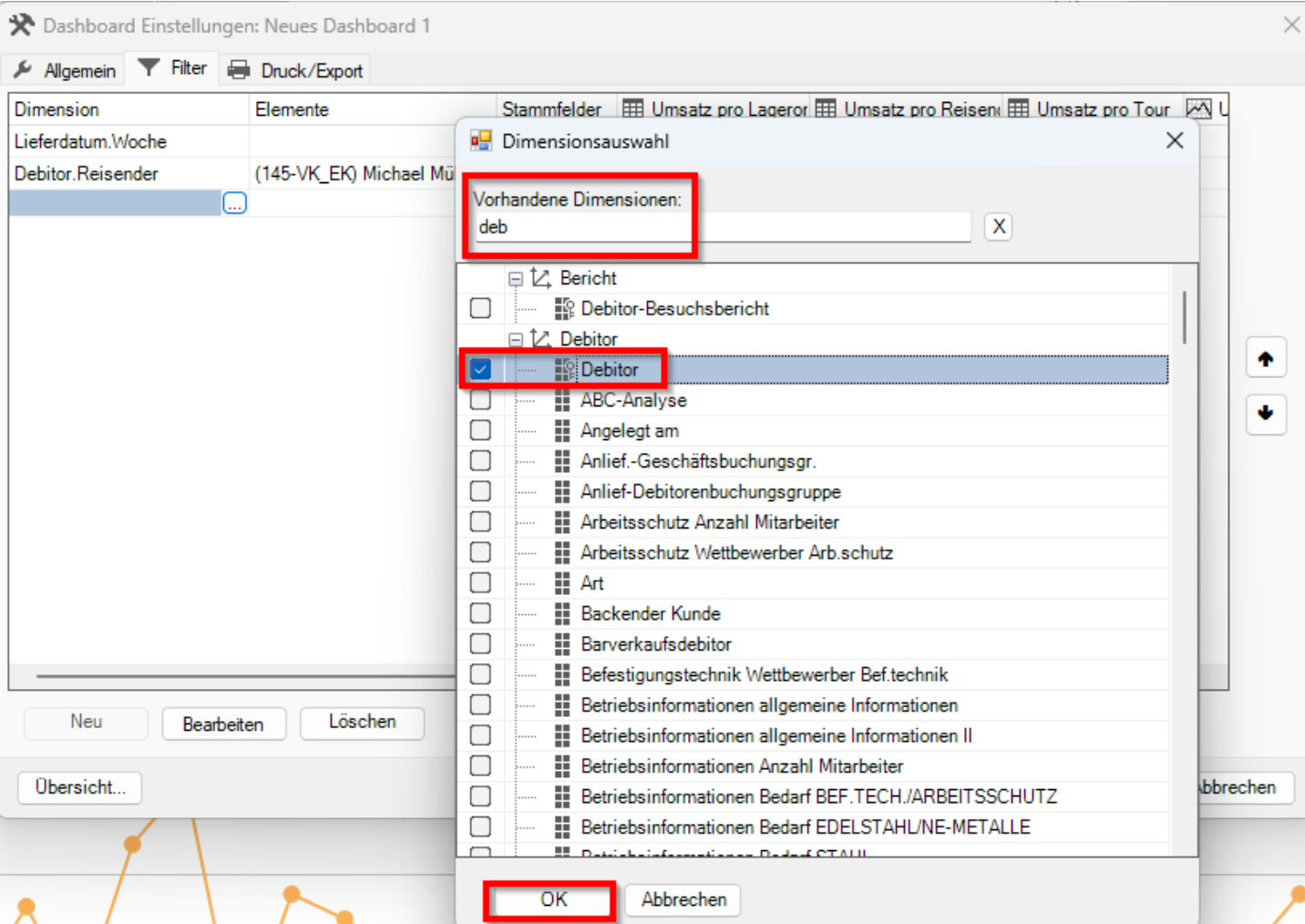](https://helpme.schlichter.biz/uploads/images/gallery/2026-08/screenshot-2026-08-22-at-04-32-04.png) Nachdem die Dimension Debitor.Debitor mit OK bestätigt wurde, gelangt man zurück in das Fenster der **Dashboard Einstellungen**. Dort zeigen sich folgende Einstellungen. In den Spalten sind die einzelnen Auswertungen oder Grafiken abgebildet. An den Stellen, wo ein Haken gesetzt wird, wirkt der später sichtbare Filter. Es kann demnach ein Filter auf eine Dimension erstellt werden, der nicht auf alle Auswertungen greifen soll. Um die Funktion zu verdeutlichen, wenden wir den Dimensionsfilter nicht bei dem Diagramm „Umsatz\_pro\_Woche (Basis Lieferdatum)“ an. Die Schaltflächen **Bearbeiten** und **Löschen** bewirken zum einen, dass der Dimensionsfilter nochmal bearbeitet werden kann oder dass dieser gelöscht wird. Die Schaltfläche **Übersicht** führt wie oben beschrieben auf, welche Filter und Einstellungen zurzeit aktiviert sind. [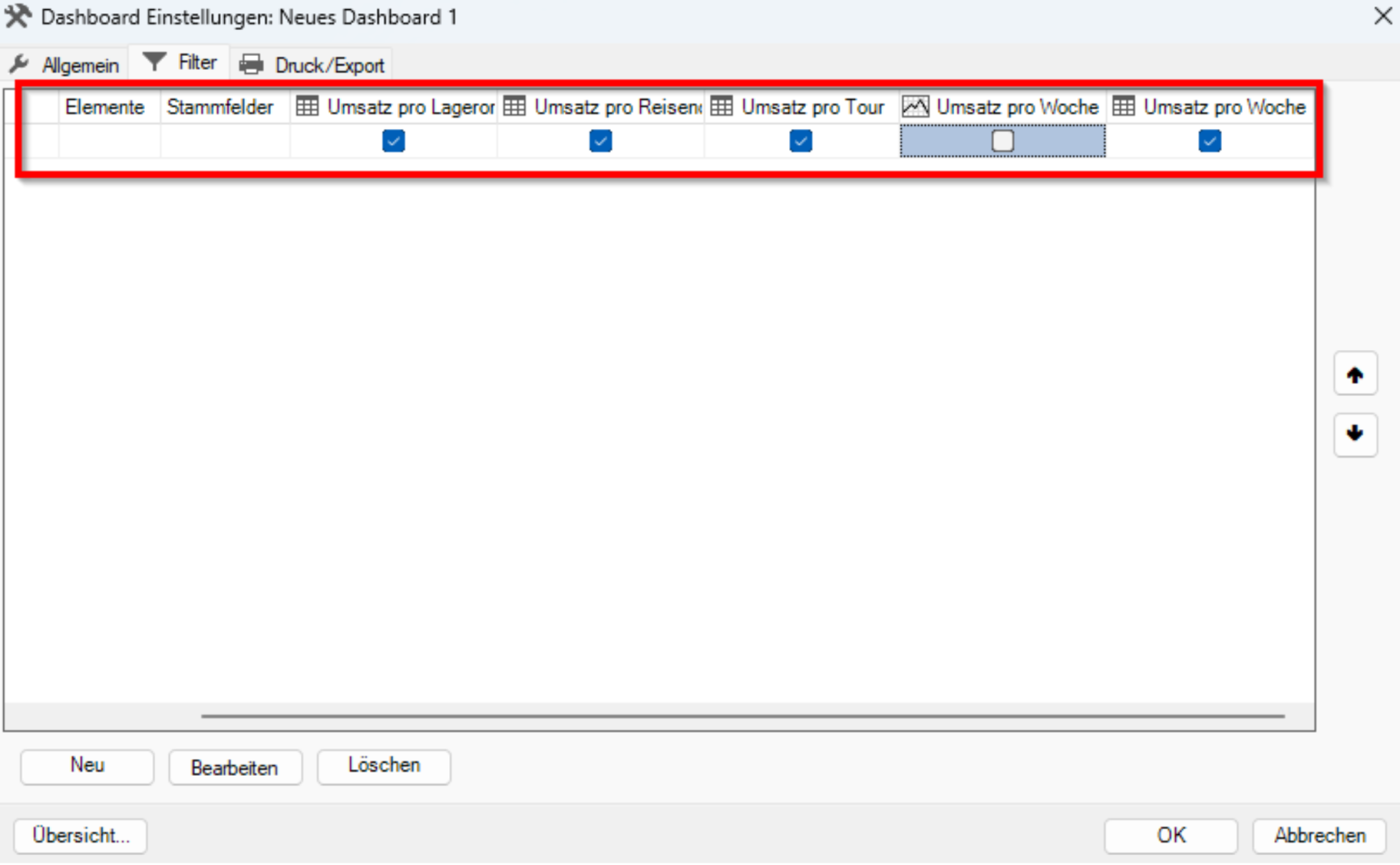](https://helpme.schlichter.biz/uploads/images/gallery/2026-08/screenshot-2026-08-22-at-04-33-46.png) Nachdem das Fenster mit **OK** bestätigt wird, bildet sich ein Feld mit dem Namen Debitor, in dem ein Filter gesetzt werden kann. Mit dem Schalter **Filter anzeigen**, können die eingerichteten Filter-Einstellungen in dem Dashboard ein- oder ausgeblendet werden. Werden die Filter ausgeblendet, bleiben diese weiterhin im Hintergrund aktiv. [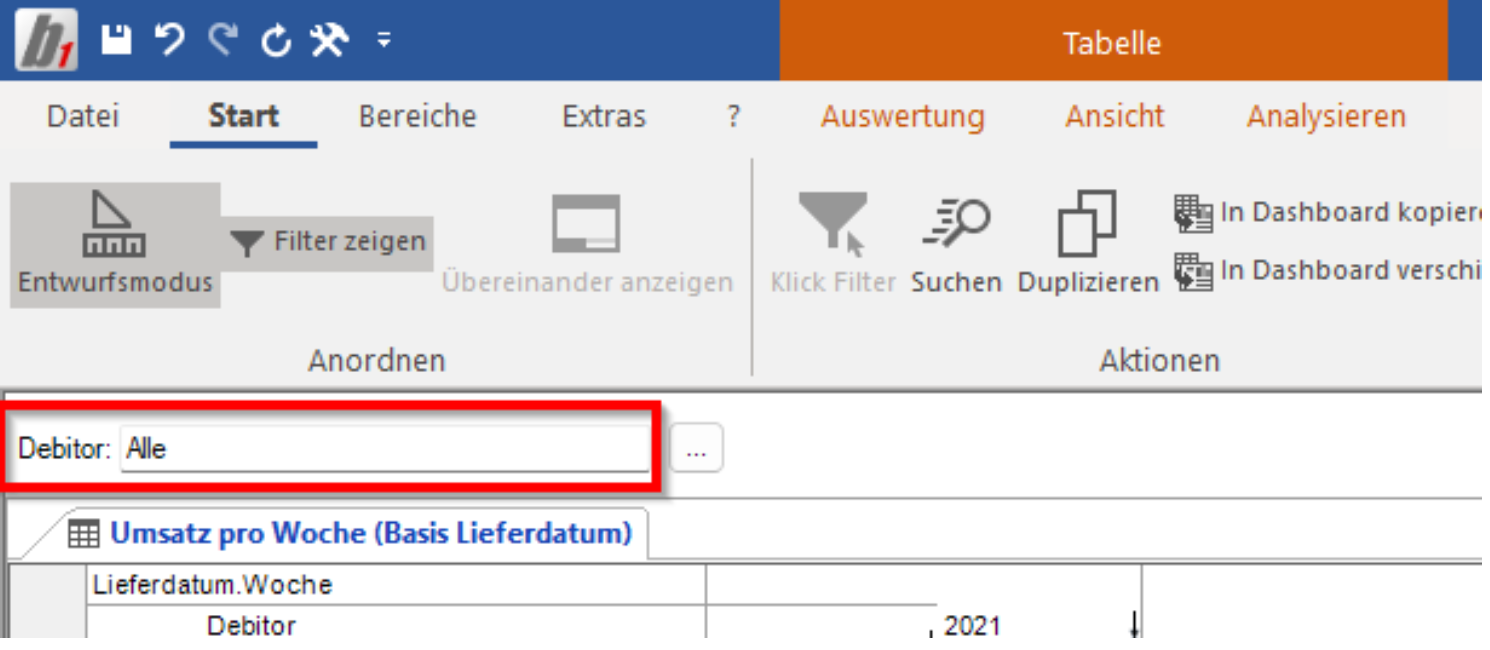](https://helpme.schlichter.biz/uploads/images/gallery/2026-08/screenshot-2026-08-22-at-04-34-34.png) Die Folgende Abbildung zeigt das Dashboard *ohne Filter* [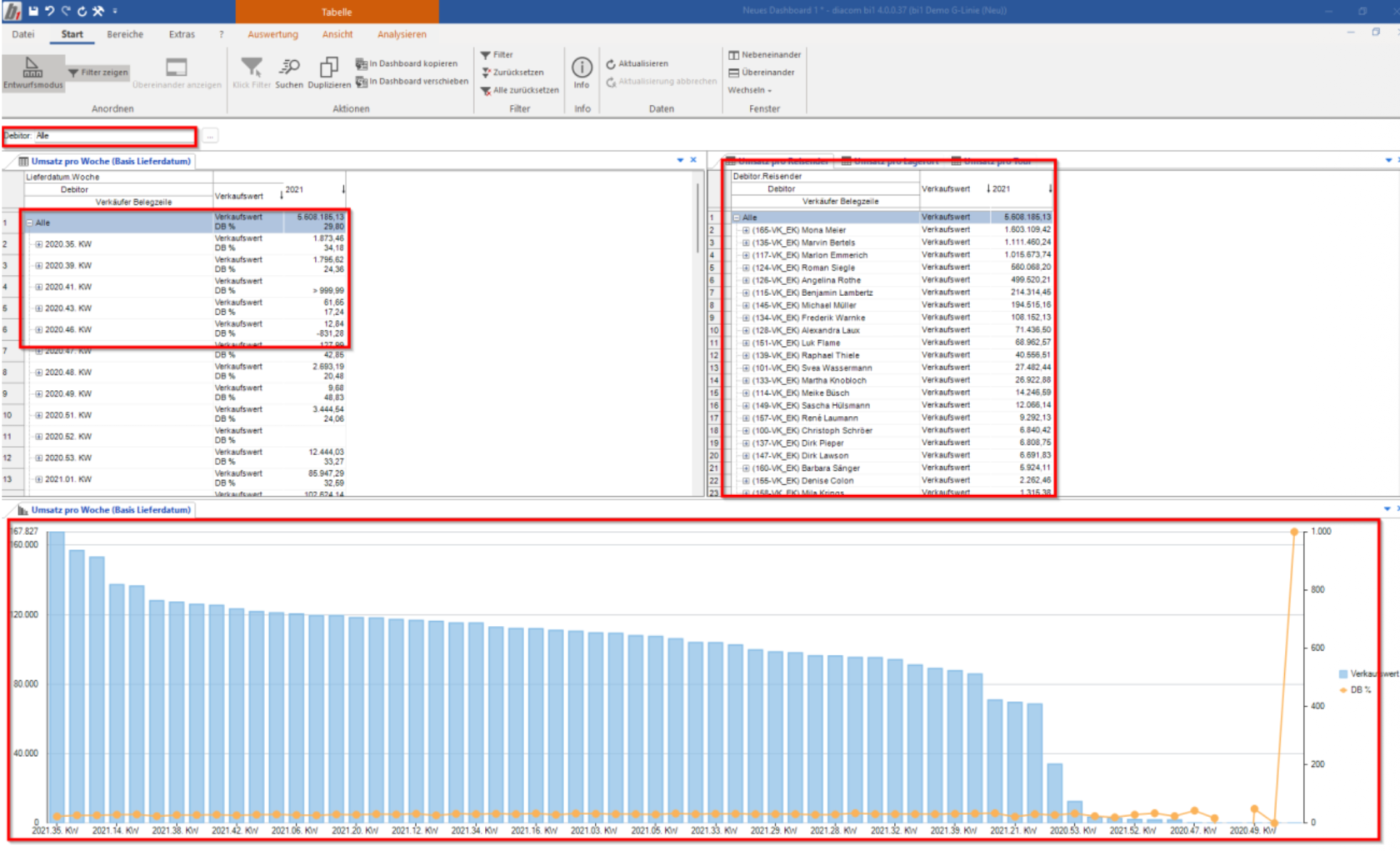](https://helpme.schlichter.biz/uploads/images/gallery/2026-08/screenshot-2026-08-22-at-04-35-51.png) Die folgende Abbildung zeigt das Dashboard *mit gesetztem Filter* ohne Anwendung bei dem Diagramm Umsatz\_pro\_Woche (Basis Lieferdatum). In allen anderen Auswertungen haben sich die Werte verändert im Vergleich zur vorherigen Abbildung. [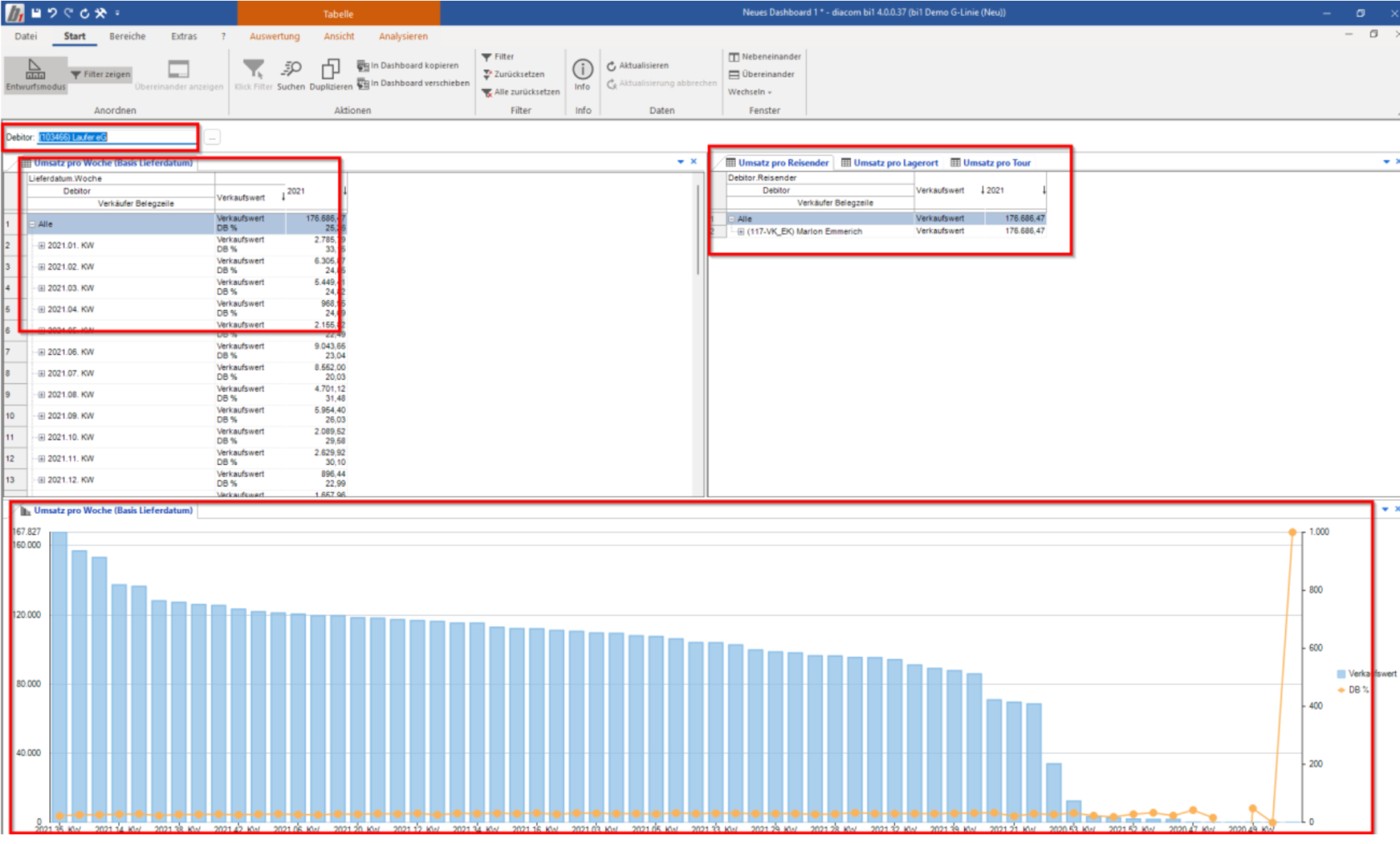](https://helpme.schlichter.biz/uploads/images/gallery/2026-08/screenshot-2026-08-22-at-04-36-30.png) #### 7.3.6 Dashboard Einstellungen In den Einstellungen zum Dashboard kann im Register **Allgemein** eine freie Beschreibung und im Register **Druck / Export** Einstellungen zum Drucken gewählt werden. [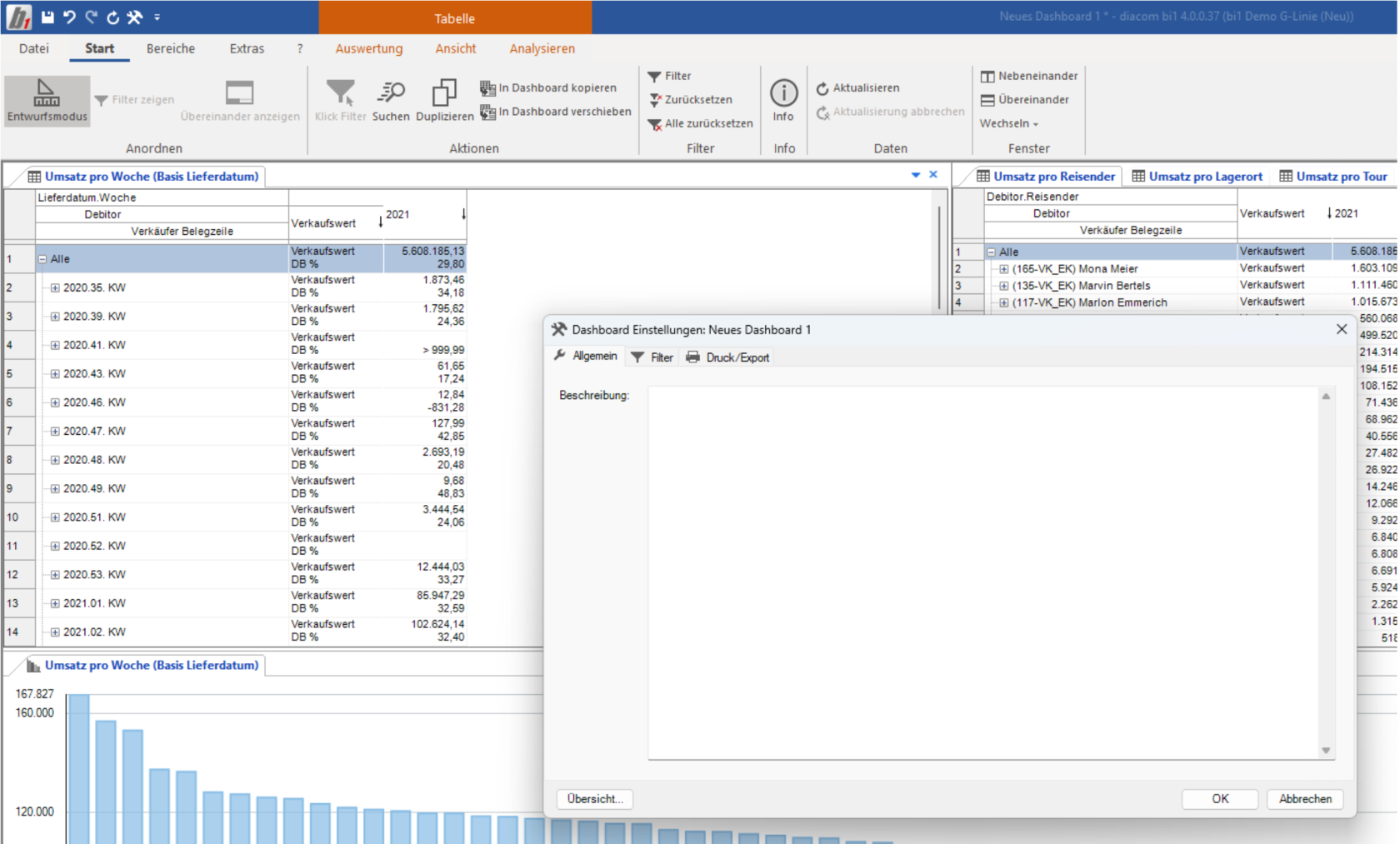](https://helpme.schlichter.biz/uploads/images/gallery/2026-08/screenshot-2026-08-22-at-04-38-40.png) ## 8 Zusatzmodul bi1 Press Mit dem Zusatzmodul bi1 Press werden dem Anwender erweiterte Funktionen zur Auswertungsgestaltung ermöglicht. Darüber hinaus stehen mit bi1 Press zusätzliche Funktionen beim PDF-Export sowie bei der Abo-Steuerung zur Verfügung. In den nachfolgenden Kapiteln werden die zuvor genannten Zusatzfunktionen näher erläutert. ### 8.1 Erweiterte Auswertungsgestaltung Mit bi1 Press können Auswertungen hinsichtlich Schriftformat, Schriftfarbe sowie Hintergrundfarbe auf Zeilenebene angepasst werden. Darüber hinaus kann eine benutzerdefinierte Bezeichnung für Periodenspalten mitgegeben werden. #### 8.1.1 Formatierung der Zeilen Der Einstieg erfolgt über **Format** des Kontextmenüpunkts der Dimensionen. Hier können die Formatierungseinstellungen **Schriftart, Schriftfarbe** sowie **Hintergrundfarbe** der Zeilen vorgenommen werden. [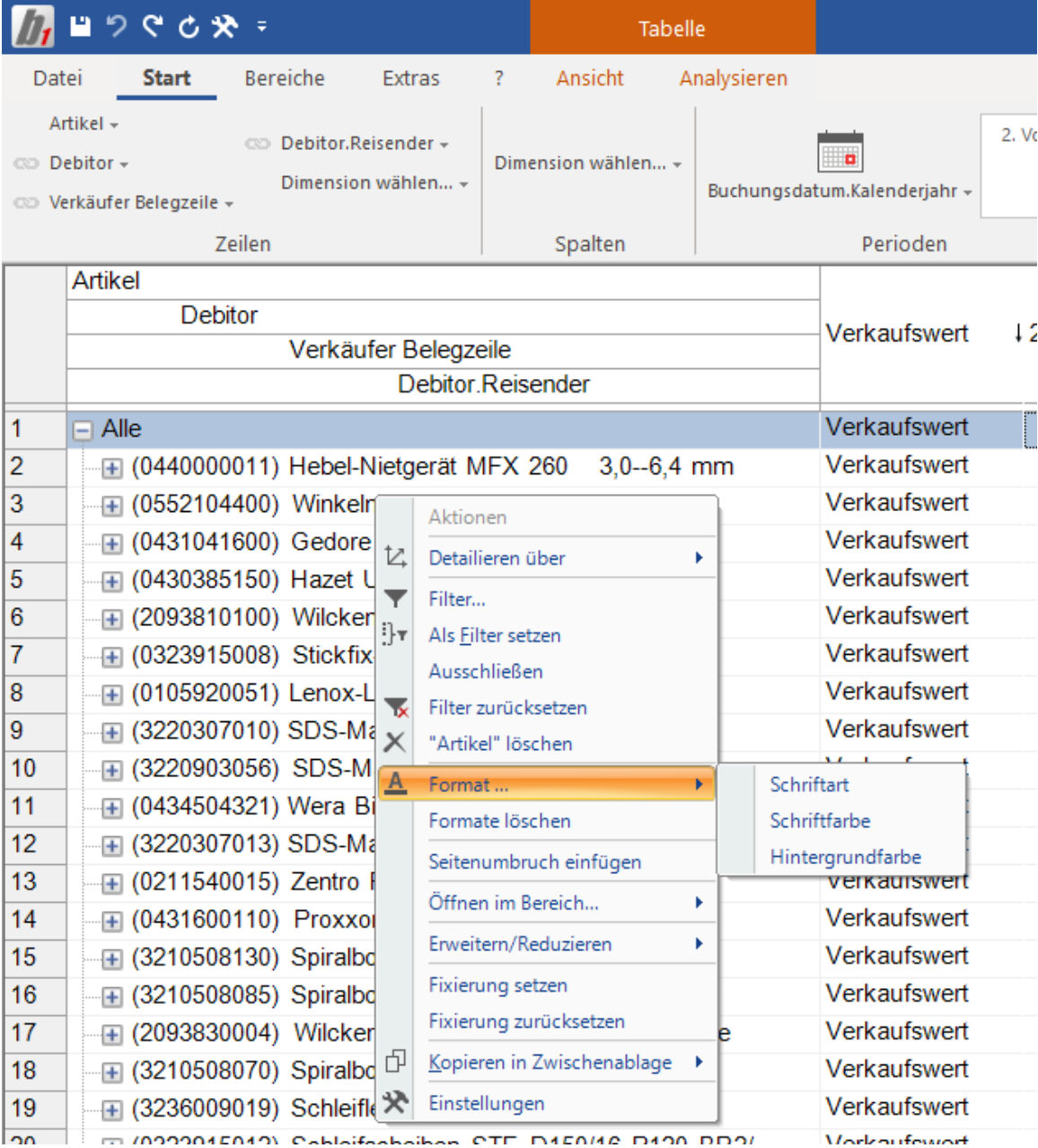](https://helpme.schlichter.biz/uploads/images/gallery/2026-08/screenshot-2026-08-22-at-04-43-02.png) Die Schriftart, die Schriftfarbe, als auch die Hintergrundfarbe können pro Zeile bestimmt werden. Die Format-Einstellungen können für eine einzelne Zeile oder für mehrere Zeilen gleichzeitig vorgenommen werden. Für letzteres müssen die anzupassenden Zeilen per Mausklick angewählt werden, während auf der Tastatur STRG gedrückt gehalten wird. [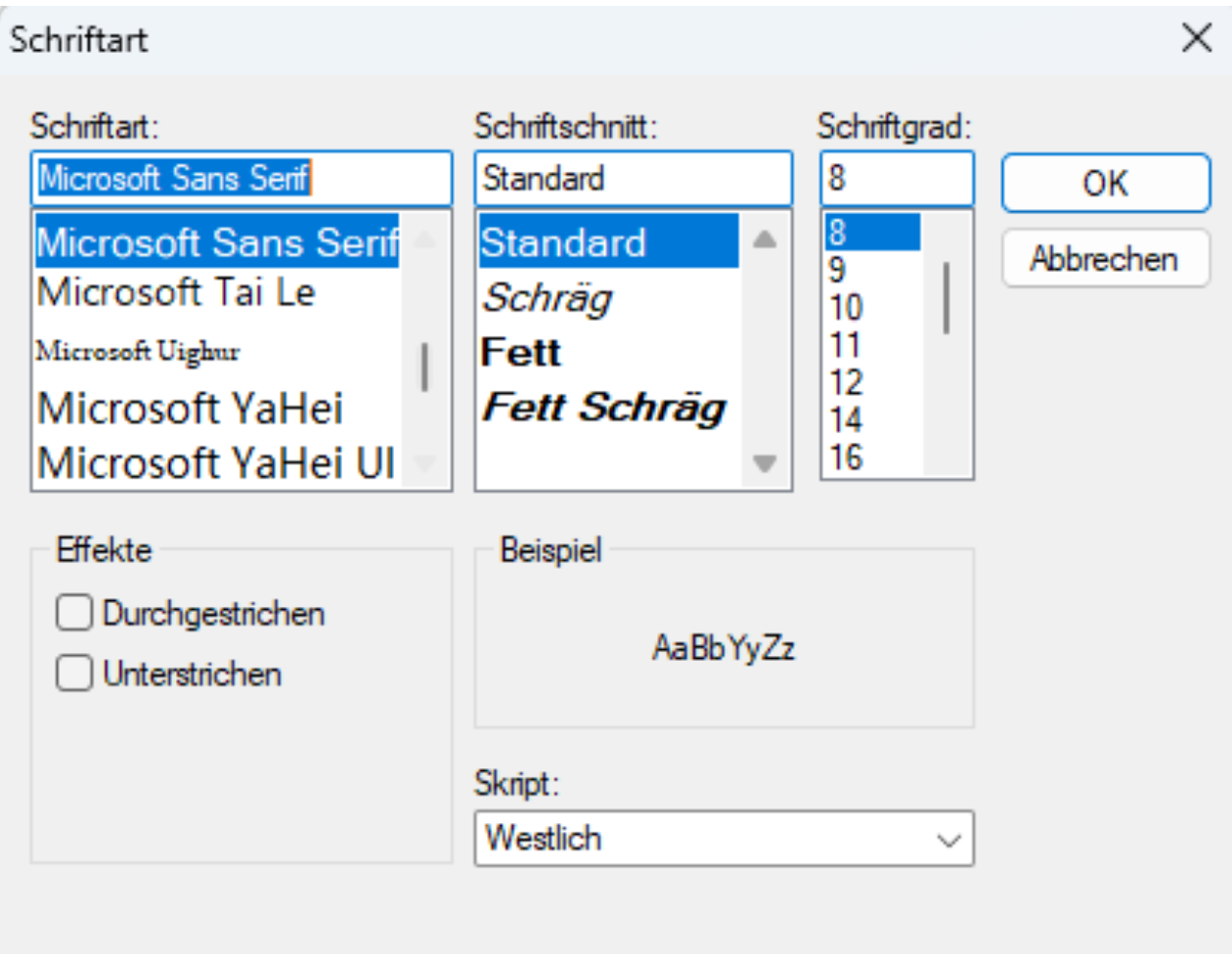](https://helpme.schlichter.biz/uploads/images/gallery/2026-08/screenshot-2026-08-22-at-04-43-45.png)[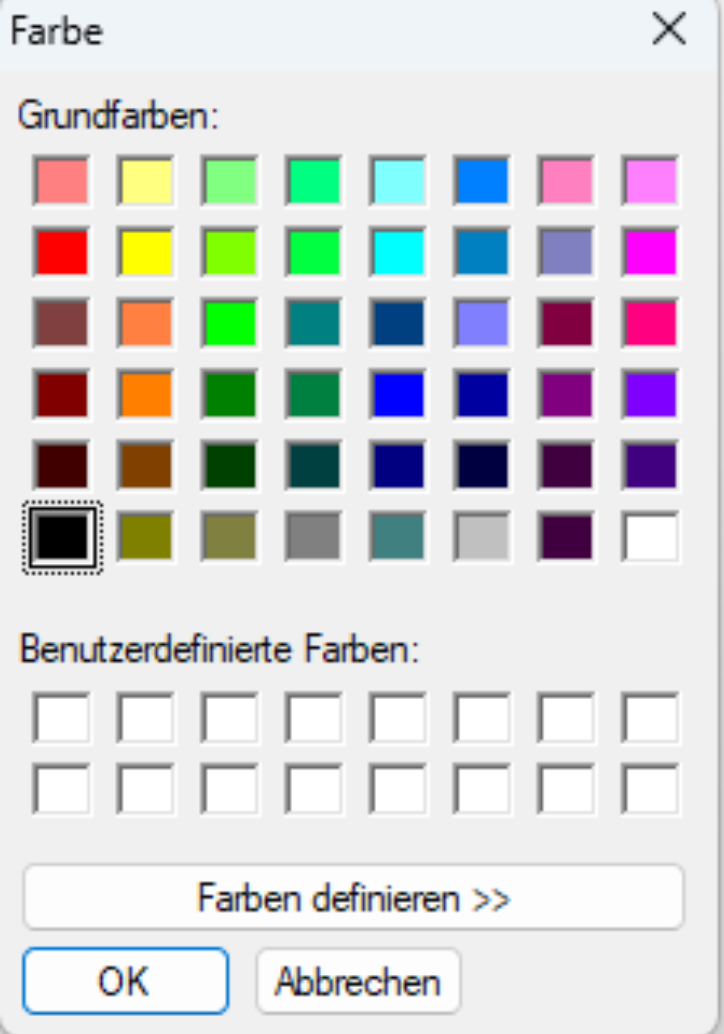](https://helpme.schlichter.biz/uploads/images/gallery/2026-08/screenshot-2026-08-22-at-04-43-51.png) Die vorgenommenen Formatierungen werden auch beim Export in eine PDF-Datei übernommen.In der Multifunktionsleiste werden die Format-Einstellungen unter **Ansicht** im Bereich **Schriftart **abgebildet. [](https://helpme.schlichter.biz/uploads/images/gallery/2026-08/screenshot-2026-08-22-at-04-45-42.png)
Mit **Format löschen** können die gesetzten Format-Einstellungen der angewählten Zeilen wieder gelöscht werden. Auch hier können mehrere Zeilen gleichzeitig ausgewählt werden.In der Multifunktionsleiste können unter **Ansicht** im Bereich **Anzeigen** alle Formate auf einmal gelöscht werden. [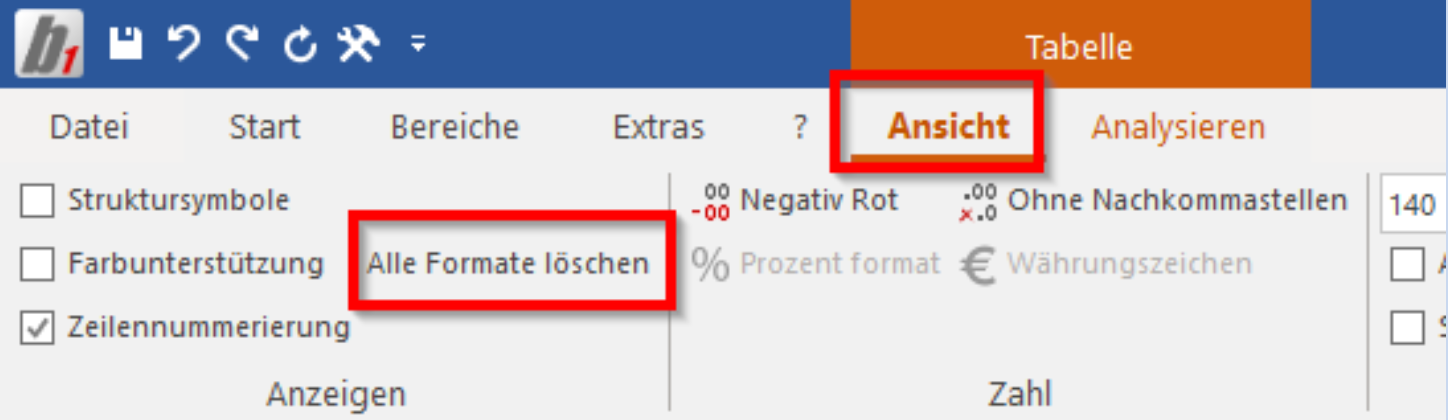](https://helpme.schlichter.biz/uploads/images/gallery/2026-08/screenshot-2026-08-22-at-04-46-31.png)
#### 8.1.2 Formatierung der Periodenspalten Der Einstieg erfolgt über **Überschrift formatieren** des Kontextmenüs der Periodenspalten. Hier können die Formatierungseinstellungen **Schriftart, Schriftfarbe** sowie **Hintergrundfarbe** für die Überschriften vorgenommen werden. [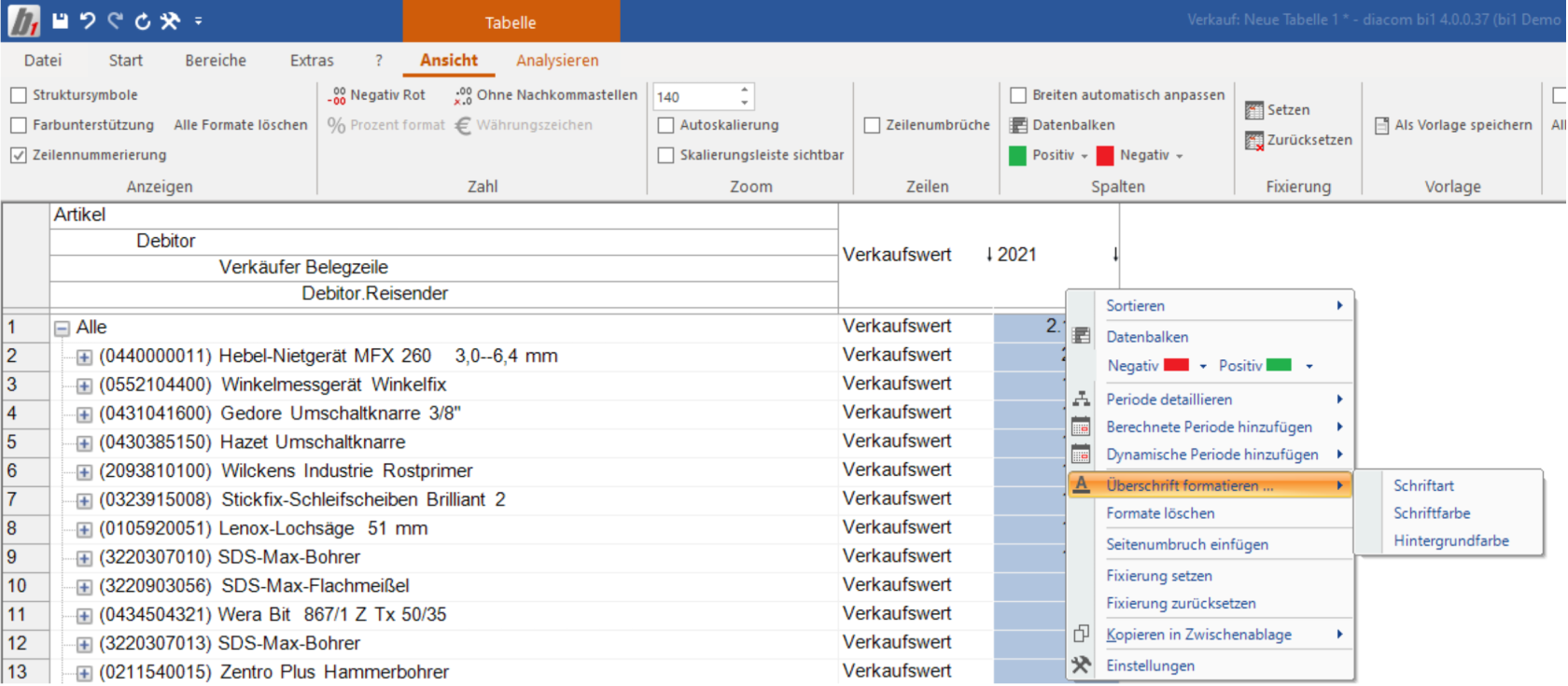](https://helpme.schlichter.biz/uploads/images/gallery/2026-08/screenshot-2026-08-22-at-04-48-39.png) Die Schriftart, die Schriftfarbe, als auch die Hintergrundfarbe werden für die gesamte Überschriften-Ebene vorgenommen. [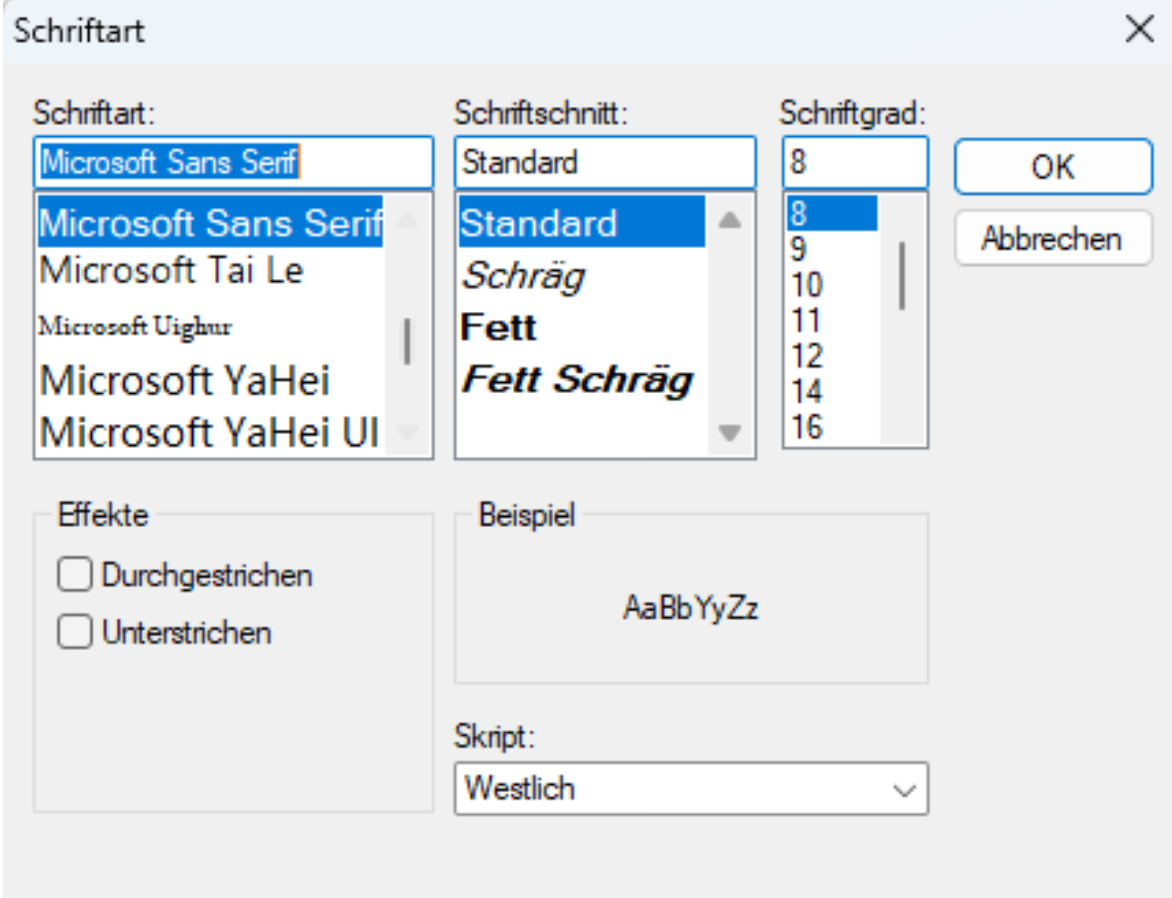](https://helpme.schlichter.biz/uploads/images/gallery/2026-08/screenshot-2026-08-22-at-04-49-15.png)[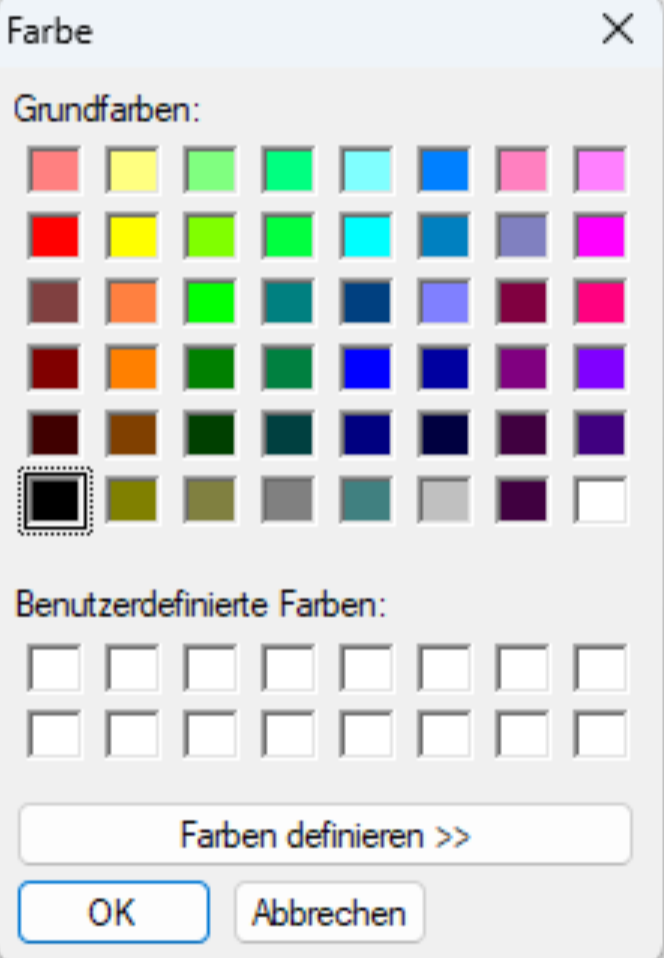](https://helpme.schlichter.biz/uploads/images/gallery/2026-08/screenshot-2026-08-22-at-04-49-24.png) Die vorgenommenen Formatierungen werden auch beim Export in eine PDF-Datei übernommen.In der Multifunktionsleiste werden die Format-Einstellungen unter **Ansicht** im Bereich **Überschrift** abgebildet.[](https://helpme.schlichter.biz/uploads/images/gallery/2026-08/screenshot-2026-08-22-at-04-51-00.png)
Mit **Format löschen** können die gesetzten Format-Einstellungen der angewählten Zeilen wieder gelöscht werden.In der Multifunktionsleiste können unter **Ansicht** im Bereich **Anzeigen** alle Formate auf einmal gelöscht werden.[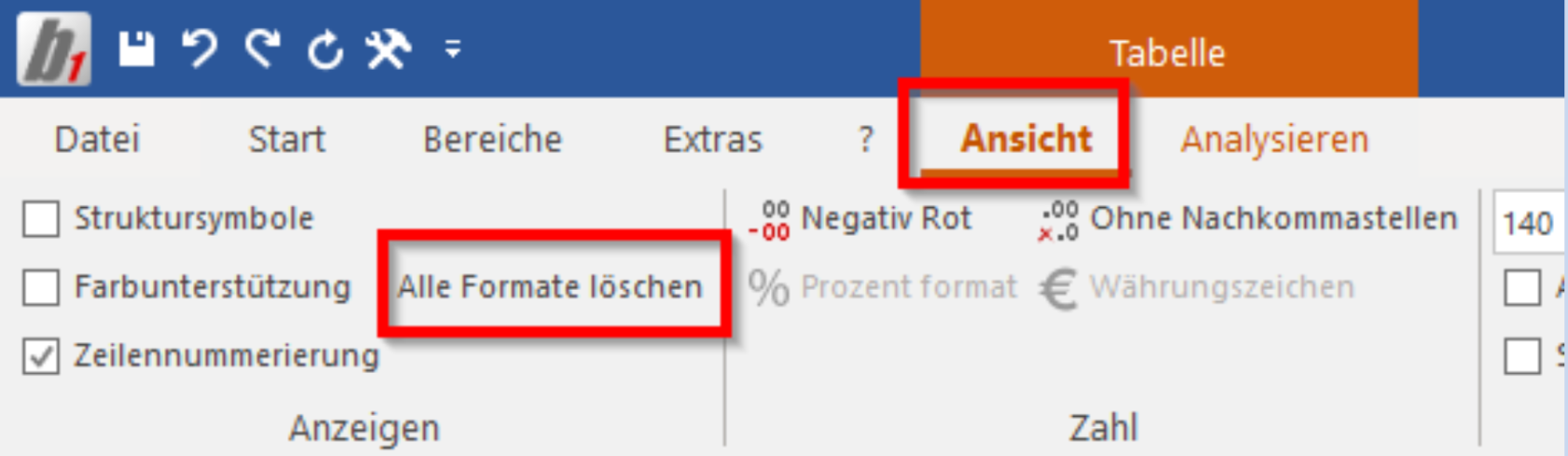](https://helpme.schlichter.biz/uploads/images/gallery/2026-08/screenshot-2026-08-22-at-04-52-13.png)
Desweiteres kann die Bezeichnung einer ausgewählten Periode mit bi1 Press individuell bestimmt werden. In dem Einstellungen Dialog auf dem Reiter Perioden erscheint eine separate Spalte für die Eingabe, für die Korrektur oder für das Löschen der benutzerdefinierten Bezeichnung. [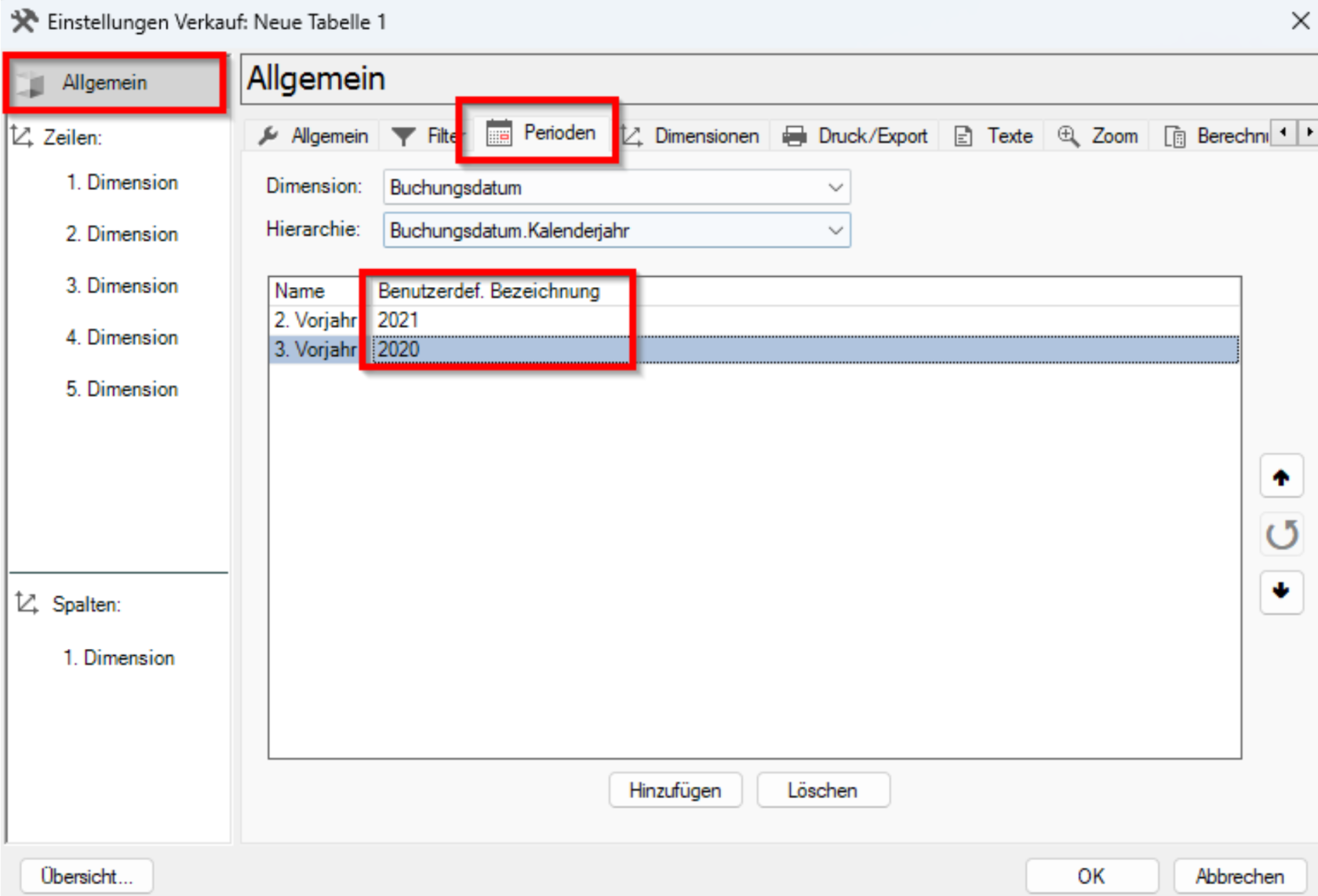](https://helpme.schlichter.biz/uploads/images/gallery/2026-08/screenshot-2026-08-22-at-04-53-16.png) #### 8.1.3 Formatierung von Diagrammen Auch bei der Gestaltung von Diagrammen erweitern sich mit bi1 Press die Funktionen um diverse Formatierungsmöglichkeiten. - Anpassung der Schriftgröße über das Kontextmenü bzw. mit dem Mausrad auf dem Diagramm - Steuerung der Größe des Diagramms losgelöst von der Fenstergröße - Automatische Anpassung der Schriftgröße mit der Vergrößerung des Diagramms 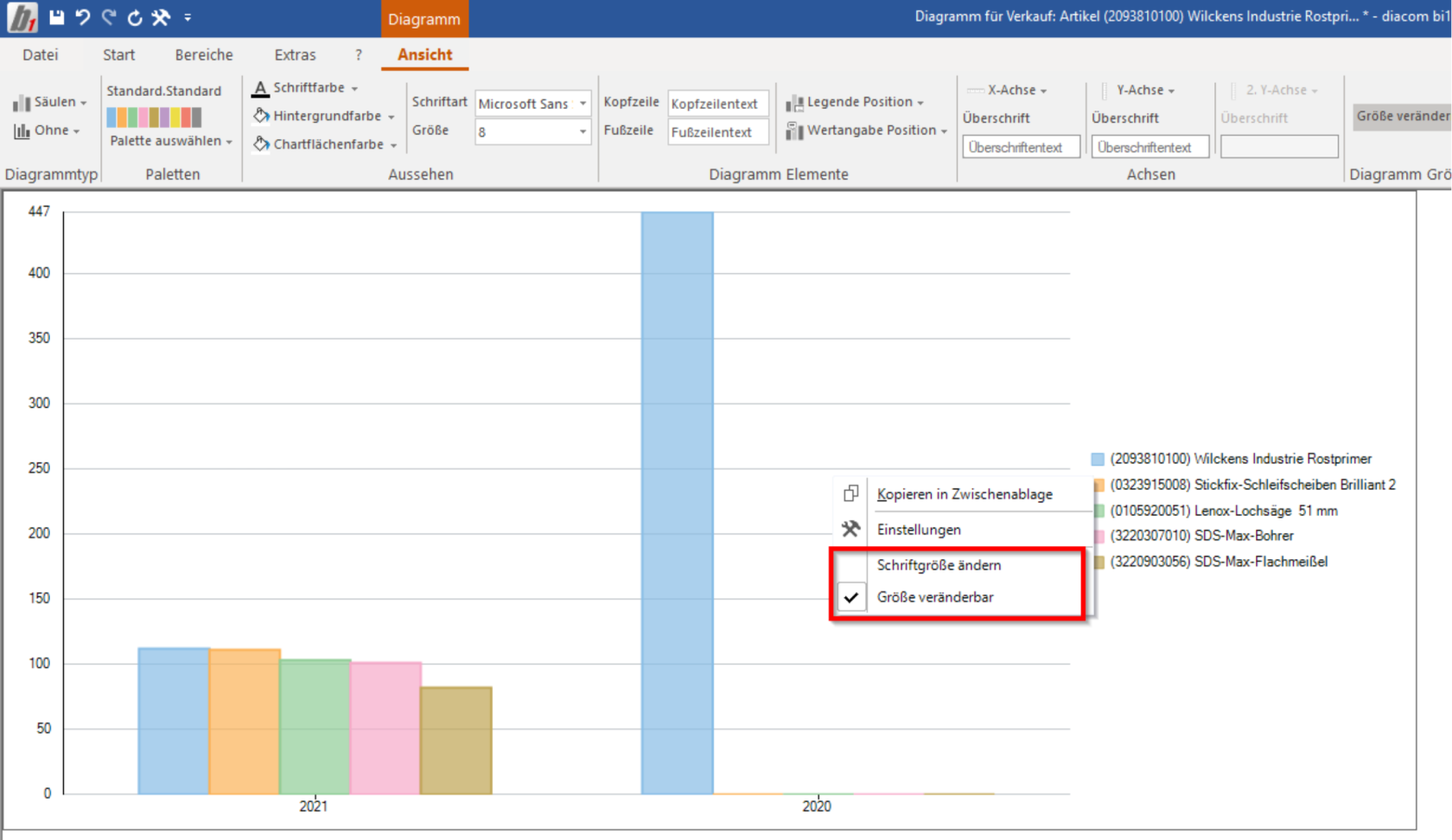 ### 8.2 Erweiterte PDF-Export-Funktionen Folgende Zusatzfunktionen können mit bi1 Press im Rahmen eines PDF-Exports verwendet werden: - Steuerbare Textbausteine - Parametrisierung von Textbausteinen - Benutzerdefinierte Skalierung - Benutzerdefinierter Seitenumbruch - Individuelle Druck / Export Einstellungen von Dashboards #### 8.2.1 Steuerbare Textbausteine Der Zugang zu den Textbausteinen erfolgt über den Einstellungs-Dialog im Reiter **Allgemein / Texte.** **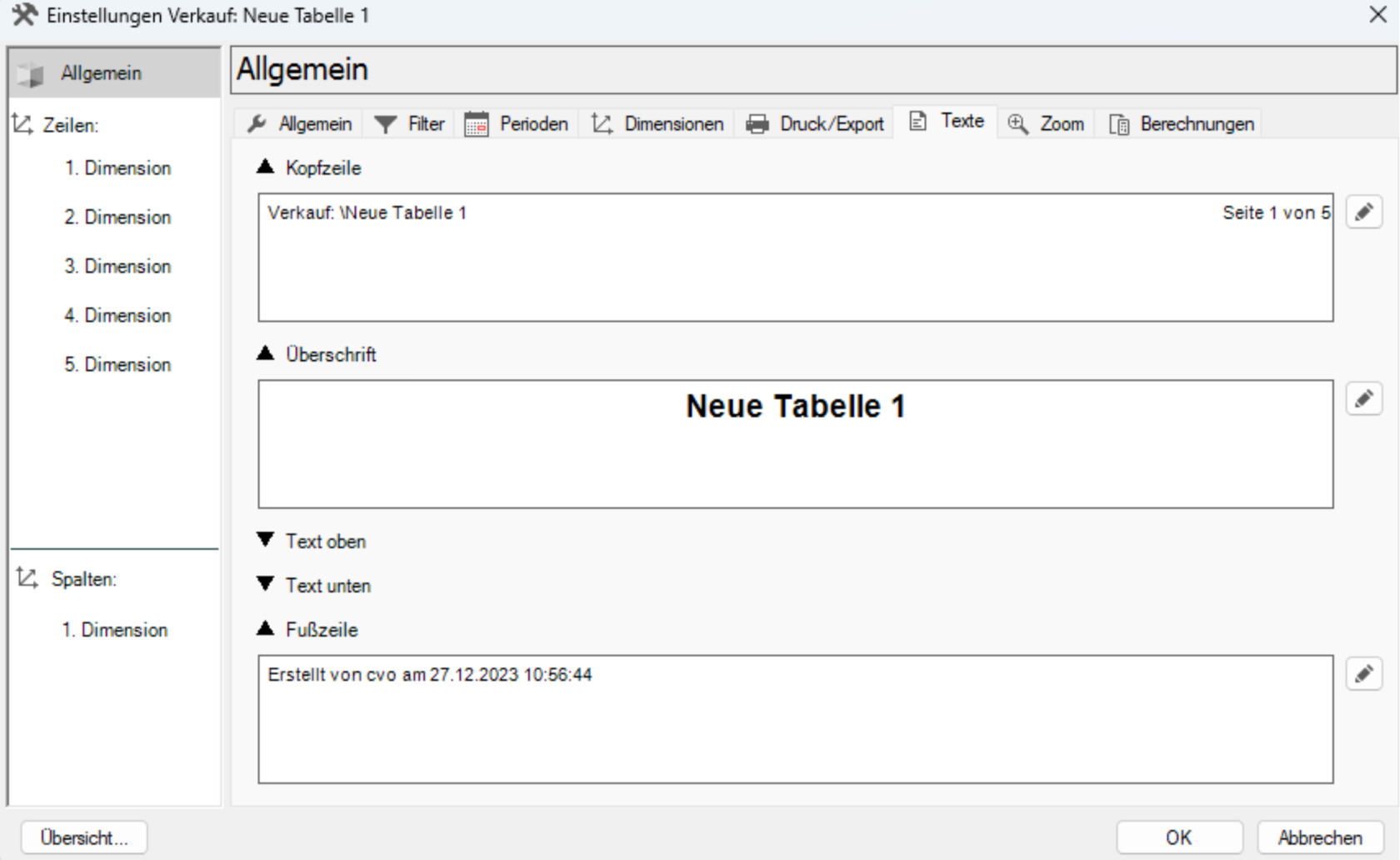** Es wird die Möglichkeit gegeben individuelle Texte an bestimmten Stellen auf dem PDF-Export zu platzieren. Somit kann man über das Stift-Symbol  rechts neben jedem Textbaustein den Text in der Kopf- sowie in der Fußzeile als auch die Überschrift ändern. Außerdem gibt es die Möglichkeit einen weiteren Text oben oder unten mitzugeben. Nachdem der gewünschte Text an der gewünschten Stelle platziert wurde, stehen dem Anwender auch hier verschiedene Formatierungs-Optionen zur Verfügung. Darüber hinaus kann der PDF-Datei auch eine Grafik (z.B. das eigene Firmenlogo) hinzugefügt werden. 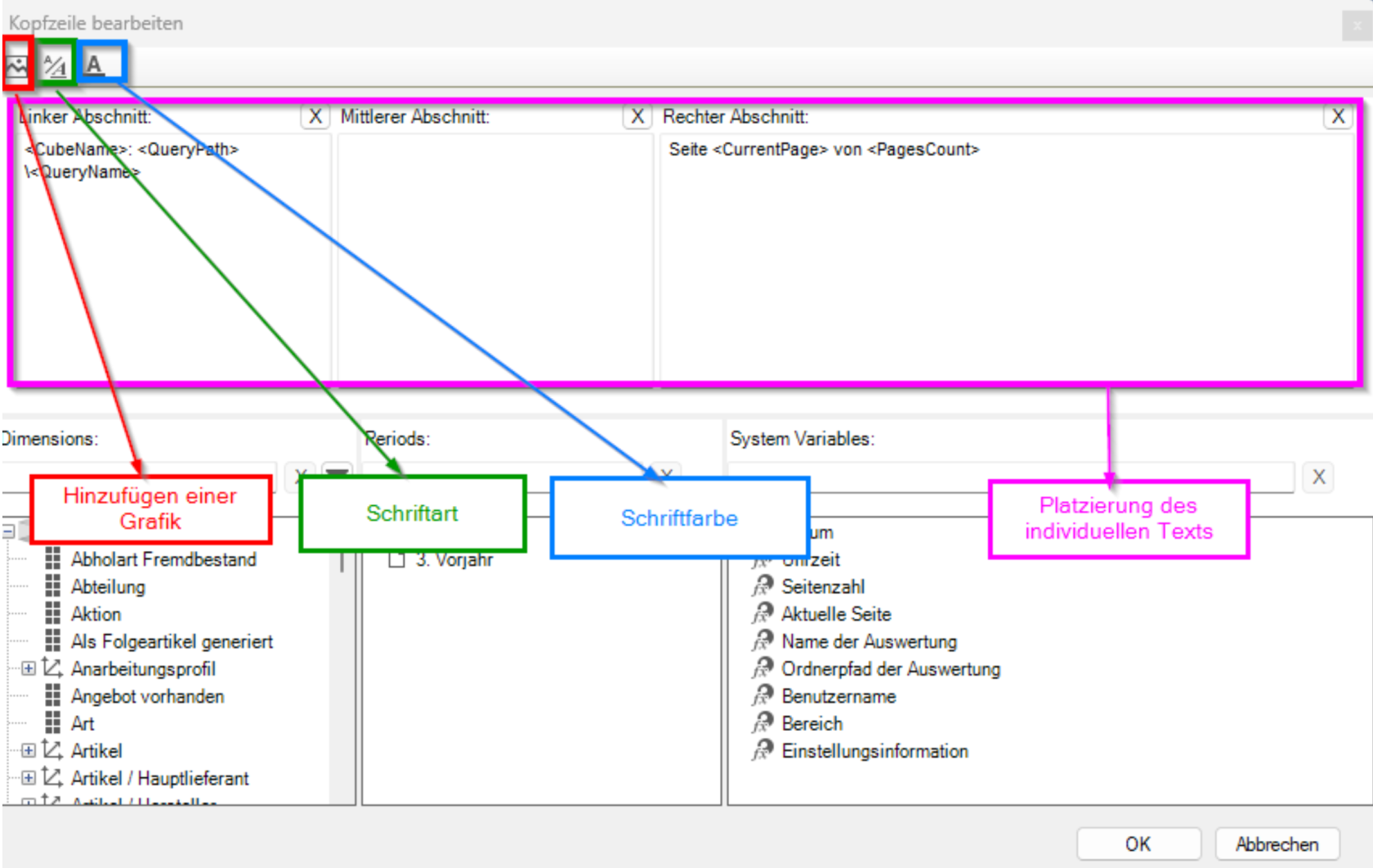 Eine entsprechende Vorschau der formatierten Texte und hinzugefügten Grafiken wird dem Anwender in dem Einstellungsdialog gegeben, nachdem auf **OK** geklickt wurde. 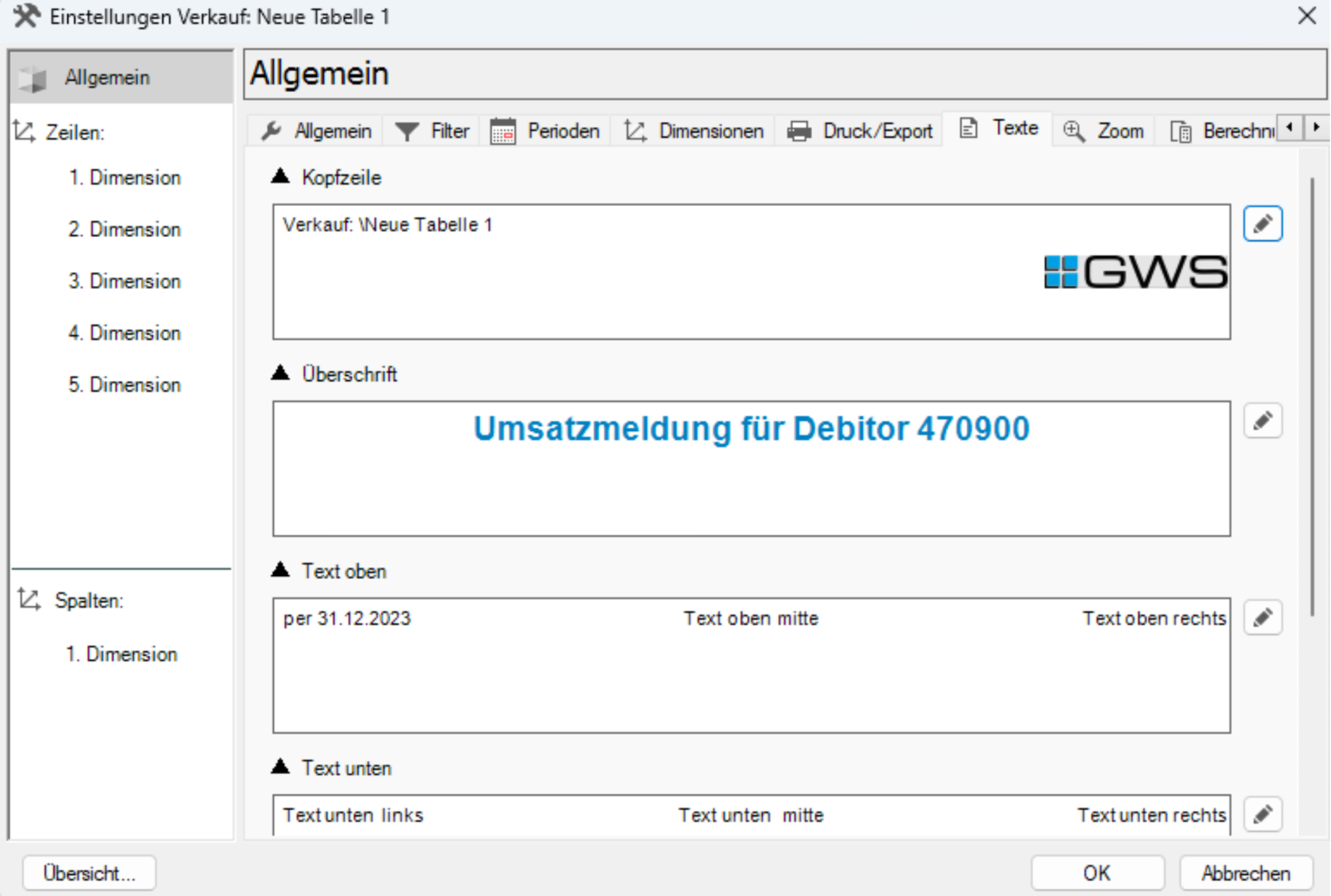 Nachdem auch in diesem Fenster auf **OK** geklickt wurde, sind die formatierten Texte und hinzugefügten Grafiken mit dem Bericht gespeichert. #### 8.2.2 Parametisierung von Textbausteinen Neben dem Hinzufügen von Benutzer-individuellen Texten, können Domänen- oder Systemvariablen verwendet werden. Domänenvariablen sind Elemente des betriebswirtschaftlichen bi1 Modells, die abhängig von der angezeigten Auswertung sind. Systemvariablen sind hingegen unabhängig vom bi1 Modell. 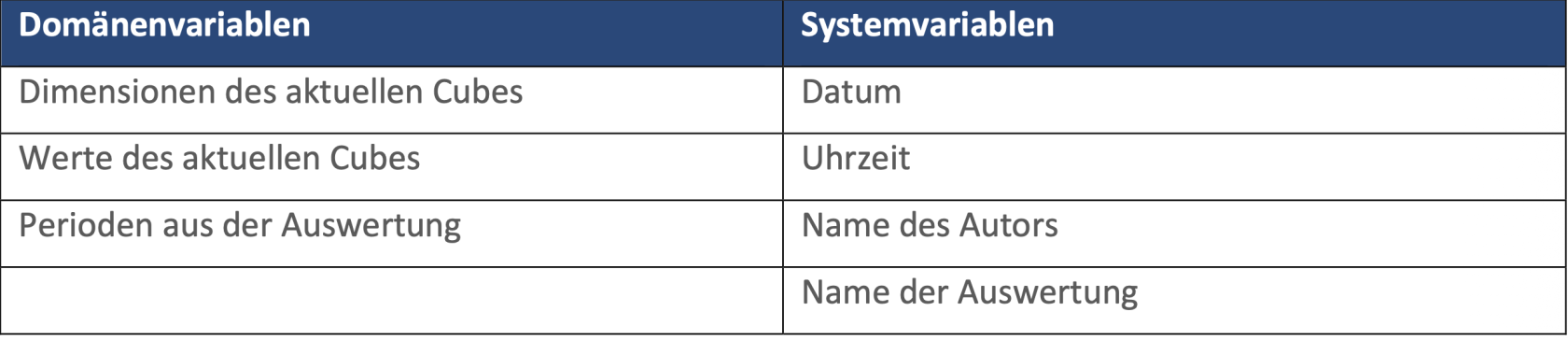 Das Hinzufügen der Variablen erfolgt zunächst identisch zu den benutzerdefinierten Texten: Einstellungsmenü / Allgemein / Texte. Nach Klick auf das Stiftsymbol kann die gewünschte Variable aus der unteren Hälfte des Fensters ausgewählt werden. [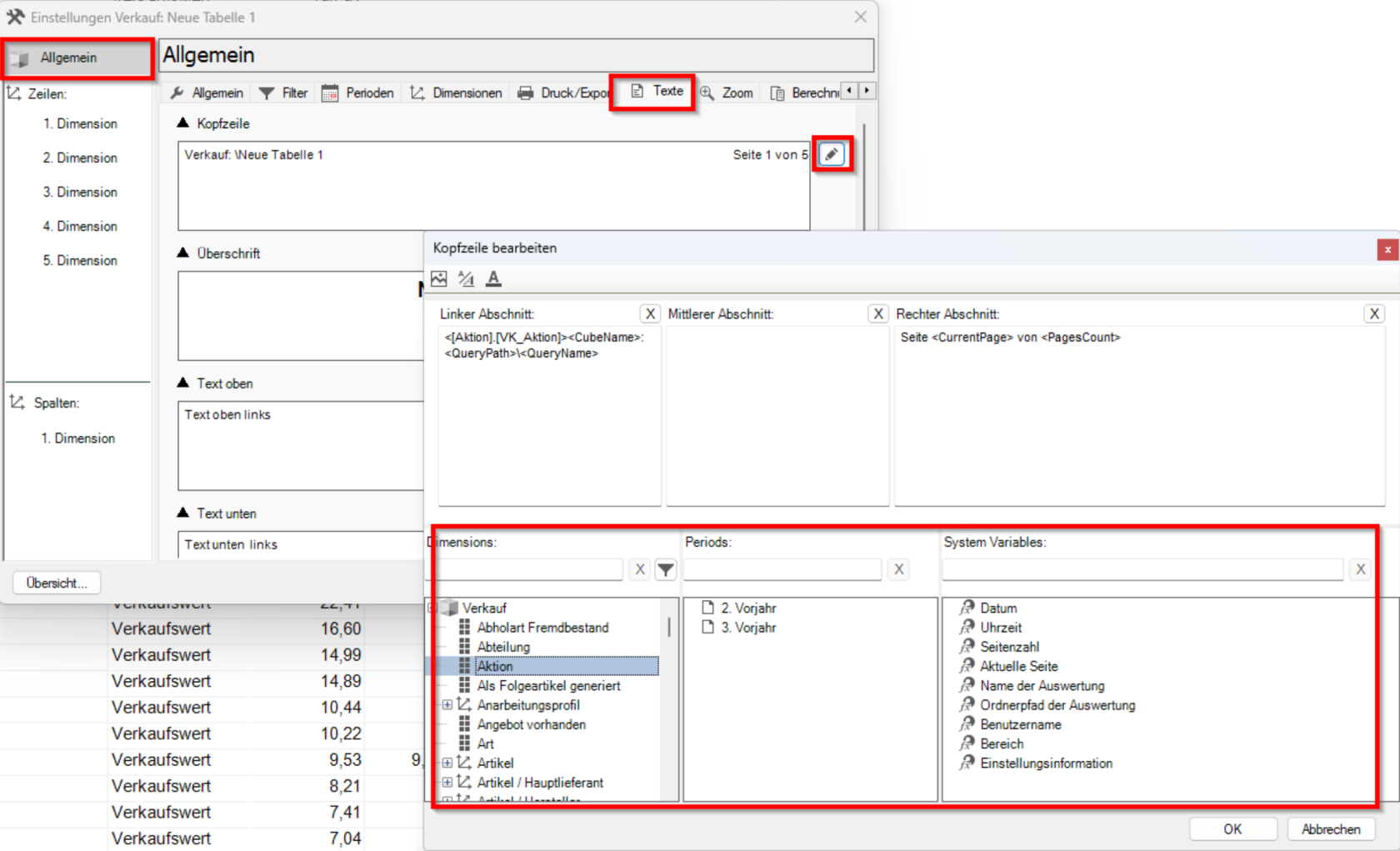](https://helpme.schlichter.biz/uploads/images/gallery/2026-08/screenshot-2026-08-22-at-05-02-31.png) #### 8.2.3 Benutzerdefinierte Skalierung Mit bi1 Press erscheint in den Druckeinstellungen in der Auswahlliste Skalierung der zusätzliche Eintrag **Benutzerdefiniert.** **[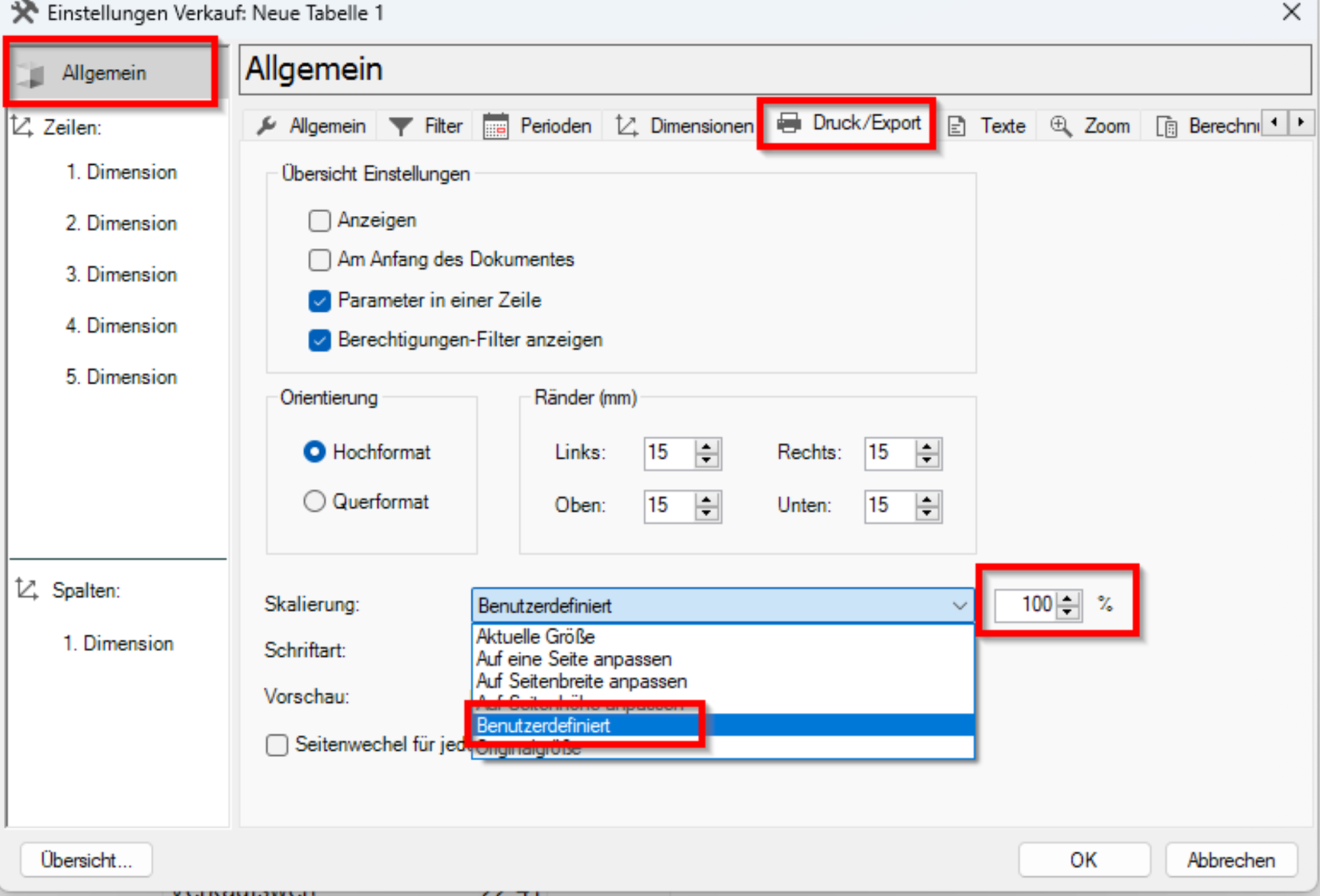](https://helpme.schlichter.biz/uploads/images/gallery/2026-08/screenshot-2026-08-22-at-05-03-50.png)** Nach Auswahl dieser Skalierungsart, kann man über das Feld rechts daneben die Skalierung individuell in einem Bereich von 50% bis 400% definieren. #### 8.2.4 Benutzerdefinierter Seitenumbruch Im Kontextmenü der Dimensionen taucht mit Aktivierung von bi1 Press der zusätzliche Menüpunkt **Seitenumbruch einfügen** auf. Mit dieser Funktion kann bestimmt werden an welcher Stelle die Auswertung bei einem PDF-Export umgebrochen werden soll. Wird ein Seitenumbruch manuell eingefügt, wird dieser über eine grüne Linie in der Auswertung in bi1 abgebildet. Vom System angegebene Umbrüche werden dagegen mit einer blauen Linie dargestellt. Benutzerdefinierte Seitenumbrüche haben Vorrang und bestimmen weitere Seitenumbrüche. [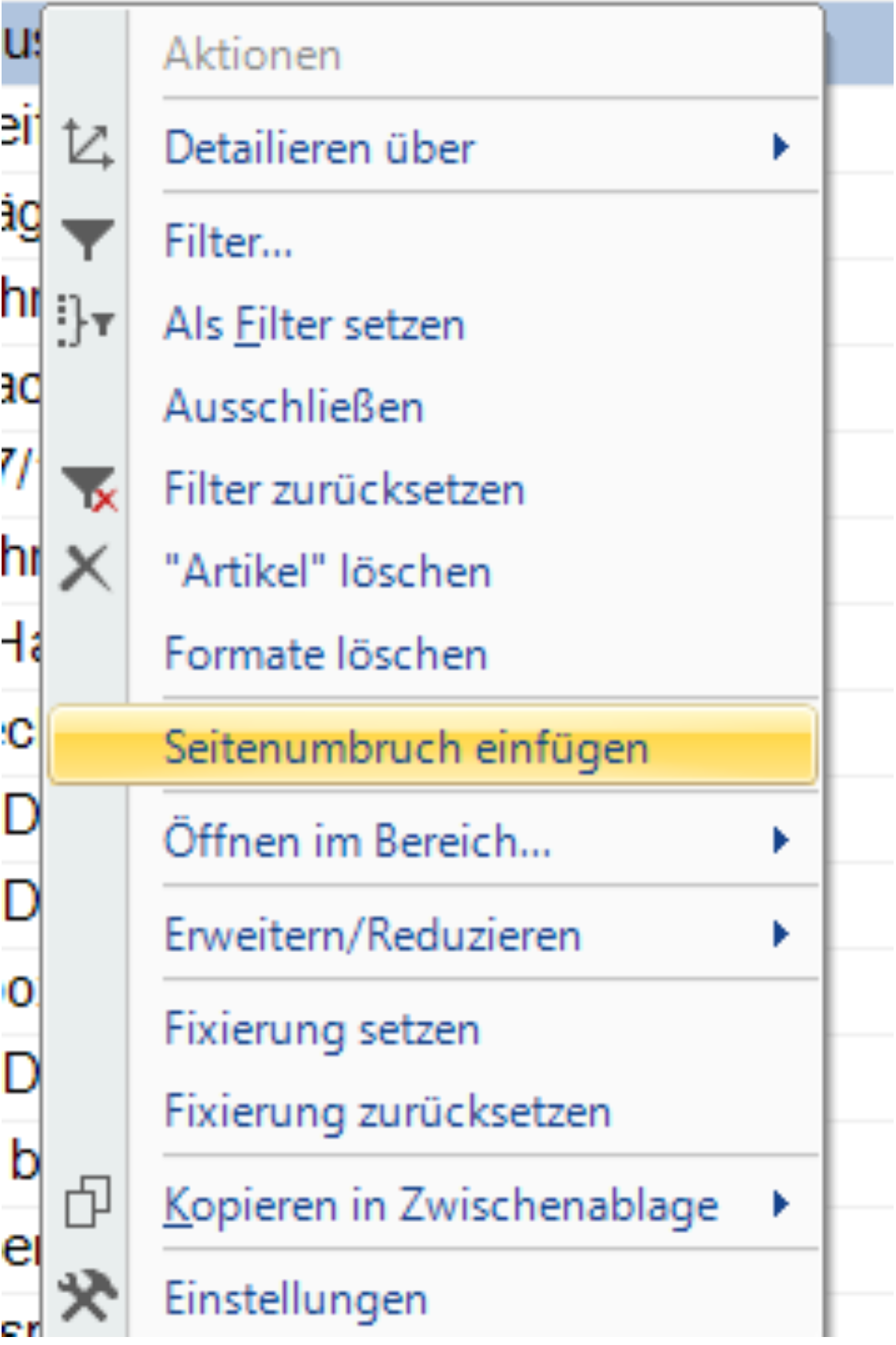](https://helpme.schlichter.biz/uploads/images/gallery/2026-08/screenshot-2026-08-22-at-05-05-10.png)Alternativ kann die Funktion in der Multifunktionsleiste über **Ansicht** im Bereich **Seitenumbrüche **vorgenommen bzw. wieder entfernt werden. Auch findet man hier die Checkbox **Umbruchvorschau**, womit man die Umbrüche jederzeit sichtbar machen kann. [](https://helpme.schlichter.biz/uploads/images/gallery/2026-08/screenshot-2026-08-22-at-05-06-21.png)
#### 8.2.5 Individuelle Druck-/ Export-Einstellungen von Dashboards Ist das Druck-Einstellungsmenü von einem Dashboard geöffnet, wird mit bi1 Press zusätzlich die Checkbox individuelle Druck-/ Export-Einstellungen für einzelne Bestandteile eines Dashboards angezeigt. [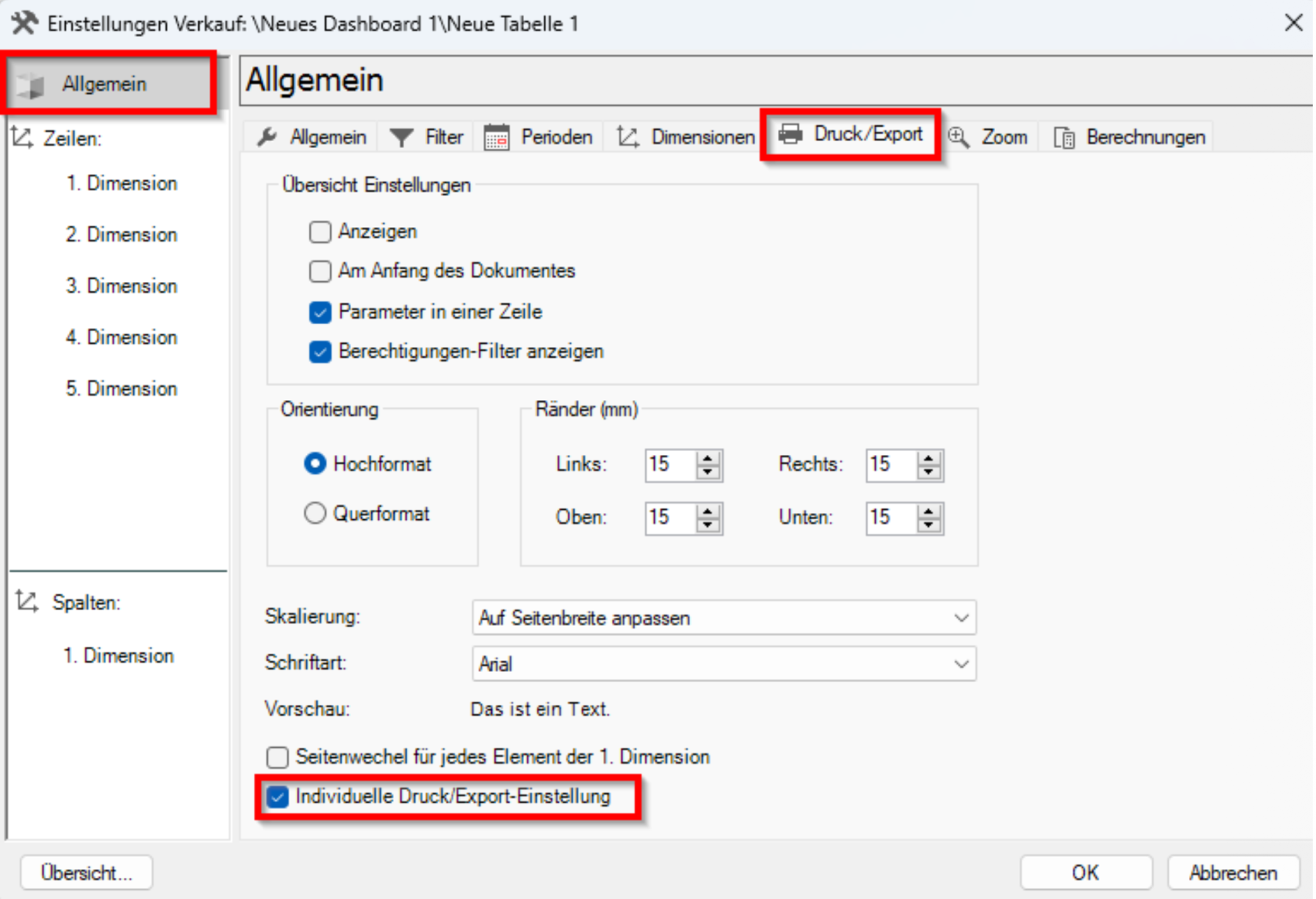](https://helpme.schlichter.biz/uploads/images/gallery/2026-08/screenshot-2026-08-22-at-05-08-51.png) Ist der Haken in der Checkbox gesetzt, sind die individuellen Einstellungen für die PDF-Ausgabe möglich. Ist der Haken *nicht* gesetzt, sind alle Steuer-Elemente zur Druck-Einstellungen deaktiviert und es gelten somit die Druck-Einstellungen des gesamten Dashboards. ### 8.3 Erweiterte Abo-Steuerung Die Abonnement-Funktionen werden mit bi Press um folgende Möglichkeiten erweitert. - **Erweiterte Verteilung des bi1 Berichts** 1. Abonnementfilter: Filterung über die Liste aus dem bi1 Datenbestand (z.B. Debitor)[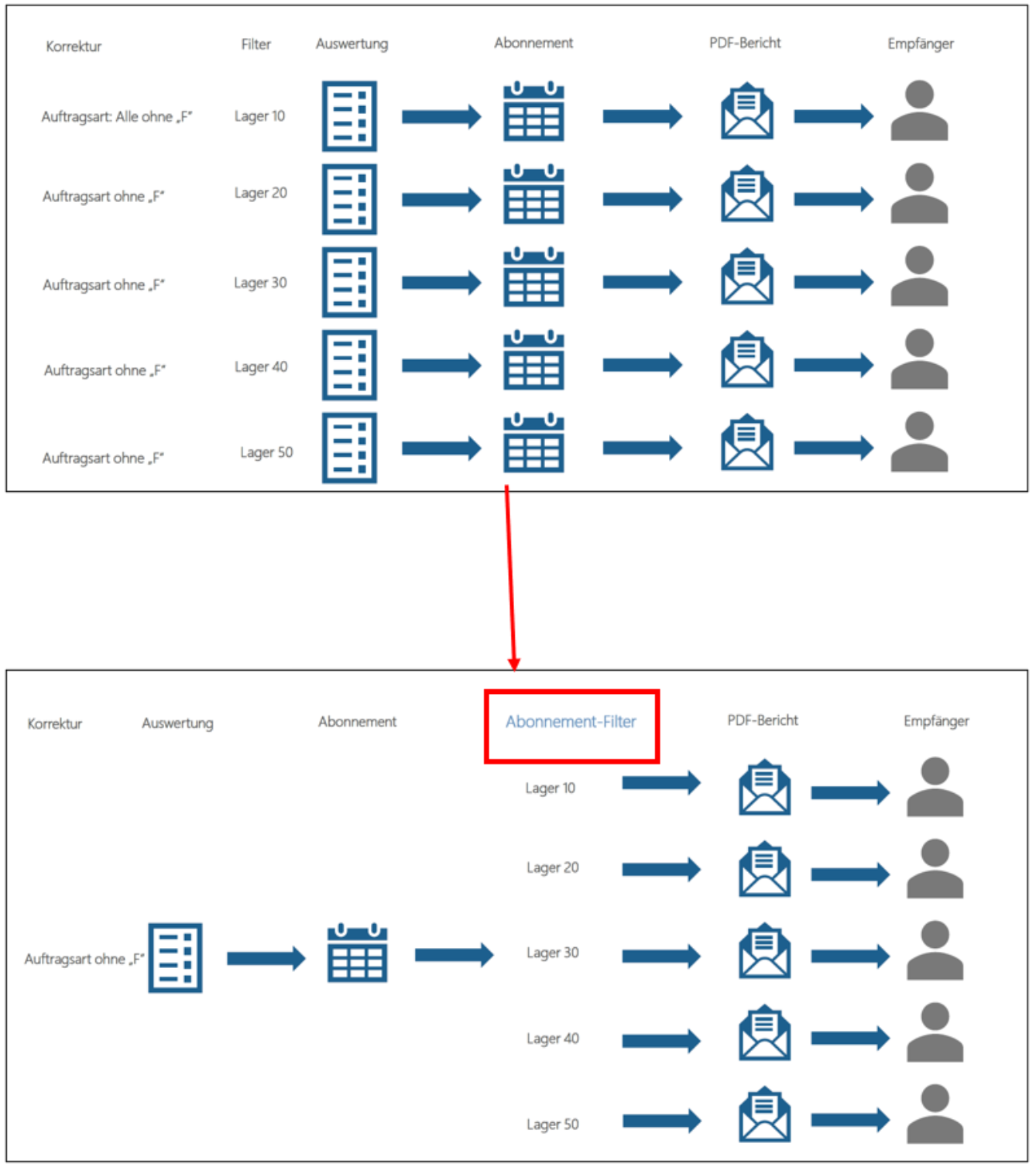](https://helpme.schlichter.biz/uploads/images/gallery/2026-08/ehiscreenshot-2026-08-22-at-05-10-39.png) 2. Ausführung über die Liste aus dem bi1 Datenbestand (z.B. Debitor.Reisender) [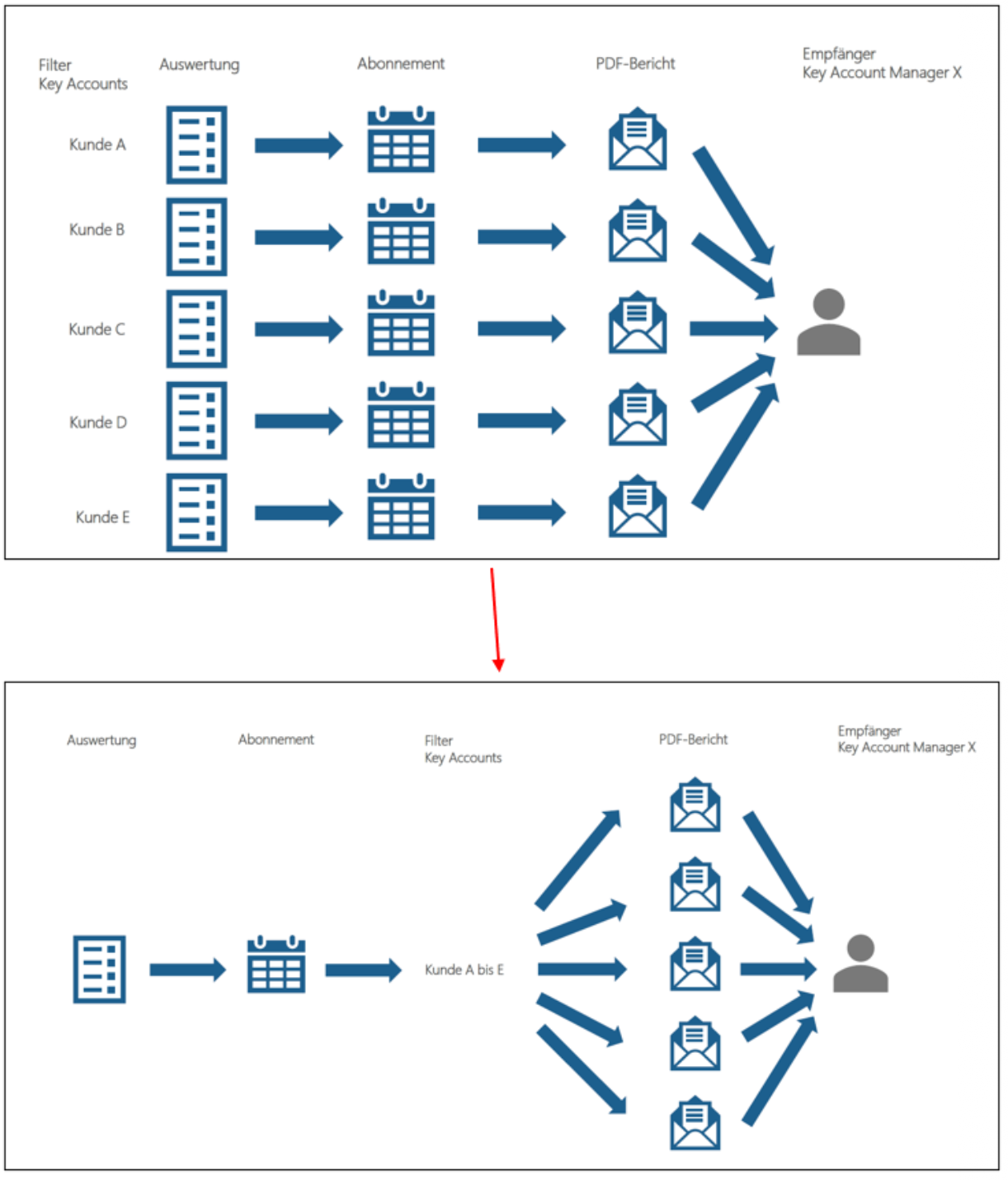](https://helpme.schlichter.biz/uploads/images/gallery/2026-08/screenshot-2026-08-22-at-05-12-43.png) - **Versand auf dem x. Werktag (Montag – Freitag) des Monats** - Die Auswahlliste für die Wochentage wird um die Auswahl „Werktag“ erweitert - Die Versendung der Auswertung erfolgt an dem ausgewählten (1.,2.,3.,4., letzter) Werktag des Monats ## 9 Zusatzmodul Excel Export Neben dem Export der erstellten Auswertung als PDF und CSV Datei, besteht unter Aktivierung des zusätzlichen Excel-Moduls die Möglichkeit die Auswertung nach Excel zu exportieren. Unter dem Menüpunkt **Datei** befindet sich unter **Export** die entsprechende Auswahlmöglichkeit. [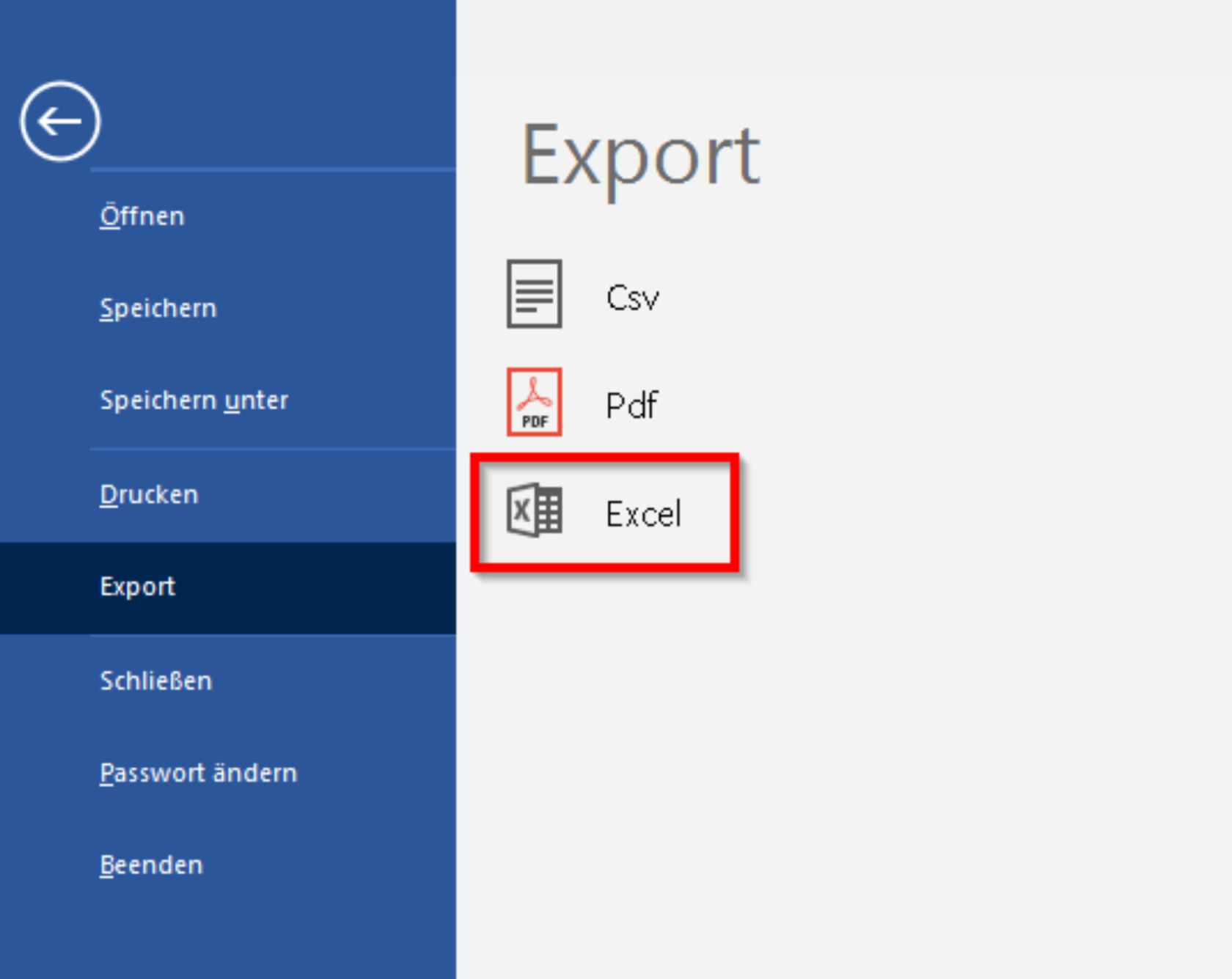](https://helpme.schlichter.biz/uploads/images/gallery/2026-08/screenshot-2026-08-22-at-05-16-31.png) Der Export der Daten nach Excel erfolgt abhängig von der aktuellen Ansicht der Auswertung in bi1. Enthält die Auswertung beispielsweise mehr als eine Dimension, aber nur die erste ist aufgeklappt, werden auch nur die Elemente der ersten Dimension nach Excel exportiert. Alle darunter liegenden, nicht aufgeklappten Dimensionen sind in der Excel Datei nicht sichtbar. **Beispiel 1: nur die erste Dimension ist aufgeklappt** Bi Auswertung: [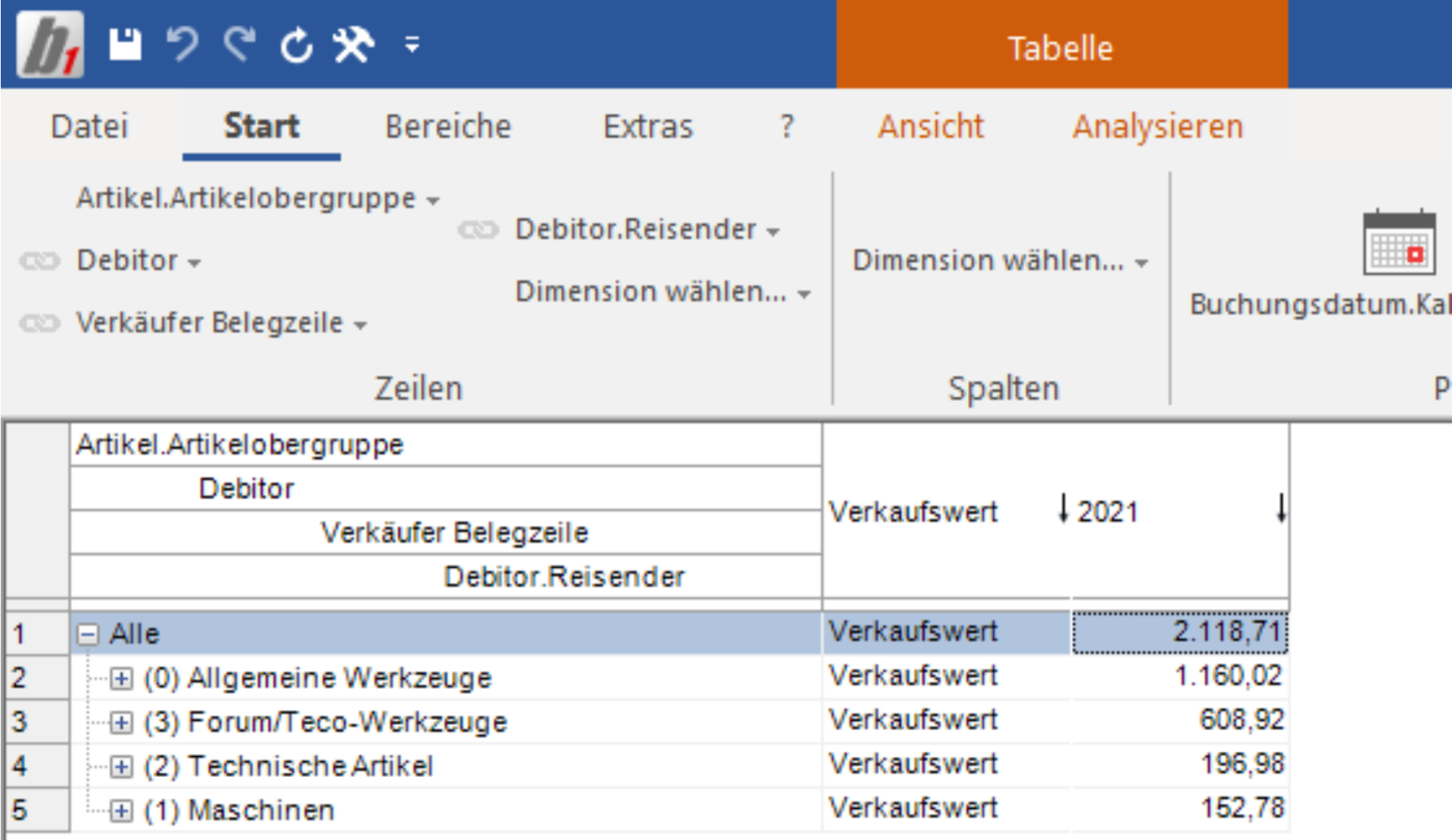](https://helpme.schlichter.biz/uploads/images/gallery/2026-08/screenshot-2026-08-22-at-05-17-40.png) Excel-Export: [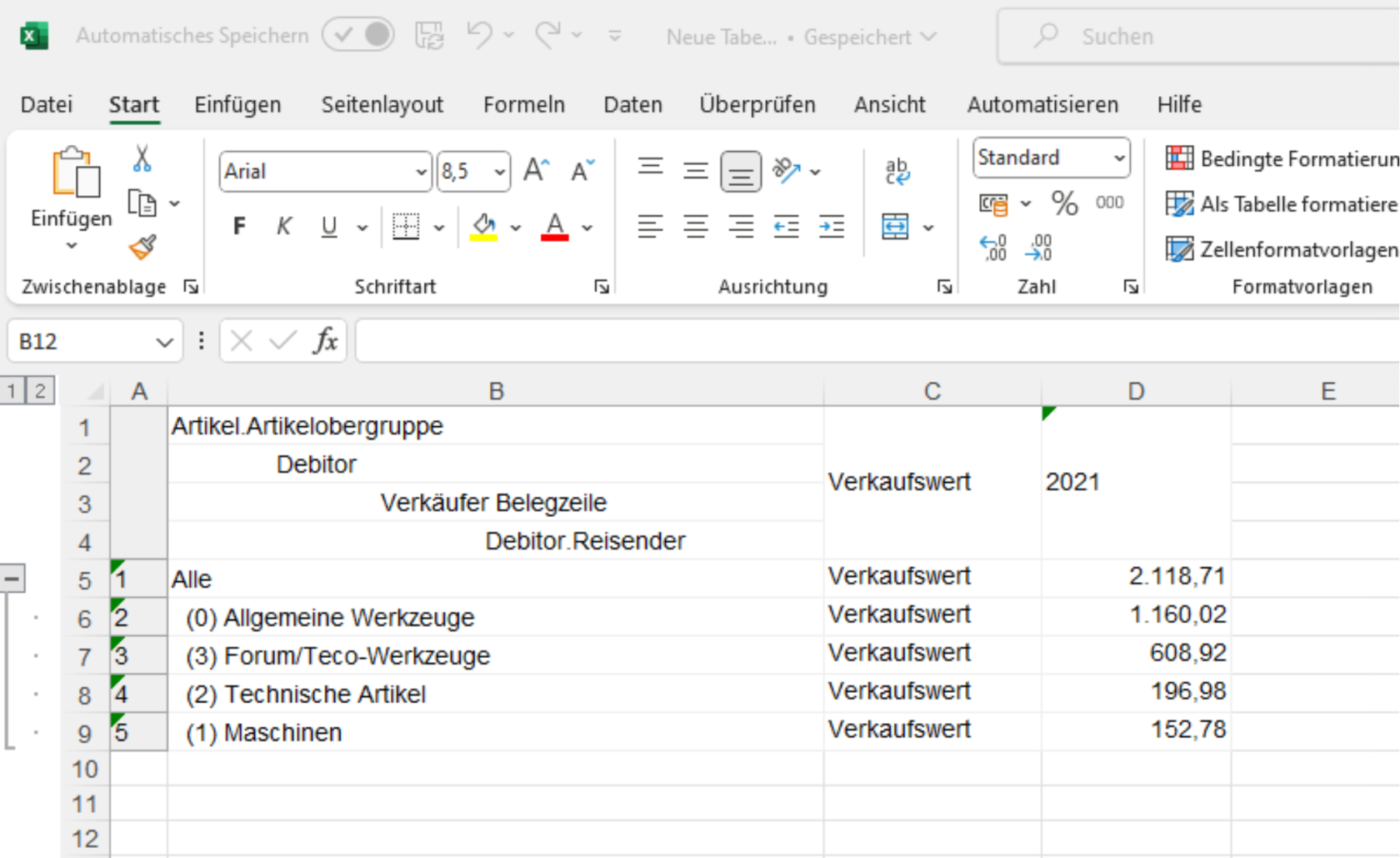](https://helpme.schlichter.biz/uploads/images/gallery/2026-08/screenshot-2026-08-22-at-05-19-01.png) **Beispiel 2: Alle Dimensionen sind aufgeklappt** Bi1 Auswertung: 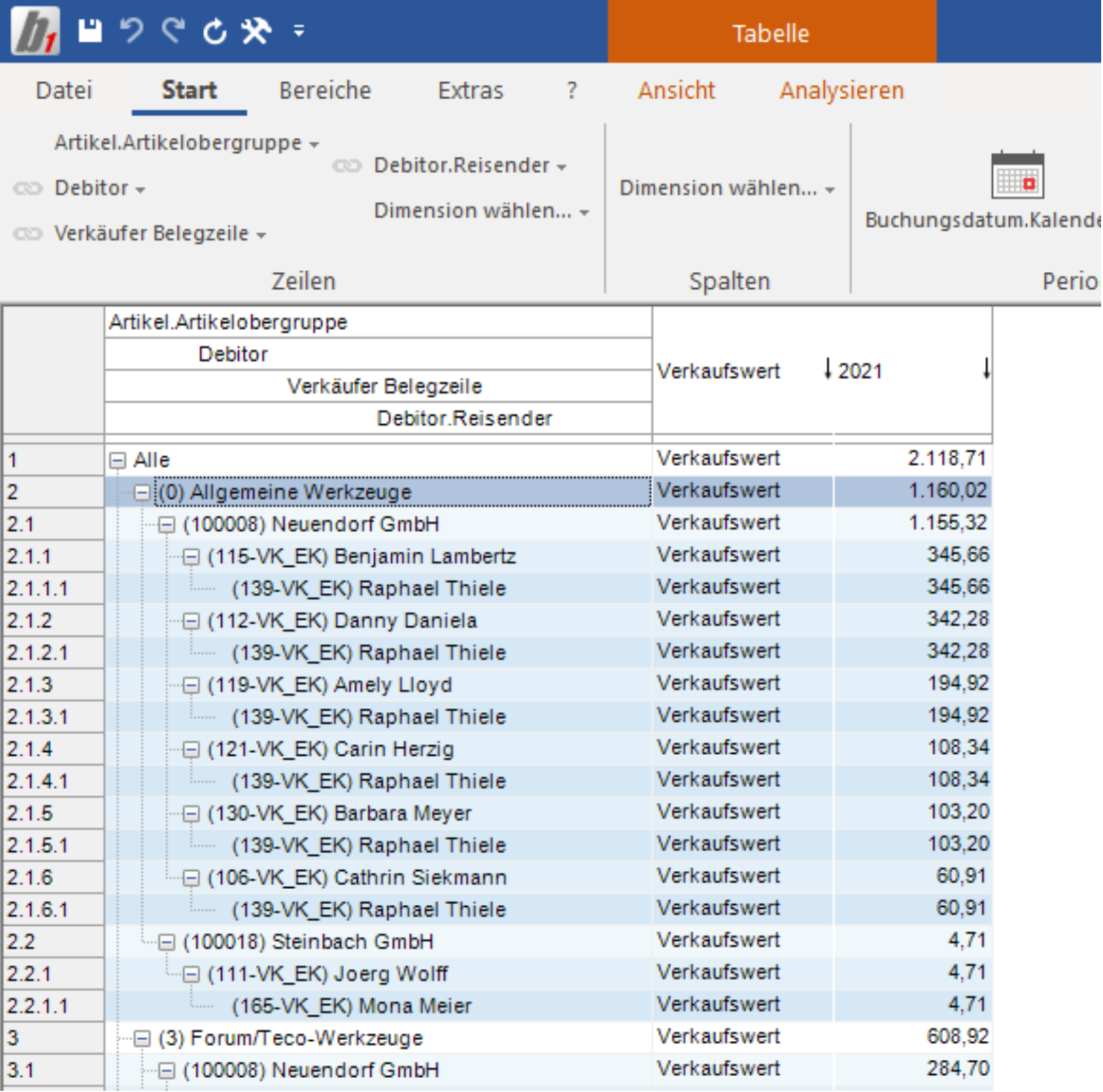 Excel-Export: [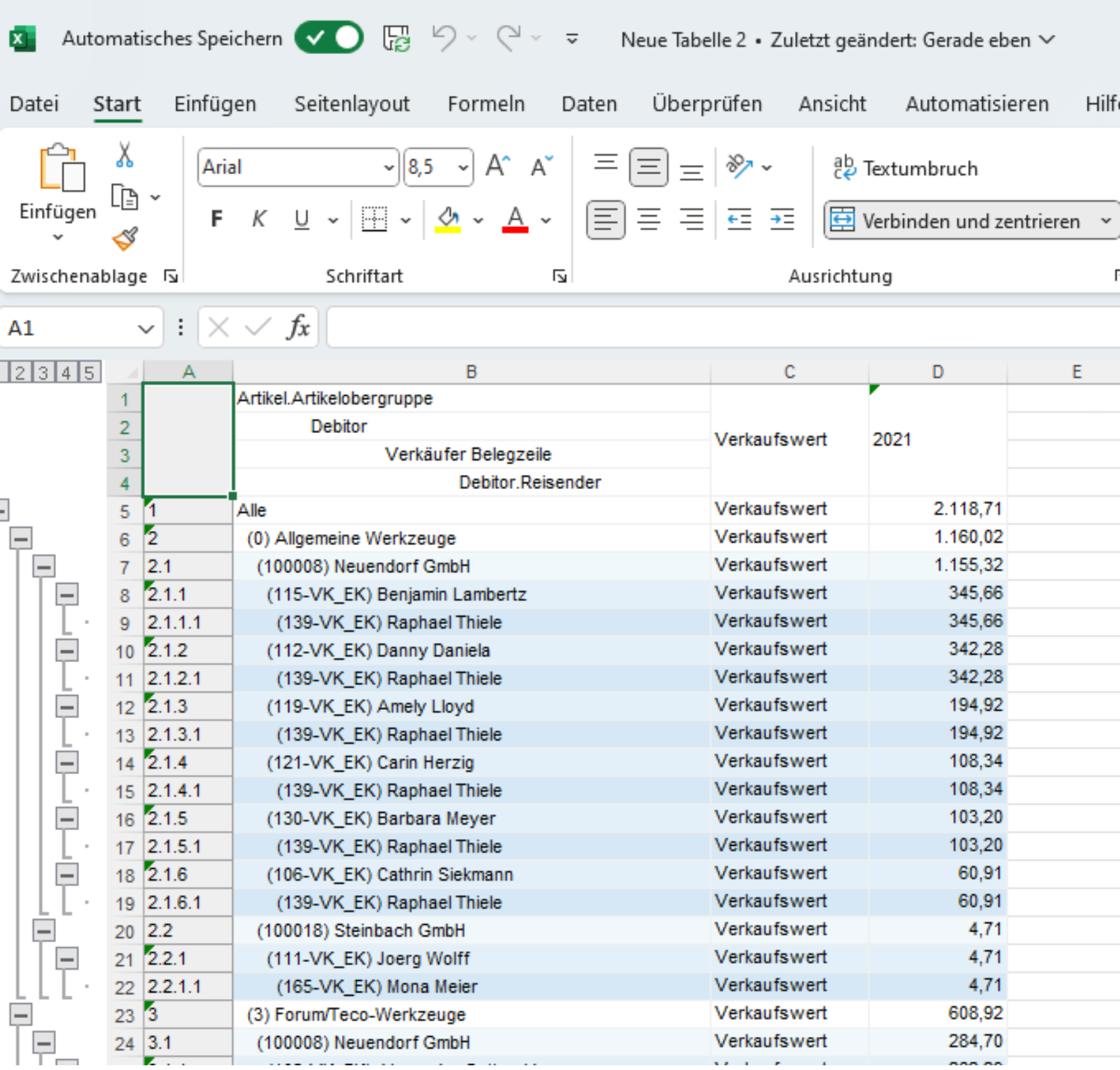](https://helpme.schlichter.biz/uploads/images/gallery/2026-08/screenshot-2026-08-22-at-05-21-01.png) Für den Excel Export empfiehlt es sich oftmals die Dimensionen in bi1 vorher zu verketten. Somit werden die Daten nicht in der Baumstruktur, sondern spaltenweise in Excel abgebildet. **Beispiel 3: Verkettete Dimensionen** Bi Auswertung: [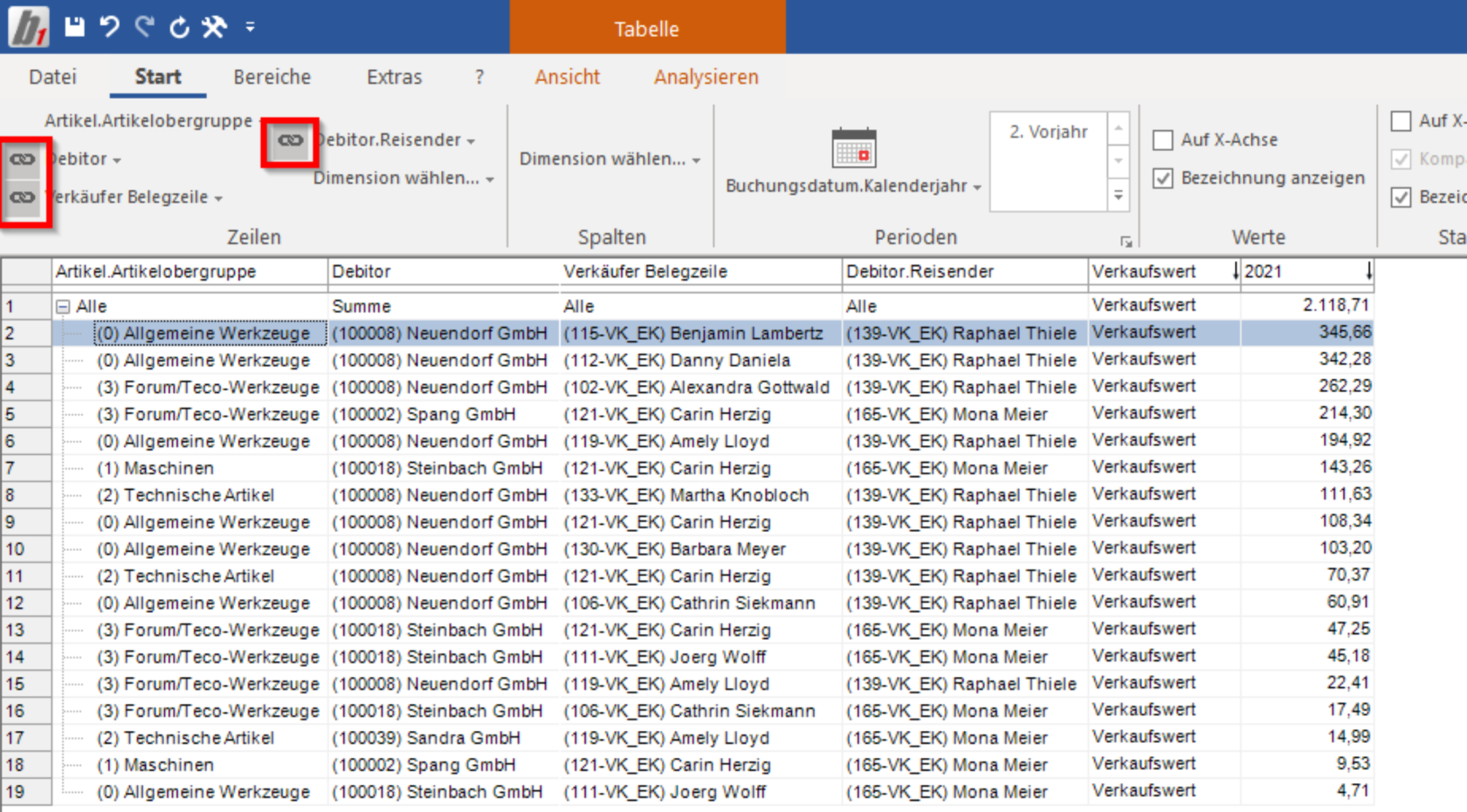](https://helpme.schlichter.biz/uploads/images/gallery/2026-08/screenshot-2026-08-22-at-05-22-01.png) Excel-Export: [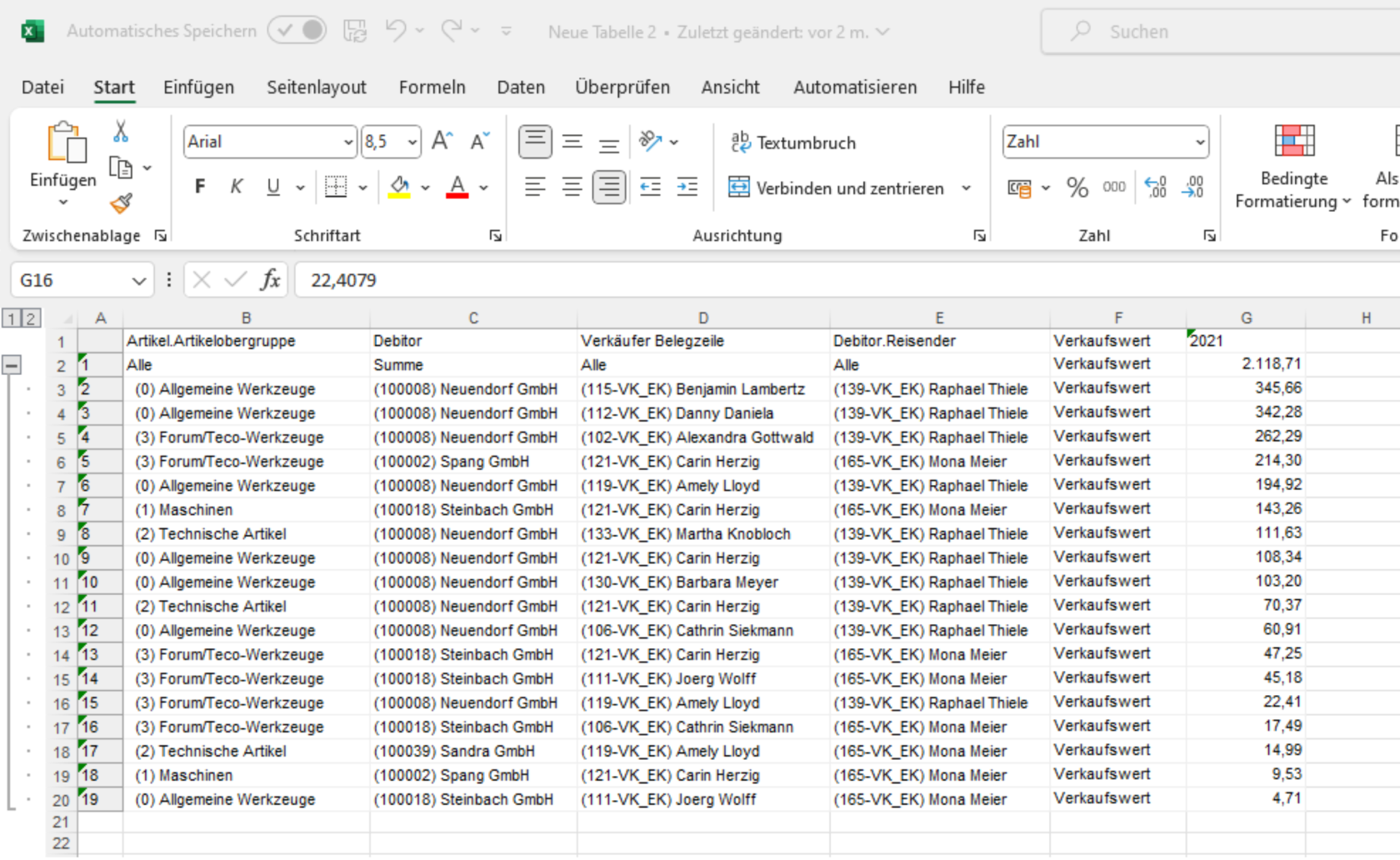](https://helpme.schlichter.biz/uploads/images/gallery/2026-08/screenshot-2026-08-22-at-05-22-34.png) ## 10 User-Arten Bi1 User können bei Benutzeranlage mit unterschiedlichen Rollen ausgestatte werden. Nachfolgende Tabelle führt alle verfügbaren Rollen mit deren Berechtigungen auf. [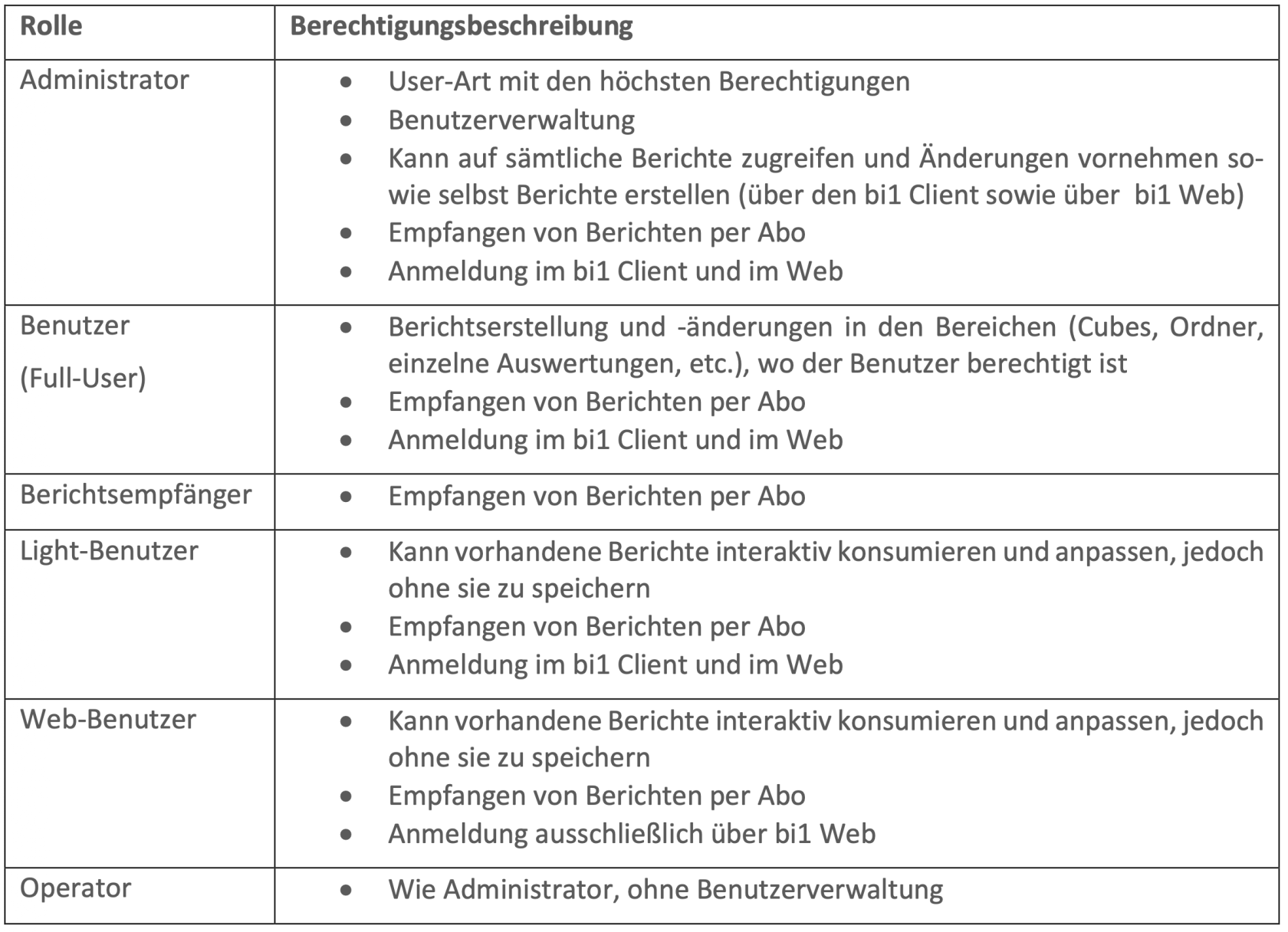](https://helpme.schlichter.biz/uploads/images/gallery/2026-08/screenshot-2026-08-22-at-05-23-25.png)