Add-one
- Auftragsanalyse (KoRe / BAB)
- Dokumentenarchiv
- Metainformationen Outlook individualisieren
- Meldung "bestehende Datei überschreiben" beim Abspeichern von Dokumenten
- Metainformationen (im Outlook) in einer übersichtlichen Reihenfolge
- Abrechnung
- Projektübersicht
- Vorgehensweise bei Anforderung und Verwaltung von Bescheinigungen – Firma Schlichter
- Stammdaten
- Aufmaß
- Aufmaßeditor: Exklusivmodus - Schnelleres Erfassen von Massen
- REB- Aufmaßerfassung: Aufmaß als GAEB/XML
- Angebotswesen
- Kalkulationseditor
- Auftragsanlage
- Bestellung
Auftragsanalyse (KoRe / BAB)
Inhalt des Moduls
Hier können einzelne Aufträge – auch als Fakturaprojekte bezeichnet – unter anderem im Hinblick auf Auftragswert, Abrechnungssumme (Fakturawert) sowie die Kosten der zugehörigen Kostenstelle ausgewertet werden.
Öffnen des Moduls
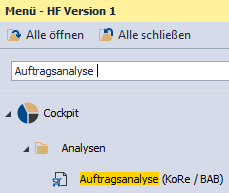
Menü > nach der Auftragsanalyse suchen und anklicken
zeitlichen Filter
Wenn man zeitlich die Baustellen eingrenzen möchte, kann man oben den gewünschten Zeitraum eingeben und durch "Anwenden" die Neuberechnung starten.

weitere Filter und Gruppierung
In diesen Modul kann man die üblichen Filter (z.B. Bauleiter) einsetzen sowie die Spalten gruppieren, um sich die gewünschten Daten einzugrenzen.
Diese Filter können als Layout gespeichert werden.
In der Suchleiste kann Schlagwörtern wie eine spezielle Kostenstelle in der Tabelle gesucht werden.

Hier ein Beispiel zur Analyse einer Kostenstelle:

Der Auftrag des Bestandsgebäudes 3017363-0002 hat einen Auftragswert von 464.376,18 €, abgerechnet sind 458.746,87 €
Der Auftrag des Neubaus 3017363-0003 hat einen Auftragswert von 1.283.027,83 €, abgerechnet sind 932.872,11€.
Zusammen hat die Kostenstelle einen Auftragswert von 1.47404,01 € sowie eine Abrechnungssumme von 1.391618,98 €.
Die Kosten können nicht einzelnen Aufträgen zugeordnet werden. Diese sind zusammen 1.242.674,20 €
Beschreibung/ Ursprung einiger Spalten
- Auftragswert: Auftragswert ohne Nachlässe (Auftragswert= Summe aller erfassten Leistungspositionen im Abrechnungseditor)
- Auftragswert real: Auftrgswert incl. Nachlässe aus dem Faktura Schlußblatt
- Auftragswert Schlußblatt: Gesamter Nachlass des Auftrags (in Euro)
- Baubeginn: Eintragung aus dem Kostenstellenstamm
- Bauende: Eintragung aus dem Kostenstellenstamm
- Bauleiter: Eintragung aus dem Kostenstellenstamm
- Niederlassung: Eintragung aus dem Kostenstellenstamm
- Sparte: Eintragung aus dem Kostenstellenstamm
- KoRe Kosten: Gesamtkosten incl. GMK- Zuschläge
- KoRe Leistung: Summe der Erlöse (Abrechnungssumme)
- Fakt. Auftragsbestand: Verhältnis vom realen Auftragswert zum Fakturawert in Euro (Auftragswert+Schlussblatt- Fakturawert)
- Leistungswert= Fakturawert: Summe aller abgerechneten Leistungspositionen im Abrechnungseditor (ohne Berücksichtigung des Nachlasses)
- Fakturawert real: Gesamter Abrechnungssumme ncl. Nachlässe aus dem Faktura Schlußblatt (in Euro)
Dokumentenarchiv
Metainformationen Outlook individualisieren
Standandmäßig liefert Addone das Layout zum Speichern der E-Mails in Outlook mit folgendem Layout:
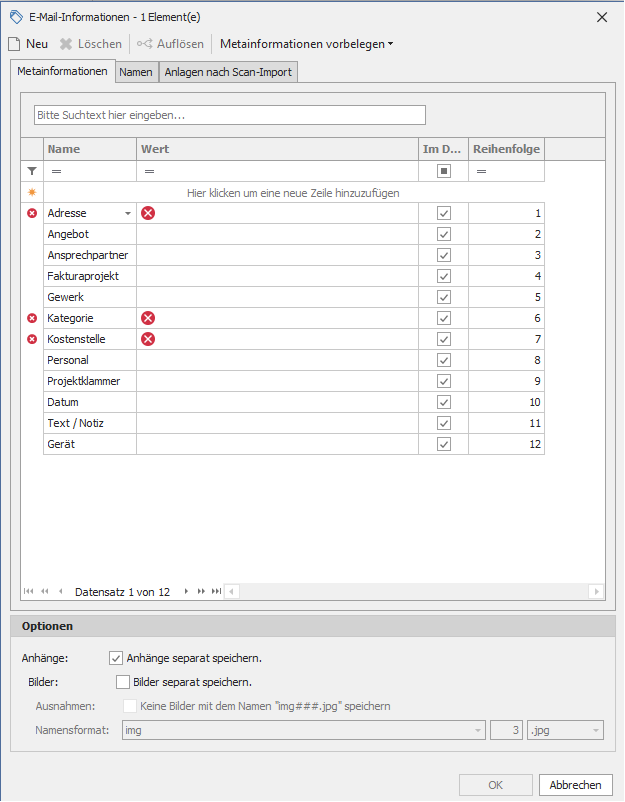
Die auszufüllenden Metainformationen, deren Reihenfolge sowie die Vorbelegung der Felder können für jeden Benutzer individuell eingestellt werden:
- AddOne
- Dokumente/Doku-Archiv
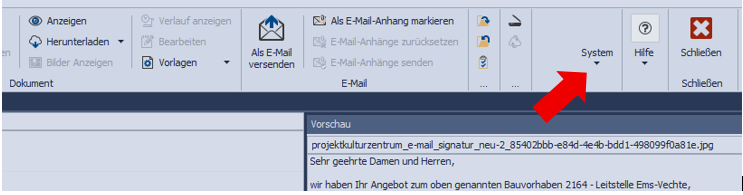
- oben rechts auf "System"
- Einstellungen
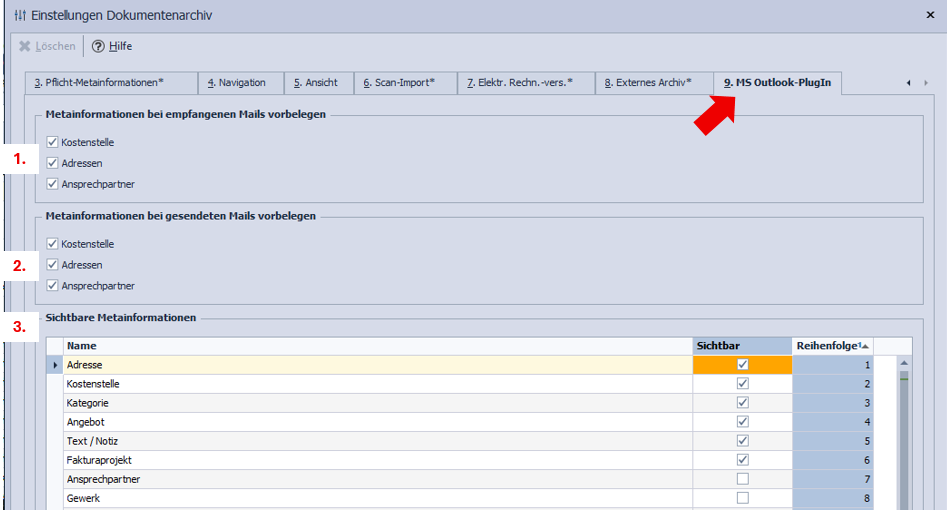
 Reiter 9: MS-Outlook-Plugin
-
1. und 2.: Ist die Vorbelegung von Metainformationen bei empfangenen und gesendeten E-Mails gewünscht, müssen hier die entsprechenden Haken gesetzt werden:
-
Kostenstelle: Befindet sich die Kostenstellen-Nr. im Betreff der E-Mail, wird diese Metainformation automatisch ausgefüllt.
-
Adresse: Anhand der E-Mail-Adresse wird die Adresse automatisch ausgefüllt. Voraussetzung dafür ist, dass der Ansprechpartner im Adressstamm hinterlegt ist.
-
Ansprechpartner: Hinterlegte Ansprechpartner im Fakturaprojekt oder Angebot werden durch den Schalter „Auflösen“ automatisch ausgefüllt.

- 3.: In der Spalte „Sichtbar“ können die Metainformationen mit einem Haken markiert werden, die beim Speichern angezeigt werden sollen. Außerdem lässt sich die Reihenfolge der Felder per Drag & Drop verändern.
-

Meldung "bestehende Datei überschreiben" beim Abspeichern von Dokumenten
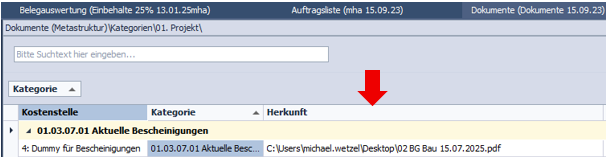
Beim manuellen Hinzufügen von Dateien kann man bestimmen, ob eine Datei überschrieben oder neu angelegt werden soll, falls sie bereits vorhanden ist. Diese Meldung erscheint, wenn die Herkunft bzw. der Dateipfad auf dem Server identisch ist.
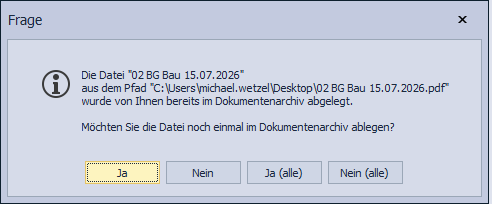
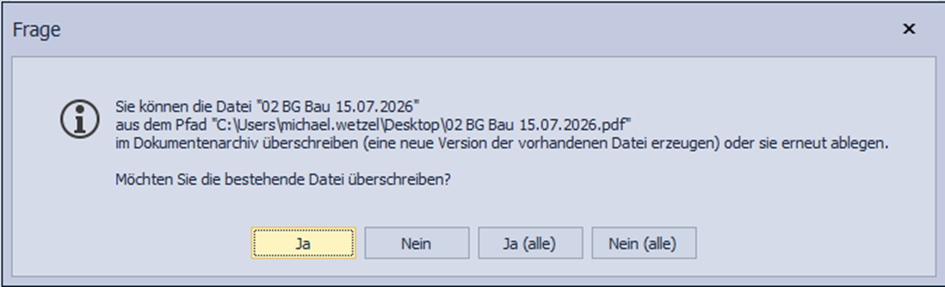
Der Dateipfad ist im Dokumentenarchiv anhand der Spalte „Herkunft“ ersichtlich.
Metainformationen (im Outlook) in einer übersichtlichen Reihenfolge
viele haben sich bereits gefragt, wie man die Metainformationen (im Outlook) in eine übersichtliche Reihenfolge bringen kann. Gemeint ist diese Ansicht im AddOne-Outlook-Plugin

Abrechnung
Abrechnung von Kleinaufträgen
Abrechnung von Kleinaufträgen (Auftragswert bis 5.000 €)
Es gibt drei Ausgangspunkte:
- Die separate Rechnung ist für eine Diverse Baustelle.
- Die separate Rechnung ist für einen Auftrag mit vorhandenen Unteraufträgen.
- Die separate Rechnung ist für einen Auftrag (ohne UA) mit vorhanden Rechnungen.
Die separate Rechnung ist für eine Diverse Baustelle
-
Unterauftrag anlegen:
- gehe in das Modul

- suche nach dem passenden Hauptauftrag:
- Diverse Baustellen D+F Lathen & Hamburg „JAHR“
- Diverse Baustellen D+F Heppenheim „JAHR“
- Diverse Baustellen TB Lathen & Hamburg „JAHR“
- Diverse Baustellen TB Heppenheim „JAHR“
- Diverse Baustellen TOG Lathen „JAHR“
- wähle den Hauptauftrag aus und erstelle einen Unterauftrag:
- Klicke oben links auf

- unten auf „Anlegen“
- Klicke oben links auf
- Die Auftrags-Details des Unterauftrages einfügen:
- Unter Reiter

- Bezeichnung
- Straße
- Ort
- Gewerk
- Adresse des Kunden
- Sachbearbeiter
- Bauleiter: Hierzu rechts auf den Pfeil und den Bauleiter suchen, die Personalnummer löschen, sodass nur der Name übrigbleibt.
- Baubeginn
- Bauende = SR- Datum
- Unter Reiter

- Zahlungsziel ggf. ändern falls mit Kunde abgesprochen
- Erlöskonto einfügen


|
Erlöskonten |
Mehrwertsteuer |
Nummer |
|
Abschlagrechnungen |
MwSt. 19% |
1593 |
|
Abschlagrechnungen |
MwSt. 0% / 13b |
1592 |
|
Schlussrechnungen |
MwSt. 19% |
8410 |
|
Schlussrechnungen |
MwSt. 0% / 13b |
8337 |
2. Positionen erfassen
- Aus der heraus gehe in den

- Füge eine Position ein, indem du oben links auf
 klickst
 - In der Tabelle die Zeile Bezeichnung mit dem Titelnamen ausfüllen und speichern



- ggf. mit einen Untertitel einfügen
- ein weites Mal klicken um eine Position einzufügen
- rechts unter LV- Details einfügen:
- LV-Menge
- Einheit
- Schätzmenge= abzurechnende Menge
- Festbetrag
- Kurztext
- Speichern
3. Rechnung schreiben
- Ausdrucktyp „Schlussrechnung" auswählen
- Leistungszeitraum eingeben
- Druckparameter auswählen
- A- Cto Typ „Keine Seite“ auswählen
- Die Rechnung in der Druckvorschau sich ansehen
- Wenn alles okay ist, Haken bei


4. Zahlung buchen und Auftrag abschließen
- Zahlung wie üblich buchen
- Nach Erhalt aller Zahlungen setzen wir den Unterauftrag auf „Erledigt“:
- gehe in das Modul
- suche den Unterauftrag
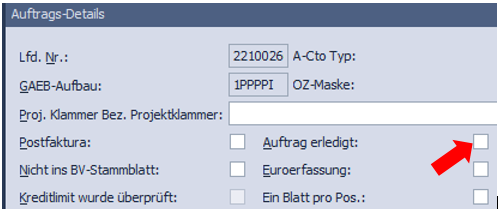
- unter den Auftrags-Details, den Haken bei Auftrag erledigt setzen:
- gehe in das Modul
Die separate Rechnung ist für einen Auftrag mit vorhandenen Unteraufträgen
Es wird ein weiterer Unterauftrag zum vorhandenen Auftrag angelegt. Auftragsdetails wie bei Punkt 1 beschrieben einfügen. Und nach der weiteren Beschreibung fortfahren.
Die separate Rechnung ist für einen Auftrag (ohne UA) mit vorhanden Rechnungen
In diesem Fall legen wir einen weiteren Auftrag an, ohne ein vorhandenes Angebot.
- gehe in das Modul
- Klicke oben links auf
- Unter dem Reiter der Auftrags-Details wie folgt ausfüllen:
- Auftrags Nr.: 30er Nummer + -1 (z.B. 3018123-1)
- Auftragsdatum einfügen
- Kostenstelle einfügen (die Baustelle, die mit den Kosten belastet wird)
- Bezeichnung
- Straße
- Ort
- Gewerk
- Adresse des Kunden
- Sachbearbeiter
- Bauleiter: Hierzu rechts auf den Pfeil und den Bauleiter suchen, die Personalnummer löschen, sodass nur der Name übrigbleibt.
- Baubeginn
- Bauende = SR- Datum

- Unter Reiter
- Zahlungsziel ggf. ändern falls mit Kunde abgesprochen
- Erlöskonto einfügen

|
Abteilung und Niederlassung |
Mehrwertsteuer |
Erlöskonto Schlussrechnung |
|
D+F Lathen + Hamburg |
MwSt. 19% |
831019 |
|
D+F Lathen + Hamburg |
MwSt. 0% |
831000 |
|
D+F Heppenheim |
MwSt. 19% |
831219 |
|
D+F Heppenheim |
MwSt. 0% |
831200 |
|
TB Lathen + Hamburg |
MwSt. 19% |
832019 |
|
TB Lathen + Hamburg |
MwSt. 0% |
832000 |
|
TB Heppenheim |
MwSt. 19% |
832019 |
|
TB Heppenheim |
MwSt. 0% |
832000 |
|
TOG |
MwSt. 19% |
833019 |
|
TOG |
MwSt. 0% |
833000 |
-
- Stufen (OZ- Struktur): Anzahl der Stufen sowie Stellen der jeweiligen Stufe
Wartungsrechnungen
Es gibt zwei Ausgangspunkte:
- Die Wartungsrechnung ist für einen vorhandenen Auftrag.
- Die Rechnung ist einen neuen Wartungsauftrag. Es wurde bisher kein Auftrag angelegt oder eine Rechnung geschrieben.
Die Wartungsrechnung ist für einen vorhandenen Auftrag
In diesem Fall legen wir einen weiteren Auftrag zum Hauptauftrag an.
- gehe in das Modul
- Klicke oben links auf
- Unter dem Reiter der Auftrags-Details wie folgt ausfüllen:
- Auftrags Nr.: 30er Nummer + -1 (z.B. 3018123-1)
- Auftragsdatum einfügen
- Kostenstelle einfügen
- Bezeichnung
- Straße
- Ort
- Gewerk
- Adresse des Kunden
- Sachbearbeiter
- Bauleiter: Hierzu rechts auf den Pfeil und den Bauleiter suchen, die Personalnummer löschen, sodass nur der Name übrigbleibt.
- Baubeginn
- Bauende = SR- Datum
- Unter Reiter
- Zahlungsziel ggf. ändern falls mit Kunde abgesprochen
- Erlöskonto einfügen
|
Erlöskonten |
Mehrwertsteuer |
Nummer |
|
Abschlagrechnungen |
MwSt. 19% |
1593 |
|
Abschlagrechnungen |
MwSt. 0% / 13b |
1592 |
|
Schlussrechnungen |
MwSt. 19% |
8410 |
|
Schlussrechnungen |
MwSt. 0% / 13b |
8337 |
-
- Stufen (OZ- Struktur): Anzahl der Stufen sowie Stellen der jeweiligen Stufen
Das weitere Vorgehen entspricht der Punkte 2.-4. (siehe unten)
Die Rechnung ist einen neuen Wartungsauftrag.
Es wurde bisher kein Auftrag angelegt oder eine Rechnung geschrieben.
1. Unterauftrag anlegen:
- gehe in das Modul
- suche nach dem passenden Hauptauftrag
- wähle den Hauptauftrag aus und erstelle einen Unterauftrag:
- Klicke oben links auf
- unten auf „Anlegen“
- Klicke oben links auf
2. Positionen erfassen
- Aus der heraus gehe in den
- Füge eine Position ein, indem du oben links auf klickst
- In der Tabelle die Zeile Bezeichnung mit dem Titelnamen ausfüllen und speichern
- ggf. mit einen Untertitel einfügen
- ein weites Mal klicken um eine Position einzufügen
- rechts unter LV- Details einfügen:
- LV-Menge
- Einheit
- Schätzmenge= abzurechnende Menge
- Festbetrag
- Kurztext
- Speichern
3. Rechnung schreiben
- Ausdrucktyp „Schlussrechnung" auswählen
- Leistungszeitraum eingeben
- Druckparameter auswählen
- A- Cto Typ „Keine Seite“ auswählen
- Die Rechnung in der Druckvorschau sich ansehen
- Wenn alles okay ist, Haken bei
4. Zahlung buchen und Auftrag abschließen
- Zahlung wie üblich buchen
- Nach Erhalt aller Zahlungen setzen wir den Unterauftrag auf „Erledigt“:
- gehe in das Modul
- suche den Unterauftrag
- unter den Auftrags-Details, den Haken bei Auftrag erledigt setzen:
- gehe in das Modul
Elektronische Rechnung
Ausgangsrechnung als X- Rechnung und ZUGFeRD
Was sind ZUGFeRD und X- Rechnung?
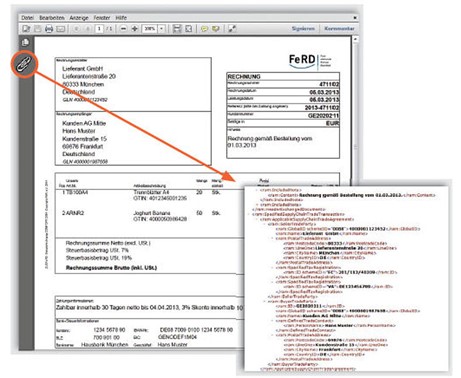
ZUGFeRD: Eine ZUGFeRD-Rechnung besteht aus einer für den Menschen lesbaren visuellen Darstellung im PDF/A-3-Standard und einer eingebetteten maschinenlesbaren codierten XML-Datei. Bedeutet konkret: Grundsätzlich besteht eine ZUGFeRD-Rechnung aus einem XML-Code und wird durch ein klassisches Rechnungsdesign als PDF ergänzt.
X- Rechnung: Im Gegensatz zum ZUGFeRD-Format, das aus einer Kombination von PDF und XML-Daten besteht, basiert die X-Rechnung ausschließlich auf einem XML-Datenformat.
Voraussetzungen für die Erstellung:
Einstellungen in Adressstamm:
- Menu:

- Kunden, an dem die Rechnung gestellt wird, suchen
- Folgende Felder müssen ausgefüllt sein:

Reiter 1. Adresse
-
- Suchbegriff
- Name
- Straße
- Land
- Ort
- Telefon
- Debitornummer
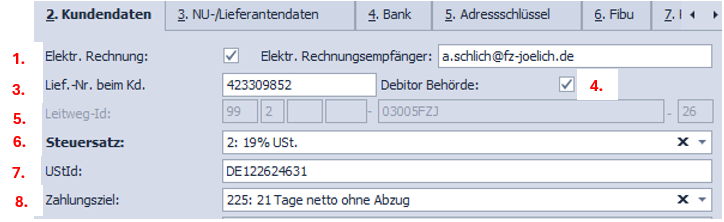
Reiter 2. Kundendaten
- Bei Elektr. Rechnung einen
 setzen
 - Elektr. Rechnungsempfänger ausfüllen
- Lief.- Nr. beim Kunden ausfüllen
- Bei Debitor Behörde einen setzen, auch wenn es keine Behörde ist
- Leitweg-ID ausfüllen. Diese kommt evtl. vom Kunden. Ansonsten eine diverse Zahl eintragen. Die letzten zwei Zahlen werden automatisch ausgefüllt.
- Steuersatz ausfüllen
- UStID ausfüllen
- Zahlungsziel ausfüllen

Einstellungen in der Auftragsliste
Menü:- Folgende Felder müssen unter "Reiter 1. Allgemein" ausgefüllt sein:
- Bezeichnung
- Steuersatz
- Personal (Kalkulator)
- Leitweg Id: Falls es nicht ausgefüllt ist,
 klicken

Erstellung X- Rechnung und ZUGFeRD
Eventuelle Anlagen wie z.B. Aufmaß vorab erstellen und aufm Server abspeichern
- Button
 aus dem Modul Auftragsliste oder Abrechnung anwählen
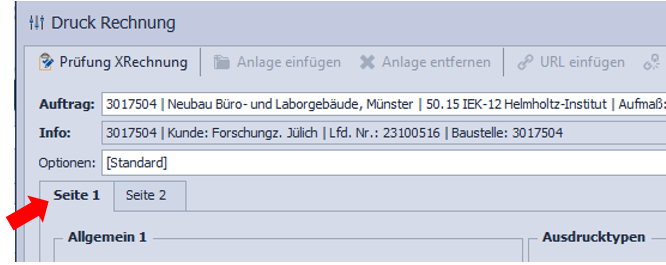
Seite 1:
- alles ausfüllen, wie eine gewöhnliche digitale Rechnung
-
den Leistungszeitraum wie folgt eintragen:
Tag (tt)/Monat (mm)/ Jahr (jjjj)
(Bsp.: 01.01.2025 – 31.03.2025)
- Baubuch schreiben anhaken
Seite 2:
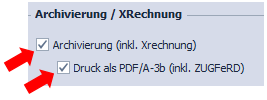
- rechts die
bei „Archivierung/XRechnung“ setzen

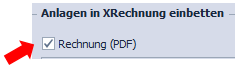
Wenn Anlagen mitgesendet werden, oben links den Button „Anlage einfügen“ klicken. Hier kann ein Dokument vom Server ausgewählt werden. Alternativ kann auch über "Dokument einfügen" ein Dokument aus dem Dokumenten-Archiv eingefügt werden. Nach dem auswählen/öffnen werden die Dateien rechts in der Tabelle aufgelistet.- Ebenfalls kann man die Rechnung als Anlage in die X- rechnung einbetten. Dazu muss dieser Haken gesetzt werden:
·
Um zu prüfen, ob alle notwendigen Daten in der X- Rechnung vorhaben sind, klicke oben links auf 
· Eine Tabelle öffnet sich:

· Es sollten die Daten ausgefüllt sein, wo sich ein Haken bei Behörd.-Pflicht befindet.
Falls Daten fehlen, müssen diese in den entsprechenden Modulen nachgepflegt werden.
Wenn alles okay ist, das Fenster schließen.
· Rechnung, wie gewohnt drucken
· Dateien abspeichern
Es entsteht eine XML-Datei und eine PDF/ZUGFerd.
·
Um zu schauen, welche Daten in der XML- Datei vorhanden sind, öffnet auf das Programm ultramarinview auf eurem Computer.

Die Anlagen sind nur im Ultramarin-Viewer zu erkennen, nicht als Anhang in der PDF bzw. ZUGFeRD-Rechnung. Hier ist nur die XML-Datei zu erkennen.
· XML- Datei in das Programm ziehen und Daten prüfen.
· Nun die Rechnung gemäß Vertrag den Kunden zukommen lassen-
Projektübersicht
Das Modul „Projektübersicht“ bündelt alle wichtigen Projektinformationen in einer zentralen Analyseansicht. Angebote, Nachträge Aufträge und Abrechungen werden inklusive ihrer Summen übersichtlich dargestellt. So sind alle relevanten Kennzahlen schnell auf einen Blick verfügbar.
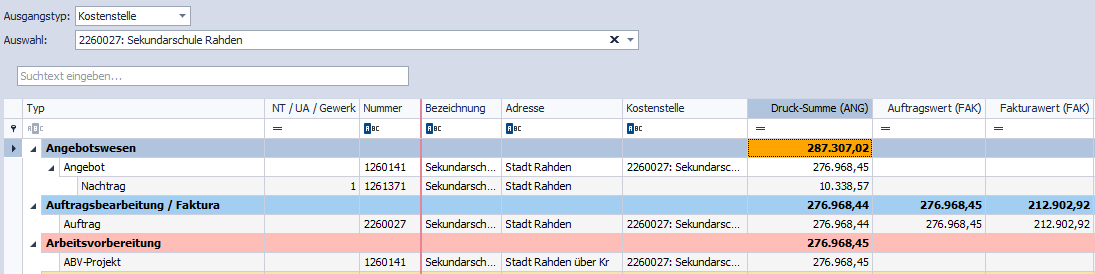
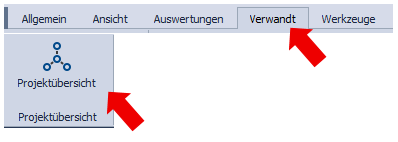
Das Modul ist direkt aus den projektbezogenen Modulen Angebot, Auftrag und Kostenstelle aufrufbar. Wähle dazu den Reiter „Verwandt“ und klicke anschließend auf den entsprechenden Button "Projektübersicht".
Vorgehensweise bei Anforderung und Verwaltung von Bescheinigungen – Firma Schlichter
1. Anforderung von Bescheinigungen
- Die Anforderung von Bescheinigungen für bzw. von der Firma Schlichter erfolgt ausschließlich durch Kerstin Kuper (Vertretung übernimmt Marion Mühlfeld).
- Nach Erhalt der Bescheinigungen leitet Kerstin Kuper diese ausschließlich an Sabine Trimpe-Springob (Vertretung hier ist Marina Winter) weiter.
2. Pflege des Doku-Archivs
- Für die Pflege der Bescheinigungen im Doku-Archiv ist ausschließlich Sabine verantwortlich.
- Zu den Aufgaben gehören:
- das Einpflegen neuer Bescheinigungen,
- die regelmäßige Prüfung der Gültigkeit,
- das Entfernen bzw. Archivieren abgelaufener Bescheinigungen.
- Werden fehlende oder abgelaufene Bescheinigungen festgestellt, bitte Sabine entsprechend informieren bzw. fragen, ob diese bereits angefordert worden sind.
3. Ablage
Die Ablage der Bescheinigungen erfolgt im Doku-Archiv:
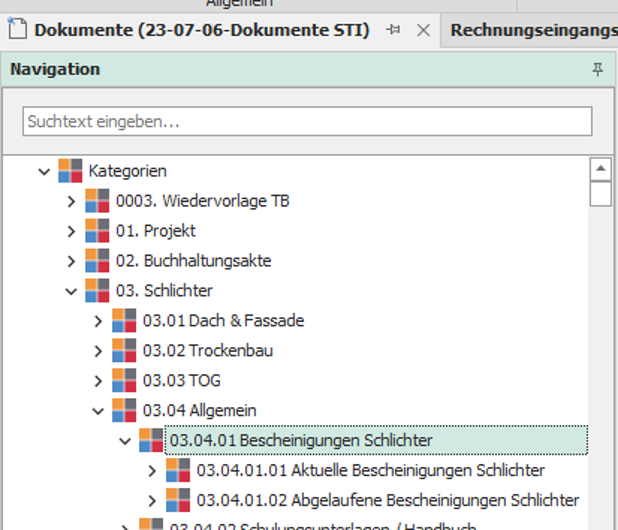
Dabei wird das gleiche Nummerierungssystem angewandt, wie bei den Nachunternehmern:
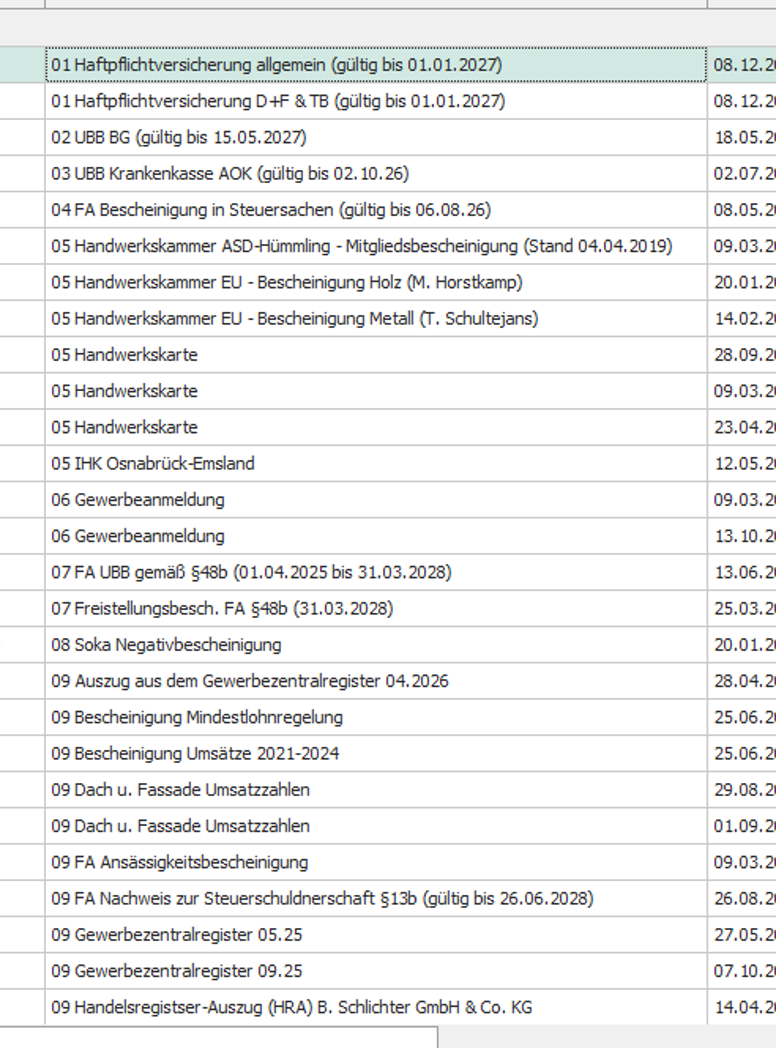
4. Herausgabe von Bescheinigungen
Werden Bescheinigungen oder andere Unterlagen von Kunden oder Geschäftspartnern angefordert, erfolgt die Zusendung grundsätzlich durch Sabine (also Mails gerne entsprechend weiterleiten).
Ausnahme: Erfolgt die Anforderung im Zusammenhang mit einem laufenden Auftrag, ist die jeweils zuständige Projektassistenz für die Bereitstellung der erforderlichen Bescheinigungen verantwortlich.
Stammdaten
Kostenstellen anlegen
Im Menü das Modul „Kostenstellen“ öffnen
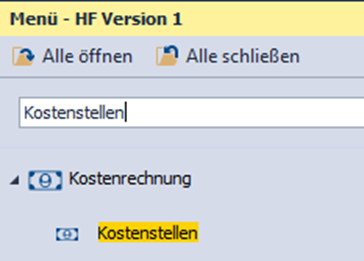
- Filter entfernen

- Muster-Baustelle des Mandanten suchen. Bei den Musterbaustellen sind div. Voreinstellungen schon gesetzt
- Kostenstelle 1x anklicken, sodass diese farblich markiert ist
- oben auf kopieren und dann auf einfügen klicken
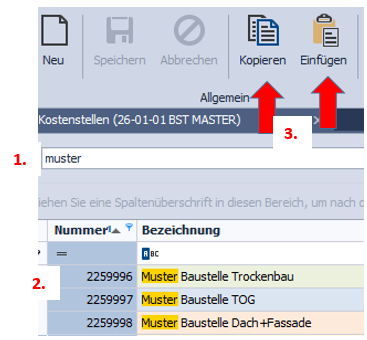
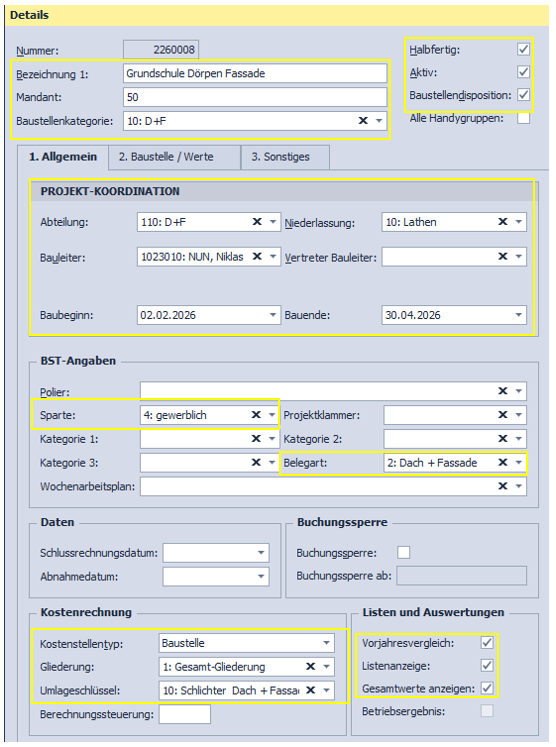
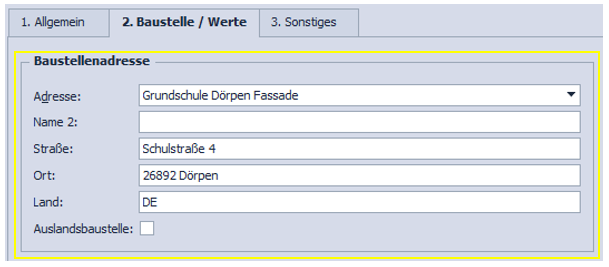
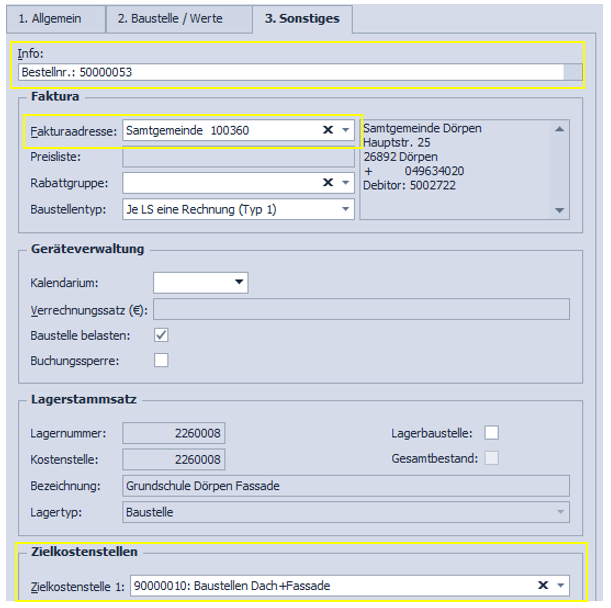
Beim Anlegen einer Kostenstelle müssen die gelb markierten Felder entsprechend der Abteilung bearbeitet werden. Durch das Kopieren einer vorhandenen Kostenstelle oder der Musterbaustelle sind die einige Felder schon gefüllt.
Aufmaß
Aufmaßeditor: Exklusivmodus - Schnelleres Erfassen von Massen
Schnelleres Erfassen von Massen
Beim Erfassen von Massen wird in der Regel nach jeder erfassten Zeile automatisch gespeichert. Die Speicherung und Aktualisierung der Daten nimmt Zeit in Anspruch. Um diesen Vorgang schneller zu machen, kann man in den Exklusivmodus wechseln. Der Ribbonbutton findet sich im Aufmaßeditor.
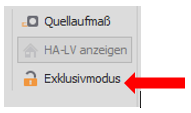
- Durch das Anklicken wird dieser Modus aktiviert und das Schloss wird als geschlossen angezeigt.
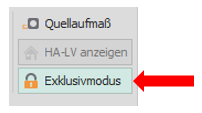
- Das Aufmaß kann wie gewohnt erfasst werden. Hier ist die Eingabe über die Tastatur sinnvoll. Abmessungen eingeben, dann wird durch Strg+Enter eine neue Zeile erstellt und sofort kann weiter erfasst werden.
- Die Daten in der obrigen Tabelle bzw. im Leistungsverzeichnis werden erst aktualisiert, wenn man den Exklusivmodus verlässt.
- Nur eine Person kann diesen Modus während der Aufmaßeingabe in dieser Kostenstelle nutzen. Ein Hinweis erscheint, falls es bereits genutzt wird.
- Beim Schließen des Projektes geht der Exklusivmodus automatisch wieder raus.
REB- Aufmaßerfassung: Aufmaß als GAEB/XML
Voreinstellungen in der Auftragsliste
Wenn ein Aufmaß als GAEB versendet werden soll, ist die Freie Aufmasserfassung nicht möglich. Es ist wichtig, dass wir in der Auftragsliste unter dem Reiter Auftragssummen die Art des REB-Aufmaßes festlegen. Sobald Aufmaßzeilen erfasst wurden, kann die Art des REB-Aufmaßes nicht mehr ändert werden.

Arten der REB- Aufmasserfassung:
Um die Arten zu erklären, hilft es sich vorzustellen, dass man wie früher mit einem Blatt Papier und Stift auf die Baustelle geht. Man kann eine bestimmte Anzahl von Aufmaßzeilen pro Blatt aufschreiben:
A0 – A1 - A2 - A3 - A4 - A5 - A6 - A7 - A8 - A9 - B0
- Es sind 260 Aufmaßzeilen (26 Buchstaben x 10) pro Blatt
- A0, A1, A2, A3, A4, A5, A6, A7, A8, A9
- B0, B1, B2, B3, B4, B5, B6, B7, B8, B9
- C0, C1, C2, C3, C4, C5, C6, C7, C8, C9
- D0, D1, D2, D3, D4, D5, D6, D7, D8, D9, ….
A0 – A2 – A4 – A6 – A8 – B0
- Es sind 104 Aufmaßzeilen (26 Buchstaben x 4) pro Blatt
- A0, A2, A4, A6, A8,
- B0, B2, B4, B6, B8
- C0, C2, C4, C6, C8
- D0, D2, D4, D6, D8, …
A0 – A3 – A6 – B0
- Es sind 78 Aufmaßzeilen (26 Buchstaben x 3) pro Blatt
- A0, A3, A6, B0, B3, B6, C0, C3, C6, D0, D3, D6, …
A0 – A5 – B0
- Es sind 52 Aufmaßzeilen (26 Buchstaben x 2) pro Blatt
- A0, A5, B0, B5, C0, C5, D0, D5, …
A0 – B0
- Es sind 26 Aufmaßzeilen pro Blatt
- A0, B0, C0, D0, …
Unter der Spalte REB im Aufmaßeditor sieht man die Nummerierung der Aufmaßzeilen.

Die 1 steht für das Blatt.
Es sind insgesamt 9999 Blätter möglich.
Bei der Auswahl, welche Art man nimmt, orientiert man sich mittig. Beispiel: A0 – A3 – A6 – B0 wurde ausgewählt. Die erste Aufmaßzeile hat das REB 0001A0, die zweite 0001A3, …
Nun möchte man aber eine weitere Zeile zwischen der ersten und zweiten einfügen. Dazu klickt man oben auf Neu, und ändert die laufende Nummer von „7“ auf „2“, sodass die Reihenfolge passt. Das REB ändert sich von 0001A6 auf 0001A1. Das Aufmaß kann eingefügt werden. Alternativ kann man auf die erste Zeile mit rechts klicken und eine Zeile unterhalb erfassen.
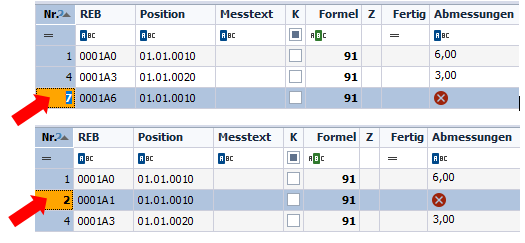
Wenn die REB-Folge (A0, A1, A2, ...) vollständig ist, kann man keine Zeile mehr dazwischen bekommen.
Was ist bei der Eingabe des Aufmaßes zu beachten?
In den Abmessungen dürfen die Formeln 36 Zeichen sowie Kommentare 56 Zeichen lang sein. Das Aufmaß darf kein Absatz enthalten.
Welche Zeichen dürfen bzw. nicht benutzt werden?
Es dürfen nur Zahlen und Rechenzeichen genutzt werden, so wie Klammern, Punkt und Komma. Jedoch sind Maße wie m², Std und Stück nicht zulässig.
Angebotswesen
Angebote mit GAEB einlesen/anlegen
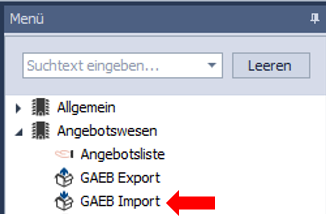
Mit GAEB- Import neues Angebot anlegen
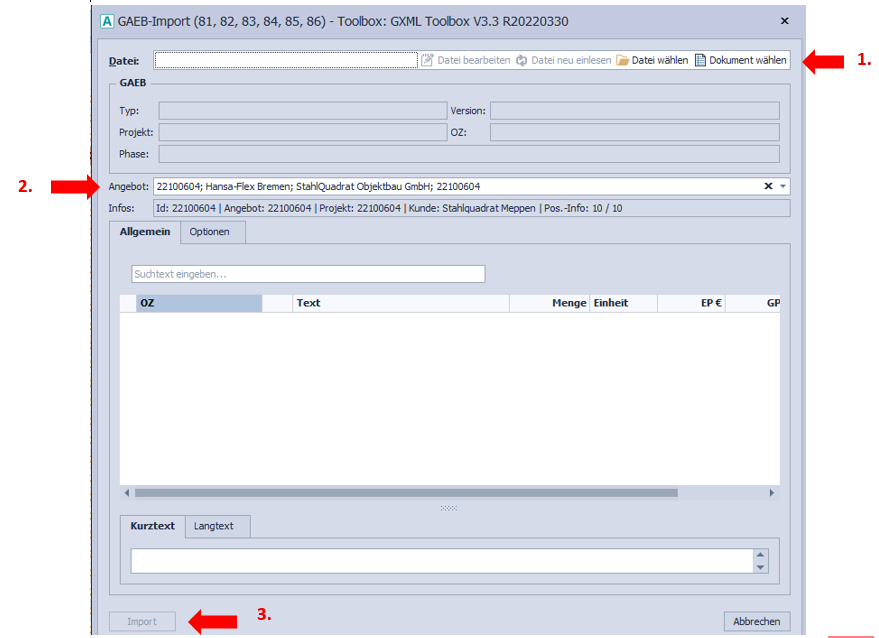
- Datei wählen, um die GAEB vom Server zu importieren
GAEB in ein bereits angelegtes Angebot importieren
- "Datei wählen" anklicken, um die GAEB vom Server zu importieren oder "Dokument wählen" anklicken, um die GAEB aus dem Dokumentenarchiv zu importieren
- Das vorhandene Angebot suchen und auswählen
- Import anklicken
- Protokoll anzeigen: "Nein"
Das Angebot ist in der Angebotsliste angelegt und bereits aktiviert.
Die Angebotsdetails müssen bearbeitet werden. Hier die Beschreibung dazu:
https://helpme.schlichter.biz/books/add-one/page/angebotsliste-angebotsdetails-und-anfragebuch-ausfullen
Angebotsliste- Angebotsdetails und Anfragebuch ausfüllen
Angebotsdetails ausfüllen
Reiter Details Seite 1
Allgemein
- Angebotsnr.: Die Nummer ist eine laufende Nummer, die automatisch ausgefüllt wird.
- Projektnr.: Diese Nummer ist die gleiche wie bei der Angebotsnummer. Sie kann angepasst werden, wenn mehrere Angebote dem Projekt zuzuordnen sind.
- Projekt- Name: Name des Projektes und den Ort den Projektes eintragen
- ggf. Projekt-Name 2: weitere Details zum Projekt
- Straße (Baustelle)
- PLZ/ Ort (Baustelle)
- Gewerk
- Vergabenummer: (Bestell.-/Projekt-Nr.) vom Bauherrn eintragen
Projekt- Koordination
- Abteilung
- Standort
- Kalkulatur
- Sachbearbeiter
Auftraggeber
- Adresse: Adresse des Ausschreibenden raussuchen/einfügen; ggf. anlegen lassen
- ggf. Zu Händen oder Ansprechpartner raussuchen/einfügen
Fristen
- Submissionsdatum der Ausschreibung einfügen
Reiter Details Seite 2
Kalkulation
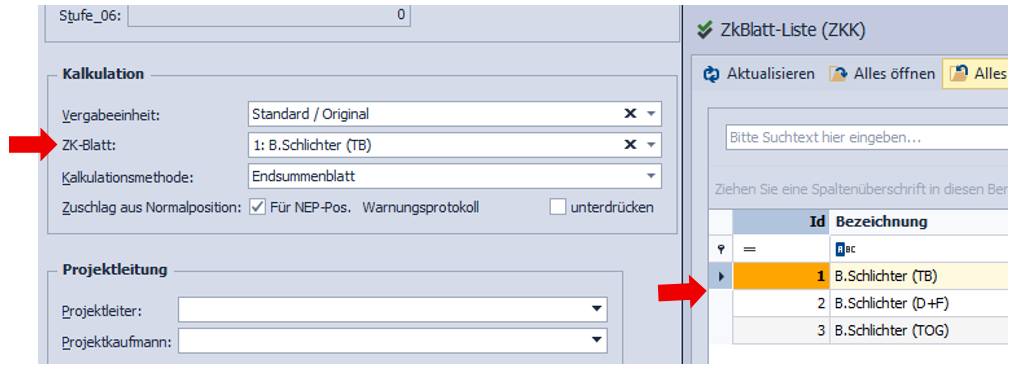
- ggf. das ZK- Blatt auf die entsprechende Abeitung ändern
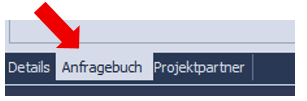
Anfragebuch
Das Anfragebuch finde man rechts unten unter den Details
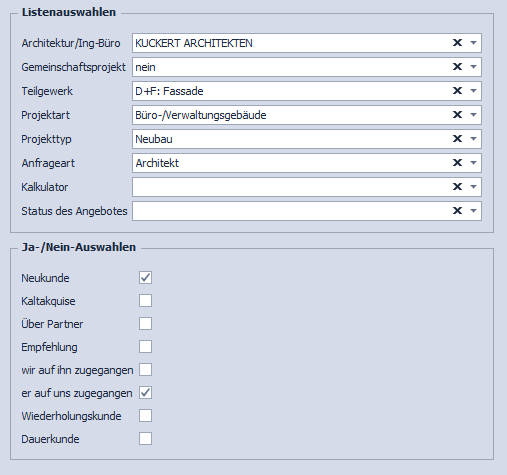
Felder gemäß Ausschreibungsunterlagen ausfüllen
Oben links speichern
Kalkulationseditor
Mittellohn in der Kalkulation ändern
Falls eine „alte“ Kalkulation für die Kalkulation eines neuen Angebotes benutzt wird, darauf achten, dass der aktuelle Mittelohn hinterlegt ist.
Ansonsten hier die Vorgehensweise zum Angleichen:
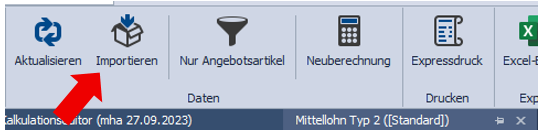
In dem Kalkulationseditor auf den Reiter „Verwandt“ den Button „Mittelohn2“ drücken.
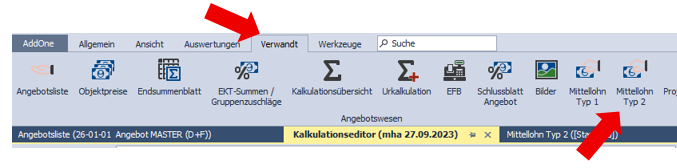
Es öffnet sich ein neues Modul.
Positionen markieren, hier „ML10M“ und „ML10“ und oben löschen drücken

Importieren klicken
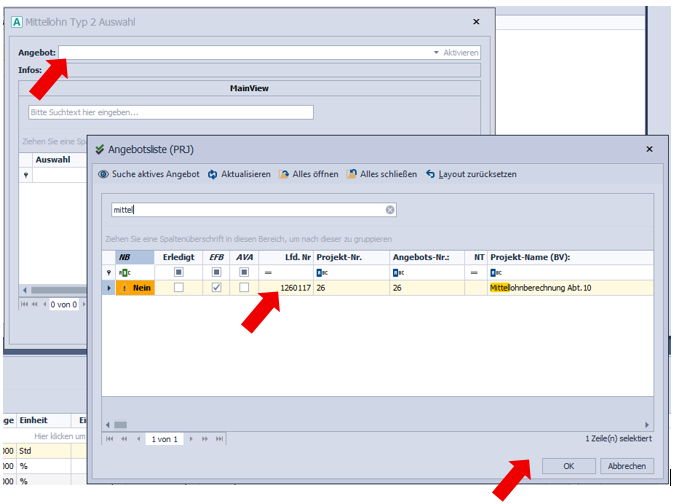
im aufgehenden Fenster in der Leiste unter Angebot nach dem Projekt „Mittellohnberechnung Abt.10 “ suchen
Zeile doppelklicken oder markieren und mit „OK“ bestätigen
Häkchen bei Spalte Auswahl setzen und mit „OK“ bestätigen
das Modul Mittellohn schließen
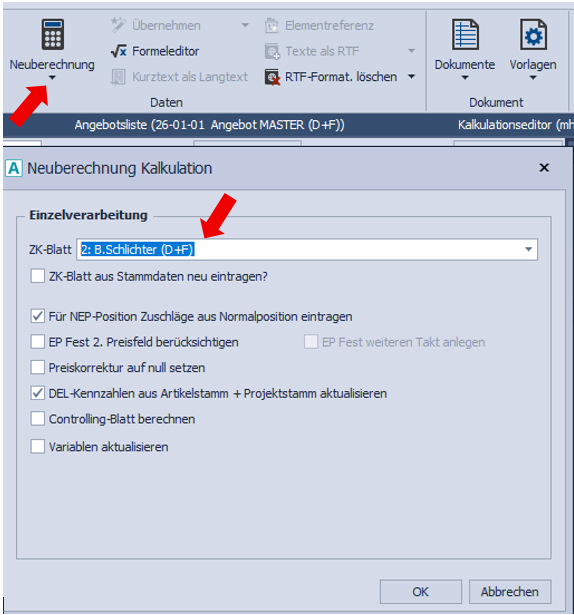
- In der aktuellen Kalkulation auf Neuberechnung drücken
In der aktuellen Kalkulation auf Neuberechnung drücken und/oder auf "Neuberechnung" unten den Pfeil "Neuberechnung dialog und kontrollieren, ob das ZK Blatt richtig hinterlegt ist.
GAEB-Import/Export von LV`s mit RTF & Bilder
Im Kalkulationseditor können GAEB- Dateien in Rich- Text- Format (RTF) inkl. Bilder importiert und exportiert werden.
Der Import und Export der GAEB- Dateien erfolgt nach der üblichen Vorgehensweise.
Zum Einfügen der Bilder in eine Kalkulation den Langtext einer Leistungsposition als RTF umwandeln.
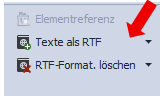
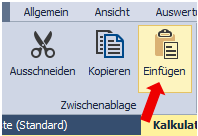
Wenn man sich im Reiter RTF- Langtext befindet, können über den Button Einfügen (oben rechts) vorher kopierte Bilder eingefügt werden.
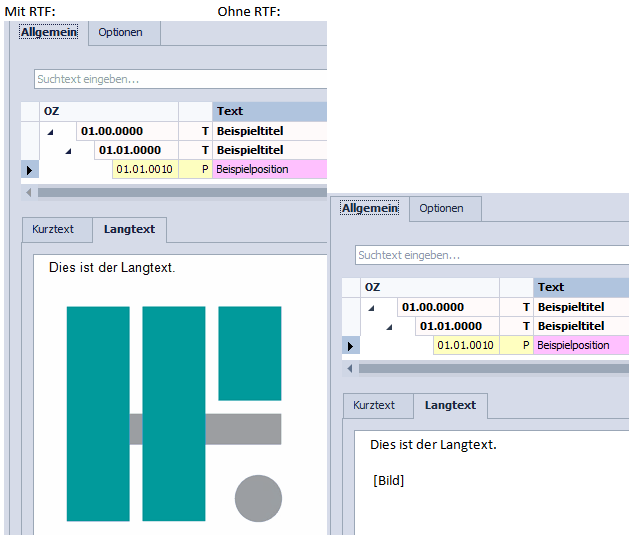
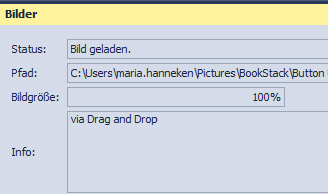
Fotos oder Zeichnungen, die in das Docking- Fenster "Bilder" eingefügt werden, werden beim GAEB Export nicht berücksichtigt. Sie können nur über den Ausdruck des Leistungsverzeichnisses abgebildet werden.
Auftragsanlage
Checkliste zur Auftragsanlage (Stand 17.03.2026)
Checkliste zur Auftragsanlage (Stand 17.03.2026)
1: Vorbereitung & Angebot
☐ Kundenanlage
· Sofern der Kunde noch nicht im System vorhanden ist, wird die Neuanlage mit dem Kundenanlageformular veranlasst
(Stand 17.03.26 muss die Anlage separat in Addone & Gevis erfolgen, da die Schnittstelle Gevis-Addone noch nicht aktiv ist).
Die Kundenanlage erfolgt somit …
1.) in Gevis: Mail an Team Warenorganisation (Silvana, Kamila, Stephanie)
2.) in Addone: Mail (mit Angabe der Kunden-Nr.) an Maria/ Marina/ Steffen
☐ Pflege des Hauptangebots
· Im Hauptangebot sind folgende Informationen vollständig zu hinterlegen:
o Bauleiter
o Abteilungsleiter
o Zahlungsziel
o Abteilung
o Standort
o Kunde
o Steuersatz
o ggf. Nachlass
☐ Angebotsabschluss
· Angebot wird erneut ausgedruckt (Druckvorschau ausreichend)
· Angebot einfrieren
2: Kostenstellen & Auftragsanlage
☐ Kostenstelle anlegen
https://helpme.schlichter.biz/books/add-one/page/kostenstellen-anlegen
Die Datums-Pflege von Baubeginn & Bauende ist verpflichtend und muss bei Änderungen angepasst werden
☐ Auftrag anlegen
☐ Die (interne) Bestellnummer erzeugen und im Kostenstellenstamm hinterlegen
☐ Eintrag der Bestellnummer in Excel-Liste
Speicherort: Server → X → Bestell-Nummern intern ab 2026
☐ Auftrag in der Arbeitsvorbereitung anlegen (D+F)
☐ Auftragsliste
· Unter dem Reiter „Info“ vermerken, wohin und in welcher Form die Rechnungen versendet werden
· Ggf. Daten zum elektr. Rechnungsversand anfordern https://helpme.schlichter.biz/books/add-one/page/elektronische-rechnung
· Das Modul „Abrechnungskreise“ öffnen, damit die Spalte Auftragwerte ausgefüllt wird
· Aktualisieren
☐ Auftragsdaten in die Excel-Liste „Auftragsbestand“ ergänzen
3: Ablage & Dokumentation
☐ Serverstruktur
· Ausschneiden des Angebotsordners & Anlegen eines Auftragsordners auf dem Server
· Erstellen einer Verknüpfung (D+F)
☐ Anlegen der Auftragsakte/-ordner
☐ Dokumentenarchiv
· Anpassung der Metainformationen
4: Arbeitssicherheit
☐ Gefährdungsbeurteilung
· Erstellung und Ausdruck der Gefährdungsbeurteilung
· Ausfüllen der Metainformationen:
o Fakturaprojekt
o Personal
☐ Montageanweisung
· Erstellung und Ausdruck der Montageanweisung
· Ausfüllen der Metainformationen:
o Personal
☐ Baustellendokumentation
· Eintrag der Baustelle in die Excel-Liste „Monatliche Baustellenbegehung“
Speicherort:
Server → Allgemein → Arbeitssicherheit → 05-Projekte-Baustellen-NU
5: Zeiterfassung
☐ Kostenstelle in die Zeiterfassung importieren
Bautagebuch → Daten → Export Zeiterfassung
☐ Kostenstellennummer an Dolly/Marina/Steffen senden
6: Kommunikation & Buchhaltung
☐ Auftragsbestätigung an den Auftraggeber
· Versand des unterschriebenen Auftrags
· Ggf. Beifügung angeforderter Bescheinigungen
· Ggf. Anforderung des Nachweises zur Steuerschuldnerschaft (Abrechnung nach § 13b UStG)
☐ Buchhaltung
· Erstellung des Buchhaltungsblatts
· Ausfüllen der Metainformationen:
o Fakturaprojekt
o Kategorie „Notizen“
· Buchhaltungsblatt & Auftrag per Mail an: buchhaltung-bautechnik@schlichter.biz (Betreff: „Neuer Auftrag, Kunde, Bauvorhaben“)
☐ Erstellen einer Bauakte für die Baustelle
· Erstellen einer Bauakte für Monteure/NU incl. GFB & Montageanweisung/evtl. Zeichnungen/ Materialauszüge
· Vermerk unserer internen Bestellnummer (für BFM/Lagerentnahme Schlichter)
Bestellung
Bestellung Nachunternehmer durch Artikel-Tausch
Es wird eine Bestellung für einen Nachunternehmer mit Leistungsverzeichnis und Preisen erstellt. Dabei wird der in der Kalkulation verwendete Artikel „Mittellohn“ durch einen Artikel mit den Stundenlöhnen des Nachunternehmers ersetzt.
- ProBauS
- Arbeitsvorbereitung -> Projekte
- das Bauvohaben mit der Angebotsnummer suchen
- Projekt aktivieren
- Fenster schließen
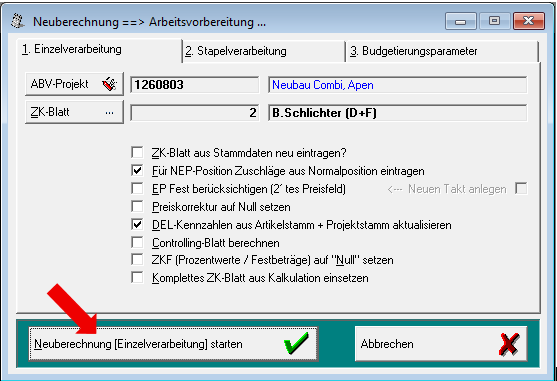
- Arbeitsvorbereitung -> Neuberechnung -> Neuberechnung (Einzelverarbeitung) starten
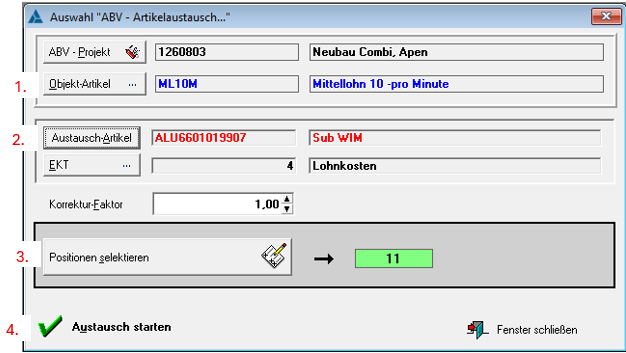
- Arbeitsvorbereitung -> Werkzeuge -> Artikelaustausch
- Objekt-Artikel wählen
- Austausch- Artikel: Nachunternehmer im Artkelstamm wählen
- Positionen selektieren, die der Nachunternehmer ausführen soll
- Austausch starten
Fenster schließen
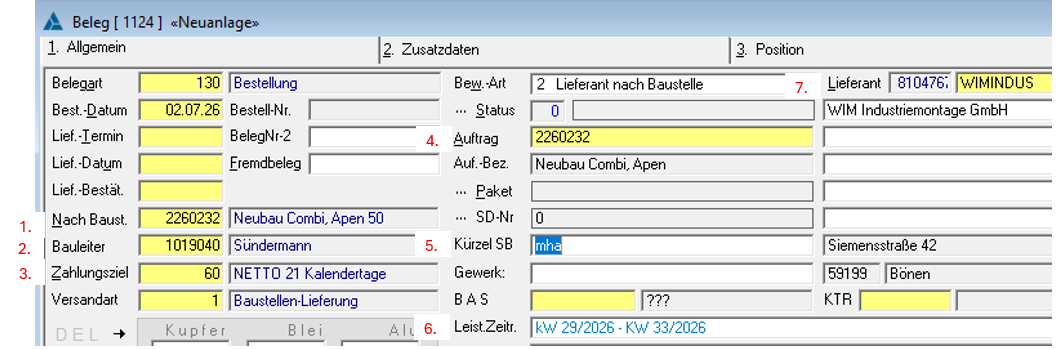
- Lagerwesen -> Bestellung -> Einfügen
- Die folgenen Felder ausfüllen/auswählen:
- Kostenstelle / Baustelle
- Bauleiter
- Zahlungsziel (auf Rahmenvertrag achten)
- Auftrag
- Sacharbeiter Kürzel
- Leistungszeitraum des Nachunternehmers
- Nachunternehmer
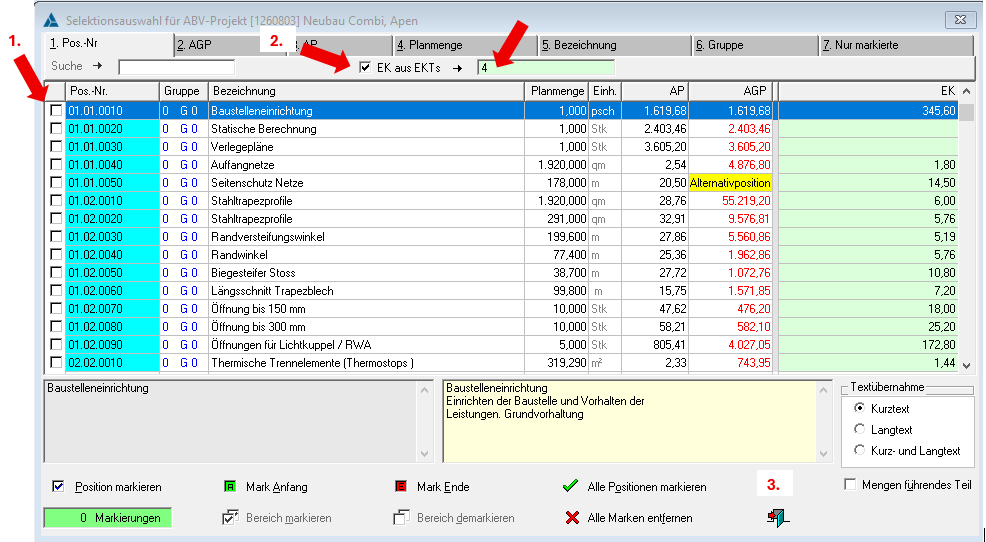
- Positionen auswählen, die der Nachunternehmer ausführen soll.
- Wichtig: EK aus EKTs auf 4 (Subunternehmer setzen)
- Fenster schließen
Ein Fenster mit einer Frage zum Einfügen der Positionen taucht auf. Diese mit "Ja" beantworten.
- Hier ist dann auch schon die erste Gesamtauftragssumme zu sehen. Der eingeplante Rabatt ist über Reiter 3. Position einzutragen. Hier können dann auch Änderungen im LV Text vorgenommen werden.
- Die Bestellmengen und auch die EK`s können durch Doppelklick auf den Positionen abgeändert werden.
- Unter Reiter 2. Zusatzdaten können unter Notizen noch Ergänzungen gemacht
werden, die am Ende der Leistungsbeschreibung erscheinen.
Über Speichern den Beleg schließen, dann auf Druck.
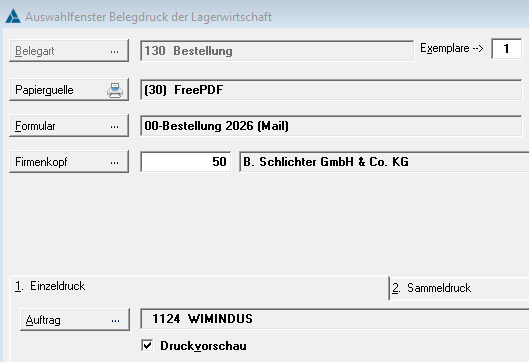
Einzeldruck starten