
Elektronische Rechnung
Ausgangsrechnung als X- Rechnung und ZUGFeRD
Was sind ZUGFeRD und X- Rechnung?
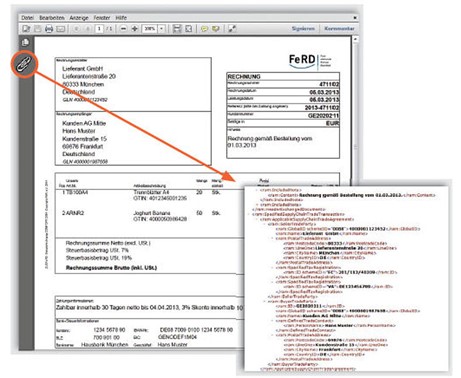
ZUGFeRD: Eine ZUGFeRD-Rechnung besteht aus einer für den Menschen lesbaren visuellen Darstellung im PDF/A-3-Standard und einer eingebetteten maschinenlesbaren codierten XML-Datei. Bedeutet konkret: Grundsätzlich besteht eine ZUGFeRD-Rechnung aus einem XML-Code und wird durch ein klassisches Rechnungsdesign als PDF ergänzt.
X- Rechnung: Im Gegensatz zum ZUGFeRD-Format, das aus einer Kombination von PDF und XML-Daten besteht, basiert die X-Rechnung ausschließlich auf einem XML-Datenformat.
Voraussetzungen für die Erstellung:
Einstellungen in Adressstamm:
- Menu:

- Kunden, an dem die Rechnung gestellt wird, suchen
- Folgende Felder müssen ausgefüllt sein:

Reiter 1. Adresse
-
- Suchbegriff
- Name
- Straße
- Land
- Ort
- Telefon
- Debitornummer
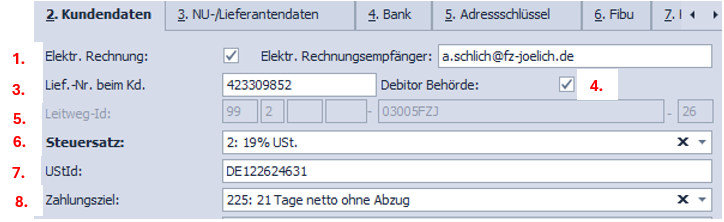
Reiter 2. Kundendaten
- Bei Elektr. Rechnung einen
 setzen
 - Elektr. Rechnungsempfänger ausfüllen
- Lief.- Nr. beim Kunden ausfüllen
- Bei Debitor Behörde einen setzen, auch wenn es keine Behörde ist
- Leitweg-ID ausfüllen. Diese kommt evtl. vom Kunden. Ansonsten eine diverse Zahl eintragen. Die letzten zwei Zahlen werden automatisch ausgefüllt.
- Steuersatz ausfüllen
- UStID ausfüllen
- Zahlungsziel ausfüllen
Einstellungen in der Auftragsliste
Menü:
- Folgende Felder müssen unter "Reiter 1. Allgemein" ausgefüllt sein:
- Bezeichnung
- Steuersatz
- Personal (Kalkulator)
- Leitweg Id: Falls es nicht ausgefüllt ist,
 klicken

Erstellung X- Rechnung und ZUGFeRD
Eventuelle Anlagen wie z.B. Aufmaß vorab erstellen und aufm Server abspeichern
- Button
 aus dem Modul Auftragsliste oder Abrechnung anwählen
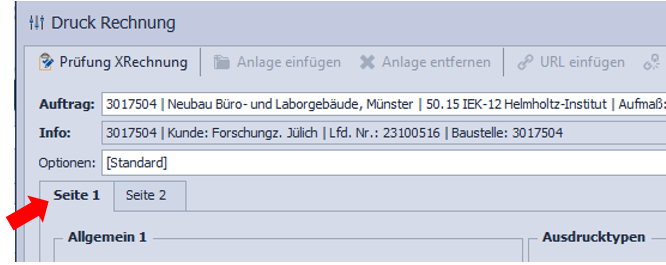
Seite 1:
- alles ausfüllen, wie eine gewöhnliche digitale Rechnung
-
den Leistungszeitraum wie folgt eintragen:
Tag (tt)/Monat (mm)/ Jahr (jjjj)
(Bsp.: 01.01.2025 – 31.03.2025)
- Baubuch schreiben anhaken
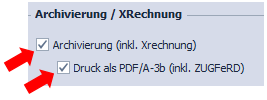
Seite 2:
- rechts die
bei „Archivierung/XRechnung“ setzen

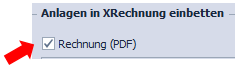
Wenn Anlagen mitgesendet werden, oben links den Button „Anlage einfügen“ klicken. Hier kann ein Dokument vom Server ausgewählt werden. Alternativ kann auch über "Dokument einfügen" ein Dokument aus dem Dokumenten-Archiv eingefügt werden. Nach dem auswählen/öffnen werden die Dateien rechts in der Tabelle aufgelistet.- Ebenfalls kann man die Rechnung als Anlage in die X- rechnung einbetten. Dazu muss dieser Haken gesetzt werden:
·
Um zu prüfen, ob alle notwendigen Daten in der X- Rechnung vorhaben sind, klicke oben links auf 
· Eine Tabelle öffnet sich:

· Es sollten die Daten ausgefüllt sein, wo sich ein Haken bei Behörd.-Pflicht befindet.
Falls Daten fehlen, müssen diese in den entsprechenden Modulen nachgepflegt werden.
Wenn alles okay ist, das Fenster schließen.
· Rechnung, wie gewohnt drucken
· Dateien abspeichern
Es entsteht eine XML-Datei und eine PDF/ZUGFerd.
·
Um zu schauen, welche Daten in der XML- Datei vorhanden sind, öffnet auf das Programm ultramarinview auf eurem Computer.

Die Anlagen sind nur im Ultramarin-Viewer zu erkennen, nicht als Anhang in der PDF bzw. ZUGFeRD-Rechnung. Hier ist nur die XML-Datei zu erkennen.
· XML- Datei in das Programm ziehen und Daten prüfen.
· Nun die Rechnung gemäß Vertrag den Kunden zukommen lassen-
No comments to display
No comments to display