
3 Interne-Services
2.3.1 Digitale Rechnungsverarbeitung
Die digitale Rechnungsverarbeitung (Kostenrechnungen) beginnt mit dem Dokumentenimport.
2.3.1.1 Import
Analog zu Handel (siehe oben).
2.3.1.1.1 Relevante Mailadresse
Es wurde je Kontext eine dedizierte E-Mailadresse (Konto) eingerichtet, für den Kontext BautechnikInterne Services ist es die folgende E-Mailadresse:
rechnungseingang.bautechnik@schlichter.fibu@schlichter.biz
Für den Kontext Bautechnik-NU ist es die folgende E-Mailadresse:
NU@schlichter.biz
2.3.1.2 Verify
Analog zu Handel (siehe oben).
Die Stapel haben den Präfix Bautechnik-Mail oder NU-Interne-Services-Mail.
2.1.3 Bestellnummernerkennung
In dem Kontext wurde eine spezielle Bestellnummernerkennung aktiviert.
ADDONE kann die aktuellen drei Mandanten nicht wie geplant zu einem Einmandantensystem verdichten. Daher müssen diese drei Mandanten auslaufen, bis alle dort angelegten Projekte fertig sind, während alle neuen Projekte in einem neuen vierten Mandanten angelegt werden. Dieser Kontext wird mit Hilfe verschiedener Nummernkreise der Bestellnummer gelöst.
Anhand der Bestellnummer wird dann die Einkaufrechnung in ADDONE dem relevanten Mandanten zugeordnet, in ADDONE muss die Bestellnummer nummerisch und 8-stellig sein.
Im Verify ist die Bestellnummer als ein Pflichtfeld deklariert.
Beispiel: 10012345
Syntax: 10[0-9]{6} -> 10 als Konstante im Präfix, gefolgt von weiteren 6 Ziffern
Wenn das Dokument keine Bestellnummer aufweist, muss diese Dummy-Nummer eingegeben werden: 10000000
Beispiel: 20012345
Syntax: 20[0-9]{6}
Wenn das Dokument keine Bestellnummer aufweist, muss diese Dummy-Nummer eingegeben werden: 20000000
Beispiel: 30012345
Syntax: 30[0-9]{6}
Wenn das Dokument keine Bestellnummer aufweist, muss diese Dummy-Nummer eingegeben werden: 30000000
Beispiel: 50012345
Syntax: 50[0-9]{6}
Wenn das Dokument keine Bestellnummer aufweist, muss diese Dummy-Nummer eingegeben werden: 50000000
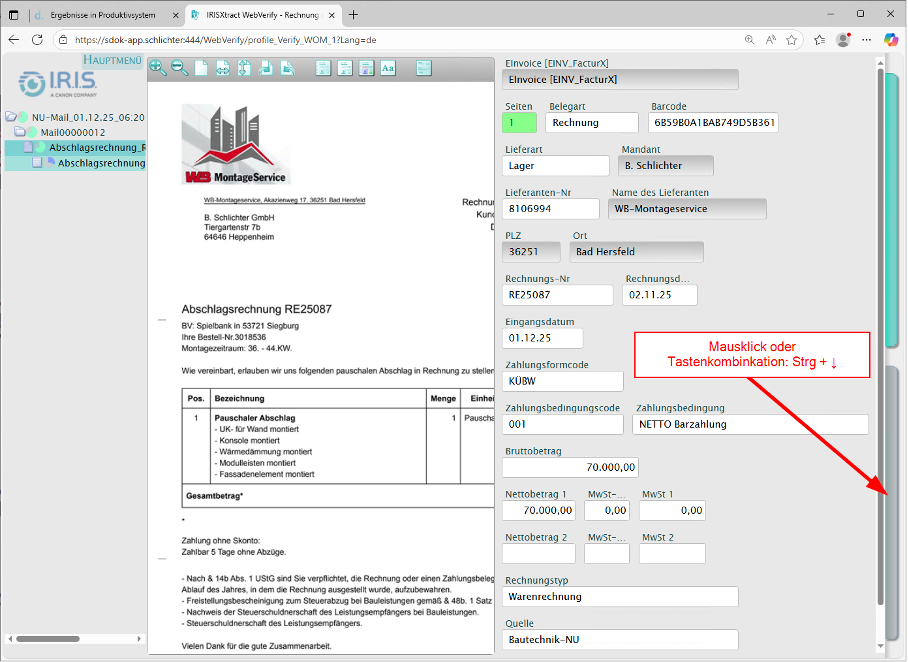
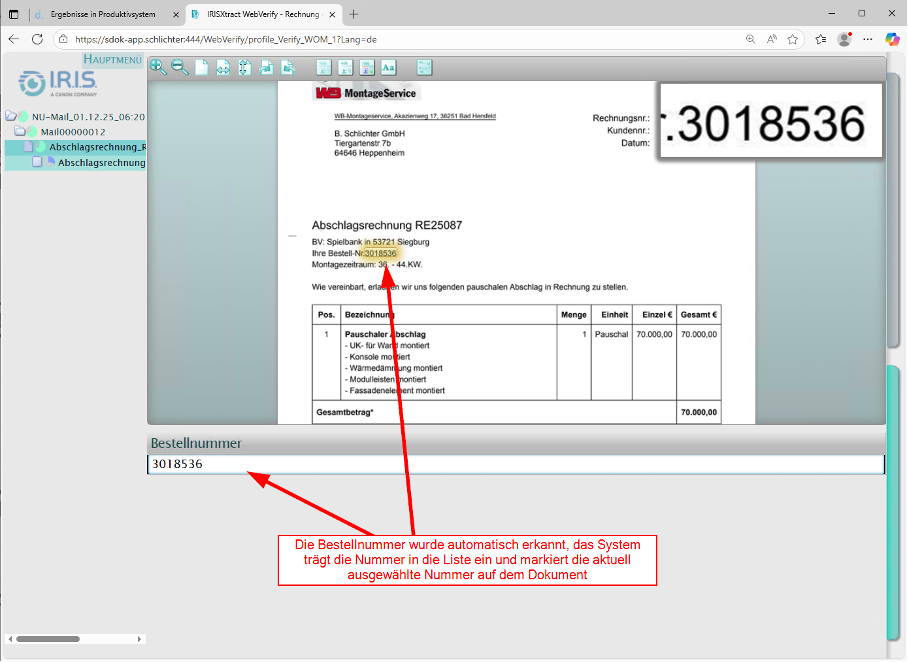
In der s.scan-Analyse versucht das System die Bestellnummer automatisch zu erkennen, Im Verify stellt sich die Erkennung anschließend wie folgt dar:
2.3.1.43 s.dok
2.3.1.4.3.1 Aufruf
Der s.dok-Webclient wird im Browser über die folgende URL aufgerufen werden:
2.3.1.4.3.2 Anmeldung
Eingabe der Anmeldedaten:
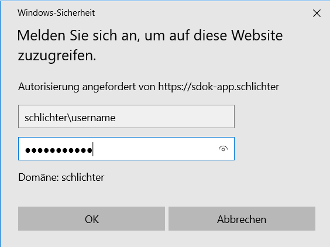
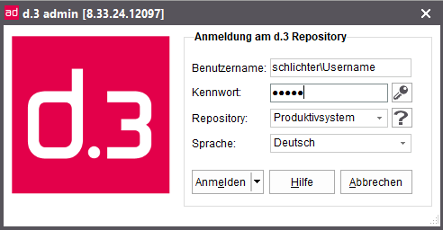
Die Anmeldung erfolgt mit den Active-Directory Daten.Daten. Es können sich nur definierte Benutzer anmelden.
Bitte bei der Anmeldung nur den Benutzernamen (mit Domäne) eingeben oder alternativ die E-Mailadresse.
Der s.dok-Clientaufruf ist nur in der Schlichter-Domäne möglich!
2.3.1.4.3.3 Archivierung der Dokumente
Nach dem Verifyprozess werden die Dokumente automatisch im s.dok archiviert.
Zusätzlich zum Nutzdokument (PDF) wird die Originalmail archiviert.
Besonderheit:3.1.3.4 Kred.-Mahnung
Bei den Internen Services gibt es im Verify zusätzlich die Option der Auswahl des Rechnungstyps „Zahlungserinnerung“.
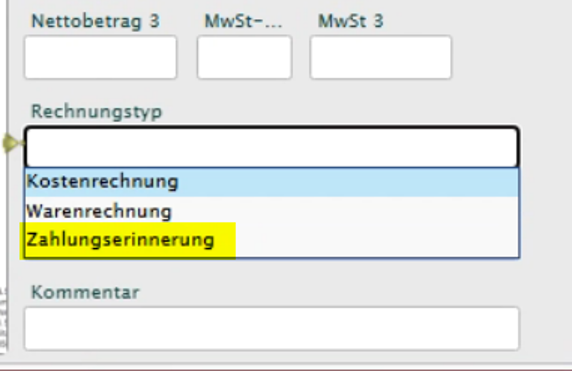
Die Kred.-Rechnungen / Kred.-Gutschriften mit dem Rechnungstyp Bautechnik„Zahlungserinnerung“-Einkaufsrechnungen (und Gutschriften) werden anschließend in der Dokumentenart 01.02.05Kred.-Mahnungen Eingangsrechnungarchiviert. archiviert.Sie werden nicht an ADDISON exportiert.
Die Bautechnik-NU-Einkaufsrechnungen (und Gutschriften) werden in der Dokumentenart 01.03.05 Eingangsrechnung archiviert.
2.3.1.4.43.5 Recherche im s.dok
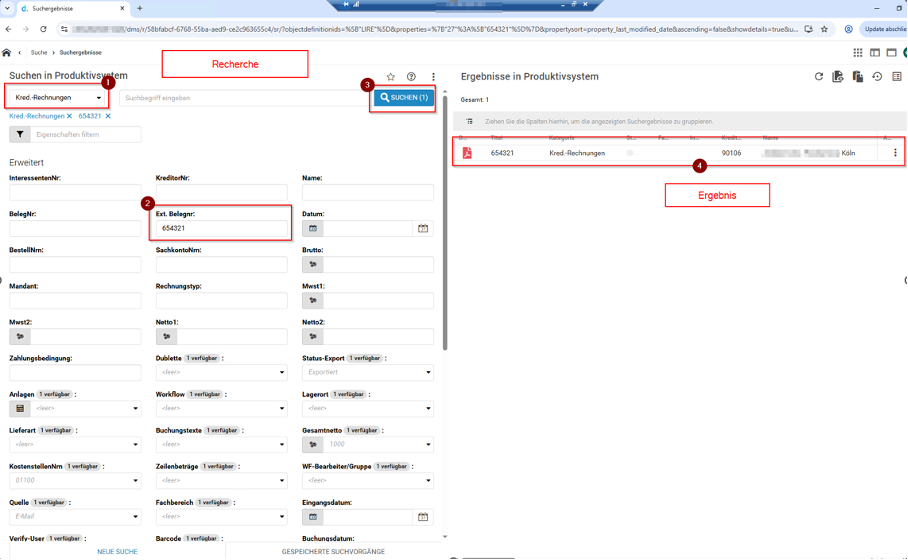
Die Suche wird über die Suche-Kachel getriggert.
Beispielhafte Darstellung der Recherche nach „Bauchtechnik“Interne Service“ Dokumenten.
Suchanfrage:
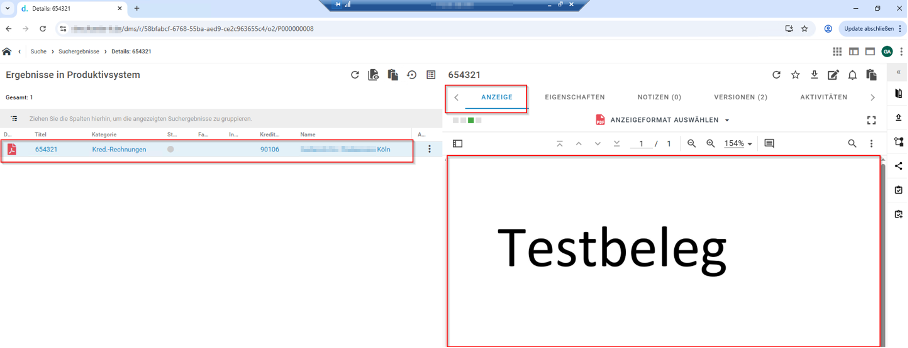
Ergebnisliste:Dokumentanzeige:
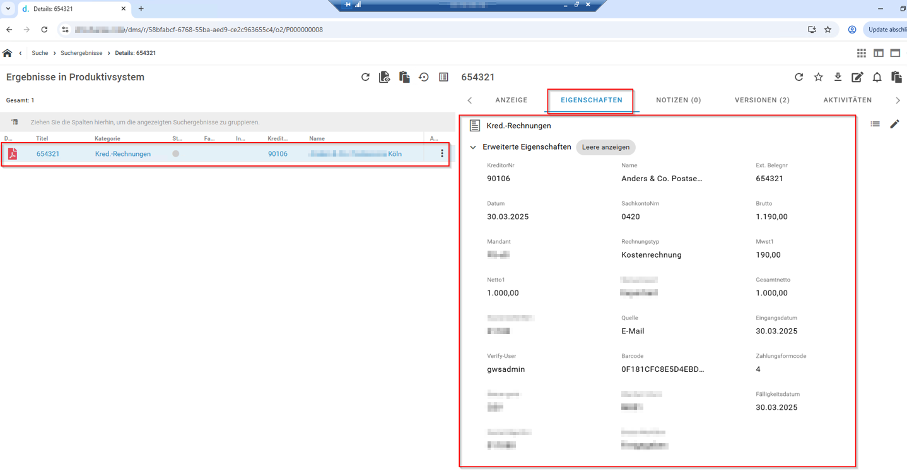
Dokumentanzeige und Eigenschaften:
2.
3.1.5 Aktenplan
2.1.3.5.1 Anmeldung am d.3 admin-Modul
Eigenschaften
DasNach d.3der adminArchivierung der Dokumente (Kred.-Rechnungen / Kred.-Gutschriften – ModulTyp: istKostenrechnung) nurwird direktein aufinitialer demStatus Servergesetzt, aufrufbarder (s.dok-Server:sich SDOK-APP)im weiteren Prozessverlauf ändert:
Die3.1.3.5.2 AnmeldungStatus-ADDISON-Export erfolgt(dok_dat_feld[14])
Offen: einemwird Userbeim ausArchivierungsvorgang derin R-API-Gruppe:s.dok schlichter\usernamegesetzt …(nach s.scan-Export) (initialer Status)

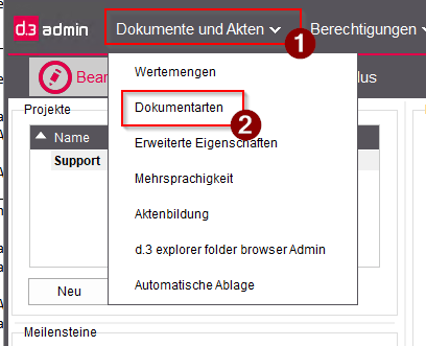
2.1.5.2 Dokumentenarten
Die Dokumentenarten sind in den Exportiert:Dokumentenarten definiert:
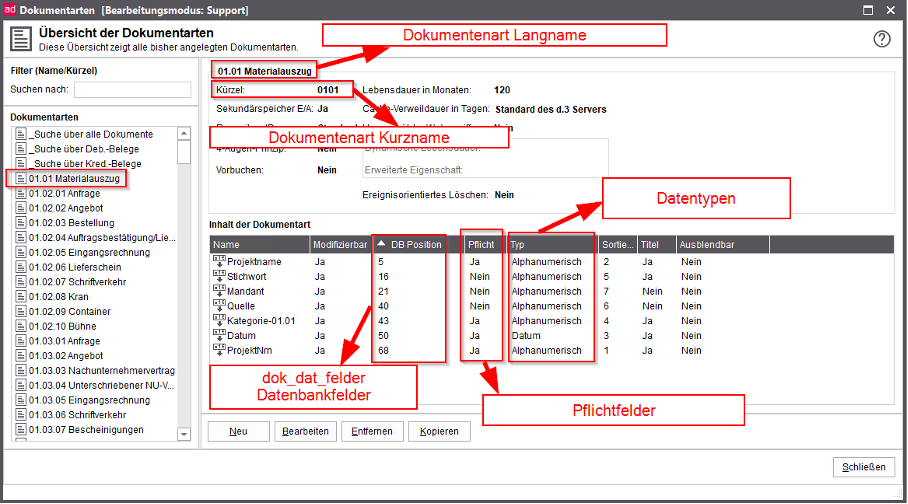
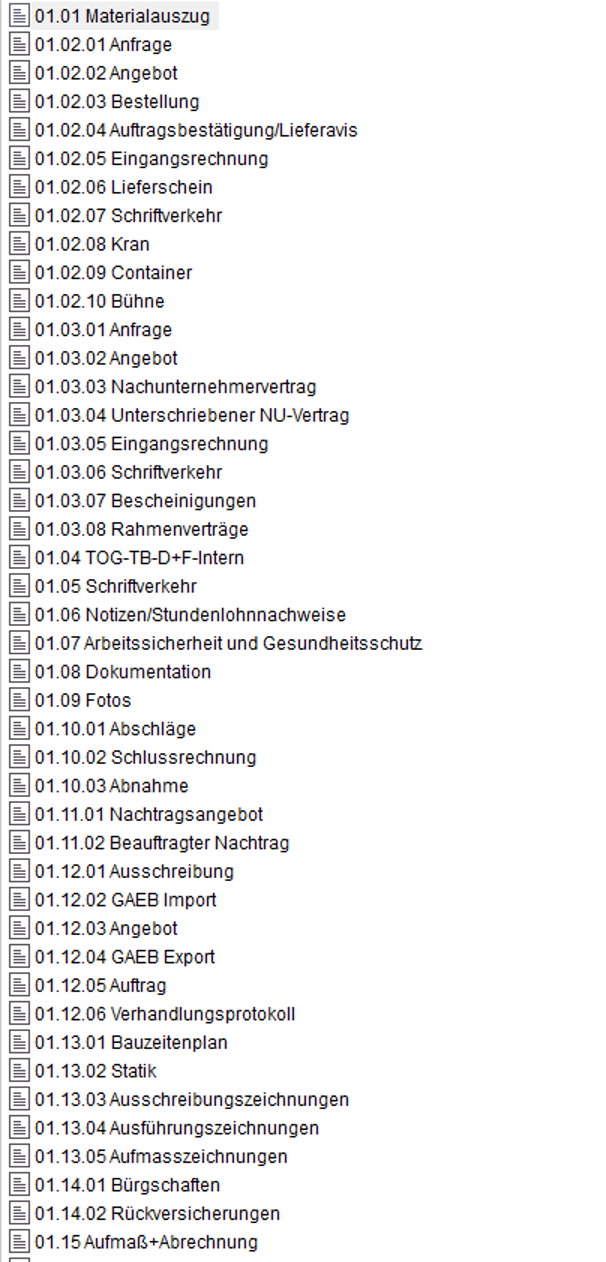
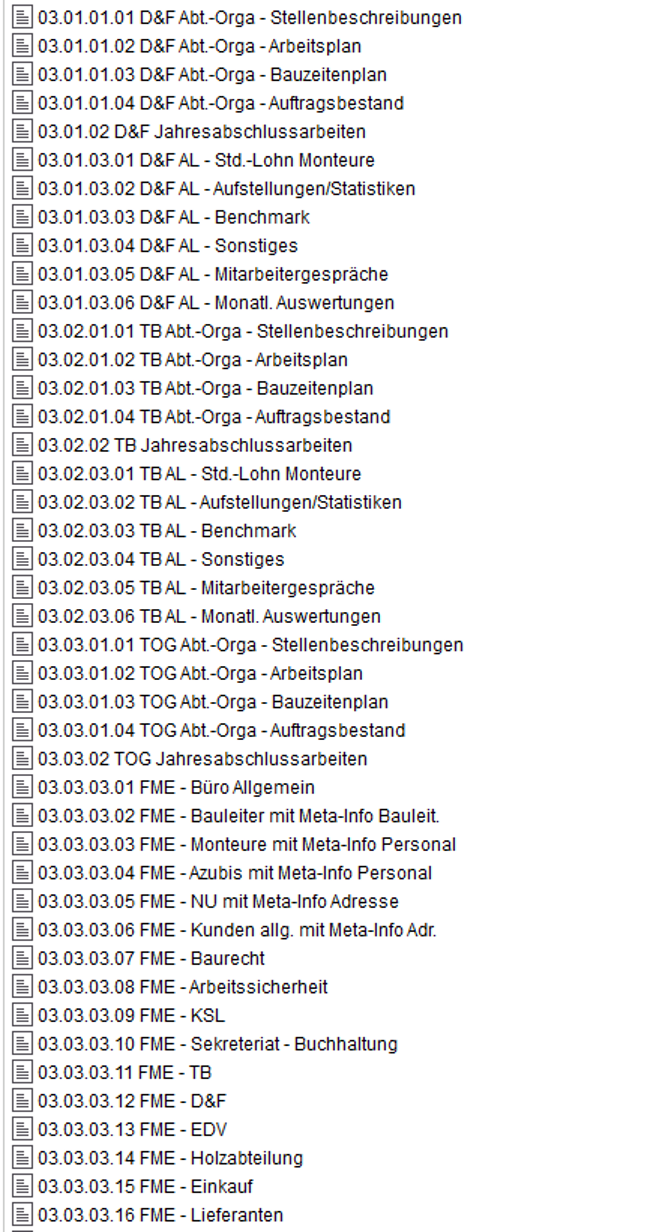
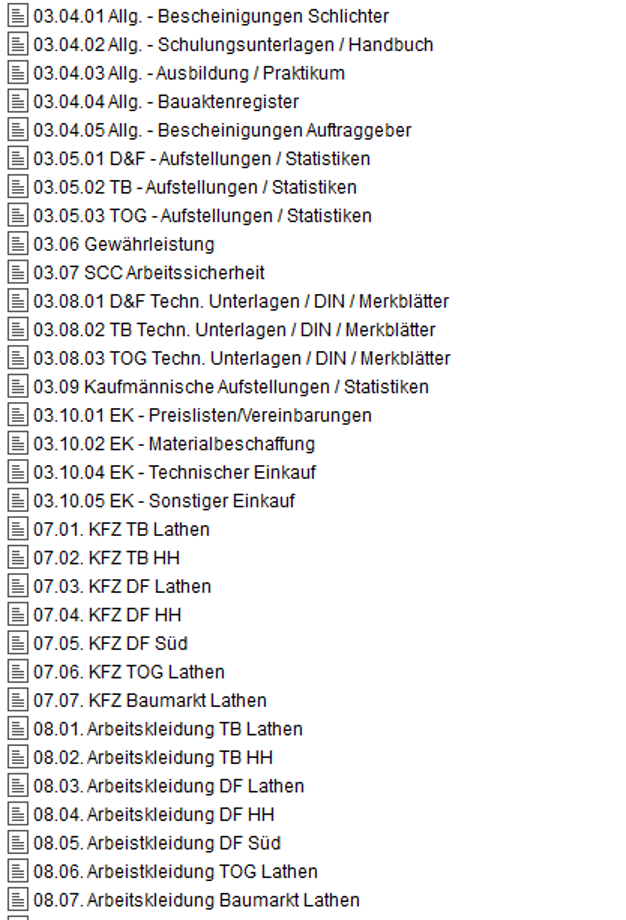
Fürerfolgreichen denExport Kontext:an BautechnikADDISON und Bautechnik-NU sind diese folgenden Dokumentenarten relevant:
Die Dokumentenarten unterliegen ständig Anpassungen und Erweiterungen, der aktuelle Stand ist nur direkt im s.dok-System abrufbar.
2.1.5.3 Aktenplan
Die Akten werden automaisch vom s.dok-System erstellt.
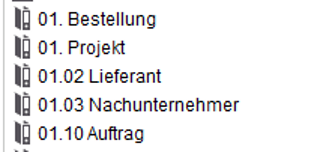
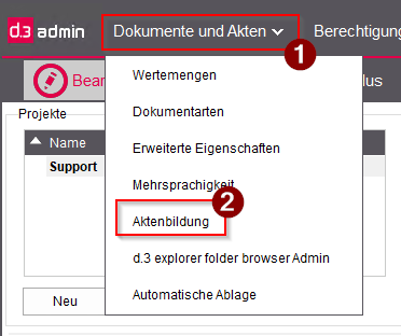
Die Aktenplanstruktur ist in der Aktenbildung definiert:
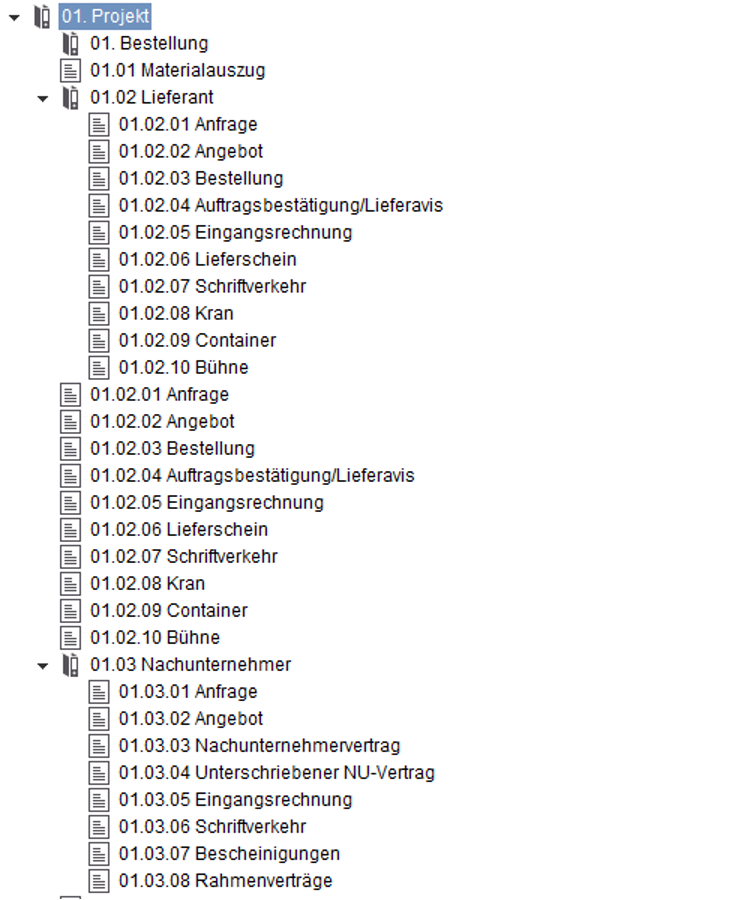
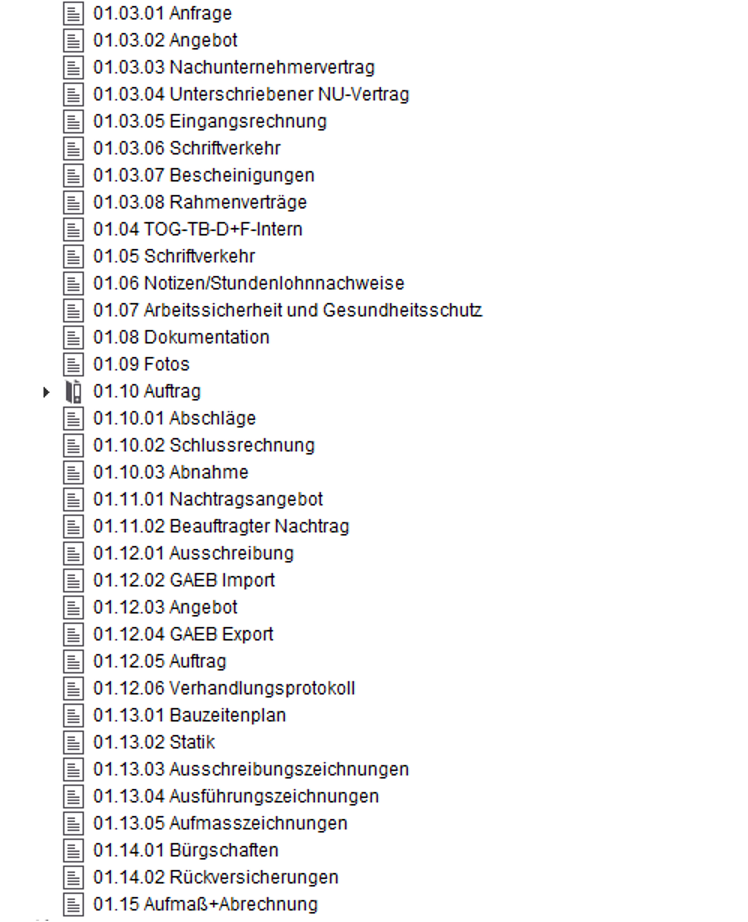
Die Aktenplanstruktur unterliegt ständig Anpassungen und Erweiterungen, der aktuelle Stand ist nur direkt im s.dok-System abrufbar.gesetzt
2.23.1.4 EurobaustoffschnittstelleExport Bautechnikan ADDISON
Relevante Eurobaustoffnummern:
34276, 35869, 35872