
Handbuch
1. Einleitung
1.1 Grundbegriffe
Dimensionen:
Eine Dimension ist eine Auswertungsebene in der sich Geschäftsprozesse oder Stammdatenfelder aus dem ERP-System beschreiben lassen. Anhand der Dimensionen wird eine Auswertung oder ein Bericht erstellt
Perioden:
Darstellung der Dimensionen über Zeiträume wie Jahr, Halbjahr, Quartal, Monat oder Tag. Dabei können Absolute, grafische oder prozentuale Ergebnisse betrachtet werden.
Werte:
Werte beschreiben die Ausprägung der Geschäftsprozesse bzw. der Dimensionen anhand von Kennzahlen
Stammfelder / Attribute:
Bei den Stammfeldern handelt es sich um die Darstellung von zusätzlichen Informationen zu den Dimensionen. Hierbei kann es sich unter anderem um eine tatsächliche Beschreibung von Artikeln, PLZ, Ort handeln
Auswertungsarten:
Bei einer Auswertungsart handelt es sich um die Darstellung einer Auswertung. Hier kann durch das Verschieben von Werten, Dimensionen und Perioden eine multidimensionale und geschachtelte Kreuztabelle erstellt werden.
Grafik:
Eine Grafik ermöglicht die Darstellung der Auswertung u. a. in einem Balken, Linien oder Kreisdiagramm.
Dashboard:
Ein Dashboard ist ein Zusammenfügen von mehreren Auswertungen oder Grafiken. Abgerundet wird ein Dashboard dabei mit der Möglichkeit vordefinierte Filtereingaben über Dimensionen zu tätigen.
2. Multifunktionsleiste
Bei der Bearbeitung von Auswertungen in bi1 kann man zwischen zwei verschiedenen Bereichen wählen, um gewünschte Funktionen anzusteuern. Entweder wählt man den Weg über die Kontextmenüs (rechter Mausklick auf einen bestimmten Bereich in der Auswertung) oder man nimmt die Bearbeitung über die Menüpunkte in der Multifunktionsleiste vor. Die nahezu identischen Inhalte der zwei verschiedenen Einstiegsmöglichkeiten werden in den folgenden Kapiteln detailliert erläutert.
Zunächst einmal sind die Inhalte Multifunktionsleiste in bi abhängig davon, ob bereits ein Bericht geöffnet ist oder nicht. Ist noch kein Bericht geöffnet, erscheinen folgende drei Grund-Menüpunkte: Datei, Start, Bereiche, Extras und Hilfe.
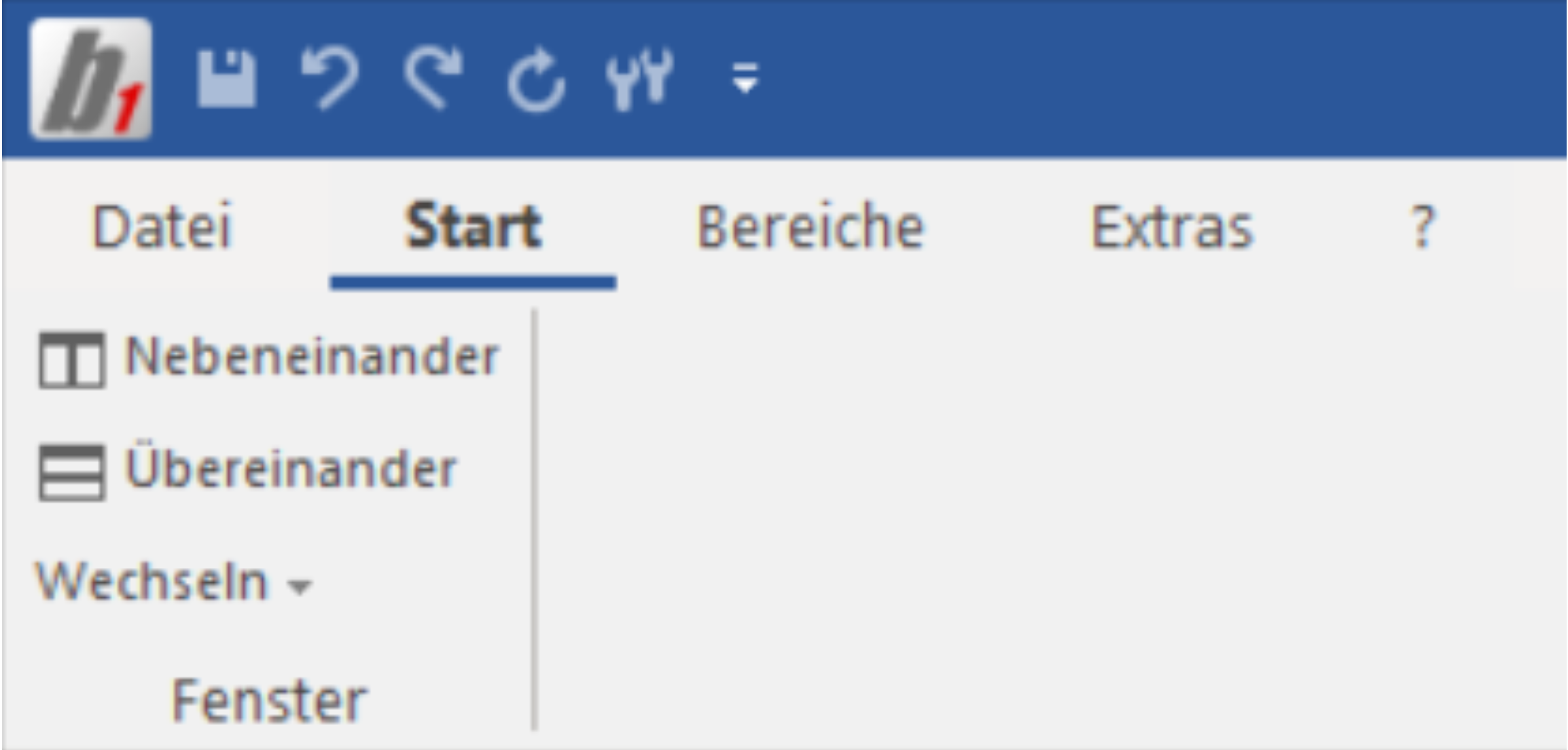
Unter Datei können Auswertungen geöffnet, gespeichert, gedruckt, importiert sowie als PDF, CSV oder Excel Datei exportiert werden (dazu später mehr). Über den Untermenüpunkt Durchsuchen wird die Ablagestruktur in bi1 geöffnet, worüber Berichte ausgewählt und geöffnet werden können. Soll ein zuvor geöffneter Bericht erneut aufgerufen werden, kann dieser alternativ über Zuletzt verwendet geöffnet werden.
Sind in bi1 mehrere Berichte parallel geöffnet, ist es oft hilfreich diese nebeneinander zu legen. Unter dem Menüpunkt Start gibt es die Möglichkeit die geöffneten Fenster für die individuellen Bedürfnisse anzuordnen. Neben der Anzeige eines einzelnen Berichts, können Fenster in bi1 nebeneinander oder übereinander angeordnet werden. Zudem besteht die Möglichkeit zwischen den Fenstern zu wechseln.
Die verschiedenen Cubes in den Themenbereichen Verkauf, Einkauf, Finanzen, EuV, Lager und Kontrakte werden über den Menüpunkt Bereiche abgebildet. Je nachdem welche Cubes aktiviert sind, können hier unterschiedliche Darstellungen vorhanden sein, wie z.B. Anfrage / Bestellung, Einkauf, Angebot / Auftrag, Verkauf und EuV. In einem Cube werden unterschiedliche Dimensionen dargestellt. Eine Dimension ist eine Auswertungsgrundlage anhand von Datenbankfeldern in gevis.
Im Cube Anfrage / Bestellung werden alle im System befindenden Bestellungen aufgeführt. Es handelt sich dabei um nicht fakturierte Einkaufsbelege. Im Cube Einkauf hingegen werden die fakturierten Einkaufsbelege dargestellt. Die Darstellung im Cube Angebote/Auftrag und Verkauf verhält sich dabei ebenso wie zuvor im Einkauf erläutert. So werden tatsächlich fakturierte Zeilen im Cube Verkauf ausgewertet. Offene Aufträge hingegen im Cube Angebote/Aufträge. Der Cube EuV bildet die Verbindung zwischen Einkauf und Verkauf. Es besteht somit die Möglichkeit in diesem Cube Einkaufswerte und Verkaufswerte direkt miteinander zu vergleichen. Beispiel: In einem bestimmten Zeitraum können die Einstandswerte des Einkaufs gegen die Einstandswerte des Verkaufs gehalten werden. Dadurch kann nachgehalten werden, welcher Wert im Unternehmen eingetroffen ist und welcher Wert das Unternehmen verlassen hat. Im Menüpunkt Extras können Abonnement-Einstellungen vorgenommen, die Dashboard-Ansicht aufgerufen oder SQL-Statements generiert werden. Der Menüpunkt Hilfe ermöglicht einen schnellen Zugriff auf Informationen zum System.
Wird eine Dimension aus einem Cube ausgewählt, öffnet sich eine Auswertung mit den eingerichteten Voreinstellungen. Darüber hinaus erweitert sich die Menüleiste um die Punkte Ansicht sowie Analysieren. Auch der Menüpunkt Start erweitert sich um weitere Funktionen.

Unter Ansicht können verschiedene Einstellungen zur optimierten Darstellung der Auswertung aufgerufen werden. Inhaltliche Änderungen der aufgerufenen Auswertung können hingegen unter Analysieren vorgenommen werden. Details zu den verschiedenen Funktionen in der Multifunktionsleiste werden in den nachfolgenden Kapiteln näher erläutert.
Unter dem Menüpunkt Ansicht im Bereich Vorlage kann die Funktion Als Vorlage speichern angewählt werden. Diese Funktion ermöglicht es zuvor erstellte Einstellungen, wie z. B. Perioden oder Werte, fest zu hinterlegen, so dass diese als Voreinstellungen für das erstmalige Aufrufen eines Berichtes gespeichert werden. Die Einstellungen müssen pro Cube gewählt werden.

Im Menüpunkt Start können hingegen diverse Grundeinstellungen für die gesamte Auswertung vorgenommen werden, wie zum Beispiel die Auswahl der Dimensionen oder der Perioden oder die Platzierung von Werten und Stammfelder auf der X-Achse. Über die Funktion Suche, oder alternativ über die Tastenkombination STRG + F, können nach Begriffen oder Zahlen gesucht werden. Die Suche läuft über die aktuell angezeigten Daten der geöffneten Auswertung.
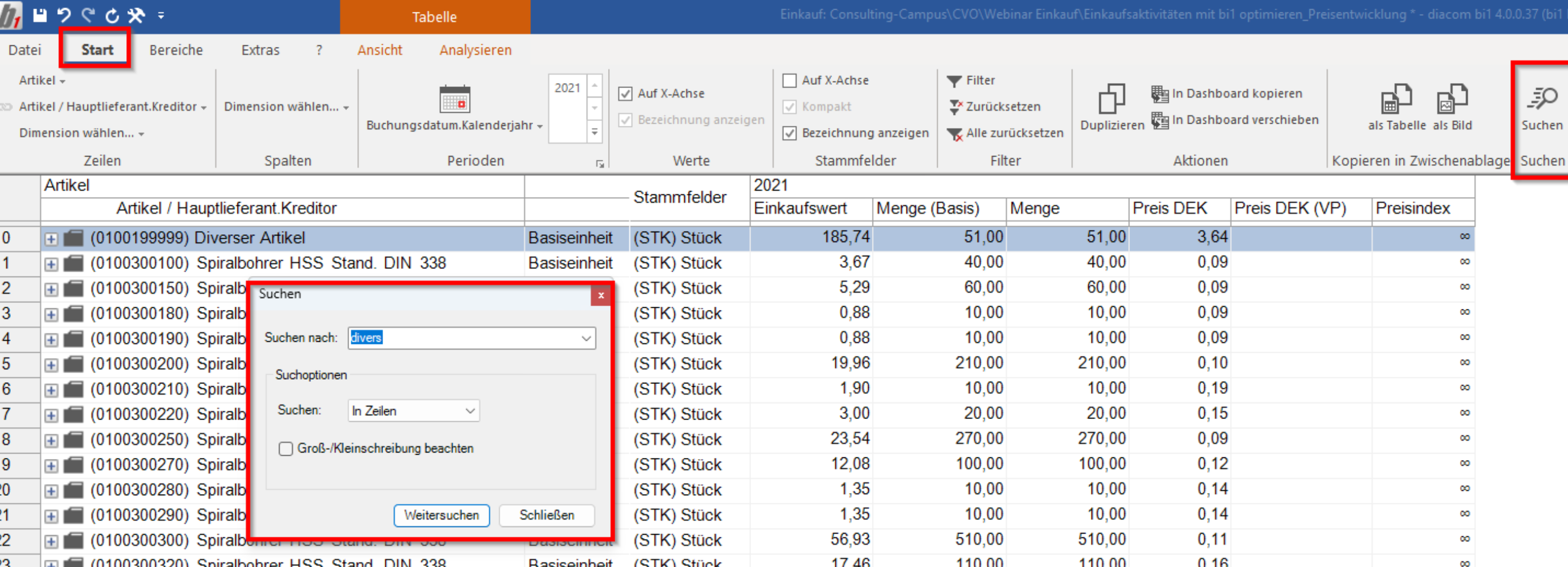
Außerdem besteht die Möglichkeit über Start im Bereich Aktionen den erstellten Bericht zu duplizieren.

Zudem befinden sich innerhalb der blauen Symbolleiste Funktionen im Schnellzugriff. Hierrüber kann die Tabelle gespeichert und zuvor gewählte Einstellungen in einer Auswertung wieder zurückgesetzt werden. Dabei können die einzelnen Änderungen Stück für Stück wieder Rückgängig gemacht werden. An letzter Stelle befindet sich der Einstieg in die Einstellungen.
2.1 Erste Dimensionen
Eine Dimension kann geöffnet werden, in dem auf einem Cube im Menüpunkt Bereiche geklickt wird. Nachdem der Cube, z. B. Verkauf geöffnet wurde, kann eine Dimension gewählt werden. Die Suchfunktion innerhalb eines jeden Cubes dient dazu die gewünschte Dimension schneller zu finden.
2.2 Mehrere Dimensionen
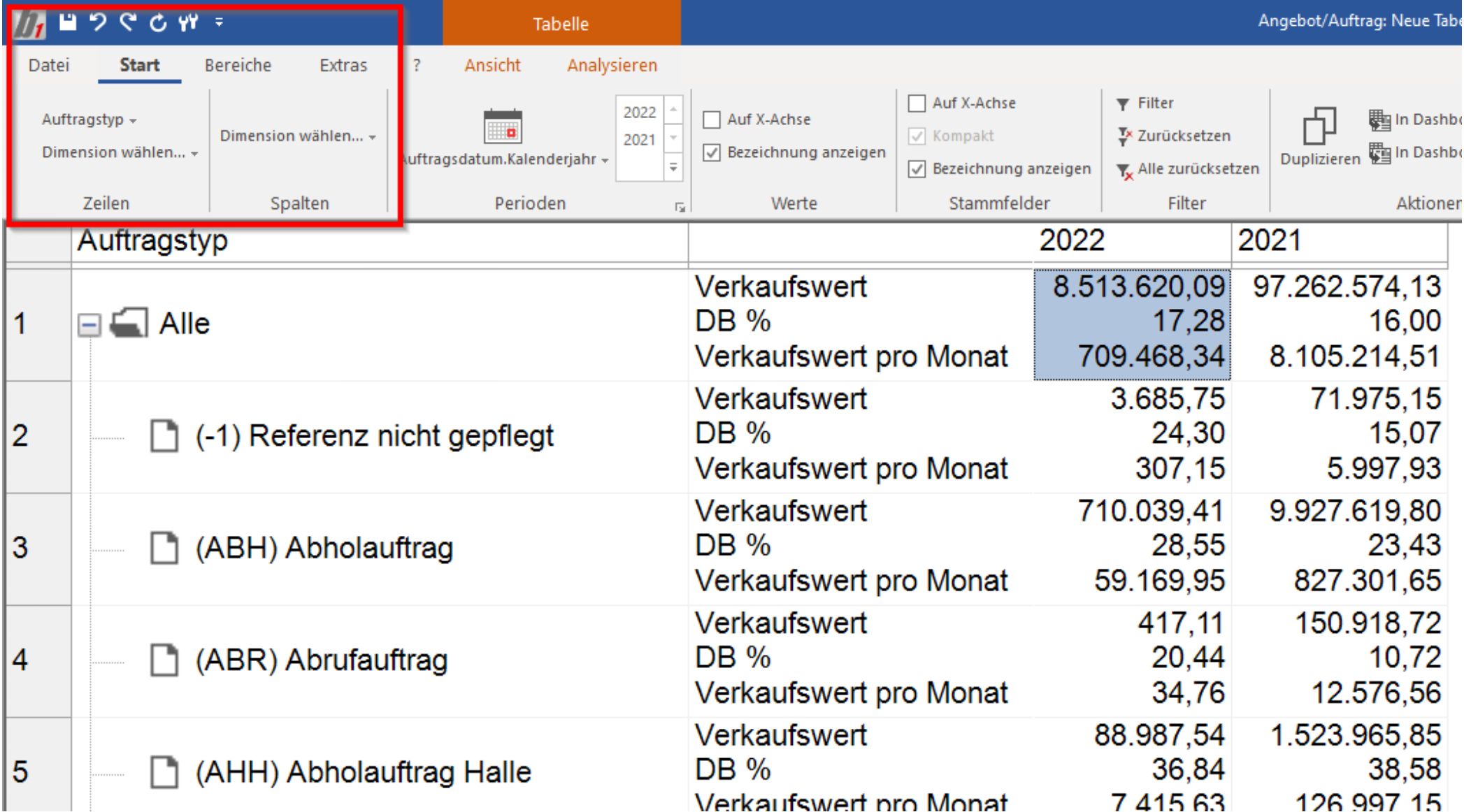
Nachdem eine Auswertung mit einer Dimension durchgeführt wurde, besteht die Möglichkeit diese mit weiteren Dimensionen zu verfeinern. Im gezeigten Beispiel ist bereits die erste Dimension mit dem Auftragstyp belegt. In der Multifunktionsleiste kann jetzt unter Start im Bereich Zeilen oder Spalten auf Dimension wählen… geklickt werden, um eine weitere Dimension zu wählen. Insgesamt können so in der Symbolliste bis zu zehn Dimensionen gewählt werden.
2.3 Verketten von Dimensionen
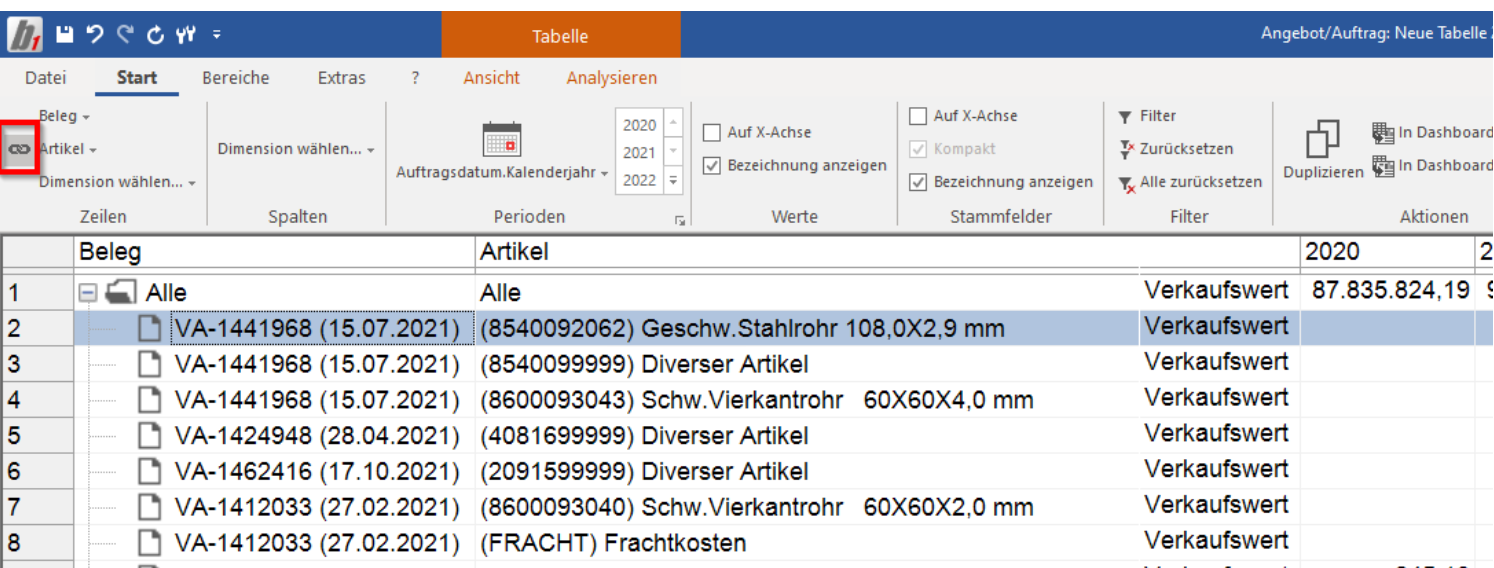
Handling Verkettung
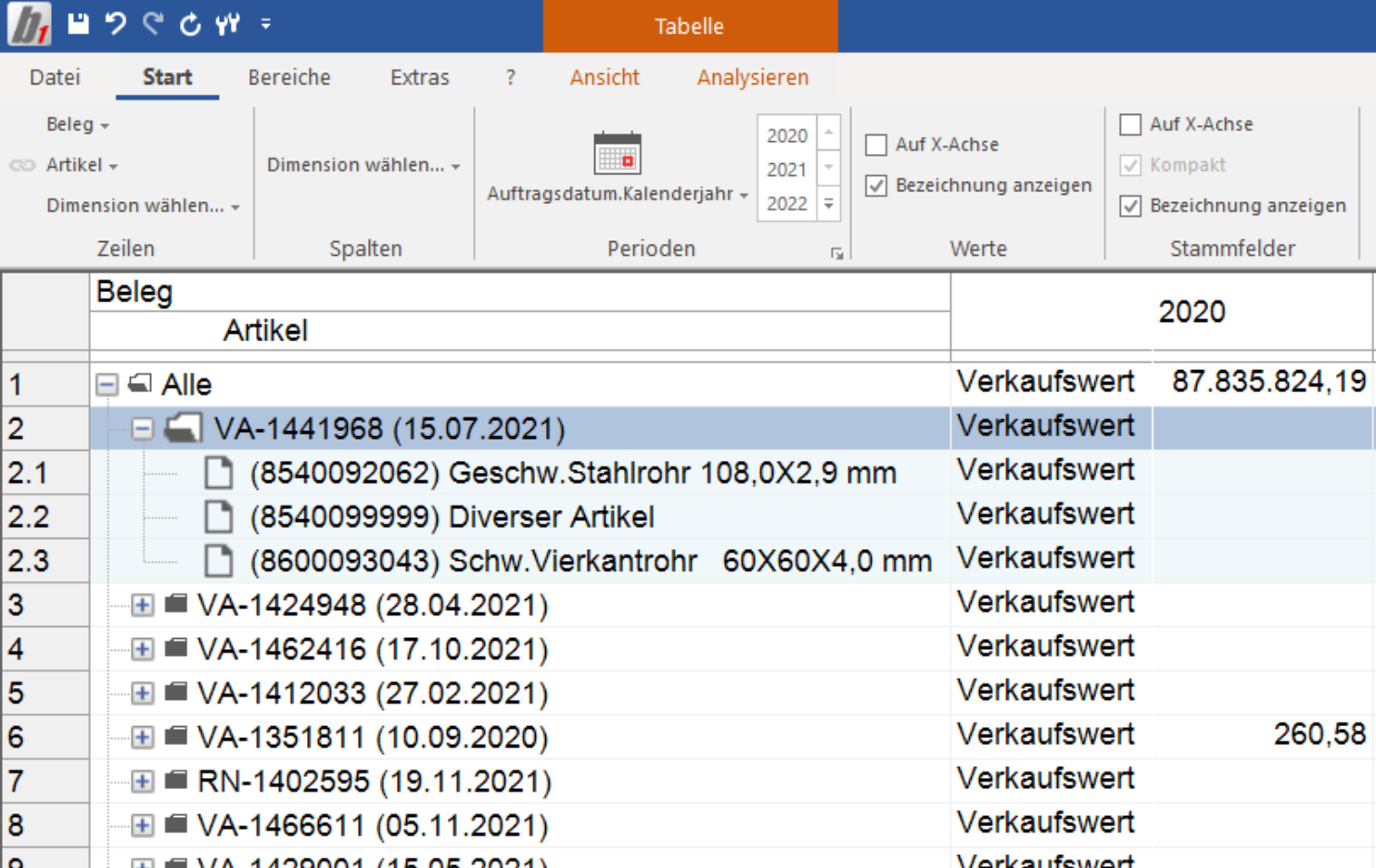
- Neuer Bericht mit Dimension Beleg und Artikel
-
Dimensionen auf einer Ebene darstellen - Verkettung über die Multifunktionsleiste aktivieren
Tipp: Handling leere Elemente ausblenden\anzeigen
- Neuen Bericht erstellen, z.B. Artikel
- Werte = Verkaufswert
- Periode = aktuelles Jahr
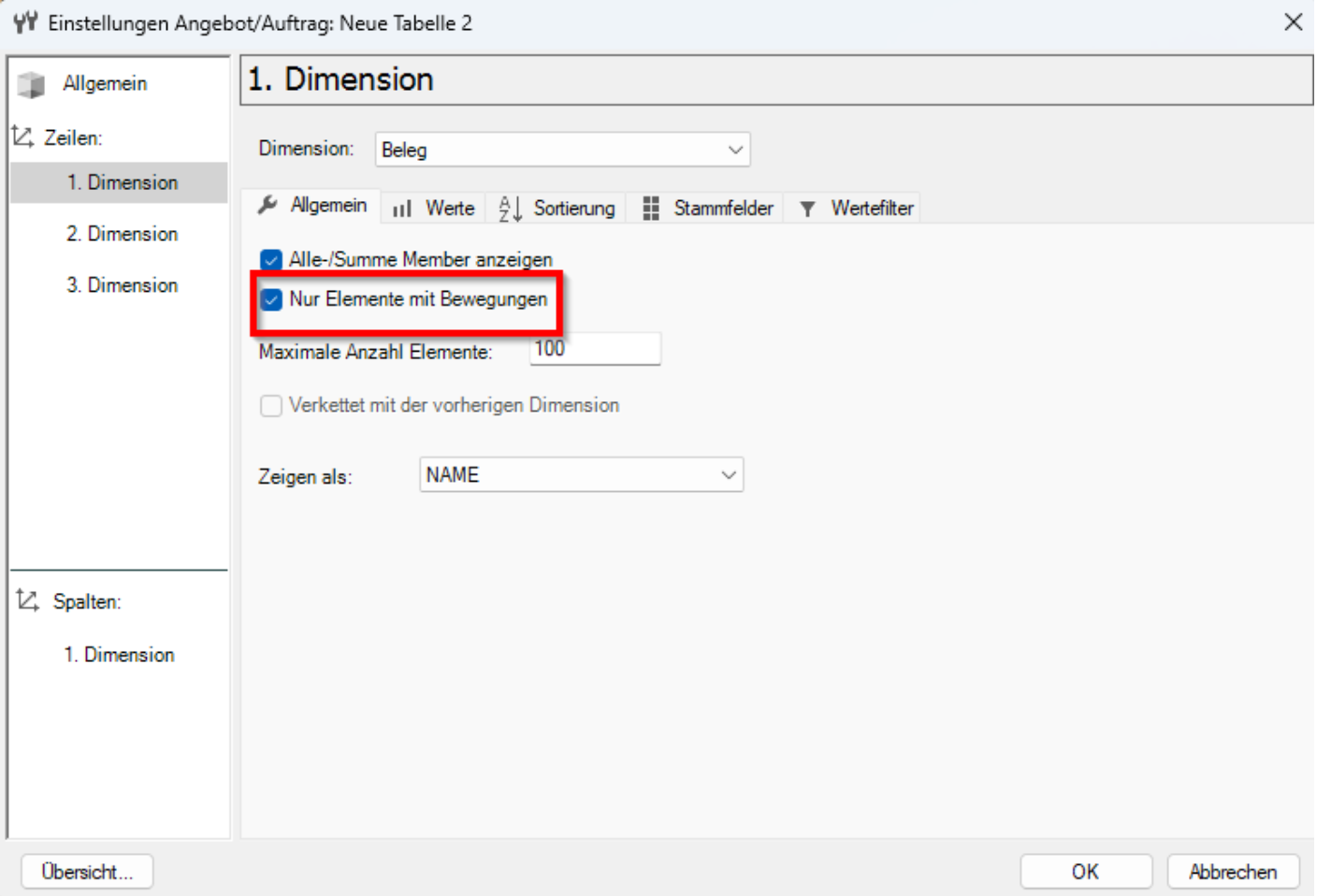
- Im Bericht werden nur Artikel angezeigt, die verkauft wurden
- Dimensionseinstellung vornehmen
-
- Haken entfernen, jetzt werden alle Artikel angezeigt. (Auch nicht verkaufte Artikel)
- Exkurs: Wird z.B. noch ein Wertefilter aufgenommen (Anzahl Position >=1), dann werden alle Artikel angezeigt, die schon einmal verkauft wurden.
Um in einem Bericht Einstellungen vorzunehmen oder Zeiträume zu verändern, besteht die Möglichkeit entweder über das Kontextmenü oder über die Multifunktionsleiste Einrichtungen vorzunehmen. In den folgenden Kapiteln werden jeweils beide Möglichkeiten erklärt.
3. Kontextmenü Perioden
3.1 Aufruf
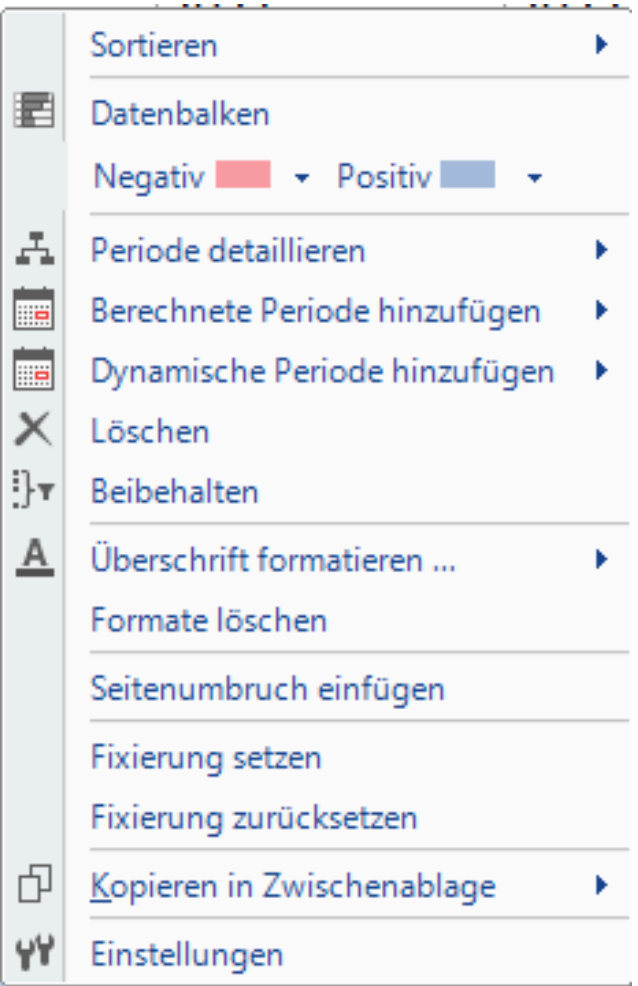
Das Kontextmenü öffnet sich mit der rechten Maustaste auf einer gewählten Periode und unterteilt sich dabei in folgende Menüpunkte:
3.2 Sortieren
Eine Sortierung von Spalten findet über den ersten Menüpunkt statt. Sofern mehrere Werte / Kennzahlen eingeblendet sind, entwickeln sich weitere Unter-Menü-Einträge die es ermöglichen, eine gewählte Periode z. B. nach deren Werte / Kennzahlen zu sortieren.
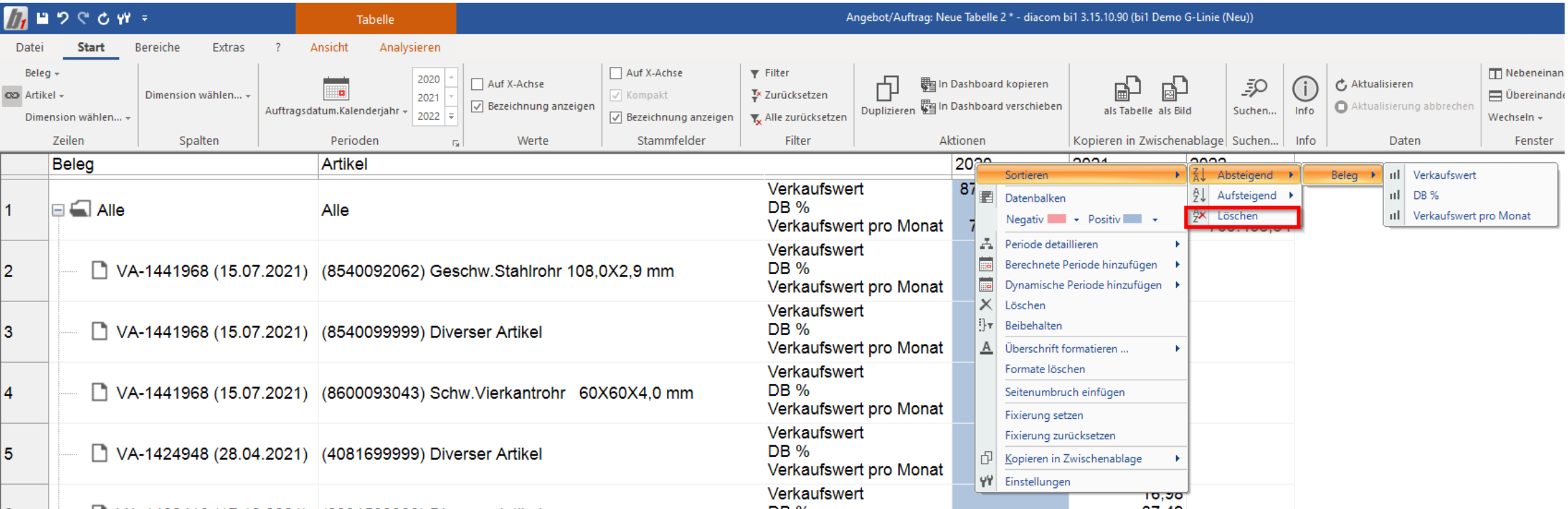
Der Menüeintrag Löschen, in der Grafik rot markiert, sorgt dafür, dass eine zuvor gewählte Sortierung gelöscht wird. Die Auswertung sortiert sich neu, anhand der Dimension.
In der Multifunktionsleiste ist der Punkt Sortieren unter Analysieren im Bereich Sortierung nach Wert. Um die Sortier-Funktion zu aktivieren, muss zunächst auf das Feld Sortieren geklickt werden. Danach können die entsprechenden Einstellungen vorgenommen werden. Neben der Sortier-Richtung, kann sowohl der Wert, als auch die Periode angepasst werden, nachdem sortiert werden soll. Indem nochmals auf das Feld Sortieren geklickt wird, werden die vorgenommen Sortierungen wieder gelöscht.
3.3 Datenbalken und negativ-positiv
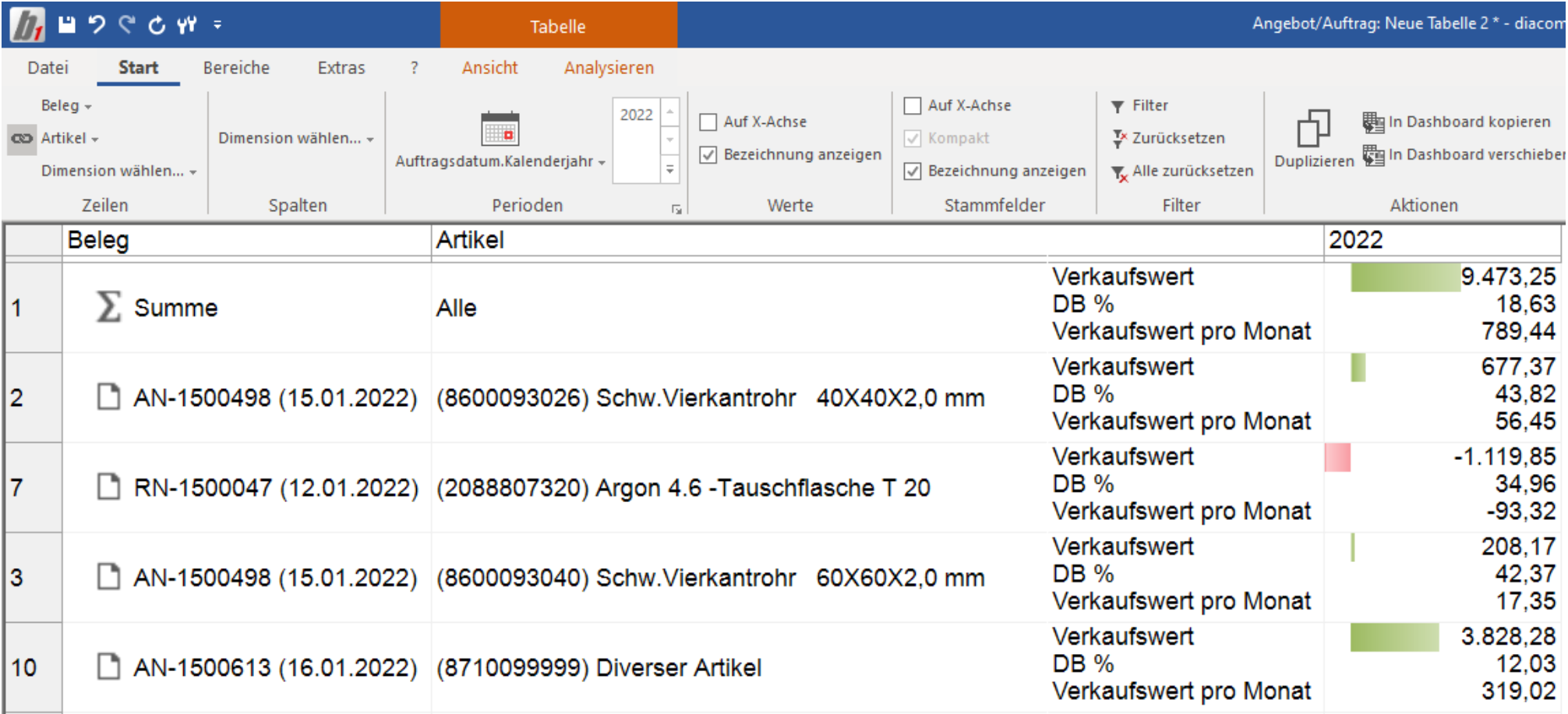
Wenn der Menüeintrag Datenbalken gewählt wird, bildet sich, wie die folgende Abbildung zeigt, ein farbig dargestellter Balken in der gewählten Periode. Die grafische Aufbereitung der Zahlen erfolgt immer anhand der ersten Kennzahl. In der folgenden Abbildung ist die erste aufgeführte Kennzahl der Verkaufswert. Wie die Kennzahlen in der Reihenfolge verschoben werden können, erfahren Sie in einem späteren Kapitel.
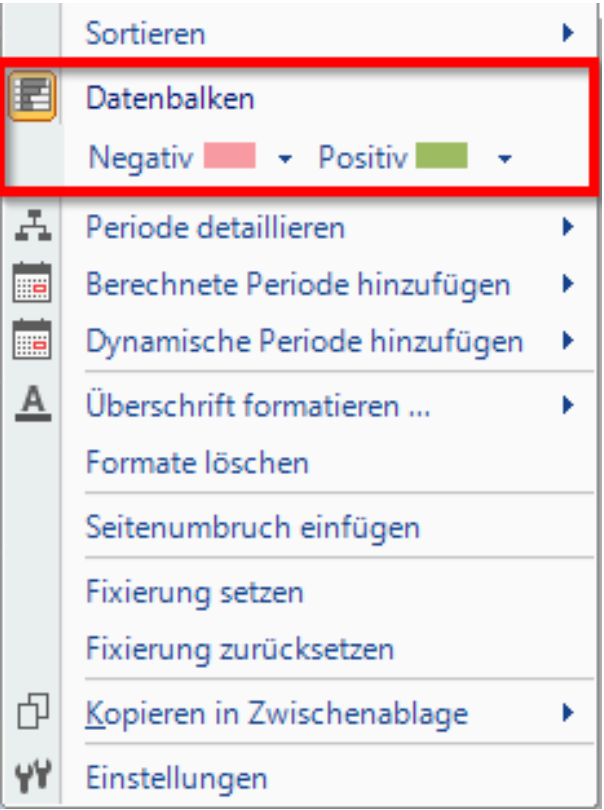
Beim Menüeintrag Negativ und Positiv handelt es sich um eine farbliche Darstellung der zuvor eingestellten Datenbalken.
Ist eine Periode angewählt, kann auch in der Multifunktionsleiste unter Ansicht im Bereich Spalten Datenbalken eingefügt und farblich angepasst werden.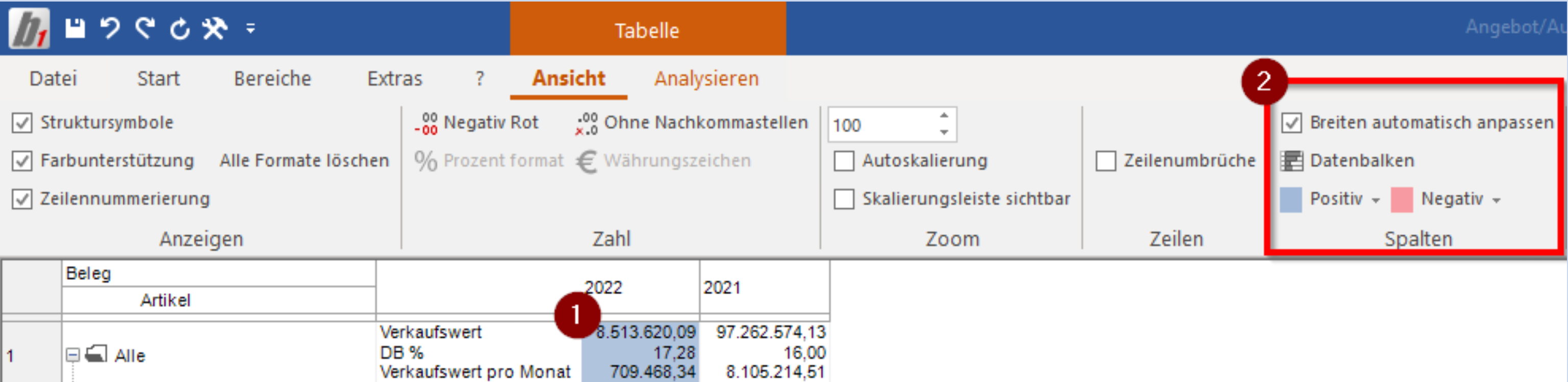
3.4 Periode detaillieren
Über den Menüpunkt Periode detaillieren besteht die Möglichkeit die gewählt Periode auf ein Halbjahr, Quartal, Monat oder Tag aufzuteilen. Dabei können eine oder mehrere Perioden gewählt werden. Nachdem die Perioden markiert sind, die eine Detaillierung nach sich ziehen, kann über das Kontextmenü der rechten Maustaste der betreffende Menüeintrag gewählt werden.
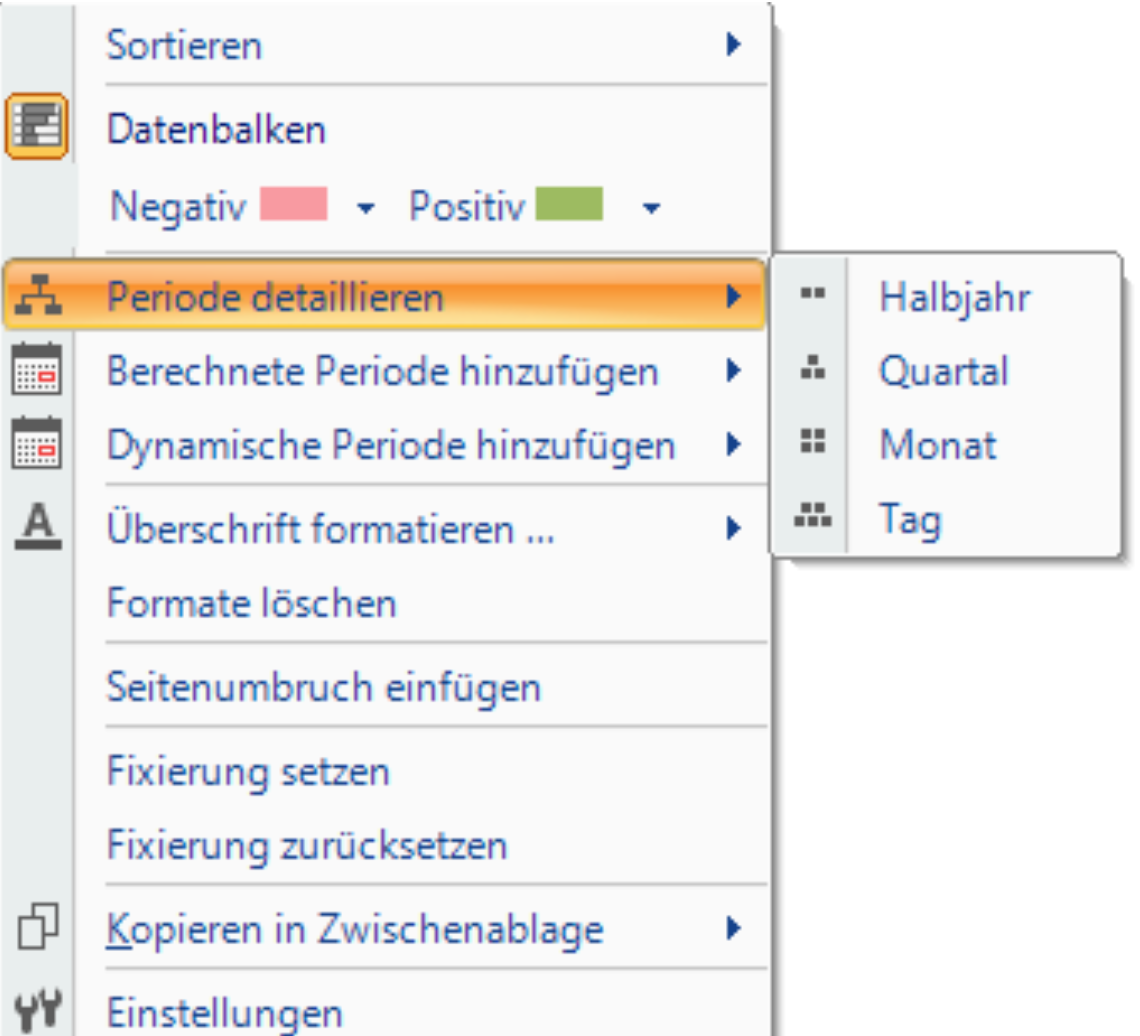
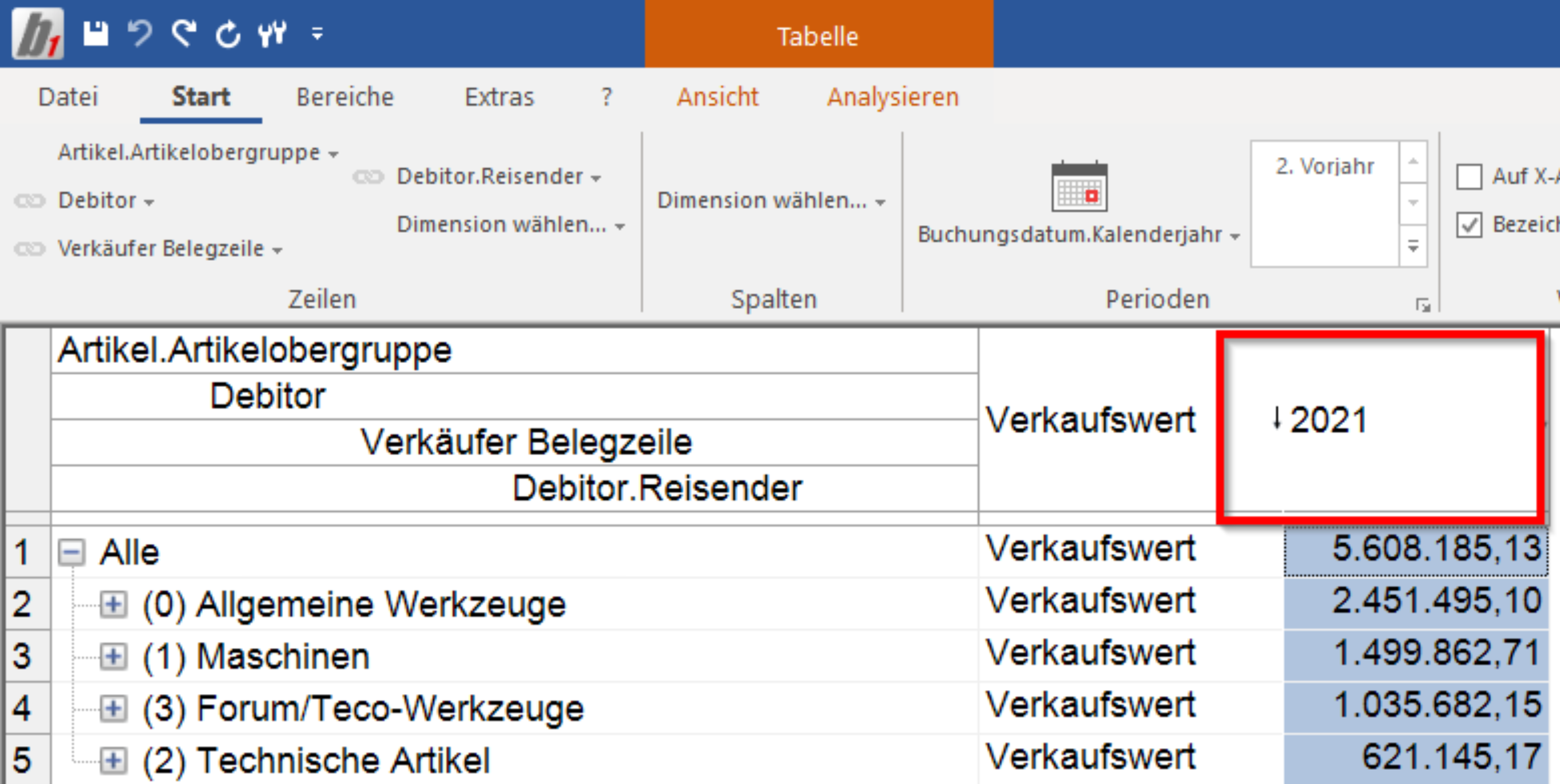
Darstellung der Perioden vor der detaillierten Periode.
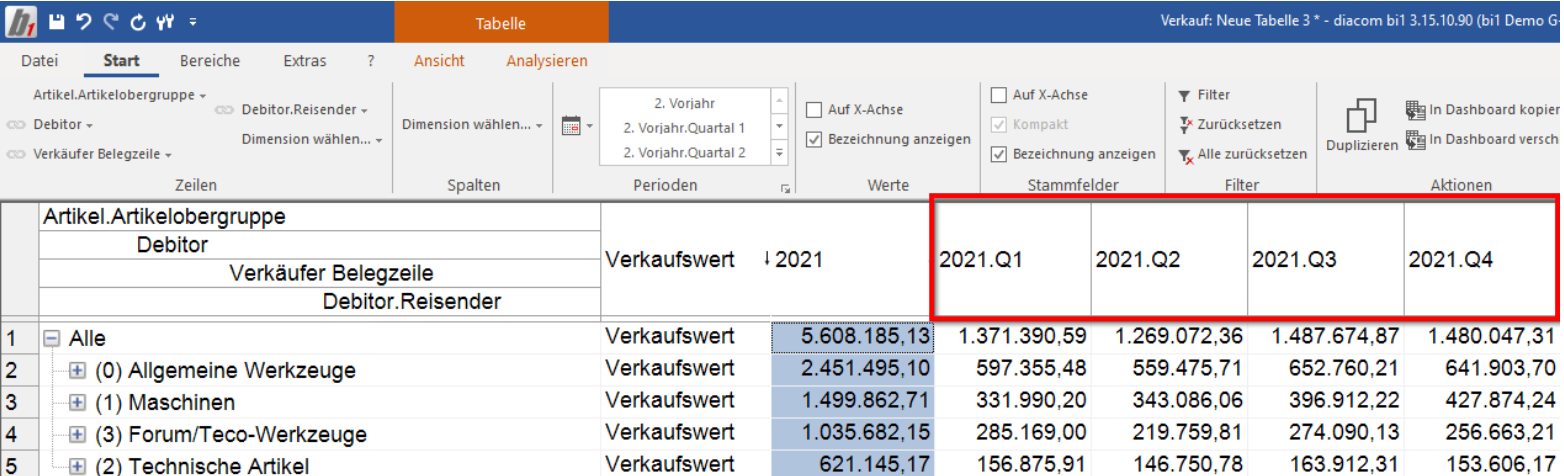
Darstellung der Perioden nach der Detaillierung Quartal.
3.5 Berechnete Periode
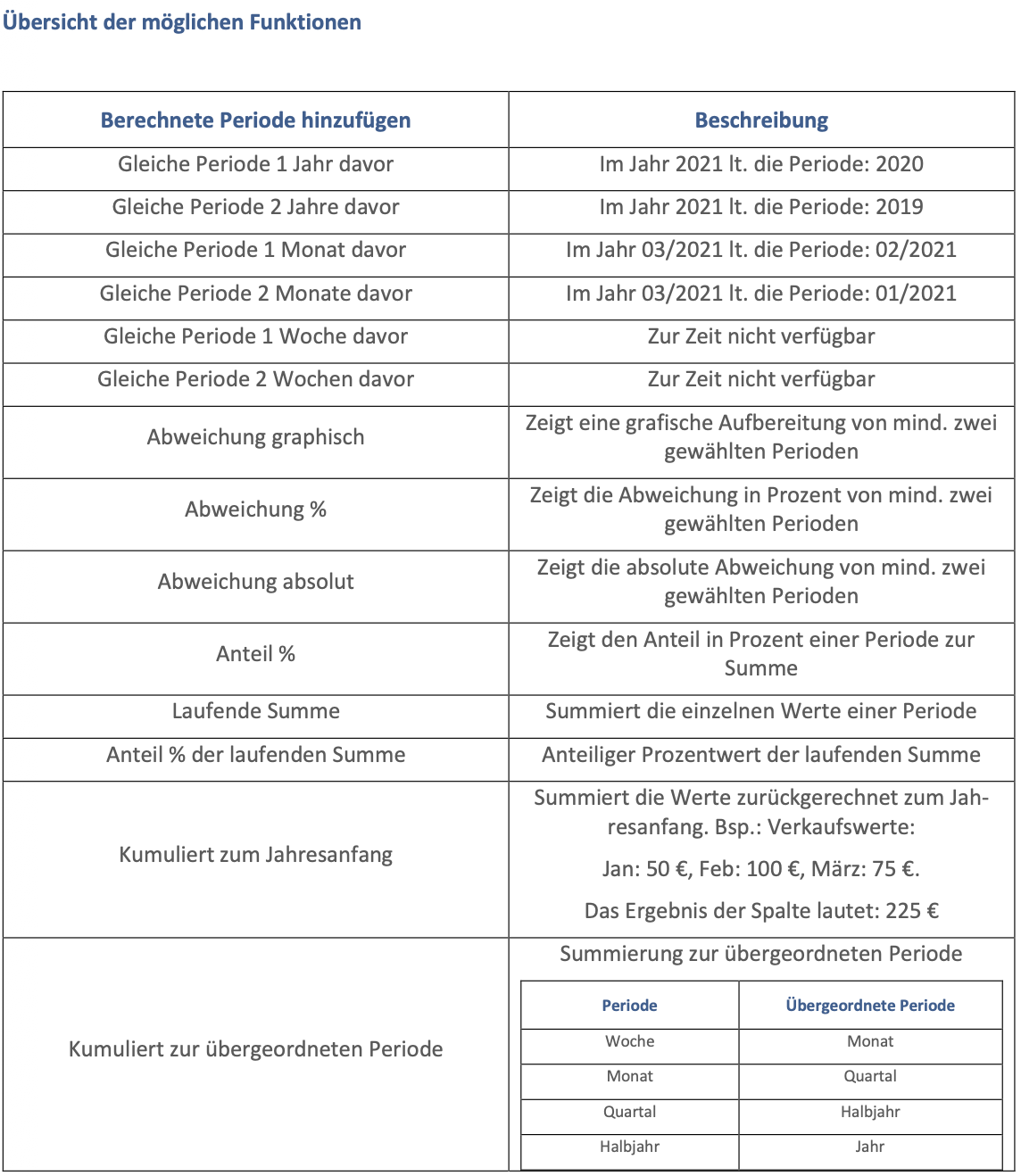
Im Kontextmenü Berechnete Periode hinzufügen, können Zeiträume und Berechnungen hinzugefügt werden, die auf das gewählte Jahr referenzieren. Das gewählte Beispiel zeigt, dass durch das Klicken auf die Periode 2021 mit der rechten Maustaste und der Wahl des Menüeintrags Berechnet Periode hinzufügen folgende Menüeinträge erscheinen. Je nach Detaillierung der Periode können die Menüeinträge Unterschiede aufweisen.
Gewählte Periode: Ein Jahr
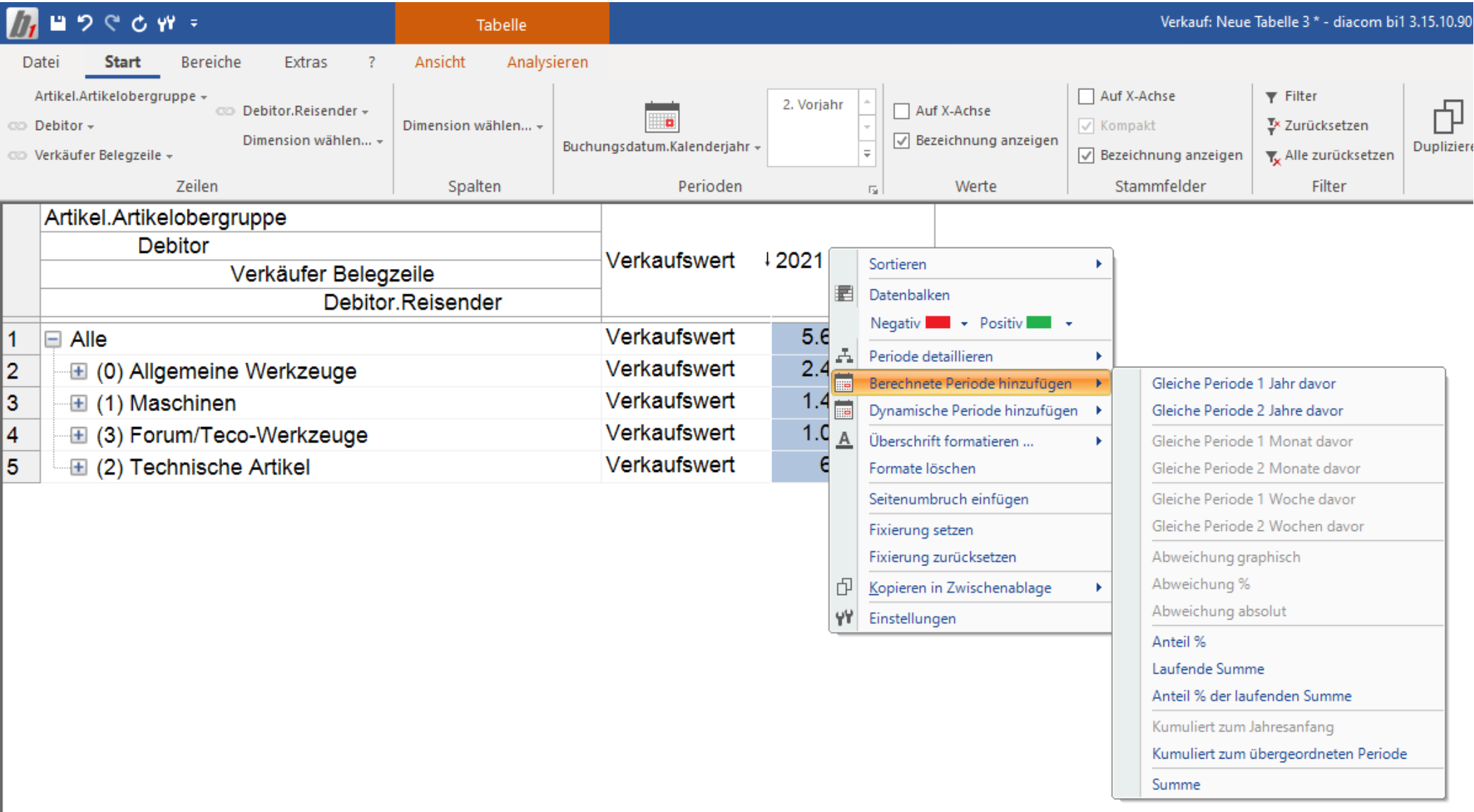
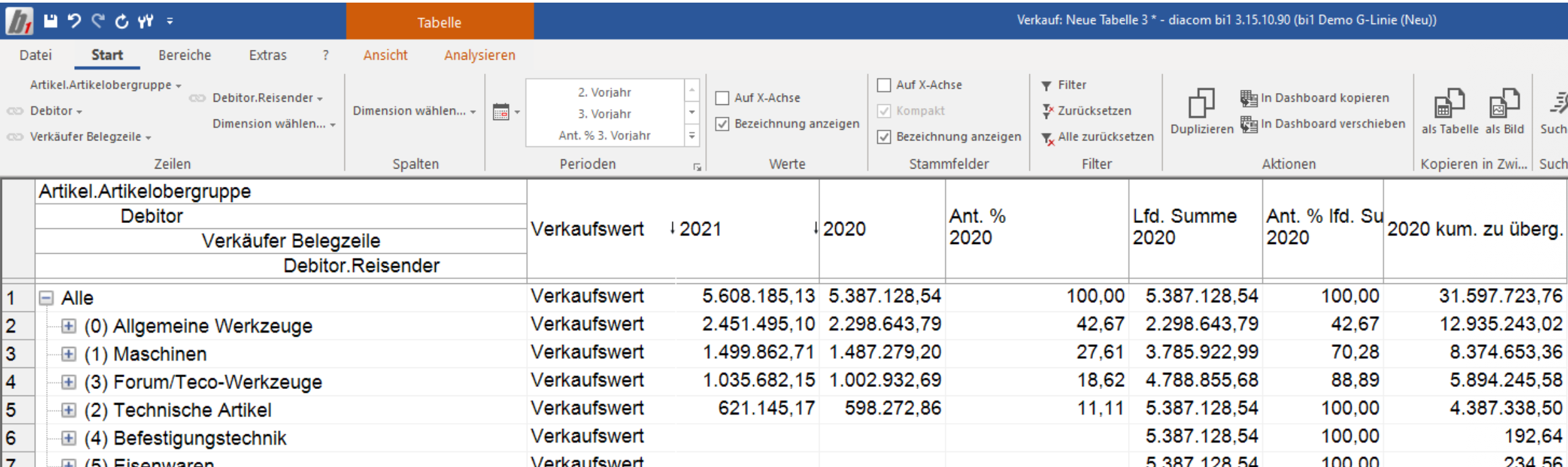
Der Menüeintrag Gleiche Periode 1 Jahr davor führt in diesem Beispiel dazu, dass im gewählten Beispiel das Jahr 2020 eingefügt wird. Gleiche Periode 2 Jahre davor fügt das Jahr 2019 ein. Die Einträge Anteil %, Laufende Summe, Anteil % der laufenden Summe und Kumuliert zur übergeordneten Periode sorgen für folgende Darstellung. Die einzelnen Erläuterungen der Spalten sind weiter unten abgebildet.
Gewählte Periode: Ein Monat
Wenn eine Periode einen Monat aufzeigt, bildet sich das folgende Kontextmenü.
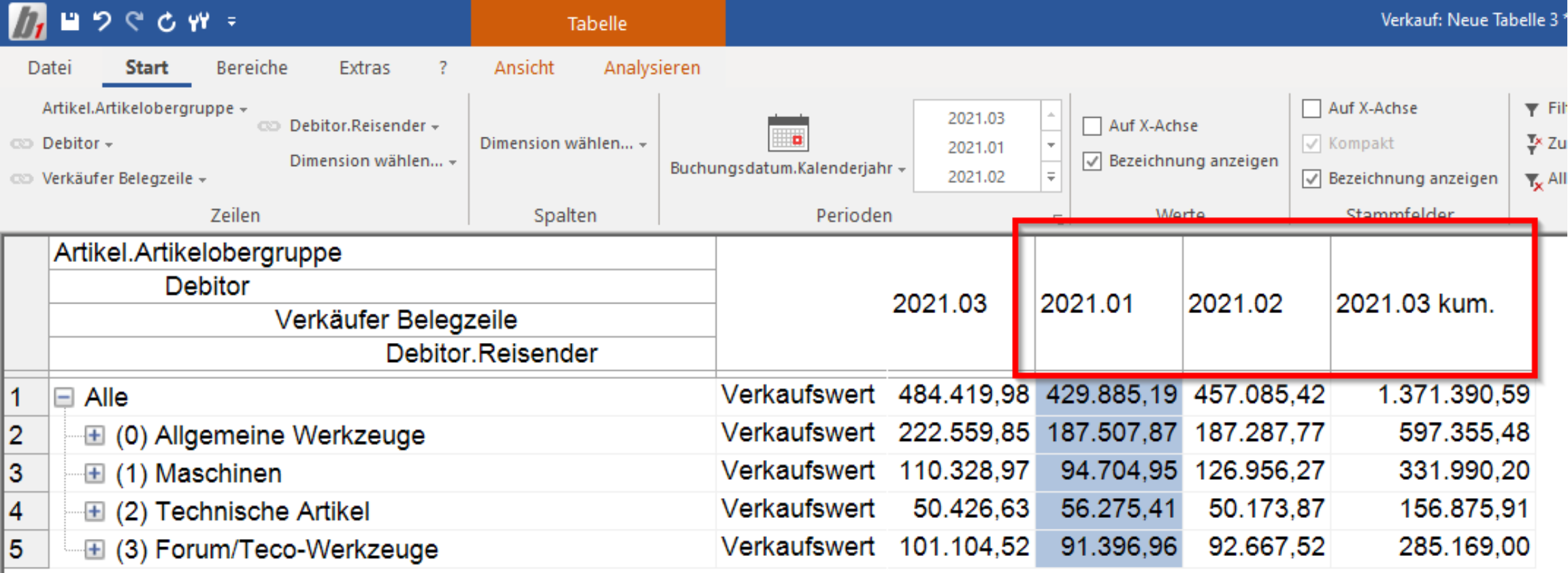
Darstellung bevor die Menüeinträge Gleiche Periode 1 Monat davor, Gleiche Periode 2 Monate davor und kumuliert zum Jahresanfang gewählt wird:
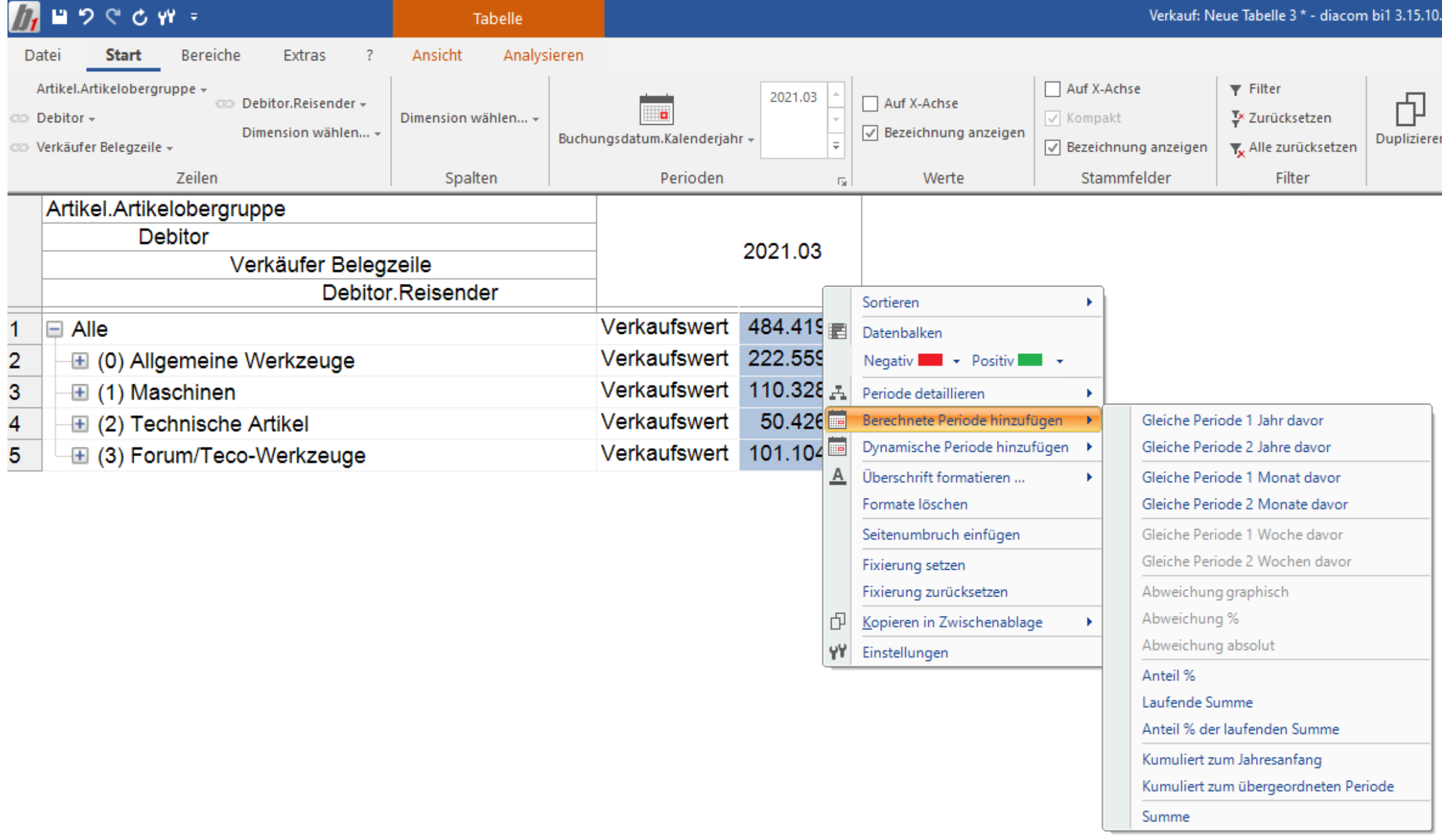
Darstellung nach der Wahl der Menüeinträge:
Zwei gewählte Perioden
Hinweis: Zwei Perioden können gewählt werden, indem man die Steuerungstaste (Strg) gedrückt hält und nacheinander die zwei Perioden wählt, die abgebildet werden sollen. Dabei ist die Reihenfolge der Auswahl der Spalten zu beachten.
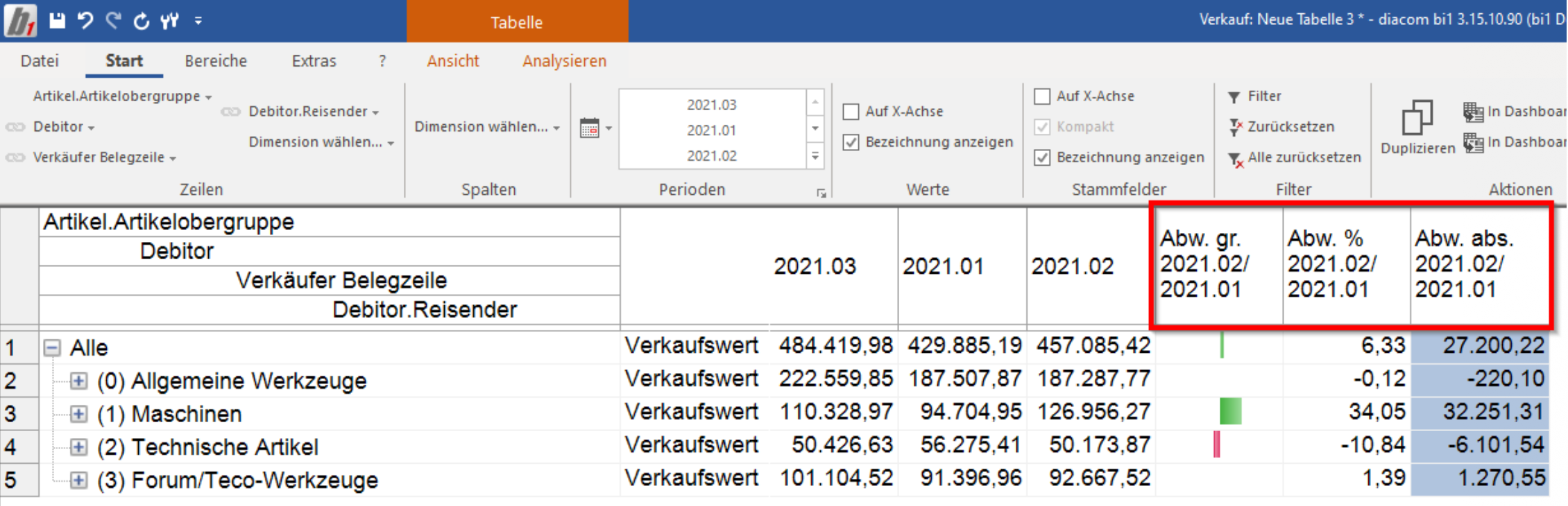
Danach bieten sich folgende Menüeinträge: Abweichung graphisch, Abweichung % und Abweichung absolut.
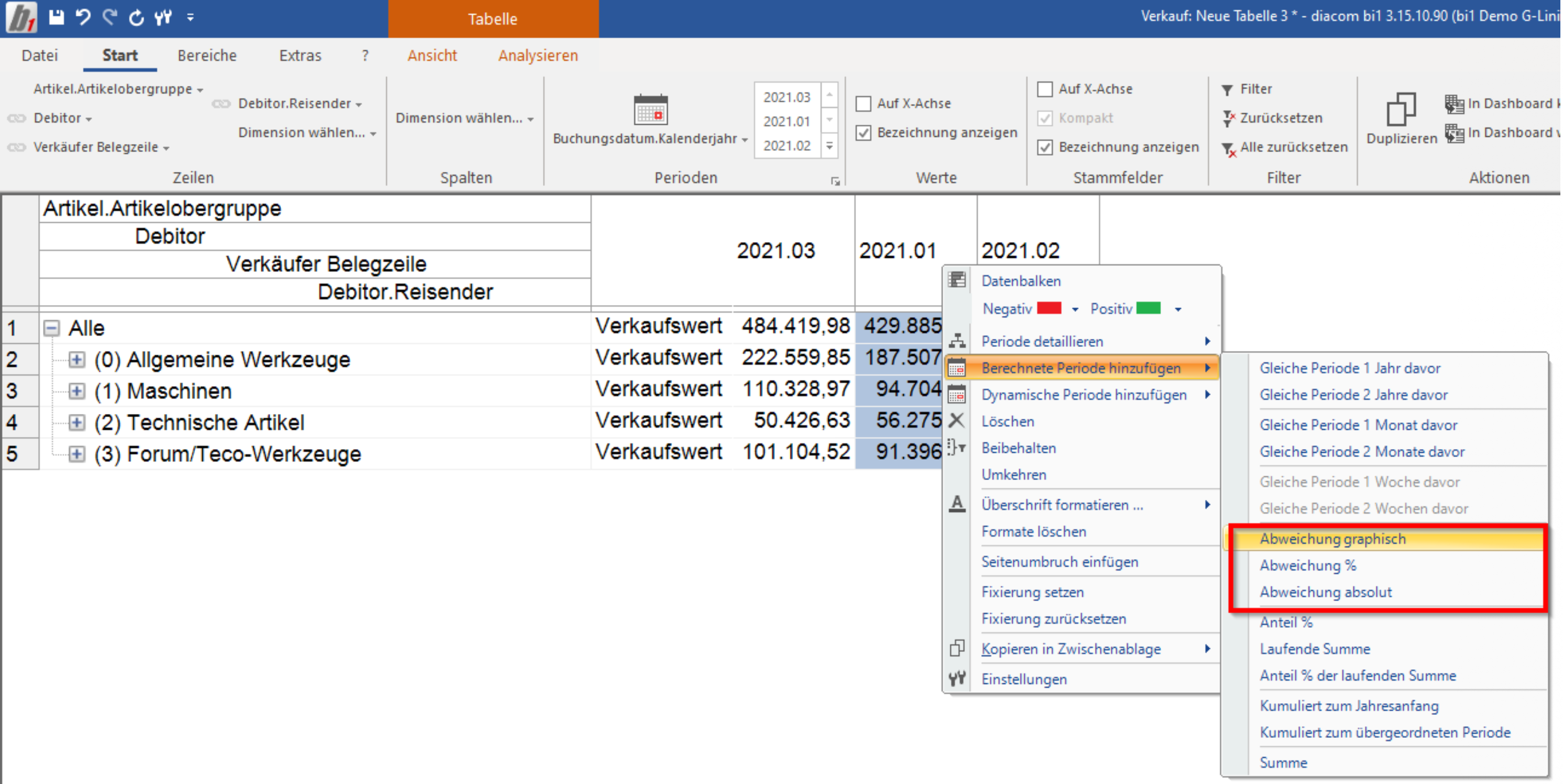
Auswertung vor der Wahl der Menüeintrage:
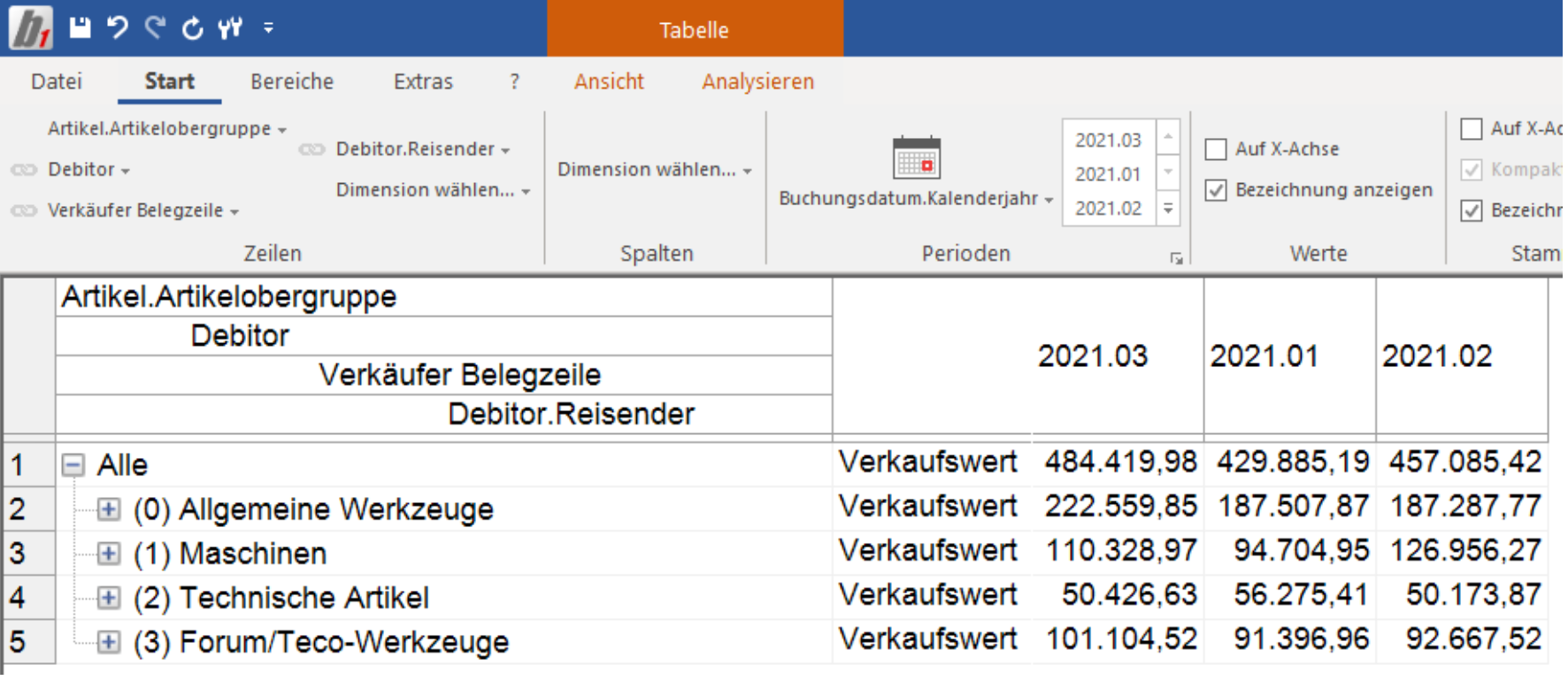
Auswertung nach der Wahl der Menüeintrage:
3.6 dynamische Periode
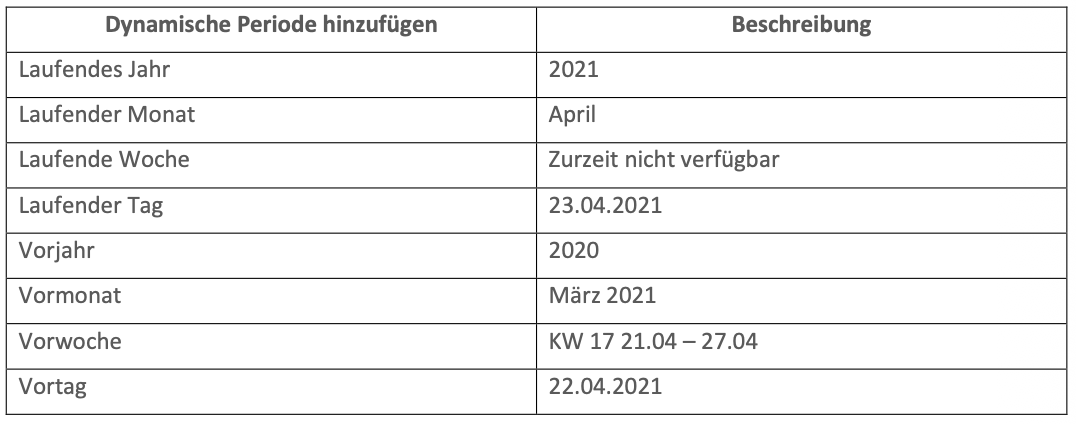
Im Kontextmenü der dynamischen Perioden können Zeiträume hinzugefügt werden, die auf das aktuelle Jahr referenzieren.
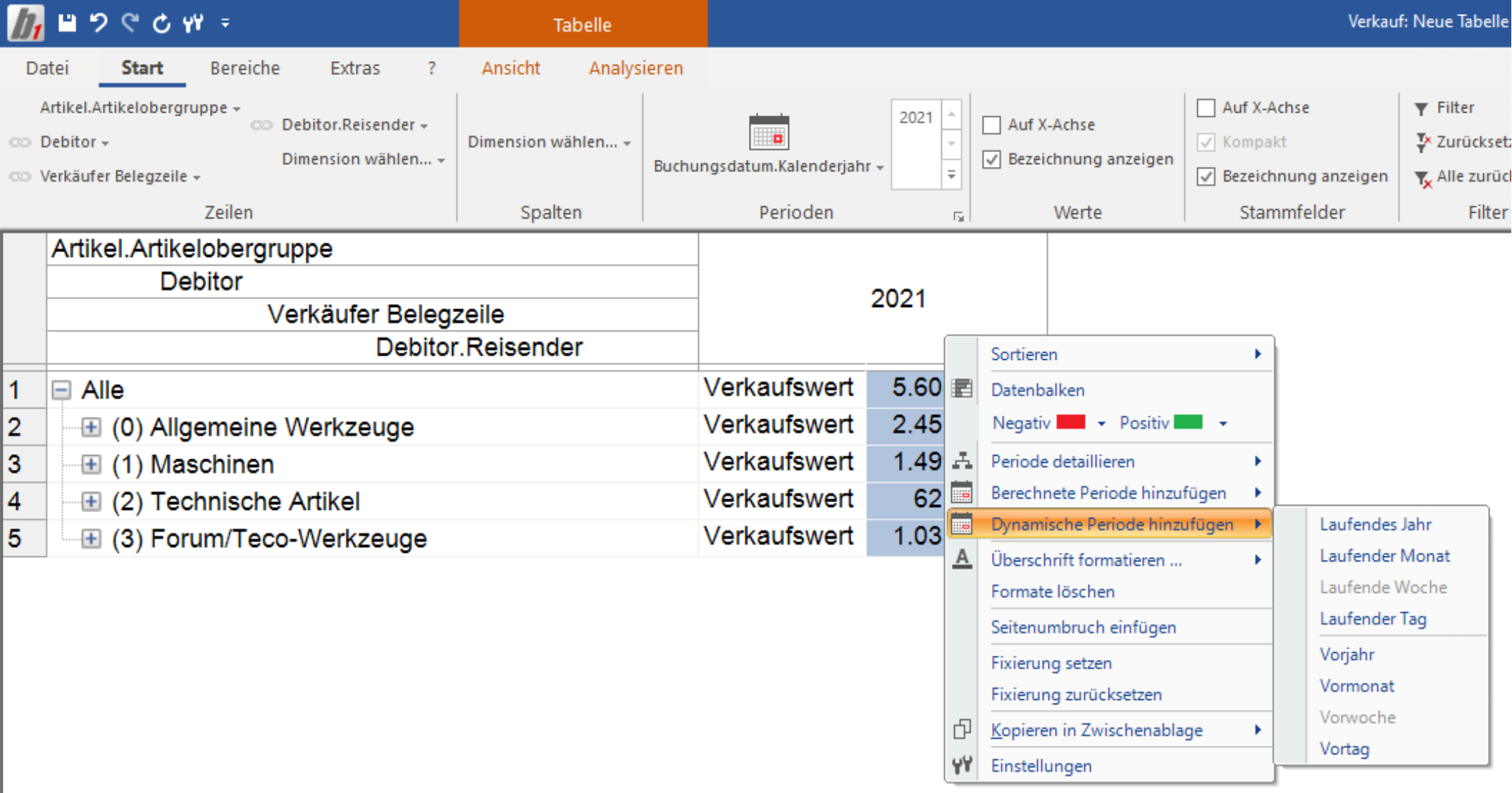
Beispiel: Das heutige Datum ist der 23.04.2021. Folgende Perioden liefern die Menüeinträge:
3.7 Löschen
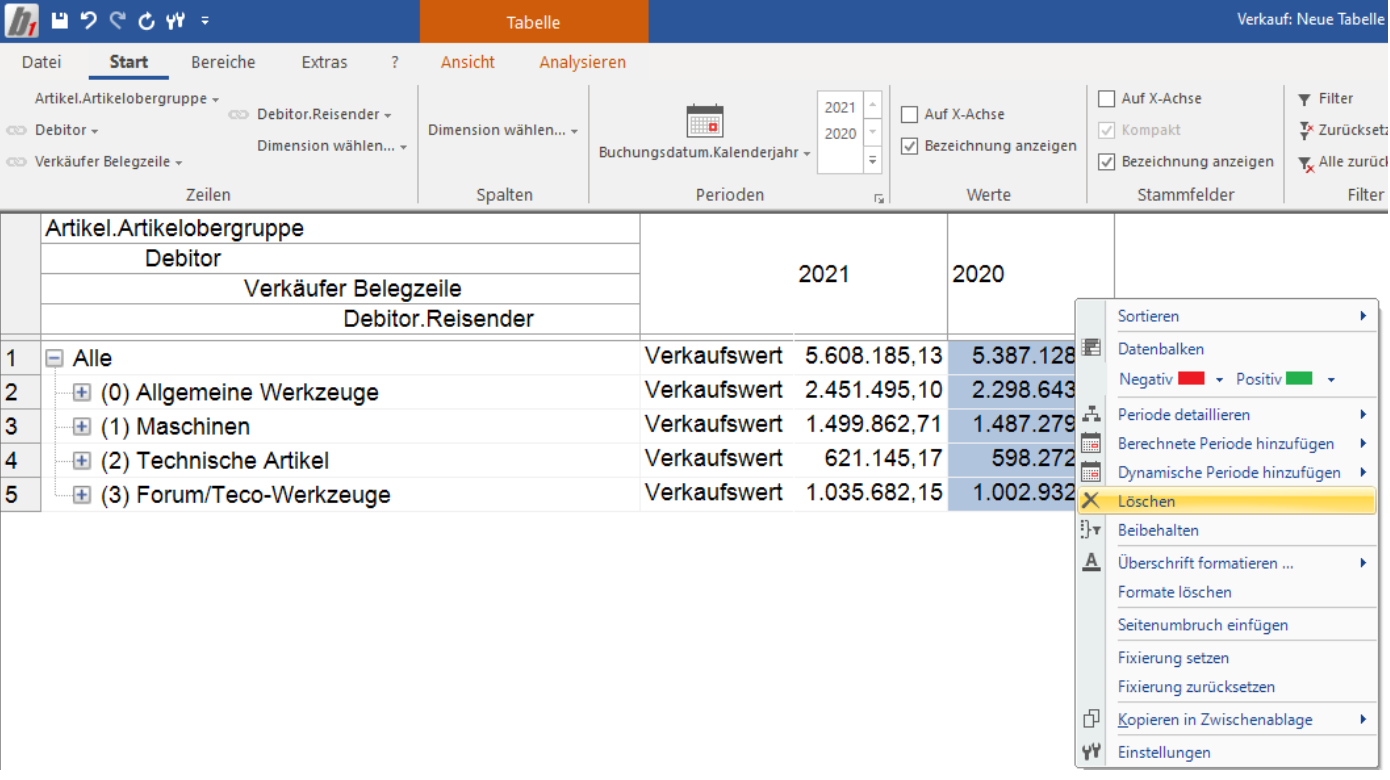
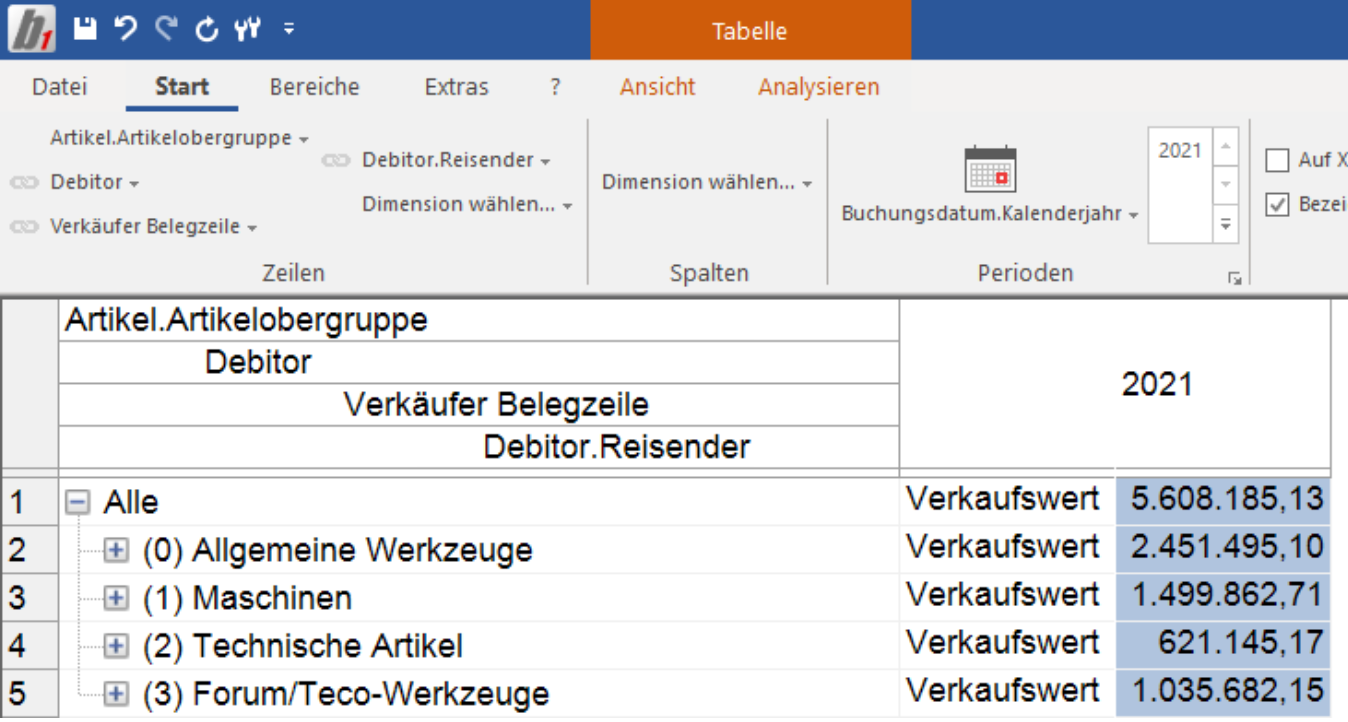
Der Menüeintrag Löschen blendet zuvor markierte Perioden aus.
Darstellung der Auswertung vor dem Löschen:
Darstellung der Auswertung nach dem Löschen:
3.8 Beibehalten
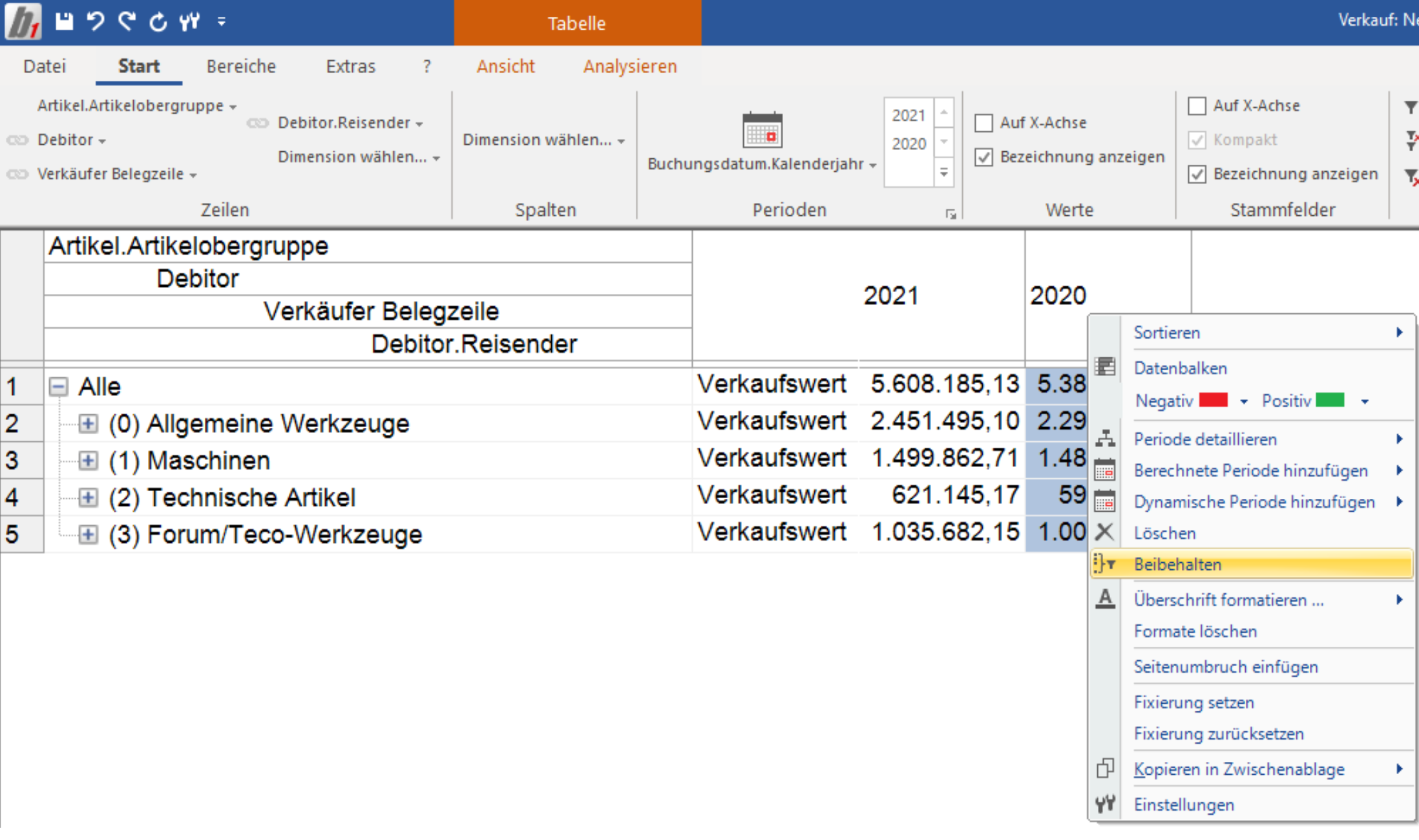
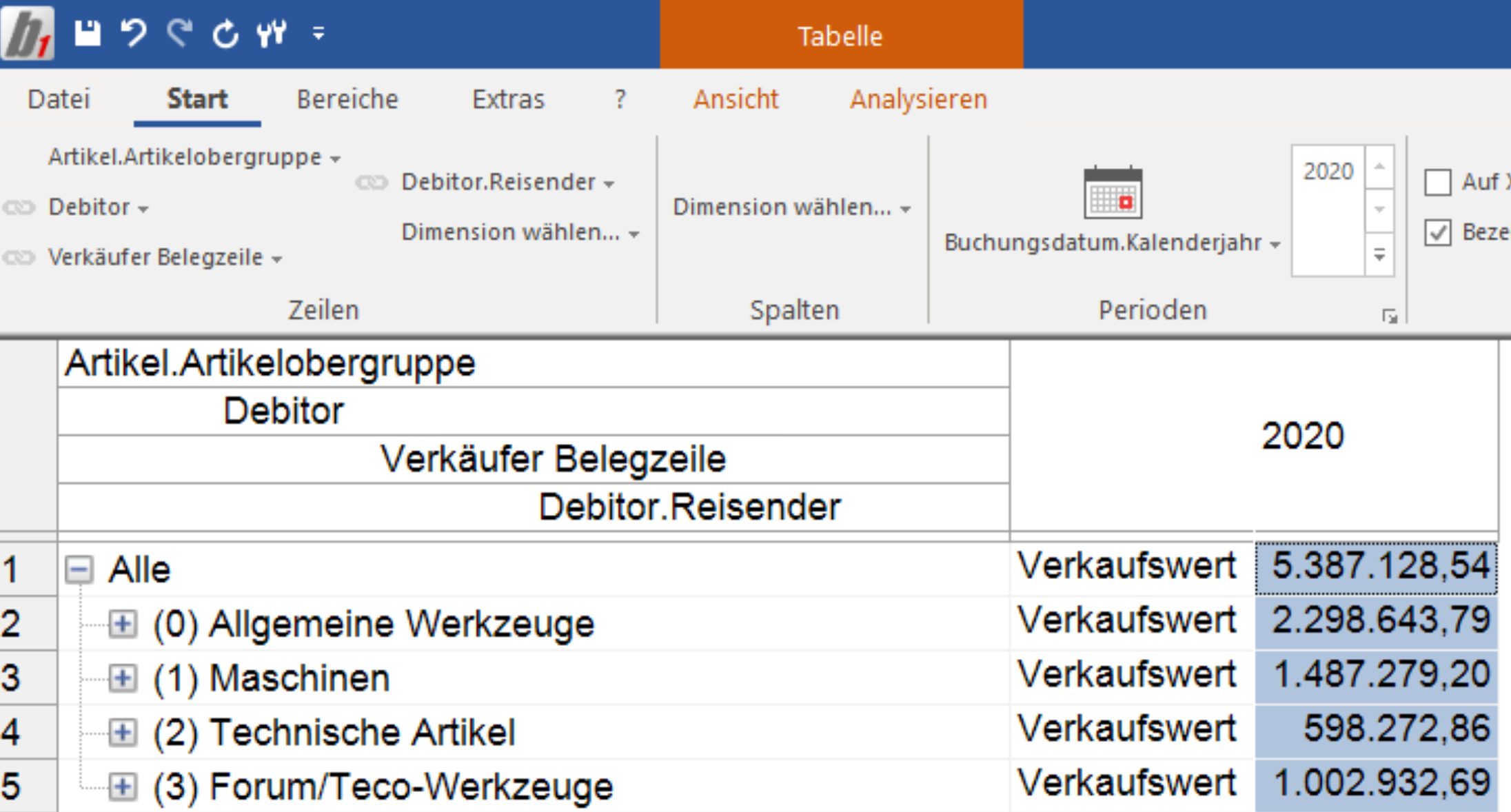
Der Menüeintrag Beibehalten sorgt dafür, dass die gewählten Perioden sichtbar bleiben. Alle anderen Zeiträume werden ausgeblendet.
Darstellung der Auswertung vor der Wahl Beibehalten:
Darstellung der Auswertung nach der Wahl Beibehalten
3.9 Überschrift formatieren / Formate löschen
Die zwei Kontext-Menüpunkte Überschrift formatieren und Formate löschen können nur angewählt werden, wenn das Zusatzmodul bi1 Press im Einsatz ist. Über Überschrift formatieren können Formatierungseinstellungen, wie Schriftart, Schriftfarbe sowie Hintergrundfarbe vorgenommen werden.
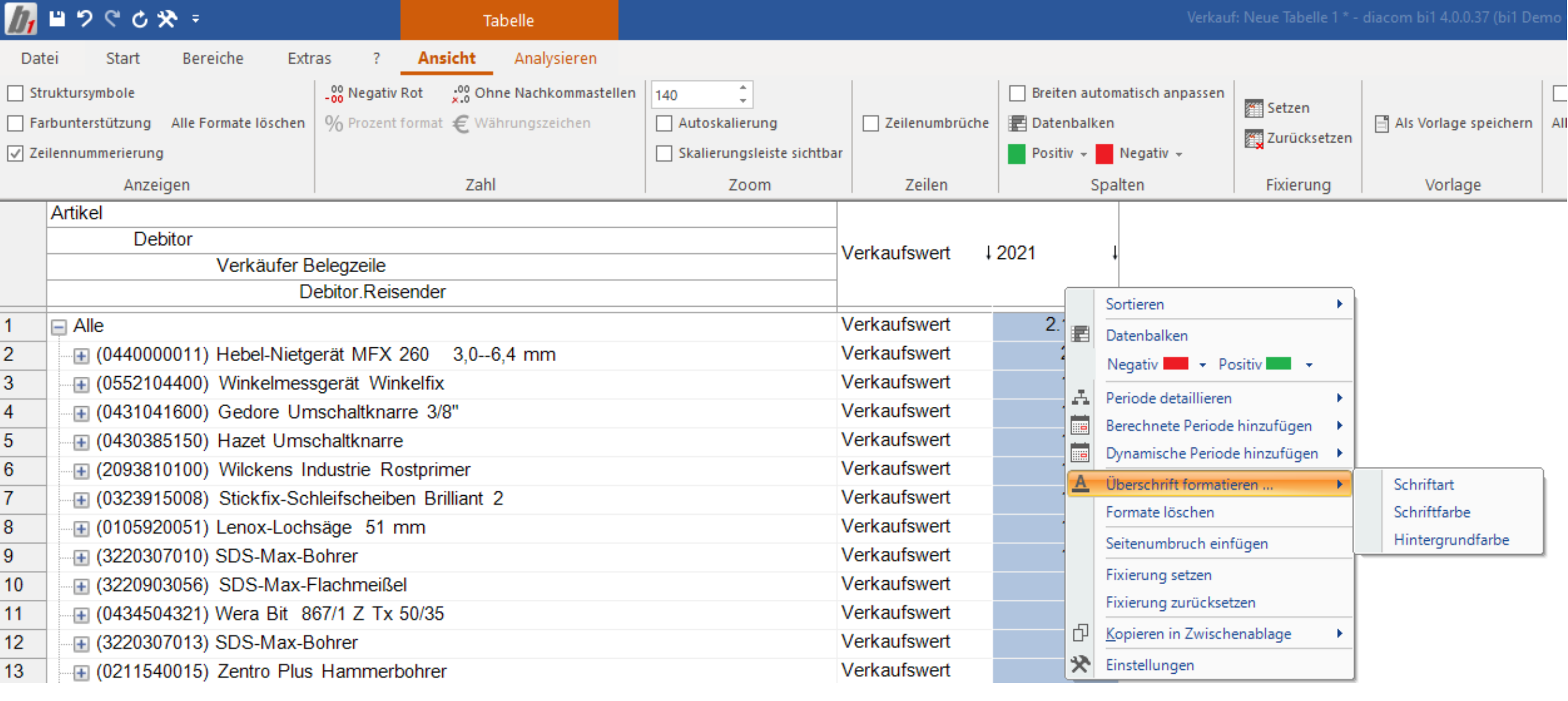
Die Schriftart, die Schriftfarbe, als auch die Hintergrundfarbe werden für die gesamte Überschriften-Ebene vorgenommen.
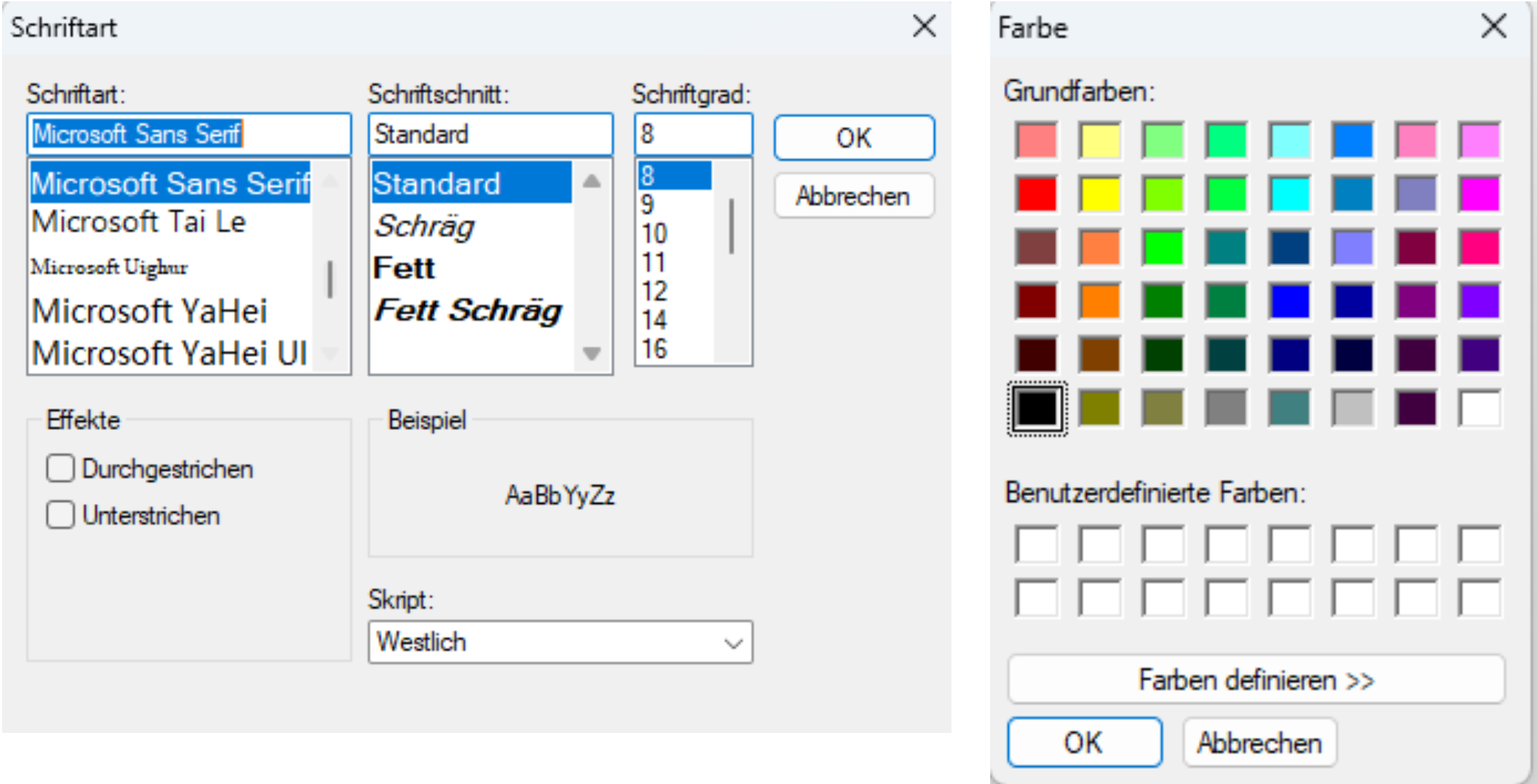
Die vorgenommenen Formatierungen werden auch beim Export in eine PDF-Datei übernommen.
In der Multifunktionsleiste werden die Format-Einstellungen unter Ansicht im Bereich Überschrift abgebildet.
Mit Format löschen können die gesetzten Format-Einstellungen der angewählten Zeilen wieder gelöscht werden.
In der Multifunktionsleiste können unter Ansicht im Bereich Anzeigen alle Formate auf einmal gelöscht werden.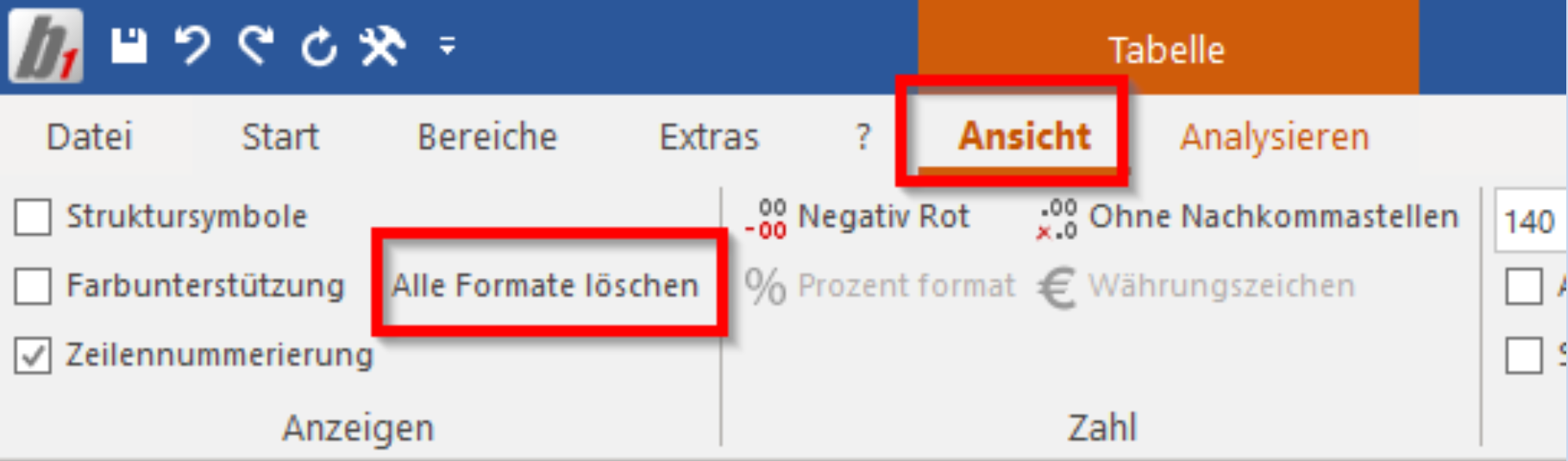
3.10 Fixierung setzen und Fixierung zurücksetzen
Eine Fixierung kann genutzt werden, wenn die Bildschirmbreite nicht ausreicht, um die gesamte Auswertung anzuzeigen. Der Fall tritt auf, wenn eine Vielzahl von Perioden vorhanden ist. Die Fixierung sorgt dafür, dass alle Perioden rechts der Fixierung sich beim Scrollen hinter die fixierten Datensätzen schieben. Alle Perioden links der Markierung bleiben sichtbar.
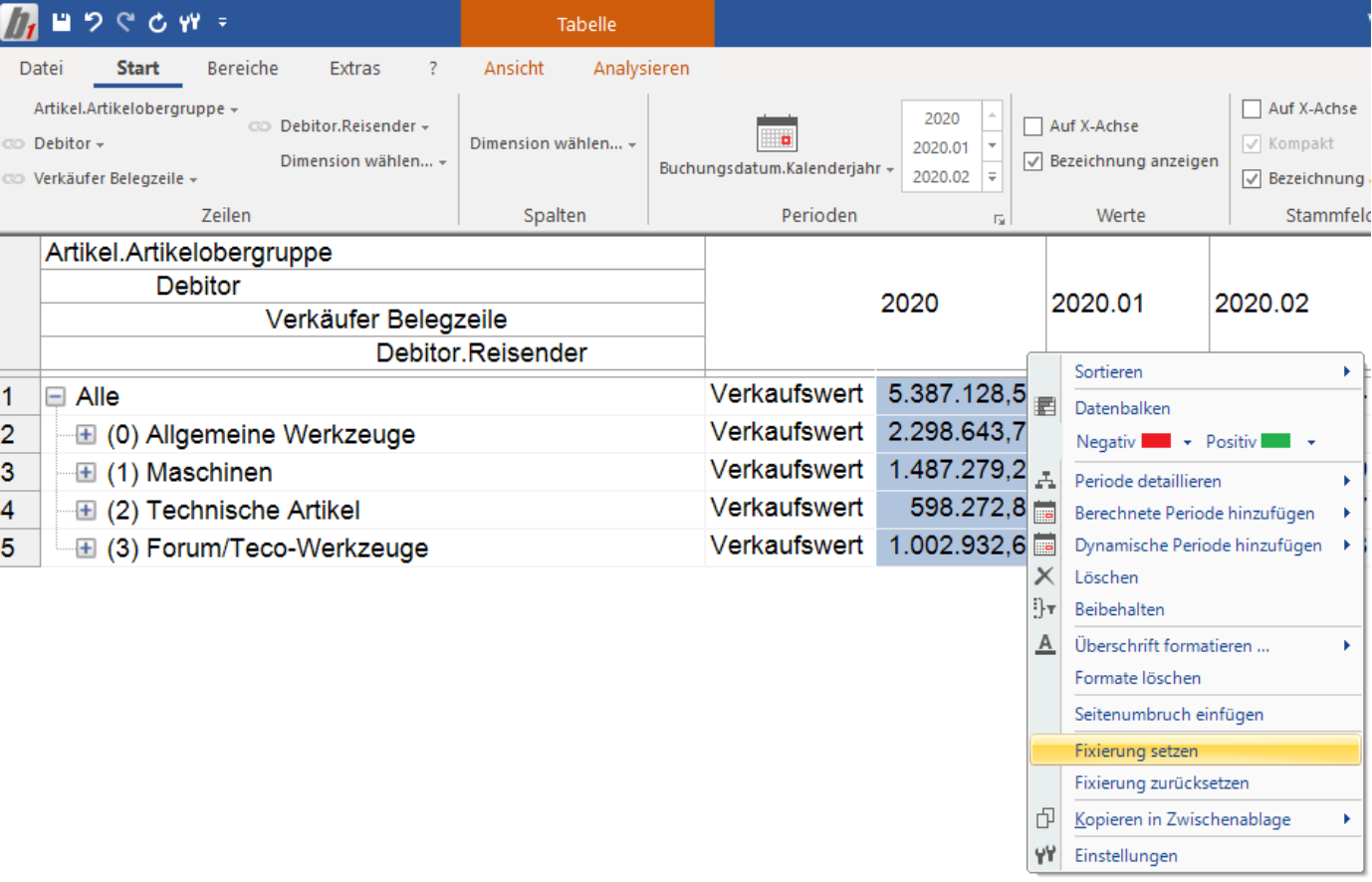
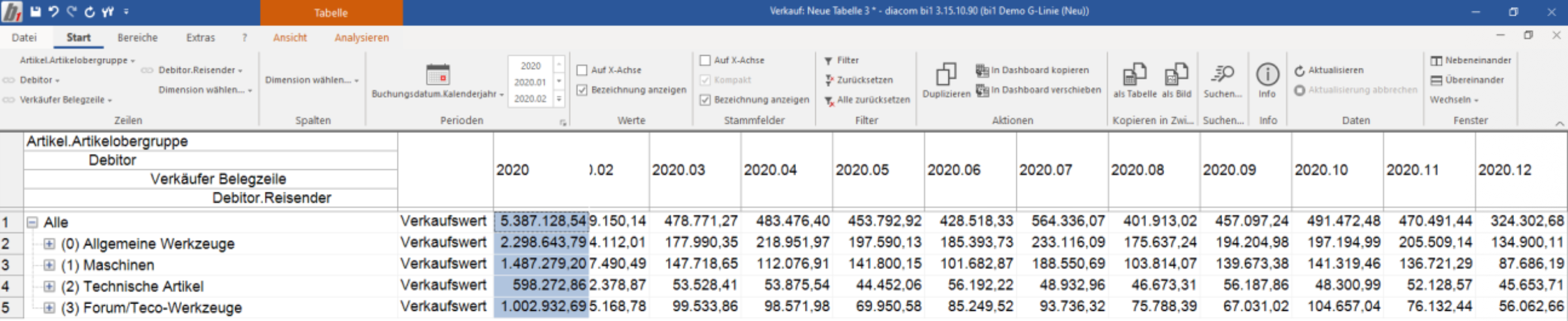
Der Menüeintrag Fixierung zurücksetzen sorgt dafür, dass die Fixierung wieder zurückgenommen wird.
In der Multifunktionsleiste ist die Funktion unter Ansicht im Bereich Fixierung zu finden.
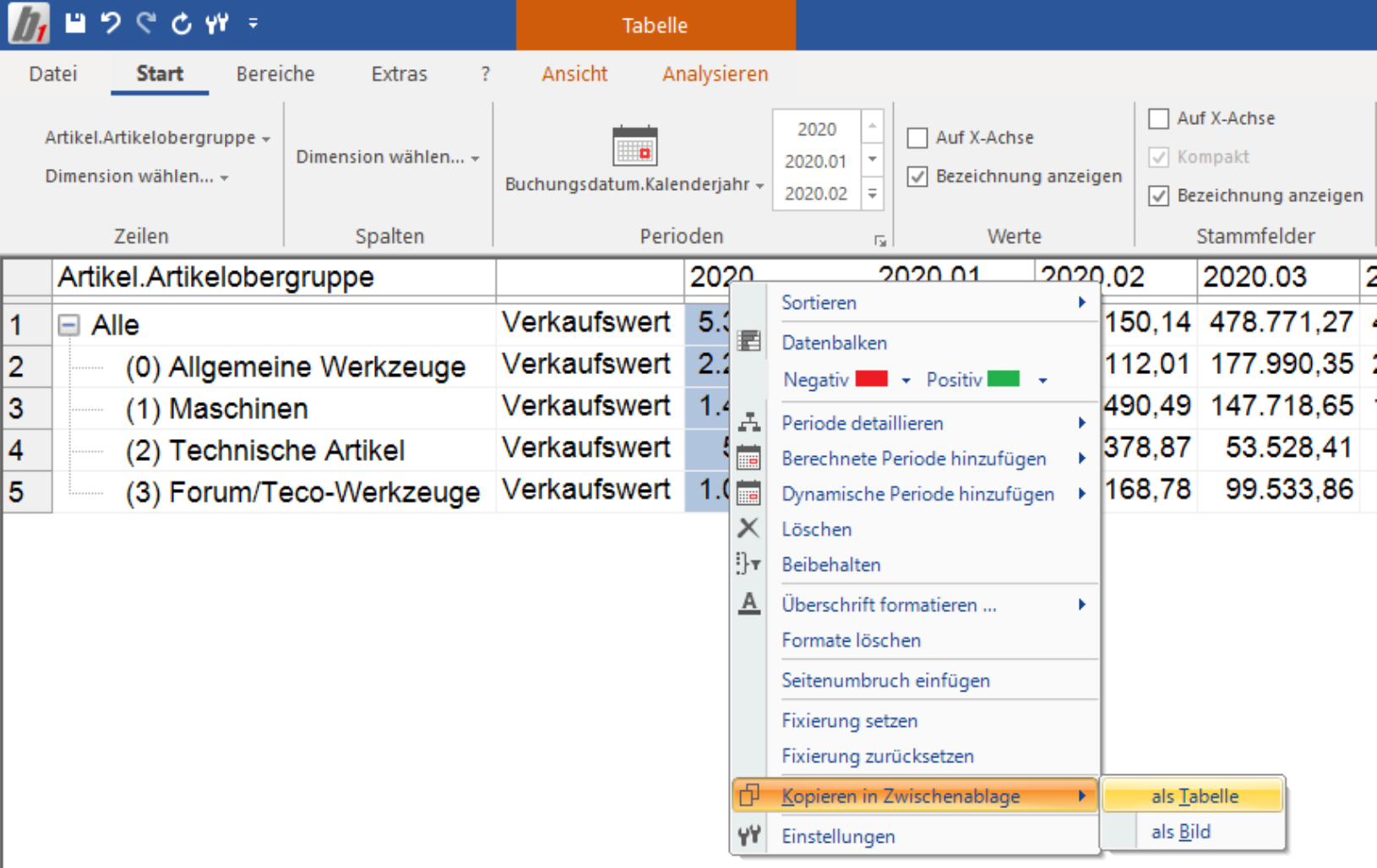
3.11 Kopieren in Zwischenablage
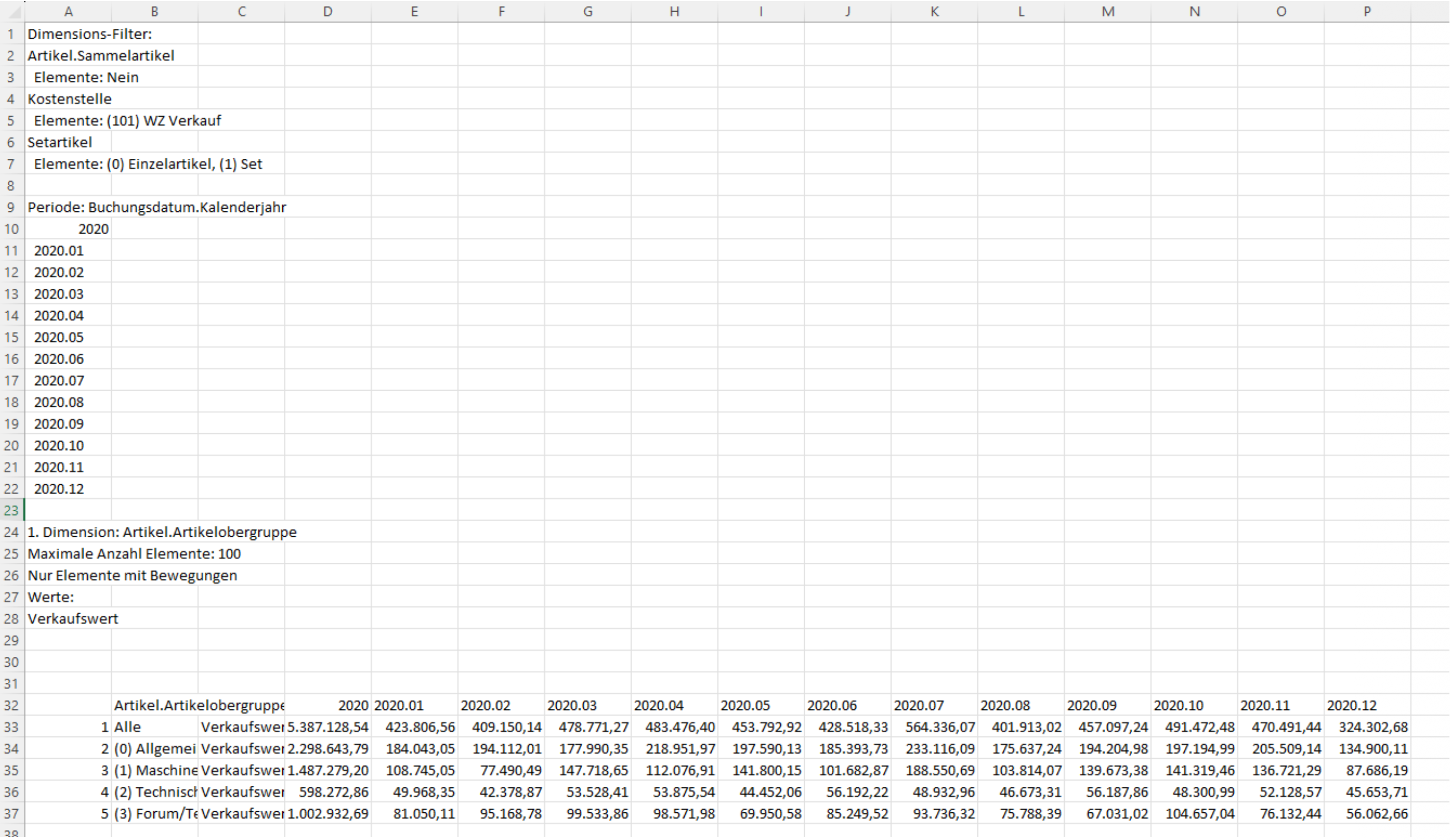
Über den Menüpunkt kann eine Auswertung in die Zwischenablage kopiert und z. B. in Excel eingefügt werden.
Ergebnis in Excel:
In der Multifunktionsleiste befindet sich die Funktion unter Start im Bereich Kopieren in die Zwischenablage. 
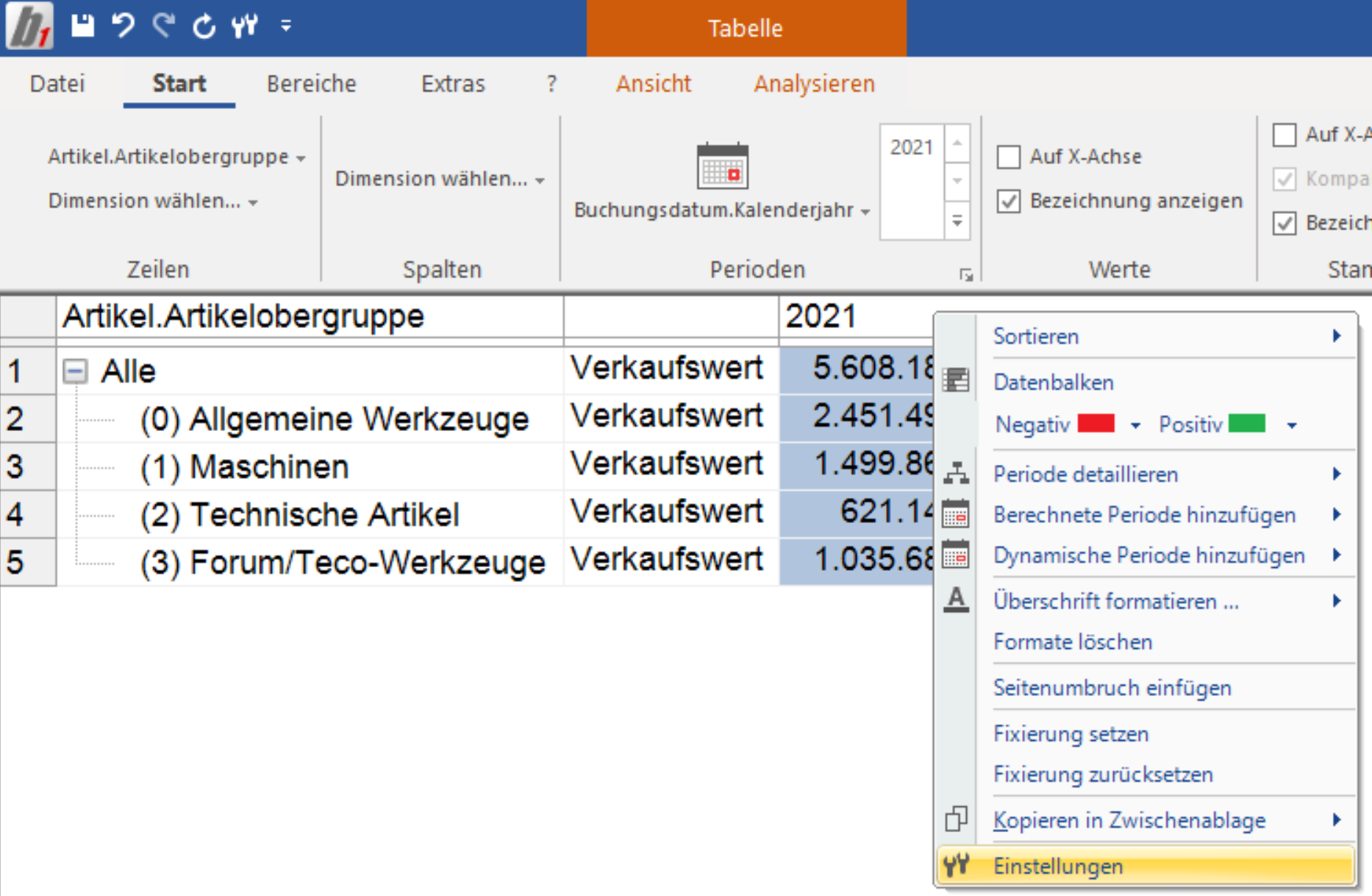
3.12 Einstellungen - Perioden
Über den letzten Kontextmenüpunkt Einstellungen gelangt der User in das Menü der Periodeneinstellungen.
Über das Register Perioden unter Allgemein kann der User bestimmen, auf welches Datum die Daten in der Auswertung referenzieren. Abhängig vom geöffneten Cube stehen unterschiedliche Datums-Typen zur Verfügung. Im Verkaufs-Cube kann beispielsweise zwischen dem Auftragsdatum, Belegdatum, Buchungsdatum, Erstellt am und Lieferdatum gewählt werden. Weiterhin kann die Hierarchie bestimmt werden. Die Hierarchie ist dabei eine weitere Abgrenzung der Daten. Wenn das Buchungsdatum gewählt wurde, können die Daten z. B. einer Abgrenzung nach Finanzjahr, Kalenderjahr oder Kalenderwoche unterliegen. Erklärungen zu den Szenarien erfolgt in einem weiteren Kapitel
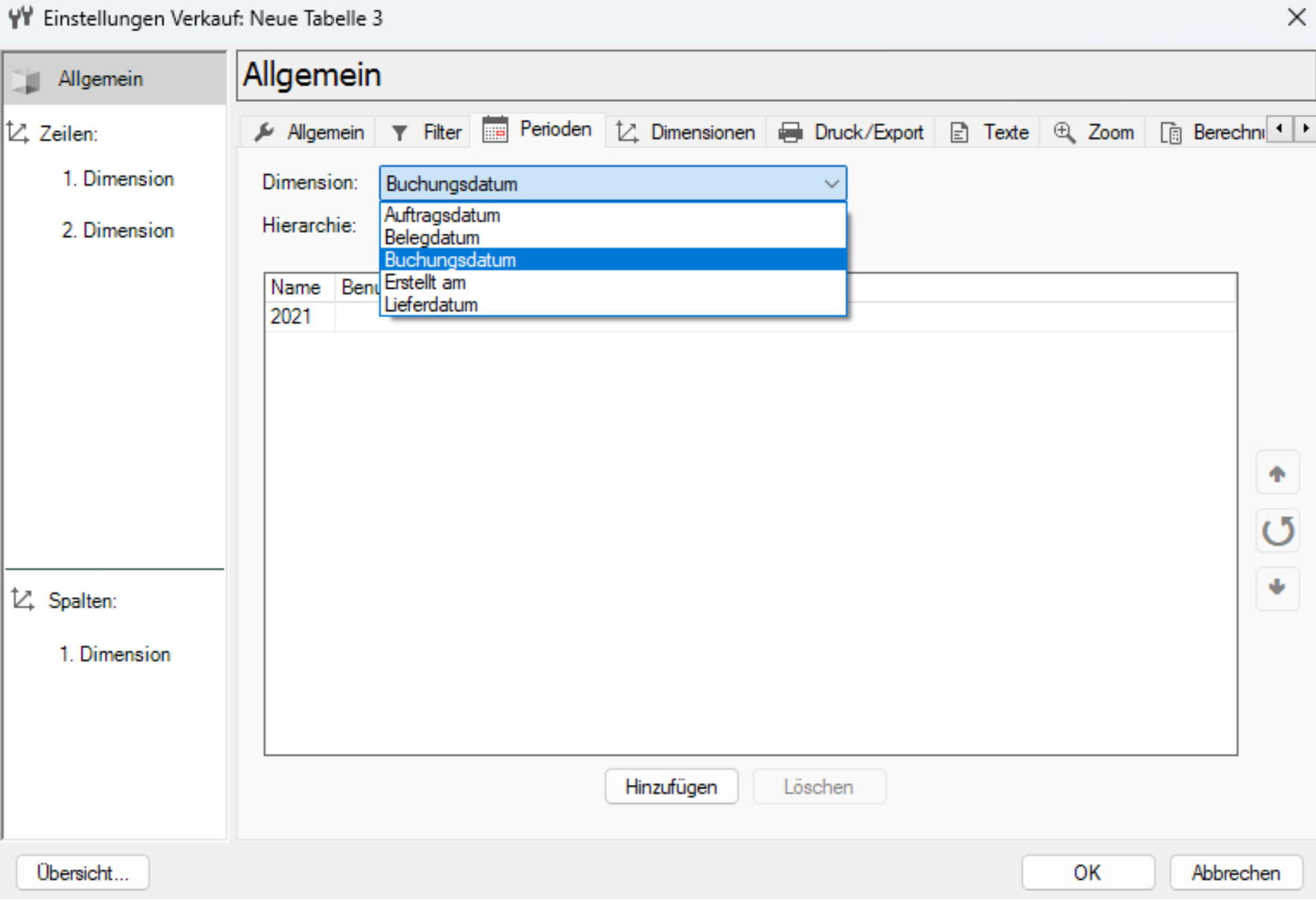
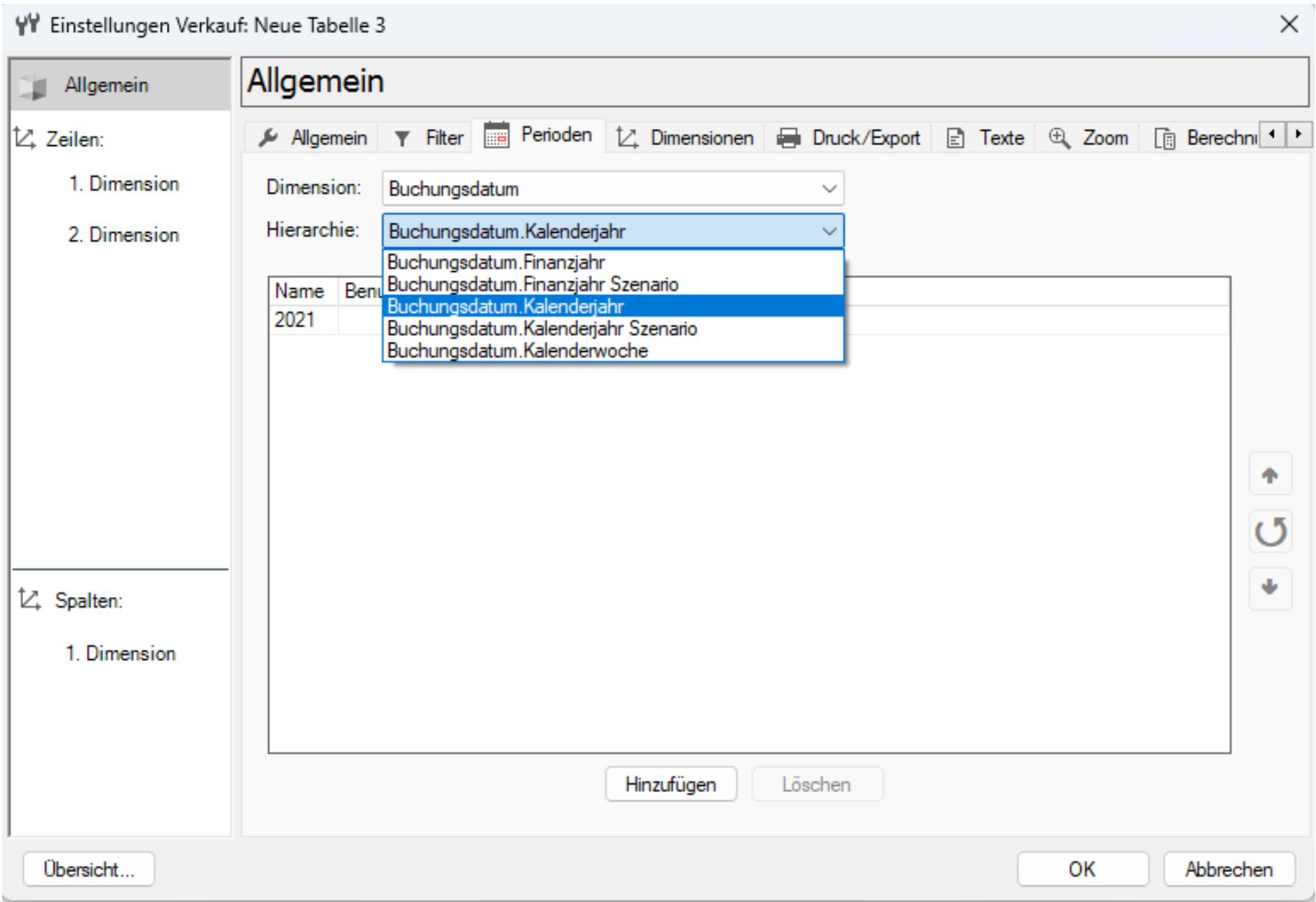
Durch den Schalter Löschen und Hinzufügen können weitere Perioden gewählt oder entfernt werden.
Durch die Schaltfläche Hinzufügen öffnet sich das Fenster in der folgenden Abbildung:
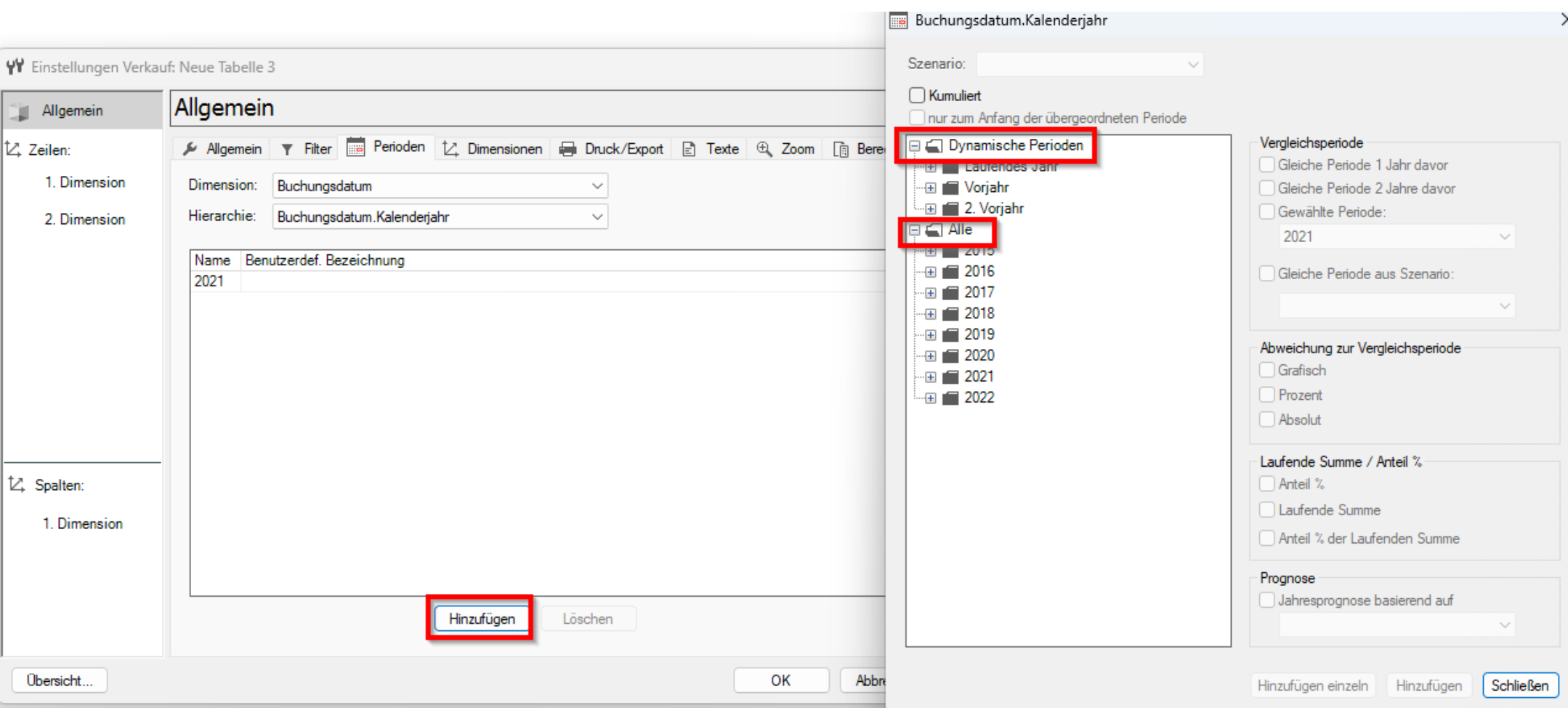
Der rechte Bereich des Fensters Buchungsdatum Kalenderjahr unterteilt sich in Dynamische Perioden und Alle. Die dynamischen Perioden haben den Vorteil, gespeicherte Auswertung, auch im Fortschreiten der Jahre, immer denselben Bezug zu behalten. Wählt man zum Beispiel Laufendes Jahr, Quartal 1, wird im Jahr 2022 das 1. Quartal des Jahres 2022 angezeigt, im Jahr 2021 das 1. Quartal 2021.
Die Einstellung fester Perioden unter dynamischen Jahren ist möglich, zum Beispiel: Laufendes Jahr, Monat 1 zu Vorjahr, Monat 1 (fester Monat unter dynamischen Jahr).
Das Markieren der Checkbox Kumuliert bzw. Kumuliert + nur zum Anfang der übergeordneten Periode bewirkt folgendes:
Beispiel für Kumuliert
Bei Auswahl der Periode erfolgt die Kumulation über das ganze Jahr bis zur ausgewählten Periode.
Ist zum Beispiel der Vortag des Vorjahres ausgewählt, z. B. der 10.05.2021, so erfolgt die Kumulation vom 01.01.2021 bis zum 10.05.2021.
Beispiele für Kumuliert + nur zum Anfang der übergeordneten Periode
Bei Auswahl der Periode erfolgt die Kumulation nur vom Anfang der übergeordneten Periode bis zum ausgewählten Termin.
a) Zum Beispiel sei der Vortag des Vorjahres ausgewählt, z. B. der 14.05.2021. Die dem Tag übergeordnete Periode ist der Monat. Die Kumulation erfolgt also nur vom Anfang des Monats Mai bis zum 14.Mai 2021.
b) Zum Beispiel sei der Monat Mai des Jahres 2021 ausgewählt. Die dem Monat übergeordnete Periode ist das zweite Quartal. Die Kumulation erfolgt also von April (Anfang des zweiten Quartals) bis zum Monat Mai.
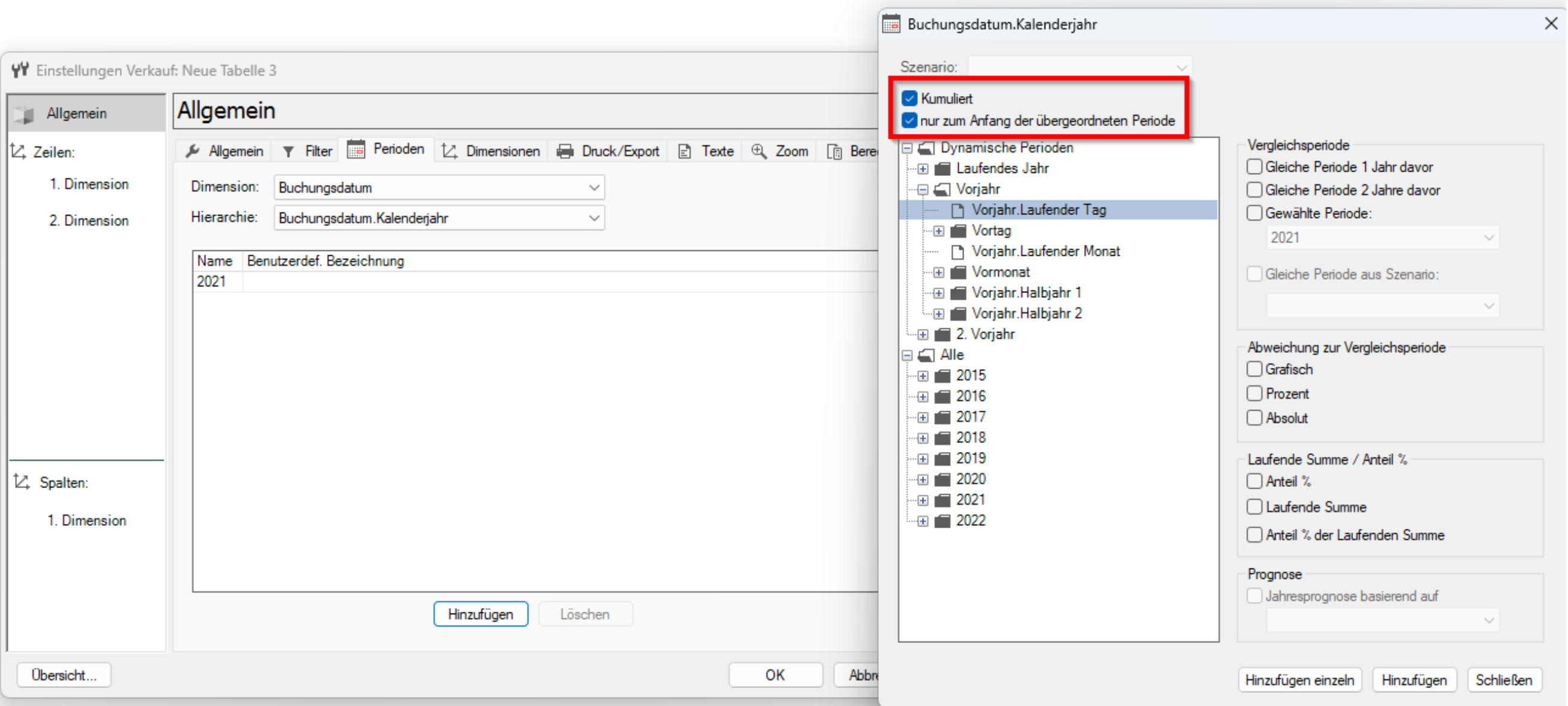
Durch die Wahl der Vergleichsperiode, können weitere Perioden ein oder zwei Jahre vor dem gewählten Zeitraum hinzugefügt werden.
Weiterhin besteht die Möglichkeit diverse Abweichungen sowie laufende Summen oder Anteile in Prozent hinzuzufügen.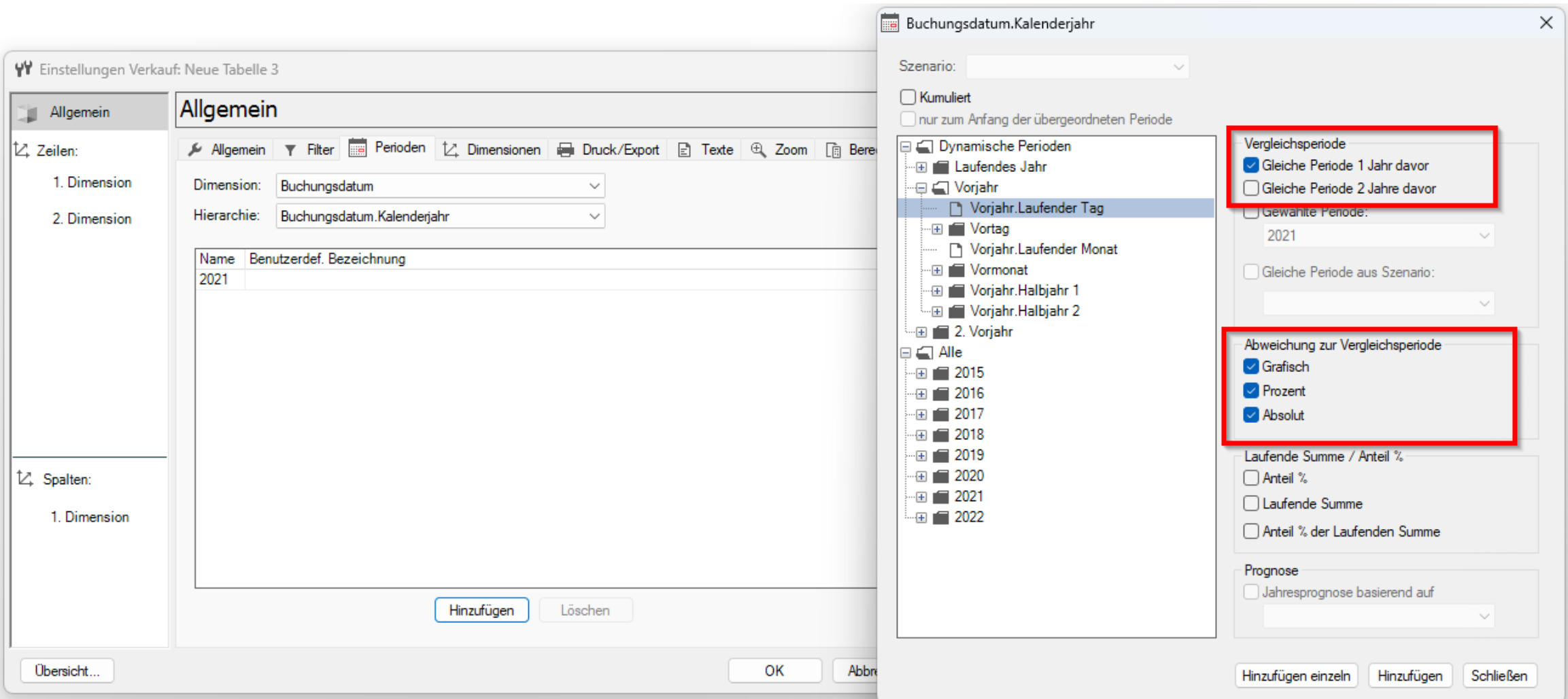
Die Schaltflächen Hinzufügen einzeln und Hinzufügen steuern das Einfügen der gewählten Perioden. Wenn mehrere Zeiträume gleichzeitig gewählt sind, generiert das System folgende Einträge mit den gewählten Abweichungen:
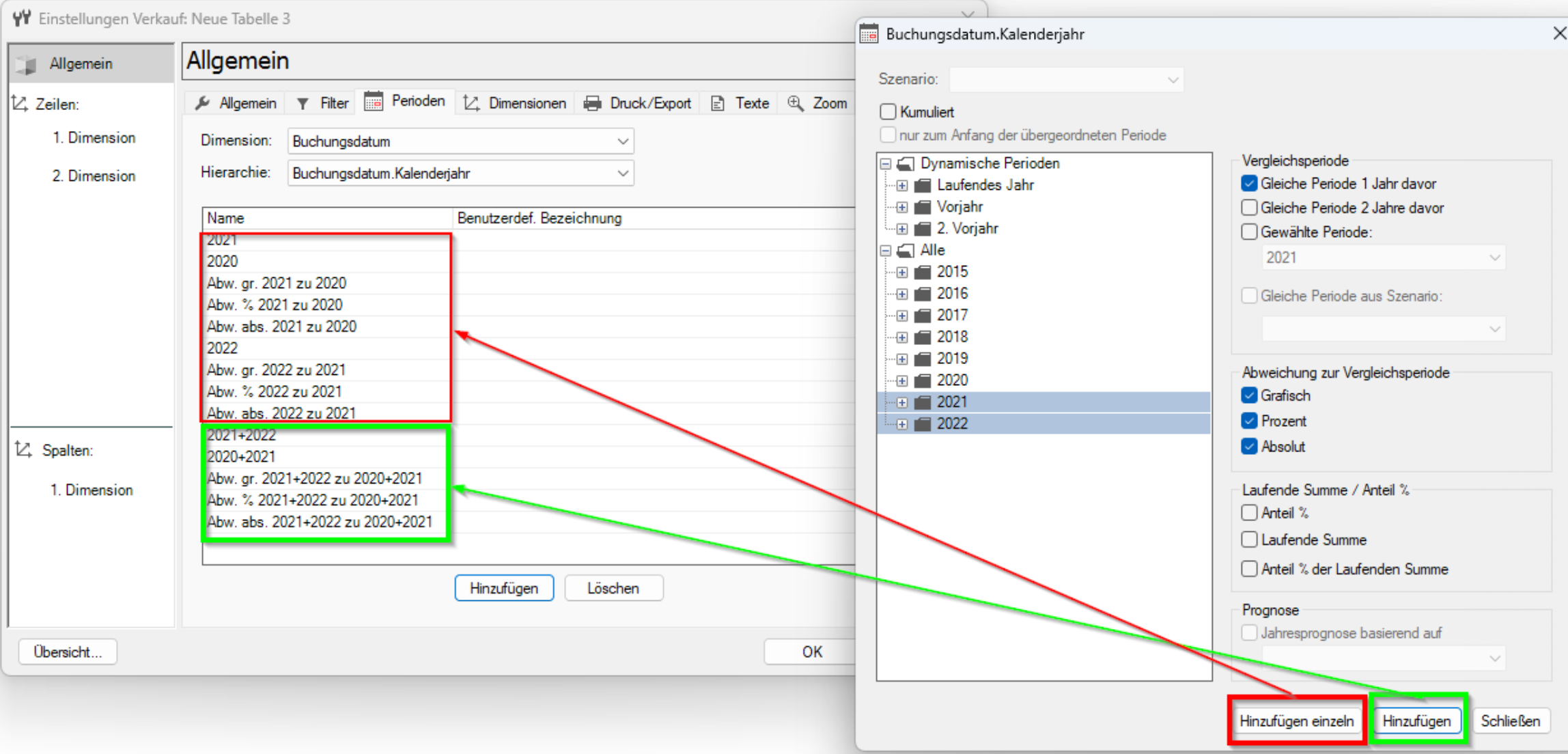
Sämtliche Einstellungen zu den Perioden können in der Multifunktionsleiste über Start im Bereich Perioden vorgenommen werden. Mit Mausklick auf den Pfeil rechts unten des Bereichs erfolgt der direkte Einstieg in das Einstellungsmenü der Perioden.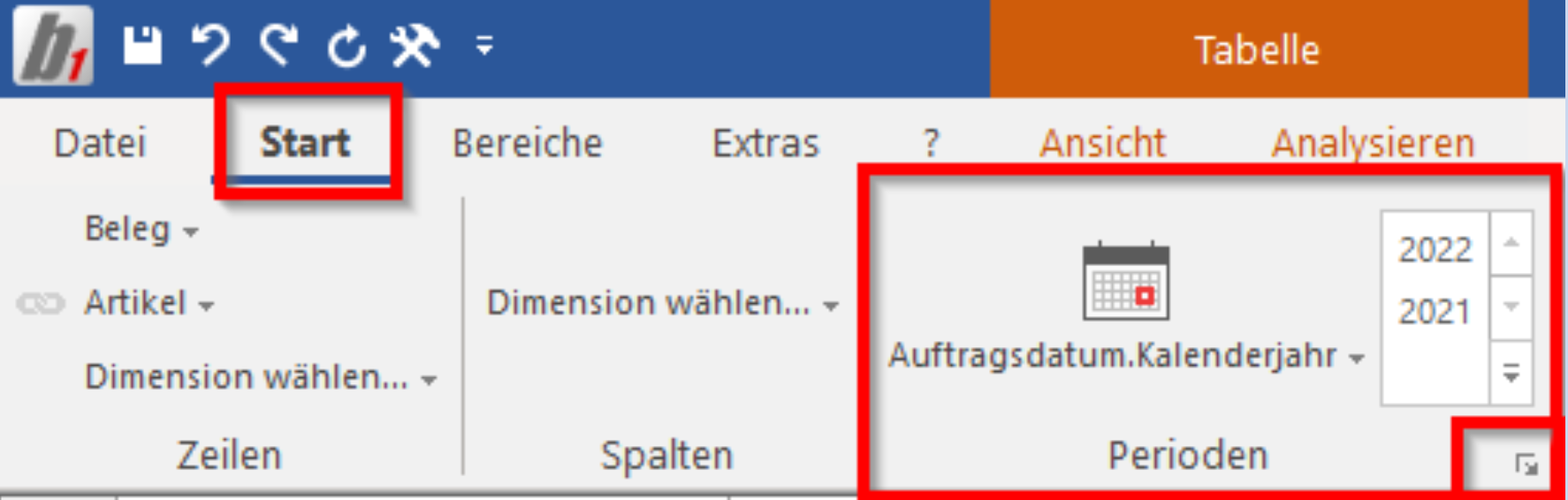
4 Einstellungs-Dialog
4.1 Register allgemein
Über das Kontextmenü Perioden, besteht die Möglichkeit auf das Register Allgemein zu wechseln.
Auf diesem Register können diverse Grundeinstellungen getroffen werden.
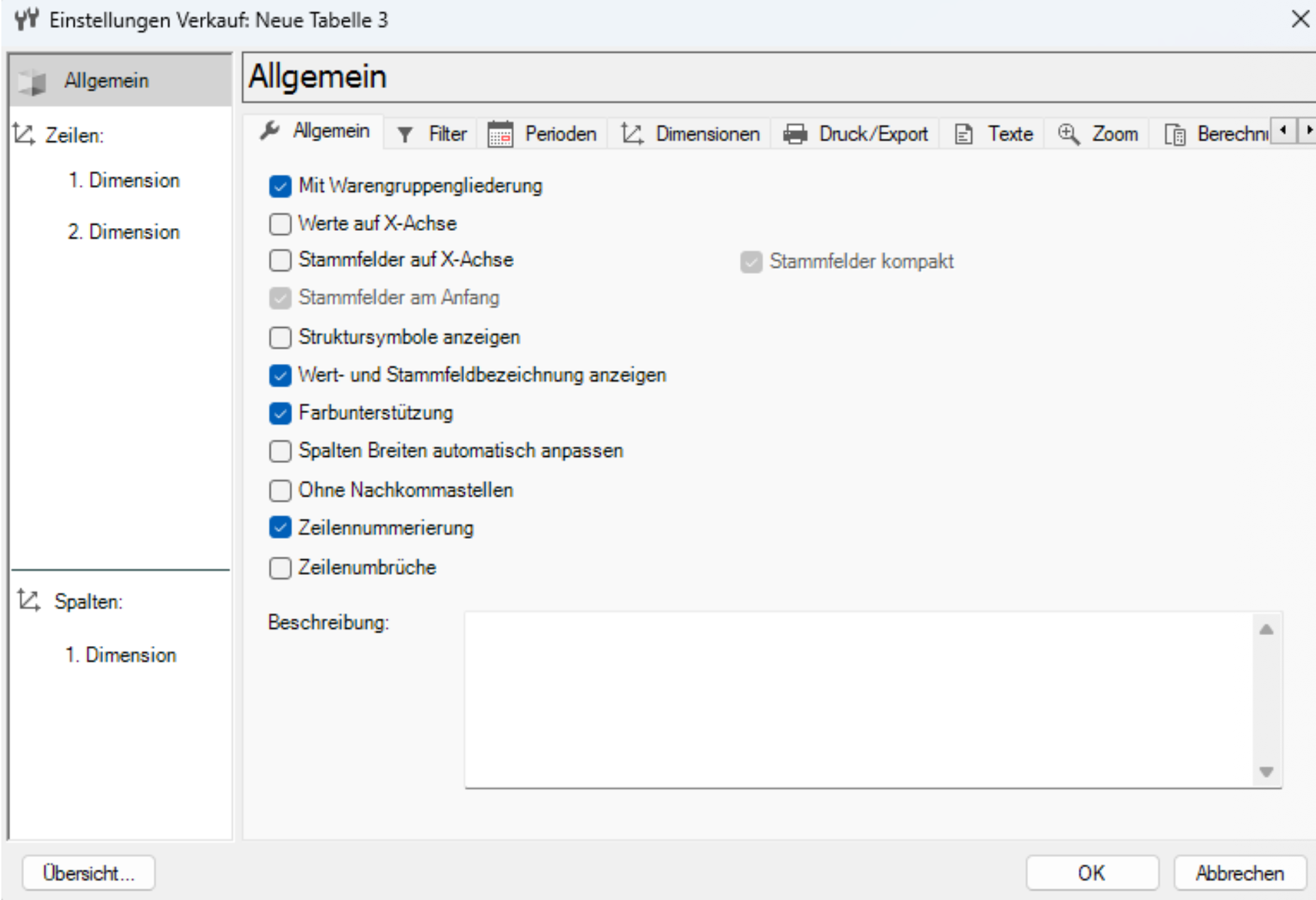
Die Grundeinstellungen werden in der Multifunktionsleiste in verschiedenen Bereichen dargestellt, wie nachfolgende Abbildungen zeigen: 
