
Elektronische Rechnung
Ausgangsrechnung als X- Rechnung und ZUGFeRD
Was sind ZUGFeRD und X- Rechnung?
ZUGFeRD: Eine ZUGFeRD-Rechnung besteht aus einer für den Menschen lesbaren visuellen Darstellung im PDF/A-3-Standard und einer eingebetteten maschinenlesbaren codierten XML-Datei. Bedeutet konkret: Grundsätzlich besteht eine ZUGFeRD-Rechnung aus einem XML-Code und wird durch ein klassisches Rechnungsdesign als PDF ergänzt.
X- Rechnung: Im Gegensatz zum ZUGFeRD-Format, das aus einer Kombination von PDF und XML-Daten besteht, basiert die X-Rechnung ausschließlich auf einem XML-Datenformat.
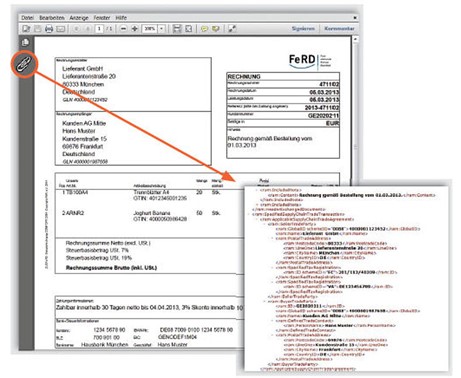
Voraussetzungen für die Erstellung:
Einstellungen in Adressstamm:
- Menu:

- Kunden, an dem die Rechnung gestellt wird, suchen
- Folgende Felder müssen ausgefüllt sein:

Reiter 1. Adresse
-
- Suchbegriff
- Name
- Straße
- Land
- Ort
- Telefon
- Debitornummer
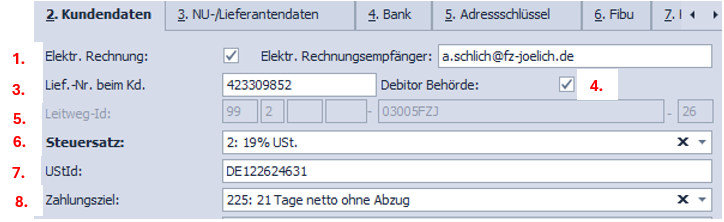
Reiter 2. Kundendaten
- Bei Elektr. Rechnung einen
 setzen
 - Elektr. Rechnungsempfänger ausfüllen
- Lief.- Nr. beim Kunden ausfüllen
- Bei Debitor Behörde einen setzen, auch wenn es keine Behörde ist
- Leitweg-ID ausfüllen. Diese kommt evtl. vom Kunden. Ansonsten eine diverse Zahl eintragen. Die letzten zwei Zahlen werden automatisch ausgefüllt.
- Steuersatz ausfüllen
- UStID ausfüllen
- Zahlungsziel ausfüllen
Einstellungen in der Auftragsliste
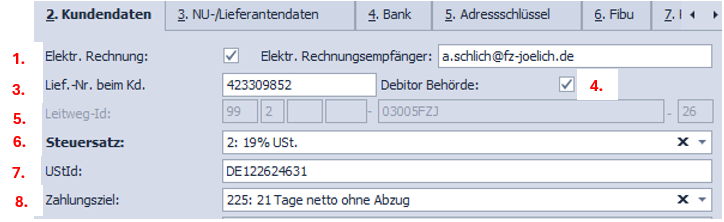
Menü:
- Folgende Felder müssen unter "Reiter 1. Allgemein" ausgefüllt sein:
- Bezeichnung
- Steuersatz
- Personal (Kalkulator)
- Bestell-Nr. (beim Kunden abfragen, ggf. nur einen Punkt etc. eintragen
- Leitweg Id: Falls es nicht ausgefüllt ist,
 klicken

Erstellung X- Rechnung und ZUGFeRD
Eventuelle Anlagen wie z.B. Aufmaß vorab erstellen und aufm Server abspeichern
- Button
 aus dem Modul Auftragsliste oder Abrechnung anwählen
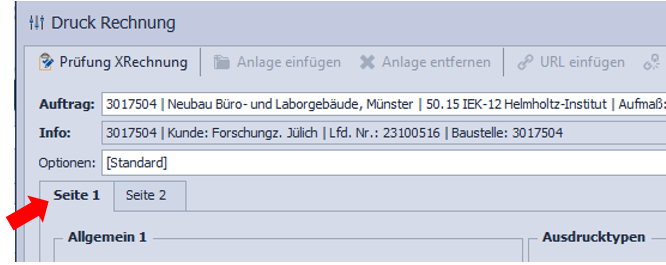
Seite 1:
- alles ausfüllen, wie eine gewöhnliche digitale Rechnung
-
den Leistungszeitraum wie folgt eintragen:
Tag (tt)/Monat (mm)/ Jahr (jjjj)
(Bsp.: 01.01.2025 – 31.03.2025)
- Baubuch schreiben anhaken
Seite 2:
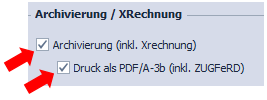
- rechts die
bei „Archivierung/XRechnung“ setzen
Wenn Anlagen mitgesendet werden,

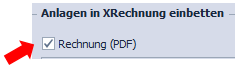
Dann oben links den Button „Anlage einfügen“ klicken
Dokument vom Server ausgewählt werden. Alternativ kann auch über "Dokument einfügen" ein Dokument aus dem Dokumenten-Archiv eingefügt werden. Nach dem auswählen/öffnen.öffnen Diewerden Dateidie wird nunDateien rechts in der Tabelle aufgelistet.
·
Um zu prüfen, ob alle notwendigen Daten in der X- Rechnung vorhaben sind, klicke oben links auf

· Eine Tabelle öffnet sich:

· Es sollten die Daten ausgefüllt sein, wo sich ein Haken bei Behörd.-Pflicht befindet. (DB- Pflicht = Deutsche Bahn).
Falls Daten fehlen, müssen diese in den entsprechenden Modulen nachgepflegt werden.
Wenn alles okay ist, das Fenster schließen.
· Rechnung, wie gewohnt drucken
· Dateien abspeichern
Es entsteht eine XML-Datei und eine PDF/ZUGFerd.
·
Um zu schauen, welche Daten in der XML- Datei vorhanden sind, öffnet auf das Programm ultramarinview auf eurem Computer.

Die Anlagen sind nur im Ultramarin-Viewer zu erkennen, nicht als Anhang in der PDF bzw. ZUGFeRD-Rechnung. Hier ist nur die XML-Datei zu erkennen.
· XML- Datei in das Programm ziehen und Daten prüfen.
· Nun die Rechnung gemäß Vertrag den Kunden zukommen lassen-