Ab sofort mit Aktuellem Unternehmenskompass! Skip to main content

Wartungsrechnungen

Es gibt zwei Ausgangspunkte:

  • Die Wartungsrechnung ist für einen vorhandenen Auftrag.
  • Die Rechnung ist einen neuen Wartungsauftrag. Es wurde bisher kein Auftrag angelegt oder eine Rechnung geschrieben.

Die Wartungsrechnung ist für einen vorhandenen Auftrag

1.

 Unterauftrag anlegen:

    gehe in das Modul Modul Auftragsliste.png suche nach dem passenden Hauptauftrag wähle den Hauptauftrag aus und erstelle einen Unterauftrag:
      Klicke oben links auf Button Unterauftrag anlegen.png unten auf „Anlegen“
      2. Positionen erfassen
        Aus der Modul Auftragsliste.png heraus gehe in den Button Abrechnungseditor.png Füge eine Position ein, indem du oben links auf Button Neu.png klickst In der Tabelle die Zeile Bezeichnung mit dem Titelnamen ausfüllen und speichern

        Titel einfügen Abrechnungseditor.pngPfeil nach links.png

          ggf. mit Button Neu.png einen Untertitel einfügen ein weites Mal Button Neu.png klicken um eine Position einzufügen rechts unter LV- Details einfügen:
            LV-Menge Einheit Schätzmenge= abzurechnende Menge Festbetrag Kurztext Speichern
            3.   Rechnung schreiben
              Ausdrucktyp „Schlussrechnung" auswählen Leistungszeitraum eingeben Druckparameter auswählen A- Cto Typ „Keine Seite“ auswählen Die Rechnung in der Druckvorschau sich ansehen Wenn alles okay ist, Haken bei Baubuch schreiben.png
              4.   Zahlung buchen und Auftrag abschließen
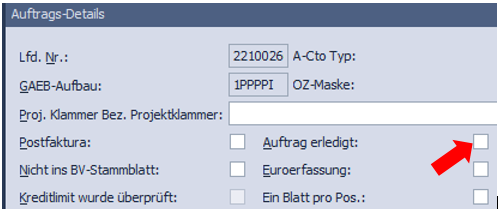
                Zahlung wie üblich buchen Nach Erhalt aller Zahlungen setzen wir den Unterauftrag auf „Erledigt“:
                  gehe in das Modul Modul Auftragsliste.png suche den Unterauftrag unter den Auftrags-Details, den Haken bei Auftrag erledigt setzen:

                  Auftrag erledigt mit Pfeil.png

                  Die Rechnung ist einen neuen Wartungsauftrag.

                  Es wurde bisher kein Auftrag angelegt oder eine Rechnung geschrieben.

                  In diesem Fall legen wir einen weiteren Auftrag zum Hauptauftrag an.

                  • gehe in das Modul Modul Auftragsliste.png
                  • Klicke oben links aufButton Neu.png
                  • Unter dem Reiter Reiter Allgemein.png der Auftrags-Details wie folgt ausfüllen:
                    • Auftrags Nr.:    30er Nummer + -1 (z.B. 3018123-1)
                    • Auftragsdatum einfügen
                    • Kostenstelle einfügen
                    • Bezeichnung
                    • Straße
                    • Ort
                    • Gewerk
                    • Adresse des Kunden
                    • Sachbearbeiter
                    • Bauleiter: Hierzu rechts auf den Pfeil und den Bauleiter suchen, die Personalnummer löschen, sodass nur der Name übrigbleibt.
                    • Baubeginn
                    • Bauende = SR- Datum

                  • Unter Reiter Reiter Auftragssummen.png
                    • Zahlungsziel ggf. ändern falls mit Kunde abgesprochen
                    • Erlöskonto einfügen

                  Abteilung und Niederlassung

                  Mehrwertsteuer

                  Erlöskonto Schlussrechnung

                  D+F Lathen + Hamburg

                  MwSt. 19%

                  831019

                  D+F Lathen + Hamburg

                  MwSt. 0%

                  831000

                  D+F Heppenheim

                  MwSt. 19%

                  831219

                  D+F Heppenheim

                  MwSt. 0%

                  831200

                  TB Lathen + Hamburg

                  MwSt. 19%

                  832019

                  TB Lathen + Hamburg

                  MwSt. 0%

                  832000

                  TB Heppenheim

                  MwSt. 19%

                  832019

                  TB Heppenheim

                  MwSt. 0%

                  832000

                  TOG

                  MwSt. 19%

                  833019

                  TOG

                  MwSt. 0%

                  833000

                    • Stufen (OZ- Struktur): Anzahl der Stufen sowie Stellen der jeweiligen Stufen

                  Das weitere Vorgehen entspricht der Punkte 2.-4. (siehe oben)


                  Die Rechnung ist einen neuen Wartungsauftrag.

                  Es wurde bisher kein Auftrag angelegt oder eine Rechnung geschrieben.


                  1. Unterauftrag anlegen:
                    gehe in das Modul Modul Auftragsliste.png suche nach dem passenden Hauptauftrag wähle den Hauptauftrag aus und erstelle einen Unterauftrag:
                      Klicke oben links auf Button Unterauftrag anlegen.png unten auf „Anlegen“
                      2. Positionen erfassen
                        Aus der Modul Auftragsliste.png heraus gehe in den Button Abrechnungseditor.png Füge eine Position ein, indem du oben links auf Button Neu.png klickst In der Tabelle die Zeile Bezeichnung mit dem Titelnamen ausfüllen und speichern

                        Titel einfügen Abrechnungseditor.pngPfeil nach links.png

                          ggf. mit Button Neu.png einen Untertitel einfügen ein weites Mal Button Neu.png klicken um eine Position einzufügen rechts unter LV- Details einfügen:
                            LV-Menge Einheit Schätzmenge= abzurechnende Menge Festbetrag Kurztext Speichern
                            3.   Rechnung schreiben
                              Ausdrucktyp „Schlussrechnung" auswählen Leistungszeitraum eingeben Druckparameter auswählen A- Cto Typ „Keine Seite“ auswählen Die Rechnung in der Druckvorschau sich ansehen Wenn alles okay ist, Haken bei Baubuch schreiben.png
                              4.   Zahlung buchen und Auftrag abschließen
                                Zahlung wie üblich buchen Nach Erhalt aller Zahlungen setzen wir den Unterauftrag auf „Erledigt“:
                                  gehe in das Modul Modul Auftragsliste.png suche den Unterauftrag unter den Auftrags-Details, den Haken bei Auftrag erledigt setzen:

                                  Auftrag erledigt mit Pfeil.png