1. Handel
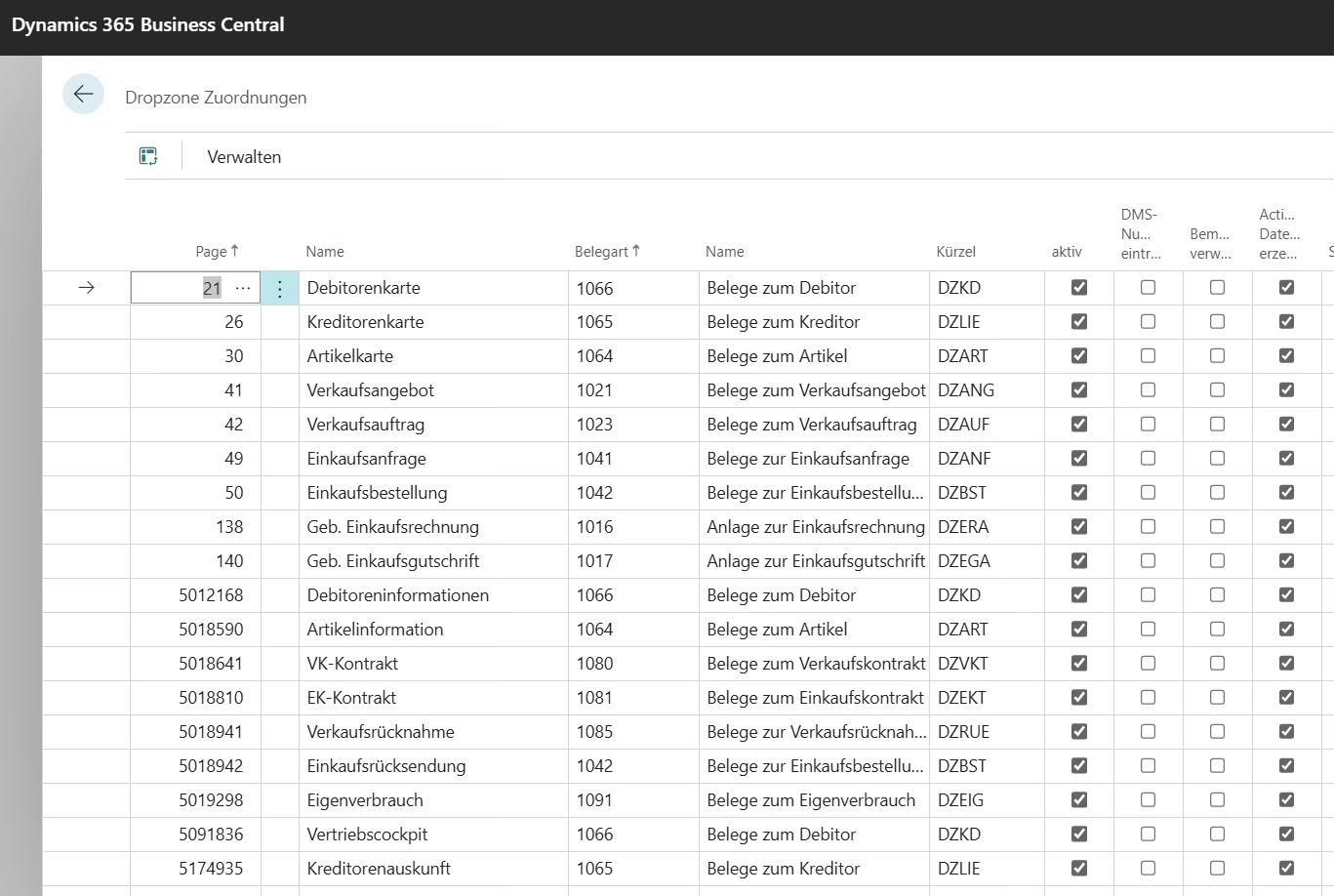
1.1 gevis-DropZone
Die Archivierung von Dokumenten über die gevis-DropZone ermöglicht es heterogene Dokumente (digital vorliegend) sehr effizient zu archivieren.
1.2 Digitale Rechnungsverarbeitung
Die digitale Rechnungsverarbeitung (Warenrechnungen) beginnt mit dem Dokumentenimport.
1.2.1 Import
Der Import dieser Rechnungsdaten wird vom s.scan-System durchgeführt.
Beim Import dieser Kred.-Rechnung (und/oder Kred.-Gutschriften) müssen folgende Dokumentenformen berücksichtigt werden:
1.2.1.1 Dokumente, die digital vorliegen
- E-Mail mit einer PDF-Anlage
- E-Rechnungen
- XRechnungen
- ZUGFeRD-Rechnungen
Die digital vorliegenden Dokumente (E-Mails) werden periodisch vom s.scan-Modul XMailFetcher automatisch abgerufen.
1.2.1.2 Dokumente, die in Papierform vorliegen
Diese Dokumente werden über die vorhandenen Multifunktionsgeräte digitalisiert.
Dabei werden an entsprechenden Multifunktionsgeräte für die relevanten Kontexte mit Buttons zum Einscannen eingerichtet, die die Dokumente digitalisieren und an die definierte Mailadresse versenden (Scan2Mail). Die Dokumente werden IMMER einzeln gescannt (damit entfällt das Bekleben der ersten Dokumentenseite mit einem DMS-Barcode). Darüber hinaus bietet diese Variante den Vorteil, dass es dann nur eine einheitliche Importvariante gibt – E-Mail.
Diese digitalen Daten (E-Mails) werden periodisch vom s.scan-Modul XMailFetcher automatisch abgerufen.
1.2.1.3 XMailFetcher
Für den Import der digital vorliegenden Dokumente kommt das s.scan-Modul XMailFetcher zum Einsatz. Der XMailFetcher ruft die einzelnen Mailadressen der relevanten Kontexte periodisch automatisch ab. Die Daten werden in der s.scan-Struktur auf dem DMS-Server abgelegt.
1.2.1.3.1 Konfiguration
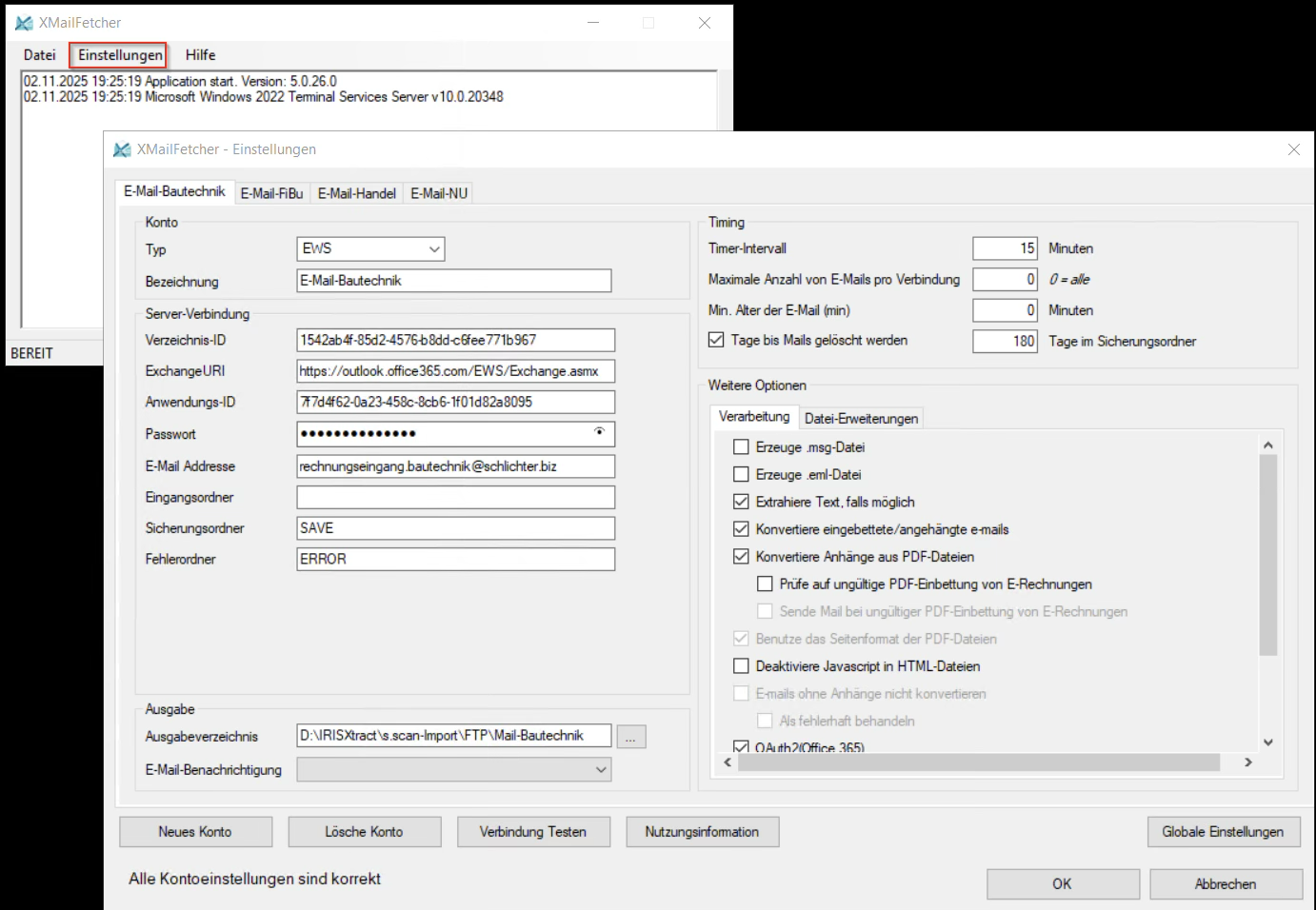
Die Konfiguration der abzurufenden Postfächer kann auf dem DMS-Server sdok-app kontrolliert/konfiguriert werden.

Nach der Auswahl des Menüpunkts Settings wird die Konfiguration der Postfächer angezeigt (pro Postfach gibt es hier einen Reiter):
1.2.1.3.2 Mailabruf
Die Mails der Postfächer werden periodisch abgerufen (Parameter: Timer Interval).
Nach dem Abruf werden sie im Filesystem auf dem DMS-Server sdok-app (Parameter: Output-Directory) gespeichert.
Es werden zu jeder Mail einerseits die E-Mail-Daten und andererseits eine Signaldatei erstellt (es gibt immer nur eine Signaldatei pro Mail).

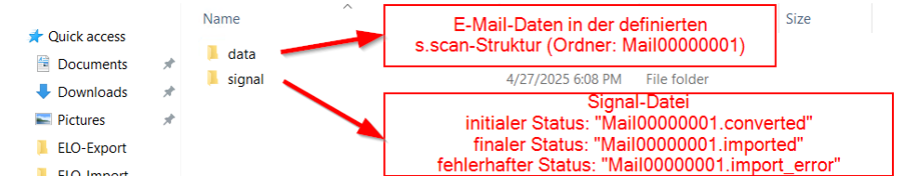
Inhalt eines data-Ordner einer Mail (hier am Beispiel der Mail: Mail00000004):
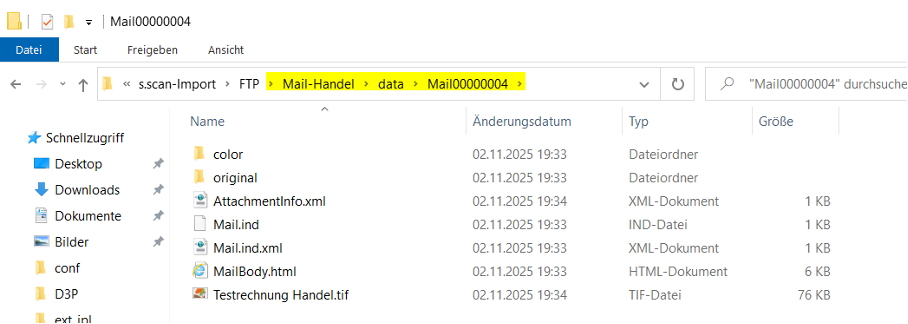
Der s.scan-Importprozess prüft periodisch die definierten Importordner und importiert die Mails, danach werden sie analysiert und stehen anschließend im Verify zur Prüfung durch den User bereit.
1.2.1.3.3 Technische Details
Der XMailFetcher wird auf dem DMS-Server sdok-app als Dienst ausgeführt.
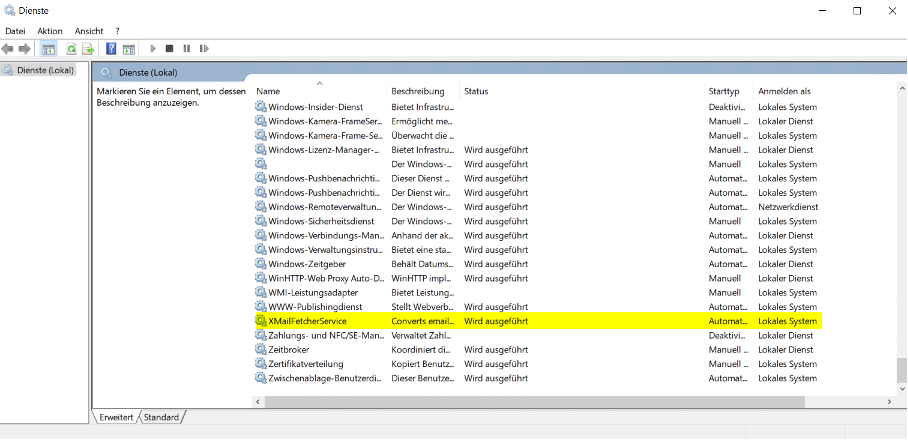
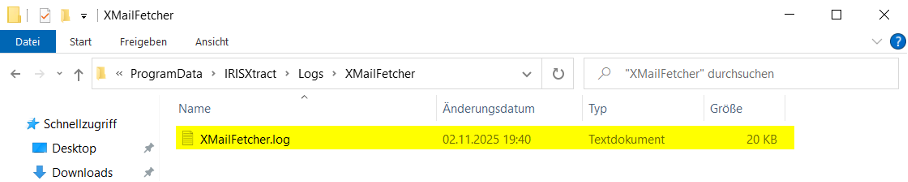
Alternativ kann der Dienst (läuft der Mailabruf?) über das Protokoll kontrolliert werden (das ist die bevorzugte Variante:
- DMS-Server: sdok-app
- Log: C:\ProgramData\IRISXtract\Logs\XMailFetcher
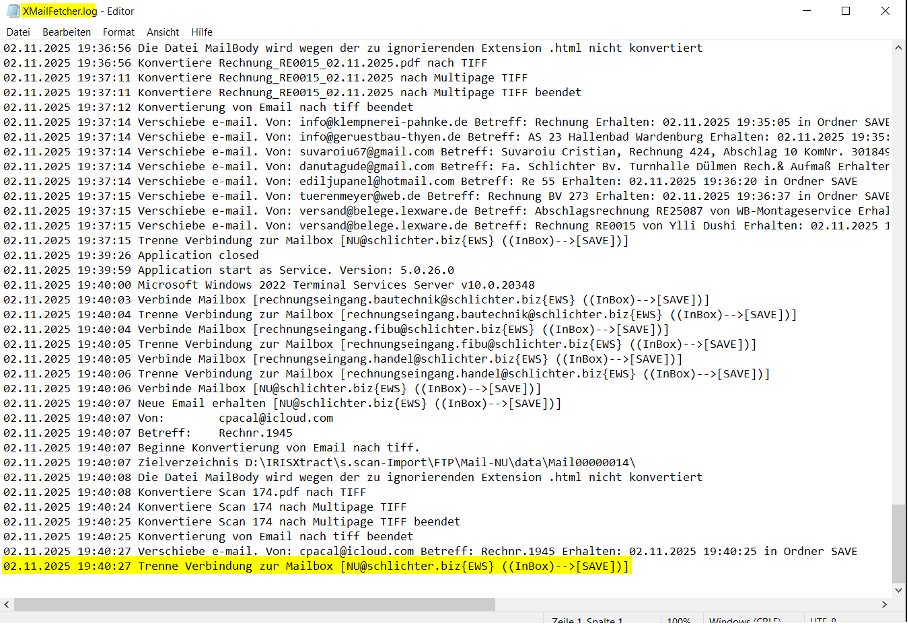
- Die Log-Datei aufrufen und an das Ende springen (Strg+Ende)
- Wenn die Daten aktuell sind und keine Fehlermeldungen aufweisen, dann ist der Mailabruf aktiv
1.2.1.3.4 Relevante Mailadresse
Es wurde je Kontext eine dedizierte E-Mailadresse (Konto) eingerichtet, für den Kontext Handel ist es die folgende E-Mailadresse:
rechnungseingang.handel@schlichter.biz
1.2.2 Verify
Nach dem Importprozess werden die Dokumente technisch analysiert und dem User zur Prüfung im „Verify“ bereitgestellt. Die Daten werden in der Analyse automatisch erkannt und zugeordnet.
Im Verify muss jedes Dokument geprüft werden und vom User freigegeben werden.
1.2.2.1 Aufruf
Das Verify wird im Browser über die folgende URL aufgerufen werden:
https://sdok-app.schlichter:444/WebVerify
Alternativer Link (besser):
https://sdok-app.schlichter:444/WebVerify/profile_Verify_WOM_1?Lang=de-DE
1.2.2.2 Anmeldung
Eingabe der Anmeldedaten:
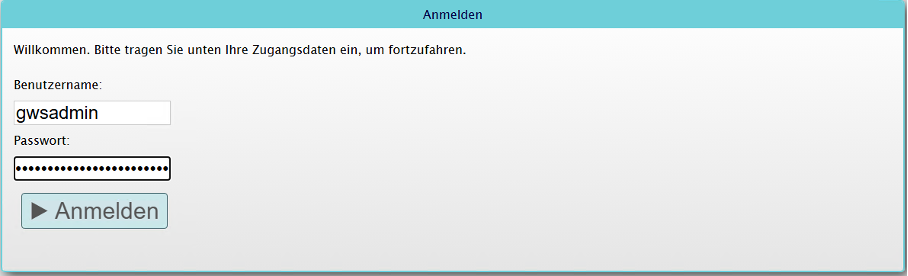
Die Anmeldung erfolgt mit den Active-Directory Daten. Es können sich nur definierte Benutzer anmelden.
Bitte bei der Anmeldung nur den Benutzernamen (ohne Domäne) eingeben.
Der Verifyaufruf ist nur in der Schlichter-Domäne möglich!
1.2.2.3 Technische Details
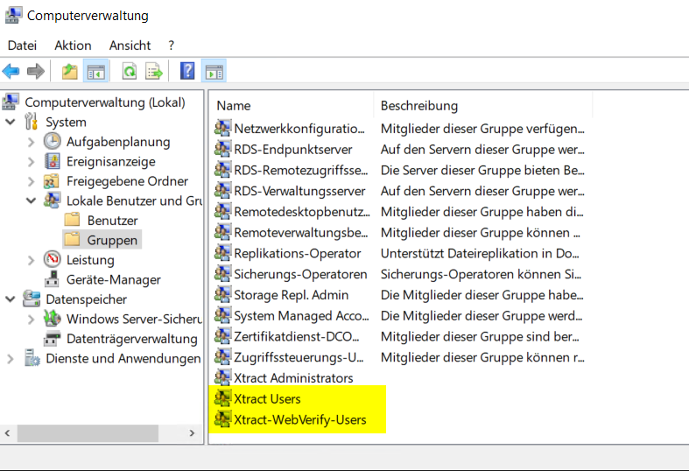
Die Verifyuser müssen in diesen beiden Gruppen auf dem DMS-Server sdok-app in den folgenden Gruppen enthalten sein:
1.2.2.4 Verify - Jobliste
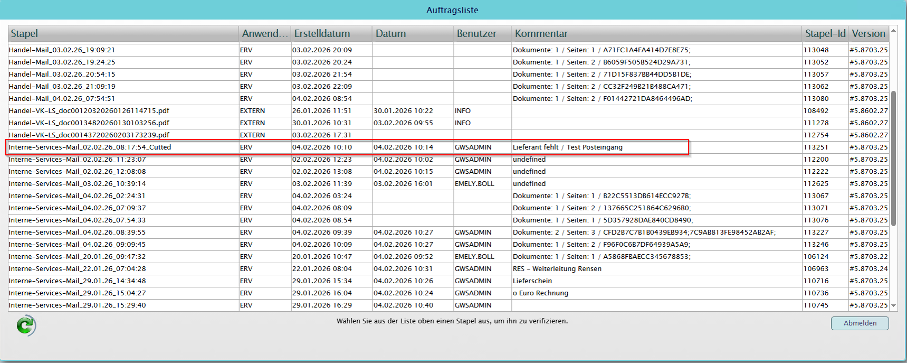
Aus der Verify-Jobliste kann der entsprechende Stapel ausgewählt werden. Anschließend startet die Bearbeitung im Verify.
Die Stapelnamen kennzeichnen den Typ des Stapels. Die Anzeige der Stapel kann optional mit einer Berechtigungsgruppe gekoppelt werden.
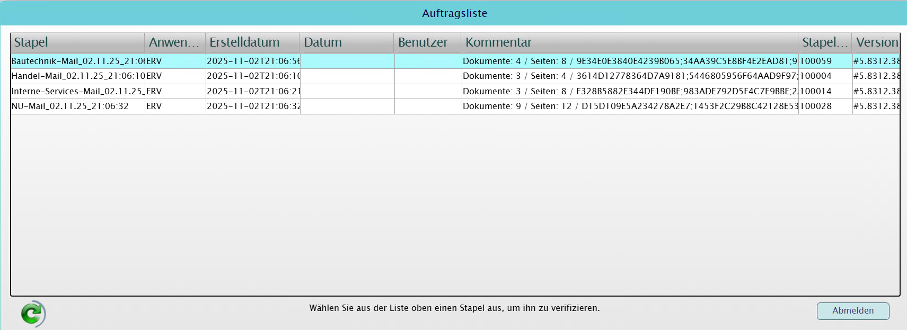
Die Stapelbezeichnung setzt sich zusammen aus der allgemeinen Typbezeichnung dem Datum und einer fortlaufenden Nummer zusammen.
Die Stapel haben den Präfix Handel-Mail.
1.2.2.5 Verify - Verarbeitung
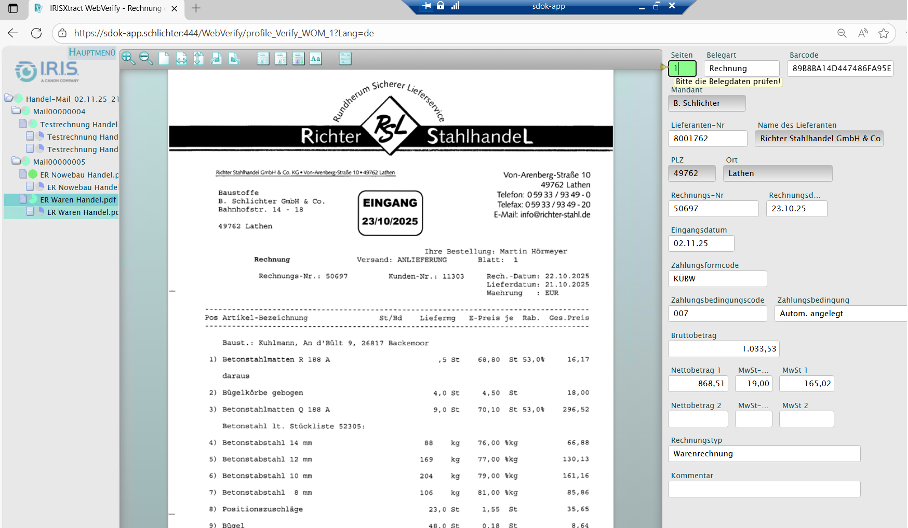
Bei diesem Scan-Szenario müssen alle Dokumente kontrolliert werden.
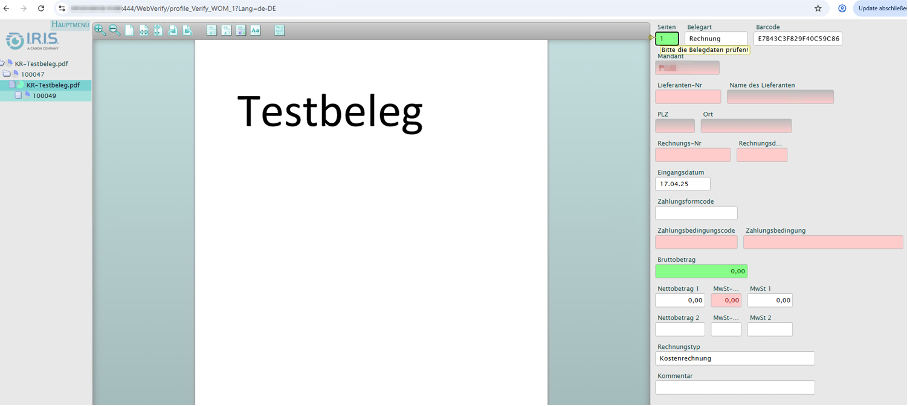
Grüne Felder -> müssen vom User bestätigt erden (Enter-Taste)
Rote Felder -> Pflichtfelder
Ausgegraute Felder -> Werden aus den Stammdaten gezogen, sie können nicht editiert werden
Im Standard werden die Daten vorausgefüllt:
1.2.2.6 Kontrolle der Kopfdaten
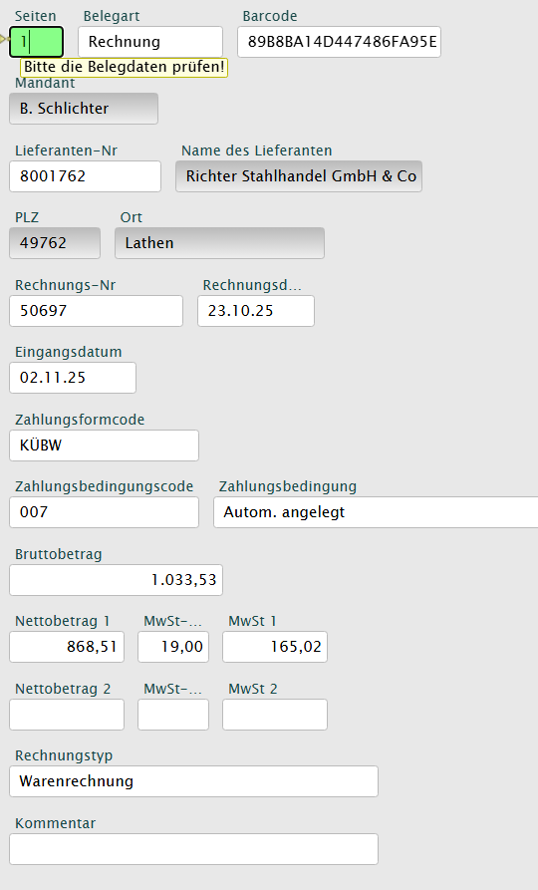
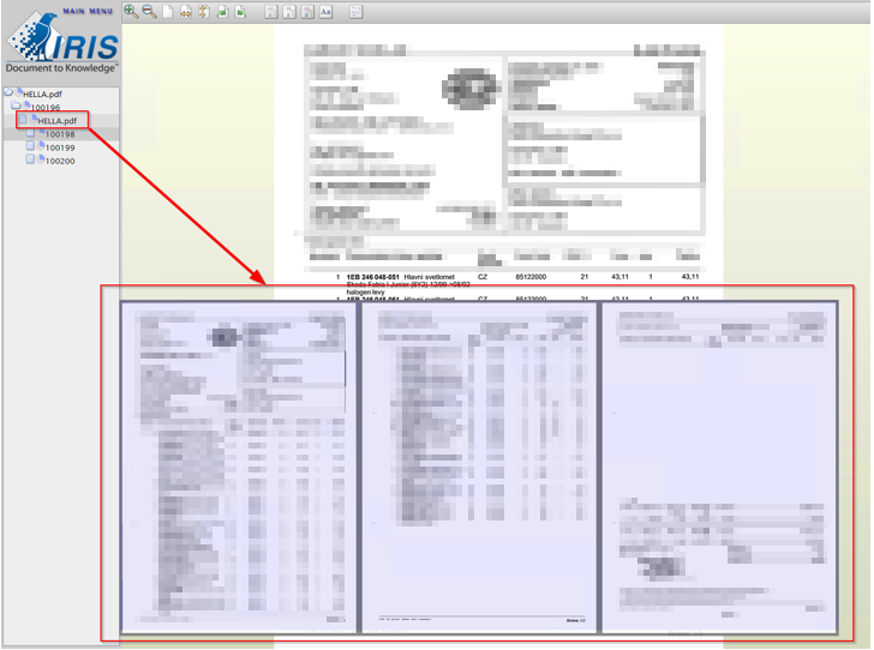
Seiten: mit der Markierung des Dokuments wird die gesamte Rechnung angezeigt, die Anzahl der Seiten kann verglichen werden, alternativ können die einzelnen Seiten des Dokuments durchlaufen werden, die Kontrolle muss mit der Enter – Taste bestätigt werden
Belegart: die Dokumentart wird automatisch erkannt / aktuell ist nur der Wert Rechnung auswählbar
Siehe auch: Technische Details
Barcode: wird automatisch mit dem Barcodewert gefüllt (alphanummerisch und zwanzigstellig).
Mandant: wird anhand der Adresse automatisch ermittelt
Siehe auch: Technische Details
Lieferanten-Nr: wird automatisch anhand verschiedener Kriterien gefüllt, wenn der Lieferant nicht automatisch erkannt wurde, muss er mit der Taste F4 auswählt werden oder aus der Alternativenliste ausgewählt werden Alt+↓
Automatische Erkennung anhand:
- Bestellnummer
- VAT-ID
- IBAN
- national tax no.
- einer Kombination aus Kontonummer und Bankleitzahl
- Training
- Optional: Sender E-Mailadresse
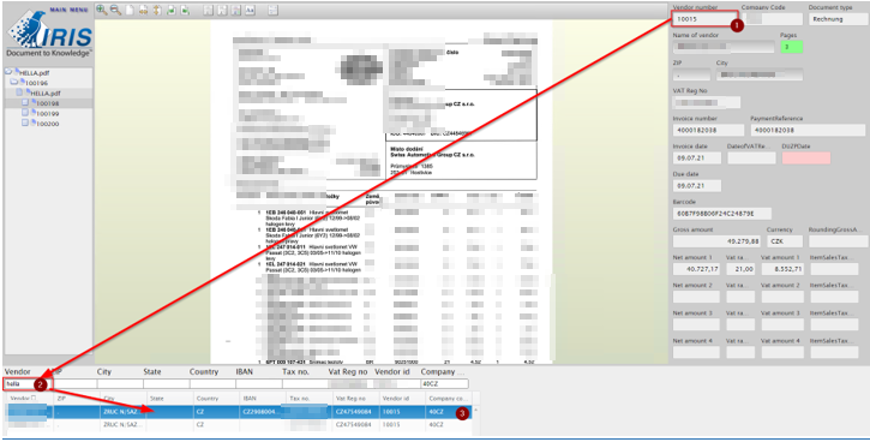
- Taste F4
- Eingabe eines Teils des Kreditorennamens
- Auswahl des Lieferanten
Siehe auch: Technische Details
Rechnungs-Nr: wird automatisch erkannt / muss kontrolliert werden / kann trainiert werden
Siehe auch: Technische Details
Rechnungsdatum: wird automatisch erkannt / muss kontrolliert werden / kann trainiert werden
Logik: es wird immer automatisch das jüngste Datum in der Vergangenheit relativ zum aktuellen Zeitpunkt gezogen
Eingangsdatum: wird automatisch mit dem Importdatum befüllt / kann manuell geändert werden
Buchungsdatum: wird automatisch mit dem Rechnungsdatum befüllt / kann manuell geändert werden
Zahlungsformcode: wird automatisch aus den Stammdaten des Kreditors gezogen / kann übersteuert werden
Zahlungsbedingung: wird automatisch aus den Stammdaten des Kreditors gezogen / kann übersteuert werden
Beträge: werden automatisch ermittelt, wenn die Schriftfarbe der Beträge blau ist, dann müssen sie manuell korrigiert werden (Manuelle Eingabe oder Doppelklick auf den Beleg), bei grüner Schriftfarbe muss der Wert per Klick/Enter bestätigt werden (der Wert wurde dann berechnet)
Rechnungstyp: wird automatisch mit dem Wert Kostenrechnung gefüllt
Kommentar: kann manuell befüllt werden, wird anschließen in die s.dok-Bemerkung geschrieben
1.2.2.7 Technische Details
Mandant
- s.scan - Server / Solution Designer / Projekt: ERV
- Master data / table: Master_Debitor
- Der Wert wird anhand der Adressdaten automatisch erkannt, in der unten aufgeführten Tabelle können weitere Adressen/Ausprägungen eingefügt werden
- Neue Zeile einfügen und die entsprechenden Werte eintragen, Leerzeichen weglassen
- File -> Deploy Project to WOM…
- Save
Rechnungs-Nr
- s.scan - Server / Solution Designer / Project: ERV
- Master data / table: cxkInvoiceNumber
- Der Wert wird anhand von verschiedenen Begriffen automatisch erkannt
- Neue Zeilen einfügen und die entsprechenden Werte eintragen, Leerzeichen weglassen
- Save
- File -> Deploy Project to WOM…
Rechnungs-Nr
- s.scan - Server / Solution Designer / Project: ERV
- Master data / table: Master_Creditor
- Die Stammdaten werden täglich aktualisiert
- toDo (Job-Dokumentation)
1.2.2.8 Weitere Funktionen
1.2.2.8.1 Aktives Dokument
Das aktive Dokumente ist der Stapelstruktur markiert:
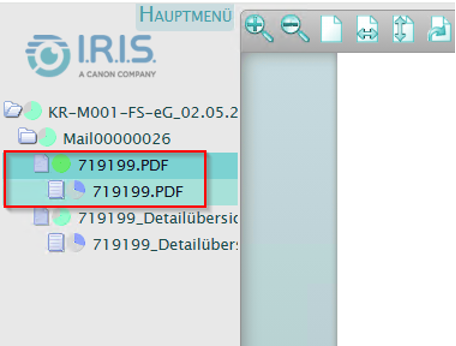
Die Dokumente können u.a. per Mausklick auf das entsprechende Dokument als aktiv ausgewählt werden.
1.2.2.8.2 Dokumente zusammenfügen
1. Hauptmenü auswählen
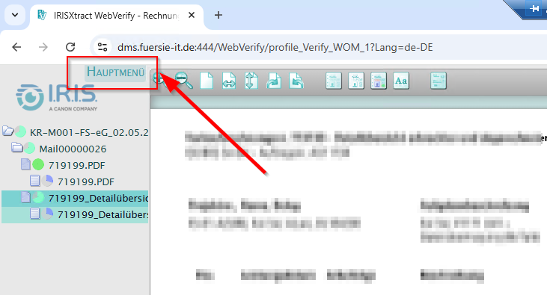
2. gewünschte Funktion auswählen (ausgehend vom aktiven Dokument)
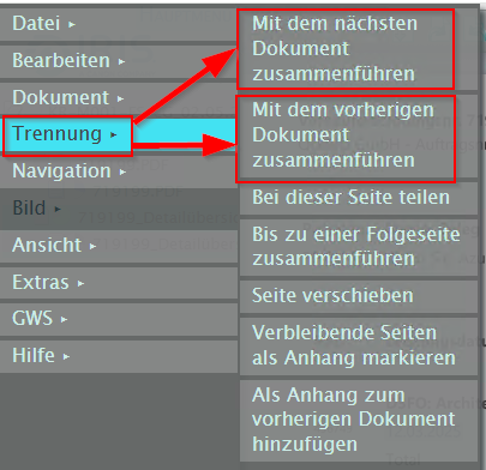
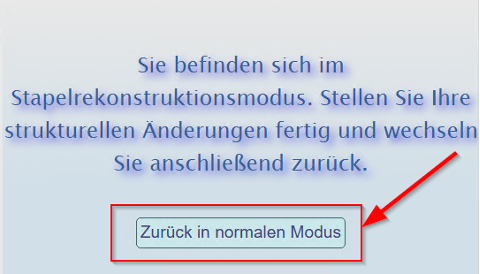
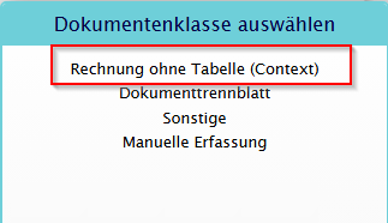
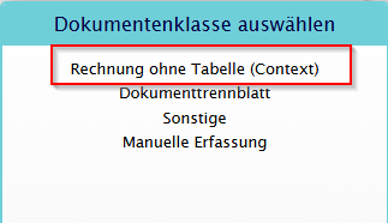
Bitte die folgende Klasse auswählen:
1.2.2.8.3 Dokumente trennen
1. Hauptmenü auswählen
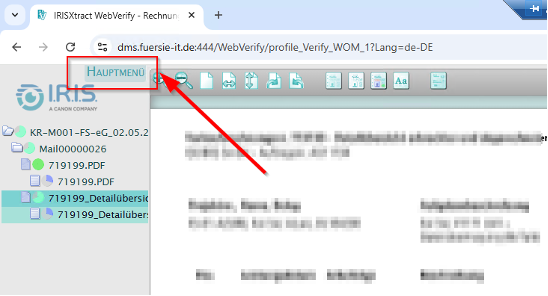
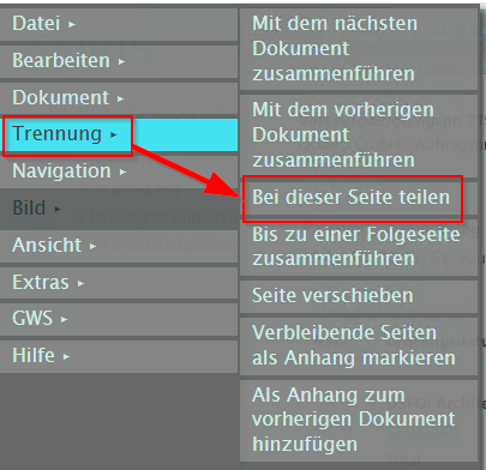
2. Die gewünschte Funktion auswählen (ausgehend vom aktiven Dokument und entsprechender Seite)
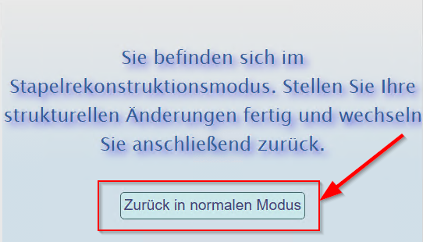
Bitte die folgende Klasse auswählen:
1.2.2.8.4 Dokument/Seiten löschen
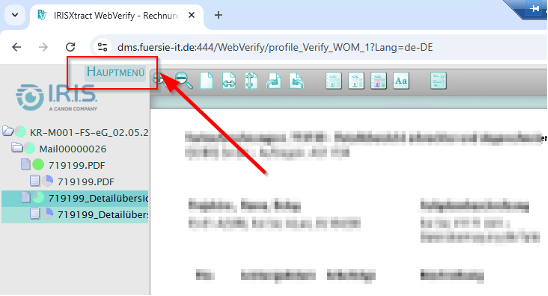
1. Hauptmenü auswählen
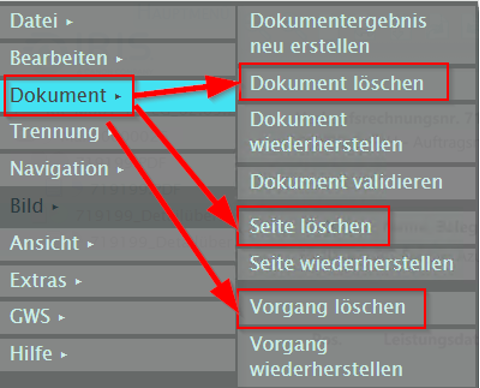
2. Die gewünschte Funktion auswählen (ausgehend vom aktiven Dokument)
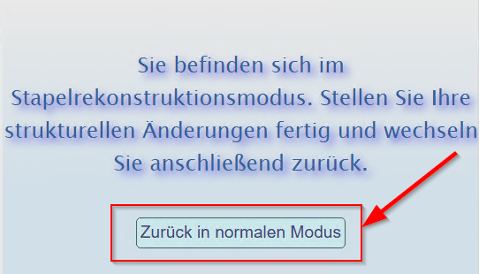
Anschließend den Dialog auf der rechten Bearbeitungsseite bestätigen:
1.2.2.8.5 Hinweis E-Rechnung nicht valide beim Aufruf des Dokuments im Verify
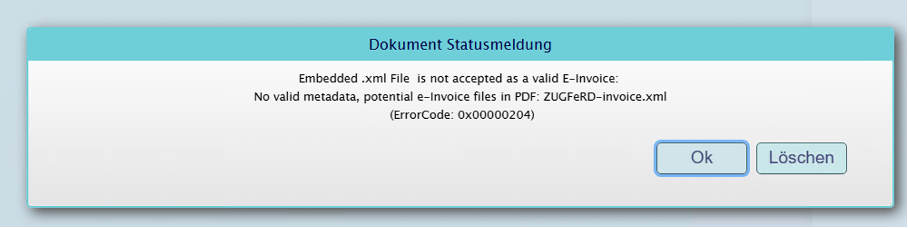
Mit OK / Löschen kann die Bearbeitung im Verify fortgesetzt werden. Das Löschen bewirkt nur, dass bei einem erneuten Aufruf des Dokuments im Verify diese Meldung nicht mehr angezeigt wird (Löschen = Meldung bei diesem Dokument nicht mehr anzeigen).
Eine nicht valide E-Rechnung entspricht nicht dem vorgeschriebenen strukturierten Format (z. B. XRechnung oder ZUGFeRD). Maßnahmen: Rechnungssteller kontaktieren / korrigierte Rechnung anfordern.
1.2.2.8.6 Feld – Training
Die Felder Rechnungsdatum und Rechnungs-Nr können trainiert werden, das Training wird dann mit dem Bezug zum Lieferanten gespeichert, somit setzt das automatische Erkennen des Lieferanten das automatische Heranziehen des Trainings.
Wichtig: bitte keine Beträge trainieren, sie stehen an verschiedenen Stellen des Dokuments (die Koordinaten werden mitgespeichert), darüber hinaus ist die Syntax (mal sind die Beträge zweistellig, mal dreistellig …) unterschiedlich.
Die bisher ausgeführten Trainings können über diesen Menüpunkt aufgerufen werden:
Hauptmenü -> Ansicht -> Information -> Training

Beispiel eines Trainings, der Rechnungs-Nr:
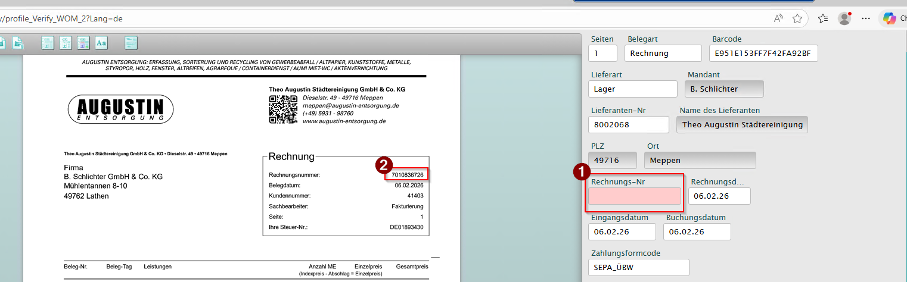
- In das entsprechende Feld (in dem Beispiel Rechnungs-Nr) klicken
- Per Klick die entsprechende Nummer vom Beleg übernehmen
- Ggf. Manuel korrigieren (falsch übernommene Zeichen entfernen)
Anschließen mit der Taste F12 trainieren / danach mit OK bestätigen
(alternativ: Hauptmenü -> Extras -> Training -> Feld trainieren)

Die Trainings können auch gelöscht werden, die Funktion befindet sich im Hauptmenü -> Extras -> Training -> Alle Feld-Trainings löschen), nach dem Löschen muss die Meldung mit OK bestätigt werden.

1.2.2.8.7 An Cutter senden
Es kommt vor, dass in einem Stapel im Verify mehrere Dokumente enthalten sind. Wenn eins (oder mehrere) dieser Dokumente nicht abschließend verifiziert werden kann (z.B. weil der Lieferant neu ist und noch in den Stammdaten fehlt), die anderen Dokument aber abschließend verifiziert werden konnten, kann der Stapel mittels der Funktion Hauptmenü -> GWS -> Stapel an Cutter schicken trotzdem abgeschickt werden.
Dabei wird das nicht abschließend verifizierte Dokument aus dem Stapel abgespalten (es entsteht ein neuer Stapel mit dem Zusatz „_Cutted“, die anderen werden exportiert. Der neue Stapel mit den nur noch nicht abschließend verifizierten Dokumenten erscheint wieder in der Verifyjobliste.