
2 Bautechnik / Bautechnik-NU
2.1 Digitale Rechnungsverarbeitung
Die digitale Rechnungsverarbeitung beginnt mit dem Dokumentenimport.
2.1.1
ImportAnalog zu Handel (siehe oben).
1.2.1.2 Dokumente, die in Papierform vorliegen
Diese Dokumente werden über die vorhandenen Multifunktionsgeräte digitalisiert.
Dabei werden an entsprechenden Multifunktionsgeräte für die relevanten Kontexte mit Buttons zum Einscannen eingerichtet, die die Dokumente digitalisieren und an die definierte Mailadresse versenden (Scan2Mail). Die Dokumente werden IMMER einzeln gescannt (damit entfällt das Bekleben der ersten Dokumentenseite mit einem DMS-Barcode). Darüber hinaus bietet diese Variante den Vorteil, dass es dann nur eine einheitliche Importvariante gibt – E-Mail.
Diese digitalen Daten (E-Mails) werden periodisch vom s.scan-Modul XMailFetcher automatisch abgerufen.1.1
1.2.1.3 XMailFetcher
Für den Import der digital vorliegenden Dokumente kommt das s.scan-Modul XMailFetcher zum Einsatz. Der XMailFetcher ruft die einzelnen Mailadressen der relevanten Kontexte periodisch automatisch ab. Die Daten werden in der s.scan-Struktur auf dem DMS-Server abgelegt.
1.2.1.3.1 Konfiguration
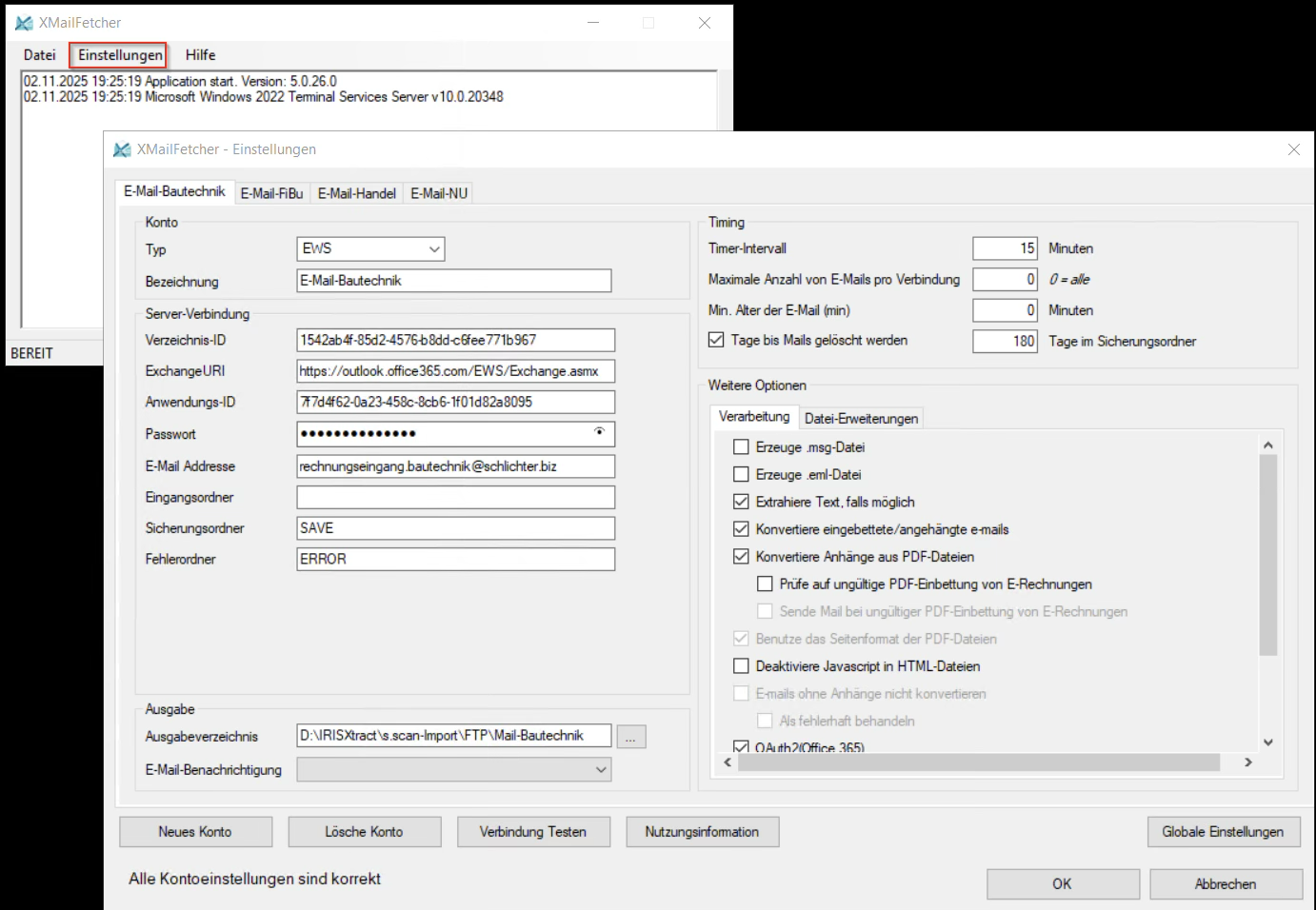
Die Konfiguration der abzurufenden Postfächer kann auf dem DMS-Server sdok-app kontrolliert/konfiguriert werden.

Nach der Auswahl des Menüpunkts Settings wird die Konfiguration der Postfächer angezeigt (pro Postfach gibt es hier einen Reiter):
1.2.1.3.2 Mailabruf
Die Mails der Postfächer werden periodisch abgerufen (Parameter: Timer Interval).
Nach dem Abruf werden sie im Filesystem auf dem DMS-Server sdok-app (Parameter: Output-Directory) gespeichert.
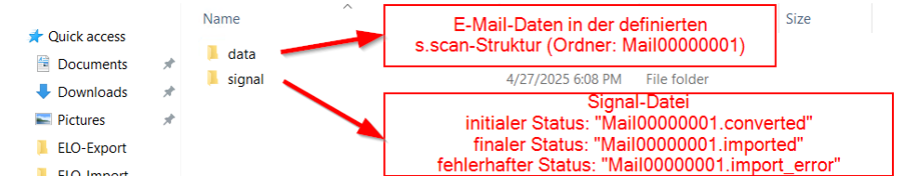
Es werden zu jeder Mail einerseits die E-Mail-Daten und andererseits eine Signaldatei erstellt (es gibt immer nur eine Signaldatei pro Mail).

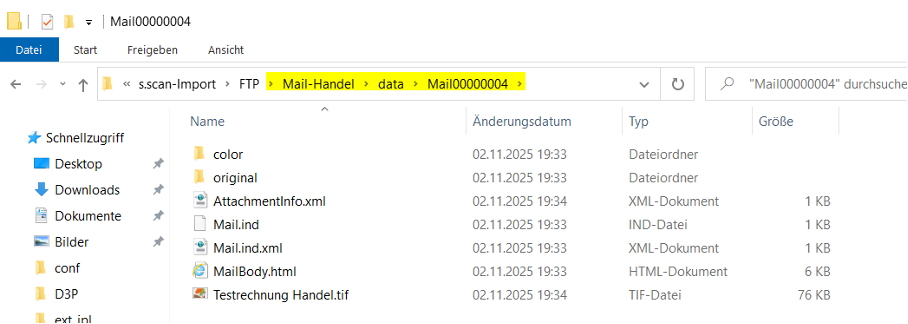
Inhalt eines data-Ordner einer Mail (hier am Beispiel der Mail: Mail00000004):
Der s.scan-Importprozess prüft periodisch die definierten Importordner und importiert die Mails, danach werden sie analysiert und stehen anschließend im Verify zur Prüfung durch den User bereit.
1.2.1.3.3 Technische Details
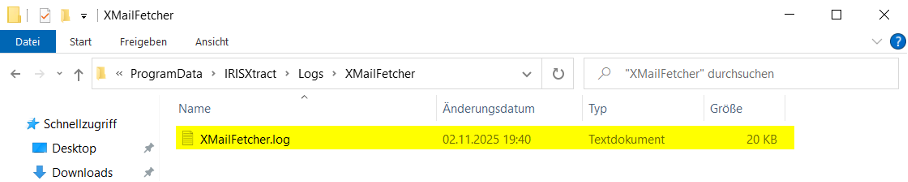
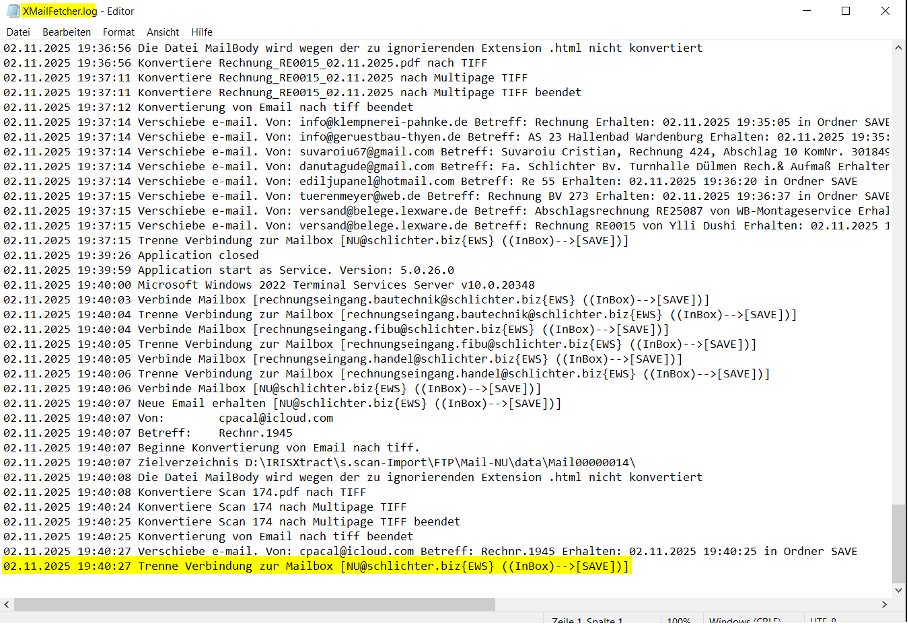
Der XMailFetcher wird auf dem DMS-Server sdok-app als Dienst ausgeführt.
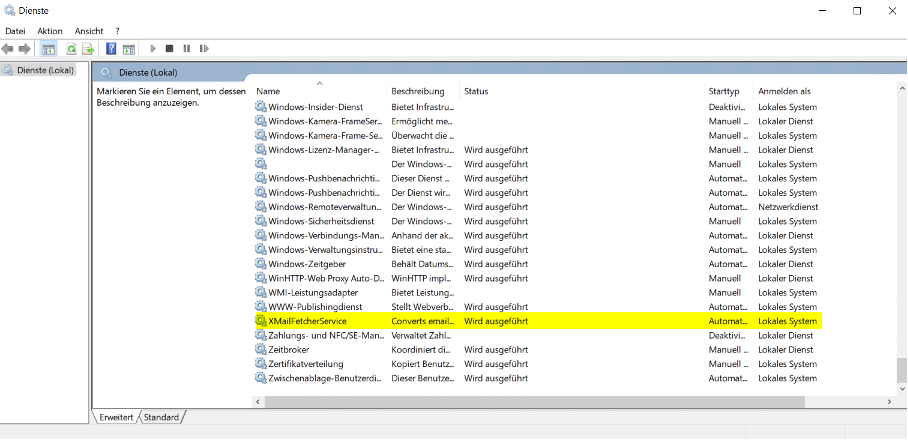
Alternativ kann der Dienst (läuft der Mailabruf?) über das Protokoll kontrolliert werden (das ist die bevorzugte Variante:
1.2.1.3.4 Relevante Mailadresse
Es wurde je Kontext eine dedizierte E-Mailadresse (Konto) eingerichtet, für den Kontext HandelBautechnik ist es die folgende E-Mailadresse:
rechnungseingang.handel@schlichter.bautechnik@schlichter.biz
Für den Kontext Bautechnik-NU ist es die folgende E-Mailadresse:
NU@schlichter.biz
2.1.2.2 Verify
NachAnalog zu Handel (siehe oben).
Die Stapel haben den Präfix Bautechnik-Mail oder NU-Mail.
2.1.3 Bestellnummernerkennung
In dem ImportprozessKontext werdenwurde eine spezielle Bestellnummernerkennung aktiviert.
ADDONE kann die Dokumenteaktuellen technischdrei analysiertMandanten nicht wie geplant zu einem Einmandantensystem verdichten. Daher müssen diese drei Mandanten auslaufen, bis alle dort angelegten Projekte fertig sind, während alle neuen Projekte in einem neuen vierten Mandanten angelegt werden. Dieser Kontext wird mit Hilfe verschiedener Nummernkreise der Bestellnummer gelöst.
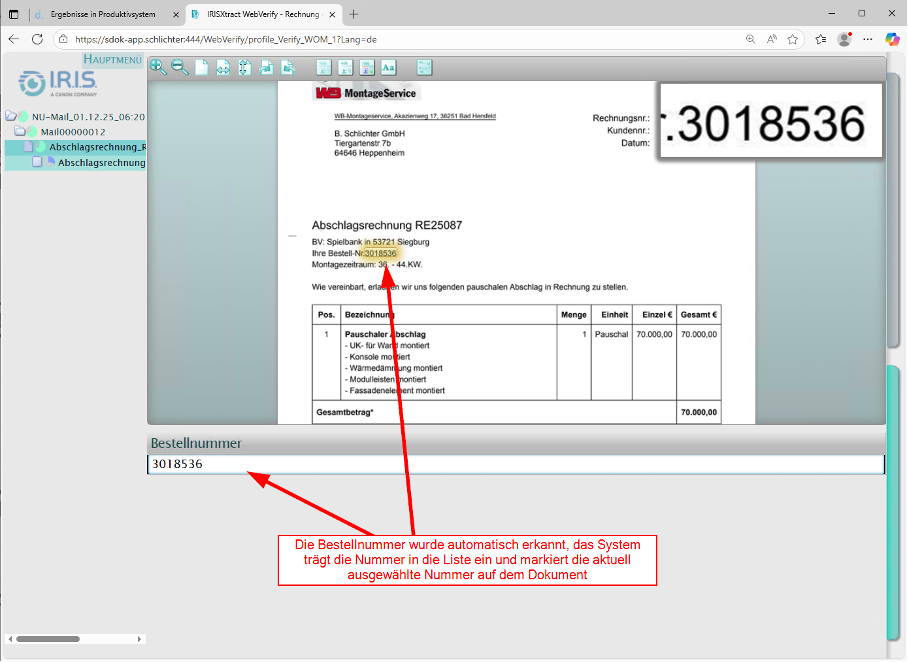
Anhand der Bestellnummer wird dann die Einkaufrechnung in ADDONE dem relevanten Mandanten zugeordnet, in ADDONE muss die Bestellnummer nummerisch und dem8-stellig User zur Prüfung im „Verify“ bereitgestellt. Die Daten werden in der Analyse automatisch erkannt und zugeordnet.sein.
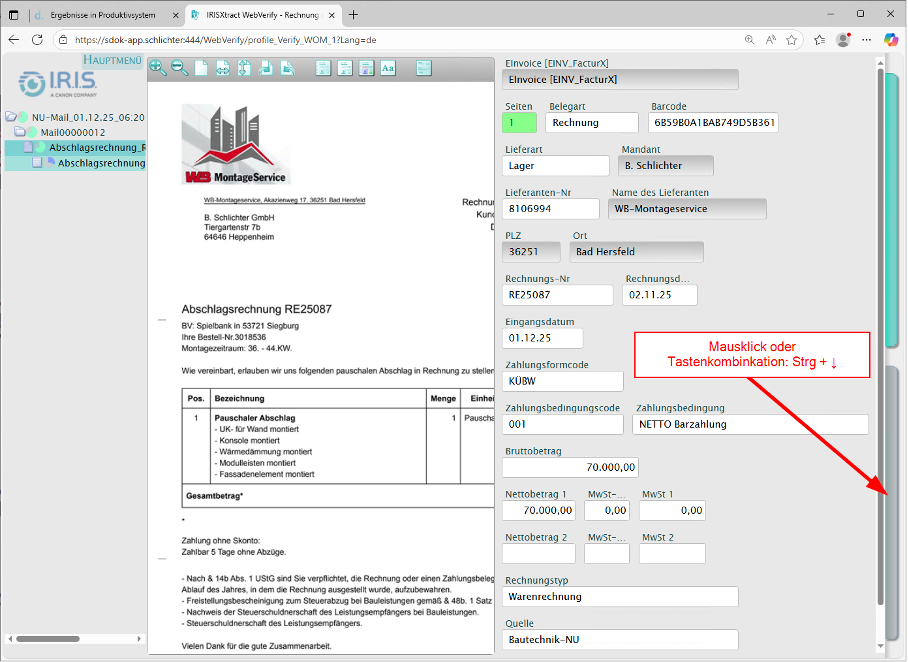
Im Verify mussist die Bestellnummer als ein Pflichtfeld deklariert.
Beispiel: werden und vom User freigegeben werden.10012345
Syntax: 10[0-9]{6} -> 10 als Konstante im Präfix, gefolgt von weiteren 6 Ziffern
Wenn das Dokument keine Bestellnummer aufweist, muss diese Dummy-Nummer eingegeben werden: 10000000
Bestehender Mandant 2:Beispiel: 20012345
Syntax: 20[0-9]{6}
Wenn das Dokument keine Bestellnummer aufweist, muss diese Dummy-Nummer eingegeben werden: 20000000
Bestehender Mandant 3:
Beispiel: 30012345
Syntax: 30[0-9]{6}
Wenn das Dokument keine Bestellnummer aufweist, muss diese Dummy-Nummer eingegeben werden: 30000000
Neuer kumulierter Mandant:Beispiel: 50012345
Syntax: 50[0-9]{6}
Wenn das Dokument keine Bestellnummer aufweist, muss diese Dummy-Nummer eingegeben werden: 50000000
In der s.scan-Analyse versucht das System die Bestellnummer automatisch zu erkennen, Im Verify stellt sich die Erkennung anschließend wie folgt dar:
2.1.4 s.dok
2.1.2.2.4.1 Aufruf
DasDer Verifys.dok-Webclient wird im Browser über die folgende URL aufgerufen werden:
https://sdok-app.schlichter:444/WebVerifyschlichter/
Alternativer Link (besser):
https://sdok-app.schlichter:444/WebVerify/profile_Verify_WOM_1?Lang=de-DE
2.1.2.2.4.2 Anmeldung
Eingabe der Anmeldedaten:
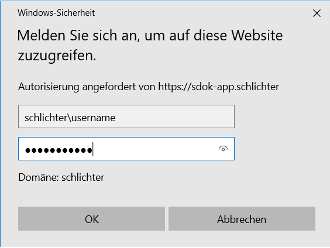
Die Anmeldung erfolgt mit den Active-Directory Daten. Es können sich nur definierte Benutzer anmelden.
Bitte bei der Anmeldung nur den Benutzernamen (ohne Domäne) eingeben.
Der Verifyaufruf ist nur in der Schlichter-Domäne möglich!
1.2.2.3 Technische Details
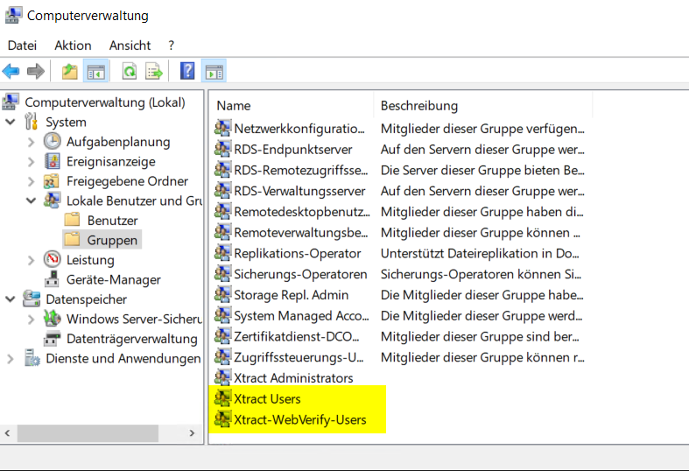
Die Verifyuser müssen in diesen beiden Gruppen auf dem DMS-Server sdok-app in den folgenden Gruppen enthalten sein:
1.2.2.4 Verify - Jobliste
Aus der Verify-Jobliste kann der entsprechende Stapel ausgewählt werden. Anschließend startet die Bearbeitung im Verify.
Die Stapelnamen kennzeichnen den Typ des Stapels. Die Anzeige der Stapel kann optional mit einer Berechtigungsgruppe gekoppelt werden.
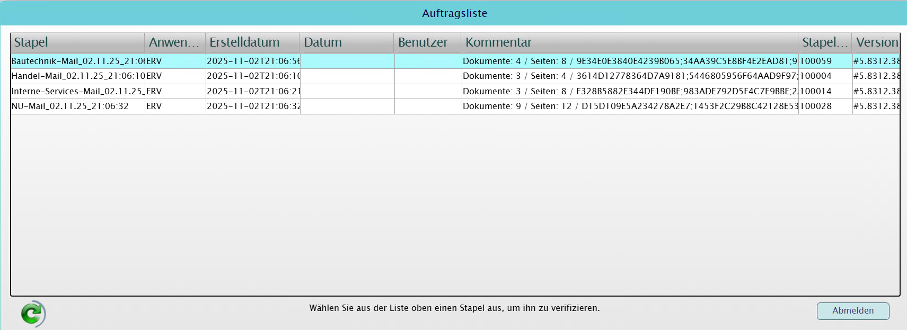
Die Stapelbezeichnung setzt sich zusammen aus der allgemeinen Typbezeichnung dem Datum und einer fortlaufenden Nummer zusammen.
Die Stapel haben den Präfix Handel-Mail.
1.2.2.5 Verify - Verarbeitung
Bei diesem Scan-Szenario müssen alle Dokumente kontrolliert werden.
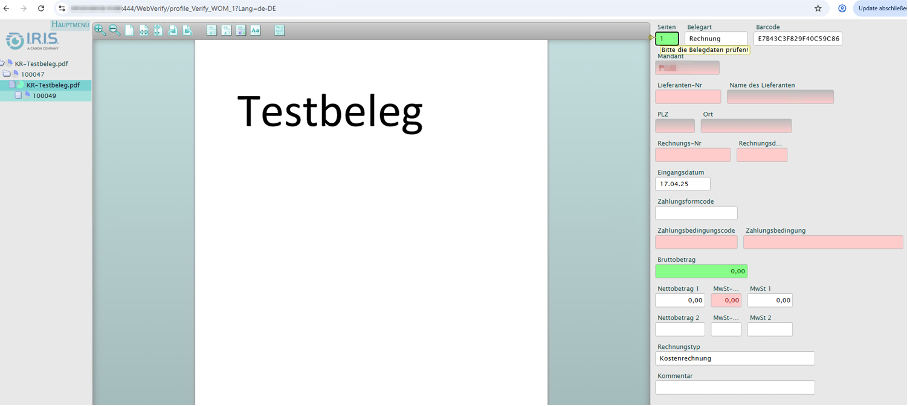
Grüne Felder -> müssen vom User bestätigt erden (Enter-Taste)
Rote Felder -> Pflichtfelder
Ausgegraute Felder -> Werden aus den Stammdaten gezogen, sie können nicht editiert werden
Im Standard werden die Daten vorausgefüllt:
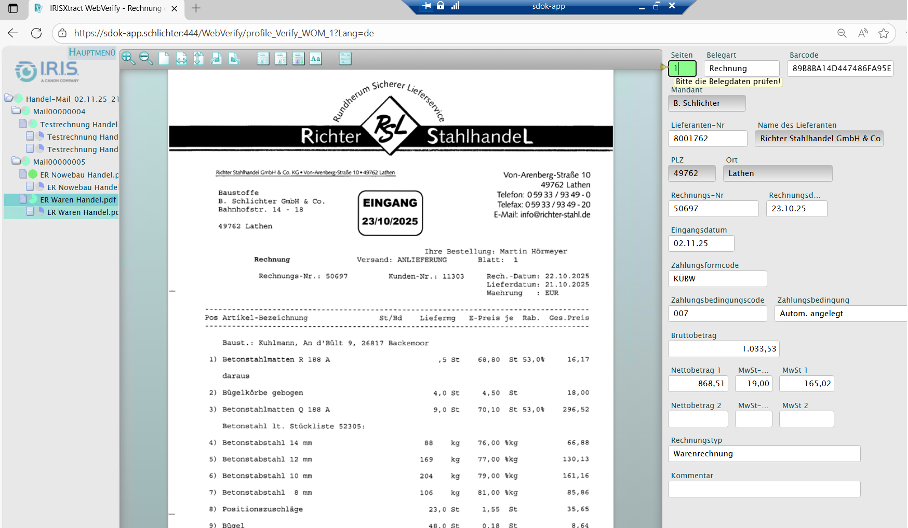
1.2.2.6 Kontrolle der Kopfdaten
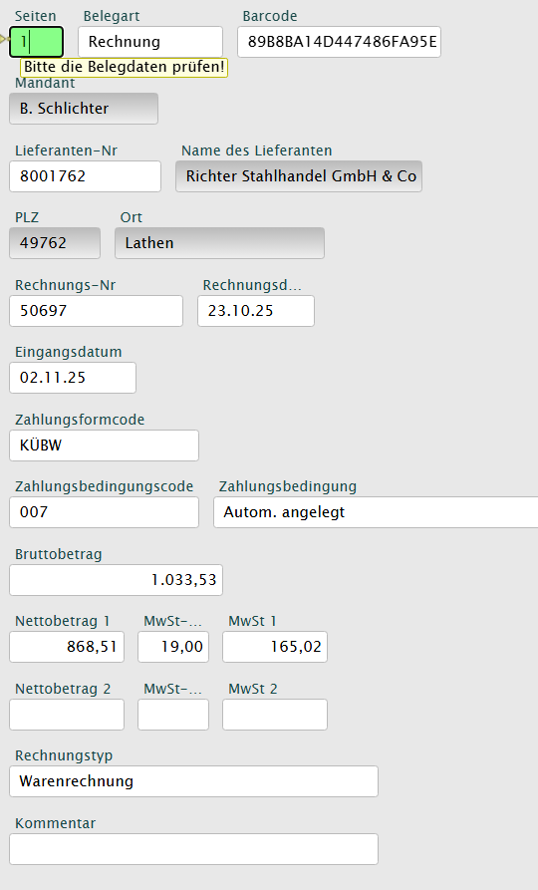
Seiten: mit der Markierung des Dokuments wird die gesamte Rechnung angezeigt, die Anzahl der Seiten kann verglichen werden, alternativ können die einzelnen Seiten des Dokuments durchlaufen werden, die Kontrolle muss mit der Enter – Taste bestätigt werden
Belegart: die Dokumentart wird automatisch erkannt / aktuell ist nur der Wert Rechnung auswählbar
Siehe auch: Technische Details
Barcode: wird automatisch mit dem Barcodewert gefüllt (alphanummerisch und zwanzigstellig).
Mandant: wird anhand der Adresse automatisch ermittelt
Siehe auch: Technische Details
Lieferanten-Nr: wird automatisch anhand verschiedener Kriterien gefüllt, wenn der Lieferant nicht automatisch erkannt wurde, muss er mit der Taste F4 auswählt werden oder aus der Alternativenliste ausgewählt werden Alt+↓
Automatische Erkennung anhand:
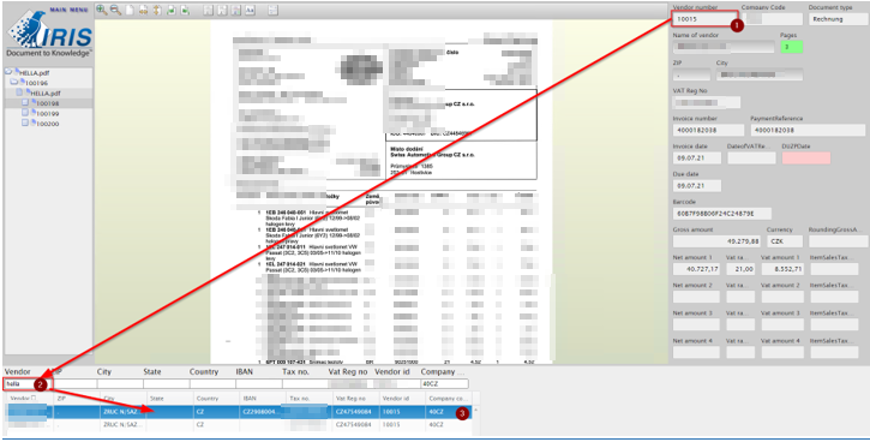
Siehe auch: Technische Details
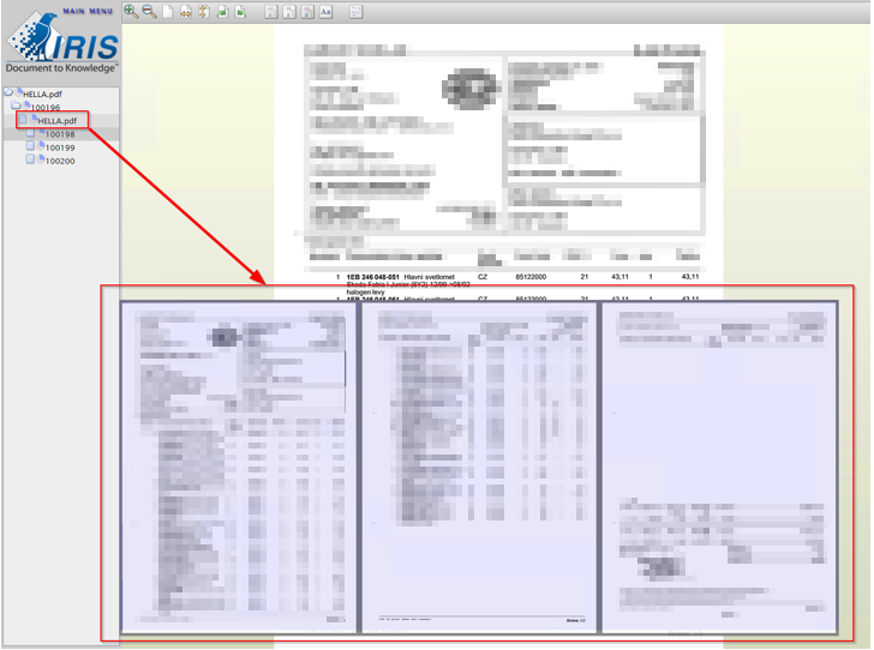
Rechnungs-Nr: wird automatisch erkannt / muss kontrolliert werden / kann trainiert werden
Siehe auch: Technische Details
Rechnungsdatum: wird automatisch erkannt / muss kontrolliert werden / kann trainiert werden
Logik: es wird immer automatisch das jüngste Datum in der Vergangenheit relativ zum aktuellen Zeitpunkt gezogen
Eingangsdatum: wird automatisch mit dem Importdatum befüllt / kann manuell geändert werden
Buchungsdatum: wird automatisch mit dem Rechnungsdatum befüllt / kann manuell geändert werden
Zahlungsformcode: wird automatisch aus den Stammdaten des Kreditors gezogen / kann übersteuert werden
Zahlungsbedingung: wird automatisch aus den Stammdaten des Kreditors gezogen / kann übersteuert werden
Beträge: werden automatisch ermittelt, wenn die Schriftfarbe der Beträge blau ist, dann müssen sie manuell korrigiert werden (Manuelle Eingabe oder Doppelklick auf den Beleg), bei grüner Schriftfarbe muss der Wert per Klick/Enter bestätigt werden (der Wert wurde dann berechnet)
Rechnungstyp: wird automatisch mit dem Wert Kostenrechnung gefüllt
Kommentar: kann manuell befüllt werden, wird anschließen in die s.dok-Bemerkung geschrieben
1.2.2.7 Technische Details
Mandant
Rechnungs-Nr
Rechnungs-Nr
1.2.2.8 Weitere Funktionen
1.2.2.8.1 Aktives Dokument
Das aktive Dokumente ist der Stapelstruktur markiert:
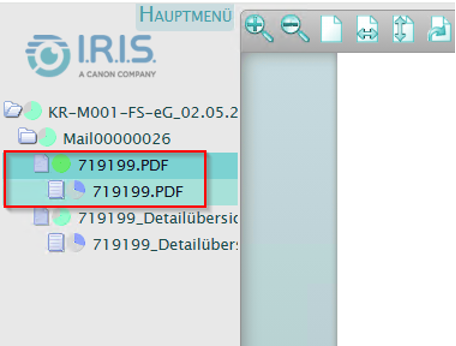
Die Dokumente können u.a. per Mausklick auf das entsprechende Dokument als aktiv ausgewählt werden.
1.2.2.8.2 Dokumente zusammenfügen
1. Hauptmenü auswählen
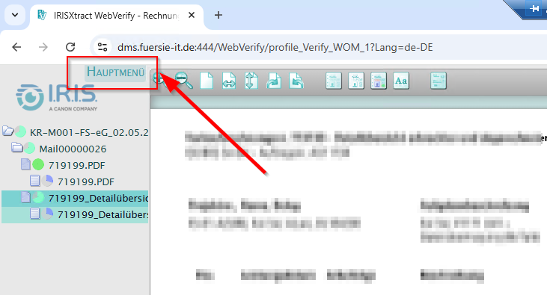
2. gewünschte Funktion auswählen (ausgehend vom aktiven Dokument)
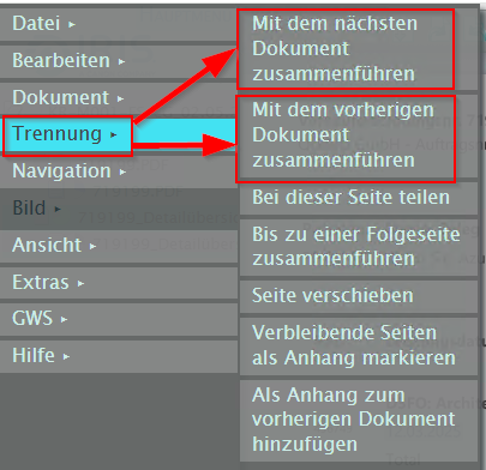
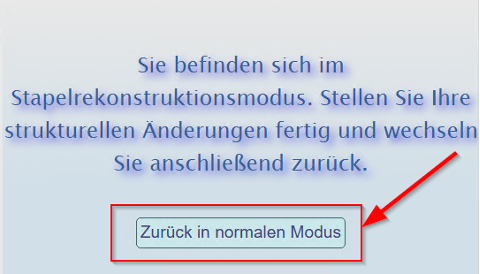
Bitte die folgende Klasse auswählen:
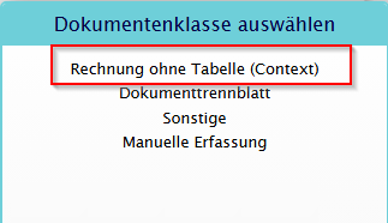
1.2.2.8.3 Dokumente trennen
1. Hauptmenü auswählen
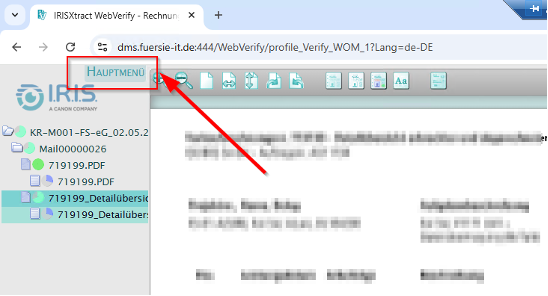
2. Die gewünschte Funktion auswählen (ausgehend vom aktiven Dokument und entsprechender Seite)
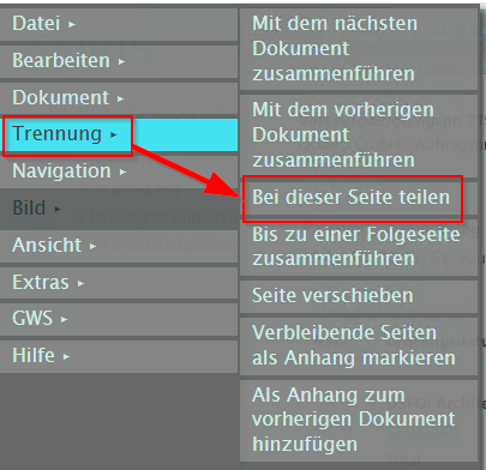
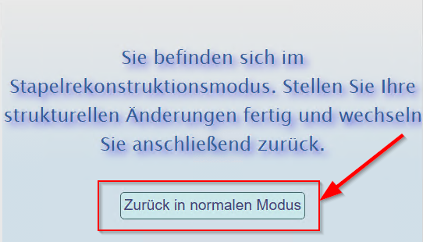
Bitte die folgende Klasse auswählen:
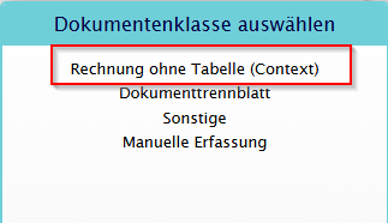
1.2.2.8.4 Dokument/Seiten löschen
1. Hauptmenü auswählen
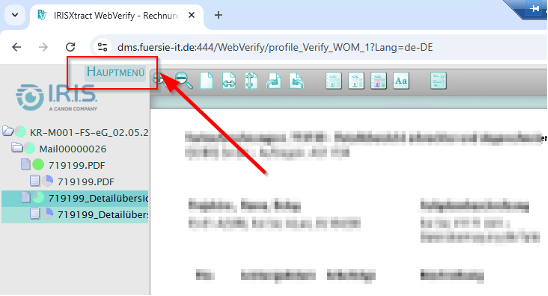
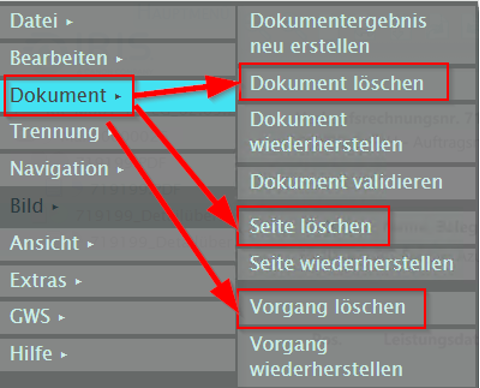
2. Die gewünschte Funktion auswählen (ausgehend vom aktiven Dokument)
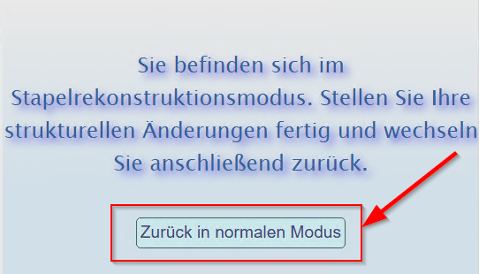
Anschließend den Dialog auf der rechten Bearbeitungsseite bestätigen:
1.2.2.8.5 Hinweis E-Rechnung nicht valide beim Aufruf des Dokuments im Verify
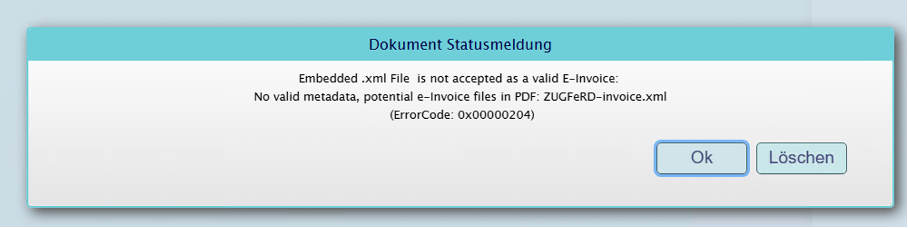
Mit OK / Löschen kann die Bearbeitung im Verify fortgesetzt werden. Das Löschen bewirkt nur, dass bei einem erneuten Aufruf des Dokuments im Verify diese Meldung nicht mehr angezeigt wird (Löschen = Meldung bei diesem Dokument nicht mehr anzeigen).
Eine nicht valide E-Rechnung entspricht nicht dem vorgeschriebenen strukturierten Format (z. B. XRechnung oder ZUGFeRD). Maßnahmen: Rechnungssteller kontaktieren / korrigierte Rechnung anfordern.
1.2.2.8.6 Feld – Training
Die Felder Rechnungsdatum und Rechnungs-Nr können trainiert werden, das Training wird dann mit dem Bezug zum Lieferanten gespeichert, somit setzt das automatische Erkennen des Lieferanten das automatische Heranziehen des Trainings.
Wichtig: bitte keine Beträge trainieren, sie stehen an verschiedenen Stellen des Dokuments (die Koordinaten werden mitgespeichert), darüber hinaus ist die Syntax (mal sind die Beträge zweistellig, mal dreistellig …) unterschiedlich.
Die bisher ausgeführten Trainings können über diesen Menüpunkt aufgerufen werden:
Hauptmenü -> Ansicht -> Information -> Training

Beispiel eines Trainings, der Rechnungs-Nr:
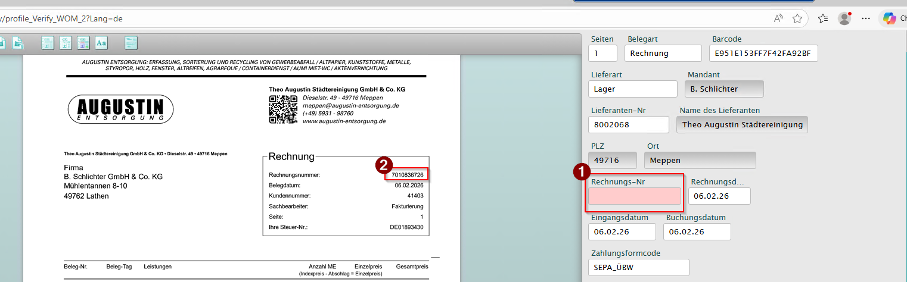
Anschließen mit der Taste F12 trainieren / danach mit OK bestätigen
(alternativ: Hauptmenü -> Extras -> Training -> Feld trainieren)

Die Trainings können auch gelöscht werden, die Funktion befindet sich im Hauptmenü -> Extras -> Training -> Alle Feld-Trainings löschen), nach dem Löschen muss die Meldung mit OK bestätigt werden.

1.2.2.8.7 An Cutter senden
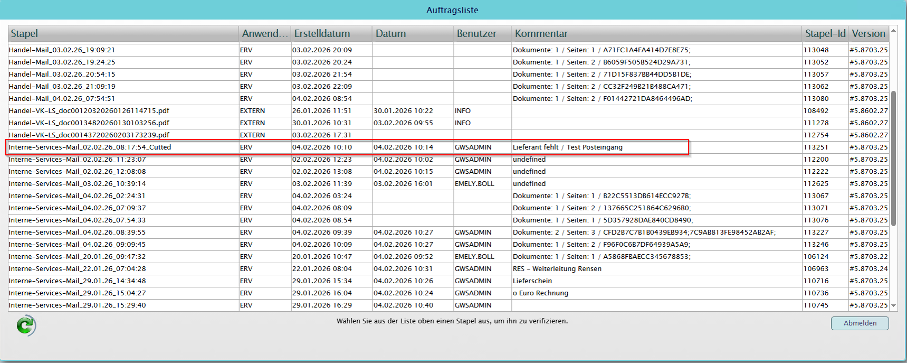
Es kommt vor, dass in einem Stapel im Verify mehrere Dokumente enthalten sind. Wenn eins (oder mehrere) dieser Dokumente nicht abschließend verifiziert werden kann (z.B. weil der Lieferant neu ist und noch in den Stammdaten fehlt), die anderen Dokument aber abschließend verifiziert werden konnten, kann der Stapel mittels der Funktion Hauptmenü -> GWS -> Stapel an Cutter schicken trotzdem abgeschickt werden.
Dabei wird das nicht abschließend verifizierte Dokument aus dem Stapel abgespalten (es entsteht ein neuer Stapel mit dem Zusatz „_Cutted“, die anderen werden exportiert. Der neue Stapel mit den nur noch nicht abschließend verifizierten Dokumenten erscheint wieder in der Verifyjobliste.
1.2.2.9 Stammdaten
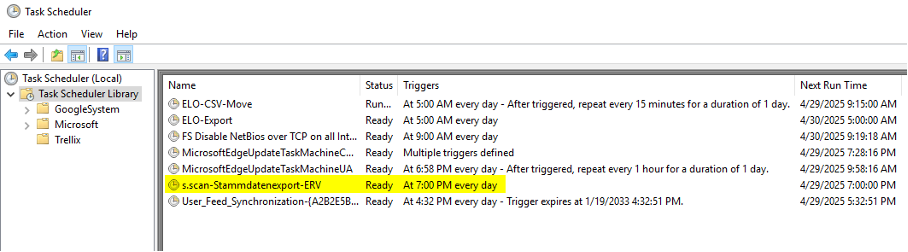
Die Stammdaten des Mandanten B. Schlichter werden automatisch, periodisch aus gevis für s.scan exportiert.
1.2.2.9.1 Job – Windowsaufgabenplanung (automatische Ausführung)
Der Job wird auf dem DMS-Server: sdok-app ausgeführt
1.2.2.9.2 Job – Windowsaufgabenplanung (manuelle Ausführung)
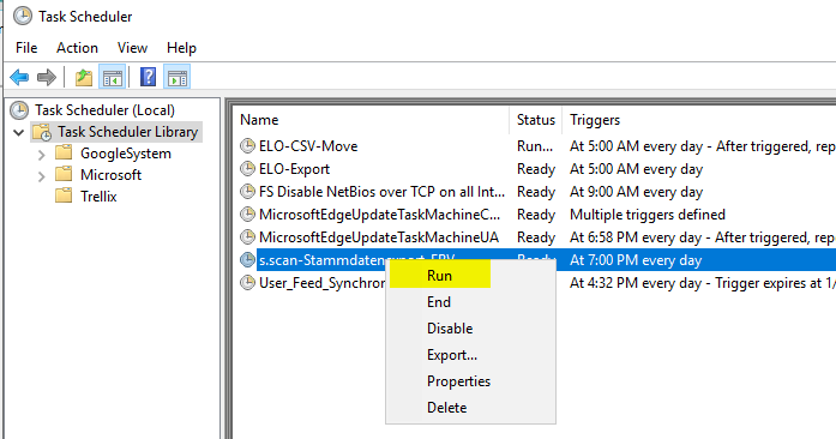
Der Job kann bei Bedarf (neuer Kreditor wurde hinzugefügt – dieser Kreditor wird sofort in s.scan benötigt) auch manuell getriggert werden:
1. Job ausführen (DMS-Server: sdok-app)
2. s.scan-Stammdaten aktualisieren (DMS-Server: sdok-app), die Daten werden automatisch alle 15 Minuten aktualisiert.
Manuell kann dieser Schritt im s.scan-Cockpit wie folgt ausgeführt werden (beschleunigt den Vorgang):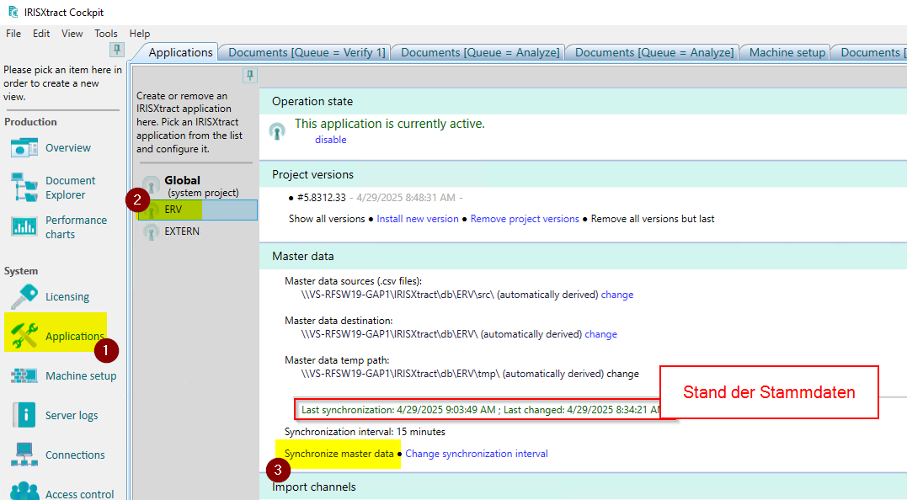
Bitte den betroffenen den Stapel im Verify schließen und erneut öffnen. Danach steht der neue Kreditor in der Suche zur Verfügung.
Wenn der Stapel erneut analysiert wird oder ein neuer Stapel mit diesem Kreditor importiert wird, greift die automatische Kreditorenerkennung.
1.2.2.10 Erneute Analyse
1.2.2.10.1 Verify
Diese Variante kann jeder Verify-User anwenden, es kann immer nur ein Stapel neu analysiert werden.
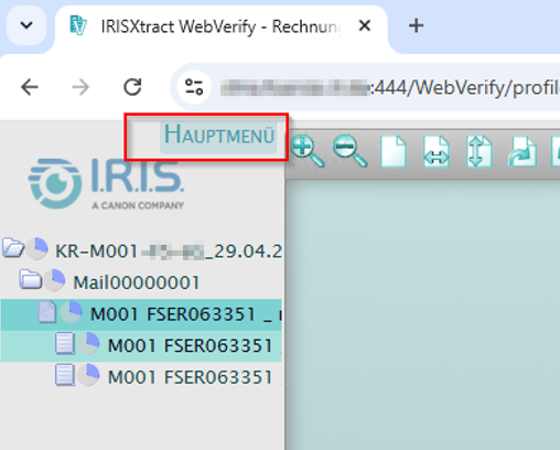
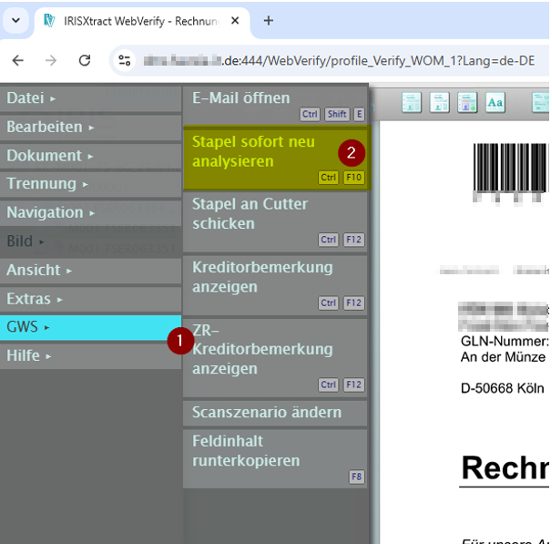
Ein Stapel kann aus dem Verify heraus zur erneuten Analyse gesendet werden. Im Hauptmenü gibt es dazu die Funktion „Stapel sofort neu analysieren“, alternativ kann der Shortcut verwendet werden (siehe unten, steht an der Funktion).
Ggf. den Abschluss mit „Ja“ bestätigen
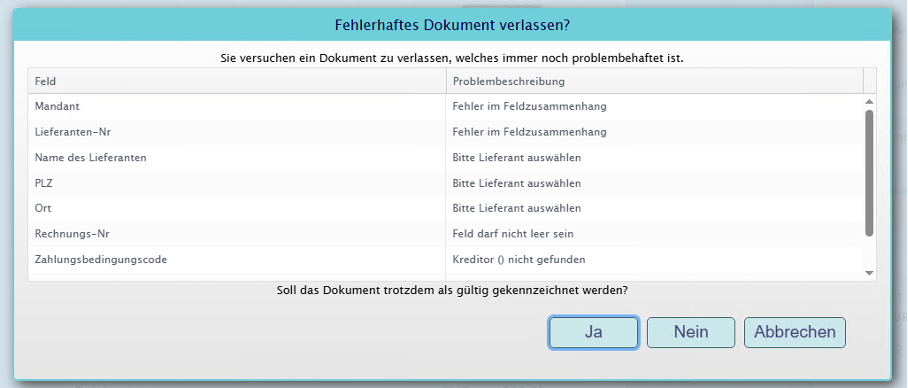
Der Stapel wird danach automatisch erneut analysiert, anschließend erscheint der Stapel wieder in der Verify-Jobliste und kann wieder im Verify bearbeitet werden.
1.2.2.10.2 Cockpit
Diese Variante kann nur auf dem DMS-Server: sdok-app vom Administrator ausgeführt werden, es können auch mehrerer Jobs gleichzeitig neu analysiert werden.
Im ersten Schritt müssen die Verify-Stapel im s.scan-Cockpit aufgerufen werden:
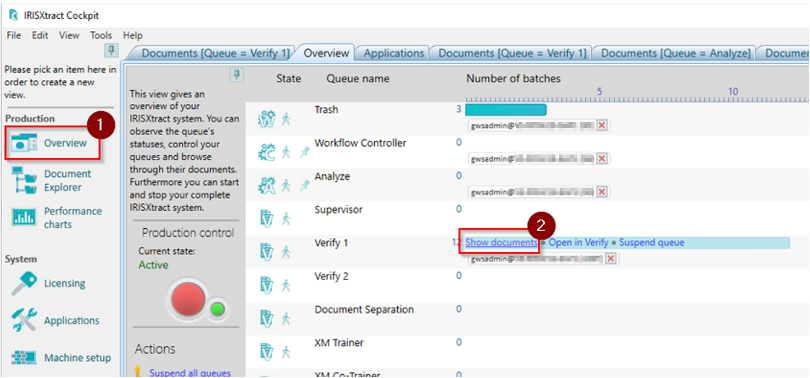
Danach können die relevanten Stapel markiert und zur erneuten Analyse versendet werden:
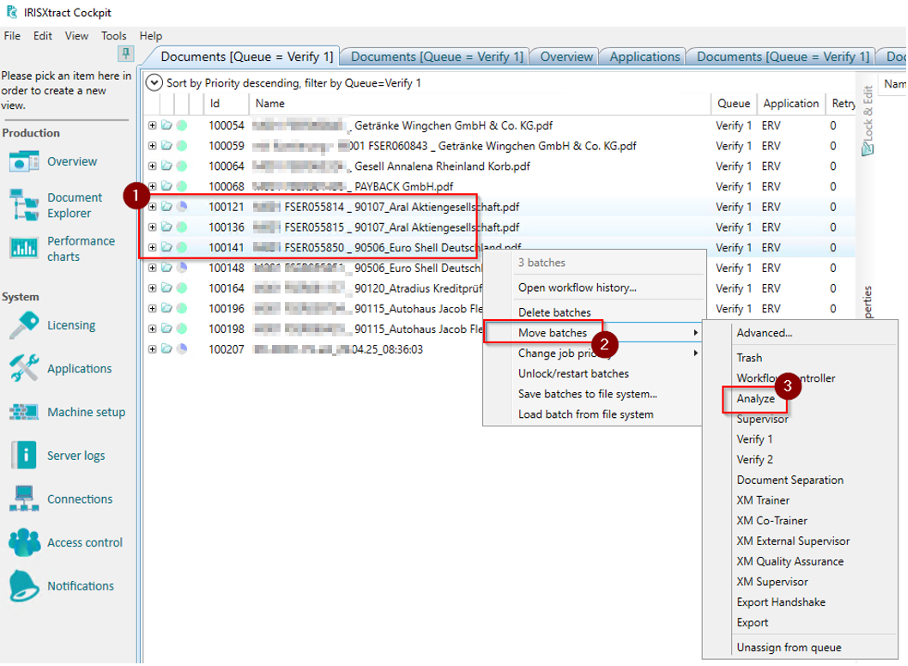
Die Stapel werden danach automatisch erneut analysiert, anschließend erscheinen die Stapel wieder in der Verify-Jobliste und können wieder im Verify bearbeitet werden.
1.2.3 s.dok
1.2.3.1 Aufruf
Der s.dok-Webclient wird im Browser über die folgende URL aufgerufen werden:
1.2.3.2 Anmeldung
Eingabe der Anmeldedaten:
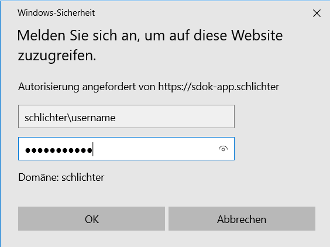
Die Anmeldung erfolgt mit den Active-Directory Daten. Es können sich nur definierte Benutzer anmelden.
Bitte bei der Anmeldung nur den Benutzernamen (mit Domäne) eingeben oder alternativ die E-Mailadresse.
Der s.dok-Clientaufruf ist nur in der Schlichter-Domäne möglich!
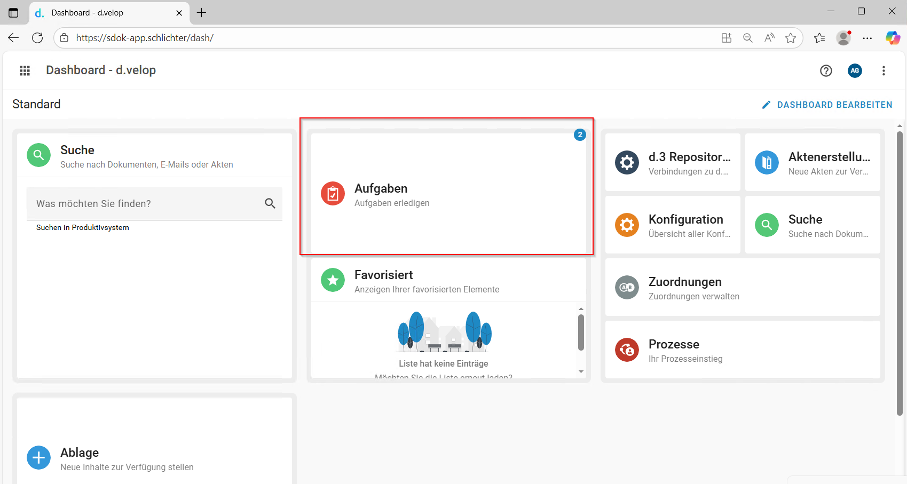
Anschließend kann über die Aufgaben-Kachel mit der Workflowbearbeitung begonnen werden:
2.1.2.3.4.3 Archivierung der Dokumente
Nach dem Verifyprozess werden die Dokumente automatisch im s.dok archiviert.
Zusätzlich zum Nutzdokument (PDF) wird die Originalmail archiviert.
1.2.4 Workflow
1.2.5 Export an gevis (XML-Daten)
Mit dem s.dok-Archivierungsvorgang aus s.scan wird parallel automatisch eine XML-Datei an gevis übergeben.
Die Daten werden mandantenbezogen in einer dieser Freigaben abgestellt (XML-Datei):

Der gevis-Prozesse überwacht diese Freigabe und importiert periodisch die XML-Daten. Besonderheit:
DÜ-Prozess (gevis-Prozess für den Import der XML-Daten):
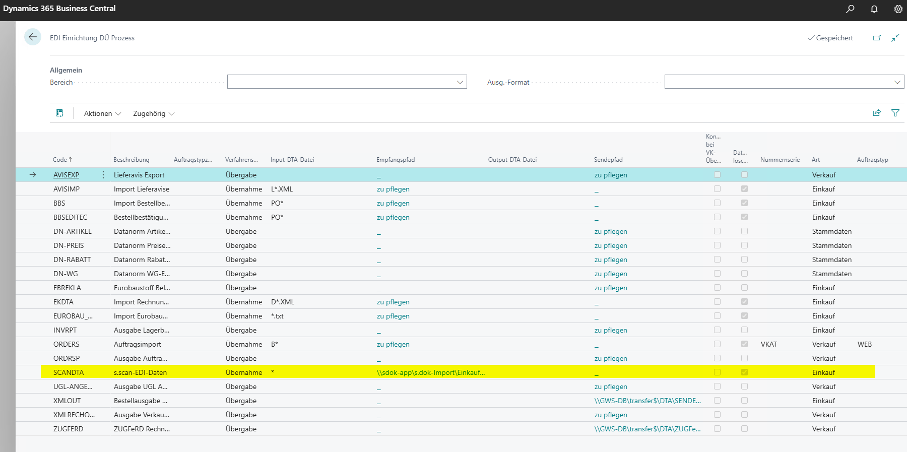
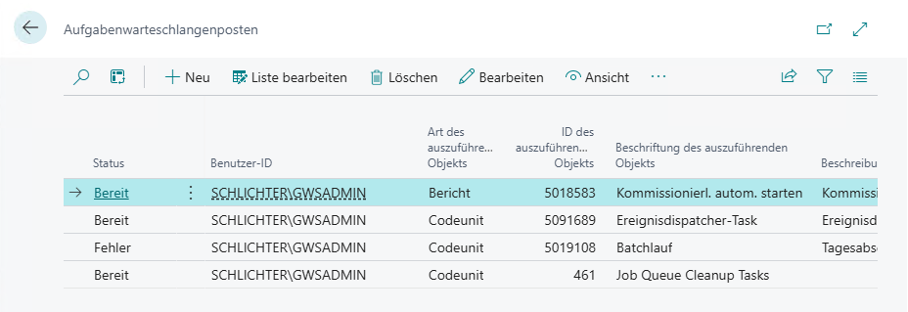
Die Übernahme der XML-Daten in gevis wird automatisch ausgeführt (toDo – ein automatischer Prozess folgt - Aufgabenwarteschlagenposten):
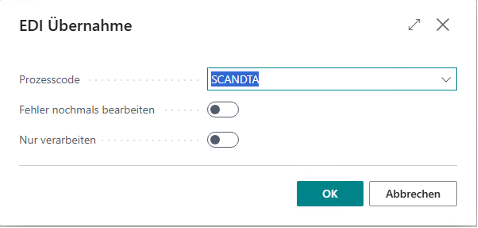
Die Übernahme der Daten kann auch manuell in gevis angestoßen werden:
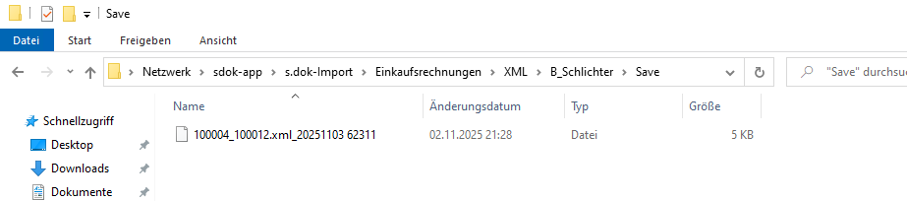
Nach dem gevis-Import werden die Daten in den entsprechenden Save-Ordner verschoben, dabei wir die XML-Datei mit einem Zeitstempel versehen:
1.3 Prozess Deb.-Lieferscheine (Rückläufer)
Die Verarbeitung der Deb.-Lieferscheine (mit der Kundenunterschrift) beginnt mit dem Scanvorgang am Multifunktionsgerät. Für diese Kontext gibt es dort den Knopf Lieferscheine.Handel.intern.
Dokumentenarten:
1.3.1 Technischer Import und Verarbeitung
Nach dem Scanvorgang werden die Daten auf den s.dok-Server sdok-app in das Verzeichnis
D:\IRISXtract\s.scan-Import\FTP\Lieferscheine.Handel.intern
übertragen.
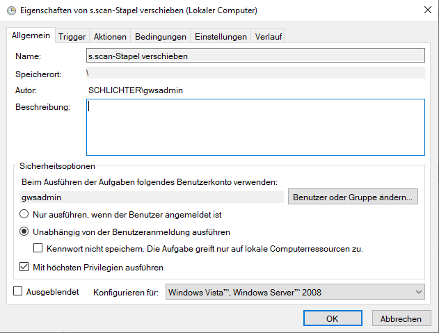
Mit Hilfe der Windowsaufgabe s.scan-Stapel verschieben werden die Daten periodisch um ein Präfix erweitert und in das unten Verzeichnis
D:\IRISXtract\s.scan-Import\FTP\Lieferscheine.Handel.intern\Work
verschoben.

Die Daten werden anschlißend von s.scan imporitert (periodisch alle 5 Minuten), nach dem Import wird eine gleichnamige Signaldatei erstellt (imported = erfolgreich imporitert).
Die erfolgreich imporiterten Daten werden automatisch nach 7 Tagen gelöscht.
1.3.2 Verify
Anmeldung und Aufruf analog zu Handel (siehe oben).
Die StapelBautechnik-Einkaufsrechnungen haben(und den Präfix Handel-VK-LS.
Im Verify müssen nur die mehrseitigen Dokumente geprüft werden, die einseitigen DokumenteGutschriften) werden automatisch als korrekt markiert (wenn das Originaldokument automatisch herangezogen werden konnte).
Jeder gescannte Stapel erscheint im Verify.
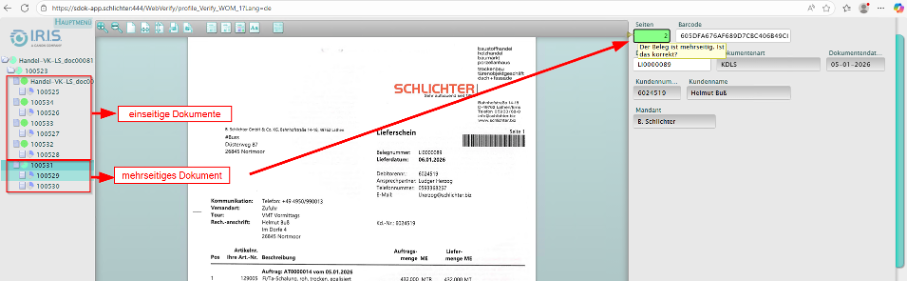
Im Verify müssen nur die mehrseitigen Dokumente bestätigt werden (Enter oder Plus-Taste im Nummernblockbereich).
Wennin der BarcodeDokumentenart nicht01.02.05 erkannt wurde, kann die Lieferscheinnummer per Klick vom Beleg in den Barcode oder die Dokumentennummer übernommen werden, alternativ kann die Nummer auch in eins der Felder editiert werden, nach der Übernahme/Eingabe werden die restlichen Daten aus der s.dok-Datenbank gezogen.
Die ausgegrauten Felder (nicht editierbar, werden aus der s.dok-Datenbank gezogen) müssen immer gefüllt sein, sonst ist das Dokument ungültig, die Bearbeitung des Stapels kann nicht abgeschlossen werden.
Das unterschriebene Dokument wird in diesem Kontext immer über das aus gevis heraus archivierte Originaldokument archiviert, d.h. die Archivierung des Originals ist die Voraussetzung und muss vor dem Scanprozess archiviert worden sein.
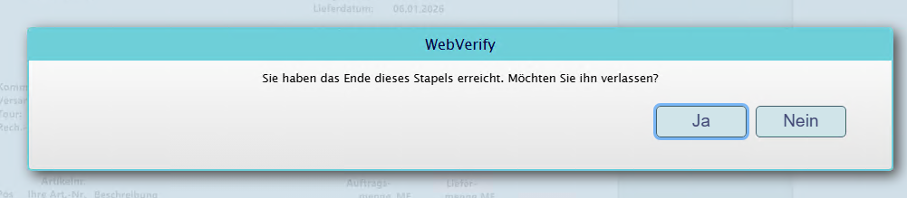
Das Ende des Stapels muss bestätigt werden.
Die Dokumente können in diesem Kontext analog zu den Einkaufsrechnungen (siehe oben) getrennt / zusammengeführt / gelöscht / … werden.
1.3.3 Archivierung und „als gescannt“ Markierung im s.dok
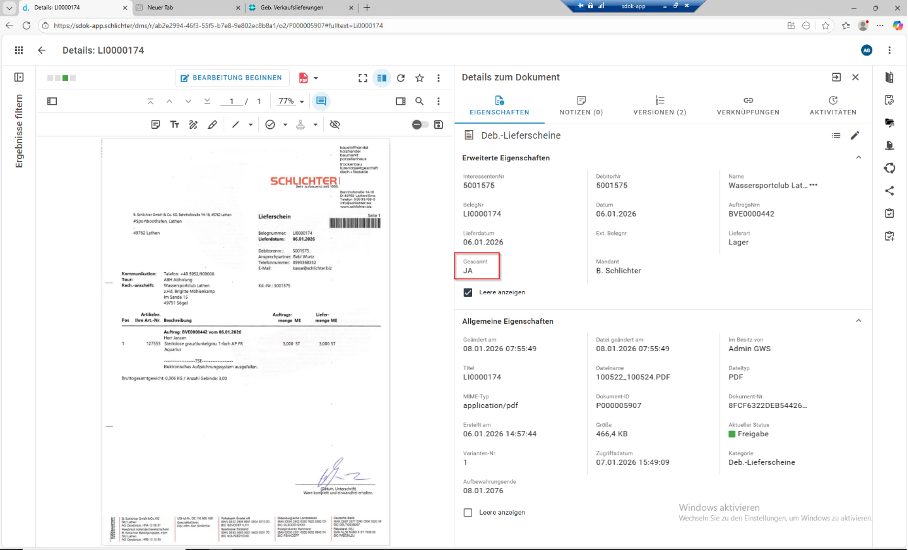
Nach dem Verify-Prozess werden die Dokumente als neue Version im s.dok archiviert.
Das Attribut Gescannt wird automaisch auf JA gesetzt.
1.3.4 „Gescannt“ Markierung in gevis
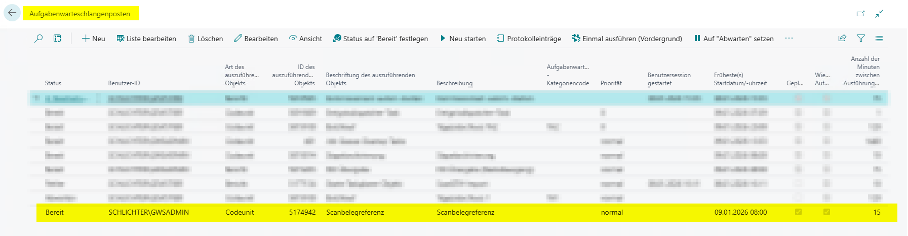
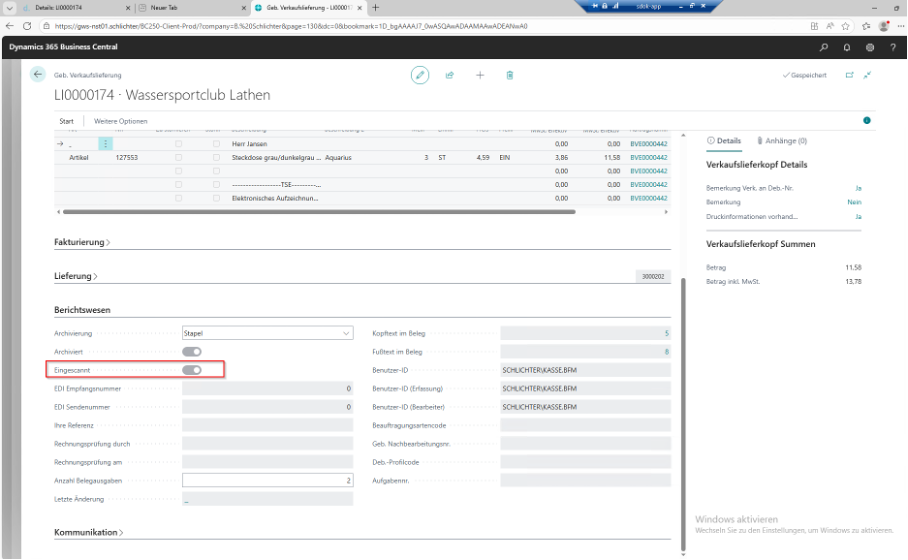
Der gevis-Job „Scanbelegreferenz“ (Aufgabenwarteschlangenposten) prüft periodisch die im s.dok als gescannt markierten Dokumente und überträgt die Markierung an den korrespondierenden Lieferschein in gevis.
1.4 Prozess Deb.-Kommissionierbelege (Rückläufer)
Die Verarbeitung der Deb.-Kommissionierbelege (mit Vermerken / Unterschrift) beginnt mit dem Scanvorgang am Multifunktionsgerät. Für diese Kontext gibt es dort den Knopf Kom.Handel.intern.
Dokumentenarten:
1.4.1 Technischer Import und Verarbeitung
Nach dem Scanvorgang werden die Daten auf den s.dok-Server sdok-app in das Verzeichnis
D:\IRISXtract\s.scan-Import\FTP\Kom.Handel.intern
übertragen.
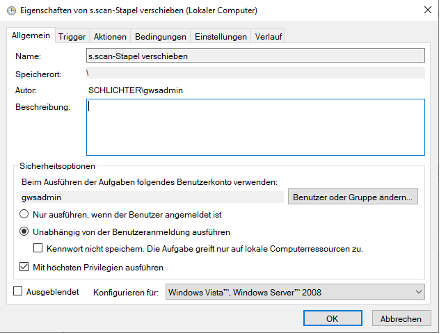
Mit Hilfe der Windowsaufgabe s.scan-Stapel verschiebenEingangsrechnung werden die Daten periodisch um ein Präfix erweitert und in das unten Verzeichnis archiviert.
D:\IRISXtract\s.scan-Import\FTP\Kom.Handel.intern\Work
verschoben.
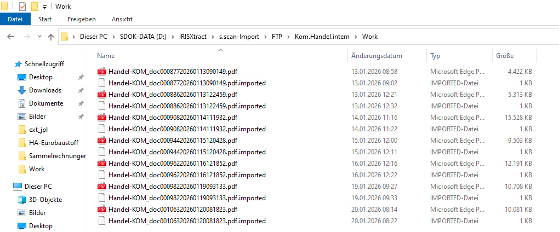
Die Daten werden anschlißend von s.scan imporitert (periodisch alle 5 Minuten), nach dem Import wird eine gleichnamige Signaldatei erstellt (imported = erfolgreich imporitert).
Die erfolgreich imporiterten Daten werden automatisch nach 7 Tagen gelöscht.
1.4.2 Verify
Anmeldung und Aufruf analog zu Handel (siehe oben).
Die StapelBautechnik-NU-Einkaufsrechnungen haben(und denGutschriften) Präfixwerden in der Dokumentenart 01.03.05 Eingangsrechnung archiviert.
2.1.4.4 Recherche im s.dok
Die Suche wird über die Suche-Kachel getriggert.
Beispielhafte Darstellung der Recherche nach „Bauchtechnik“ Dokumenten.
Handel-KOM.Suchanfrage:
Im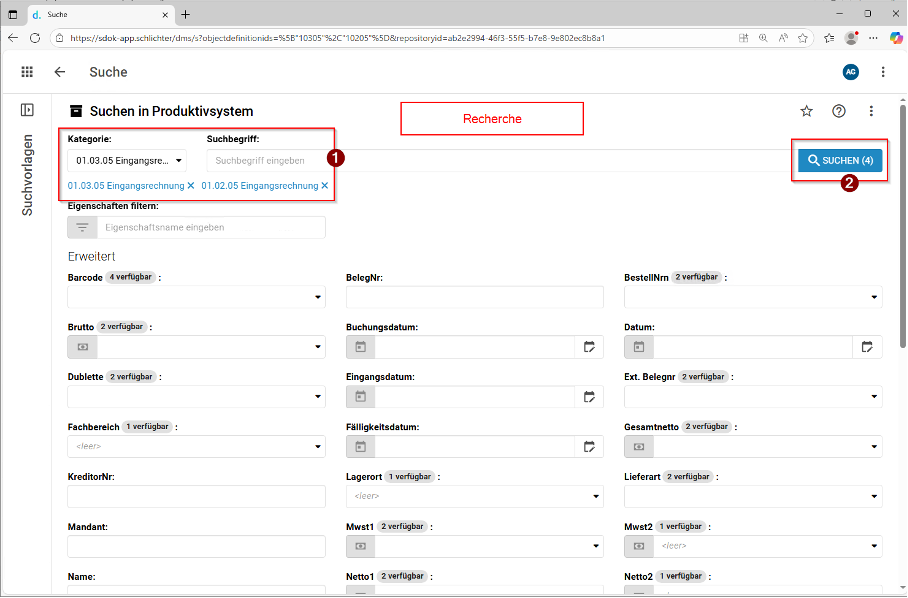
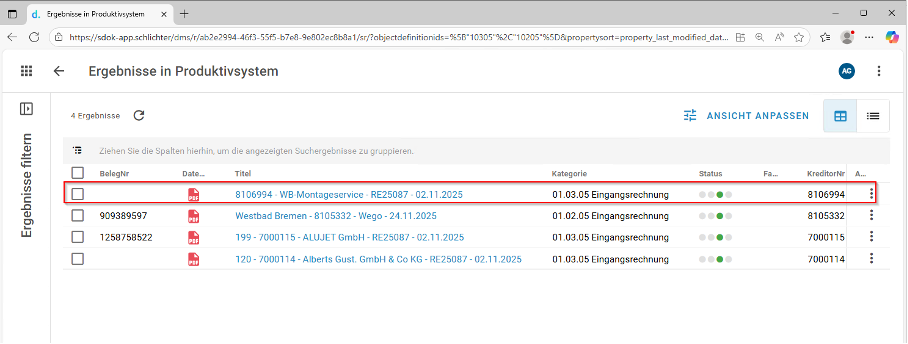
Ergebnisliste:
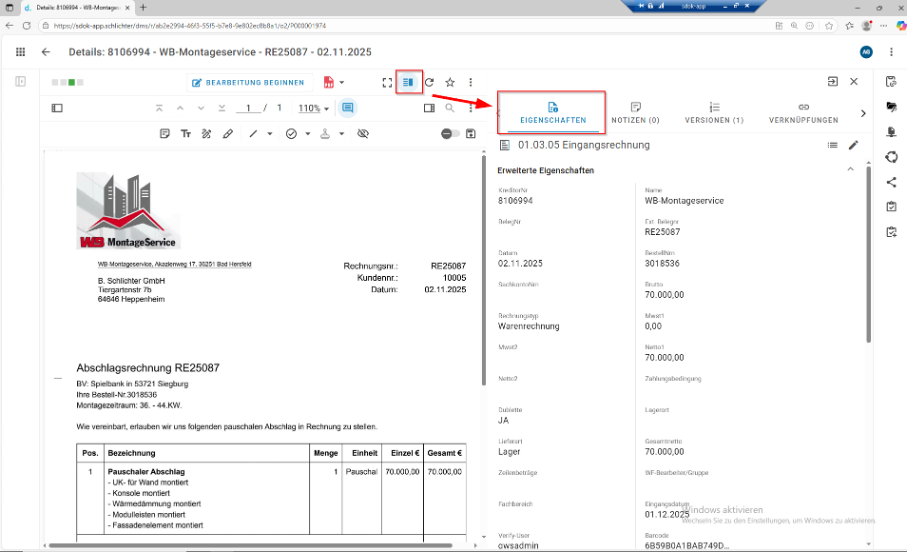
Dokumentanzeige und Eigenschaften:
2.1.5 Aktenplan
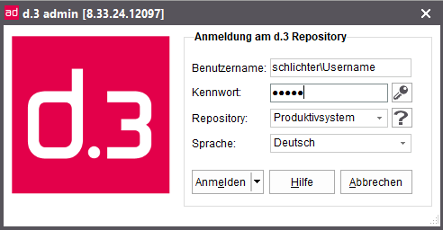
2.1.5.1 Anmeldung am d.3 admin-Modul
Das d.3 admin – Modul ist nur diedirekt mehrseitigenauf Dokumentedem geprüftServer aufrufbar (s.dok-Server: SDOK-APP)
Die Anmeldung erfolgt mit einem User aus der R-API-Gruppe: schlichter\username …

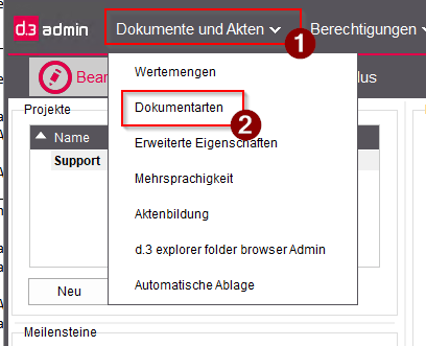
2.1.5.2 Dokumentenarten
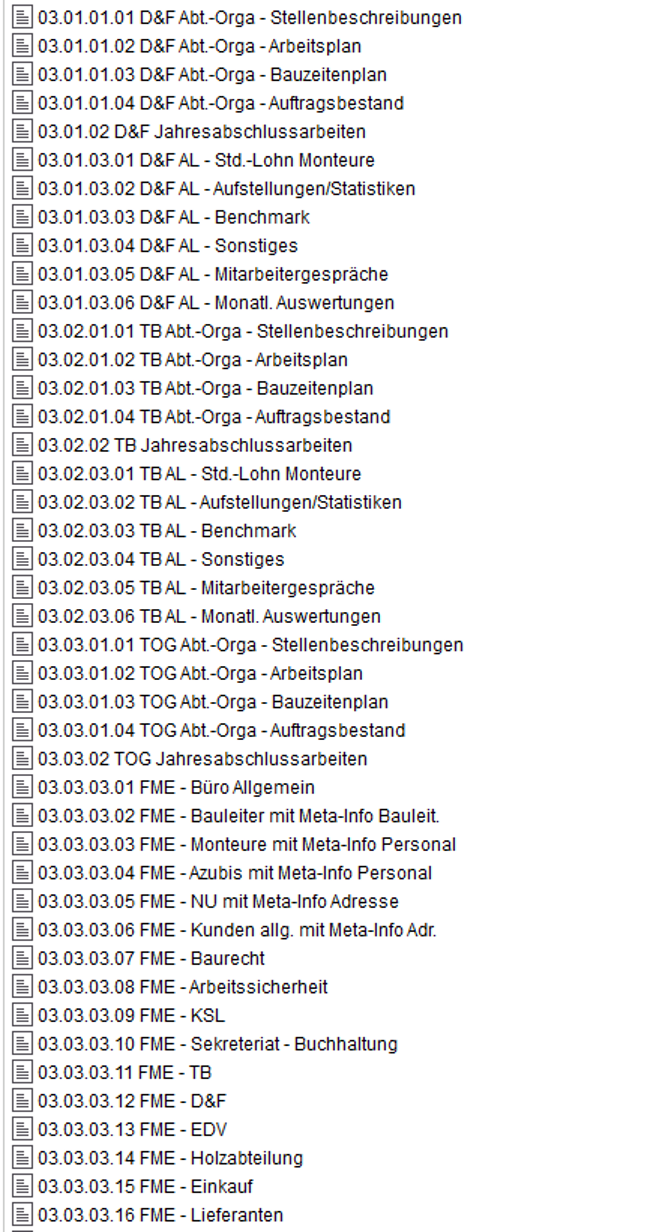
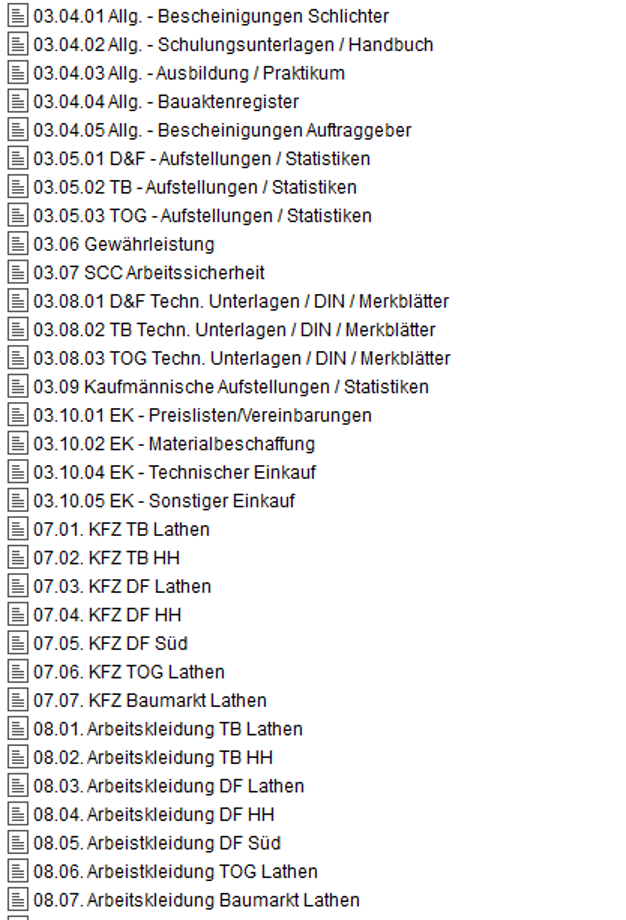
Die Dokumentenarten sind in den Dokumentenarten definiert:
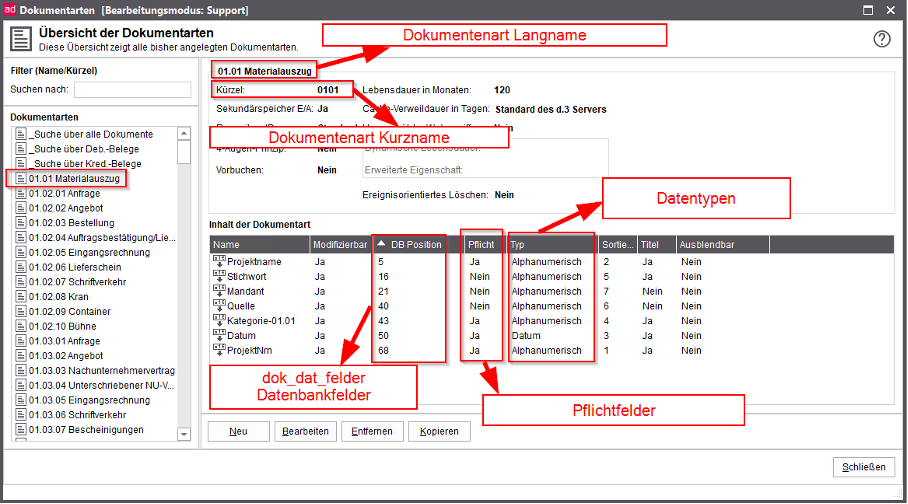
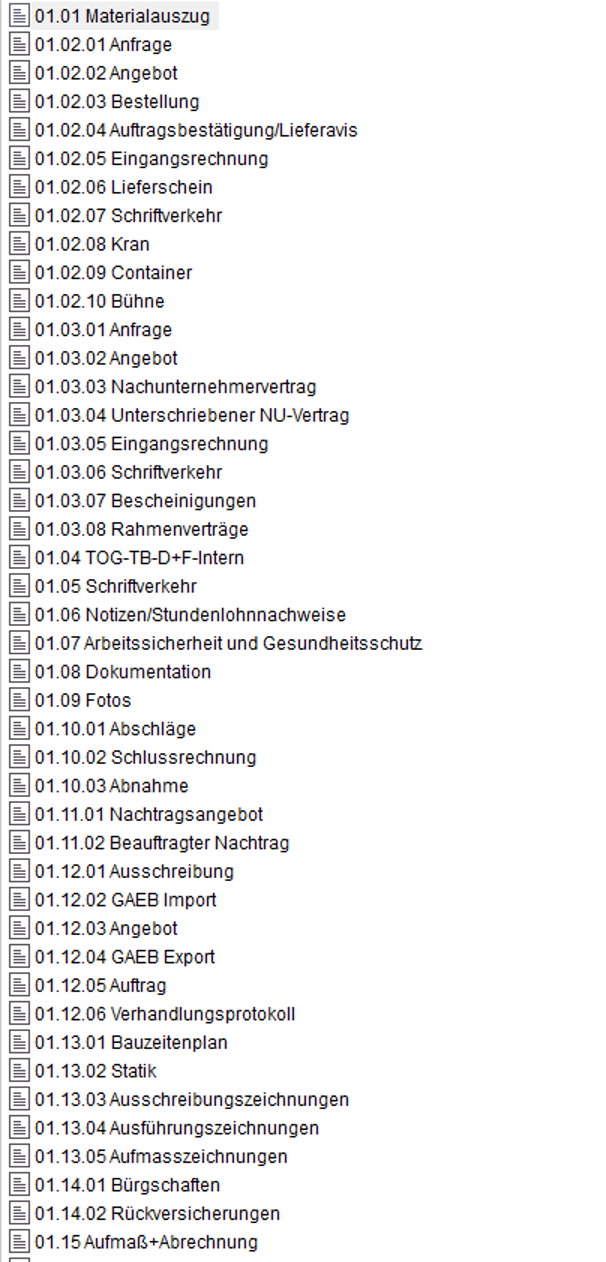
Für den Kontext: Bautechnik und Bautechnik-NU sind diese folgenden Dokumentenarten relevant:
Die Dokumentenarten unterliegen ständig Anpassungen und Erweiterungen, der aktuelle Stand ist nur direkt im s.dok-System abrufbar.
2.1.5.3 Aktenplan
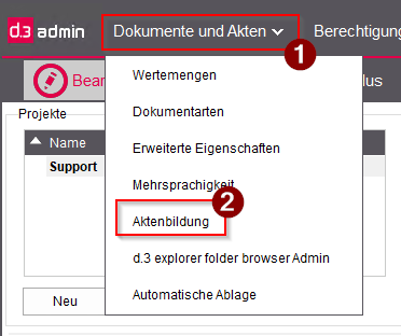
Die Akten werden (derautomaisch Schwellenwertvom s.dok-System erstellt.
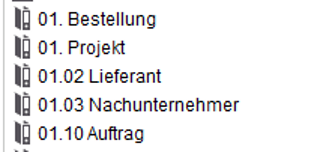
Die Aktenplanstruktur ist in der Scan-Konfiguration definiert), die einseitigen Dokumente werden automatisch als korrekt markiert (wenn die Daten automatisch extrahiert werden konnten / aus der gevis-Datenbank herangezogen werden konnten).
Jeder gescannte Stapel erscheint im Verify.
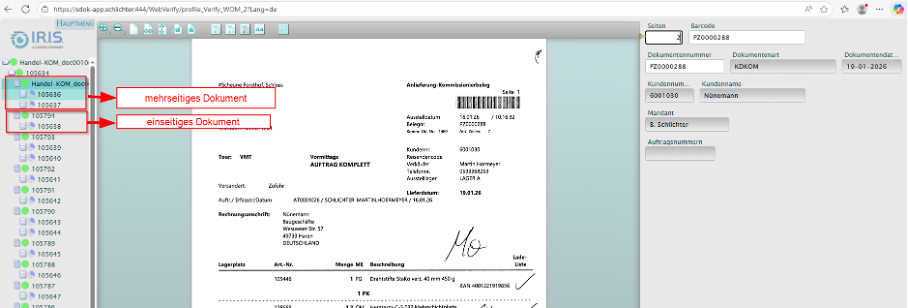
Im Verify müssen Aktenbildungnur die mehrseitigen Dokumente bestätigt werden (Enter oder Plus-Taste im Nummernblockbereich).
Wenn es zu der PZ-Nummer keine Daten ermittelt werden konnten, kann die AT-Nummer per Klick vom Beleg in den Barcode oder die Dokumentennummer übernommen werden, darüber funktioniert der Abgleich gegen die gevis-Daten auch, alternativ kann die Nummer auch editiert werden, nach der Übernahme/Eingabe werden die restlichen Daten gezogen.
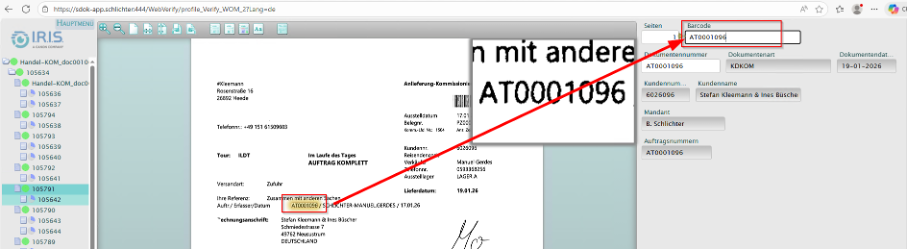
Die ausgegrauten Felder (nicht editierbar, werden aus der gevis-Datenbank gezogen) müssen immer gefüllt sein, sonst ist das Dokument ungültig, die Bearbeitung des Stapels kann nicht abgeschlossen werden.
Das Ende des Stapels muss bestätigt werden.
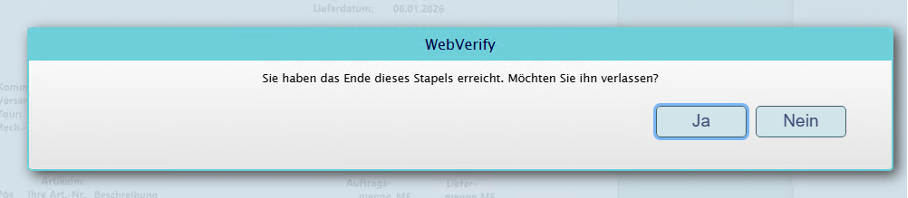
Die Dokumente können in diesem Kontext analog zu den Einkaufsrechnungen (siehe oben) getrennt / zusammengeführt / gelöscht / … werden.
Wenn bei allen Dokumenten die Daten nicht herangezogen werden konnten, kann der gesamte Stapel zur erneuten Analyse gesendet werden, danach wird der Abgleich erneut im Hintergrund für alle Dokumente ausgeführt, der Stapel wird anschließend zur weiteren Prüfung ins Verify verschoben:
Hauptmenü -> GWS -> Stapel sofort neu analysieren (STRG F10)definiert:
1.4.3 Archivierung im s.dok
Nach dem Verify-Prozess werden die Dokumente im s.dok archiviert und mit der entsprechenden Auftragsakte verknüpft.
1.5 Prozess Kred.-Lieferscheine (Originale)
Der Kred.-Lieferscheine liegt in Papierform vor (kommt mit der Ware). Anschließend wird die erste Seite des Kred.-Lieferscheins mit einem DMS-Barcode beklebt und die DMS-Barcodenummer in gevis in die entsprechende Wareneingangsbuchung (Feld: DMS-Nummer) vollständig und fehlerfrei eingegeben.
Die DMS-Verarbeitung der Kred.-Lieferscheine beginnt mit dem Scanvorgang am Multifunktionsgerät. Für diese Kontext gibt es dort den Knopf Lieferscheine.Handel.extern.
Dokumentenarten:
1.5.1 Technischer Import und Verarbeitung
Nach dem Scanvorgang werden die Daten auf den s.dok-Server sdok-app in das Verzeichnis
D:\IRISXtract\s.scan-Import\FTP\Lieferscheine.Handel.extern
übertragen.
Mit Hilfe der Windowsaufgabe s.scan-Stapel verschieben werden die Daten periodisch um ein Präfix erweitert und in das unten Verzeichnis
D:\IRISXtract\s.scan-Import\FTP\Lieferscheine.Handel.extern\Work
verschoben.
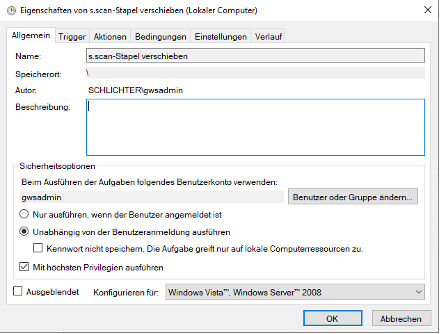
Die Daten werden anschlißend von s.scan imporitert (periodisch alle 5 Minuten), nach dem Import wird eine gleichnamige Signaldatei erstellt (imported = erfolgreich imporitert).
Die erfolgreich imporiterten Daten werden automatisch nach 7 Tagen gelöscht.
1.5.2 Verify
Anmeldung und Aufruf analog zu Handel (siehe oben).
Die Stapel haben den Präfix Handel-EK-LS.
Im Verify müssen nur die mehrseitigen Dokumente geprüft werden (der Schwellenwert ist in der Scan-Konfiguration definiert), die einseitigen Dokumente werden automatisch als korrekt markiert (wenn die Daten automatisch extrahiert werden konnten / aus der gevis-Datenbank herangezogen werden konnten).
Jeder gescannte Stapel erscheint im Verify.
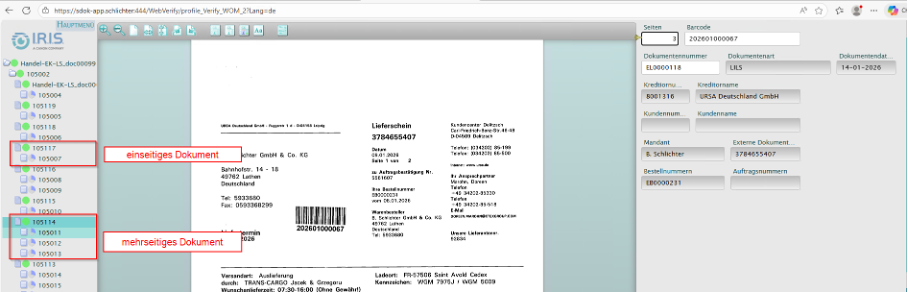
Im Verify müssen nur die mehrseitigen Dokumente bestätigt werden (Enter oder Plus-Taste im Nummernblockbereich).
Wenn zur Barcode-Nummer keine Daten ermittelt werden konnten, dann wurde die DMS-Nummer bei der Buchung in gevis falsch oder gar nicht eingegeben.
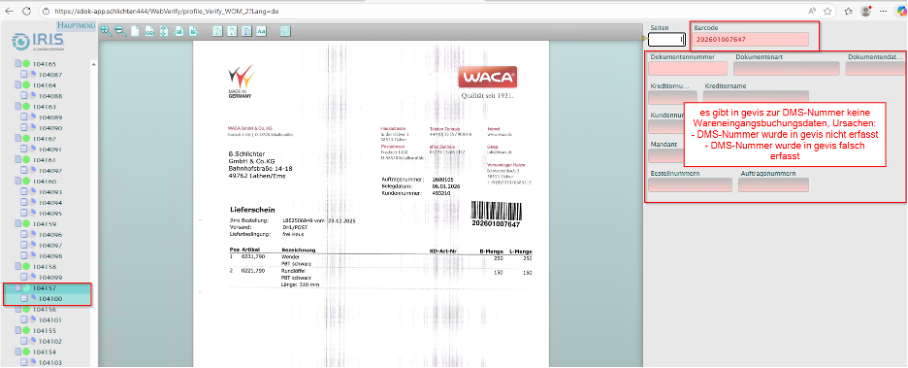
In diesem Fall muss die gevis-Buchungsnummer (des Wareneingangs) ermittelt werden.
Suche in gevis nach der Kred.-Lieferungsnummer in gevis (gebuchte Einkaufslieferungen):
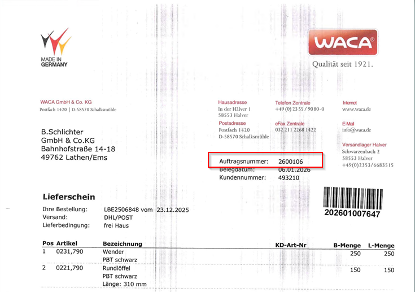
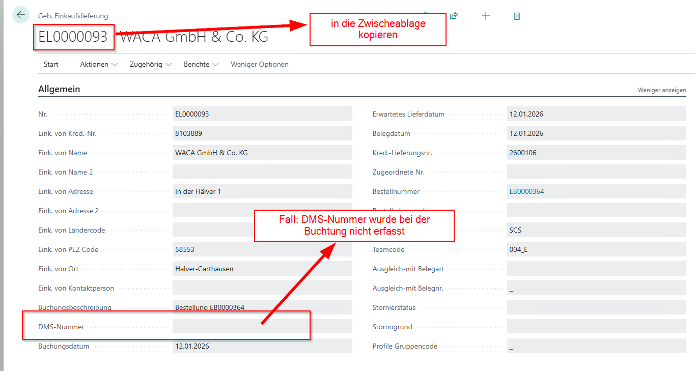
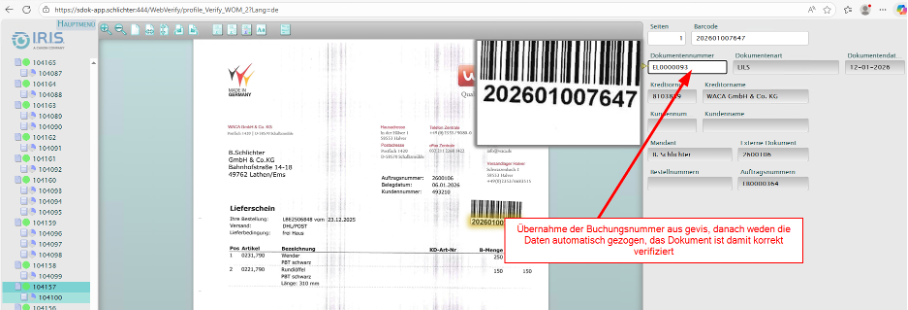
Nach der Übernahme der EL-Nummer funktioniert auch wieder der Abgleich gegen die gevis-Daten, alternativ kann die Nummer auch editiert werden, nach der Übernahme/Eingabe werden die restlichen Daten gezogen.
Die ausgegrauten Felder (nicht editierbar, werden aus der gevis-Datenbank gezogen) müssen immer gefüllt sein, sonst ist das Dokument ungültig, die Bearbeitung des Stapels kann nicht abgeschlossen werden.
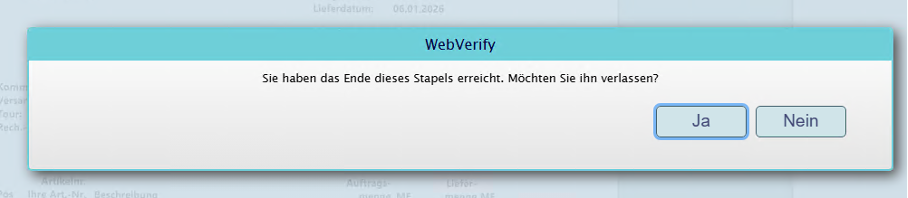
Das Ende des Stapels muss bestätigt werden.
Die Dokumente können in diesem Kontext analog zu den Einkaufsrechnungen (siehe oben) getrennt / zusammengeführt / gelöscht / … werden.
1.5.3 Archivierung im s.dok
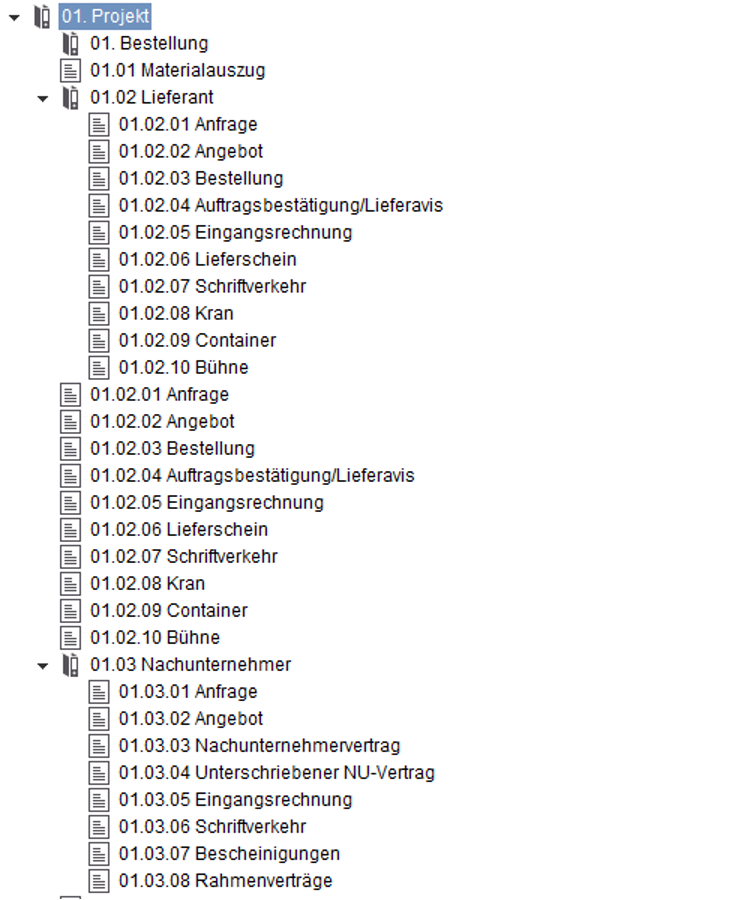
Nach dem Verify-Prozess werden die Dokumente im s.dok archiviert und mit der entsprechenden Bestellakte / Auftragsakte verknüpft.
1.6 Manuelle Archivierung
Bei der Archivierung von einzelnen Zusatzdokumenten ist immer die gevis-DropZone vorzuziehen, weil es die effizienteste Archivierungsvariante von Zusatzdokumenten ist.
1.6.1 Zusatzdokument zur Deb.-Rechnung / Deb.-Gutschrift / Deb.-Lieferschein
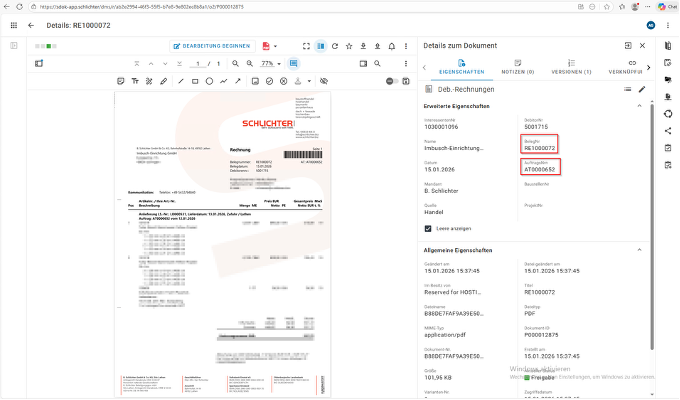
Darstellung des Prozesses für die Archivierung von einem Zusatzdokument zu einer bereits gebuchten Verkaufsrechnung – Belegnummer RE1000072, Auftragsnummer AT0000652.
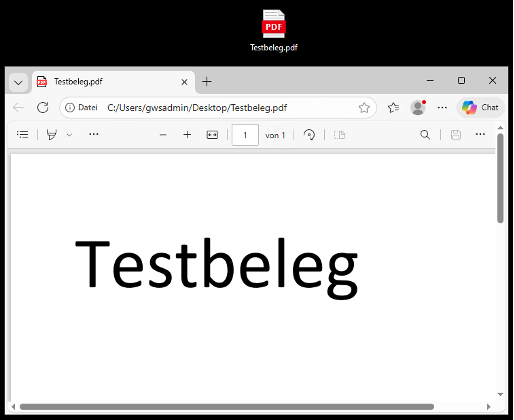
Das Zusatzdokument liegt digital vor (sonst bitte digitalisieren – Scan2Mail-Funktion am Multifunktionsgerät). In dem Beispiel ist es ein PDF-Dokument:
1.6.1.1 Auftrag in gevis vorhanden
In den meisten Fällen ist der gevis-Auftrag in gevis noch vorhanden, am Beispiel ist es der Deb.-Auftrag AT0000652.
Die Auftragsnummer kann im s.dok anhand der Rechnung (Belegnummer) abgerufen werden (Reiter Eigenschaften). Anschließend kann der Verkaufsauftrag in gevis aufgerufen werden.
Alternativ ausgehen von der Geb. Verkaufsrechnung in gevis:
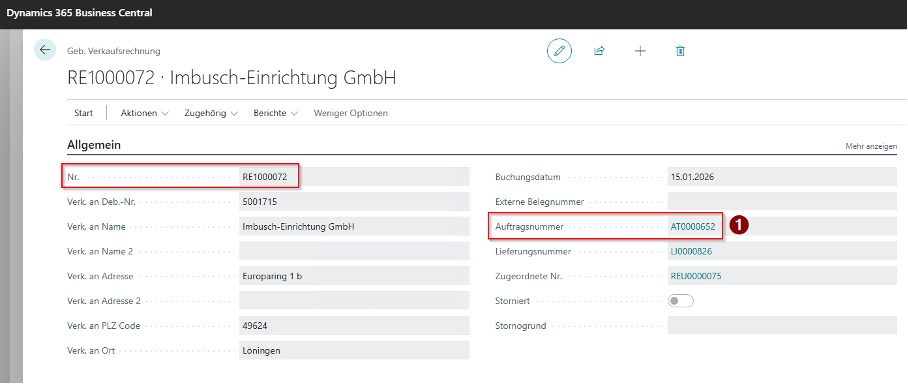
Auch in diesem Fall kann der Verkaufsauftrag direkt aufgerufen werden.
Im Verkaufsauftrag startet der Archivierungsvorgang über die gevis-DropZone am Verkaufsauftrag:
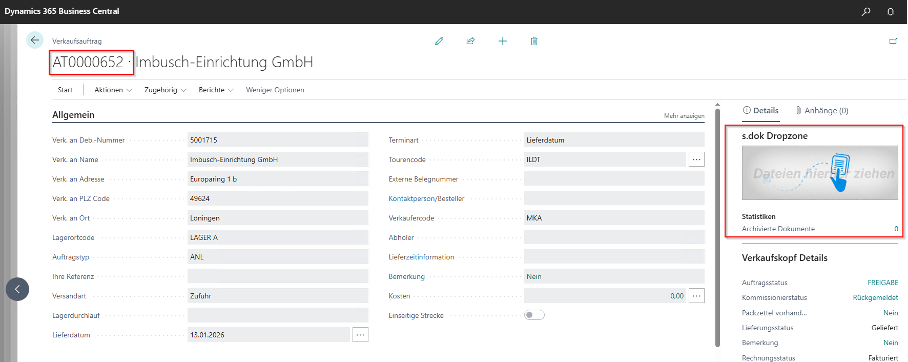
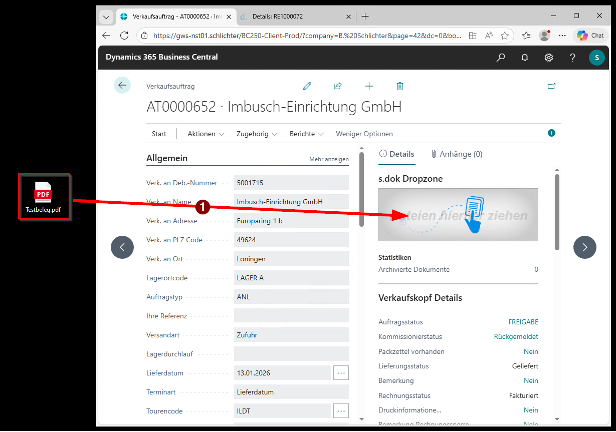
Das digital vorliegende Dokument wird per Drag&Drop über die gevis-DropZone archiviert.
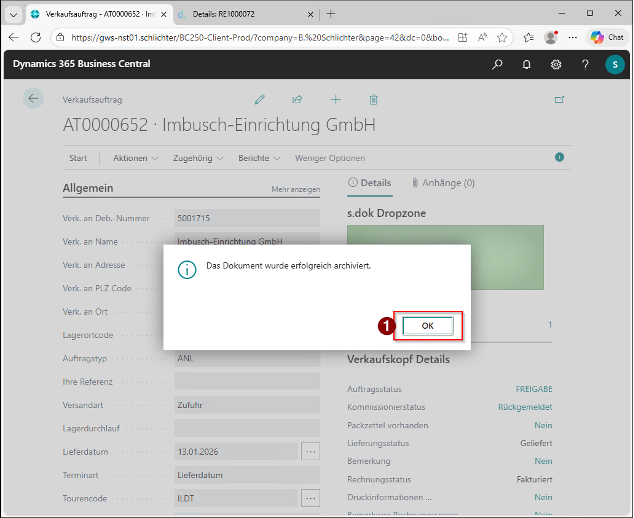
Mit OK wird der Archivierungsvorgang abgeschlossen.
1.6.1.2 Auftrag in gevis NICHT mehr vorhanden
Wenn der Auftrag in gevis nicht mehr vorhanden ist, kann die Archivierung in s.dok über die automatisch erstellte Auftragsakte erfolgen, am Beispiel ist es der Deb.-Auftrag AT0000652 (die Auftragsakte hat die gleiche Belegnummer).
Die Auftragsnummer kann im s.dok anhand der Rechnung abgerufen werden (Reiter Eigenschaften) – siehe Screenshot im Kapitel 1.4.1.1. Anschließend kann der Verkaufsauftrag in gevis aufgerufen werden.
Der Startpunkt der Archivierung des Zusatzdokuments ist die Deb.-Rechnung mit der Belegnummer RE1000072 im s.dok (für das Beispiel – es sind auch andere Startpunkte möglich).
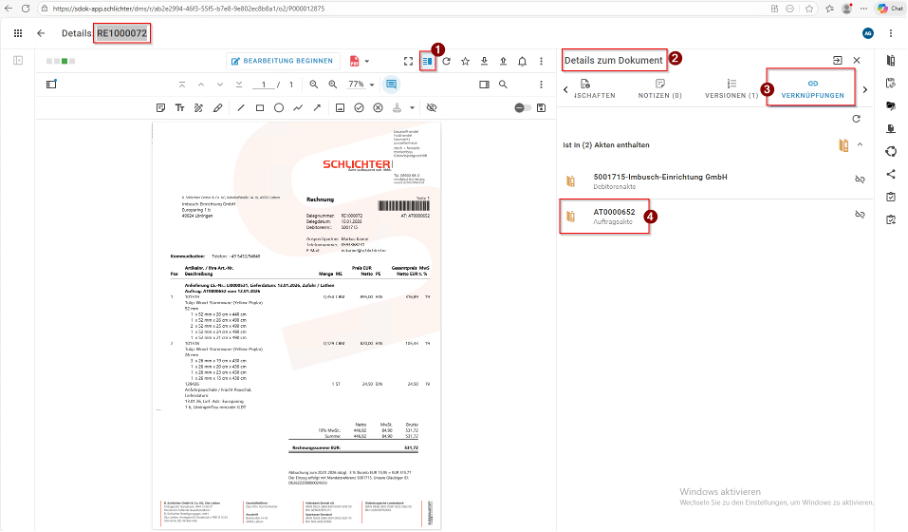
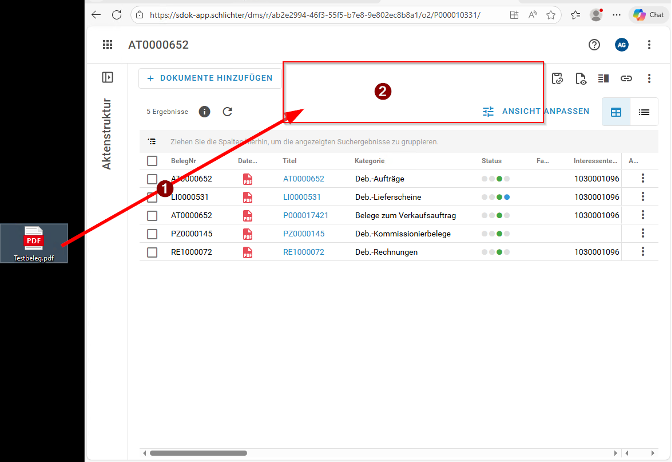
Die ArchivierungAktenplanstruktur desunterliegt Zusatzdokumentsständig startetAnpassungen perund Drag&Drop (1). Bitte das Zusatzdokument in den oben dargestellten Bereich (2) ziehen (es erscheint dann ein schattierter Bereich mitErweiterungen, der Aufschriftaktuelle manuell Speichern).
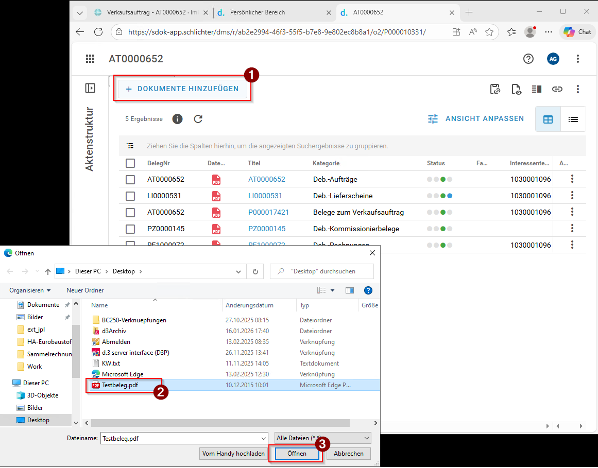
Alternativ kann die Funktion + Dokumente hinzufügen (1) verwendet werden, anschließend kann ein Zusatzdokument aus dem Filesystem (2) ausgewählt, mit Öffnen (3) wird die Aktion abgeschlossen.
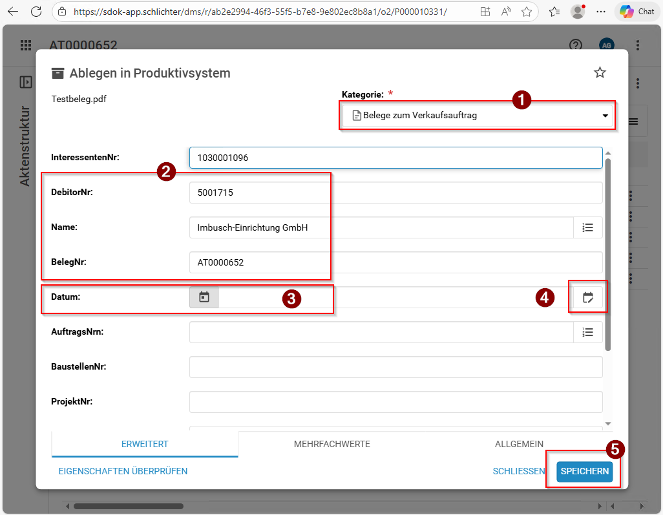
Im nächsten Schritt muss die Kategorie ausgewählt werden (in dem KontextStand ist es immer die Kategorie Belege zum Verkaufsauftrag) (1). Die Attribute werden automatisch aus der Akte gezogen, es muss nur optional das Datum eingetragen (3) – bei Eingabe von # erscheint das aktuelle Tagesdatum - oder ausgewählt werden (4). Das Speichern (5) schließt den Archivierungsvorgang des Zusatzdokuments ab.
1.6.2 Zusatzdokument zur Kred.-Rechnung / Kred.-Gutschrift
Das Zusatzdokument liegt digital vor, es wird als Rechnungsanlage archiviert.
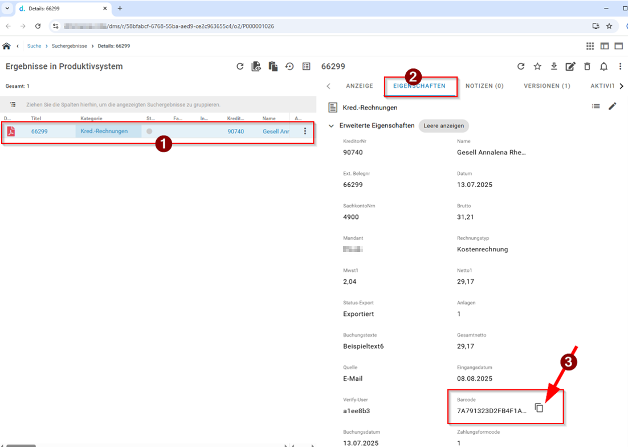
Im ersten Schritt muss das Dokument, zu dem das Zusatzdokument (Anlage) archiviert werden sollen, recherchiert werden (1).
Im Reiter Eigenschaften (2) den Barcode in die Zwischenablage kopieren (zum Kopieren in die Zwischenablage kann die oben dargestellte Funktion verwenden werden (3)).
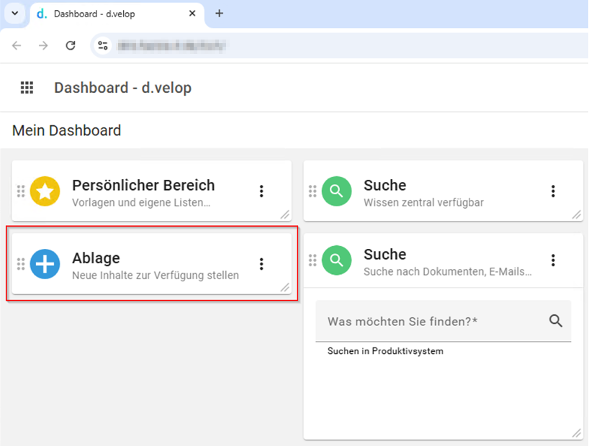
Dann das Widget „Ablage“ auswählen:
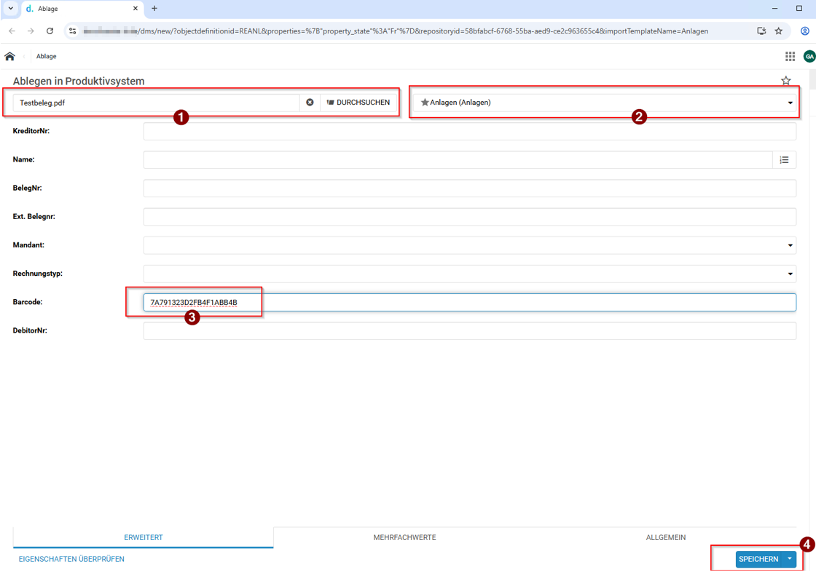
Im folgenden Schritt das zu archivierende Zusatzdokument (Anlage) auswählen (1), die gespeicherte Vorlage auswählen (2) und die Barcodenummer aus der Zwischenablage in das Feld Barcode einfügen (3).
Der Archivierungsvorgang wird mit dem Button „Speichern“ abgeschlossen (4).
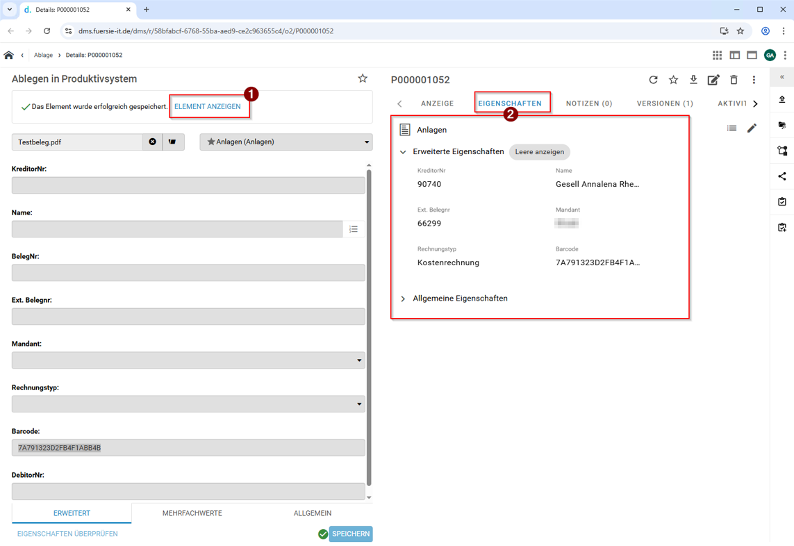
Anschließend kann optional die archivierte Anlage aufgerufen werden (1), die Eigenschaften werden automatisch aus demdirekt im ersten Schritt recherchierten Dokument vererbt:
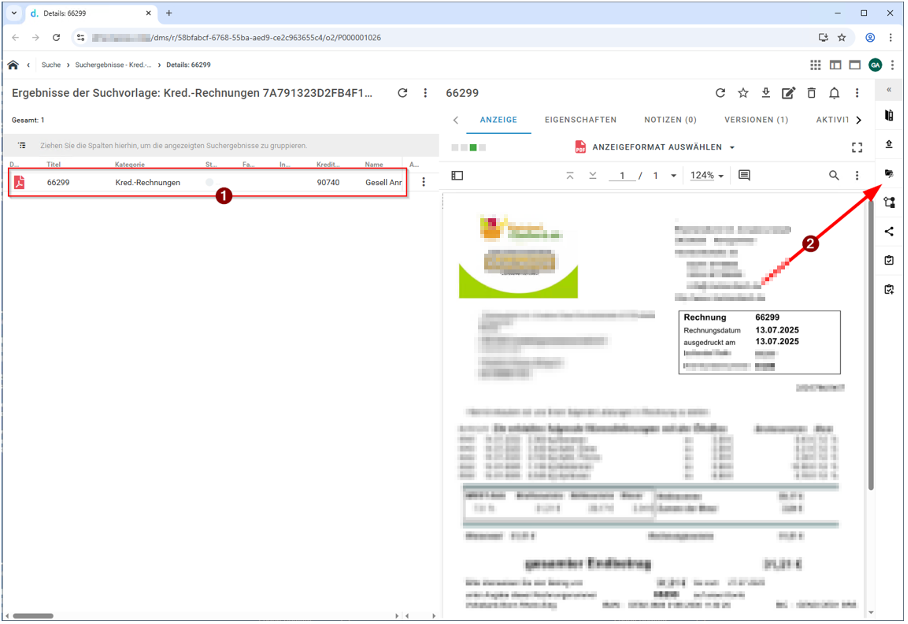
Aufruf der archivierten Anlagen aus s.dok heraus:
Im ersten Schritt muss das Ursprungsdokument, zu dem Zusatzdokumente (Anlagen) archiviert wurden, recherchiert werden (1). Die Anlagen können über die unten dargestellte Funktion aufgerufen werden (2).
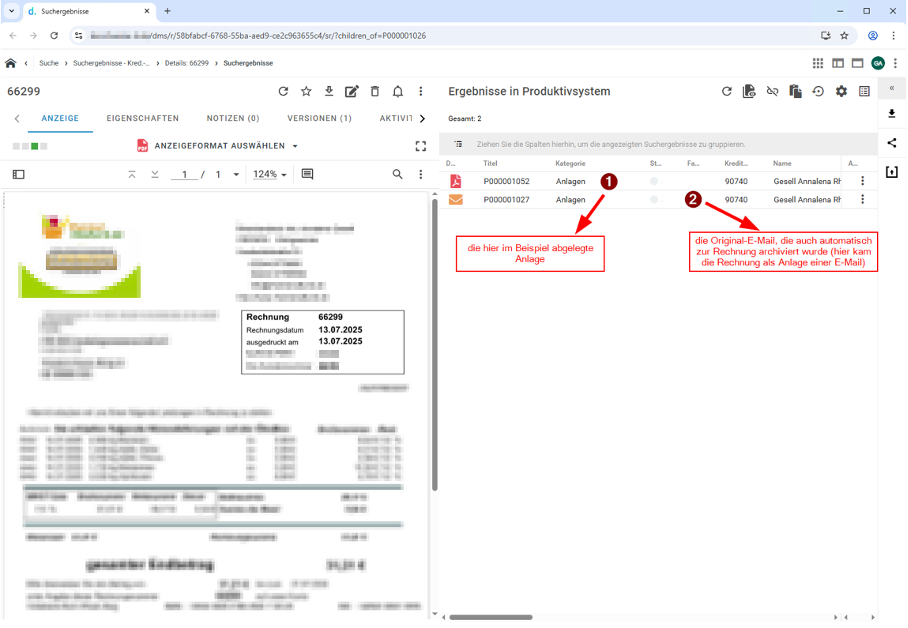
Nach dem Aufruf werden alle Anlagen angezeigt:
1.7 Manuell erstellte Aufgaben
1.7.1 Erstellen einer Aufgabe
Zu einem Dokument kann manuell eine Aufgabe erstellt werden, den Ausgangspunkt stellt das Dokument im s.dok (ggf. muss es vorab aus gevis heraus recherchiert werden).
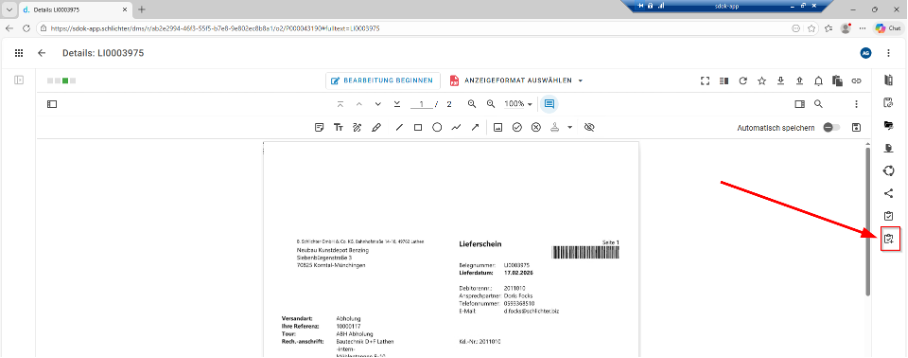
Anschließend muss die Aufgabe definiert und erstellt werden:
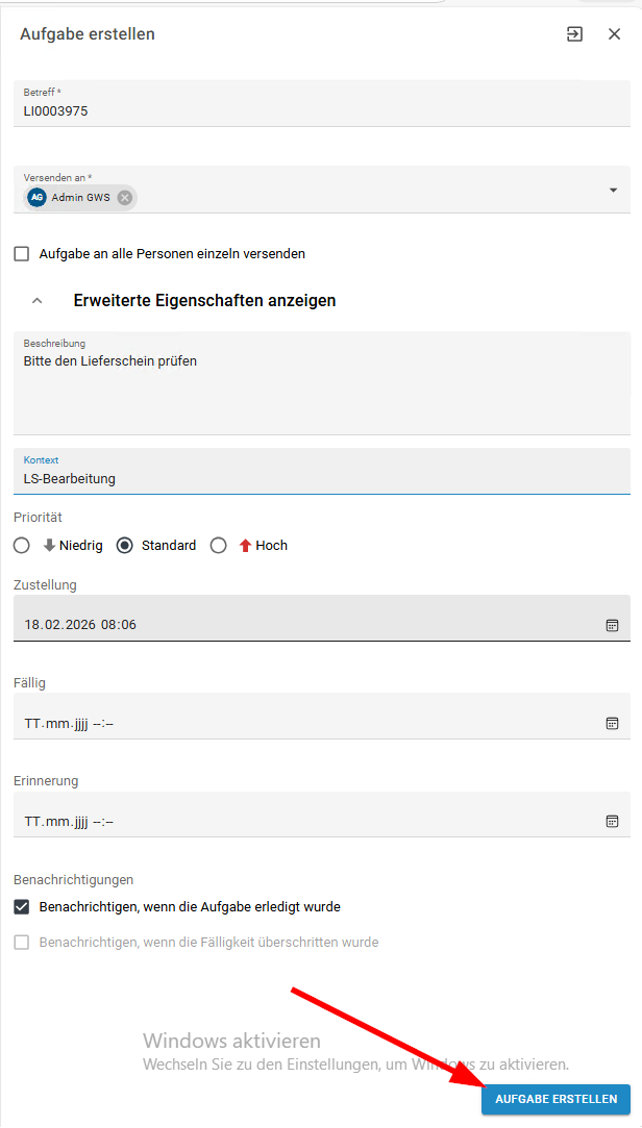
Sie können eine Aufgabe auf Basis eines Dokuments erstellen, um das Dokument automatisch als Anhang der Aufgabe hinzuzufügen. Das Erstellen einer Aufgabe zu einem Dokument ist beispielsweise hilfreich, wenn Sie ein Dokument von einem Teammitglied prüfen lassen möchten.
Herstellerinformationen:
So geht's
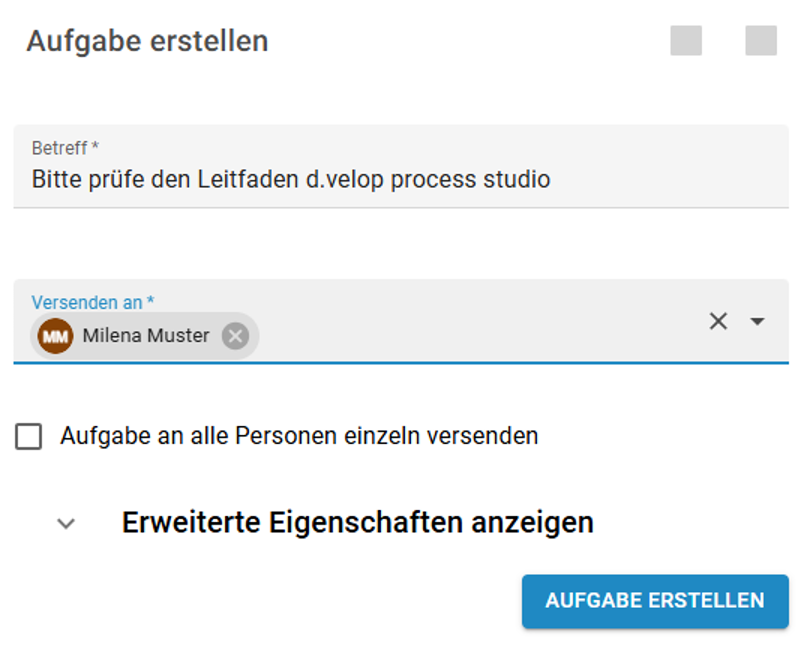
Wenn Sie die Aufgabe für eine oder mehrere Personen erstellen, ist die Angabe von erweiterten Eigenschaften für die Bearbeitung der Aufgabe hilfreich. Sie können beispielsweise eine Beschreibung eingeben, um Ihren Mitarbeitenden genauere Informationen über die Aufgabe mitzuteilen.
1.7.2 Finden einer Aufgabe
Die Aufgaben werden an den Empfänger zugestellt, der Empfänger kann die Aufgaben über die Kachel im Bereich „An mich gesendet“ einsehen:

Herstellerinformationen:
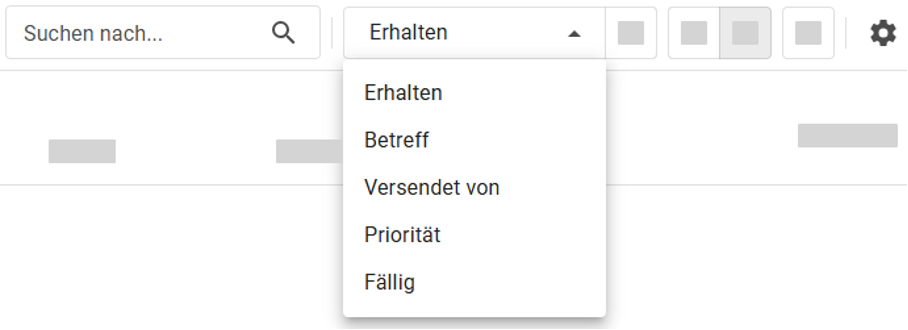
Beim Arbeiten mit Aufgaben können Sie Ihre Aufgabenliste auf bestimmte Ergebnisse einschränken. Dadurch können Sie die Aufgabenliste auf die Ergebnisse reduzieren, die zur Erledigung Ihrer Aufgaben wichtig sind.
Die Anwendung unterstützt Sie beim Finden von Aufgaben mit folgenden Optionen:

1.7.3 Weiterleiten einer Aufgabe an eine andere Person
Herstellerinformationen:
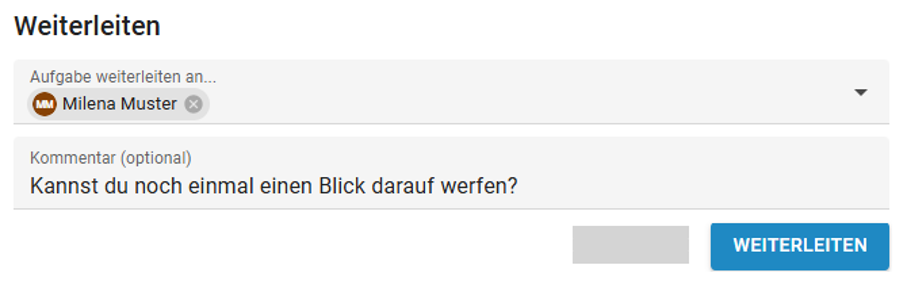
Es kann Situationen geben, in denen Sie eine Ihrer Aufgaben an eine andere Person weiterleiten möchten. Angenommen, Sie haben die Anlage einer Aufgabe geöffnet und festgestellt, dass Sie nicht die korrekte Person zum Empfang des Dokuments sind. In diesem Fall können die Aufgabe an eine andere Person weiterleiten.
So geht's
1.7.4 Wissenswertes zu Aufgabenlisten
Herstellerinformationen:
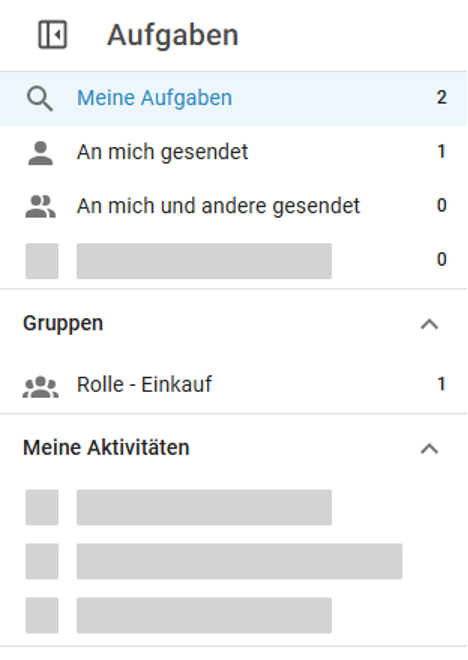
Beim Arbeiten mit Aufgaben können Sie verschiedene Aufgabenlisten auswählen. Mit den unterschiedlichen Aufgabenlisten können Sie immer genau die Aufgaben finden, die Sie zur Erledigung Ihrer Arbeit benötigen. Die verfügbaren Aufgabenlisten unterscheiden sich je nachdem, ob Sie Mitglied in einer Gruppe sind und ob Sie für bestimmte Aufgabentypen verantwortlich sind. Standardmäßig ist die Aufgabenliste Meine Aufgaben ausgewählt.
In der Seitenleiste wählen Sie weitere Aufgabenlisten aus. Die Aufgabenlisten sind nach Ihren verfügbaren Gruppen, Ihren Aktivitäten und Ihren verantworteten Aufgaben zusammengefasst.
Die untergeordneten Aufgabenlisten enthalten alle Aufgaben, die Ihnen zugestellt wurden. Sie haben die Auswahl zwischen folgenden Aufgabenlisten:
Gruppen
Wenn Sie Mitglied einer Gruppe sind, können Sie zusätzlich eine Aufgabenliste auswählen, die dem Namen der Gruppe entspricht. Für jede Gruppe, der Aufgaben zugestellt wurden, wird eine eigene Aufgabenliste angezeigt. Die Aufgabenliste enthält alle Aufgaben, die an die entsprechende Gruppe gesendet wurden.
Meine Aktivitäten
Wenn Sie eine Aufgabe aus Ihrer persönlichen Aufgabenliste erledigen oder weiterleiten, wird die Aufgabe nicht mehr in Ihrer eigenen Aufgabenliste angezeigt. Um trotzdem noch einen Überblick über diese Aufgaben zu behalten, können Sie die untergeordneten Aufgabenlisten für erstellte, weitergeleitete und erledigte Aufgaben verwenden:
Meine Verantwortung
Wenn Sie für einen speziellen Aufgabentyp verantwortlich sind, können Sie eine zusätzliche Aufgabenliste für diesen Aufgabentyp auswählen. Welche Aufgaben in dieser Liste angezeigt werden, wird von den Verantwortungsregeln bestimmt. Der Name der Aufgabenliste entspricht dem Namen der jeweiligen Regel.
1.7.5 Hinzufügen von Kommentaren zu Aufgaben
Sie können Kommentare zu Aufgaben hinzufügen. Sie finden die Kommentare zu einer Aufgabe unter Kommentare.
So geht's
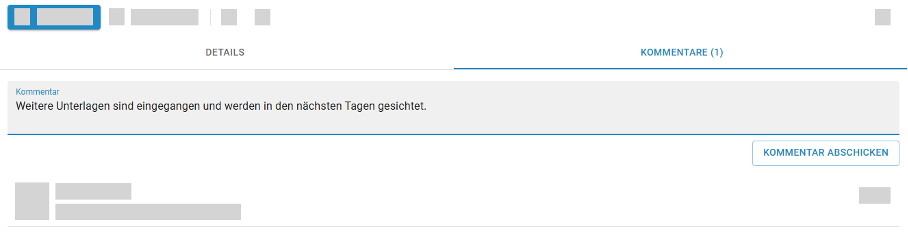
Alternativ können Sie Kommentare beim Weiterleiten einer Aufgabe hinzufügen. Wenn eine Aufgabe mit einem Kommentar an Sie weitergeleitet wurde, finden Sie den Kommentar in der Aufgabe unter Details.
Anmerkung
Je Aufgabe werden maximal 100 Kommentare gespeichert. Wenn bei einer Aufgabe die Grenze von 100 Kommentaren überschritten wird, wird der älteste Kommentar verworfen. Wenn der Aufbewahrungszeitraum einer Aufgabe endet, werden auch die Kommentare zur Aufgabe verworfen.
1.8 Eurobaustoffschnittstelle Handel
Relevante Eurobaustoffnummern: 35555, 35943, 35944, 35945, 35946
1.8.1 Abruf der Eurobaustoffschnittstelle
Die Eurobaustoffdokumente werden periodisch abgerufen und stehen dann in dieser Freigabe bereit:
\\gws-db\transfer$\Archiv\Eurobaustoff
1.8.2 Verarbeitung
Der Verarbeitung der Eurobaustoffdokumente wird über die Windowsaufgabe Handel-Eurobaustoffverarbeitung gesteuert (Server: sdok-app).
Damit können der Zeitpunkt und die Häufigkeit der Ausführung sehr komfortabel eingestellt werden.
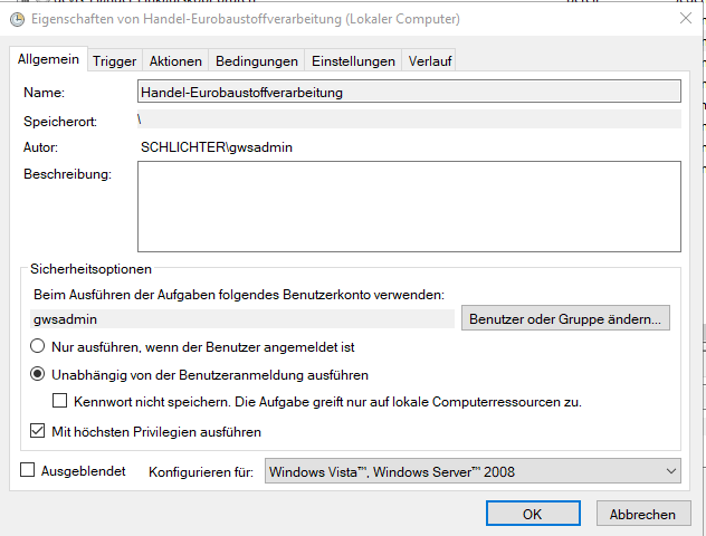
Das Tool ist in der Aktion definiert.
Die Dokumente befinden sich in während der Verarbeitung im Ordner
D:\Eurobaustoff\HA-Eurobaustoff-Belege.
Nach der Verarbeitung werden die Daten in das Verzeichnis
D:\d3\Import\D3P\HA-Eurobaustoff\...
übertragen, diese Verzeichnisse werden vom s.dok-System permanent überwacht, die Dokumente sofort archiviert.abrufbar.
Nach der Archivierung der Dokumente startet sofort der s.dok-Warenrechnungsworkflow (siehe Kapitel „Digitale Rechnungsverarbeitung“).
1.8.3 Abgleich der Eurobaustoff-Daten gegen gevis
Die Daten beinhalten nach dem Import nur die Eurobaustoffkreditorennummer, diese wird periodisch gegen gevis abgeglichen und durch die in gevis definierte Kreditorennummer ersetzt (zusätzlich wird der Name bei dem Abgleich aus gevis gezogen).
Der Prozess wird durch die Windowsaufgabe Handel-Eurobaustoff-Nachverschlagwortung gesteuert (Server: sdok-app).