
4 Anhang
3.1 Digitale Rechnungsverarbeitung
Die digitale Rechnungsverarbeitung (Kostenrechnungen) beginnt mit dem Dokumentenimport.
3.1.1 Import
Analog zu Handel (siehe oben).
3.1.1.1 Relevante Mailadresse
Es wurde je Kontext eine dedizierte E-Mailadresse (Konto) eingerichtet, für den Kontext Interne Services ist es die folgende E-Mailadresse:
rechnungseingang.fibu@schlichter.biz
3.1.2 Verify
Analog zu Handel (siehe oben).
Die Stapel haben den Präfix Interne-Services-Mail.
3.1.3 s.dok
3.1.3.1 Aufruf
Der s.dok-Webclient wird im Browser über die folgende URL aufgerufen werden:
3.1.3.2 Anmeldung
Eingabe der Anmeldedaten:
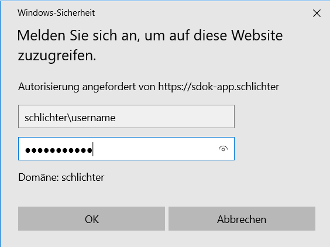
Die Anmeldung erfolgt mit den Active-Directory Daten. Es können sich nur definierte Benutzer anmelden.
Bitte bei der Anmeldung nur den Benutzernamen (mit Domäne) eingeben oder alternativ die E-Mailadresse.
Der s.dok-Clientaufruf ist nur in der Schlichter-Domäne möglich!
3.1.3.3 Archivierung der Dokumente
Nach dem Verifyprozess werden die Dokumente automatisch im s.dok archiviert.
Zusätzlich zum Nutzdokument (PDF) wird die Originalmail archiviert.
3.1.3.4 Kred.-Mahnung
Bei den Internen Services gibt es im Verify zusätzlich die Option der Auswahl des Rechnungstyps „Zahlungserinnerung“.
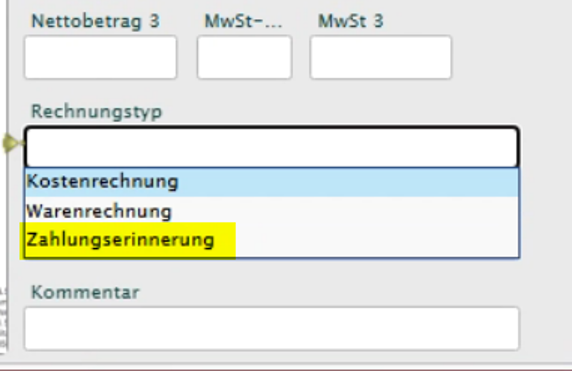
Die Kred.-Rechnungen / Kred.-Gutschriften mit dem Rechnungstyp „Zahlungserinnerung“ werden anschließend in der Dokumentenart Kred.-Mahnungen archiviert. Sie werden nicht an ADDISON exportiert.
3.1.3.5 Recherche im s.dok
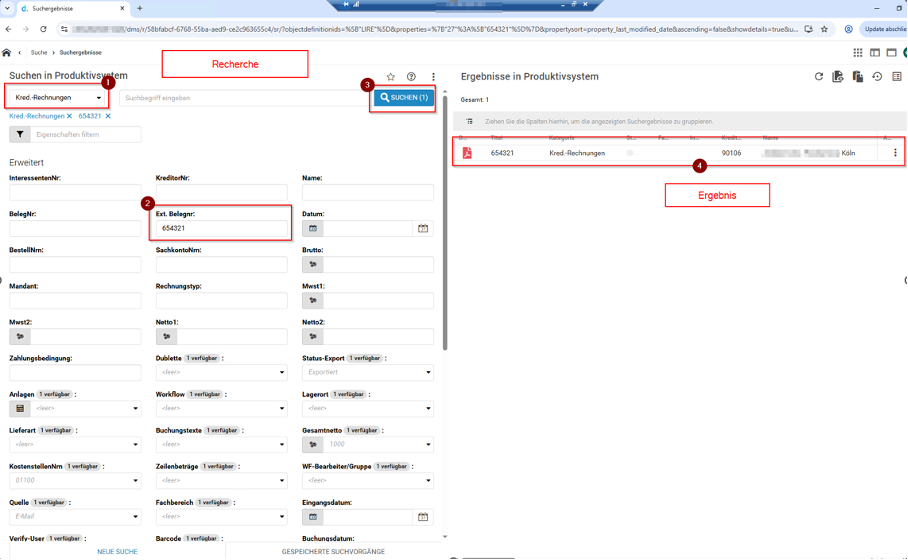
Die Suche wird über die Suche-Kachel getriggert.
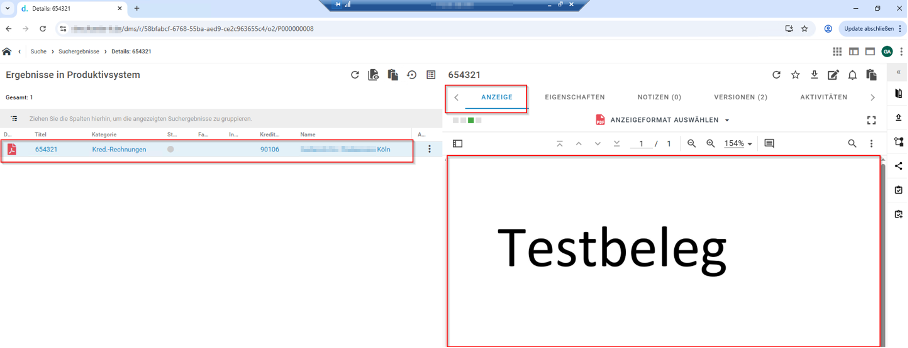
Beispielhafte Darstellung der Recherche nach „Interne Service“ Dokumenten.
Suchanfrage:
Dokumentanzeige:
Eigenschaften:
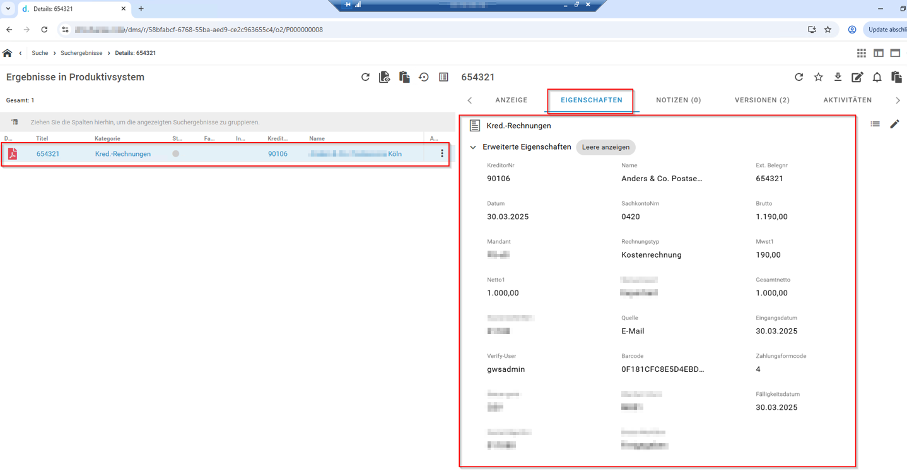
3.1.3.5.1 Eigenschaften
Nach der Archivierung der Dokumente (Kred.-Rechnungen / Kred.-Gutschriften – Typ: Kostenrechnung) wird ein initialer Status gesetzt, der sich im weiteren Prozessverlauf ändert:
3.1.3.5.2 Status-ADDISON-Export (dok_dat_feld[14])
Offen: wird beim Archivierungsvorgang in s.dok gesetzt (nach s.scan-Export) (initialer Status)
Exportiert: wird nach dem erfolgreichen Export an ADDISON gesetzt
3.1.4 Export an ADDISON
3.1.4.1 Prozess
Der Export der neuen s.dok-Dokumente an ADDISON wird über die Windowsaufgabe ADDISON-Export gesteuert (Server: sdok-app).
Damit können der Zeitpunkt und die Häufigkeit der Ausführung sehr komfortabel eingestellt werden.
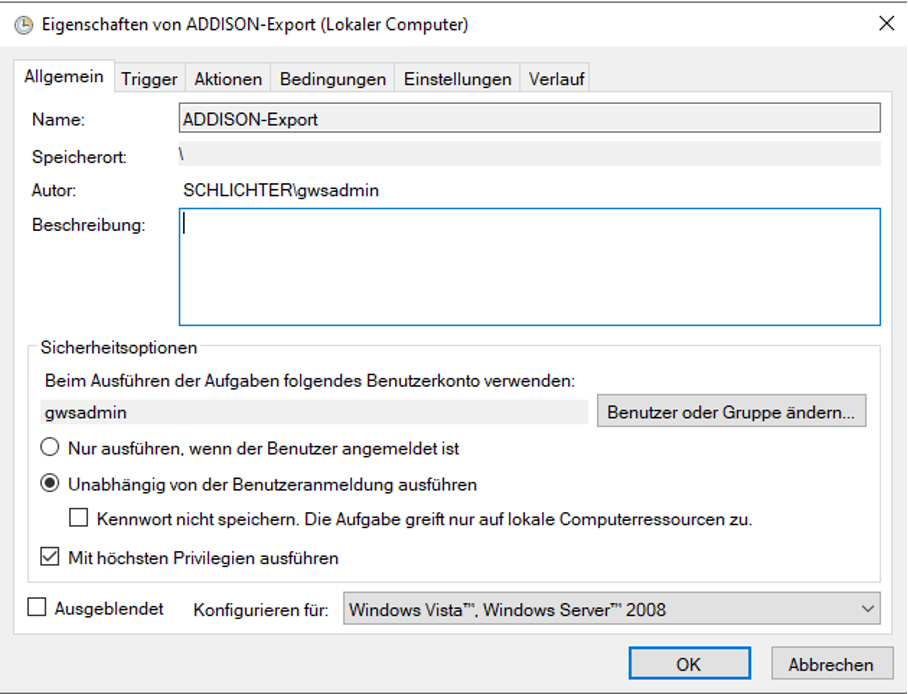
Die Exportlogik ist in der Datei D:\D3\d3server.prg\ext_jpl\gws_ADDISON-Export.jpl (Server: sdok-app) definiert.
Es werden nur Dokumente exportiert (Kred.-Rechnungen / Kred.-Gutschriften), die den Status-Export (dok_dat_feld[14]) 'Offen'aufweisen. Nach dem erfolgreichen Export des Dokuments wird der Status-Export (dok_dat_feld[14]) auf ‚Exportiert‘ gesetzt.
Bei Bedarf kann die Eigenschaft in den versetzt werden, dann wird das Dokument erneut exportiert.
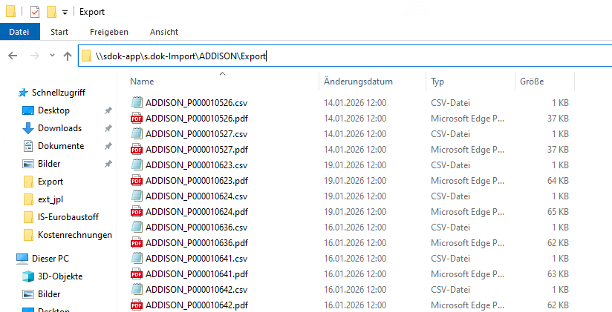
Die Daten werden für den Folgeprozess in ADDISION in der definierten Freigabe exportiert:
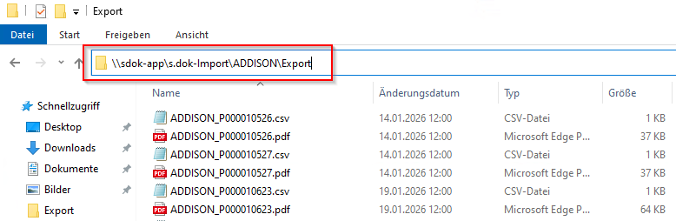
\\sdok-app\s.dok-Import\ADDISON\Export
Es wird ein Tupel an Daten erstellt, die Dateinamen wurde definiert (eine Nutzdatei und eine Datei mit den Eigenschaften des Dokumentes in der für ADDISON definierten Form):
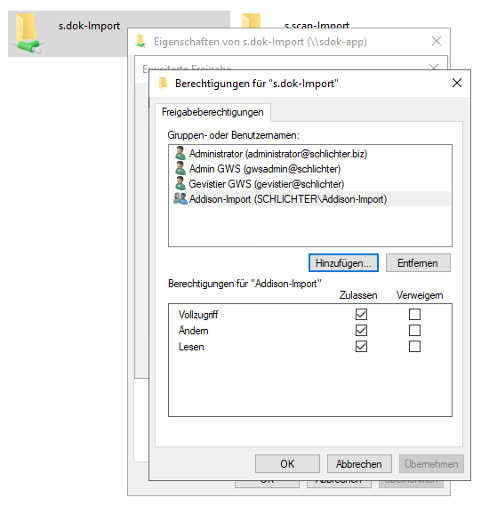
Die Berechtigung wurde bereits erweitert:
3.1.4.2 Aufbau der csv-Datei
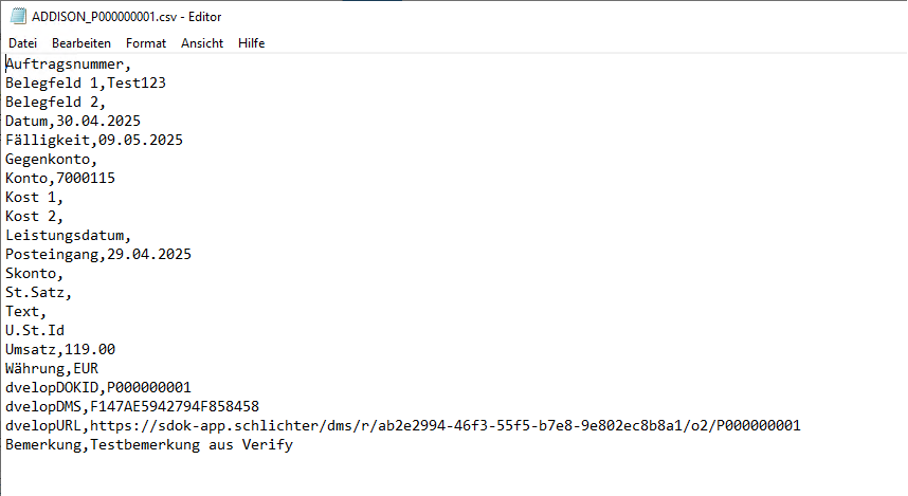
3.1.4.2.1 Beispiel
3.1.4.2.2 S.dok Mapping
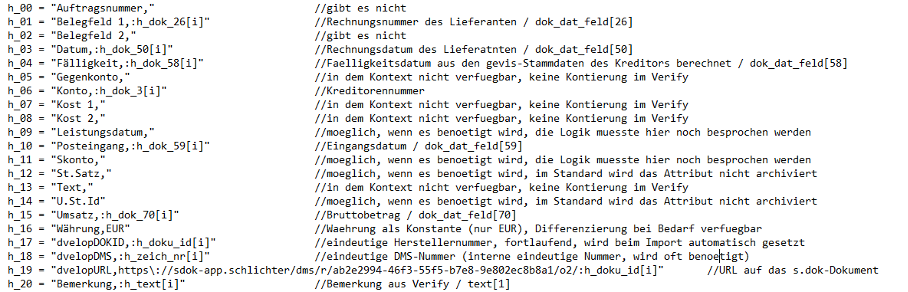
Es wird das folgende s.dok-Mapping verwendet:
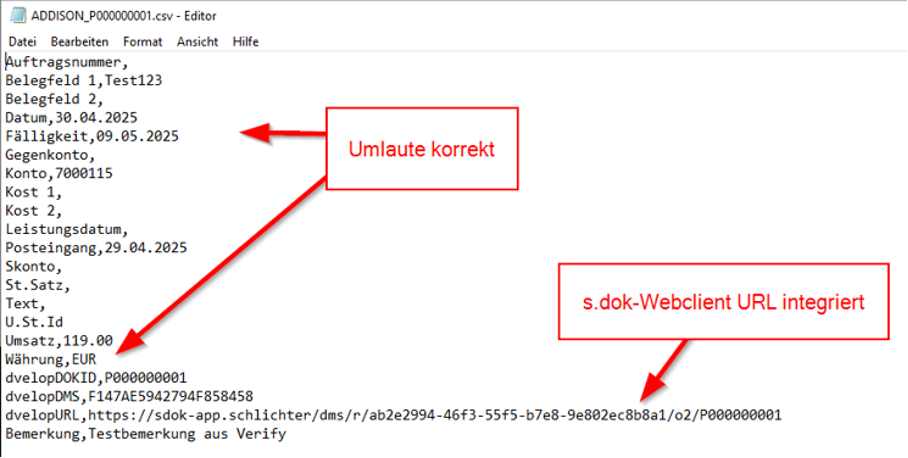
In dem Beispiel wurden bereits alle Aspekte aus den bisher durchgeführten Workshops integriert, u.a.
3.1.5 Import aus ADDISON
3.1.5.1 Prozess
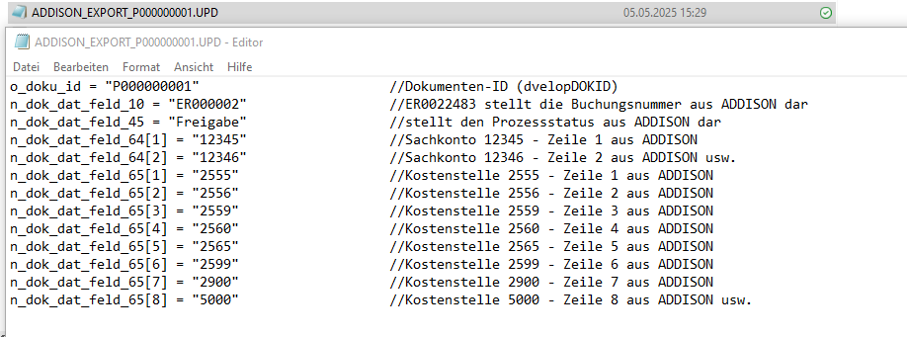
Für den Datenaustausch aus ADDISON nach s.dok wird eine upd-Datei verwendet, hier geht es um die Erweiterung der Daten für bereits im s.dok archivierte Dokumente (die im ersten Prozessschritt nach ADDISON exportierten wurden). Dazu zählen u.a. die Buchungsnummer und der Prozessstatus in ADDISON
Für die Daten aus ADDISION wurde diese Import-Freigabe eingerichtet:
\\sdok-app\s.dok-Import\ADDISON\Import
Nach der Speicherungsvorgang der Datei wird sie vom s.dok-System sofort importiert und verarbeitet.
3.1.5.2 Aufbau der upd-Datei
o_doku_id = "P000000001" //Dokumenten-ID (dvelopDOKID)
n_dok_dat_feld_10 = "ER000002" //ER0022483 stellt die Buchungsnummer aus ADDISON dar
n_dok_dat_feld_46 = "Freigabe" //stellt den Prozessstatus aus ADDISON dar
Falls die Kontierung übergeben werden soll, muss vorab detailliert das Mapping abgestimmt werden, im Beispiel bereits dargestellt:
Beispiel:
3.1.6 s.dok-Aktenplan
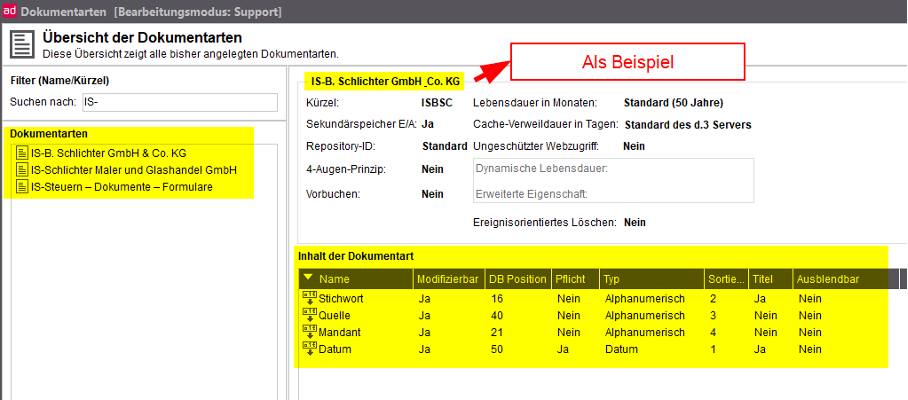
Im Kontext des internen Services gibt es eine Struktur für die Archivierung kontextbezogener Dokumente:
3.1.7 Zusatzdokument zur Kred.-Rechnung / Kred.-Gutschrift
In dem Kontext sollen digital vorliegende Zusatzdokumente (die nach der Archivierung der Kred.-Rechnung / Kred.-Gutschrift anfallen) archiviert werden. Falls das Dokument in Papierform vorliegt, muss es vorab digitalisiert werden (z.B. in dem das Dokument mit der Funktion Scan2Mail am Multifunktionsgerät gescannt wird).
3.1.7.1 Erstellen einer Vorlage
Im ersten Schritt muss einmalig (userbezogen) eine Vorlage für die Rechnungsanlage erstellt werden (siehe Anhang -> Erstellung einer Vorlage (Beispiel Rechnungsanlagen))
Um die Ablage effizient durchführen zu können, sollte eine Vorlage für die Archivierung der Anlagen erstellt werden. Das ist eine userbezogene Einstellung.
Nach der Anmeldung das Widget „Ablage“ auswählen:
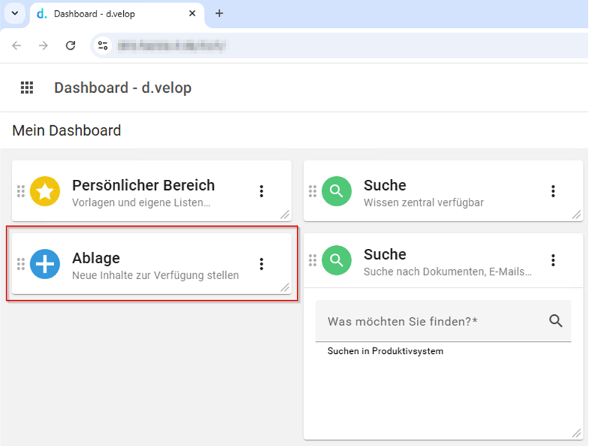
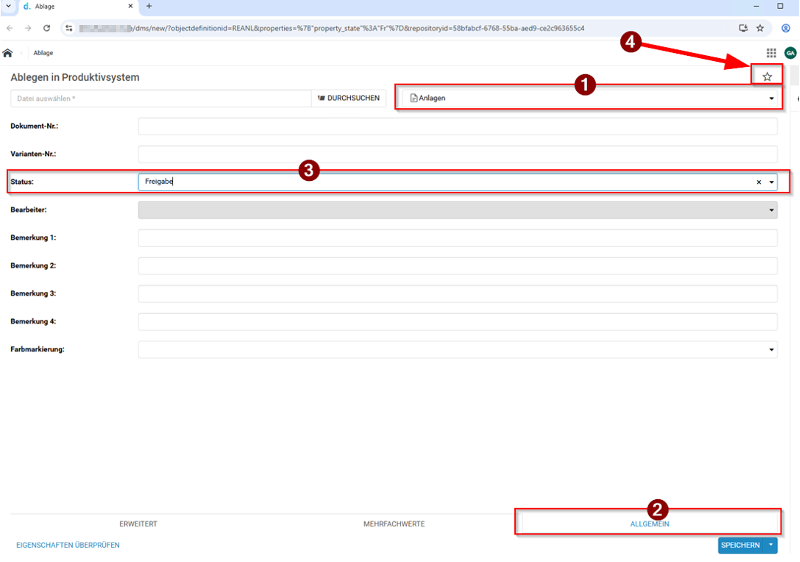
Die Kategorie „Rechnungsanlagen“ auswählen (1), im Reiter Allgemein (2) den Status auf Freigabe (3) setzten.
Danach die Vorlage speichern und einen Namen vergeben (4).
3.1.7.
4.2
SieheDie Handels.dok-Berechtigungen ->werden Manuelleüber Archivierungdas ->Active-Directory Zusatzdokumentgesteuert, zurüber Kred.-Rechnungdie Zuweisung des Users in eine oder mehrere Gruppen. Die s.dok-relevanten Active-Directory Gruppen wurden gleichnamigen s.dok-Gruppen zugeordnet. Der Gruppen im s.dok sind Berechtigungsprofile (1..n) zugewiesen.
Ein User kann einer oder vielen s.dok-Gruppen zugeordnet werden, die unten beschriebenen Berechtigungsprofile/entsprechend die Gruppenzuordnungen sind additiv aufgebaut (das ist die übersichtlichste Variante).
Die detaillierte Auflistung der einzelnen Dokumentenarten / Kred.-Gutschrift.Klassen zu den Berechtigungsprofilen und damit den Gruppen wird im s.dok vorgenommen und kann dort eingesehen werden (siehe unten Kapitel s.dok-Berechtigungsprofile).
In Bezug auf die Namen der Gruppen werden folgende Kürzel verwendet:
R = Recheche
HA = Handel
BT = Bautechnik
IS = Interne Services
WR = Warenrechnungen
3.1.84.2.1 IS-Kred.-SchriftwechselHandel
In dem Kontext sollen digital vorliegender Kred.-Schriftwechsel archiviert werden. Falls das Dokument in Papierform vorliegt, muss es vorab digitalisiert werden (z.B. in dem das Dokument mit der Funktion Scan2Mail am Multifunktionsgerät gescannt wird).
IS-Kred.-SchriftwechselR-HA-Standard- Recherche aller dem Handel zugeordneten Dokumentenarten
Im ersten Schritt muss einmaligWorkflowgruppe-Handel-Warenrechnungsworkflow (userbezogen)Warenwirtschaft), einedie Vorlagezugeordneten User sehen zusätzlich einen Postkorb im Aufgabenberiech (Kachel Aufgaben)
Dieser Gruppe sollten alle User der WR-HA-WaWi – Gruppe zugeordnet sein
Wenn die Dokumente an Fachbereich versendet werden, wird in dieser Gruppe ein informativer Eintrag erstellt, dient der Übersicht der versendeten Workflowjobs / Dokumente
4.2.2 Bautechnik / Bautechnik-NU
4.2.3 ArchivierungInterne Services
4.2.4 s.dok-Berechtigungsprofile
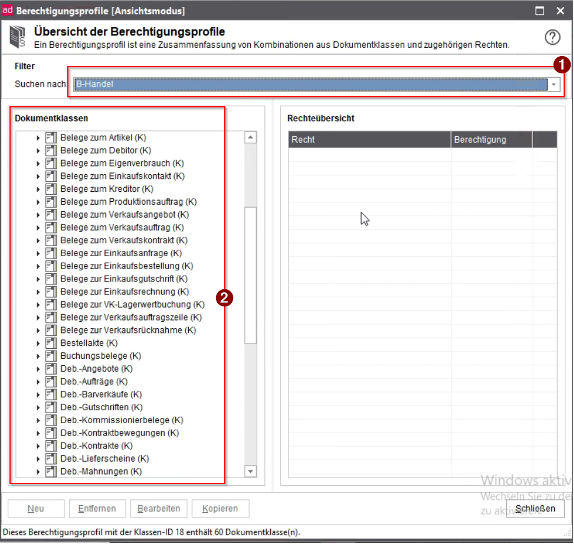
ImDie erstenBerechtigungsprofile Schrittkönnen mussauf dasdem WidgetDMS-Server „Ablage“aufgerufen ausgewähltwerden.
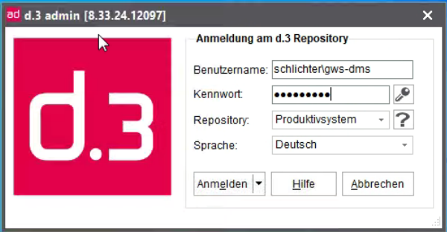
Anmeldung in der s.dok Administration (SDOK-APP):
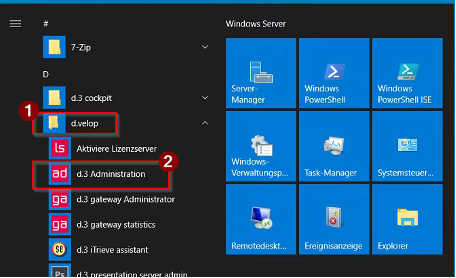
Im folgenden Schritt den zu archivierende IS-Schriftwechsel auswählen (1),Für die gespeicherteAnmeldung Vorlagemuss auswählen (2) und mittelssich der Kreditorensucheadministrative (gevis-Stammdaten)Benutzer denin Kreditorder heraussuchenActive-Directory-Gruppe (3)„R-Administration“ und auswählen.befinden.
Danach muss das Datum eingegeben (1) oder ausgewählt werden (2), es ist ein Pflichtfeld.
Die Eingabe des Stichworts ist optional (3).
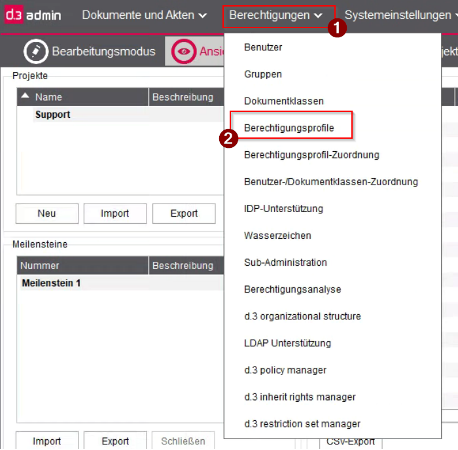
MitAufruf der Funktion EIGENSCHAFTEN ÜBERPRÜFEN (4) werden die restlichen Felder automatisch mit den Daten des herausgesuchten Kreditorts gefülltBerechtigungsprofile:
Der Archivierungsvorgang wird mit dem Button „Speichern“ abgeschlossen (1).
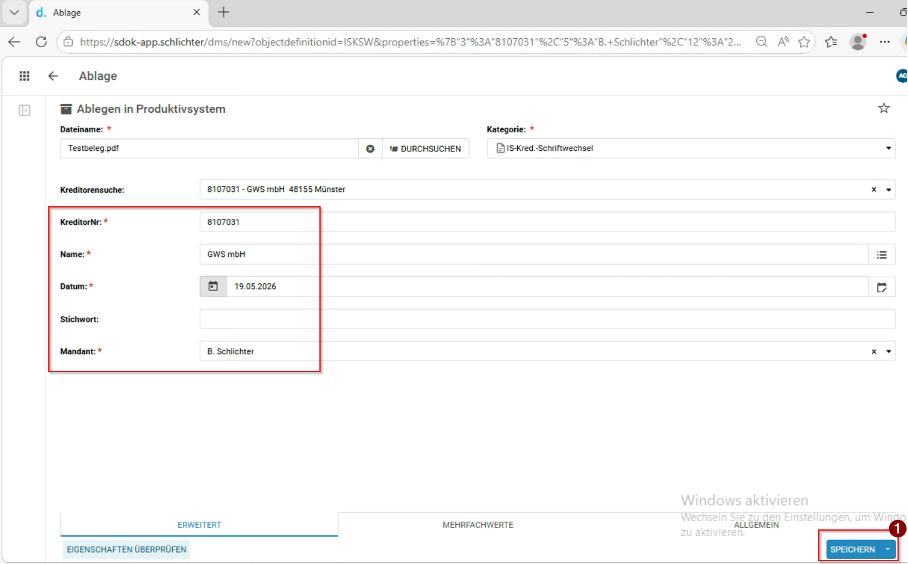
Anschließend kann optional das archivierteentsprechende DokumentBerechtigungsprofil aufgerufenausgewählt werden.werden und die zugeordneten Dokumentenarten eingesehen werden:
3.2 Eurobaustoffschnittstelle Interne ServicesRegister
RelevanteAufgabenliste
Einrichtung
Information
3.2.1 Abruf der Eurobaustoffschnittstelle
Die Eurobaustoffdokumente werden periodisch abgerufen und stehen dann in dieser Freigabe bereit:
\\gws-db\transfer$\Archiv\Eurobaustoff-IS
3.2.2 Verarbeitung
Der Verarbeitung der Eurobaustoffdokumente wird überFür die Windowsaufgabe IS-EurobaustoffverarbeitungRichtigkeit gesteuert (Server: sdok-app).
Damit können der Zeitpunkt und die Häufigkeit der Ausführung sehr komfortabel eingestellt werden.
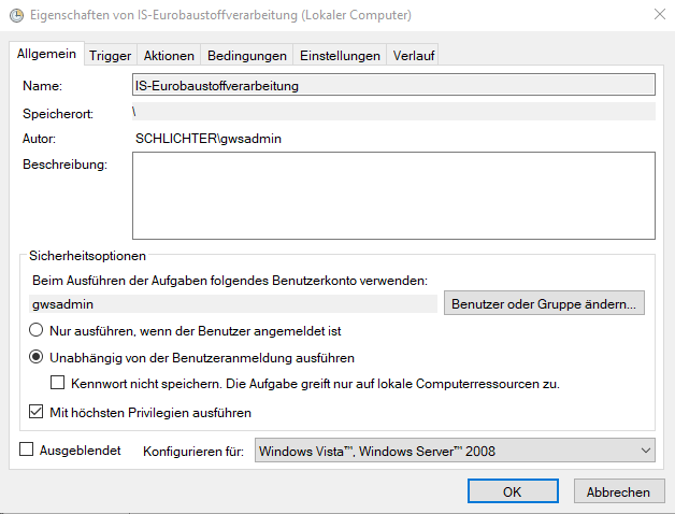
Das Tool ist in der Aktion definiert.
Die DokumenteAusführungen befindendieses sichProtokolls ingeben währendVerlauf und Ergebnis der VerarbeitungBesprechung imkorrekt Ordnerwieder. Sofern nicht anders notiert, gelten festgehaltene Beschlüsse und Ergebnisse als einvernehmlich verabschiedet und werden insofern als bindend anerkannt. Die Teilnehmer verpflichten sich, Aufgaben termingerecht zu erfüllen.
D:\Eurobaustoff\IS-Eurobaustoff-Belege.
Nachseitens der VerarbeitungProtokollempfänger werdennicht dieinnerhalb Datenvon in14 dasTagen Verzeichniswidersprochen, gilt dieses Protokoll als verbindlich.
D:\d3\Import\D3P\IS-Eurobaustoff\...
übertragen, diese Verzeichnisse werden vom s.dok-System permanent überwacht, die Dokumente sofort archiviert.
Nach der Archivierung der Dokumente wird automatisch der Export der s.dok-Dokumente an ADDISON durchgeführt (siehe Kapitel „Export an ADDISION“).
3.2.3 Abgleich der Eurobaustoff-Daten gegen gevis
Die Daten beinhalten nach dem Import nur die Eurobaustoffkreditorennummer, diese wird periodisch gegen gevis abgeglichen und durch die in gevis definierte Kreditorennummer ersetzt (zusätzlich wird der Name bei dem Abgleich aus gevis gezogen).
Der Prozess wird durch die Windowsaufgabe IS-Eurobaustoff-Nachverschlagwortung gesteuert (Server: sdok-app).