
4 Anhang
4.1 Erstellung einer Vorlage (Beispiel Rechnungsanlagen)
Um die Ablage effizient durchführen zu können, sollte eine Vorlage für die Archivierung der Anlagen erstellt werden. Das ist eine userbezogene Einstellung.
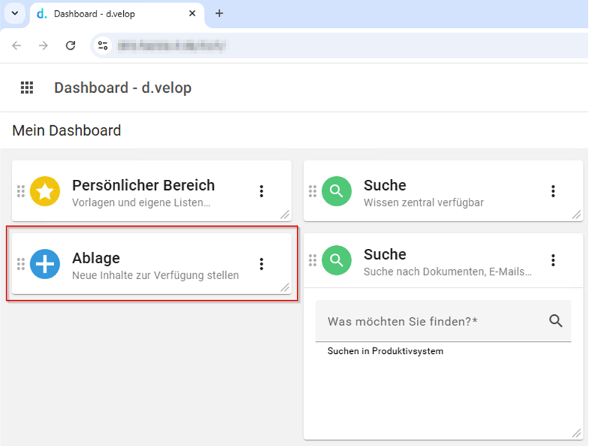
Nach der Anmeldung das Widget „Ablage“ auswählen:
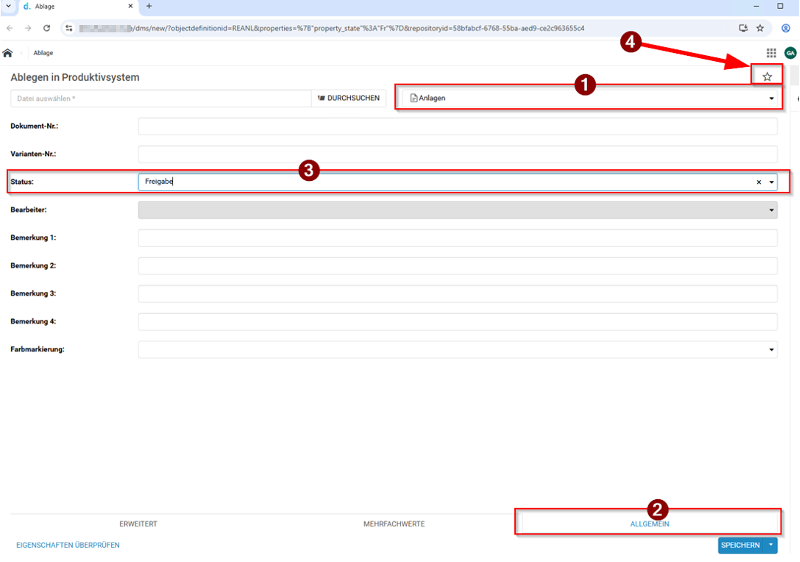
Die Kategorie „Rechnungsanlagen“ auswählen (1), im Reiter Allgemein (2) den Status auf Freigabe (3) setzten.
Danach die Vorlage speichern und einen Namen vergeben (4).
4.2 s.dok-Berechtigungen
Die s.dok-Berechtigungen werden über das Active-Directory gesteuert, über die Zuweisung des Users in eine oder mehrere Gruppen. Die s.dok-relevanten Active-Directory Gruppen wurden gleichnamigen s.dok-Gruppen zugeordnet. Der Gruppen im s.dok sind Berechtigungsprofile (1..n) zugewiesen.
Ein User kann einer oder vielen s.dok-Gruppen zugeordnet werden, die unten beschriebenen Berechtigungsprofile/entsprechend die Gruppenzuordnungen sind additiv aufgebaut (das ist die übersichtlichste Variante).
Die detaillierte Auflistung der einzelnen Dokumentenarten / Klassen zu den Berechtigungsprofilen und damit den Gruppen wird im s.dok vorgenommen und kann dort eingesehen werden (siehe unten Kapitel s.dok-Berechtigungsprofile).
In Bezug auf die Namen der Gruppen werden folgende Kürzel verwendet:
R = Recheche
HA = Handel
BT = Bautechnik
IS = Interne Services
WR = Warenrechnungen
4.2.1 Handel
- R-HA-Standard
- Recherche aller dem Handel zugeordneten Dokumentenarten
- Incl. der Warenrechnungen
- Attribut Quelle = Handel
- Berechtigungsprofile
-
- B-Handel
- B-Handel-RE
-
- WR-HA-WaWi
- Workflowgruppe-Handel-Warenrechnungsworkflow (Warenwirtschaft), die zugeordneten User sehen zusätzlich einen Postkorb im Aufgabenberiech (Kachel Aufgaben)
- Zentrale Gruppe für die Warenrechnungsbearbeitung, hier beginnt die digitale Rechnungsverarbeitung für Warenrechnungen
- WR-HA-WaWi-Versendet
- Workflowgruppe-Handel-Warenrechnungsworkflow (Warenwirtschaft), die zugeordneten User sehen zusätzlich einen Postkorb im Aufgabenberiech (Kachel Aufgaben)
- Dieser Gruppe sollten alle User der WR-HA-WaWi – Gruppe zugeordnet sein
- Wenn die Dokumente an Fachbereich versendet werden, wird in dieser Gruppe ein informativer Eintrag erstellt, dient der Übersicht der versendeten Workflowjobs / Dokumente
- WR-HA-Baumarkt
- Workflowgruppe-Handel-Warenrechnungsworkflow (Fachbereich Baumarkt), die zugeordneten User sehen zusätzlich einen Postkorb im Aufgabenberiech (Kachel Aufgaben)
- Beinhalten alle relevanten User aus dem Fachbereich, die für das Beantworten der Rückfragen der WR-HA-WaWi – Gruppe erforderlich sind
- WR-HA-Baustoffe
- Workflowgruppe-Handel-Warenrechnungsworkflow (Fachbereich Baustoffe), die zugeordneten User sehen zusätzlich einen Postkorb im Aufgabenberiech (Kachel Aufgaben)
- Beinhalten alle relevanten User aus dem Fachbereich, die für das Beantworten der Rückfragen der WR-HA-WaWi – Gruppe erforderlich sind
- WR-HA-Bautechnik
- Workflowgruppe-Handel-Warenrechnungsworkflow (Fachbereich Bautechnik), die zugeordneten User sehen zusätzlich einen Postkorb im Aufgabenberiech (Kachel Aufgaben)
- Beinhalten alle relevanten User aus dem Fachbereich, die für das Beantworten der Rückfragen der WR-HA-WaWi – Gruppe erforderlich sind
- WR-HA-Holz
- Workflowgruppe-Handel-Warenrechnungsworkflow (Fachbereich Holz), die zugeordneten User sehen zusätzlich einen Postkorb im Aufgabenberiech (Kachel Aufgaben)
- Beinhalten alle relevanten User aus dem Fachbereich, die für das Beantworten der Rückfragen der WR-HA-WaWi – Gruppe erforderlich sind
4.2.2 Bautechnik / Bautechnik-NU
- R-BT-Standard
- Recherche der relevanten Dokumentenarten, die der Bautechnik zugeordnet sind
- Incl. der Warenrechnungen
- Attribut Quelle = Bautechnik und Bautechnik-NU
- Berechtigungsprofile
- B-BT-Standard
- B-BT-REANL
- R-BT-03-01-03-D&F
- Spezialbereich (siehe dem Berechtigungsprofil zugeordneten Dokumentenarten)
- Berechtigungsprofil
- B-BT-03-01-03-D&F
- R-BT-03-02-03-TB
- Spezialbereich (siehe dem Berechtigungsprofil zugeordneten Dokumentenarten)
- Berechtigungsprofil
- B-BT-03-02-03-TB
- R-BT-03-03-01-TOG
- Spezialbereich (siehe dem Berechtigungsprofil zugeordneten Dokumentenarten)
- Berechtigungsprofil
- B-BT-03-03-01-TOG
- R-BT-03-03-03-FME
- Spezialbereich (siehe dem Berechtigungsprofil zugeordneten Dokumentenarten)
- Berechtigungsprofil
- B-BT-03-03-03-FME
- R-BT-03-05-Statistik
- Spezialbereich (siehe dem Berechtigungsprofil zugeordneten Dokumentenarten)
- Berechtigungsprofil
- B-BT-03-05-Statistik
- R-BT-07-KFZ
- Spezialbereich (siehe dem Berechtigungsprofil zugeordneten Dokumentenarten)
- Berechtigungsprofil
- B-BT-07-KFZ
- R-BT-08-Arbeitskleidung
- Spezialbereich (siehe dem Berechtigungsprofil zugeordneten Dokumentenarten)
- Berechtigungsprofil
- B-BT-08-Arbeitskleidung
4.2.3 Interne Services
- R-IS-Standard
- Recherche der relevanten Dokumentenarten, die dem Bereich Interne-Services zugeordnet sind, primär die Kostenrechnungen, der Kred.-Schriftwechsel und die Kred.-Mahnungen
- Attribut Quelle = Interne-Services
- Berechtigungsprofile
- B-IS-Standard
- Recherche der relevanten Dokumentenarten, die dem Bereich Interne-Services zugeordnet sind, primär die Kostenrechnungen, der Kred.-Schriftwechsel und die Kred.-Mahnungen
- R-IS-Controlling
- Spezialbereich (siehe dem Berechtigungsprofil zugeordneten Dokumentenarten)
- Berechtigungsprofil
- B-IS-Controlling
4.2.4 s.dok-Berechtigungsprofile
Die Berechtigungsprofile können auf dem DMS-Server aufgerufen werden.
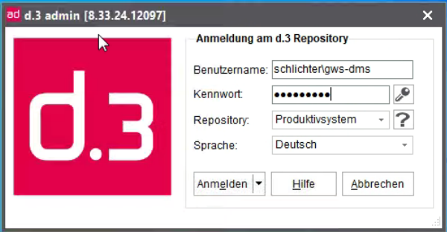
Anmeldung in der s.dok Administration (SDOK-APP):
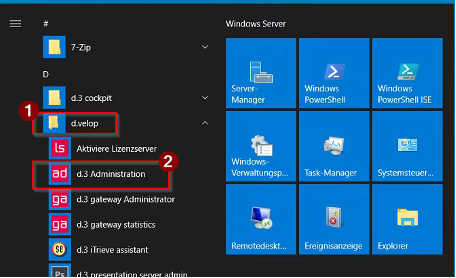
Für die Anmeldung muss sich der administrative Benutzer in der Active-Directory-Gruppe „R-Administration“ befinden.
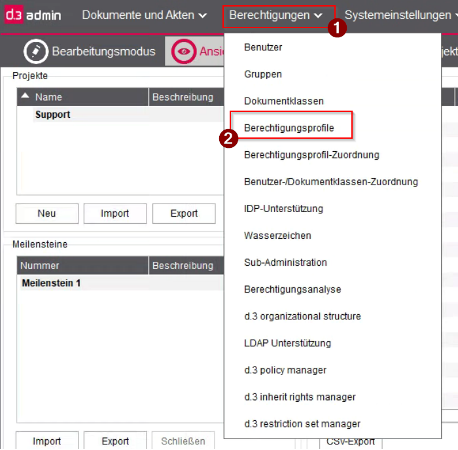
Aufruf der Berechtigungsprofile:
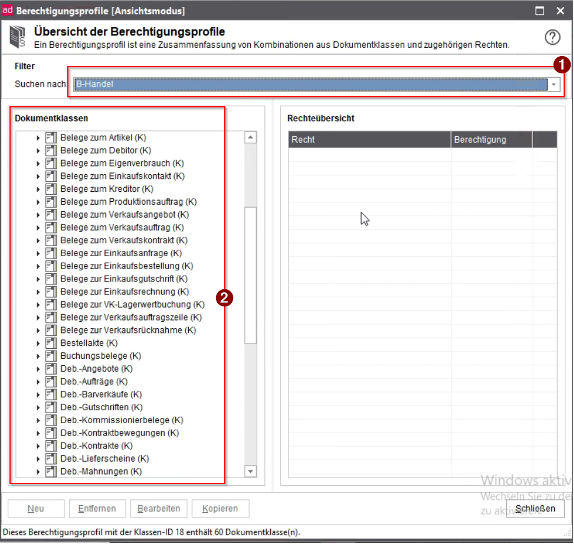
Anschließend kann das entsprechende Berechtigungsprofil ausgewählt werden und die zugeordneten Dokumentenarten eingesehen werden:
Register
Aufgabenliste
Einrichtung
Information
Für die Richtigkeit
Die Ausführungen dieses Protokolls geben Verlauf und Ergebnis der Besprechung korrekt wieder. Sofern nicht anders notiert, gelten festgehaltene Beschlüsse und Ergebnisse als einvernehmlich verabschiedet und werden insofern als bindend anerkannt. Die Teilnehmer verpflichten sich, Aufgaben termingerecht zu erfüllen.
Wird seitens der Protokollempfänger nicht innerhalb von 14 Tagen widersprochen, gilt dieses Protokoll als verbindlich.
No comments to display
No comments to display