
Zugreifen auf den Posteingang oder den Kalender eines anderen Benutzers
SieDu könnenkannst sichdir die freigegebenen Ordner eines anderen Benutzers temporär oder dauerhaft in Outlook anzeigen lassen. Wir empfehlen die dauerhafte Anzeige.
Dauerhaufte Anzeige eines Posteingangs oder Kalender
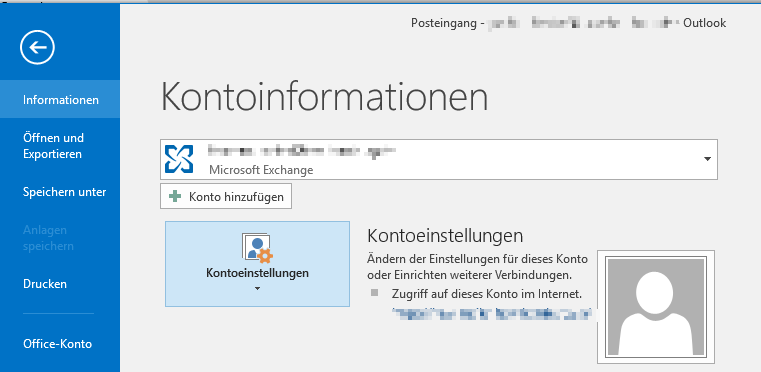
Für die dauerhafte Anzeige klickenklickst SieDu auf das Outlook Menü Datei und wählenwählst Information -> Kontoeinstellungen.
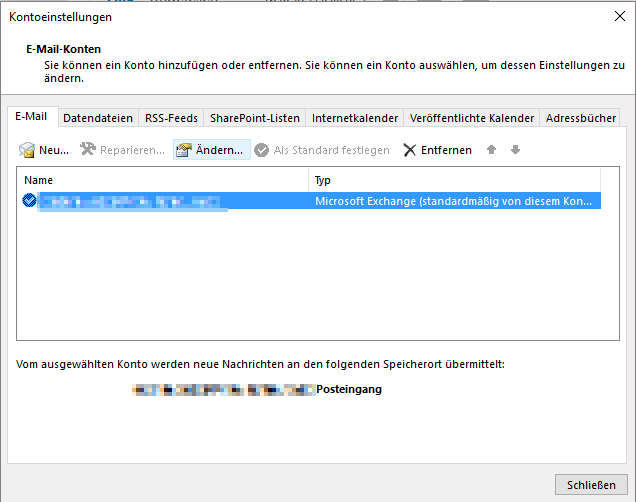 Markiere dein Konto und klicke auf Ändern.
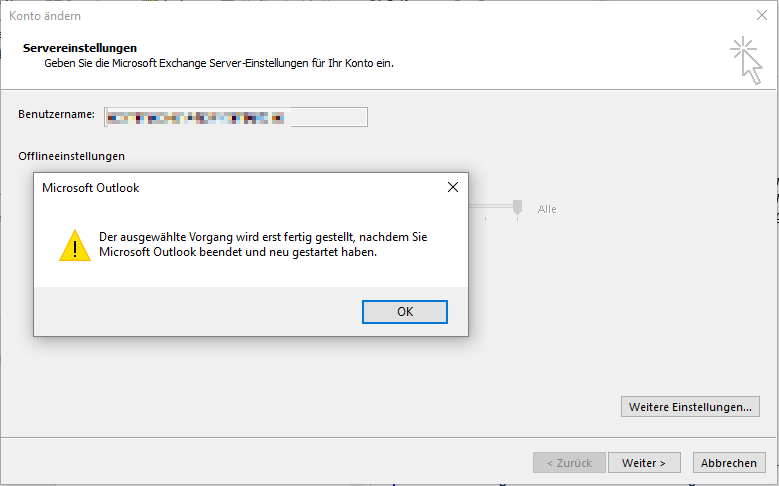
Es öffnet sich das Fenster Konto ändern. Klicke auf Weitere Einstellungen und bestätige den Warnhinweis mit OK.
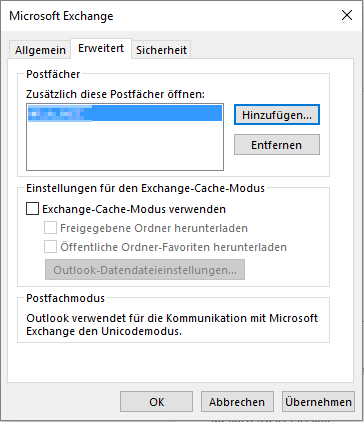
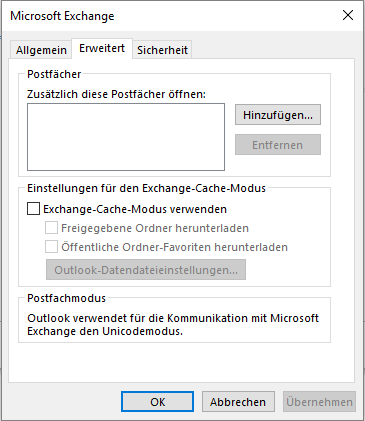 Es öffnet sich das Fenster Microsoft Exchange. Wähle die Registerkarte Erweitert. Klicke unter "Zusätzlich diese Postfächer öffnen:" auf die Schaltfläche Hinzufügen...
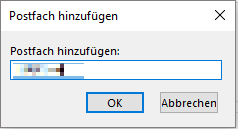
Gib den Namen, Vornamen des Benutzers ein, in dessen Postfach Du einen Ordner öffnen willst. Bestätige Deine Eingabe mit OK. Ist die Eingabe nicht eindeutig, öffnet sich das Adressbuch und Du kannst den Benutzer dort auswählen. Erhältst Du eine Fehlermeldung, gib nur den Nachnamen ein.
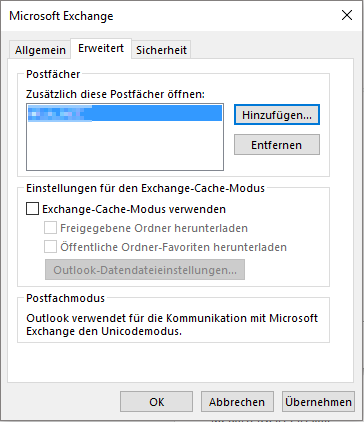
Bestätige Deine Eingaben jetzt mit OK und anschließend mit Weiter.
Bestätige wieder den Warnhinweis.
Klicke auf Fertigstellen und schließe das Fenster Kontoeinstellungen.
In Outlook wird jetzt ein weiteres Postfach mit den für Dich freigegebenen Ordnern angezeigt.
MarkierenSie
Konto
Temporäre Anzeige eines Posteingangs oder Kalender
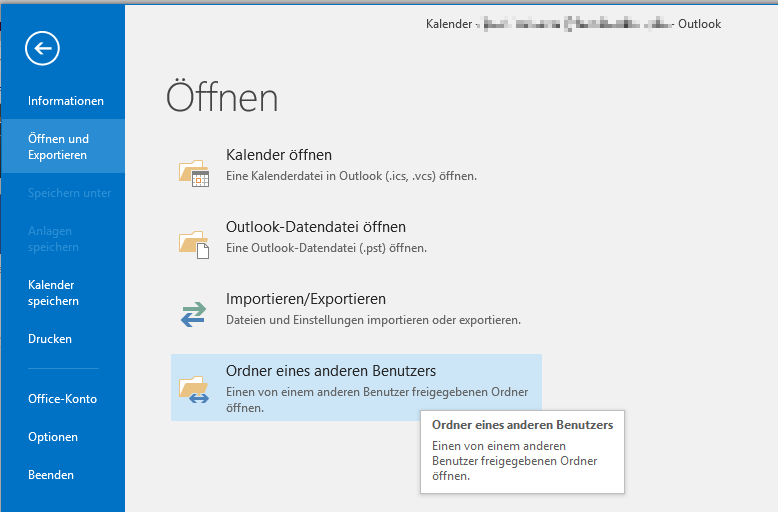 Für die temporäre Anzeige eines Ordners klicke auf das Outlook Menü Datei und
 klicken Sie aufwähle ÄndernÖffnen und Exportieren und Ordner eines anderen Benutzers.
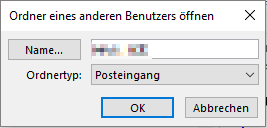 Gib
Gib
Es öffnet sich das Fenster Konto ändern. Klicken Sie auf Weitere EinstellungenNamen und Bestätigen Sie den WarnhinweisOrdnertyp mitein. OK.
öffnetFreigabe sichvorhanden dassein, Fenster Microsoft Exchange. Wählen Sie die Registerkarte Erweitert. Klicken Sie unter Zusätzlich diese Postfächer öffnen: auf die Schaltfläche Hinzufügen...
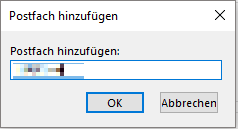
Geben Sie den Namen, Vornamen des Benutzers ein, in dessen Postfach Sie einen Ordner öffnen wollen. Bestätigen Sie Ihre Eingabe mit OK. Ist die Eingabe nicht eindeutig, öffnet sich das Adressbuch und Sie können den Benutzer dort auswählen. Erhalten Siewird eine Fehlermeldung,Fehlermeldung gebenangezeigt. SieMit nurKlick den Nachnamen ein.
Bestätigen Sie Ihre Eingaben jetzt mitauf OK undwird Dir anschließend mitdirekt Weiter.der Ordner in Outlook angezeigt.
Bestätigen Sie wieder den Warnhinweis.
Klicken Sie auf Fertigstellen und schließen das Fenster Kontoeinstellungen.
In Outlook wird jetzt ein weiteres Postfach mit den für Sie freigegebenen Ordnern angezeigt.