
Stempel-Set (Geprüft, ok, …)
Um einen Stempel in den PDF X-Change Viewer einzupflegen, beginnst du damit, den gewünschten Stempel aus dem Ordner
„Allgemein(X:)\Stempel\Stempelset-Vorlage“ auf deinem Desktop zu speichern.
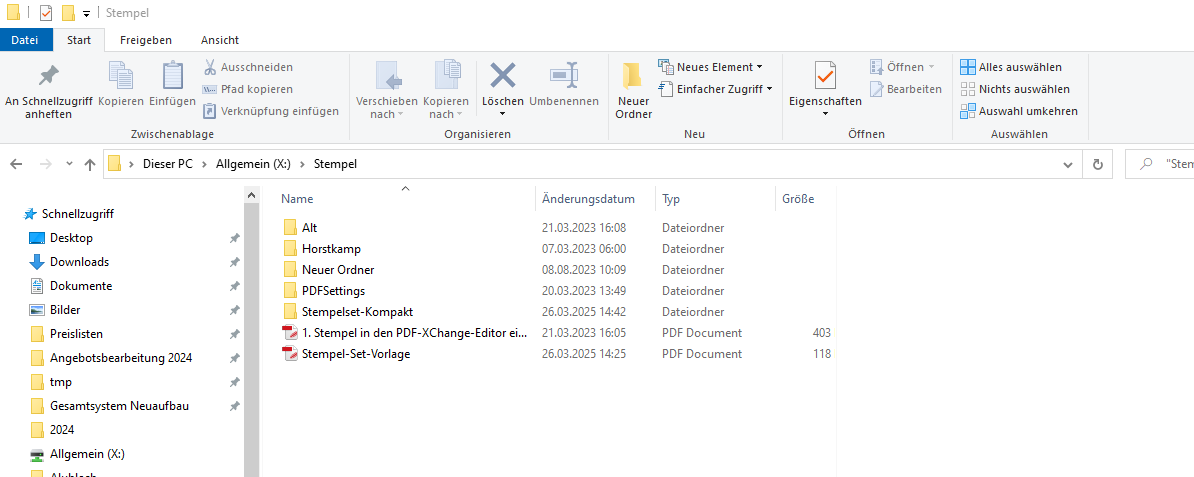
Öffne anschließend eine beliebige PDF-Datei im pdf-x-change-Viewer oder Editor. In der oberen Menüleiste klickst du auf „Stempel“, gefolgt von dem nach unten zeigenden Pfeil. Wähle dann „Stempelpalette“ und klicke auf „Neu“.
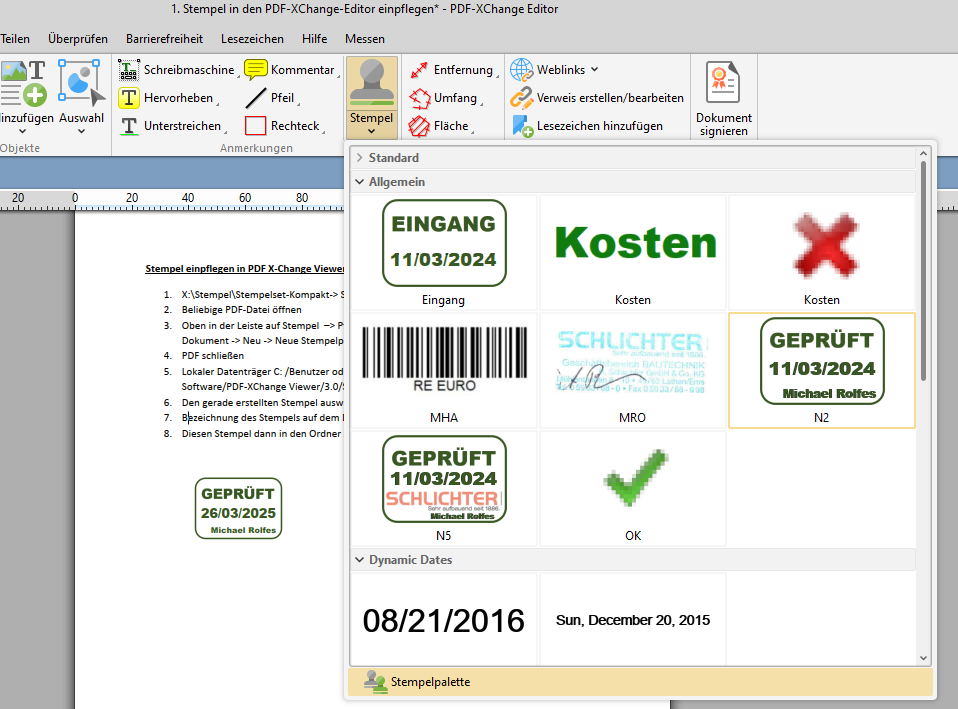
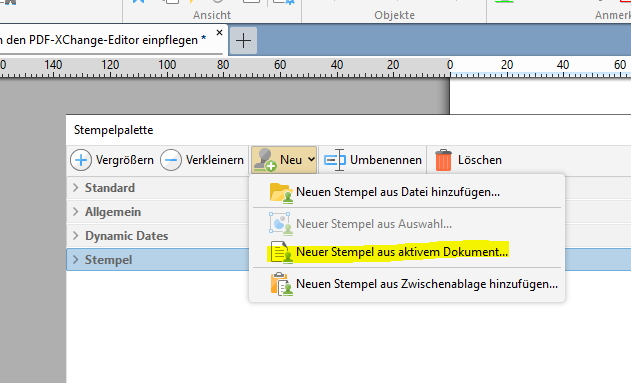
Erstelle einen neuen Stempel aus dem aktiven Dokument oder der Zwischenablage und erzeuge eine neue Stempelpalette und benennesie nach belieben.
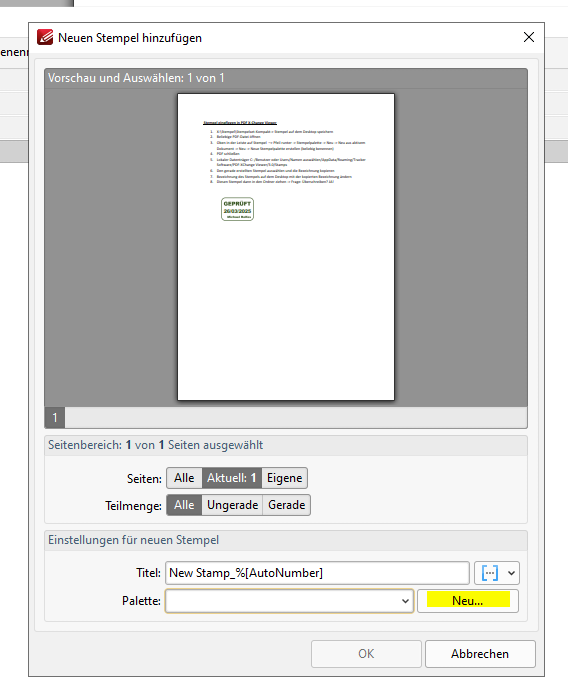
Schließe daen PDF-XChange Viewer bzw. Editor.
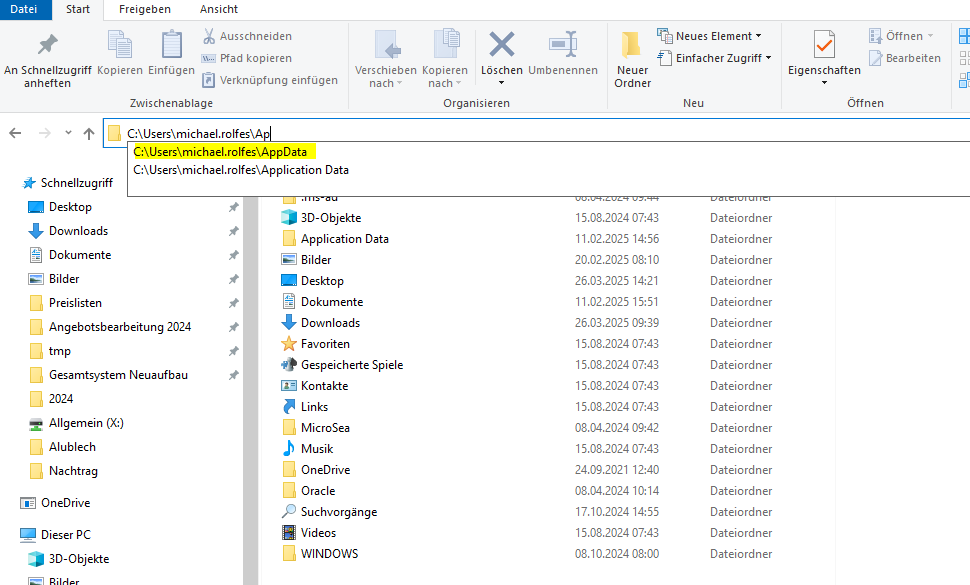
Nachdem du die PDF-Datei geschlossen hast, navigiere zu deinem lokalen Datenträger C: und wähle den Pfad „Benutzer“ oder „Users“, gefolgt von deinem Benutzernamen. Gehe dann zu „AppData“, „Roaming“, „Tracker Software“, „PDF-XChange Viewer“ oder "PDFXEditor" und schließlich zu „3.0“ und „Stamps“. Dort wählst du den gerade erstellten Stempel (erkennbar am Datum) aus und kopierst die Bezeichnung.
C:\Users\michael.rolfes\AppData\Roaming\Tracker Software\PDFXEditor\3.0\Stamps
Es kann sein, dass der Ordner "AppData" nicht sichtbar ist, dann bitte in der Explorer-Leiste eingeben.
Nun benennst du den Stempel auf deinem Desktop mit der kopierten Bezeichnung um. Ziehe diesen Stempel anschließend in den zuvor geöffneten Ordner.
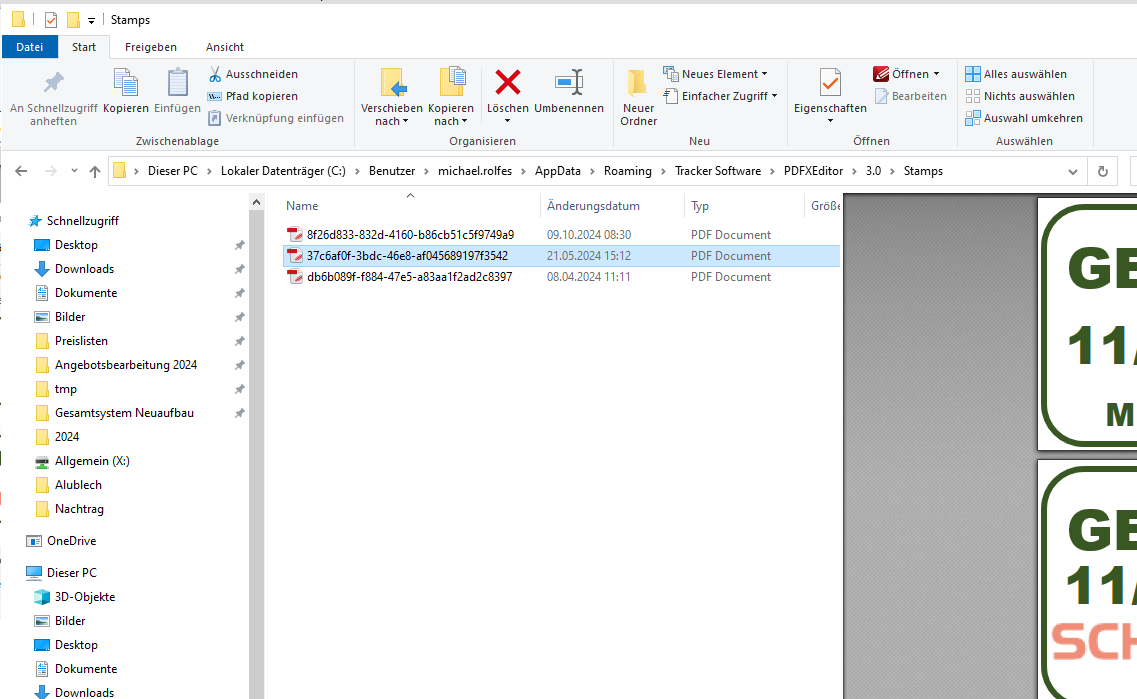
Wenn die Frage erscheint, ob du die Datei überschreiben möchtest, bestätige dies mit „JA!“. Damit hast du erfolgreich einen Stempel in den PDF X-Change Viewer eingepflegt!
No comments to display
No comments to display