
Abrechnung von Kleinaufträgen
Abrechnung von Kleinaufträgen (Auftragswert bis 5.000 €)
Es gibt drei Ausgangspunkte:
- Die separate Rechnung ist für eine Diverse Baustelle.
- Die separate Rechnung ist für einen Auftrag mit vorhandenen Unteraufträgen.
- Die separate Rechnung ist für einen Auftrag (ohne UA) mit vorhanden Rechnungen.
Die separate Rechnung ist für eine Diverse Baustelle
-
Unterauftrag anlegen:
- gehe in das Modul

- suche nach dem passenden Hauptauftrag:
- Diverse Baustellen D+F Lathen & Hamburg „JAHR“
- Diverse Baustellen D+F Heppenheim „JAHR“
- Diverse Baustellen TB Lathen & Hamburg „JAHR“
- Diverse Baustellen TB Heppenheim „JAHR“
- Diverse Baustellen TOG Lathen „JAHR“
- wähle den Hauptauftrag aus und erstelle einen Unterauftrag:
- Klicke oben links auf

- unten auf „Anlegen“
- Klicke oben links auf
- Die Auftrags-Details des Unterauftrages einfügen:
- Unter Reiter

- Bezeichnung
- Straße
- Ort
- Gewerk
- Adresse des Kunden
- Sachbearbeiter
- Bauleiter: Hierzu rechts auf den Pfeil und den Bauleiter suchen, die Personalnummer löschen, sodass nur der Name übrigbleibt.
- Baubeginn
- Bauende = SR- Datum
- Unter Reiter

- Zahlungsziel ggf. ändern falls mit Kunde abgesprochen
- Erlöskonto einfügen


|
Erlöskonten |
Mehrwertsteuer |
Nummer |
|
Abschlagrechnungen |
MwSt. 19% |
1593 |
|
Abschlagrechnungen |
MwSt. 0% / 13b |
1592 |
|
Schlussrechnungen |
MwSt. 19% |
8410 |
|
Schlussrechnungen |
MwSt. 0% / 13b |
8337 |
2. Positionen erfassen
- Aus der heraus gehe in den

- Füge eine Position ein, indem du oben links auf
 klickst
 - In der Tabelle die Zeile Bezeichnung mit dem Titelnamen ausfüllen und speichern



- ggf. mit einen Untertitel einfügen
- ein weites Mal klicken um eine Position einzufügen
- rechts unter LV- Details einfügen:
- LV-Menge
- Einheit
- Schätzmenge= abzurechnende Menge
- Festbetrag
- Kurztext
- Speichern
3. Rechnung schreiben
- Ausdrucktyp „Schlussrechnung" auswählen
- Leistungszeitraum eingeben
- Druckparameter auswählen
- A- Cto Typ „Keine Seite“ auswählen
- Die Rechnung in der Druckvorschau sich ansehen
- Wenn alles okay ist, Haken bei


4. Zahlung buchen und Auftrag abschließen
- Zahlung wie üblich buchen
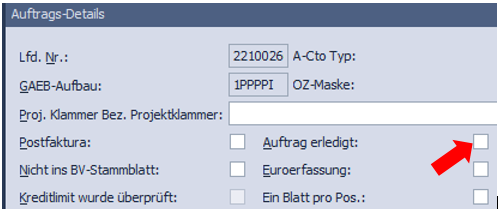
- Nach Erhalt aller Zahlungen setzen wir den Unterauftrag auf „Erledigt“:
- gehe in das Modul
- suche den Unterauftrag
- unter den Auftrags-Details, den Haken bei Auftrag erledigt setzen:
- gehe in das Modul
Die separate Rechnung ist für einen Auftrag mit vorhandenen Unteraufträgen
Es wird ein weiterer Unterauftrag zum vorhandenen Auftrag angelegt. Auftragsdetails wie bei Punkt 1 beschrieben einfügen. Und nach der weiteren Beschreibung fortfahren.
Die separate Rechnung ist für einen Auftrag (ohne UA) mit vorhanden Rechnungen
In diesem Fall legen wir einen weiteren Auftrag an, ohne ein vorhandenes Angebot.
- gehe in das Modul
- Klicke oben links auf
- Unter dem Reiter der Auftrags-Details wie folgt ausfüllen:
- Auftrags Nr.: 30er Nummer + -1 (z.B. 3018123-1)
- Auftragsdatum einfügen
- Kostenstelle einfügen (die Baustelle, die mit den Kosten belastet wird)
- Bezeichnung
- Straße
- Ort
- Gewerk
- Adresse des Kunden
- Sachbearbeiter
- Bauleiter: Hierzu rechts auf den Pfeil und den Bauleiter suchen, die Personalnummer löschen, sodass nur der Name übrigbleibt.
- Baubeginn
- Bauende = SR- Datum

- Unter Reiter
- Zahlungsziel ggf. ändern falls mit Kunde abgesprochen
- Erlöskonto einfügen

|
Abteilung und Niederlassung |
Mehrwertsteuer |
Erlöskonto Schlussrechnung |
|
D+F Lathen + Hamburg |
MwSt. 19% |
831019 |
|
D+F Lathen + Hamburg |
MwSt. 0% |
831000 |
|
D+F Heppenheim |
MwSt. 19% |
831219 |
|
D+F Heppenheim |
MwSt. 0% |
831200 |
|
TB Lathen + Hamburg |
MwSt. 19% |
832019 |
|
TB Lathen + Hamburg |
MwSt. 0% |
832000 |
|
TB Heppenheim |
MwSt. 19% |
832019 |
|
TB Heppenheim |
MwSt. 0% |
832000 |
|
TOG |
MwSt. 19% |
833019 |
|
TOG |
MwSt. 0% |
833000 |
-
- Stufen (OZ- Struktur): Anzahl der Stufen sowie Stellen der jeweiligen Stufe
No comments to display
No comments to display